
Как узнать характеристики своего телефона. Собрали все варианты
Как показывает практика, среднестатистический пользователь меняет смартфон 1 раз в 2 года. При покупке нового устройства он, разумеется, хочет получить более навороченный аппарат. Чтобы понять, является ли понравившаяся вам модель лучше, нужно сравнить характеристики. Но что делать, если вы не знаете ни название своего смартфона, ни особенностей его начинки? В таком случае важно понять, как узнать характеристики, и мы в этом поможем, предложив несколько вариантов.
Обязательно узнайте характеристики, чтобы понять, на что способен ваш смартфон
Как узнать модель телефона
Первым делом нужно узнать модель смартфона. Это позволит получить больше информации об устройстве, включая год его выпуска и основные характеристики, что в дальнейшем поможет выбрать новый гаджет. Чтобы проверить модель телефона, достаточно взглянуть на его коробку или прилагаемую документацию. Это самый простой вариант, но работает он далеко не всегда, поскольку многие из нас после покупки устройства выбрасывают все лишнее, что поставлялось в комплекте с аппаратом.
⚡ Подпишись на Androidinsider в Дзене, где мы публикуем эксклюзивные материалы
Есть и другой способ понять, какая модель телефона находится в ваших руках:
- Откройте настройки устройства.
- Перейдите в раздел «О телефоне».
- Обратите внимание на пункт «Имя устройства». Как правило, здесь и указывается модель, но название можно изменить, поэтому выполните следующий шаг — откройте вкладку «Все параметры».
- Здесь вы увидите и модель смартфона, и его основные технические характеристики.
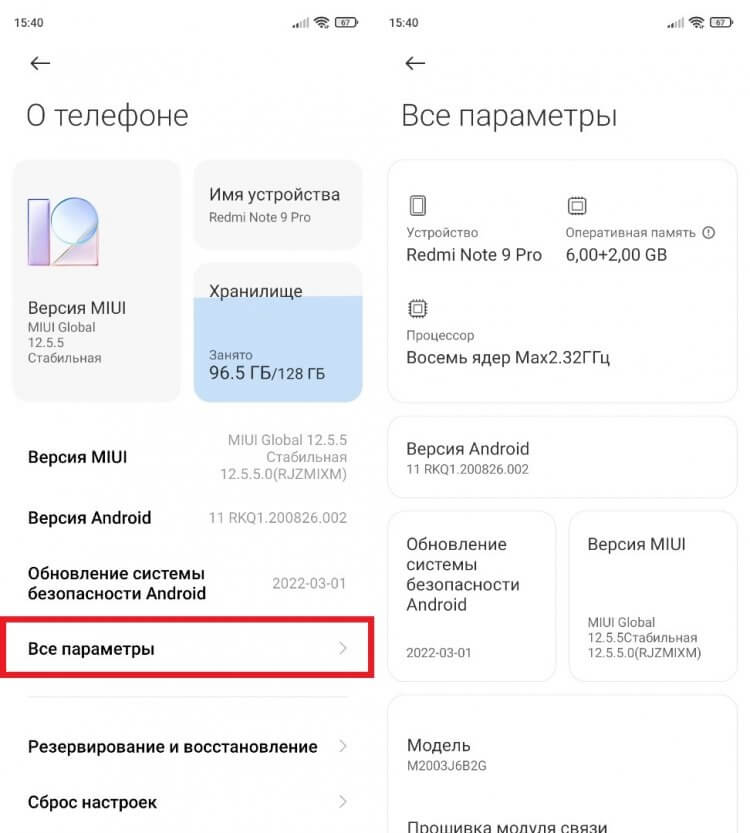
Здесь указывается имя устройства и название модели, зарегистрированное в регуляторе
Названия пунктов меню на вашем устройстве могут отличаться, поэтому нужно держать в голове и альтернативный вариант, как узнать модель телефона. Просто подключите смартфон к ПК и проверьте его имя в приложении «Этот компьютер», когда мобильное устройство опознается в качестве внешнего накопителя. Кстати, если компьютер не видит телефон, изучите наш материал, где мы подробно рассказывали о методах решения проблемы.
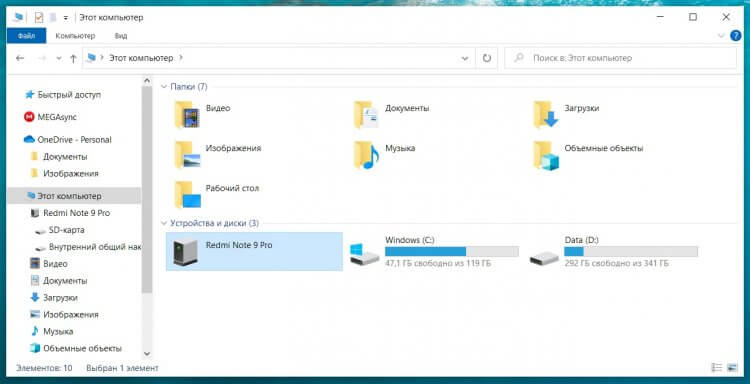
Название смартфона можно узнать, просто подключив его к ПК
Как узнать характеристики
Логично, что характеристики можно узнать на сайте производителя. Допустим, если у вас смартфон Samsung, перейдите на официальный ресурс компании и отыщите там свою модель, используя поисковую строку. Далее перейдите в раздел «Характеристики» и изучите представленную здесь информацию.
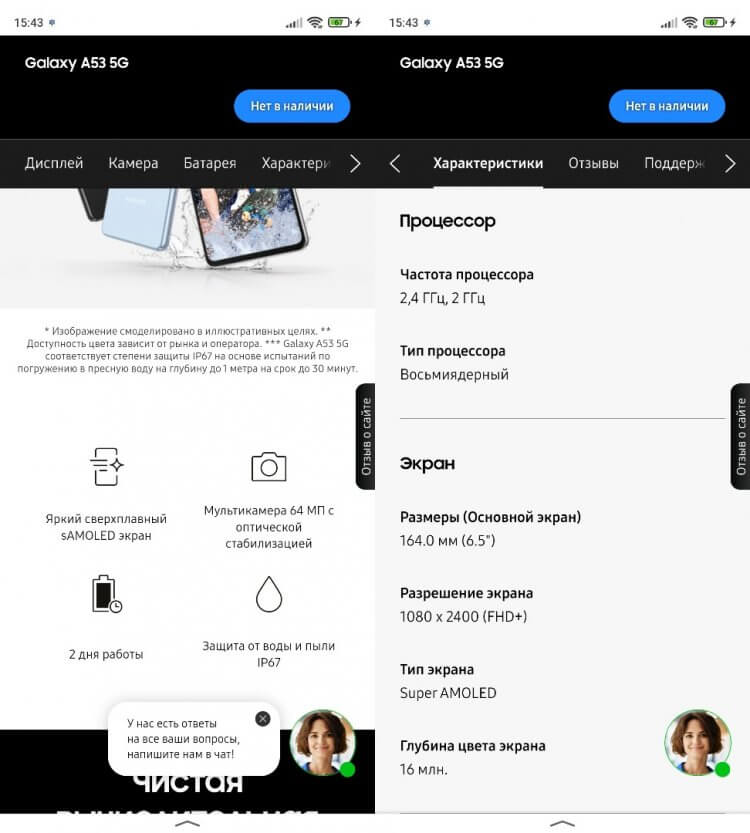
Характеристики всегда указываются на сайте производителя
Если вам ни о чем не говорят характеристики, прочтите материал, посвященный этой теме, где мы рассказывали, на что обратить внимание при покупке смартфона. Обратите внимание, что некоторые компании скрывают от глаз пользователей некоторые особенности своих устройств. В частности, Samsung не указывает модель процессора, хотя данный аспект является принципиально важным при выборе смартфона. На сайте Xiaomi подобных утаиваний нет, но более подробные характеристики все-таки представлены на сайте магазина.
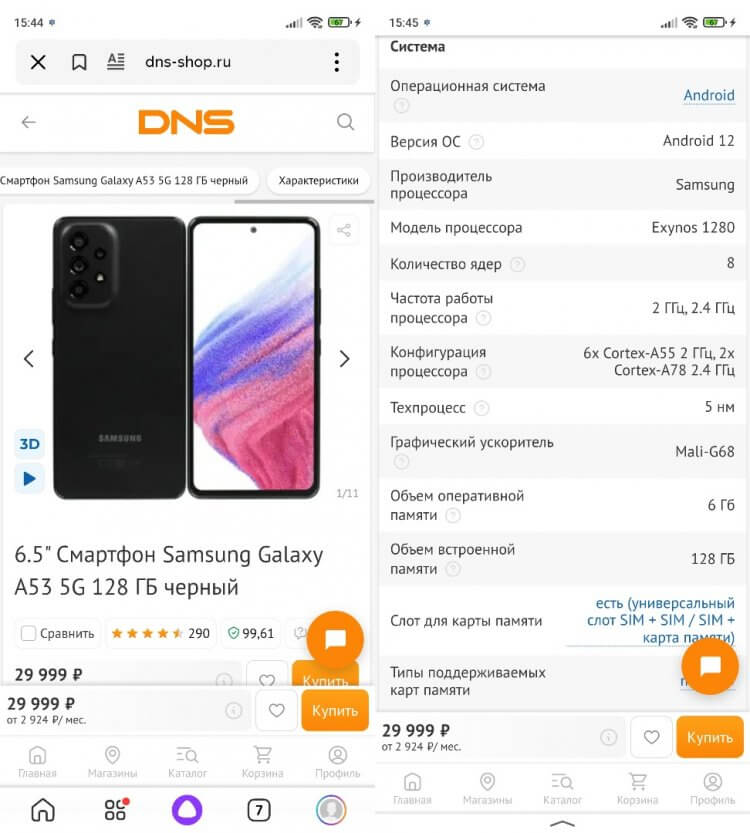
Узнайте характеристики сайте любого интернет-магазина
Минус подобного способа заключается в возможном отсутствии интересующей вас модели, если ее нет в наличии, или она снята с производства. Поэтому рекомендую обращаться к помощи сторонних сервисов, агрегирующих все параметры устройств. Например, nanoreview.net. Здесь не только можно проверить характеристики смартфона, но и дополнительно узнать, сколько он набирает баллов в AnTuTu, а также ознакомиться с субъективными оценками экрана, производительности и автономности.
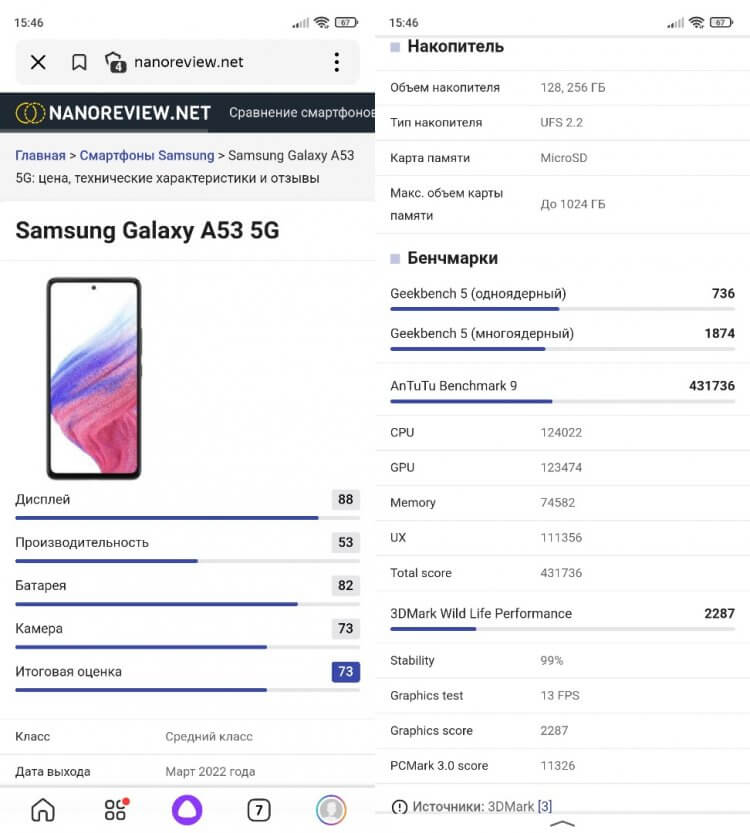
NanoReview показывает расширенные характеристики и ставит смартфону оценку
❗ Поделись своим мнением или задай вопрос в нашем телеграм-чате
К сожалению, на сторонних ресурсах вроде nanoreview.net нередко допускаются ошибки в описании моделей, поэтому вам не помешает приложение для просмотра характеристик:
- AIDA64;
- CPU-Z;
- Информация об устройстве и другие.
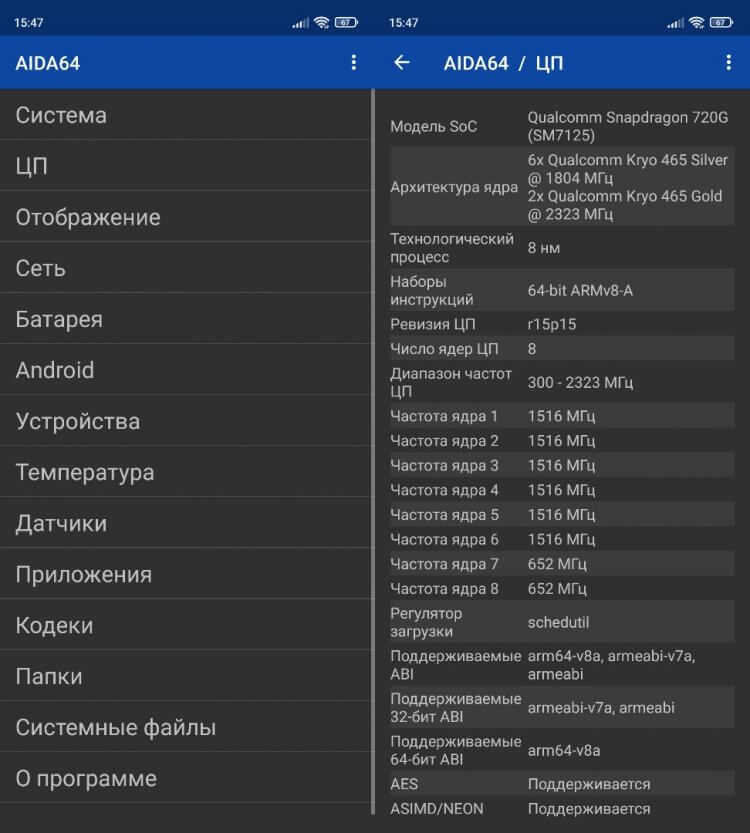
В AIDA64 представлен подробный набор сведений
У этого метода тоже есть свои недостатки. С его помощью вы можете узнать только характеристики своего смартфона, но не того, который собираетесь купить. Для уточнения информации о параметрах потенциальной покупки лучше все-таки обращаться к официальному сайту производителя.
�� Загляни в телеграм-канал Сундук Али-Бабы, где мы собрали лучшие товары с АлиЭкспресс
Сравнить смартфоны по характеристикам
Все, о чем мы сегодня рассказывали, необходимо для того, чтобы сравнить смартфоны и понять, какой из них лучше. Однако, используя разные источники для определения характеристик, бывает сложно сопоставить все параметры в единое целое. К счастью, есть сервисы, наглядно демонстрирующие разницу между смартфонами. Один из таких примеров — упомянутый ранее nanoreview.net. В специальном разделе вам нужно указать модели двух интересующих устройств, после чего на экране появятся подробности.
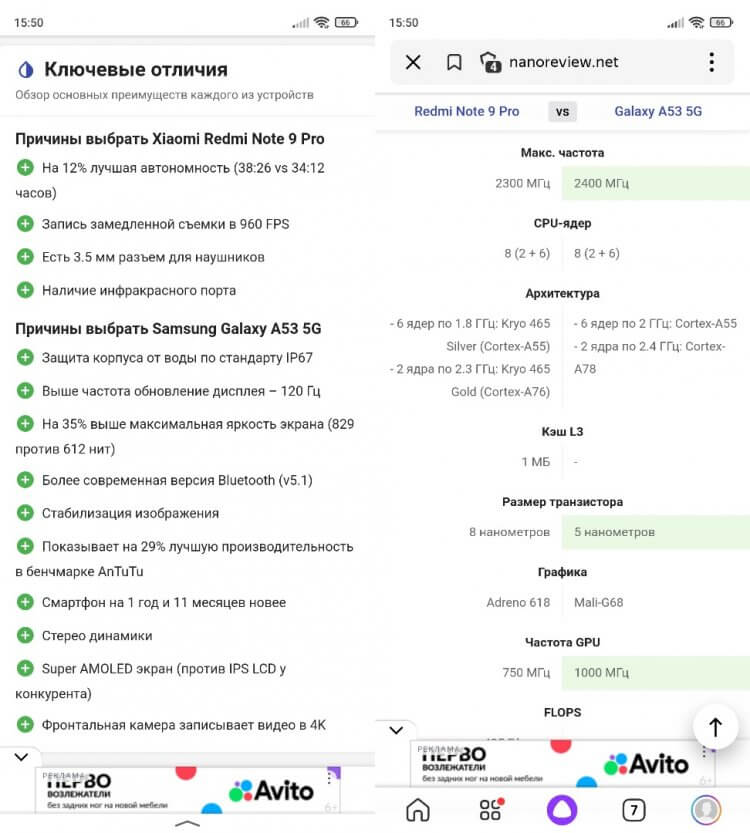
NanoReview не только показывает, но и сравнивает характеристики
Еще один хороший сервис для сравнения смартфонов — приложение Versus. В нем тоже подробно описываются все различия и даются рекомендации по выбору того или иного устройства.
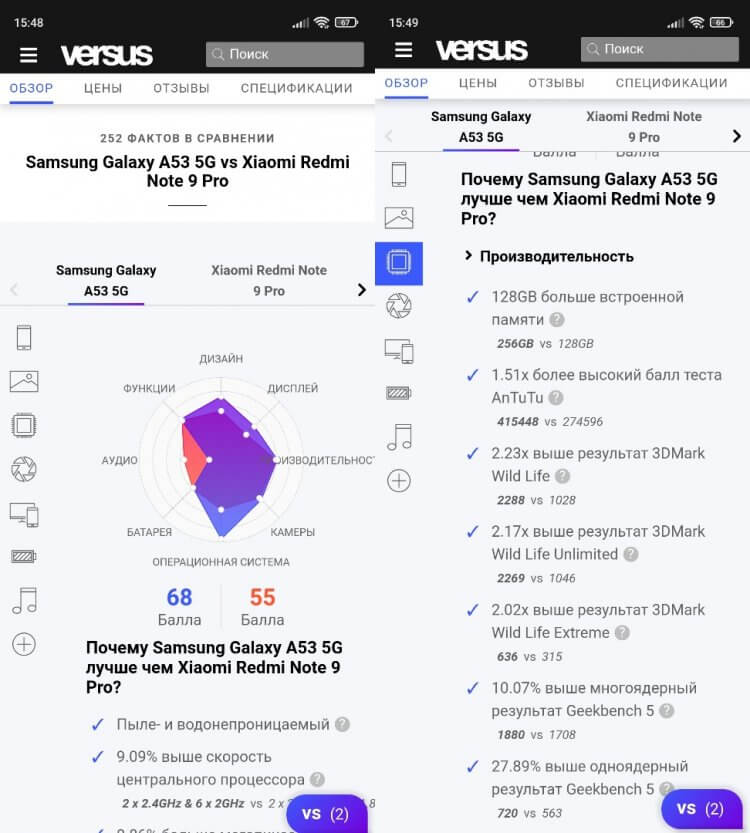
Также у Versus есть свой сайт
⚡ Подпишись на Androidinsider в Пульс Mail.ru, чтобы получать новости из мира Андроид первым
Если вы хотите сравнить смартфоны Samsung, то советую обратиться к сервису, страница которого располагается на официальном сайте. Увы, подробные инструменты есть далеко не на каждом сайте производителя мобильных устройств, так что в качестве дополнительного варианта для сравнения стоит упомянуть ресурс любого интернет-магазина, будь то Ситилинк или DNS, где вы планируете купить смартфон.

Теги
- Китайские смартфоны
- Новичкам в Android
- Приложения для Андроид
- Смартфоны Samsung
Наши соцсети
Новости, статьи и анонсы публикаций
Как узнать все о своем телефоне

По статистике операторов, в среднем пользователи обновляют свои гаджеты раз в два-три года, и при замене выбирают телефон, имеющий более продвинутые характеристики. Однако, чтобы при покупке нового смартфона выбрать более технологичное устройство, необходимо знать точные параметры своего. Про получение полной информации о своем смартфоне на Android – в нашем обзоре.
Для чего знать информацию о своем телефоне
Не только при замене устройства может потребоваться получить полную информацию о нем. Так, если потребовалось обратиться в ремонт, то необходимо проследить, чтобы при получении телефона обратно, вам выдали ваш смартфон. Ведь даже устройства одной модели могут выпускаться в разных версиях, и они могут отличаться по объему встроенной и оперативной памяти. Потребоваться информация о телефоне может и в случае, если решили продать старый смартфон. Потенциальным покупателям нужно будет ответить на их вопросы – какая именно модель телефона, какой объем памяти, версия операционки, и другие. Все популярнее становится и услуга обмена старого смартфона на новый со скидкой. В этом случае также можно получить предварительную оценку, и нужно не только четко указать модель и версию, но и нередко IMEI код либо серийный номер. Как узнать максимум информации о своем смартфоне – расскажем детально.
Модель, ОС, IMEI и серийный номер
- Наименование модели;
- IMEI и серийный номер;
- Версия Android;
- Емкость аккумулятора.
Этот раздел меню настроек также содержит дополнительную информацию. Она будет особенно полезна, если покупаете телефон с рук.
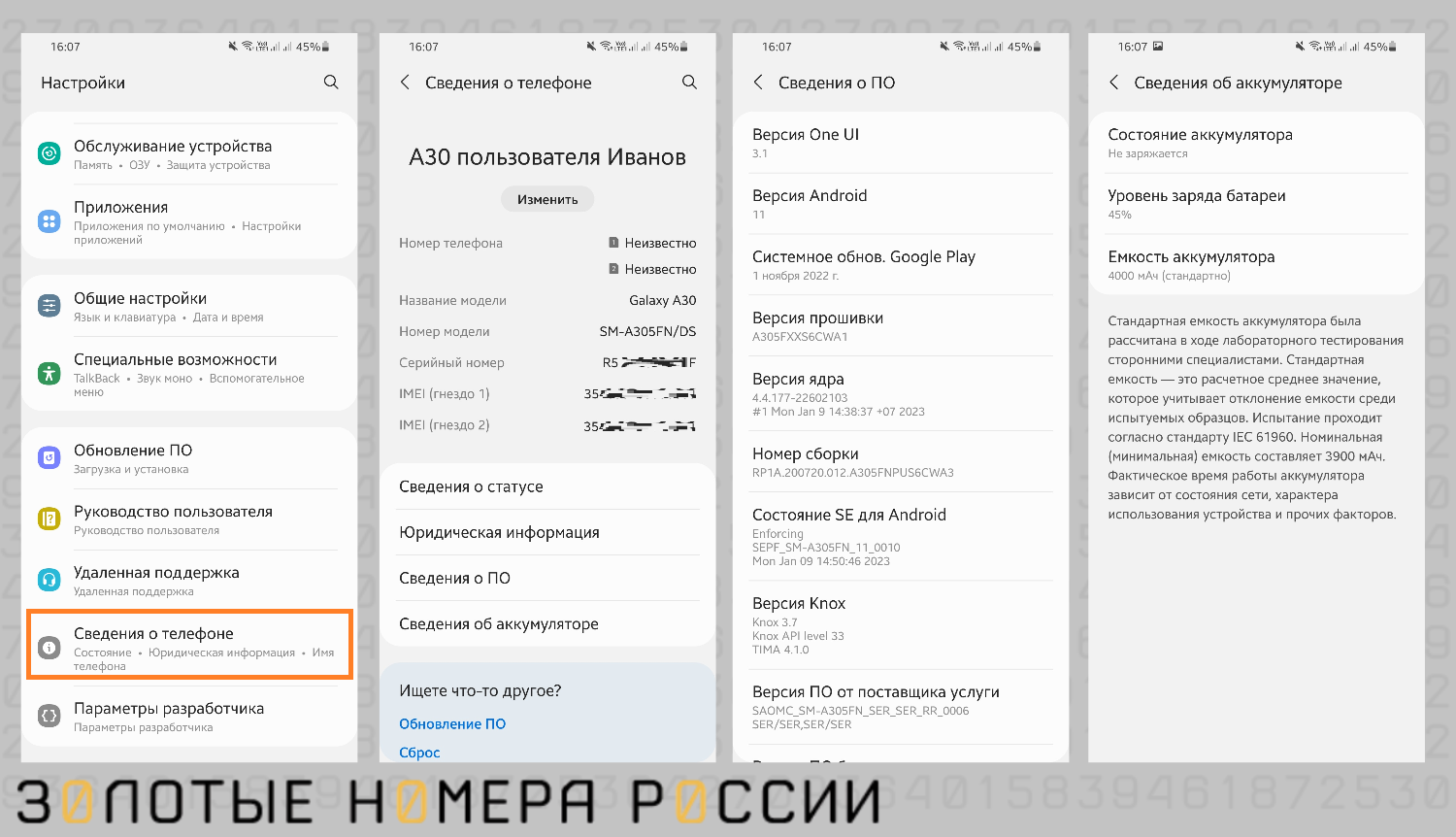
Узнать модель телефона также можно при подключении устройства к компьютеру. После распознавания телефона ПК, он будет указан на вкладке “Мой компьютер”, как съемный том. Обычно он имеет название, совпадающее с моделью телефона. Однако через настройки можно изменить отображаемое имя – многие пользователи делают это, чтобы модель телефона не указывалась при раздаче с телефона интернета, а также при подключении устройств по Bluetooth. Если не меняли отображаемое имя, то так сможете узнать модель своего смартфона.
В настройках отображается среди прочего и статус устройства. Если телефон не перепрошивался, то будет указано в пункте состояние устройства – “Официальный”.
Через этот раздел также можно получить и статистику по использованию смартфона. На вкладке “Сведения о статусе” показано, сколько часов используется устройство, с момента первого запуска – вкладка “Время работы”.
Однако стоит учитывать, что эта информация будет полезной только для владельца смартфона. Дело в том, что перед продажей устройства, рекомендуется удалять с него все данные, и для этого необходимо выполнить сброс к заводским настройкам. После этого счетчик времени работы обнуляется.
Также через настройки на своем телефоне можно получить статистику по использованию на нем голосовой связи. Для этого необходимо открыть приложение для совершения звонков, и перейти на вкладку истории вызовов. Открыв настройки, выберите “Длительность вызова”. Здесь отображается такая статистика:
- Длительность последнего звонка;
- Общая продолжительность исходящих;
- Общее время входящих вызовов.
Также в настройках можно посмотреть данные о памяти, перейдя на существующую вкладку. Здесь можно не только проверить объем встроенной памяти, доступной пользователю, но и оперативной.
Технические параметры смартфона
Если давно пользуетесь смартфоном, то не исключено, что уже не помните его точные характеристики. А это полезно знать, если решили приобрести новый телефон, и хотите получить более функциональный смартфон.
В настройках самого устройства, точные параметры не прописываются. Указана только программная информация, объем встроенной и оперативной памяти, и аккумулятора.
Однако в настройках можно посмотреть модель и версию своего смартфона, и через интернет получить точную информацию обо всех остальных технических параметрах.
Технические характеристики указываются на многих сайтах, но не везде она может быть точной. Поэтому рекомендуем просмотреть нужные вам данные через сайт производителя, выбрав на нем в каталоге свою модель смартфона.
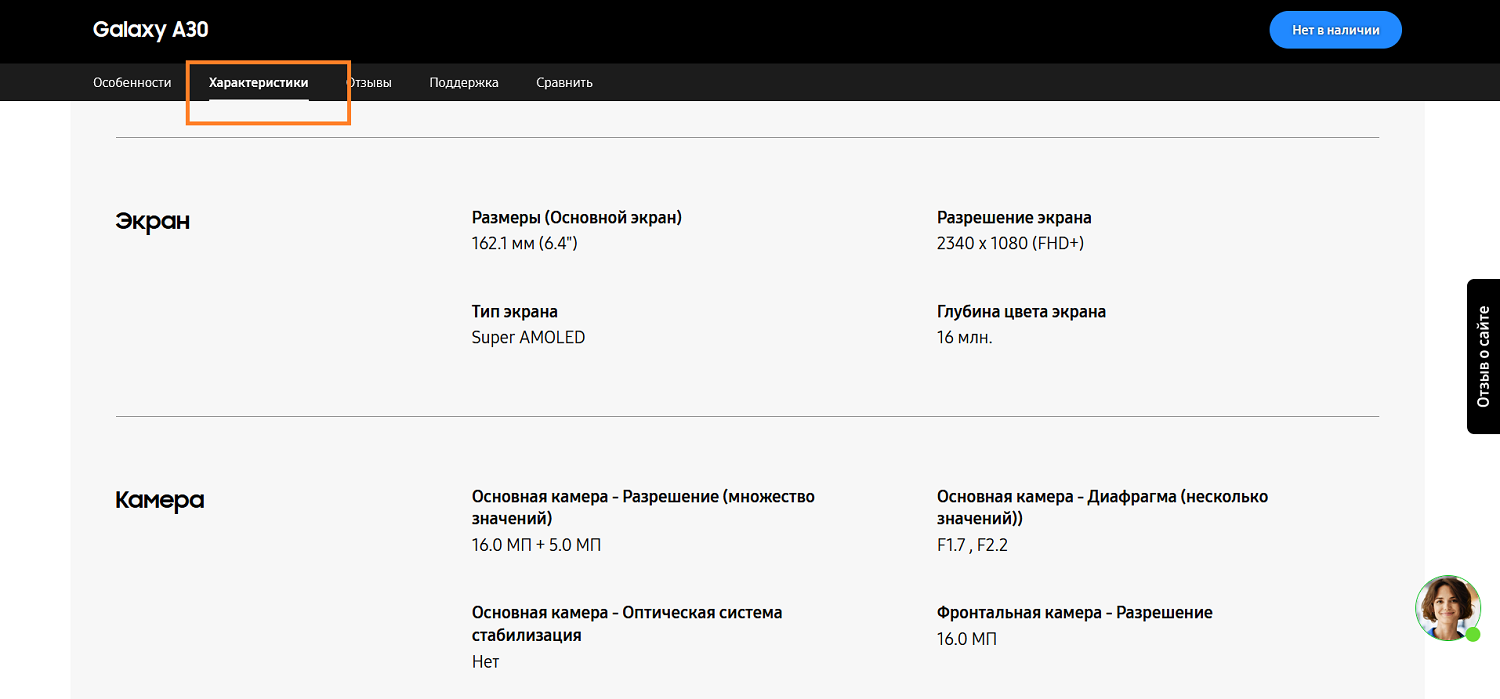
Так сможете узнать информацию о типе используемого дисплея и его разрешении, количество отображаемых цветов и оттенков, точные характеристики камер, какие установлены датчики, стандарт защиты от воды и пыли, версия процессора, и многое другое.
Узнать эту информацию можно и на сторонних ресурсах, включая магазины операторов. Однако стоит учитывать, что на них могут быть ошибки и неточности. Поэтому если не получается найти информацию на сайте производителя, то рекомендуем сравнить полученные данные на нескольких сторонних ресурсах.
Как узнать данные телефона
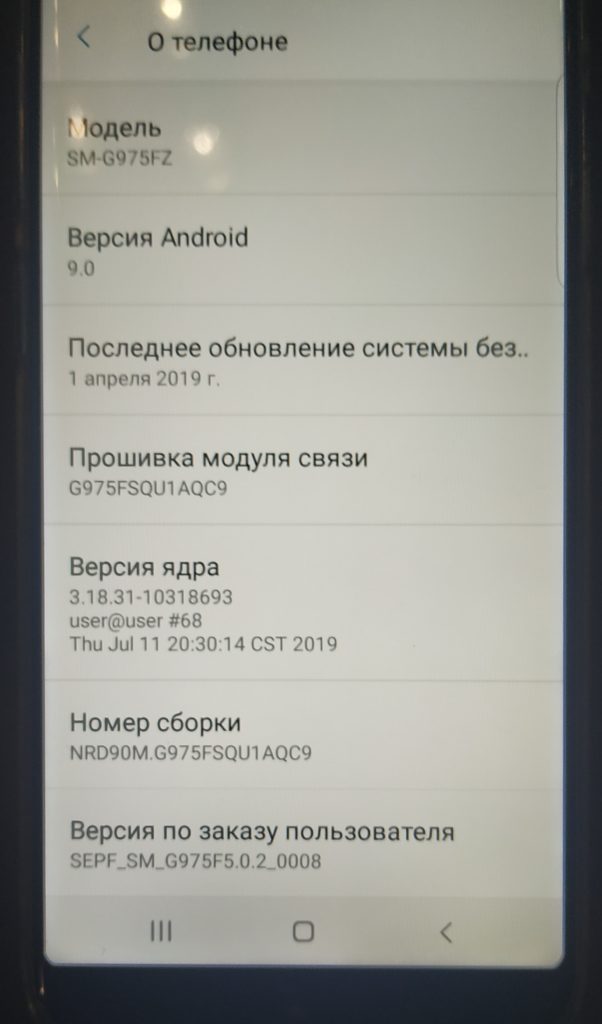
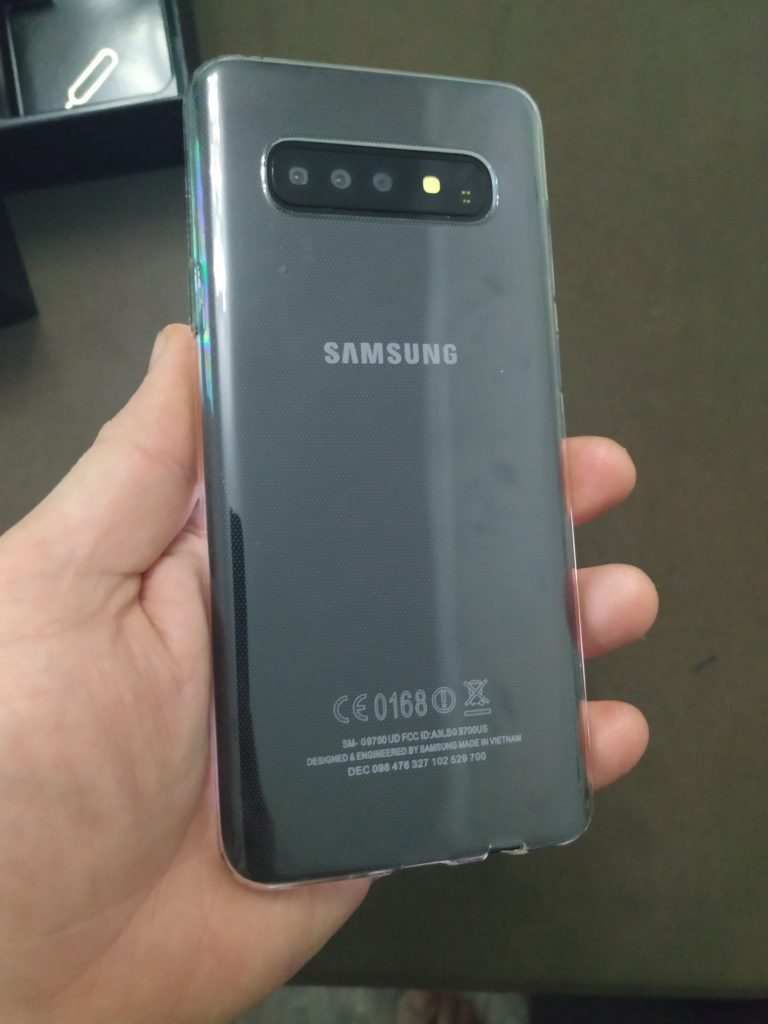
Не так давно довелось попасться на уловку мошенников. Предложили купить телефон, а точнее реплику (копию) Samsung Galaxy S10+. Визуально, как и в параметрах телефона, на первый взгляд, ничего особенного я не не увидел. Не заподозрив никакого подвоха, купил телефон за 10000 рублей. А теперь немного предыстории и почему я лоханулся…
До этого я видел подобные телефоны (реплики), смотрел на их обзоры, и в целом осознавал, что от оригинала хоть и далёк аналог, но в целом, обычно там точно также неплохое железо с параметрами хуже, но по производительности более чем достаточной.
И так как продавец не отрицал, что это реплика, долго показывал всякие плюшки, и постоянно заходя в параметры телефона, тыкал на характеристики, которые были уж слишком завышены, я почему то купился. Поводом для покупки была не только уступка на целых 5000 рублей (начальная цена была 15000 рублей, по итогу взял телефон за 10000), а еще и давно планируемый подарок жене на годовщину.
Симку с интернетом мне было доставать лень, чтобы все проверить, поэтому решил, что дома подготовлю смарт к приходу жены. И это, кстати, была самая дорогая ошибка в моей жизни.
А теперь по порядку:
- Придя домой, я включил смарт и заметил, что он как то притормаживает.
- Произвел полный сброс телефона, в надежде что он чем то забит, но увы, тормоза остались.
- Запустил камеру и ужаснулся… Что-то из разряда телефонов 2001-2002 годов.
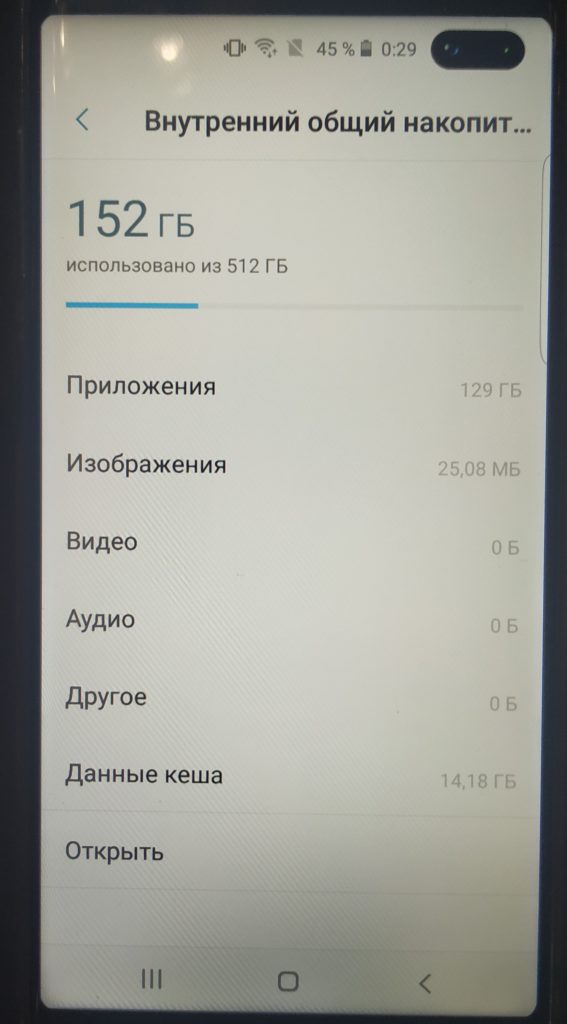
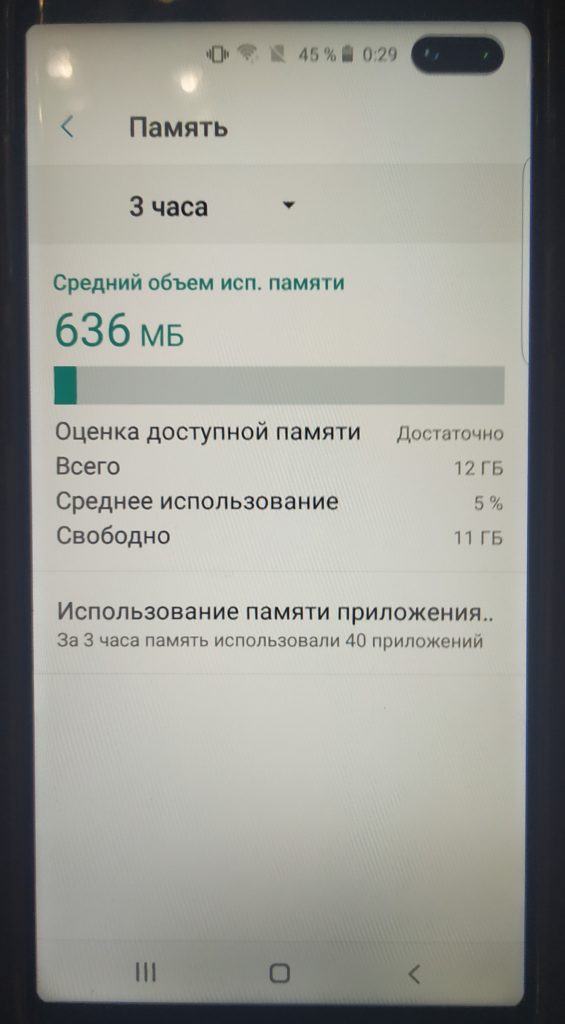
- Просмотрев все характеристики более подробно и сверив все версии прошивки – телефон бился как оригинальный. Молодцы китайцы, хорошо поработали)))
Немного фоток нашей реплики:
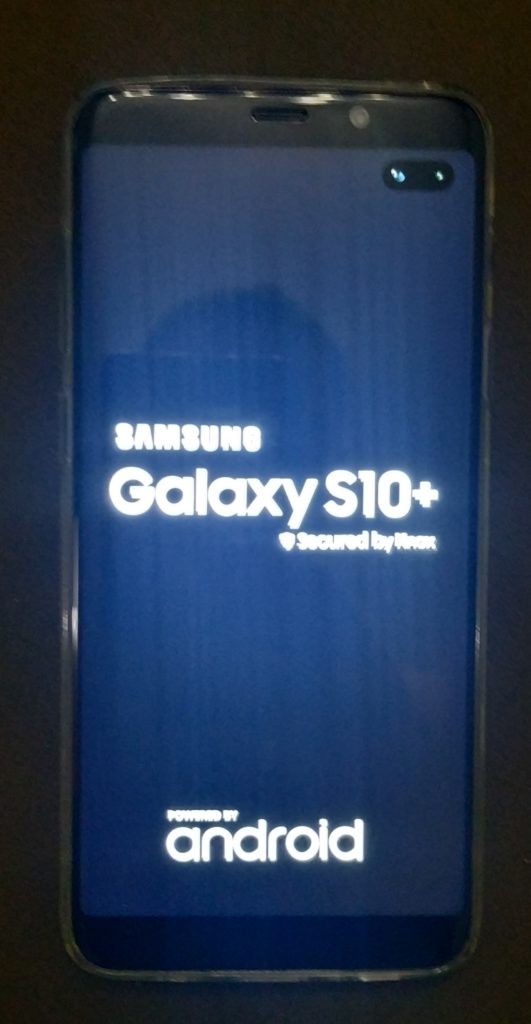
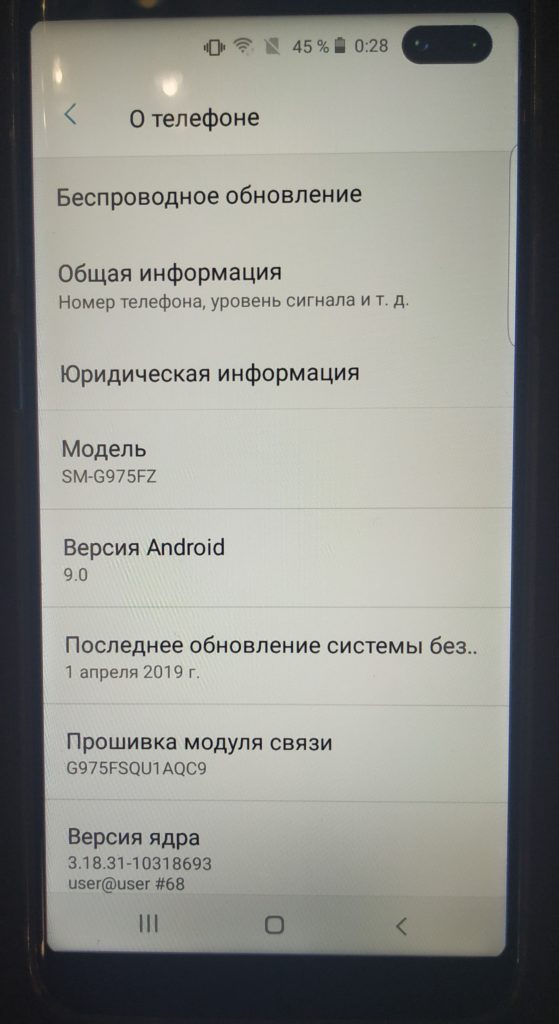
Приступаем к выяснению реальных характеристик:
- Почему-то первое, что пришло на ум – AIDA64. Поэтому идем в Google Play и скачиваем AIDA64 для мобильного телефона.
- Запускаем AIDA64 и смотрим наши реальные характеристики.
- Как видим – нас жестоко
на..лиобманули.
Фото реальных характеристик:
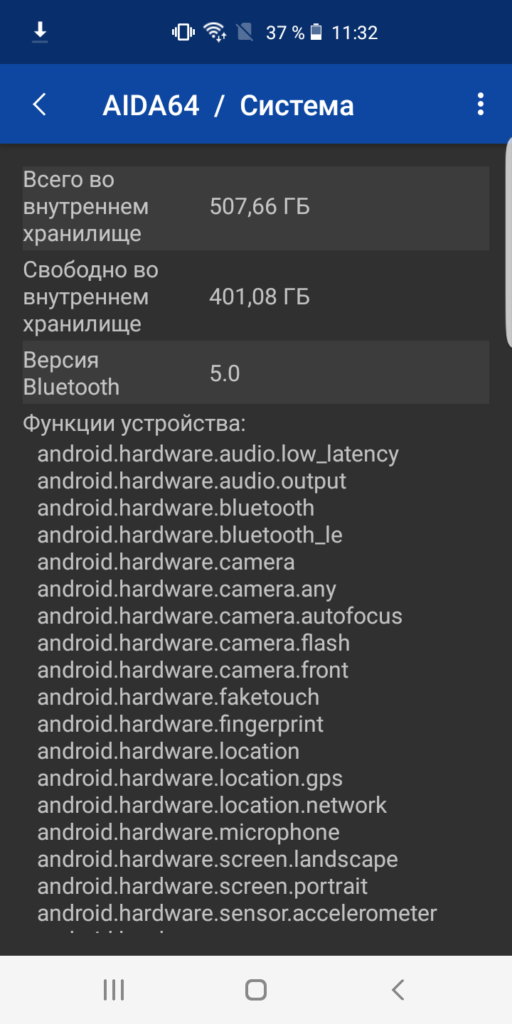
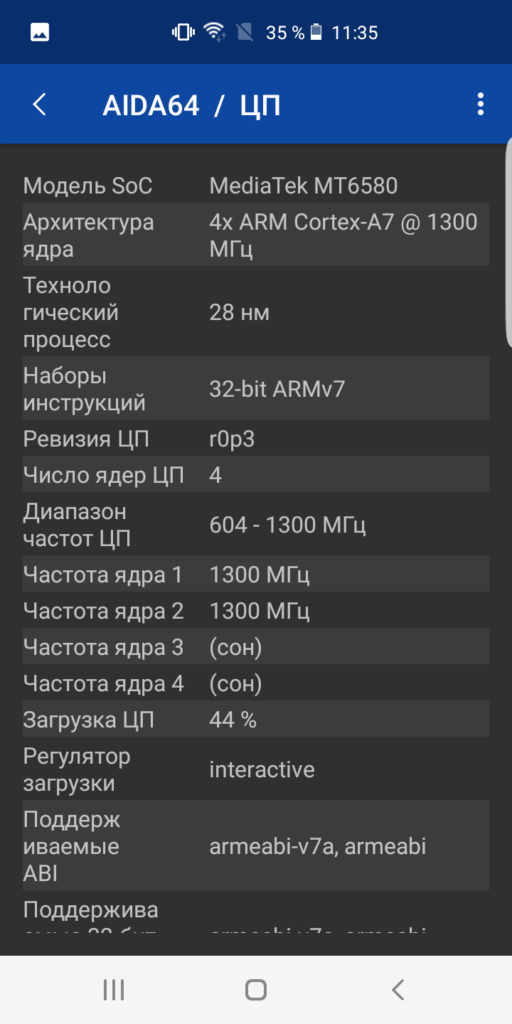
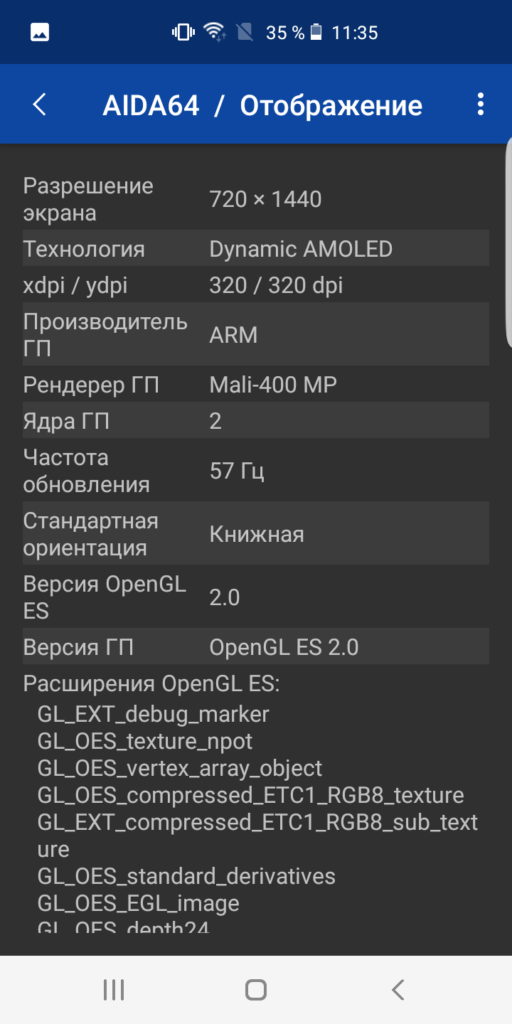
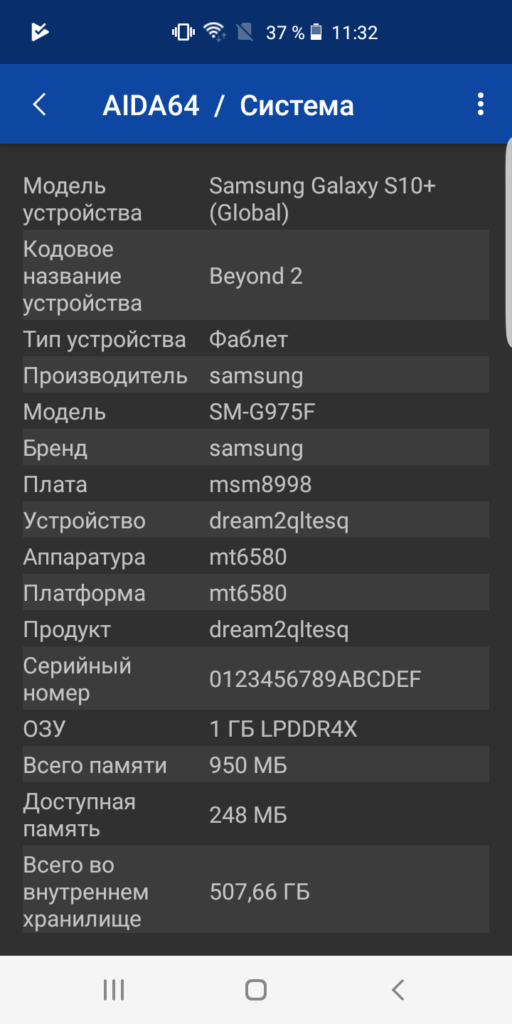
Вот так вот, друзья. По факту имеем гектар оперативки и 512 метров памяти. Благо хоть MicroSD поставить можно. Будьте бдительны и не ленитесь предварительно все проверить. Так вы можете сэкономить не хилую сумму денег.
Кому нужен данный девайс пишите или звоните – отдам в пол цены от приобретенной, на запчасти или для крутой звонилки)
Как узнать характеристики телефона Андроид (какой у него ЦП, какая память, ОЗУ, камера, батарея и прочее)
Д оброго времени суток!
Нередко нам требуется узнать подробные характеристики телефона (например, для того чтобы оценить пойдет ли та или иная игра на нем или будет тормозить; или при каких-то проблемах, вопросах — нужно что-то уточнить, диагностировать и т.д.).
Конечно, можно прибегнуть к документам, спецификациям (которые шли вместе с аппаратом при покупке). Однако, часто в них не оказывается нужной информации, либо эти бумаги давно уже потеряны (или еще что-то ��).
В общем, в этой статье хочу привести несколько простых и надежных способов, как можно узнать обо всех внутренностях вашего смартфона (как аппаратных, так и программных).
Итак.

«Ало! Мастер нам неправильные услуги оказывает. » (Карикатура Евгения Крана)
Узнаем характеристики телефона (без документов)
Способ 1: с помощью настроек Андроид
Андроид 8.0÷12.0
В настройках Андроид 8.0÷12.0 теперь можно узнать гораздо больше информации о телефоне, чем это было в предыдущих версиях (хотя бы даже сравнить с Андроид 5.0). И для решения большинства не сложных вопросов с аппаратом — этого более, чем достаточно.
Чтобы посмотреть характеристики: необходимо открыть настройки, раздел «Система» (он находится в нижней части меню). После перейти во вкладку «О телефоне» . См. скрин ниже (��).
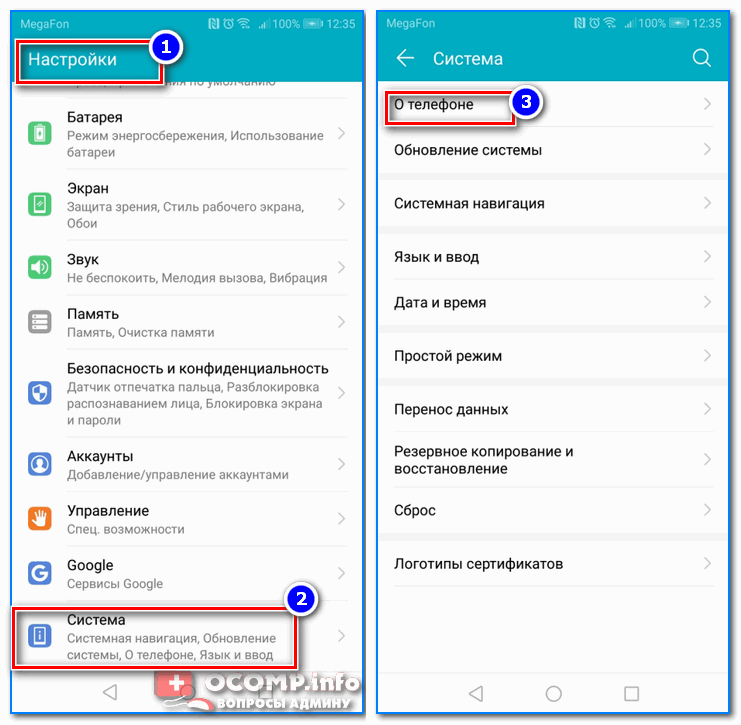
Андроид 8.0 — настройки — о телефоне
В этой вкладке будет представлена информация о модели устройства, версии Андроида, процессоре, памяти, ОЗУ (RAM), экране и пр.
Кстати, более подробную информацию о памяти (и SD карте, если она подключена) можно узнать во вкладке » Настройки/Память» . Например, на скрине ниже: всего памяти 64 ГБ, свободно 44,86 ГБ.
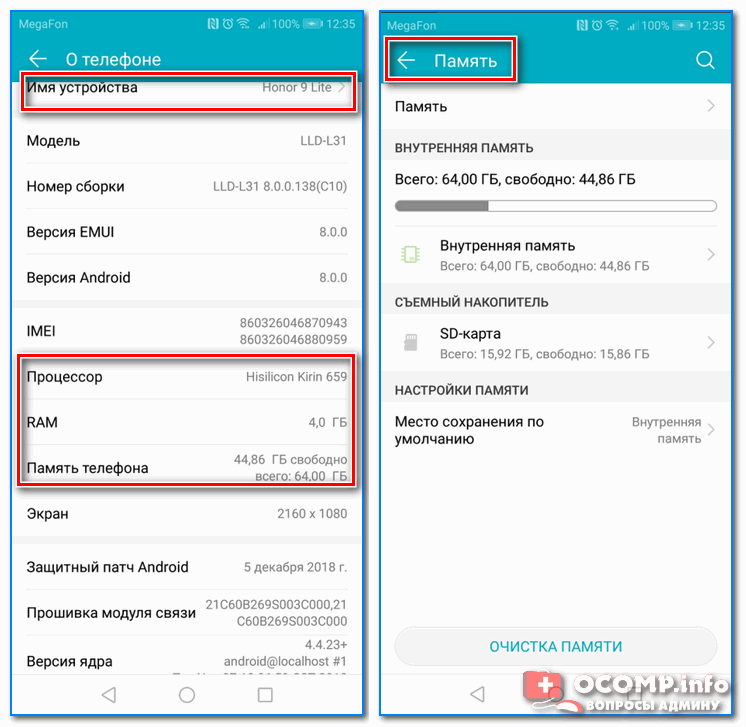
Просмотр характеристик смартфона — Андроид 8.0
Андроид 5.0, 6.0
На Андроид 5.0 просмотр характеристик телефона выполняется аналогично: достаточно открыть вкладку «Настройки / О телефоне» . Правда, как уже сказал выше, она не всегда информативна, например, явно не хватает информации о памяти и ОЗУ.
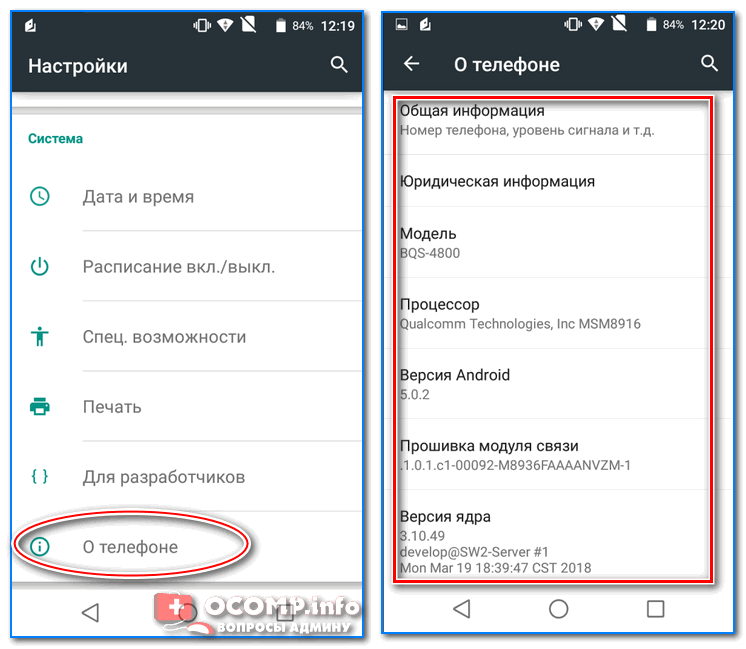
Настройки — о телефоне (Андроид 5.0)
Благо, что для получения информации и том, сколько всего места (и сколько свободно) — достаточно просто открыть в настройках раздел «Память» (см. скрин ниже, слева ��).
Для просмотра сведений об ОЗУ (RAM) — необходимо открыть раздел «Приложения/работающие» . В нем же можно закрыть те из них, которые вам не нужны и благодаря этому сэкономить ОЗУ (а значит и ускорить аппарат для других задач).
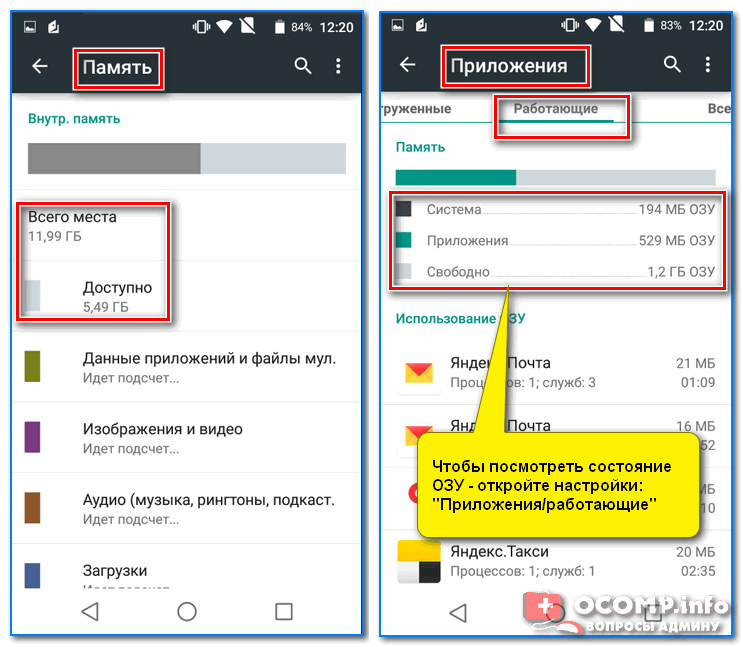
Андроид 5.0 — как посмотреть кол-во памяти и ОЗУ
Способ 2: с помощью спец. приложений
К сожалению, без спец. приложений узнать обо всех внутренностях телефона — пока невозможно. Например, нельзя получить подробную информацию о процессоре, экране, батарее и пр.
Ниже хочу привести несколько утилит, которые позволяют легко устранить этот недостаток Андроида.
AIDA 64
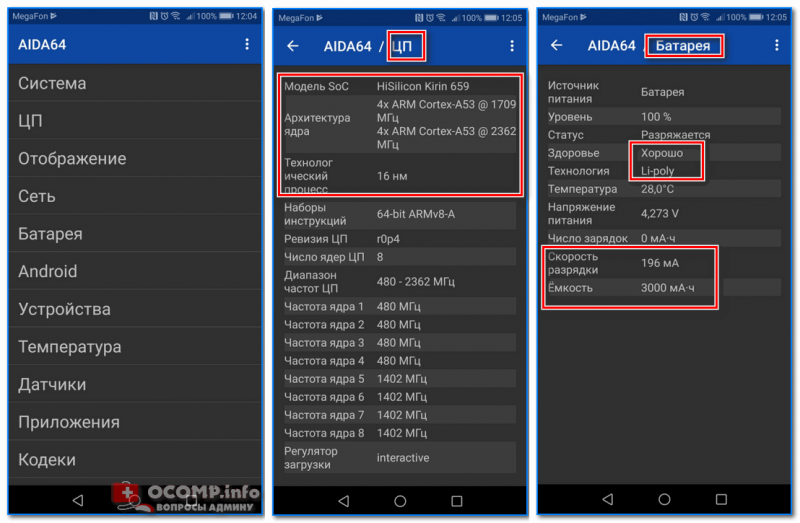
AIDA 64 — отображение характеристик ЦП (число ядер, модель, частота), батареи (емкость, состояние, технология)
Очень простое и надежное приложение для просмотра большинства всех скрытых «внутренностей» телефона. После установки и запуска AIDA 64 предлагает вам открыть один из разделов: система, ЦП, отображение, сеть, батарея, устройства температура, датчики, кодеки и т.д.
Отмечу, что информация во вкладках очень подробная. Например, открыв вкладку ЦП — вы узнаете не только модель процессора, но и количество ядер, архитектуру, частоту работы, наборы инструкций и пр. Тоже самое касается и вкладок температура, система и др. (часть из них приведена на моих скринах).
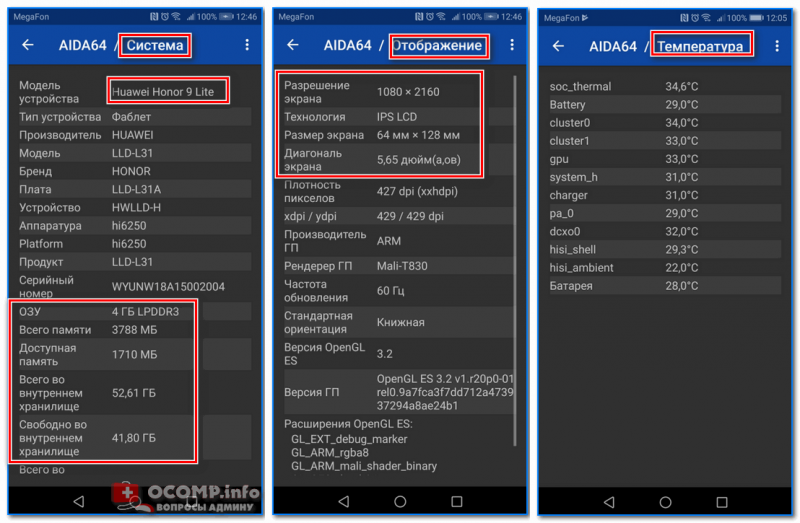
AIDA 64: система, отображение, температура
Рекомендовал бы обязательно проверить вкладку «Батарея» : из нее вы сможете узнать состояние своего аккумулятора, его емкость, скорость разрядки.
Один минус : бесплатная версия программы снабжена рекламой (причем, она может всплыть на весь экран). Чтобы закрыть рекламное окно — просто нажмите на кнопку «◁».
DevCheck
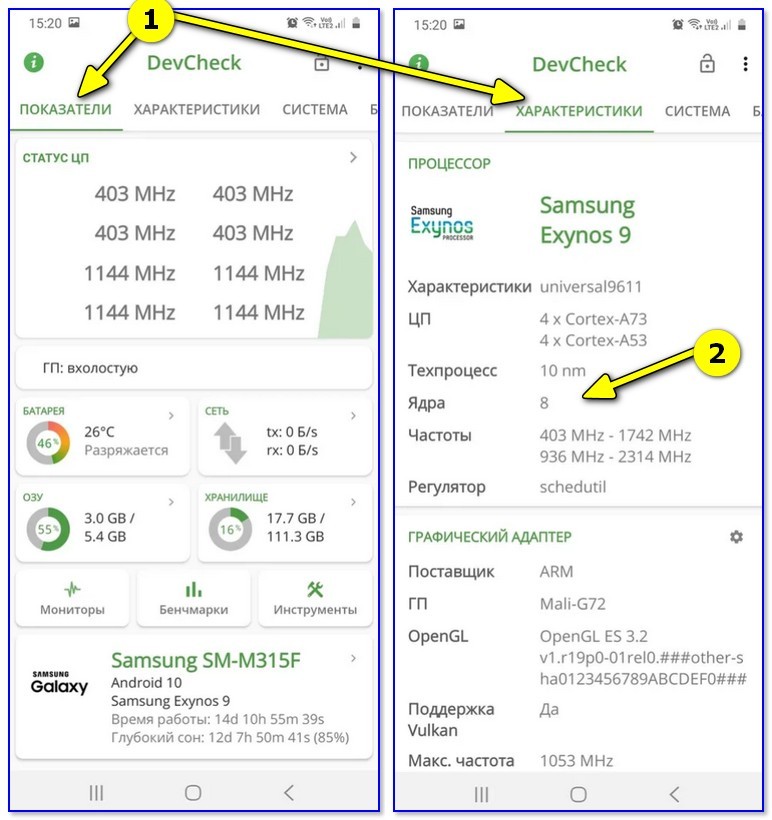
DevCheck — просмотр характеристик
Это приложение конкурирует с AIDA 64, причем, на мой взгляд некоторые вещи в DevCheck выглядят более наглядно. Например, можно очень быстро узнать подробности о камере, о состоянии батареи, нагрузке и модели ЦП и т.д. (����).
Отметил бы «всеядность» приложения — хорошо работает как на относительно-старых аппаратах, так и на последних новинках.
Кстати, в скором времени разработчики обещают добавить в DevCheck бенчмарки (спец. модули, позволяющие тестировать работу компонентов телефона).
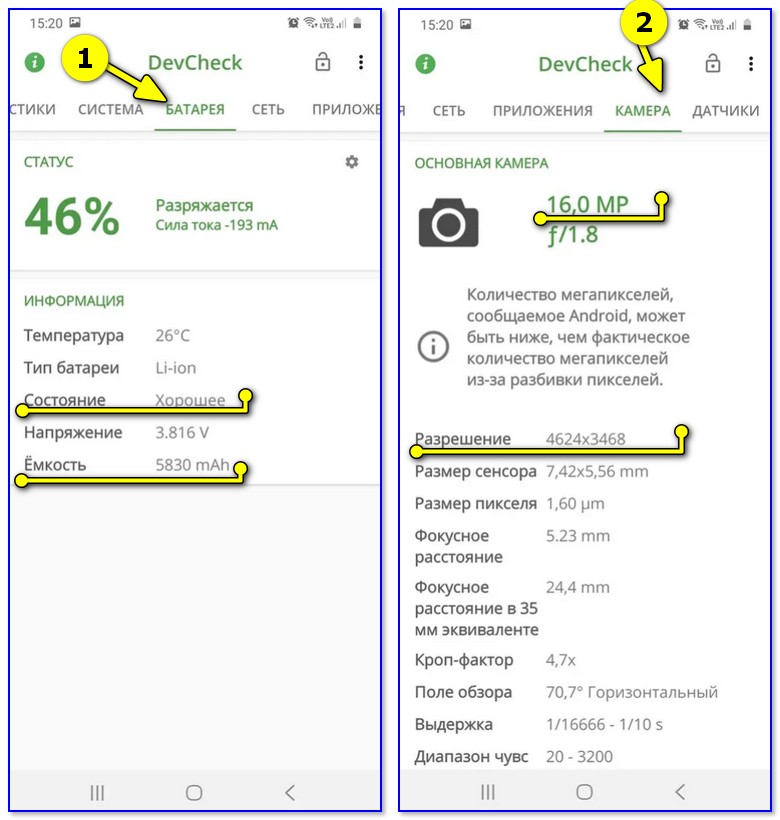
DevCheck — свойства камеры, состояние батареи
CPU Z
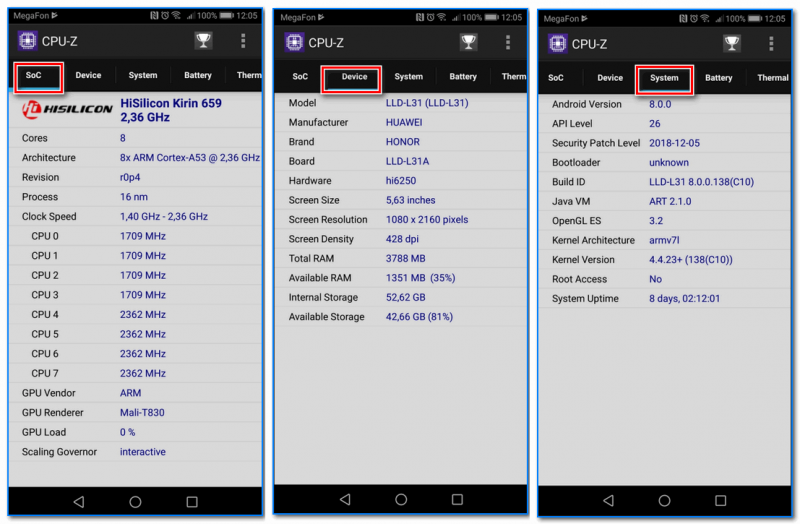
CPU Z — все сведения о телефоне в одном окне!
Добротный аналог AIDA 64. Позволяет получить огромное количество данных о железе телефона и его текущем состоянии. Пригодится для диагностики и устранения различных проблем аппарата.
Также бы добавил в плюс программе: работает даже в тех случаях, когда AIDA 64 при установке просто вылетает.
Вкладки в CPU Z:
- SoC (информация о чипе, процессоре);
- Device (общая информация: модель устройства, память, ОЗУ и пр.);
- System (информация о системе Android);
- Battery (подробная информация о батарее: температура, технология изготовления, статус зарядки, здоровье и пр.);
- Thermal (датчики температуры на ЦП, батарее, видео, и пр.);
- Sensors (информация с акселерометра, гироскопа, шагомера и пр.).
Примечание : в бесплатной версии — также присутствует реклама. Чтобы закрыть — просто нажмите на «◁».
Мое устройство
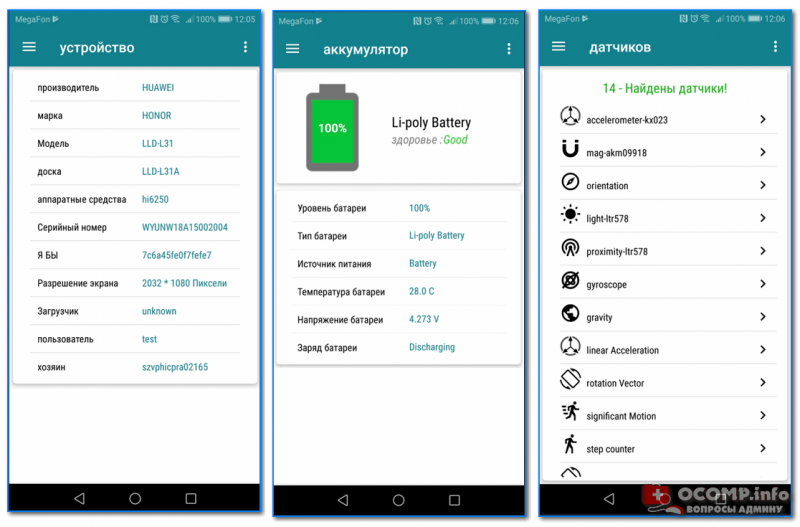
Мое устройство — скрин работы приложения
Не мог здесь не отметить приложение «Мое устройство» , которое набрало достаточно большую популярность в этой категории ПО (правда, перед с англ. местами выполнен «криво», но разработчики обещают вскоре все привести в надлежащий вид).
Что касается функционала: то здесь есть все самые необходимые вкладки, для получения полной информации о железе смартфона. Можно узнать модель устройства, ЦП, состояние батареи, наличие датчиков и сенсоров, параметры камеры и др.
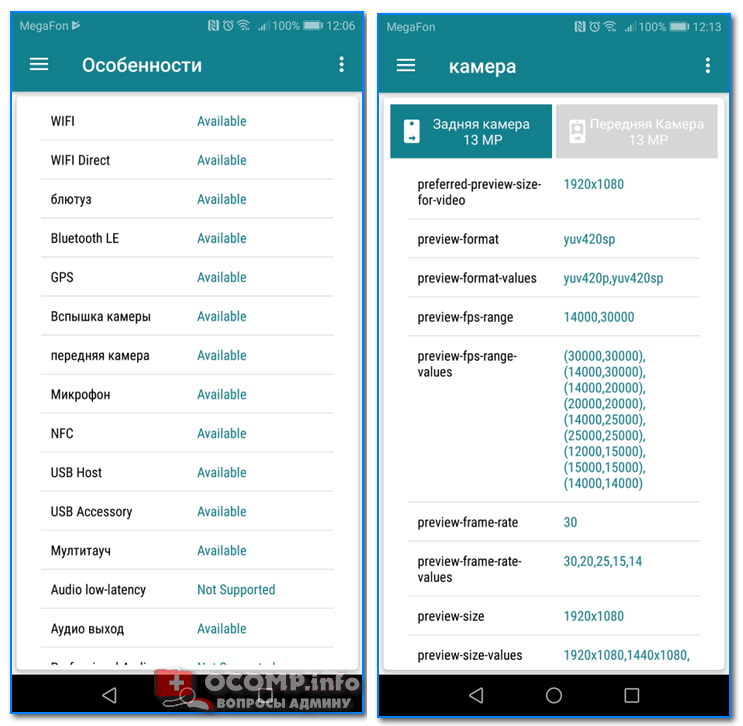
Информация о камере: 13 Мегапикселей, разрешение снимаемого видео 1920 на 1080
Кстати, в плюс программе: при тестировании не заметил рекламных блоков (это радует ��).
На этом пока всё, дополнения приветствуются.
Первая публикация: 21.01.2019