
Добавление столбцов и строк в таблицу
Примечание: Эта статья выполнила свою задачу, и в скором времени ее использование будет прекращено. Чтобы избежать появления ошибок «Страница не найдена», мы удаляем известные нам ссылки. Если вы создали ссылки на эту страницу, удалите их, и вместе мы обеспечим согласованность данных в Интернете.
Чтобы быстро добавить строки и столбцы в таблицу, можно использовать мини-панель инструментов, которая открывается, когда используется таблица. При использовании мыши также можно применять элементы управления вставкой.
Добавление строк и столбцов с помощью мини-панели инструментов
Чтобы открыть мини-панель инструментов, щелкните правой кнопкой мыши ячейку таблицы или коснитесь выбранной ячейки, рядом с которой требуется добавить строку или столбец. На мини-панели инструментов нажмите кнопку Вставить и выберите место для вставки строки или столбца.
Добавление строк и столбцов с помощью элементов управления вставкой
Этот способ доступен только при использовании мыши. Если у вас сенсорное устройство, используйте мини-панель инструментов, как описано выше.
Элементы управления вставкой появляются за пределами таблицы при наведении указателя мыши на область над двумя столбцами или слева от двух строк. Щелкните элемент управления вставкой, чтобы добавить в указанное место новый столбец или строку.
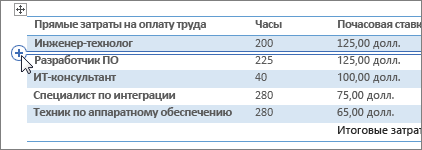
Совет: Чтобы добавить несколько строк или столбцов одновременно, выделите нужное количество их, прежде чем использовать элемент управления вставкой. Например, чтобы вставить две строки, сначала выделите в таблице две строки, а затем щелкните элемент.
Как добавить строку в таблице Word Online
Word Online – многофункциональное приложение. А таблицы в этом онлайн-офисе – один из универсальных инструментов для ввода и структурирования данных. Разбираем несколько способов добавления новой строки в Ворд Онлайн и создание более 100 новых строк .

Как в таблицу добавить строку в Ворд Онлайн
Если текущего количества строк в таблице недостаточно, есть возможность добавить недостающие строки. Чтобы в онлайн-офисе офисе добавить новую строку в таблицу, выполните следующие шаги:
- Щелкните в строке внутри ячейки, относительно которой вы хотите добавить строку ниже или выше в таблице Ворд Онлайн;
- Щелкните в этой строке правой кнопкой мыши;
- В открывшемся меню выберите пункт «Вставить строку выше» или «Вставить строку ниже».
Далее, при нажатии на кнопку «Вставить строку выше», в таблице будет добавлена новая строка выше относительно той строки, где находился курсор. При нажатии на кнопку «Вставить строку ниже» — новая строка появится ниже.

На заметку: также новая строка добавляется на вкладке «Формат». В разделе «Таблица» нажмите кнопку «Вставить строку выше» или «Вставить строку ниже», чтобы добавить новую строку в таблице Ворд Онлайн.
Как добавить несколько строк
Существуют ситуации, когда необходимо добавить не 1 строку в документе, а сразу несколько. Чтобы не выполнять одно и то же действие несколько раз, у Ворд Онлайн для это есть соответствующие функции. При необходимости добавить несколько строк в офисе Ворд Онлайн выполните следующие действия:
- Откройте документ Ворд Онлайн;
- Выделите то количество строк, которое хотите добавить:
- Для Mac Удерживая клавишу ⌘, выберите нужные строки;
- Для Windows. Удерживая клавишу Ctrl, выберите нужные строки или столбцы;
- Нажмите на выделенную область правой кнопкой мыши;
- В открывшемся меню выберите «Вставить строки (количество)».

Например, если необходимо добавить 6 строк , удерживая левую кнопку мыши, выделите соответствующее количество строк в своей таблице, на любой строке нажмите левой кнопкой мыши и выберите «вставить 6 строк выше/ниже».
В ситуации, когда необходимо вставить 100 строк и более, выполните следующие действия:
- Прокрутите страницу до конца;
- Рядом с надписью «строки внизу» укажите, сколько строк нужно добавить;
- Нажмите «Добавить».
Необходимое количество строк появится внизу таблицы.

Как удалить строки с повторяющимися данными
В случае, когда в документе находится несколько строк с одинаковыми данными и их необходимо убрать, в офисе Ворд Онлайн есть соответствующие функции для выполнения этой задачи.
Пошаговая инструкция по удалению повторяющихся строк в документе:
- Откройте необходимый файл в Ворд Онлайн;
- Выберите диапазон данных, в котором нужно удалить дубликаты. Ячейки с разными буквенными регистрами, форматами или формулами, но с идентичными данными считаются точными копиями;
- В верхней части страницы нажмите «Данные», затем нажмите «Очистка данных», после чего выберете пункт «Удалить повторы»;
- Далее необходимо выбрать, какие столбцы нужно включить. При наличии укажите заголовки данных;
- Нажмите «Удалить дубликаты».
Готово. Повторяющиеся строки были удалены из вашего документа. Если было удалена лишняя информация, нажмите «Отмена» или используйте комбинация клавиш «Ctrl + Z».
Примечание: при выборе 1 ячейки внутри диапазона, все ее точные копии будут удалены из всего диапазона.
Частые вопросы:
- Как добавить строки в таблице Word Online
- Как в таблицу Word Online добавить новую ячейку
- Как разделить таблицу на 2 части в Word Online
- Как установить дополнения Word Online
Как вставить несколько пустых строк в таблицу
Как пронумеровать все страницы без каких-то пустых строк под верхним колонтитулом?
Друзья! Сперва одна из страниц имеет вид, как на первом рисунке. Потом я пронумеровываю страницы.
Вставить несколько пустых строк в таблицу
Добрый день, помогите пож. справиться с такой задачей было 0001 Радиатор 00000 0001 Конвектор.
Как вставить в таблицу несколько строк?
Друзья! То есть у меня никак не выходит. Вот такими командами я их вставляю и без толку: .
Как вставить сразу несколько строк в таблицу Word
Здравствуйте. Подскажите, можно ли вставить сразу несколько строк в таблицу Word без Selection?
Регистрация: 17.02.2014
Сообщений: 40
Ещё можно вставить одну строку, а затем удерживая CTRL четыре раза нажать Y (сочетание клавиш CTRL+Y — повтор последнего действия или команды, кстати работает во многих программах от Майкрософта и не только. )
87844 / 49110 / 22898
Регистрация: 17.06.2006
Сообщений: 92,604
Помогаю со студенческими работами здесь
как вставить диапазон (несколько строк)
Уважаемые друзья! Подскажите пожалуйста с помощью каких манипуляций можно вернуть диапазон с.
Добавить несколько пустых строк в dataGridView в цикле
Помогите пожалуйста разобраться с проблемой. Почему не работает данный код? for(int i=1;.

Подсчитать количество пустых строк в текстовом файле. Сформировать новый файл, в котором пустых строк нет
Задано произвольный текстовый файл. Подсчитать количество пустых строк в этом файле. Сформировать.
Как добавлять ячейки, строки и столбцы в таблицу Word
Примечание: Word не вставляет новый столбец. В результате количество ячеек в строке может оказаться больше, чем в других строках.
Добавление строки сверху или снизу
- Щелкните ячейку, сверху или снизу которой нужно добавить строку.
- В разделе Работа с таблицами на вкладке Макет сделайте одно из следующего:
- Чтобы добавить строку над выделенной ячейкой, в группе Строки и столбцы нажмите кнопку Вставить сверху.
- Чтобы добавить строку под выделенной ячейкой, в группе Строки и столбцы нажмите кнопку Вставить снизу.
Совет: Чтобы вставить несколько строк (или столбцов) одновременно, выберем нужное количество строк или столбцов, прежде чем щелкать их. Например, чтобы вставить две строки над строкой, сначала выберите две строки в таблице и нажмите кнопку «Вставить сверху».
Добавление столбца слева или справа
- Щелкните ячейку, слева или справа от которой нужно добавить столбец.
- В разделе Работа с таблицами на вкладке Макет сделайте одно из следующего:
- Чтобы добавить столбец слева от выделенной ячейки, в группе Строки и столбцы нажмите кнопку Вставить слева.
- Чтобы добавить столбец справа от выделенной ячейки, в группе Строки и столбцы нажмите кнопку Вставить справа.
Контекстные вкладки «Работа с таблицами»
При настройке внешнего вида и структуры таблицы вам потребуются контекстные вкладки Конструктор и Макет группы Работа с таблицами. Вкладки Конструктор и Макет появляются вверху на ленте, если щелкнуть внутри таблицы.