
Программно задать ширину столбца Excel в пикселах (Width, ColumnWidth)
Вроде бы — элементарное действие. но нет, здесь Microsoft нам усложнил задачу.
Получить ширину столбца в пикселах — не проблема, для этого есть свойство Width:
MsgBox "Ширина столбца с активной ячейкой: " & ActiveCell.Width
Но, увы, это свойство доступно только для чтения, — а для назначения ширины столбца нам придётся изменять значение другого свойства — ColumnWidth, которое задаётся отнюдь не в пикселах, а в символах (количестве знаков, которые поместятся в ячейке)
Результат — мы не можем со 100% точностью задать ширину столбца, чтобы она была равна заданному количеству пикселей.
Стал искать решение проблемы на сайте Microsoft — и увидел чудный макрос, который сначала ставит приблизительную ширину, и потом В ЦИКЛЕ подгоняет (увеличивает или уменьшает) значение ширины, до тех пор, пока результат не приблизитс к ожидаемому.
Я и сам пользовался подобным решением — для макроса вставки картинок в Excel, но когда пришла пора реализовать то же самое в универсальной программе для вставки изображений в Excel, понял, что надо искать более удобный способ
К тому же, подбор ширины столбца в цикле — очень медленный способ.
И вот что получилось:
Sub SetColumnWidth() w = 100 ' желаемая ширина столбца в пикселах cw = IIf(w > 9, (w / 0.75 - 5) / 7, w / 9) ' вычисляем ширину в символах ActiveCell.ColumnWidth = cw ' устанавливаем новую ширину MsgBox "Новая ширина: " & ActiveCell.Width ' смотрим, что получилось End Sub
Запустив этот макрос, вы увидите, что установленная ширина столбца почти совпадает с исходной.
Небольшое расхождение обычно некритично (всё-таки, Excel — это не графический редактор, где важна точность)
Еще один макрос — для тестирования применённого способа перевода Width в ColumnWidth:
Sub Test_ColWidth() For w = 1 To 400 Step 2 ' желаемая ширина столбца cw = IIf(w > 9, (w / 0.75 - 5) / 7, w / 9) ' вычисляем ColumnWidth ActiveCell.ColumnWidth = cw ' и применяем к активной ячейке Debug.Print "Желаемая ширина = " & w, "полученная ширина = " & ActiveCell.Width, _ "ColumnWidth (в символах) = " & Format(cw, "0.00"), _ "совпадение = " & Format(ActiveCell.Width / w, "0.00%") Next w End Sub
Результат работы этого макроса:
Желаемая ширина = 3 полученная ширина = 3 ColumnWidth (в символах) = 0,33 совпадение = 100,00%
Желаемая ширина = 5 полученная ширина = 5,25 ColumnWidth (в символах) = 0,56 совпадение = 105,00%
Желаемая ширина = 7 полученная ширина = 6,75 ColumnWidth (в символах) = 0,78 совпадение = 96,43%
Желаемая ширина = 9 полученная ширина = 9 ColumnWidth (в символах) = 1,00 совпадение = 100,00%
Желаемая ширина = 11 полученная ширина = 11,25 ColumnWidth (в символах) = 1,38 совпадение = 102,27%
Желаемая ширина = 13 полученная ширина = 12,75 ColumnWidth (в символах) = 1,76 совпадение = 98,08%
Желаемая ширина = 15 полученная ширина = 15 ColumnWidth (в символах) = 2,14 совпадение = 100,00%
Желаемая ширина = 17 полученная ширина = 17,25 ColumnWidth (в символах) = 2,52 совпадение = 101,47%
Желаемая ширина = 19 полученная ширина = 18,75 ColumnWidth (в символах) = 2,90 совпадение = 98,68%
Желаемая ширина = 21 полученная ширина = 21 ColumnWidth (в символах) = 3,29 совпадение = 100,00%
Желаемая ширина = 23 полученная ширина = 23,25 ColumnWidth (в символах) = 3,67 совпадение = 101,09%
Желаемая ширина = 25 полученная ширина = 24,75 ColumnWidth (в символах) = 4,05 совпадение = 99,00%
Желаемая ширина = 27 полученная ширина = 27 ColumnWidth (в символах) = 4,43 совпадение = 100,00%
Желаемая ширина = 29 полученная ширина = 29,25 ColumnWidth (в символах) = 4,81 совпадение = 100,86%
Желаемая ширина = 31 полученная ширина = 30,75 ColumnWidth (в символах) = 5,19 совпадение = 99,19%
Желаемая ширина = 33 полученная ширина = 33 ColumnWidth (в символах) = 5,57 совпадение = 100,00%
Желаемая ширина = 35 полученная ширина = 35,25 ColumnWidth (в символах) = 5,95 совпадение = 100,71%
Желаемая ширина = 37 полученная ширина = 36,75 ColumnWidth (в символах) = 6,33 совпадение = 99,32%
Желаемая ширина = 39 полученная ширина = 39 ColumnWidth (в символах) = 6,71 совпадение = 100,00%
Желаемая ширина = 41 полученная ширина = 41,25 ColumnWidth (в символах) = 7,10 совпадение = 100,61%
Желаемая ширина = 43 полученная ширина = 42,75 ColumnWidth (в символах) = 7,48 совпадение = 99,42%
Желаемая ширина = 45 полученная ширина = 45 ColumnWidth (в символах) = 7,86 совпадение = 100,00%
Желаемая ширина = 47 полученная ширина = 47,25 ColumnWidth (в символах) = 8,24 совпадение = 100,53%
Желаемая ширина = 49 полученная ширина = 48,75 ColumnWidth (в символах) = 8,62 совпадение = 99,49%
Желаемая ширина = 51 полученная ширина = 51 ColumnWidth (в символах) = 9,00 совпадение = 100,00%
Желаемая ширина = 53 полученная ширина = 53,25 ColumnWidth (в символах) = 9,38 совпадение = 100,47%
Желаемая ширина = 55 полученная ширина = 54,75 ColumnWidth (в символах) = 9,76 совпадение = 99,55%
Желаемая ширина = 57 полученная ширина = 57 ColumnWidth (в символах) = 10,14 совпадение = 100,00%
Желаемая ширина = 59 полученная ширина = 59,25 ColumnWidth (в символах) = 10,52 совпадение = 100,42%
Желаемая ширина = 61 полученная ширина = 60,75 ColumnWidth (в символах) = 10,90 совпадение = 99,59%
Желаемая ширина = 63 полученная ширина = 63 ColumnWidth (в символах) = 11,29 совпадение = 100,00%
Желаемая ширина = 65 полученная ширина = 65,25 ColumnWidth (в символах) = 11,67 совпадение = 100,38%
Желаемая ширина = 67 полученная ширина = 66,75 ColumnWidth (в символах) = 12,05 совпадение = 99,63%
Желаемая ширина = 69 полученная ширина = 69 ColumnWidth (в символах) = 12,43 совпадение = 100,00%
Желаемая ширина = 71 полученная ширина = 71,25 ColumnWidth (в символах) = 12,81 совпадение = 100,35%
Желаемая ширина = 73 полученная ширина = 72,75 ColumnWidth (в символах) = 13,19 совпадение = 99,66%
Желаемая ширина = 75 полученная ширина = 75 ColumnWidth (в символах) = 13,57 совпадение = 100,00%
Желаемая ширина = 77 полученная ширина = 77,25 ColumnWidth (в символах) = 13,95 совпадение = 100,32%
Желаемая ширина = 79 полученная ширина = 78,75 ColumnWidth (в символах) = 14,33 совпадение = 99,68%
Желаемая ширина = 81 полученная ширина = 81 ColumnWidth (в символах) = 14,71 совпадение = 100,00%
Желаемая ширина = 83 полученная ширина = 83,25 ColumnWidth (в символах) = 15,10 совпадение = 100,30%
Желаемая ширина = 85 полученная ширина = 84,75 ColumnWidth (в символах) = 15,48 совпадение = 99,71%
Желаемая ширина = 87 полученная ширина = 87 ColumnWidth (в символах) = 15,86 совпадение = 100,00%
Желаемая ширина = 89 полученная ширина = 89,25 ColumnWidth (в символах) = 16,24 совпадение = 100,28%
Желаемая ширина = 91 полученная ширина = 90,75 ColumnWidth (в символах) = 16,62 совпадение = 99,73%
Желаемая ширина = 93 полученная ширина = 93 ColumnWidth (в символах) = 17,00 совпадение = 100,00%
Желаемая ширина = 95 полученная ширина = 95,25 ColumnWidth (в символах) = 17,38 совпадение = 100,26%
Желаемая ширина = 97 полученная ширина = 96,75 ColumnWidth (в символах) = 17,76 совпадение = 99,74%
Желаемая ширина = 99 полученная ширина = 99 ColumnWidth (в символах) = 18,14 совпадение = 100,00%
Желаемая ширина = 101 полученная ширина = 101,25 ColumnWidth (в символах) = 18,52 совпадение = 100,25%
Желаемая ширина = 103 полученная ширина = 102,75 ColumnWidth (в символах) = 18,90 совпадение = 99,76%
Желаемая ширина = 105 полученная ширина = 105 ColumnWidth (в символах) = 19,29 совпадение = 100,00%
Желаемая ширина = 107 полученная ширина = 107,25 ColumnWidth (в символах) = 19,67 совпадение = 100,23%
Желаемая ширина = 109 полученная ширина = 108,75 ColumnWidth (в символах) = 20,05 совпадение = 99,77%
Желаемая ширина = 111 полученная ширина = 111 ColumnWidth (в символах) = 20,43 совпадение = 100,00%
Желаемая ширина = 113 полученная ширина = 113,25 ColumnWidth (в символах) = 20,81 совпадение = 100,22%
Желаемая ширина = 115 полученная ширина = 114,75 ColumnWidth (в символах) = 21,19 совпадение = 99,78%
Желаемая ширина = 117 полученная ширина = 117 ColumnWidth (в символах) = 21,57 совпадение = 100,00%
Желаемая ширина = 119 полученная ширина = 119,25 ColumnWidth (в символах) = 21,95 совпадение = 100,21%
Желаемая ширина = 121 полученная ширина = 120,75 ColumnWidth (в символах) = 22,33 совпадение = 99,79%
Желаемая ширина = 123 полученная ширина = 123 ColumnWidth (в символах) = 22,71 совпадение = 100,00%
- 31920 просмотров
Изменение ширины столбца и высоты строки
Если вам нужно расширить или уменьшить ширину строк Excel и высоту столбцов, существует несколько способов их настройки. В приведенной ниже таблице показаны минимальный, максимальный и стандартный размеры для строк и столбцов в точках.
- Если вы работаете в режиме макета страницы (представление >представления книги >макет страницы), можно указать ширину столбца или высоту строк в дюймах, сантиметрах и миллиметрах. По умолчанию единицами измерения являются дюймы. Перейдите в раздел Файл >Параметры >Дополнительно >Отображение и выберите параметр из списка Единицы на линейке. При переключении на обычный режим ширина столбцов и высота строк отображаются в точках.
- Отдельные строки и столбцы могут иметь только один параметр. Например, один столбец может иметь ширину в 25 пунктов, но он не может быть шириной 25 точек для одной строки и 10 точек для другой.
Установка заданной ширины столбца
- Выберите столбец или столбцы, ширину которых требуется изменить.
- Перейдите в раздел Главная >Ячейки >формат.
- В разделе Размер ячейки выберите Ширина столбца.
- Введите значение в поле Ширина столбцов.
- Нажмите кнопку ОК.
Совет: Чтобы быстро задать ширину одного столбца, щелкните его правой кнопкой мыши, выберите Пункт Ширина столбца, введите нужное значение и нажмите кнопку ОК.
Автоматическое изменение ширины столбца в соответствии с содержимым ячеек (автоподбор)
- Выберите столбец или столбцы, ширину которых требуется изменить.
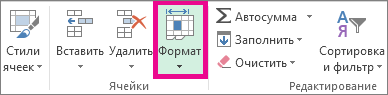
- Перейдите в раздел Главная >Ячейки >формат.
- В разделе Размер ячейки выберите Автоподбор ширины столбца.
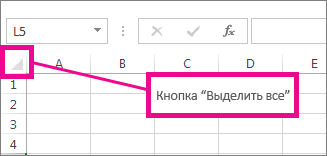
Примечание: Чтобы быстро настроить все столбцы на листе, выберите Выбрать все, а затем дважды щелкните любую границу между двумя заголовками столбцов.
Изменение ширины столбца в соответствии с шириной другого столбца
- Выделите ячейку, которая имеет нужную ширину.
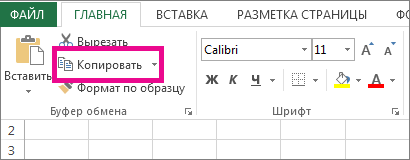
- Нажмите клавиши CTRL+C или перейдите в раздел Главная >буфер обмена >Копировать.
- Щелкните правой кнопкой мыши ячейку в целевом столбце, наведите указатель на пункт Специальная вставка, а затем выберите Пункт Сохранить ширину исходных столбцов
 .
.
Изменение ширины по умолчанию для всех столбцов листа или книги
Значение ширины столбца по умолчанию указывает приблизительное количество символов стандартного шрифта, которое умещается в ячейке. Можно указать другое значение ширины столбца по умолчанию для листа или книги.
- Выполните одно из указанных ниже действий.
- Чтобы изменить ширину столбца по умолчанию для листа, выберите вкладку листа.
- Чтобы изменить ширину столбца по умолчанию для всей книги, щелкните правой кнопкой мыши вкладку листа, а затем выберите Выбрать все листы на контекстное меню.

- Перейдите в раздел Главная >Ячейки >формат.
- В разделе Размер ячейки выберите Ширина по умолчанию.
- В поле Ширина столбца Стандартная введите новое измерение, а затем нажмите кнопку ОК.
- Windows — настройка поведения Excel при запуске
- Mac — настройка поведения Excel при запуске
Изменение ширины столбца с помощью мыши
Выполните одно из указанных ниже действий.
- Чтобы изменить ширину одного столбца, перетащите правую границу его заголовка до нужной ширины.
- Чтобы изменить ширину нескольких столбцов, выделите столбцы, ширину которых требуется изменить, а затем перетащите правую границу заголовка любого выделенного столбца.
- Чтобы изменить ширину столбцов в соответствии с содержимым ячеек, выберите столбец или столбцы, которые требуется изменить, и дважды щелкните правую границу заголовка одного из выделенных столбцов.
- Чтобы изменить ширину всех столбцов на листе, выберите Выбрать все, а затем перетащите границу заголовка любого столбца.
Установка заданной высоты строки
- Выберите строку или строки, высоту которых требуется изменить.
- Перейдите в раздел Главная >Ячейки >формат.
- В разделе Размер ячейки выберите Высота строки.
- В поле Высота строки введите нужное значение и нажмите кнопку ОК.
Изменение высоты строки в соответствии с содержимым ячеек
- Выберите строку или строки, высоту которых требуется изменить.
- Перейдите в раздел Главная >Ячейки >формат.
- В разделе Размер ячейки выберите Автоподбор высоты строки.
Совет: Чтобы быстро настроить все строки на листе, выберите Выбрать все, а затем дважды щелкните границу под одним из заголовков строк.
Изменение высоты строки с помощью мыши
Выполните одно из указанных ниже действий.
- Чтобы изменить высоту одной строки, перетащите нижнюю границу заголовка строки до нужной высоты.
- Чтобы изменить высоту нескольких строк, выберите нужные строки и перетащите нижнюю границу заголовка одной из выбранных строк.
- Чтобы изменить высоту строк для всех строк на листе, выберите Выбрать все, а затем перетащите границу под любым заголовком строки.
- Чтобы изменить высоту строки в соответствии с содержимым, дважды щелкните нижнюю границу заголовка строки.
Если вы предпочитаете работать с шириной столбцов и высотой строк в дюймах, следует работать в режиме макета страницы (представление > представления книги > макет страницы). В режиме разметки страницы можно указывать ширину колонок и высоту строк в сантиметрах. По умолчанию в этом режиме единицами измерения являются дюймы, но можно также выбрать сантиметры или миллиметры.
- В Excel 2007 выберите Кнопку Microsoft Office >Параметры Excel>Дополнительно.
- В Excel 2010 выберите Файл >Параметры >Дополнительно.
Установка заданной ширины столбца
- Выберите столбец или столбцы, ширину которых требуется изменить.
- Перейдите в раздел Главная >Ячейки >формат.
- В разделе Размер ячейки выберите Ширина столбца.
- Введите значение в поле Ширина столбцов.
Автоматическое изменение ширины столбца в соответствии с содержимым ячеек (автоподбор)
- Выберите столбец или столбцы, ширину которых требуется изменить.
- Перейдите в раздел Главная >Ячейки >формат.
- В разделе Размер ячейки выберите Автоподбор ширины столбца.
Совет Чтобы быстро настроить все столбцы на листе, выберите Выбрать все, а затем дважды щелкните любую границу между двумя заголовками столбцов.
Изменение ширины столбца в соответствии с шириной другого столбца
- Выделите ячейку, которая имеет нужную ширину.
- Перейдите в раздел Главная >буфер обмена >Копировать, а затем выберите целевой столбец.
- Перейдите в раздел Главная >буфер обмена, щелкните стрелку Вставить , а затем выберите Специальная вставка.
- В разделе Вставить установите переключатель в положение ширины столбцов.
Изменение ширины по умолчанию для всех столбцов листа или книги
Значение ширины столбца по умолчанию указывает приблизительное количество символов стандартного шрифта, которое умещается в ячейке. Можно указать другое значение ширины столбца по умолчанию для листа или книги.
- Выполните одно из указанных ниже действий.
- Чтобы изменить ширину столбца по умолчанию для листа, выберите вкладку листа.
- Чтобы изменить ширину столбца по умолчанию для всей книги, щелкните правой кнопкой мыши вкладку листа, а затем выберите Выбрать все листы на контекстное меню.
- Перейдите в раздел Главная >Ячейки >формат.
- В разделе Размер ячейки выберите Ширина по умолчанию.
- В поле Ширина столбца введите новое значение.
Совет Если требуется определить новое значение ширины столбцов по умолчанию для всех новых книг и листов, можно создать шаблон книги или листа, а затем создавать новые книги и листы на его основе. Дополнительные сведения см. в статье Сохранение книги или листа в качестве шаблона.
Изменение ширины столбца с помощью мыши
Выполните одно из указанных ниже действий.
- Чтобы изменить ширину одного столбца, перетащите правую границу его заголовка до нужной ширины.
- Чтобы изменить ширину нескольких столбцов, выделите столбцы, ширину которых требуется изменить, а затем перетащите правую границу заголовка любого выделенного столбца.
- Чтобы изменить ширину столбцов в соответствии с содержимым ячеек, выберите столбец или столбцы, которые требуется изменить, и дважды щелкните правую границу заголовка одного из выделенных столбцов.
- Чтобы изменить ширину всех столбцов на листе, выберите Выбрать все, а затем перетащите границу заголовка любого столбца.
Установка заданной высоты строки
- Выберите строку или строки, высоту которых требуется изменить.
- Перейдите в раздел Главная >Ячейки >формат.
- В разделе Размер ячейки выберите Высота строки.
- Введите значение в поле Высота строки.
Изменение высоты строки в соответствии с содержимым ячеек
- Выберите строку или строки, высоту которых требуется изменить.
- Перейдите в раздел Главная >Ячейки >формат.
- В разделе Размер ячейки выберите Автоподбор высоты строки.
Совет Чтобы быстро настроить все строки на листе, выберите Выбрать все, а затем дважды щелкните границу под одним из заголовков строк.
Изменение высоты строки с помощью мыши
Выполните одно из указанных ниже действий.
- Чтобы изменить высоту одной строки, перетащите нижнюю границу заголовка строки до нужной высоты.
- Чтобы изменить высоту нескольких строк, выберите нужные строки и перетащите нижнюю границу заголовка одной из выбранных строк.
- Чтобы изменить высоту строк для всех строк на листе, выберите Выбрать все, а затем перетащите границу под любым заголовком строки.
- Чтобы изменить высоту строки в соответствии с содержимым, дважды щелкните нижнюю границу заголовка строки.
Как задать ширину столбца в excel в мм
Argument ‘Topic id’ is null or empty
Сейчас на форуме
© Николай Павлов, Planetaexcel, 2006-2023
info@planetaexcel.ru
Использование любых материалов сайта допускается строго с указанием прямой ссылки на источник, упоминанием названия сайта, имени автора и неизменности исходного текста и иллюстраций.
| ООО «Планета Эксел» ИНН 7735603520 ОГРН 1147746834949 |
ИП Павлов Николай Владимирович ИНН 633015842586 ОГРНИП 310633031600071 |
Excel 23. Размер ячеек
По окончании этого урока вы сможете:
- Изменять высоту и ширину ячеек
- Скрывать и отображать строки и столбцы
- Закреплять области для удобного просмотра таблицы
1. Изменение высоты строк и ширины столбцов
В большинстве рабочих листов содержатся строки разной длины. И длинные, и короткие строки выглядят лучше, если их длина соответствует ширине соответствующих столбцов, поэтому важно иметь возможность быстро и легко устанавливать этот параметр. Кроме того, может потребоваться изменить высоту строк, то есть изменить размер ячеек.
Шаг 1. Выделяем диапазон ячеек с данными → лента Главная → группа команд Ячейки → команда Формат → команда Автоподбор ширины столбца из выпадающего меню:


Шаг 2. Аналогично можно установить высоту строчек (Выделяем диапазон ячеек с данными → лента Главная → группа команд Ячейки → команда Формат → команда Автоподбор высоты строчки из выпадающего меню):

- Выравнивание содержимого ячейки по середине
- Выравнивание содержимого ячейки по центру
При необходимости можно установить точный размер ячеек, то есть установить точные значения высоты и ширины ячейки.
Шаг 3. Выделяем диапазон ячеек с данными → лента Главная → группа команд Ячейки → команда Формат → команда Ширина столбца из выпадающего меню → точное значение в диалоговом окне «Изменение ширины столбца»:

Ещё одна полезная команда. Мне часто попадаются таблицы, в которых новые строчки в ячейке образованы пробелами. А поскольку мне часто приходится обмениваться таблицами между Excel и Word, то получаю я головную боль.
Шаг 4. Устанавливаем текстовый курсор перед словом «’Las Cabras’» и смело жмем левый Alt+Enter:

Очень важно, что Alt – левый. С правым Alt этот номер не пройдет!
Для одновременного изменения высоты нескольких столбцов выполните следующие шаги:
Шаг 5. Выделяем строчки, высоту которых нужно изменить → помещаем указатель мыши на границе между именами любых двух выделенных строчек → указатель мыши примет вид вертикальной линии с двунаправленной стрелкой → перетаскиваем границу, например, вниз:

Я выделила три строчки и перетащила вниз – получила три строчки, у которых одинаковый размер ячеек – ширина.
Если вам не нравиться измерять размер ячеек в «пт», то можно задать единицы измерения в «см». Для этого
Шаг 6. Команда Файлы → Параметры → закладка Дополнительно → раздел Отображение → Единицы на линейке → выбор нужной единицы измерения:

2. Скрытие и отображение строк и столбцов
Если на рабочем листе есть строки или столбцы с данными, которые не нужны в конкретном случае, их можно скрыть, а впоследствии вновь отобразить их. Возможность скрывать столбцы и строки также полезна в случае, когда на листе содержится конфиденциальная информация, которую желательно на время скрыть от других пользователей. Скрытые строки и столбцы не будут распечатываться.
Скрыть или отобразить столбец или строку можно двумя способами:
Шаг 1. Выделяем столбец (столбцы) или строку (строки) (лента Главная → группа команд Ячейки → команда Формат → команда Скрыть или отобразить → команда Скрыть столбец):

Шаг 2. Выделяем ЛМ на имени столбцов → в контекстном меню выбираем команду Скрыть:

| Понять и запомнить! | Скрытые ячейки абсолютно равноправны со своими видимыми собратьями! Их единственное свойство – невидимость! |
Для показа скрытых ячеек к нашим услугам команда «Показать».
3. Закрепление областей
На больших рабочих листах часто приходится использовать заголовки, расположенные слева или сверху от таблиц данных. Во время прокрутки содержимого листа, заголовки столбцов и строк могут исчезнуть из области просмотра. Когда заголовки таблицы останутся вне экрана, будет трудно определить, что есть что. Разделив окно рабочего листа на области и закрепив области заголовков и данных, вы сможете, прокручивая данные таблицы постоянно видеть заголовки рабочего листа.
Шаг 1. Лента Вид → группа команд Окно → команда Закрепить области → команда Закрепить верхнюю строку:

Теперь вы сможете просматривать таблицу, как бы велика она не была, но заголовки таблицы всегда останется на прежнем месте (!).
| Для закрепления строки | Выделяем строку, находящуюся ниже текущей |
| Для закрепления столбца | Выделяем столбец, расположенный справа от него |
| Для одновременного закрепления строки и столбца | Выделяем ячейку, находящуюся ниже строки и справа от столбца |
Чтобы снять закрепление столбцов или строк надо выполнить команду «Снять закрепление областей» из выпадающего меню команды «Закрепить области».
Теперь вы сможете:
- Изменять высоту и ширину ячеек
- Скрывать и отображать строки и столбцы
- Закреплять области для удобного просмотра таблицы
- excel закрепить
- excel скрыть
- автоподбор размера ячеек в excel
- выравнивание размера ячеек в excel
- закрепить верхнюю строку в excel
- закрепить столбец в excel
- закрепить строку в excel
- как закрепить заголовок в excel
- одинаковый размер ячеек в excel
- отобразить скрыть ячейки в excel
- размер ячейки в excel в мм
- размер ячейки по содержимому excel
- размер ячейки по тексту в excel
- скрытые столбцы в excel
- скрытые строки в excel