
Отслеживание изменений в презентации
Используйте средство сравнения в PowerPoint для сравнения и объединения двух разных версий файла.
В сценарии совместной работы вы можете отправить копию презентации другим пользователям, собрать их изменения и комментарии в этой копии, а затем использовать средство сравнения в PowerPoint, чтобы сравнить и объединить копию проверки с исходным файлом. Эти действия подробно описаны ниже.)
Этап 1: отправка презентации для рецензирования
Прежде чем пользователи начнут рецензировать вашу презентацию, рекомендуется сохранить ее исходную копию, а затем опубликовать второй экземпляр. Сохранив оригинал, вы сможете сравнить с ним отредактированную версию.
- Создайте черновик презентации и распечатайте ее.
- Сохраните еще одну копию презентации под другим именем в общем расположении, например в OneDrive или SharePoint.
- В OneDrive или SharePoint щелкните файл правой кнопкой мыши и выберите команду Копировать ссылку , чтобы получить ссылку, отправленную рецензентам по электронной почте.
- Попросите рецензентов добавить комментарии к слайдам и предоставить отзывы о презентации.
Этап 2: сравнение и объединение двух версий одного файла
После завершения рецензирования презентации, которой вы поделились, вы можете проверить внесенные изменения и объединить эту копию с сохраненной исходной версией.
- Откройте исходную версию презентации, сохраненную на компьютере.
- На вкладке Рецензирование в группе Сравнить выберите команду Сравнить.
- В диалоговом окне Выбор файла для слияния с текущей презентацией найдите версию презентации, сохраненную в общем расположении, выберите файл и нажмите кнопку Объединить.
Примечание: Откроется область задач Исправления, где отобразятся все комментарии и изменения, добавленные рецензентами.
Примечание: Дополнительные сведения о работе в области задач Примечания см . в разделе Советы по работе в области задач Примечания ниже.
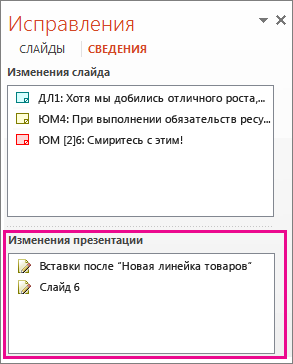
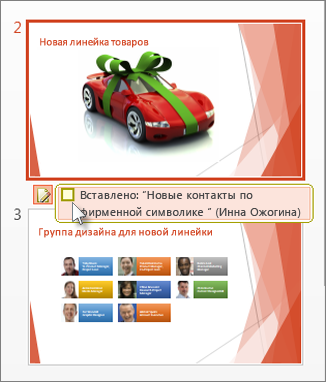
Принятие и отклонение изменений, внесенных другими пользователями
Чтобы принять или отклонить изменения, внесенные рецензентом, сделайте следующее:
- Чтобы принять изменения, установите флажок рядом со значком
 Другие авторы (также показано ниже).
- чтобы отклонить изменение, не выполняйте никаких действий. Изменения, для которых не установлен флажок, не будут добавлены в презентацию.
Советы по работе в области задач «Комментарии»
- На слайде вы увидите значок примечаний
 , когда кто-то оставил комментарий. Дважды щелкните его, чтобы прочитать примечание.
 - Нажмите кнопку Далее
 , чтобы перейти к следующему примечания, и щелкните Предыдущий
 , чтобы перейти к предыдущему примечания.
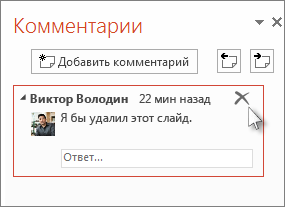
 - Чтобы удалить примечание, наведите на него указатель мыши и щелкните появившийся значок Удалить
 .
. 
PowerPoint перестает работать или отвечать на запросы
Если PowerPoint 2013 не отвечает, зависает или перестает работать, это может происходить по одной или нескольким из причин. Попробуйте по порядку выполнить следующие действия.
- Установка последних обновлений Office
- Отправка нахмуренного смайлика команде разработчиков Office
- Проверка использования PowerPoint другим процессом
- Выявление возможных проблем с надстройками
- Восстановление Office
- Проверка актуальности антивирусной программы
- Проверка наличия конфликтов антивирусной программы с PowerPoint
- Изменение параметров принтера по умолчанию
- Применение дополнительных решений для устранения неполадок
Установка последних обновлений
Установка важных, рекомендуемых и необязательных обновлений часто позволяет решить проблемы за счет замены устаревших файлов и устранения уязвимостей. О том, как установить последние обновления Office, вы можете узнать в статье Установка обновлений Office.
Кроме того, в любое время можно попробовать установить обновления вручную. Если установка последних обновлений Office не решила проблему, перейдите к следующему действию.
Отправка нахмуренного смайлика команде разработчиков Office
Если вы используете Office 2016, на вкладке Файл в PowerPointвыберите Отзывы и предложения. Нажмите Отправить нахмуренный смайлик. (В правой части окна PowerPoint откроется область Отзывы и предложения.)
Опишите проблему и установите флажок Вложить диагностику и данные об использовании. (Отправка диагностических данных команде разработчиков Office позволяет проанализировать контекст, в котором возникла проблема. Это позволяет команде определить, что требуется исправить в программном обеспечении.)
Нажмите кнопку Отправить, чтобы отправить отзыв команде Office.
Проверка использования PowerPoint другим процессом
Если PowerPoint используется другим процессом, эти сведения будут отображаться в горизонтальной строке состояния внизу экрана. Если во время использования PowerPoint попытаться выполнить другие действия, PowerPoint может не отвечать. Подождите, пока задание выполнится, прежде чем начинать другие действия.
Если PowerPoint не используется другим процессом, перейдите к следующему действию.
Выявление возможных проблем с надстройками
Хотя надстройки повышают эффективность работы, они могут иногда конфликтовать с PowerPoint или мешать его работе. Попробуйте запустить PowerPoint без надстроек, чтобы проверить, не решится ли проблема. Ниже рассказывается, как это сделать.
- Выполните одно из указанных ниже действий.
- В Windows 10 нажмите кнопку Пуск в левом нижнем углу экрана.
- В Windows 8 переместите указатель мыши в правый верхний угол экрана и выберите пункт Поиск.
- В Windows 7 нажмите кнопку Пуск.
- Введите PowerPnt /safe и нажмите кнопку ОК.
- Если проблему удалось решить, в меню Файл выберите пункт Параметры, а затем откройте страницу Надстройки.
- Выберите пункт Надстройки COM и нажмите кнопку Перейти.
- Снимите все флажки (отключите надстройки) в списке и нажмите кнопку ОК.
- Перезапустите PowerPoint.
Если проблема устранена, включайте надстройки по одной, пока она не возникнет снова. Это позволит понять, какая надстройка вызывает проблему. Перезапускайте PowerPoint после включения каждой надстройки.
Если отключение надстроек не решило проблему, перейдите к следующему шагу.
Восстановление Office
Если PowerPoint не отвечает, зависает или перестает работать, восстановление программ Office может устранить проблемы за счет автоматического исправления ошибок в файлах.
- Закройте все запущенные приложения Microsoft Office.
- Откройте панель управления и выберите Программы и компоненты.
- В списке установленных приложений правой кнопкой мыши щелкните строку своей версии Microsoft Office, а затем щелкните Изменить и выберите команду Восстановить.
Если восстановление программ Office не решило проблему, перейдите к следующему шагу.
Проверка актуальности антивирусной программы
Если антивирусная программа не обновлена, PowerPoint может работать неправильно. Загрузите последние обновления, посетив веб-сайт поставщика своей антивирусной программы.
Проверка наличия конфликтов антивирусной программы с PowerPoint
Если антивирусная программа поддерживает интеграцию с PowerPoint, вы можете столкнуться с проблемами производительности. В таком случае можно отключить интеграцию PowerPoint с антивирусной программой. Также можно отключить все надстройки антивирусной программы, установленные в PowerPoint.
Предупреждение: Изменение параметров антивирусной программы может привести к уязвимости компьютера для вирусных, мошеннических или вредоносных атак. Корпорация Майкрософт не рекомендует изменять параметры антивирусной программы. Используйте это решение на свой страх и риск.
Возможно, придется обратиться к поставщику антивирусной программы, чтобы узнать, как настроить ее таким образом, чтобы исключить интеграцию с PowerPoint или сканирование в PowerPoint.
Если обновление антивирусной программы и отключение ее интеграции с PowerPoint не решило проблему, перейдите к разделу «Дополнительные возможности по устранению неполадок».
Измените параметры принтера по умолчанию.
PowerPoint загружает принтер по умолчанию, и изменение этого параметра может устранить проблему.
- Откройте Панель управления и выберите оснастку Оборудование и звук.
- В списке принтеров щелкните правой кнопкой мыши элемент «Средство записи XPS-документов (Microsoft)» или «Отправить в OneNote».
- Выберите в меню пункт Использовать по умолчанию.
Дополнительные возможности по устранению неполадок
Этот раздел рассчитан на опытных пользователей.
Выполнение выборочного запуска, чтобы выявить наличие конфликтов других программ с PowerPoint
Когда Windows запускается в обычном режиме, несколько приложений и служб запускаются автоматически, а затем выполняются в фоновом режиме. Такие приложения и службы могут мешать другому программному обеспечению на компьютере. Иногда проблемы можно устранить, изменив параметры запуска.
Если выборочный запуск не решил проблему, обратитесь в службу поддержки Microsoft.
Контрольные вопросы по Power Point
1.Что такое компьютерная презентация?
2.С каким расширением по умолчанию сохраняется файл презентации в MS Power Point 2007?
3.Какая информация выводится в строке состояния?
4.Где располагается и как настраивается панель быстрого доступа в окне MS Power Point 2007?
5.Что такое слайд? Из чего он состоит?
6.Каким образом можно создать новую презентацию?
7.Что такое шаблон презентации?
8.Что такое тема оформления
9.Как добавить новый слайд в презентацию?
10.Как удалить слайд?
11.Как изменить порядок слайдов в презентации?
12.Как изменить фон и цвета на слайде?
13.Как изменить разметку слайда?
14.Какие существуют режимы просмотра презентации?
15.Как включить режим полноэкранного просмотра презентации?
16.Как добавить на слайд картинку?
17.Что такое рисунки Smart Art?
18.Как добавить на слайд диаграмму?
19.Как добавить на слайд таблицу?
20.Как добавить на слайд текстовую надпись?
21.Как изменить маркировку пунктов списка на слайде?
22.Как изменить шрифт для текста на слайде?
23.Как изменить положение текстовой надписи на слайде?
24.Для чего нужен режим «Сортировщик слайдов»?
25.Как настроить анимацию объектов на слайде?
26.Какие параметры эффектов анимации можно изменять при их настройке?
27.Как добиться постепенного появления на экране рисунка Smart Art?
28.Как настроить автоматическую смену слайдов во время полноэкранной демонстрации презентации?
29.Как установить анимацию для смены слайдов при демонстрации презентации?
30.Что такое репетиция просмотра презентации?
31.С какого слайда может начинаться показ презентации?
32.Что такое произвольный показ и как его создать?
33.Какие действия можно настроить для объектов на слайдах?
34.Как создаются управляющие кнопки? Для чего их можно использовать?
Голосование за лучший ответ
Для этого имеется Help.
1. Что такое презентация?
2. Как запустить Microsoft PowerPoint? Какие пути создания презентаций предлагает PowerPoint?
3. Какие режимы работы с презентацией имеет PowerPoint? В чем преимущества и недостатки каждого режима?
4. Каково назначение областей окна PowerPoint в обычном режиме: структуры, слайда, заметок?
5. С какой целью используется объект WordArt?
6. С какой целью используются образцы оформления слайдов? Чем отличаются образец слайдов и образец заголовков?
7. Опишите назначение инструментов панели рисования.
8. Как вставить таблицу Word или Excel в презентацию?
9. Каковы особенности использования организационной диаграммы в PowerPoint?
10. Докажите на примерах операций с элементами презентаций единство графического интерфейса PowerPoint и других приложений Windows.
11. Какие особые свойства имеют слайды?
12. Что такое анимация, как выполняется настройка анимации слайда?
13. Опишите, как вставить в слайд видеофильм.
14. Какие возможности имеет PowerPoint 2002 для создания фотоальбомов?
15. Какими путями готовая презентация доставляется пользователю?
16. Сравните три способа показа слайдов на экране: управляемый докладчиком (полный экран, окно), автоматический, сфера и особенности их применения.
17. Какие способы доставки презентаций используют возможности телекоммуникаций? Какие это дает преимущества?
18. Зачем изготавливаются прозрачки?
19. Что такое выдачи и заметки? С какой целью их раздают аудитории?
20. Какие вы знаете варианты показа презентации? Чем они отличаются?
21. Как автоматически показать несколько презентаций?
22. Для чего выполняется упаковка презентаций и как это сделать?
23. Какие возможности автоматизации работы предоставляет пользователю PowerPoint?
24. Какими способами в PowerPoint достигается единообразие в оформлении презентации?
25. Что такое шаблон оформления слайда? Что входит в состав шаблона?
26. Чем отличается образец слайдов от образца заголовков?
Выбор представления для задачи в PowerPoint
PowerPoint для Microsoft 365 PowerPoint для Microsoft 365 для Mac PowerPoint для Интернета PowerPoint 2021 PowerPoint 2021 для Mac PowerPoint 2019 PowerPoint 2019 для Mac PowerPoint 2016 PowerPoint 2016 для Mac PowerPoint 2013 Еще. Меньше

Вы можете просматривать файл PowerPoint различными способами в зависимости от используемой задачи. Одни представления удобны для создания презентации, а другие хорошо подходят для ее показа.
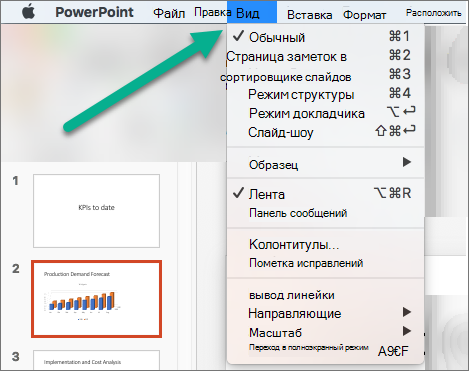
Представление PowerPoint можно выбрать на вкладке Вид (см. рисунок ниже).
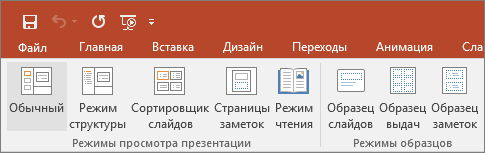
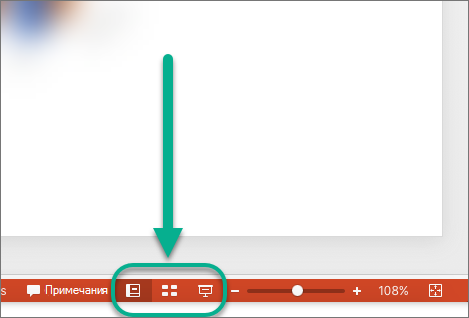
Кроме того, значки часто используемых представлений есть на панели задач в правой нижней части окна слайда (см. рисунок ниже).

Примечание: Сведения об изменении представления по умолчанию в PowerPoint см. в статье Изменение представления по умолчанию.
Представления для создания презентаций
Обычный режим

Вы можете перейти в Обычный режим из панели задач в нижней части окна слайда или с вкладки Вид на ленте.
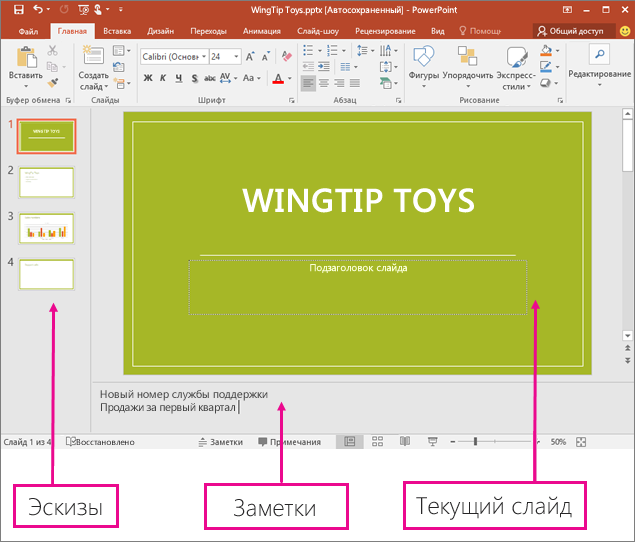
Обычный режим чаще всего используется для создания слайдов. На следующем рисунке в обычном режиме показаны эскизы слайдов (слева), крупное окно с текущим слайдом и раздел под ним, в котором можно ввести заметки докладчика.
Режим сортировщика слайдов

Вы можете перейти в режим сортировщика слайдов из панели задач в нижней части окна слайда или с вкладки Вид на ленте.
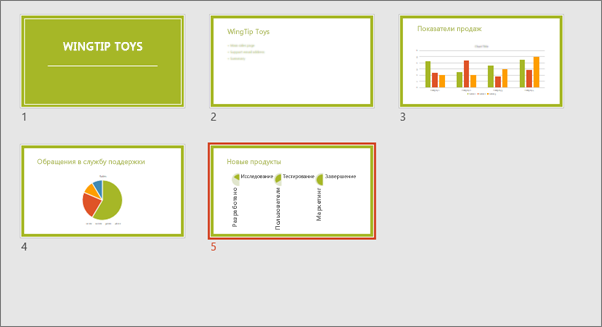
В представлении сортировщика слайдов (ниже) все слайды в презентации отображаются в горизонтальной последовательности эскизов. Представление слайд-шоу полезно, если вам нужно реорганизовать слайды. Вы можете просто щелкнуть и перетащить слайды в новое место или добавить разделы, чтобы упорядочить слайды в значимые группы.
Режим страниц заметок

Вы можете отображать или скрывать заметки докладчика с помощью кнопки Заметки в нижней части окна слайда, или вы можете открыть представление страницы заметок на вкладке Вид на ленте.
Область «Заметки » находится под окном слайда. Вы можете распечатать заметки, включить заметки в презентацию, которую вы отправляете аудитории, или просто использовать их в качестве подсказок для себя во время презентации.

Дополнительные сведения о заметках см. в статье Добавление заметок докладчика в слайды.
Режим структуры
Режим структуры можно открыть на вкладке Вид на ленте. (В PowerPoint 2013 и более поздних версиях невозможно перейти в представление Структура непосредственно из обычного режима. Вам придется выбрать это представление на вкладке Вид.)
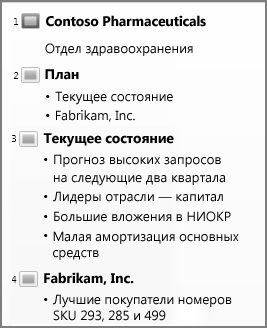
Используйте представление Структура для создания структуры или схемы своей презентации. В этом режиме отображается только текст слайдов без рисунков и графики.
Режимы образцов
Чтобы перейти в режим образцов на вкладке Вид в группе Режимы образцов, выберите нужный режим.
Режимы образцов включают представления Слайд, Выдача и Заметки. Основное преимущество режима образца слайдов заключается в том, что вы можете выполнять общие изменения стиля всех слайдов, страниц заметок или выдач, относящихся к презентации.
Дополнительные сведения о работе с образцами см. в следующих разделах:
- Общие сведения об образце слайдов
- Использование нескольких образцов слайдов в одной презентации
- Изменение, удаление или скрытие верхних и нижних колонтитулов на слайдах, заметках и раздаточных материалов
Режимы для проведения и просмотра презентации
Режим слайд-шоу

Вы можете перейти в режим Слайд-шоу из панели задач в нижней части окна слайда.
Этот режим используется для демонстрации презентаций. Представление слайд-шоу занимает весь экран компьютера, точно так же, как ваша презентация будет выглядеть на большом экране, когда ее увидит ваша аудитория.
Режим докладчика

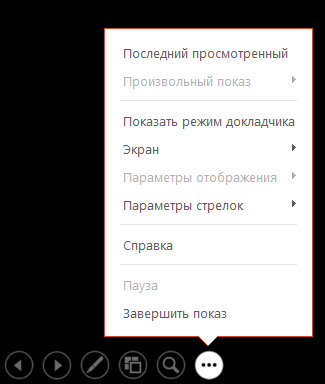
Чтобы перейти в режим докладчика , в режиме слайд-шоу в левом нижнем углу экрана щелкните , а затем щелкните Показать режим докладчика (как показано ниже).
Используйте режим докладчика для просмотра заметок при проведении презентации. В режиме докладчика аудитория не сможет видеть ваши заметки.
Дополнительные сведения об использовании режима докладчика см. в статье Просмотр своих заметок докладчика во время слайд-шоу.
Режим чтения

Вы можете перейти в режим чтения из панели задач в нижней части окна слайда.
Большинство пользователей, просматривающих презентацию PowerPoint без докладчика, будут использовать режим чтения. В нем презентация отображается на весь экран, как в режиме слайд-шоу, и при этом доступно несколько простых элементов управления для перехода между слайдами.
Представления в PowerPoint, которые можно использовать для редактирования, печати и доставки презентации:
- Обычный режим
- Режим сортировщика слайдов
- Режим страниц заметок
- Представление структуры (доступно в PowerPoint 2016 для Mac и более поздних версиях)
- Режим слайд-шоу
- Режим докладчика
- Режимы образцов: слайдов, выдач и заметок
Между PowerPoint представлениями можно переключаться в двух местах:
Воспользуйтесь меню Вид для переключения из одного режима в другой.
Доступ к трем основным представлениям (Обычное, Сортировщик слайдов или Слайд-шоу) на нижней панели окна PowerPoint
Режимы создания или изменения презентации
Несколько представлений в PowerPoint помогут вам создать профессиональную презентацию.
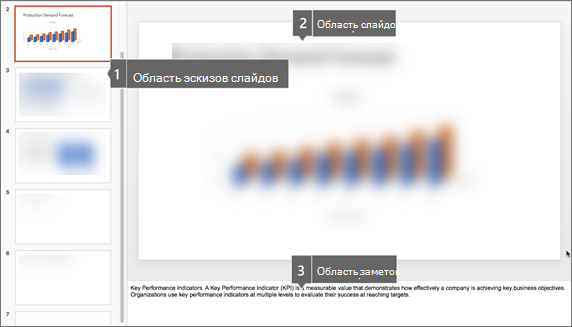
- Обычный режим Этот режим является основным режимом редактирования, в котором можно создавать презентации и изменять их оформление. Обычное представление состоит из трех рабочих областей:
- Область эскизов
- Область слайдов
- Область заметок
- Режим сортировщика слайдов В этом режиме слайды можно просмотреть в виде эскизов. Это позволяет легко сортировать и упорядочивать последовательности слайдов по мере создания презентации и при ее подготовке к печати. Кроме того, в режиме сортировщика слайдов можно добавлять разделы, а затем сортировать слайды по различным категориям или разделам.
- Режим страниц заметок Область Заметок находится под областью Слайд. Вы можете ввести заметки, относящиеся к текущему слайду. Затем можно напечатать заметки и обращаться к ним во время проведения презентации. Кроме того, напечатанные заметки можно раздать аудитории, включить в презентацию, которая будет отправлена участникам мероприятия, или опубликовать на веб-странице.
- Представление структуры (впервые появилось в PowerPoint 2016 для Mac ) Представление структуры отображает презентацию в виде структуры, состоящей из заголовков и основного текста с каждого слайда. Каждый заголовок отображается в левой части панели, содержащей представление «Структура», а также значок слайда и номер слайда. Работа в режиме структуры особенно удобна, если вы хотите внести глобальные изменения, получить обзор презентации, изменить последовательность маркеров или слайдов или применить изменения форматирования.
Режимы образцов . К ним относятся режим образца слайдов, режим образца выдач и режим образца заметок. Эти образцы являются основными слайдами, содержащими сведения о презентации, включая такие данные, как фон, цвета темы, шрифты темы, эффекты темы, размеры заполнителей и позиции. Основным преимуществом работы в режиме образца является то, что изменения стиля, внесенные в образец слайдов, заметок или выдач, применяются глобально ко всем слайдам, страницам заметок и раздаточным материалам в презентации. Дополнительные сведения о работе с образцами см. в статье Изменение образца слайдов.
Режимы демонстрации презентации
- Режим слайд-шоу Этот режим используется для демонстрации презентаций. В нем слайды отображаются во весь экран.
Режим докладчика . В этом режиме можно управлять слайдами в ходе презентации: в нем отображаются истекшее время, сведения о следующем слайде и заметки, видимые только вам (заметки также можно вводить непосредственно в ходе презентации).
Режимы подготовки и печати презентации
Чтобы сэкономить расходные материалы, перед печатью можно подготовить задание печати. В PowerPoint имеются режимы и параметры, помогающие указать элементы, которые нужно напечатать (слайды, раздаточные материалы или страницы заметок), а также способы их печати (цветная, черно-белая, в оттенках серого, печать границ и т. д.).
- Режим сортировщика слайдов В этом режиме слайды можно просмотреть в виде эскизов. Это позволяет легко сортировать и упорядочивать слайды при их подготовке к печати.
Предварительный просмотр . В режиме предварительного просмотра можно настроить параметры печати раздаточных материалов, страниц заметок, структуры презентации или ее слайдов.
Дополнительные сведения
В Веб-приложение PowerPoint, если файл хранится в OneDrive, по умолчанию используется режим чтения. Если файл хранится в OneDrive для работы и учебы или SharePoint в Microsoft 365, по умолчанию используется режим редактирования.
Представление для создания презентации
Режим редактирования
Открыть режим редактирования можно на вкладке Вид или на панели задач в нижней части окна слайда.
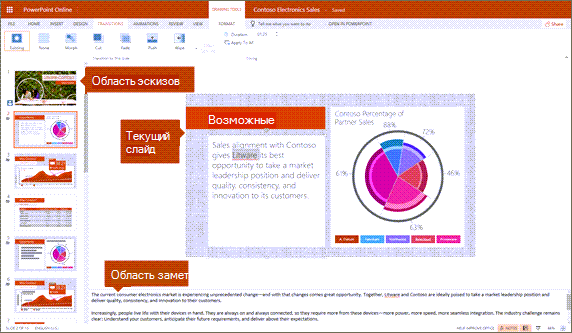
Режим редактирования — это режим редактирования, в котором вы будете чаще всего работать над созданием слайдов. Ниже в режиме редактирования отображаются эскизы слайдов слева, большое окно с текущим слайдом и область «Заметки» под текущим слайдом, где можно вводить заметки докладчика для этого слайда.
Режим сортировщика слайдов
Сортировщик слайдов позволяет просматривать слайды на экране в сетке, которая упрощает их реорганизацию или упорядочивание по разделам, просто перетаскивая их в нужное место.
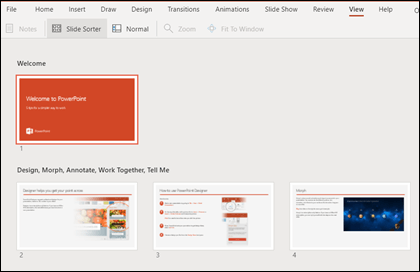
Чтобы добавить раздел, щелкните правой кнопкой мыши первый слайд нового раздела и выберите Добавить раздел. Дополнительные сведения см. в статье Организация слайдов PowerPoint по разделам.

Чтобы открыть представление Сортировщик слайдов, нажмите кнопку Сортировщик слайдов в строке состояния в нижней части окна.
Представления для доставки или просмотра презентации
Режим слайд-шоу
Вы можете открыть представление слайд-шоу на панели задач в нижней части окна слайда.
Этот режим используется для демонстрации презентаций. Представление слайд-шоу занимает весь экран компьютера, точно так же, как ваша презентация выглядит на большом экране, когда ее видит ваша аудитория.
Режим чтения
Примечание: Режим чтения недоступен для Веб-приложение PowerPoint файлов, хранящихся в OneDrive для работы и учебы /SharePoint в Microsoft 365.
Вы можете открыть режим чтения на вкладке Вид или на панели задач, в нижней части окна слайда.
Большинство пользователей, просматривающих презентацию PowerPoint без докладчика, будут использовать режим чтения. В нем презентация отображается на весь экран, как в режиме слайд-шоу, и при этом доступно несколько простых элементов управления для перехода между слайдами. Вы также можете просматривать заметки докладчика в режиме чтения.