
Как обновить Android на телефоне Sony Xperia?
Разработчики из компании Sony не стоят на месте и регулярно выпускают обновления Android для телефонов Xperia.
Новые версии операционной системы улучшают производительность и функциональность смартфона, повышают его надежность и стабильность работы. Если вы хотите знать, как обновить Андроид на Sony Xperia, то прочитайте нашу небольшую инструкцию.
Есть два способа обновления системы:
Со смартфона
- Подключите ваш Xperia к Wi-Fi и зарядите его минимум до 50% (или поставьте на зарядку);
- Зайдите в меню “ Настройки ”, подраздел “ О телефоне ” и выберите пункт “ Обновление ПО ”. Смартфон просканирует наличие обновлений, и если они есть, предложит их установить.
- Нажмите подтверждение и ожидайте установки новой версии системы. Как правило, процесс занимает несколько минут, после чего ваш телефон перезагрузится, и вы сможете оценить его новые функции.
Возможно вам будет интересно: Если не хватает громкости вашего Sony Xperia, можно увеличить громкость средствами инженерного меню.
С компьютера
- Скачайте и установите программу PC Companion с официального сайта компании Sony. Она подойдет для всех моделей, как для старых, так и для Xperia Z1 и Z3;
- Подключите смартфон к компьютеру с помощью кабеля USB и дождитесь пока программа его определит;
- PC Companion автоматически проверит наличие последней версии Android и предложит ее установить;
- Подтвердите согласие с обновлением и его условиями и ожидайте завершения процесса.
После установки обновления, программа предложит отсоединить смартфон, затем он перезагрузиться и запуститься в стандартном режиме с новой версией операционной системы.
Как видите, ничего сложного нет. Если у вас возникли вопросы – задайте их в комментариях.
Обновление телефона Sony Xperia X
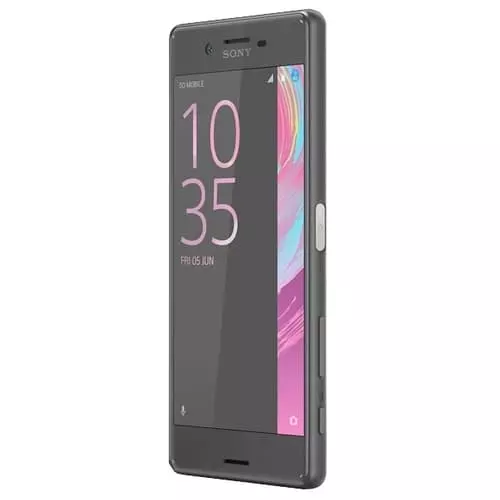
На протяжении нескольких лет с момента выпуска смартфоны продолжают поддерживаться производителем. Все это время пользователь получает обновления, которые добавляют новые функции. Чтобы обновить Андроид на телефоне Sony Xperia X, нужно не только выполнить несколько простых действий, но и подготовиться к процедуре.
Как узнать текущую версию Android на Sony Xperia X
Прежде чем устанавливать обновления, рекомендуется проверить действующую версию прошивки. Возможно, на телефоне уже установлен актуальный Андроид, и обновление не требуется.
Для просмотра текущей версии нужно:

- Открыть настройки смартфона.
- Перейти в раздел «О телефоне».
- Найти пункт «Версия Android».
В данном разделе будет указана действующая версия прошивки. В начале 2020 года актуальной ОС является Android 10, но уже совсем скоро Google выпустит очередное обновление Андроид 11.
Подготовительный этап
Несмотря на то, что каждая следующая версия прошивки несет в себе массу новых функций, после обновления некоторые смартфоны работают нестабильно. Это происходит в случае, когда пользователь игнорирует подготовительный этап.
Перед установкой обновлений на Sony Xperia X нужно соблюсти 2 основных требования:
- зарядить смартфон минимум на 30%;
- выполнить сброс до заводских настроек.
И если с первым пунктом все понятно, то второй у некоторых людей вызывает много вопросов. Сброс до заводских настроек приводит к полному удалению файлов из памяти смартфона. Это позволяет избежать возникновения ошибок при установке обновлений.
Конечно, никто не хочет потерять личные данные, поэтому перед сбросом необходимо создать резервную копию:

- Откройте настройки.
- Перейдите в раздел «Память и резервные копии».
- Кликните по заголовку «Google Диск».
- Активируйте сохранение резервной копии.
Выполнение указанных действий приведет к тому, что файл бэкапа будет залит на облачное хранилище. После обновления Андроида его можно будет восстановить.
В случае, если на Google Drive не хватает места для сохранения всех данных, рекомендуется создать резервную копию через пункт «Копирование и восстановление». Получившийся файл на время перепрошивки следует переместить на другое устройство (например, компьютер), в после завершения процесса вернуть его обратно в память телефона.
Если бэкап успешно создан, можно смело переходить к откату телефона до заводских параметров:

- Запустите настройки устройства.
- Перейдите в раздел «Восстановление и сброс».
- Выберете пункт «Сброс настроек».
- Нажмите кнопку «Сбросить настройки телефона».
- Подтвердите выполнение операции.
Теперь необходимо перезагрузить смартфон, а затем непосредственно перейти к процессу установки новой прошивки.
Способы обновления Android на телефоне Sony Xperia X
Операционная система Андроид может быть обновлена разными способами. Существуют как классические, так и альтернативные варианты. Рекомендуется рассматривать методы обновления в том порядке, в котором они представлены в данном материале.
По воздуху
Это самый простой и наиболее распространенный способ обновления телефона. Главное условие помимо выполнения подготовительных процедур – наличие подключения к интернету.
Чтобы установить новый Андроид, понадобится:
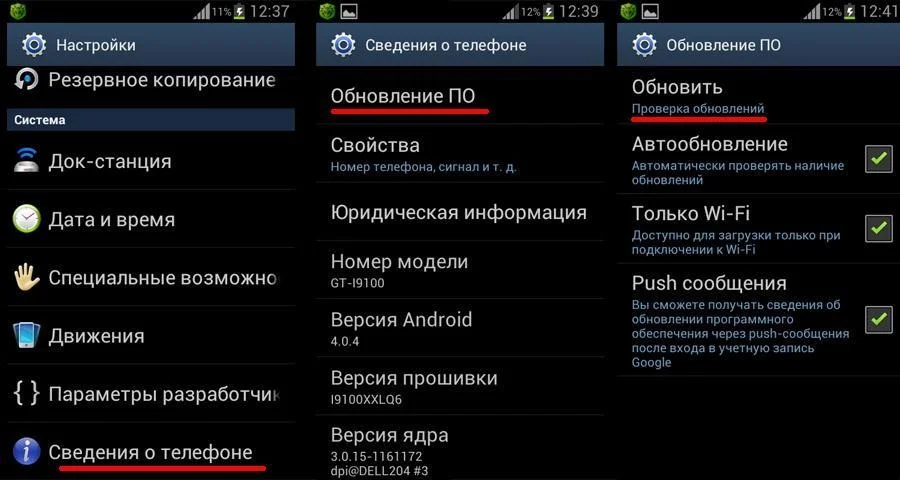
- Зайти в настройки устройства.
- Перейти в раздел «О телефоне».
- Выбрать пункт «Обновление системы».
- Нажать кнопку «Обновить».
Далее телефон начнет в автоматическом режиме искать обновления. Если они будут доступны для данной модели, будет предложено загрузить файл прошивки и нажать кнопку «Установить». После этого устройство перезагрузится и будет готово к дальнейшему использованию.
Вручную через настройки
Этот вариант подойдет для тех случаев, когда смартфон не может найти обновление по воздуху. Для установки актуальной версии прошивки сначала потребуется загрузить установочный файл с официального сайта разработчика. Поместив zip-файл в память устройства, нужно выполнить следующие действия:

- Открыть настройки телефона.
- Перейти в раздел обновления системы.
- Нажать кнопку с тремя точками, а затем кликнуть по заголовку «Выбрать файл прошивки».
- Указать папку, куда был сохранен zip-файл.
- Подтвердить установку обновлений.
Дальнейший процесс не будет отличаться от того, который был представлен ранее в обновлениях по воздуху. То есть смартфон перезагрузится, а после установки прошивки будет готов к использованию.
Вручную через Recovery Mode
Данный вариант похож на предыдущий способ из-за того, что файл прошивки нужно предварительно загрузить на телефон. Но в остальном процесс будет сильно отличаться, так как для установки потребуется перейти в инженерное меню (Recovery Mode).
Для перехода в рекавери необходимо выключить устройство и зажать на несколько секунд кнопку питания и верхнюю качель регулировки громкости. Если ничего не произошло, следует изменить комбинацию на кнопку питания и нижнюю качельку.
При условии, что все сделано правильно, на экране загорится меню рекавери. Для перемещения в нем используются кнопки регулировки громкости, а подтверждение действия – нажатие кнопки питания.

Нужно выбрать пункт «Reboot system now», если требуется выполнить обновление по воздухе. Параметр «Apply update from ADB» отвечает за установку прошивки из внутреннего хранилища, а «Apply update from SD card» – с карты памяти. Выбрав соответствующий пункт, останется подтвердить выполнение операции и дождаться окончания процесса.
Что делать после установки обновлений
Как только процесс перепрошивки устройства будет успешно выполнен, нужно включить смартфон и проверить, насколько стабильно он работает. Если все в порядке, можно восстанавливать файл резервной копии.
В случае, когда бэкап заливался через Google Диск, достаточно пройти авторизацию на телефоне под своим аккаунтом Гугл. Данные восстановятся автоматически. Если файл резервной копии на время обновлений был помещен в память другого устройства, его необходимо закинуть обратно на мобильный девайс.

Когда бэкап не восстанавливается в автоматическом режиме, следует выполнить операцию вручную. Потребуется открыть настройки, перейти в раздел «Система» и активировать функцию загрузки резервной копии.
Поделитесь страницей с друзьями:
Sony Xperia X — Обновление устройства
Для оптимизации работы устройства следует обновлять его программное обеспечение, что
позволяет улучшать функции и устранять ошибки. Если доступно обновление, в строке состояния
появляется значок . Можно проверить наличие обновлений вручную, а также запланировать
обновление.
Наиболее простой способ установки обновлений программного обеспечения – использовать
беспроводное подключение устройства. Однако некоторые обновления недоступны для загрузки
по беспроводной сети. В таком случае для обновления устройства требуется программное
обеспечение Xperia™ Companion для ПК или компьютера Apple
Перед обновлением устройства выполните следующие действия.
Убедитесь в наличии достаточного количества свободного места перед началом обновления.
Если устройство использует несколько человек, необходимо войти в систему в качестве
владельца, то есть основного пользователя, чтобы обновить устройство.
Из-за обновления системы и приложений функции вашего устройства могут быть представлены в
данном руководстве по эксплуатации иначе. Возможно, версия Android™ не изменится после
обновления.
Дополнительные сведения об установке обновлений см. на странице www.sonymobile.com/update/.
Проверка наличия обновлений программного обеспечения
Если с устройством работает несколько пользователей, убедитесь, что вы вошли как
владелец.
Перейдите на Начальный экран и коснитесь .
Найдите и коснитесь Настройки > О телефоне > Обновление ПО.
Если новое программное обеспечение недоступно, возможно, на устройстве
недостаточно свободной памяти. Если на накопителе вашего устройства Xperia™
доступно менее 500 МБ, вы не сможете получать информацию о новом программном
обеспечении. В этом случае на панели уведомлений отобразится следующее
предупреждение: Заканчивается свободное место. Некоторые системные функции могут
не работать. При появлении такого сообщения необходимо освободить память
устройства, чтобы можно было получать уведомления о доступном новом программном
Это Интернет-версия документа. © Печать разрешена только для частного использования.
Обновление устройства через беспроводное соединение
Чтобы обновить устройство по беспроводной сети, используйте приложение для обновления
программного обеспечения. Список обновлений, которые можно загрузить по мобильной сети,
зависит от вашего оператора. Для загрузки нового программного обеспечения лучше использовать
Wi-Fi вместо мобильной сети, чтобы избежать платы за передачу данных.
Загрузка и установка обновления системы
Если устройством пользуется несколько человек, убедитесь, что вы вошли в систему как
владелец.
Перейдите на Начальный экран и коснитесь .
Найдите и коснитесь Настройки > О телефоне > Обновление ПО.
Если доступно обновление системы, для его загрузки на устройство коснитесь
Загрузить.
По завершении загрузки коснитесь Продолжить и следуйте указаниям на экране для
завершения установки.
Чтобы настроить время обновления устройства, коснитесьПродолжить.
Настройка автоматической установки
Перейдите на Начальный экран и коснитесь .
Найдите и коснитесь Настройки > О телефоне > Обновление ПО.
Коснитесь , затем Настройки и выберите параметр.
Обновление устройства с компьютера
Подключите устройство к компьютеру с помощью кабеля USB.
Убедитесь, что экран устройства разблокирован, а для USB-подключения выбран режим
передачи файлов Передача файлов.
Откройте приложение Xperia™ Companion, если оно не запустилось автоматически.
Убедитесь, что компьютер подключен к Интернету.
На компьютере: если будет найдено обновление программного обеспечения, то
появится всплывающее окно. Следуйте инструкциям на экране для обновления
программного обеспечения.
Если на соответствующем компьютере не установлено программное обеспечение
подключите свое устройство к компьютеру и следуйте инструкциям
по установке, отображаемым на экране. Проверьте, что используется кабель USB из
комплекта поставки устройства и что он надежно подключен к устройству и компьютеру.
Sony Xperia X > Обновление устройства
- Содержание
- Начало работы
- О руководстве по эксплуатации
- Обзор
- Сборка
- Защита экрана
- Первое включение устройства
- Зачем нужна учетная запись Google™?
- Проверка защиты устройства
- Блокировка экрана
- Диспетчер отпечатков пальцев
- Автоматическая разблокировка устройства
- Защита SIM-карты
- Поиск идентификационного номера устройства
- Поиск потерянного устройства
- Использование сенсорного экрана
- Блокировка и разблокировка экрана
- Начальный экран
- Экран приложений
- Перемещение по приложениям
- Виджеты
- Ярлыки и папки
- Фоновые рисунки и темы
- Создание снимка экрана
- Уведомления
- Значки в строке состояния
- Обзор приложений
- Зарядка устройства
- Управление аккумулятором и электропитанием
- Обновление устройства
- Обслуживание с помощью компьютера
- Память и накопитель
- Резервное копирование и восстановление содержимого
- Загрузка приложений из Google Play™
- Загрузка приложений из других источников
- Просмотр веб-страниц
- Настройки Интернета и MMS
- Wi-Fi
- Совместное использование мобильного Интернета
- Контроль использования данных
- Выбор мобильных сетей
- Виртуальные частные сети (VPN)
- Синхронизация с учетными записями веб-служб
- Синхронизация с учетной записью Microsoft® Exchange ActiveSync®
- Доступ к параметрам
- Параметры громкости
- Режим «Не беспокоить»
- Параметры экрана
- Параметры приложений
- Сброс настроек приложений
- Заставка
- Параметры языка
- Дата и время
- X-Reality™ for mobile
- Суперъяркий режим
- Улучшение параметров звука
- Подавление шума
- Несколько учетных записей пользователей
- Экранная клавиатура
- Редактирование текста
- Выполнение вызовов
- Ответ на входящий вызов
- Интеллектуальная обработка вызовов
- Текущие вызовы
- Использование журнала вызовов
- Переадресация вызовов
- Ограничение вызовов
- Несколько вызовов
- Конференции
- Голосовая почта
- Экстренные вызовы
- Поиск и просмотр контактов
- Добавление и редактирование контактов
- Перенос контактов
- Добавление медицинской информации и контактов для связи в экстренных случаях
- Избранное
- Отправка информации о контакте
- Как избежать дублирующихся записей в приложении «Контакты»
- Резервное копирование контактов
- Настройка электронной почты
- Отправка и получение электронной почты
- Упорядочение электронных писем
- Параметры учетной записи электронной почты
- Gmail™
- Чтение и отправка сообщений
- Упорядочение сообщений
- Вызов номера из списка сообщений
- Параметры передачи сообщений
- Мгновенные сообщения и видеочат
- Передача музыки на устройство
- Прослушивание музыки
- Меню приложения «Музыка»
- Списки воспроизведения
- Обмен музыкой
- Улучшение параметров звука
- Прослушивание радио
- Избранные радиоканалы
- Настройки звука для радиоприемника
- Фото- и видеосъемка
- Общие настройки камеры
- Параметры фотокамеры
- Параметры видеокамеры
- Просмотр фотографий и видео
- Обмен и управление фотографиями и видеозаписями
- Редактирование фотографий при помощи приложения «Фоторедактор»
- Редактирование видео с помощью приложения «Видеоредактор»
- Скрытие фотографий и видеозаписей
- Меню начального экрана приложения «Альбом»
- Просмотр фотографий на карте
- Приложение «Видео»
- Передача видеоматериалов на ваше устройство
- Управление видео
- Приложение Movie Creator
- Беспроводное дублирование экрана устройства на телевизоре
- Обмен содержимым с устройствами DLNA Certified™
- Подключение вашего устройства к USB-устройствам
- Подключение устройства к беспроводному контроллеру DUALSHOCK™ 4
- NFC
- Беспроводная технология Bluetooth®
- Поиск Google и Google Now
- Работа с приложением News Suite
- Использование устройства в качестве кошелька
- Использование служб определения местоположения
- Карты Google™ и навигация
- Использование передачи данных в путешествиях
- Использование устройства с информационно-развлекательной системой автомобиля
- Режим полета
- Календарь
- Будильник и часы
- Жесты для увеличения размера изображения
- Размер шрифта
- Размер отображения
- Цветовая коррекция
- TalkBack
- Монофонический звук
- Режим TTY (телефонного печатающего устройства)
- Switch Access
- Приложение поддержки
- Советы Xperia™
- Функция справки в меню и приложениях
- Выполнение диагностических тестов на устройстве
- Перезапуск, сброс и восстановление
- Помогите нам улучшить программное обеспечение
- Гарантия, SAR и руководства по эксплуатации
- Утилизация устройства
- Официальная информация
Как вручную обновить операционную систему Sony Xperia
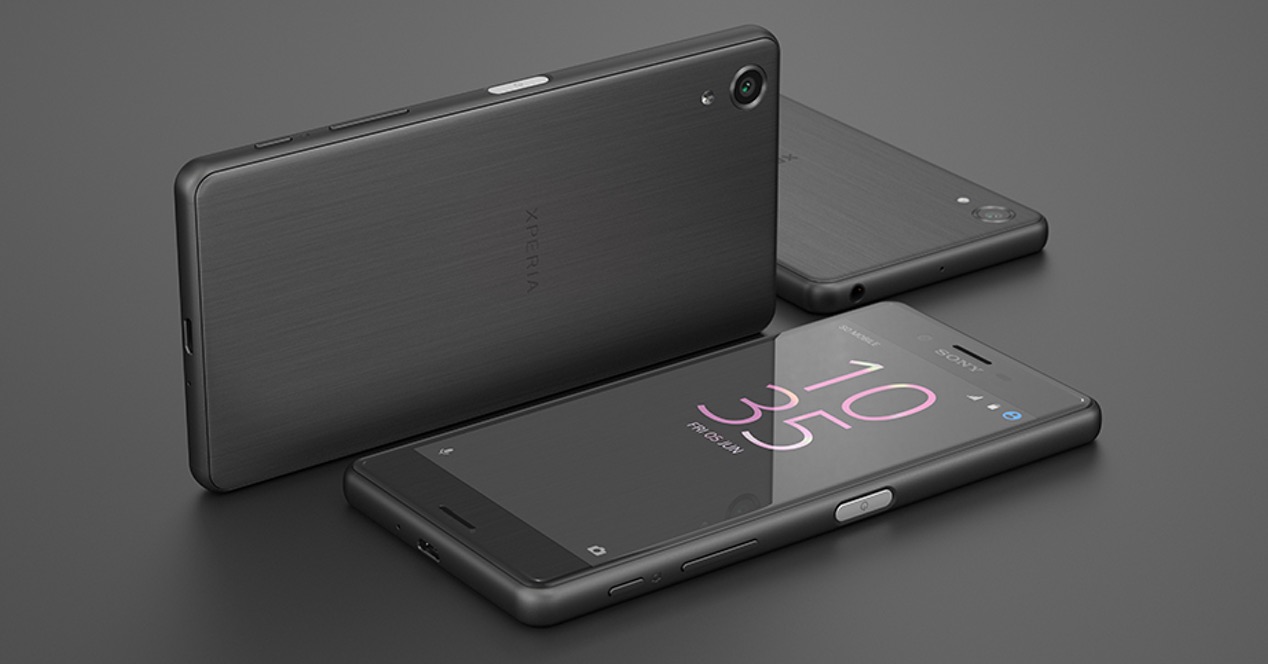
Если у вас Android-терминал из линейки Sony Xperia , которых немало, все должно быть сказано, вы должны знать, что можно обновить операционную систему, используемую с ними, и, следовательно, не нужно ждать, пока она автоматически появится на вашем устройстве. Кроме того, это также позволяет вам проверить, над чем работает японская компания.
Мы объясним, как это достигается, и предоставим для этого необходимые инструменты. Совместимость процесса практически со всеми моделями линейки Sony Xperia и различными версиями Операционная система который совместим с рассматриваемыми терминалами. Кстати, как правило, следуя инструкциям, которые мы укажем, вы сможете отвязать телефон или планшет от его оператора, если это так.

- 1 Процесс для Sony Xperia
- 2 Следующие шаги, которые нужно предпринять
- 3 Приступите к обновлению Sony Xperia
Процесс для Sony Xperia
Прежде всего необходимо сказать, что следование показаниям исключительная ответственность пользователя , поскольку терминал подвергается опасности, и если все не будет сделано должным образом и в точном порядке, возможно, что устройство p может быть непригодным для использования (и, в результате, данные внутри теряются, поэтому незаменимый выполнять копия безопасность из них в первую очередь). Если вы все еще хотите двигаться дальше, что вам нужно делать es следующий:
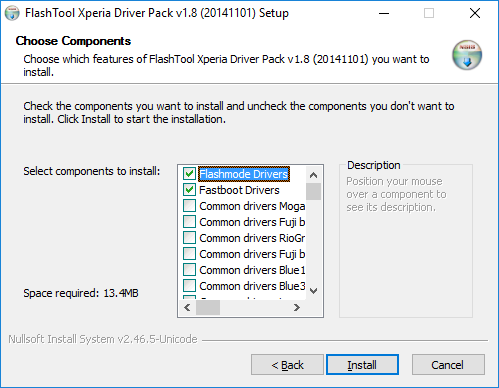
Первым делом необходимо установить соответствующие драйверы для Сони Иксперия, которые присутствуют в инструменте Спутник (ссылка) и что он должен быть установлен на компьютере, с которым будет выполняться процесс — телефон или планшет должен быть подключен, прежде чем продолжить загрузку определенных файлов. Следующее, что нужно сделать, это получить и установить инструмент Flashtool, который можно скачать здесь, всегда проверяя, что параметры Драйверы Flashmode и драйверы Fasboot они выбираются для копирования на ПК.
Пришло время внести в терминал необходимые штрихи. Sony Xperia что у вас есть, это не что иное, как активация опций Неизвестные источники и отладка по USB которые находятся в настройках (в разделах «Безопасность» и «Параметры разработчика» соответственно).
Следующие шаги, которые нужно предпринять
На этот раз вам нужно создать прошивка типа FTF использовать его с имеющимися у вас инструментами, чтобы иметь то, что необходимо для продолжения обновления, например, таких устройств, как Sony Xperia Z5 (есть страницы с некоторыми из них, как в ссылку, поэтому рекомендуем вам посетить его, если нужный вам уже доступен и вы сохраните работу).
к создать прошивку вам нужно, вы должны следовать тому, что мы указываем ниже:
- Запустите приложение Flashtool и щелкните значок XperiFirm, последний слева
- Теперь вы должны выбрать прошивку, которую вы хотите конвертировать, из имеющихся. Слева находится рассматриваемая модель, а справа — различные существующие регионы. Вы должны быть очень уверены в том, что вам нужно, иначе Sony Xperia
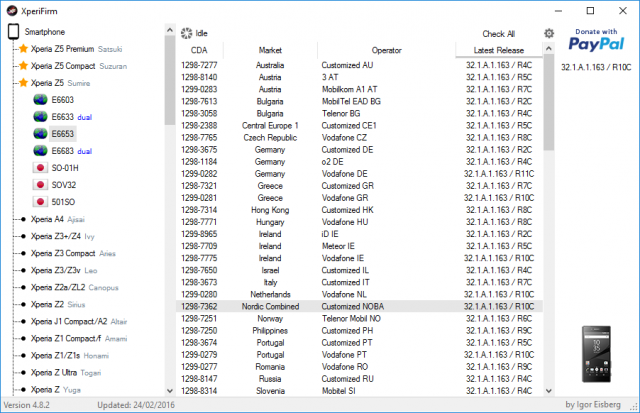
- U Как только нужный будет найден, нажмите «Загрузить» (еще раз подтвердите в появившемся окне). Когда все будет готово, появится предупреждающее сообщение.
- Теперь вам нужно вернуться на домашнюю страницу Flashtool, которая автоматически запустит преобразование прошивки FTF.
- Когда файл будет готов, он будет брошен в папку C: \Usuaреки\[Имя ПК] \. flashTool \ прошивки
Приступите к обновлению Sony Xperia
L Теперь самое время использовать прошивку и совершенствовать ваша операционная система. Чтобы получить это в свой терминал , вы должны открыть инструмент FlashTool что вы скачали, это, как видите, действительно важно. Как только это будет сделано, вы должны действовать следующим образом:
- Щелкните значок с изображением молнии и во всплывающем окне выберите Flashmode и нажмите OK.
- Откроется проводник, и вы должны найти папку, из которой вы преобразовали. Выберите его, и вы увидите информацию о нем в нижней левой части (которая позволяет вам подтвердить, что это тот, который вы должны использовать для Sony Xperia что ты используешь)
- Если вы не хотите терять данные и приложения, вы должны подтвердить, что в разделе Wipe опция Userdata не выбрана. Одна рекомендация заключается в том, что если вы пропустите версию Android, выполните чистую установку, поэтому вы должны выбрать все возможности Wipe — так вы потеряете все, и поэтому важно сделать резервные копии —
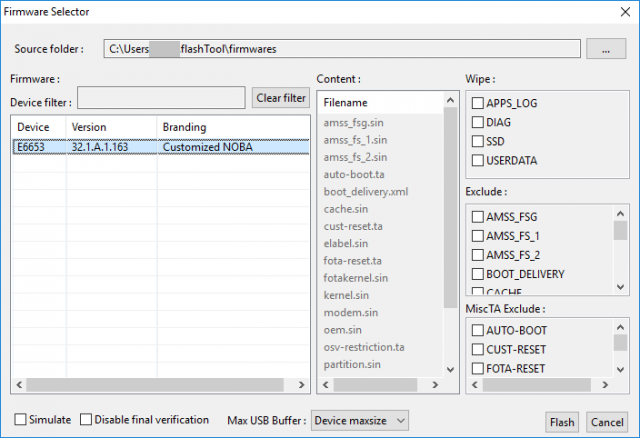
- Теперь нажмите кнопку Flash. Появляется информационное сообщение с предупреждением о начале и окно, в котором показаны действия, которые необходимо выполнить, чтобы все прошло должным образом, например, подключение и отключение кабеля USB.
- Обновление Sony Xperia и по окончании в активном окне появится сообщение
Вам просто нужно отключить сейчас Sony Xperia и я рекомендую вам перезапустить терминал, чтобы пользоваться новой версией операционной системы, которая уже установлена на вашем телефоне или планшете. Другие учебные пособия для развития Google вы можете встретить их в эта секция Справка Android.
Содержание статьи соответствует нашим принципам редакционная этика. Чтобы сообщить об ошибке, нажмите здесь.
Полный путь к статье: Справка Android » Sony » Как вручную обновить операционную систему Sony Xperia

jwmr сказал