
Как очистить битрикс 24
Часто так происходит, что в портале Битрикс24 заканчивается место. Есть несколько способов, чтобы его увеличить, давайте рассмотрим самые очевидные:
- Очистить место на Диске.Битрикс24, очистить место в разделе CRM
- Очистка места в CRM
- Подключить облачное хранилище к Битрикс24 (коробка)
Очищаем место в Битрикс24
Объем диска зависит от тарифа Битрикс24. Выбрать подходящий тариф и узнать список инструментов можно на странице тарифов.
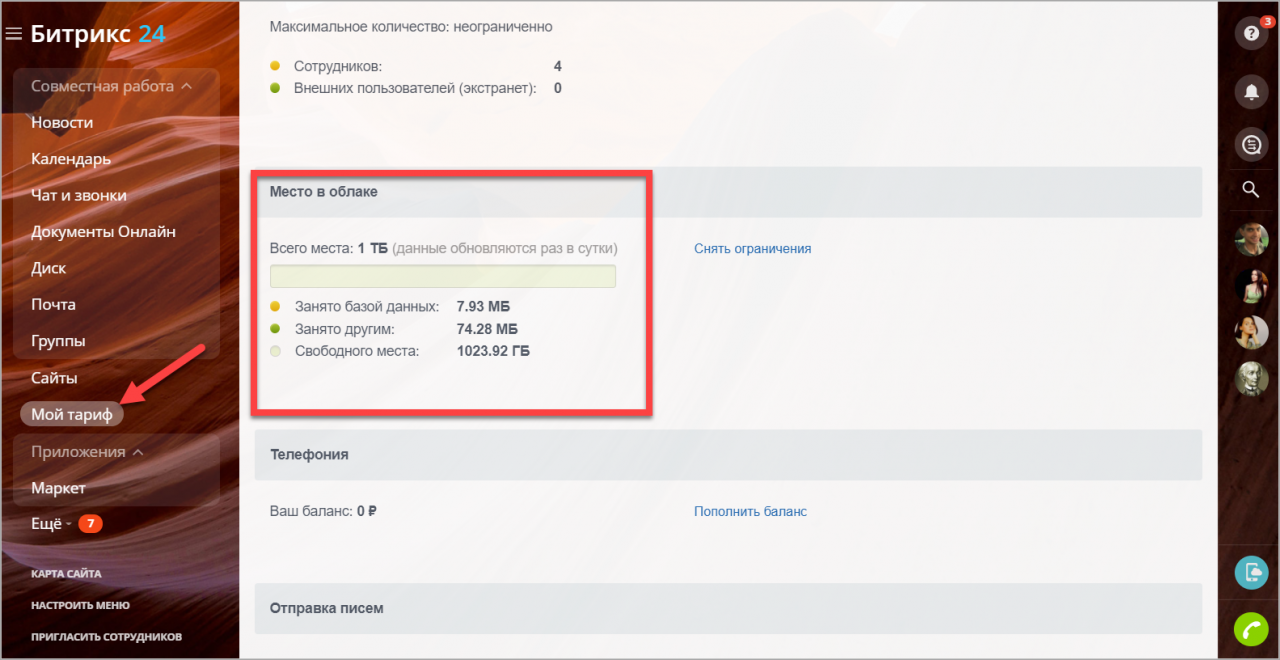
Чтобы узнать общее количество предоставленного места и сколько его еще осталось, перейдите в раздел Мой тариф в левом меню.
Как очистить место автоматически?
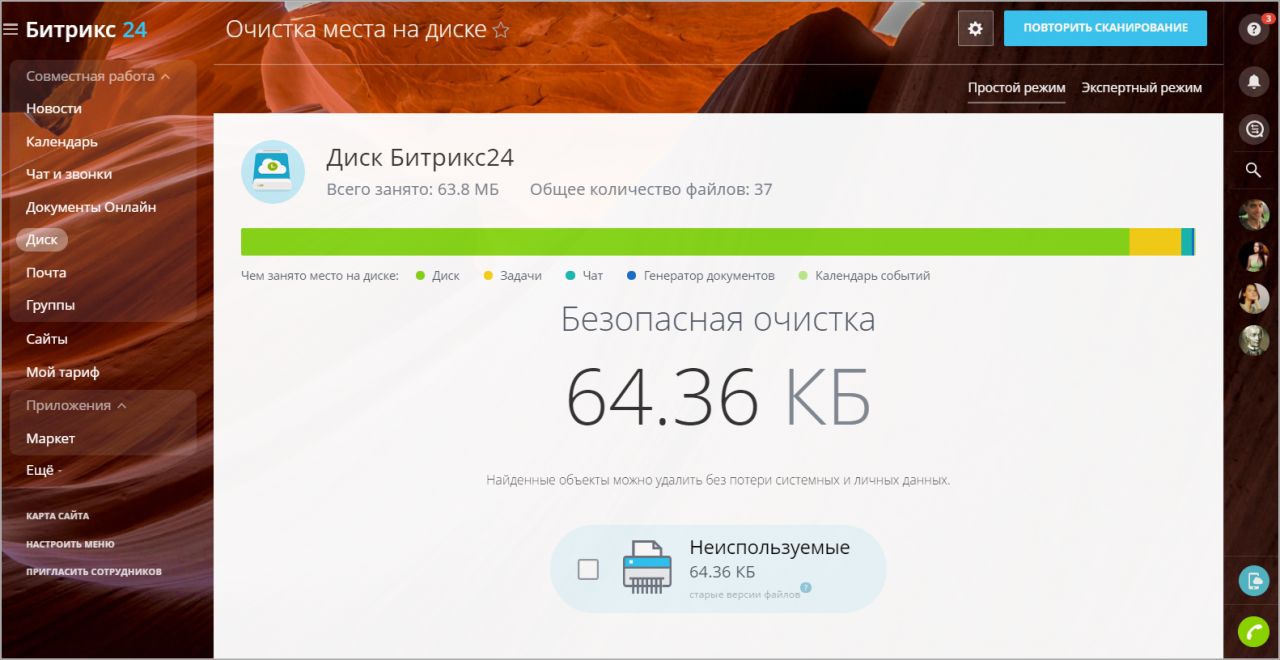
Самый быстрый вариант – специальный инструмент для безопасной очистки места. Он покажет, сколько места вы безопасно можете удалить. Вы сможете выбрать, что вам ненужно, и сразу же удалить.
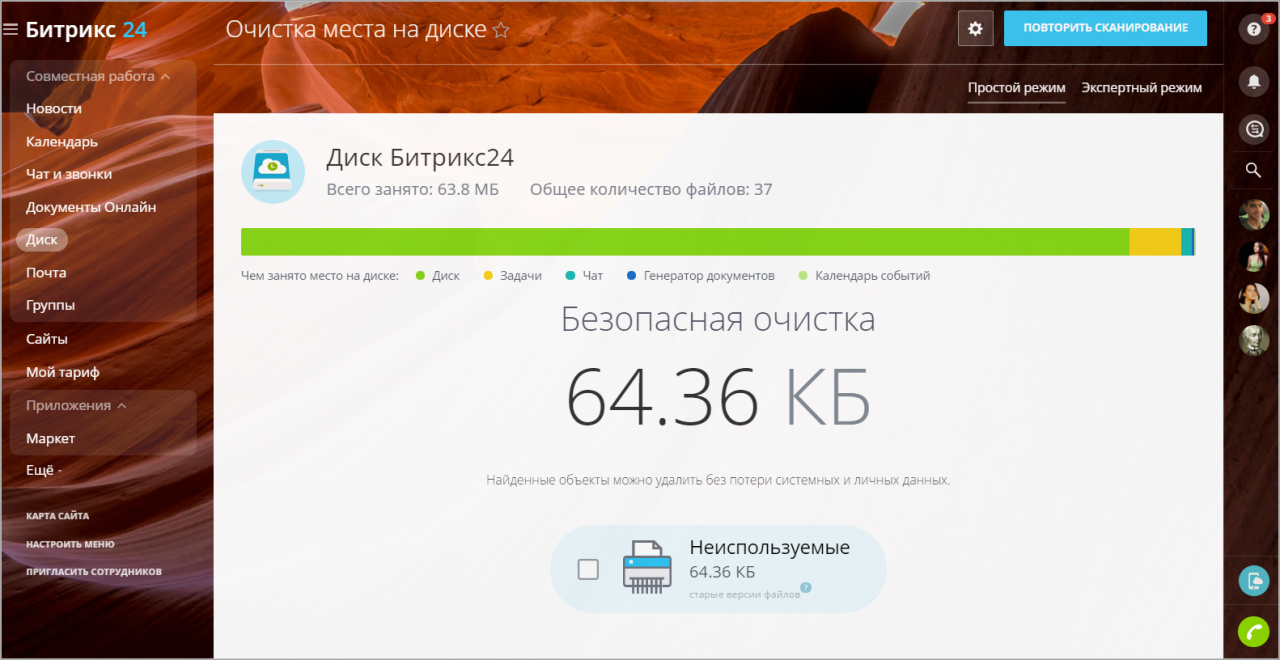
Перейдите в пункт Диск левого меню и зайдите в раздел Очистка места. При первом входе на данную страницу вам нужно будет провести сканирование диска. Не переживайте, это безопасно:)
Безопасная очистка
Одной из основных функций страницы является Безопасная очистка.
Суть Безопасной очистки в том, что вы удаляете именно ненужные данные, которые никак не повлияют на все текущие файлы. К этим данным относятся:
● Неиспользуемые — прошлые версии документов, хранящиеся в виде резервных копий. Старые и ненужные версии можно спокойно удалять без вреда для файлов на диске.
● Корзина — все файлы, которые вы удаляете, сначала попадают в корзину. Значит, они все равно занимают место на диске. Если вы хотите освободить его, то корзину тоже нужно очистить.
Экспертный режим
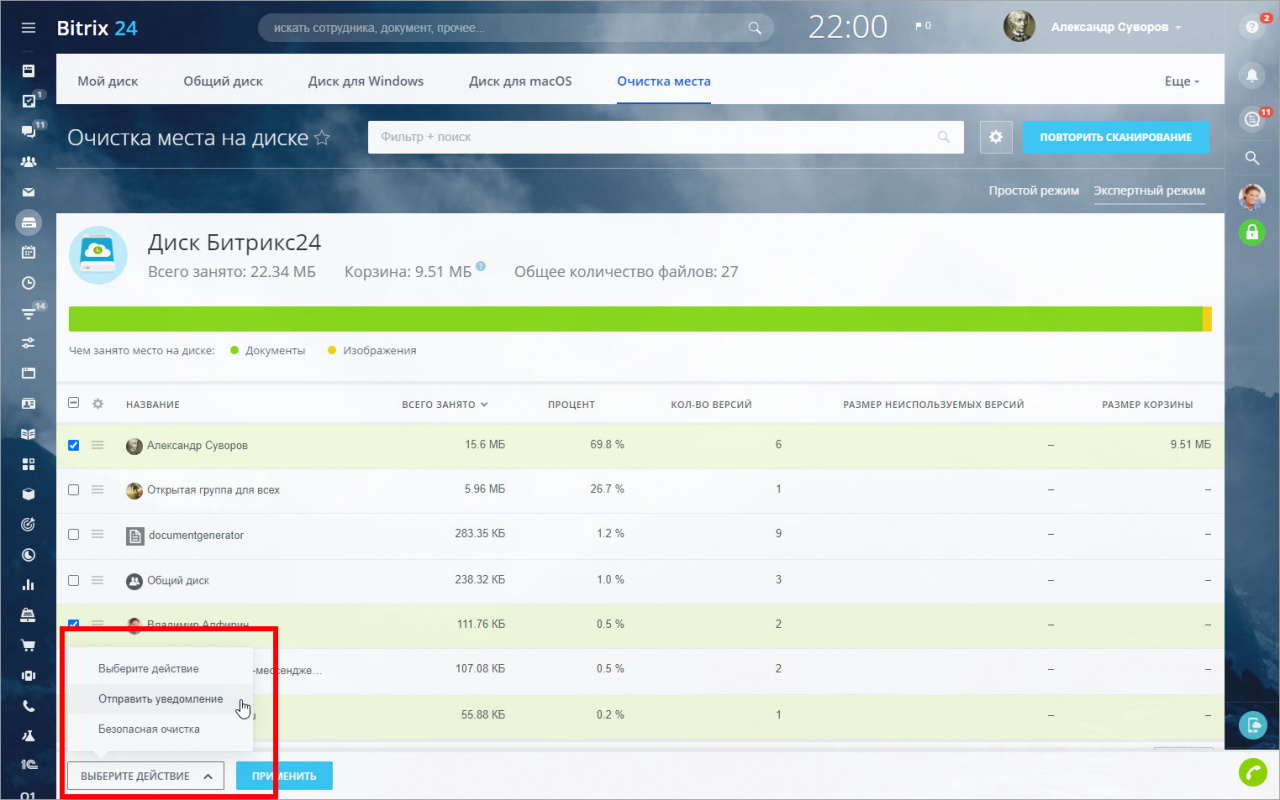
Если вам нужно получить более подробную статистику по занятому месту на диске, то перейдите в Экспертный режим. Для перехода к нему выберите нужный вариант в правом верхнем углу таблицы.
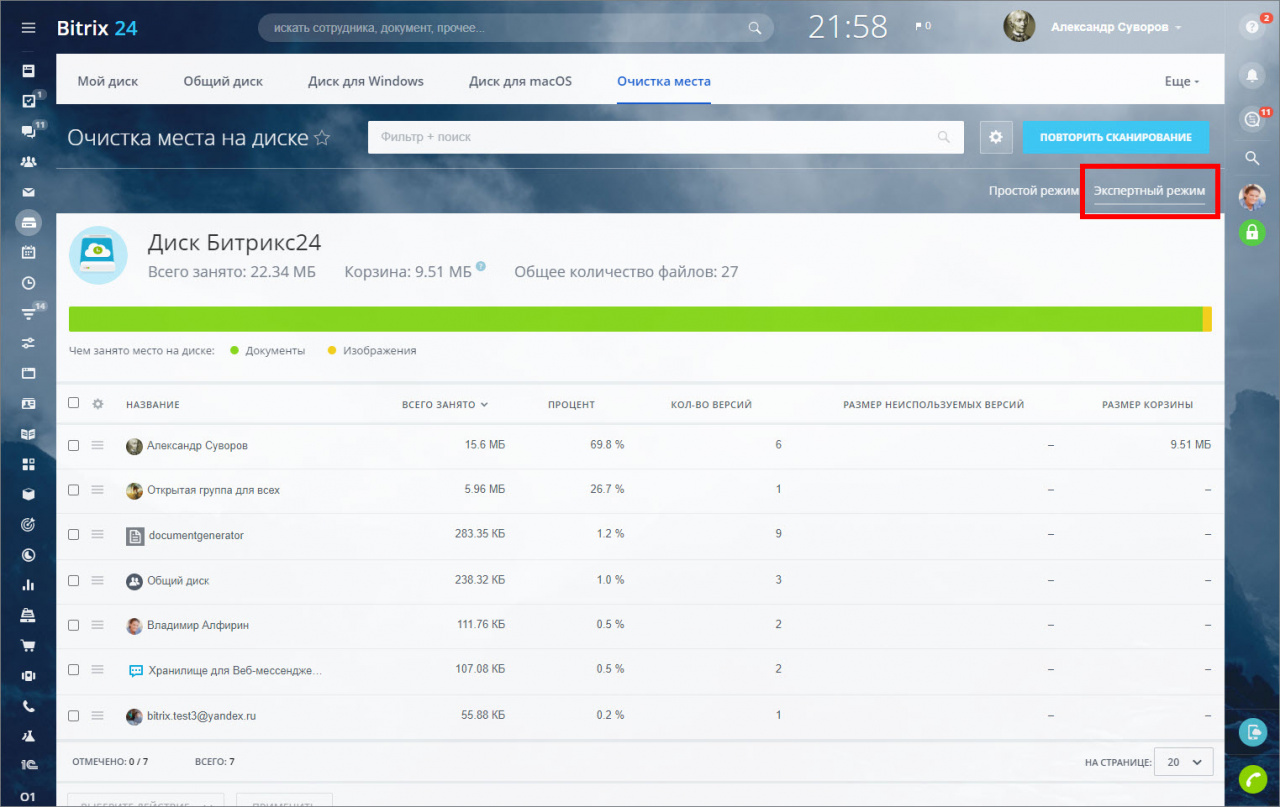
Все данные выводятся в таблице, вид которой можно настроить по клику на шестеренку в шапке. Здесь же из меню Действия под таблицей можно осуществить очистку места и другие операции над диском.
Для администратора в этом меню есть ряд дополнительных действий. Он сможет отправить пользователю уведомление, что его диск занимает слишком много места. Если же пользователь не реагирует на уведомления либо отсутствует, то администратор сможет самостоятельно провести безопасную очистку его диска.
Очистка места в CRM
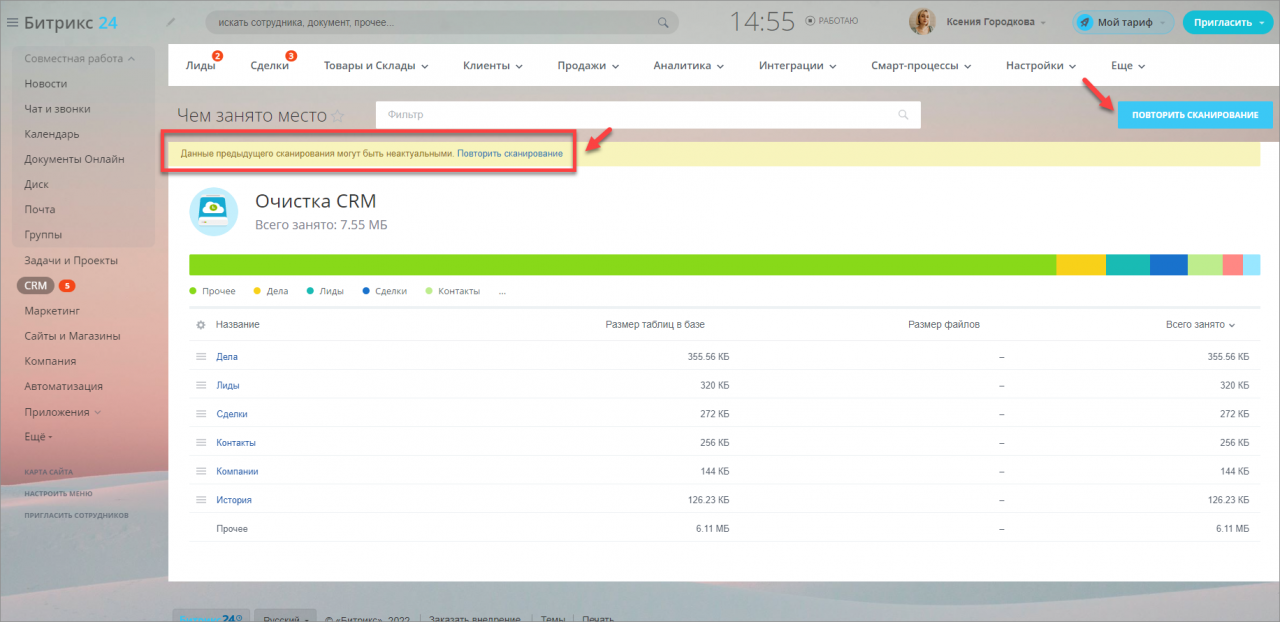
Если у вас большая база данных, то, скорее всего, вы сталкивались с ситуацией, когда элементы CRM занимают слишком много места на диске. С помощью инструмента Очистка CRM вы можете отследить, чем занято место, а также быстро удалить ненужную информацию.
Перейдите в раздел Настройки > Настройки CRM > Другое > Чем занято место.

Откроется страница очистки CRM.
Если вы видите сообщение, что данные прошлого сканирования могут быть неактуальны, советуем повторить сканирование. И после продолжить очистку места.
Рядом с каждым объектом есть меню с двумя действиями:
● Удалить все компании — полностью удалить элементы из системы.
● Удалить дела и историю по компаниям — оставить элементы, но очистить их дела и историю изменений.
Подключаем облачное хранилище к Битрикс24
В “коробке” Битрикс24 есть еще вариант расширения пространства, чтобы не увеличивать дисковые ресурсы сервера – можно подключить облачное хранилище. Битрикс из коробки имеет соответствующий модуль.
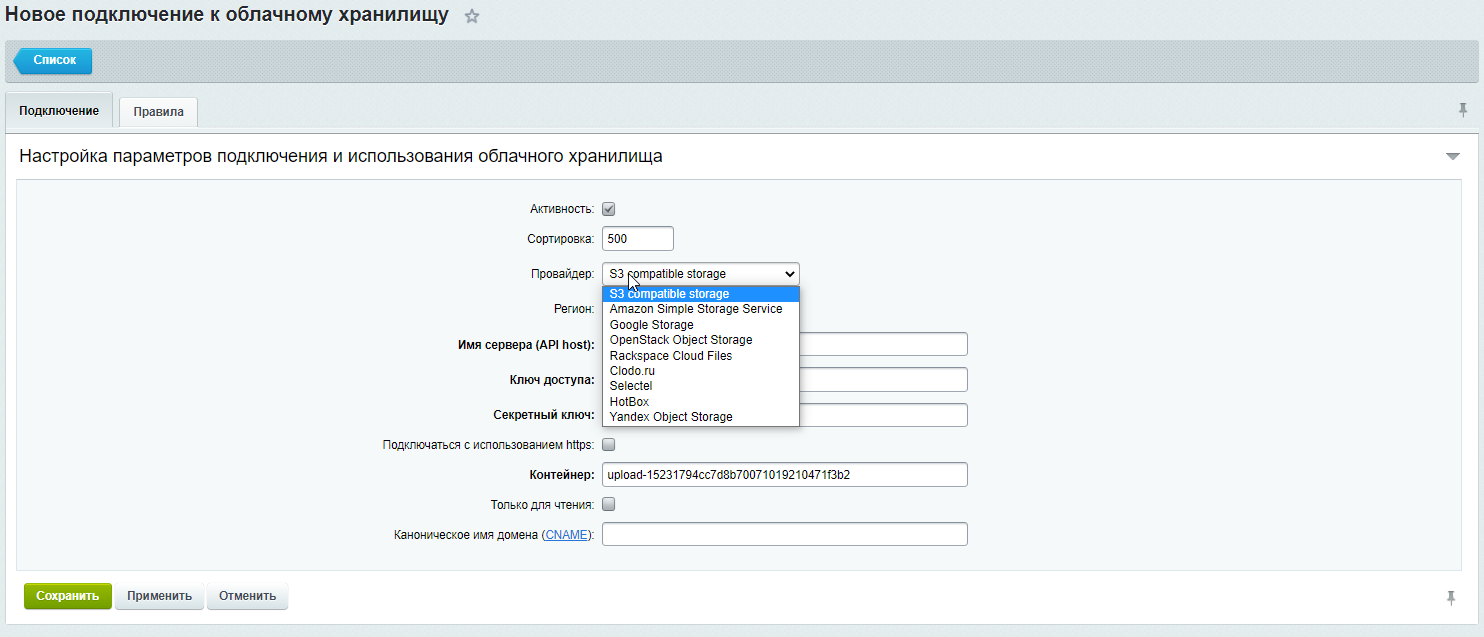
Модуль Облачные хранилища позволяет перенести хранение файлов разных модулей в облачные хранилища. Например, можно настроить, что изображения, загружаемые посетителями сайта в блог, будут автоматически сохраняться в «облаке». Имеет под собой несколько готовых интеграций:
- Amazon Simple Storage Service от Amazon;
- Google Storage от Google;
- OpenStack Object Storage (swift);
- Rackspace Cloud Files;
- Clodo.ru;
- Selectel;
- HotBox от Mail.ru;
- Yandex Object Storage от Yandex;
- S3 compatible storage – другие S3-совместимые хранилища.
Мы на нескольких проектах использовали подключение к Selectel, у них хорошее соотношение цена/качество и сервера находятся на территории России, что важно для клиентов с точки зрения соответствия законодательству.
На проекте Тандем маркетплейс для арендаторов ТРЦ в трех городах
Стало не хватать места, более 500000 SKU, картинки и кэш очень сильно заполняли пространство, необходимо было искать выход. Решили использовать Selectel как облачное хранилище для изображений товаров. Поскольку каталог на сайте насчитывает уже более 500 000 SKU, было принято решение хранить изображение на стороннем сервере.
Таким образом исключили необходимость смены тарифа ради увеличения места на диске. А тариф хранилища на Selectel существенно дешевле, чем дополнительный VDS или переход на облачный тариф с гибкими настройками.
По итогу: настроили расписание и раз в неделю запускается скрипт отправки файлов в облако. Очищаем тем самым место на основном сервере, все файлы доступны на сайте с хранилища selectel. Отлично!
На проекте компании “Экспедиции под парусами” — внедрение и поддержка Битрикс24
На этом проекте сервис используется как хранилище служебных файлов. Тут в принципе похожая ситуация. Ограниченное тарифом дисковое пространство начало заканчиваться, предложили переход на другой тариф, клиент отказался. Остановились на хранилище от Селектел.
Настроили таким образом, что в хранилище передаются служебные pdf файлы, т.к. как раз они и занимали большую часть пространства.
Как подключить?
Если вы еще не являетесь клиентом “Селектела”, зарегистрируйтесь в панели управления (для этого просто перейдите по указанной ссылке и следуйте инструкциям системы). По завершении регистрации вы получите на баланс облачного хранилища 10 рублей — этой суммы вполне хватит для тестирования функций облачного хранилища и CDN.
Основные шаги подключения:
● Зарегистрироваться в Selectel, пополнить счет
● Создать там хранилище
● В Битриксе в разделе «Настройки» — «Облачные хранилища» добавить новое и внести настройки.
Какие возможности и ограничения
Что можно выгружать в хранилище:
● Файлы определенного размера.
● Файлы определенных расширений
● Файлы определенных модулей (например iblock)
Что можно нельзя выгружать:
● Нельзя выгружать определенные папки
Купон на дополнительные 5Gb свободного места на диске вашего облачного Битрикс24!
overplan_disk — активируйте этот промокод в Вашем Битрикс24 и получите дополнительно 5Gb свободного места на 1 год от нашей компании.
Как очистить сайт на Битрикс от файлового мусора и ускорить его работу?
Каким бы оптимизированным и проработанным ни был сайт, со временем он обрастает мусорными файлами. Особенно это актуально для интернет-магазинов и крупных информационных порталов. Всего через полгода активной работы с сайтом на хостинге накопится приличное количество бесполезных файлов. Например, вы изменили изображение товара, но старая картинка при этом никуда не исчезла, она все еще занимает место на диске.
Обычно это приводит к тому, что сайт начинает работать очень медленно, дискового пространства не хватает и владельцу сайта приходится решать эту проблему. Вручную удалить все эти файлы почти нереально, ведь их могут быть сотни и тысячи, самый простой вариант в таких условиях — перейти на более дорогой тариф хостинга. Только вот это временное решение, ведь дополнительное место очень скоро тоже забьется мусором.
К счастью, выход из этого замкнутого круга есть. Мы разработали модуль “ЧистоДиск”, который поможет вам раз и навсегда избавиться от мусорных файлов!
Модуль пройдет по базе данных вашего сайта, найдет все файлы, которые нигде не используются и зря занимают место, а затем поместит их в корзину. Вы сможете удалить весь мусор разом, вернуть нужные файлы назад или выгрузить все, что нашлось, в ZIP-архив. Идеальное решение проблемы!
Узнать подробности и приобрести модуль можно, перейдя по ссылке .
Доставка полезной информации от экспертов по Битрикс24!
Подпишитесь, и раз в неделю у вас на почте будет подборка полезных советов и обзоров про Битрикс24
Безопасная очистка места на диске
Битрикс24.Диск — это главный инструмент для работы с документами компании. Поэтому следить за свободным местом на нем нужно внимательно. Согласитесь, если оно закончится в самый неподходящий момент и нельзя будет работать с файлами, то ничего хорошего в этом нет.
Не нужно подключать никаких дополнительных инструментов и долго искать, что занимает столько места на диске! Битрикс24 сам соберет для вас всю необходимую информацию и покажет, какие файлы можно безболезненно удалить, с помощью инструмента Очистка места на диске!
Как это работает?
Перейдите в пункт Диск левого меню и зайдите в раздел Очистка места. При первом входе на данную страницу вам нужно будет провести сканирование диска. Не переживайте, это безопасно:)
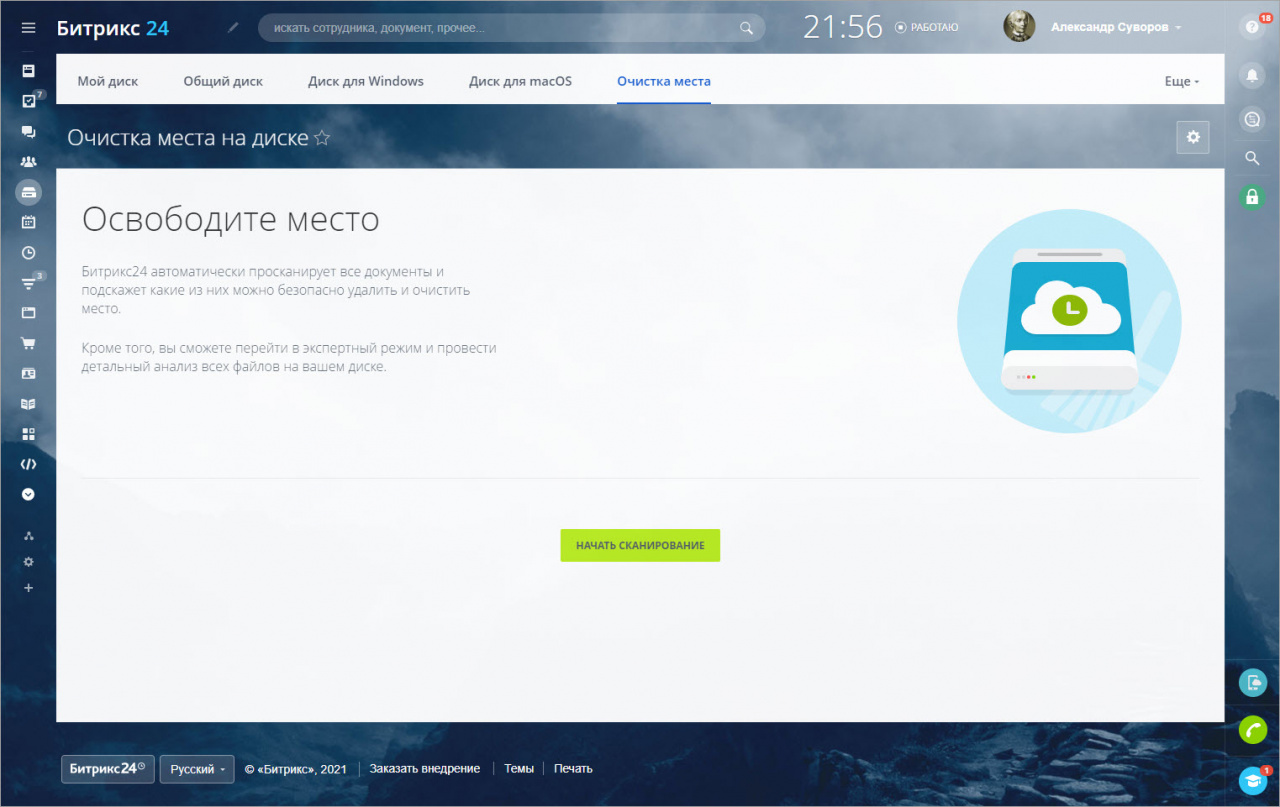
После этого вы попадаете на саму страницу со статистикой по занятому месту.
Обратите внимание, для рядового пользователя будет выведена информация по его личному диску, администратору же видна информация по дискам всех пользователей и групп.
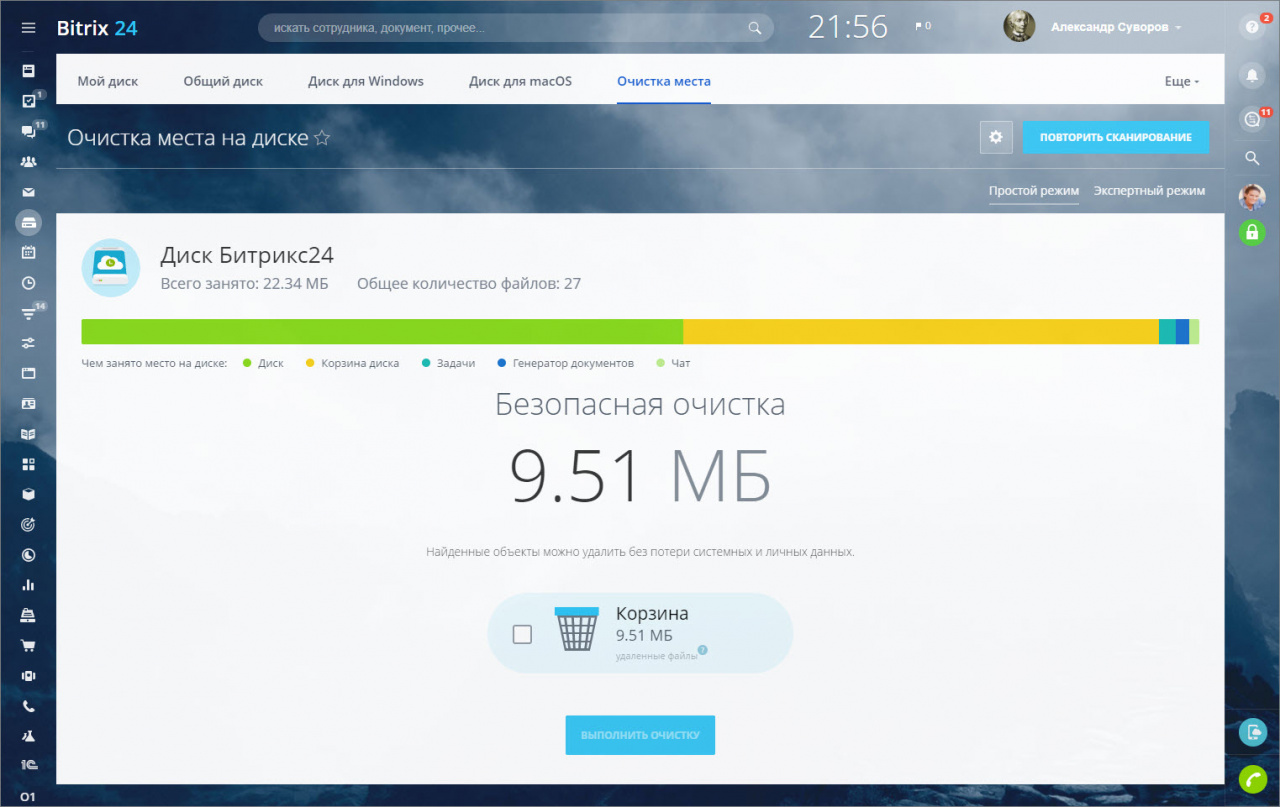
В верхней части страницы вы увидите сколько места на диске Всего занято, а также Общее количество файлов, которые его занимают.
Ниже на цветной диаграмме отображается статистика занятого места по инструментам Битрикс24.
Безопасная очистка
Одной из основных функций страницы является Безопасная очистка.
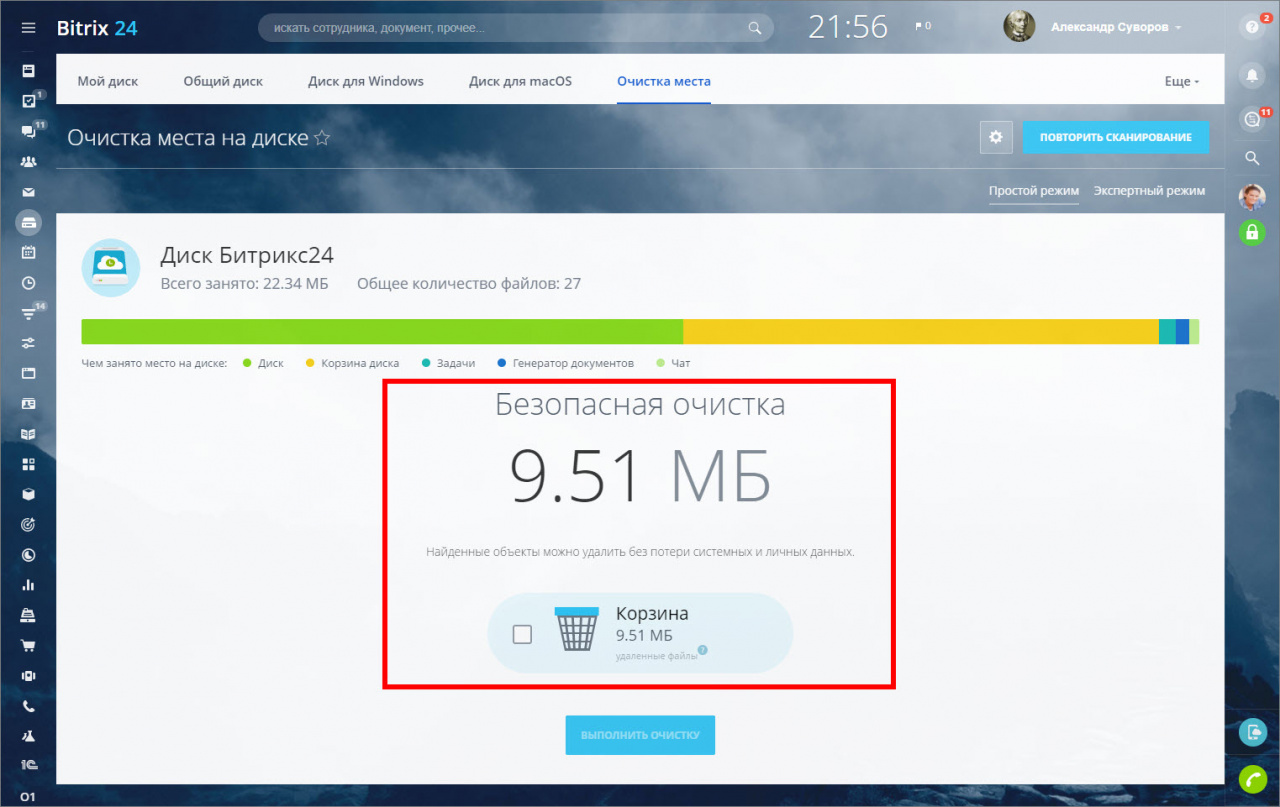
- Неиспользуемые — прошлые версии документов, хранящиеся в виде резервных копий. Старые и ненужные версии можно спокойно удалять без вреда для файлов на диске.
- Корзина — все файлы, которые вы удаляете, сначала попадают в корзину. Значит, они все равно занимают место на диске. Если вы хотите освободить его, то корзину тоже нужно очистить.
Вот и все! Просто выберите, что вы хотите удалить, и проведите очистку:)
Экспертный режим
Если вам нужно получить более подробную статистику по занятому месту на диске, то перейдите в Экспертный режим. Для перехода к нему выберите нужный вариант в правом верхнем углу таблицы.
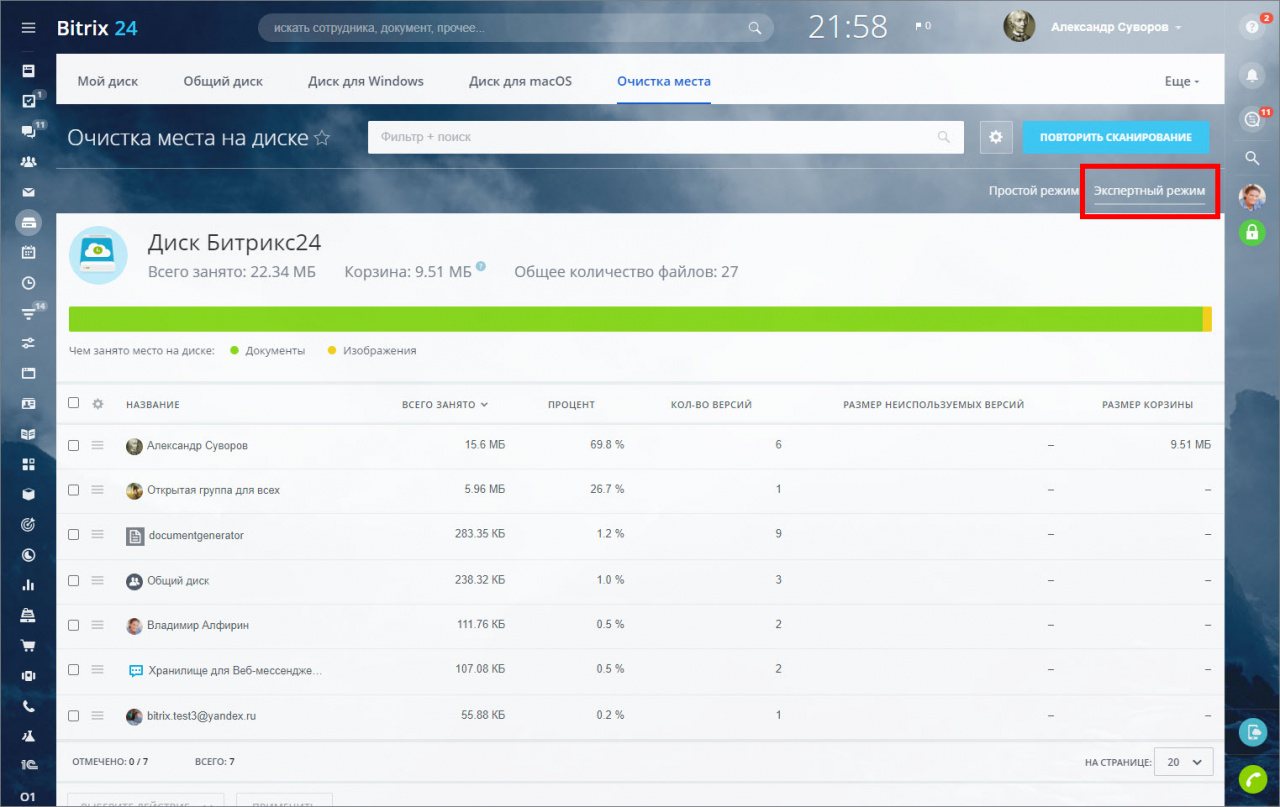
Все данные выводятся в таблице, вид которой можно настроить по клику на шестеренку в шапке. Здесь же из меню Действия под таблицей можно осуществить очистку места и другие операции над диском.
Для администратора в этом меню есть ряд дополнительных действий. Он сможет отправить пользователю уведомление, что его диск занимает слишком много места. Если же пользователь не реагирует на уведомления либо отсутствует, то администратор сможет самостоятельно провести безопасную очистку его диска.
Как видите, это очень простой и удобный в обращении инструмент, решающий массу проблем по контролю занятого места на диске:)
Рекомендую также прочитать:
- Корзина
- Как освободить место в облаке?
Как освободить место на диске
Объем диска зависит от тарифа Битрикс24. Выбрать подходящий тариф и узнать список инструментов можно на странице тарифов.
Как узнать, сколько места в облаке у меня есть?
Чтобы узнать общее количество предоставленного места и сколько его еще осталось, перейдите в раздел Мой тариф в левом меню.
Как очистить место автоматически?
Самый быстрый вариант – специальный инструмент для безопасной очистки места. Он покажет, сколько места вы безопасно можете удалить. Вы сможете выбрать, что вам ненужно, и сразу же удалить.
Как очистить место вручную?
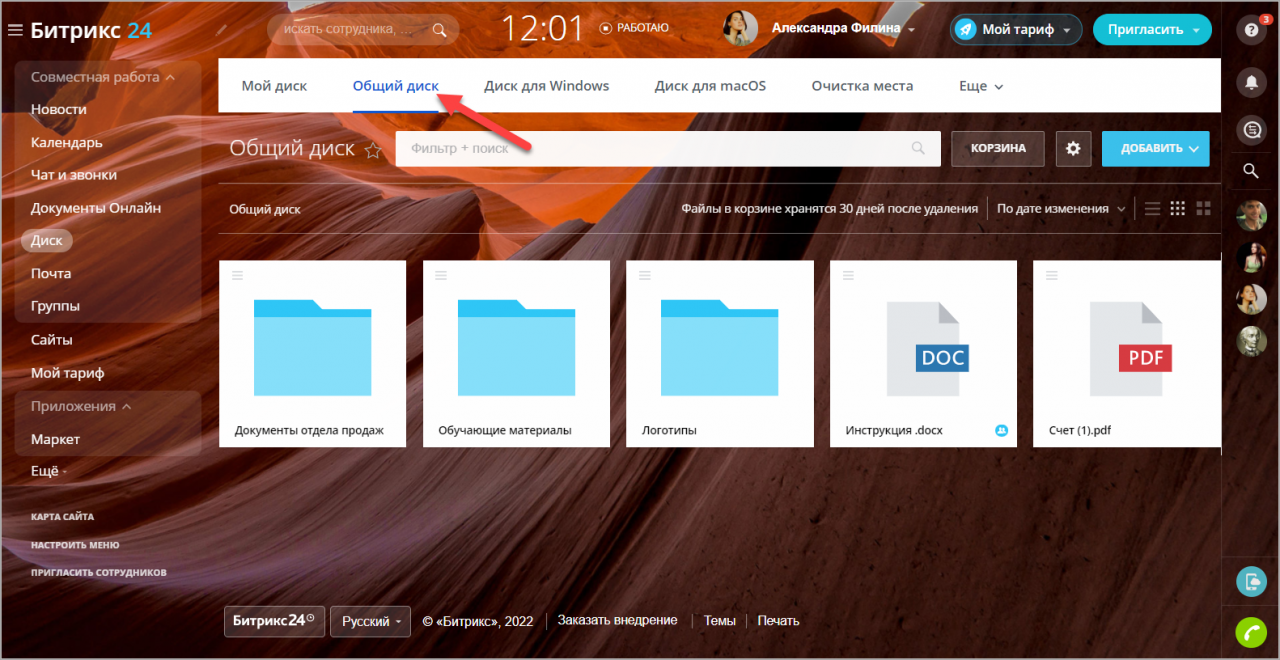
Проверьте раздел Общий диск. В Общем диске могут храниться записи телефонных разговоров, а также все прикрепления с писем, приходящих в CRM. Проверьте, нужны ли вам эти данные. При необходимости сохраните их себе на компьютер и удалите. Также посмотрите, нет ли других ненужных вам файлов в этом разделе. Если есть — удалите их.
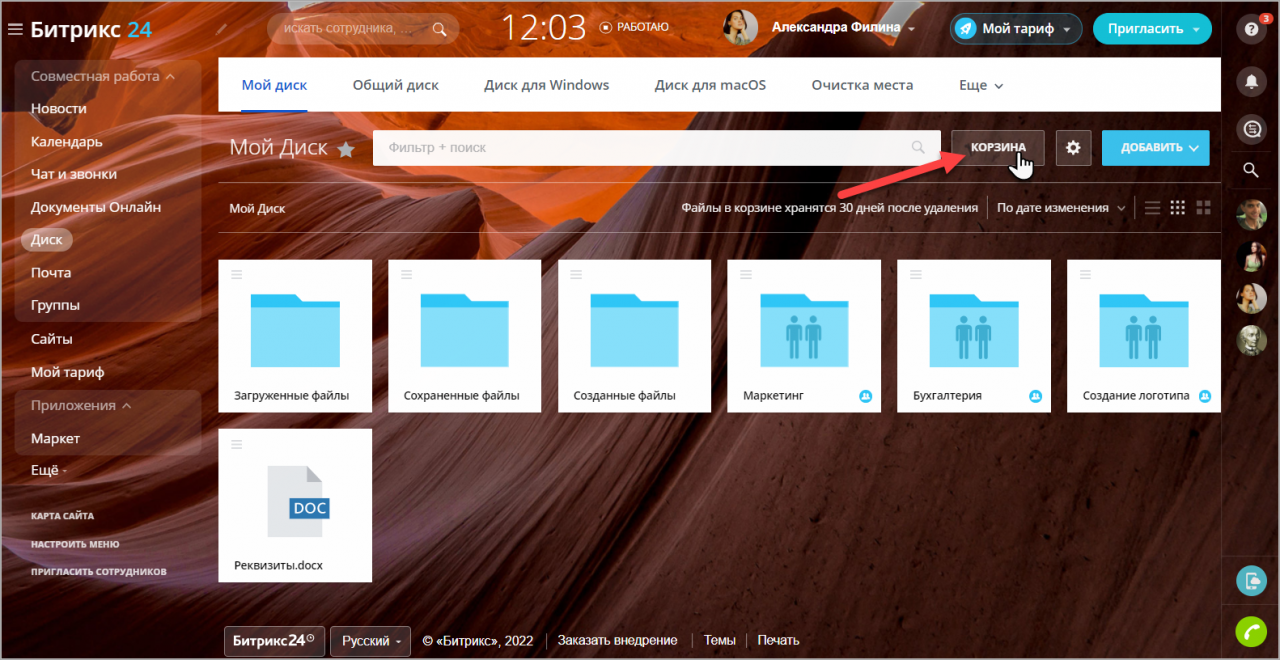
Проверьте раздел Мой диск. Здесь хранятся все ваши прикрепления через ленту Новостей, Задачи, Календари, комментарии к постам ленты Новостей и т.п. (в папке Загруженные файлы). Также проверьте и другие папки на диске. Все ненужные данные удалите и очистите корзину.
Проверьте, не занимают ли место файлы в Дисках Рабочих групп. Откройте нужную группу, перейдите в раздел Диск и удалите ненужные файлы.