
Формат файла JAR — описание, как открыть?
Файл формата JAR открывается специальными программами. Чтобы открыть данный формат, скачайте одну из предложенных программ.
Чем открыть файл в формате JAR
JAR (от англ. Java ARchive) – это ZIP-архив, содержащий программы на языке Java. Формат JAR входит в категорию файловых архивов и активно используются популярными браузерами для хранения дополнений и тем.
JAR-файлы могут быть открыты на платформах Windows, Mac OS X, Linux, Android.
Java-архив был разработан в 1995 году компаниями Sun Microsystems и Oracle. Традиционно, в качестве иконки JAR используется изображение чашки кофе. Некоторые IDE(интегрированная среда разработки) применяют изображение стеклянной банки.
Для мобильных систем
В мобильных системах также используется JAR-файл. Однако он содержит в своей структуре метаданные и является исполняемым.
Специального ПО для запуска такого файла на устройстве не нужно. Мобильные JAR-файлы являются установщиками приложений и запускаются автоматически.
Программы для открытия jar
Расширение может быть открыто JAVA-программами. Также, поскольку JAR-файл является архивом, для его открытия и распаковки подходят любые архиваторы.
- Windows (все версии):
- Oracle Java Runtime Environment
- Eclipse
- 7-Zip
- WinRAR
- IZArc
- WinZIP
- ZipZag
- Java Development Kit
- Linux:
- Eclipse
- Java Runtime Environment
- Mac OS X:
- Apple Jar Launcher
- WinZip Mac
- Java Runtime Environment
- Android:
- File Viewer

Конвертация
JAR-файлы можно конвертировать как онлайн, на специальных сайтах-конвертерах, так и при помощи программ. К наиболее популярному ПО для конвертации относятся:
- JAR/JAD to APK Online Converter:
APK - Eclipse for Linux:
JAD - 7-zip:
ZIP - Java Development Kit:
JAD
Тип файла: Java Archive File Разработчик: Oracle Категория: Исполняемые файлы
Файл Java Archive (JAR), используемый Java Runtime Environment (JRE) — оболочкой, применяемой для выполнения программ Java. Может содержать файлы расширения .CLASS, ресурсы приложения и дополнительный файл декларации (META-INF/MANIFEST.MF). Может служить библиотекой программы или отдельной программой, которая запускается, если на компьютере установлена JRE.
Файлы Java Archive сжимаются при помощи компрессии .ZIP и могут дополнительно подписываться с помощью инструмента jarsigner, входящего в состав Java SDK. Файлы JAR можно создавать при помощи инструмента jar, доступ к ним можно получить при помощи java.util.jar API от Java.
Файлы JAR применяются Mozilla Firefox, Thunderbird, SeaMonkey и Sunbird для хранения тем и дополнения.
Примечание: Sun Microsystems, изначальный разработчик языка Java, была приобретена компанией Oracle. На Java Runtime Environment также ссылаются как нам Java Virtual Machine (JVM).
Чем открыть файл в формате JAR (Java Archive File)
Файл с расширением .jar

Файл JAR — это архив Java, используемый средой Java Runtime Environment (JRE) для выполнения приложений, которые написаны на языке Java. Архив упакован с помощью сжатия zip и включает файлы классов (CLASS), а также может хранить ресурсы приложения и файл манифеста (MANIFEST.MF). Файлы JAR могут являться библиотеками классов, частью приложений или самостоятельными программами. Для создания архивов Java используется специальное программное обеспечение, например, среда разработки NetBeans IDE.
Как, чем открыть файл .jar?


Инструкция — как выбрать программу из списка, скачать и использовать ее для открытия файла
Для более точного определения формата и программ для открытия файла используйте функцию определения формата файла по расширению и по данным (заголовку) файла.
Программы
- Проигрыватели аудио/видео
- Редакторы изображений
- Текстовые редакторы
- Web-браузеры
- Архиваторы
- Работа с дисками
- Офисные программы/пакеты
Файлы
- Аудио-файлы
- Видео-файлы
- Рисунки, изображения
- Растровые изображения
- Векторные изображения
- 3D-модели, изображения
- CAD-файлы
- Текст, документы
- Электронные таблицы
- Электронные книги
- Архивы, сжатые файлы
- Исполняемые файлы
- Интернет, web файлы
- Файлы игр
- Образы дисков
- Системные файлы
- Файлы шрифтов
- Зашифрованные файлы
- Размеченные документы
- Файлы резервных копий
- Файлы данных
- Файлы баз данных
- Скрипты, исходный код
- Подключаемые модули
- Файлы настроек
- Географические файлы
- Другие файлы
Как открыть файл JAR в Windows, онлайн
Файл JAR содержит различные компоненты исполняемого приложения Java. Файлы с расширениями JAR хранят несколько программ Java в одном файле. Некоторые файлы JAR работают как отдельные приложения, а другие содержат программные библиотеки, которые могут использоваться другими приложениями.
Как установить и запустить среду выполнения Java (JRE)
Для запуска файла формата JAR вам нужна среда выполнения Java (JRE). Если в вашей системе уже установлена JRE, вам нужно всего лишь дважды щелкнуть файл JAR, и он начнет работать.
Примечание: Java Runtime Environment работает только с исполняемыми форматами файлов JAR; если ваши файлы не в этом формате, вы можете только просмотреть их.
Вот пошаговый процесс установки приложения Java Runtime на ваш компьютер:
Шаг 1) Найдите JRE на официальной странице загрузки.
Найдите последнюю версию среды выполнения Java на официальной странице загрузки.

Шаг 2) Выберите версию, соответствующую вашим системным требованиям, и нажмите «Загрузить».
Вам следует выбрать версию, соответствующую характеристикам вашего ПК, и щелкнуть по ней, чтобы начать загрузку. В данном случае мы выбрали автономную версию Windows (64-разрядную версию).

Шаг 3) Дважды щелкните файл .exe и нажмите «Установить».
Загруженные файлы находятся в папке загрузки файлов на вашем компьютере.

Шаг 4) Установите JRE
Установка занимает несколько секунд. Проверьте зеленую полосу на экране, чтобы просмотреть ход установки.
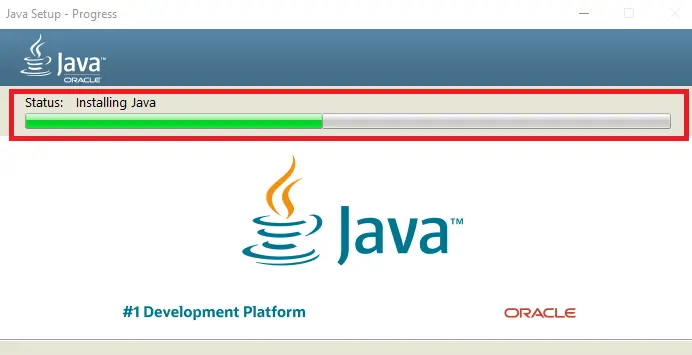
Шаг 5) Нажмите кнопку «Закрыть».
Когда зеленая полоса заполнится, это означает, что установка завершена. Обратите внимание на сообщение «Вы успешно установили Java» на экране.

Как запустить файлы JAR в Windows 10
Чтобы запустить приложение или код в файле JAR в Windows 10, вам необходимо установить JRE. Существует несколько способов запуска файлов JAR.
- Использование среды выполнения Java
- Используя командную строку
Как запустить файл JAR с использованием среды выполнения Java
Ниже приведены шаги для запуска файлов JAR с использованием среды выполнения Java:
Шаг 1) Щелкните правой кнопкой мыши файл JAR.
Выберите «Открыть с помощью». Вы будете перенаправлены в диалоговое окно, нажмите «Выбрать другое приложение».

Шаг 2) Нажмите «Другие приложения».
Вы увидите диалоговое окно «Как вы хотите открыть этот файл?» Прокрутите вниз до последней опции и выберите «Дополнительные приложения».

Шаг 3) Выберите «Искать другие приложения на этом компьютере».
Как только вы нажмете другое приложение на ПК, вы будете перенаправлены в папку программ на локальном диске C.

Шаг 4) Нажмите на папку Java.
Найти Java в программах File. Откройте локальный диск C>Программные файлы> Java> JRE 1.8.0> bin. Нажмите, чтобы установить Java.exe по умолчанию.

Как запустить файл JAR с помощью командной строки
Вот шаги для запуска файлов JAR с помощью командной строки:
Шаг 1) Откройте командную строку
Затем нажмите клавишу Windows и введите «cmd» на клавиатуре. Вы будете перенаправлены на опцию командной строки. Запустить от имени администратора.
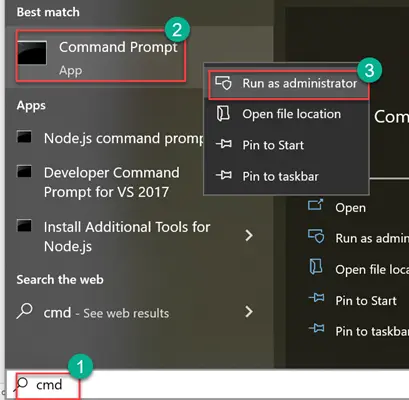
Шаг 2) Введите команду «java -jar C:pathtofile.jar».
Введите командную строку, где «pathtofile» — это путь к соответствующему файлу.
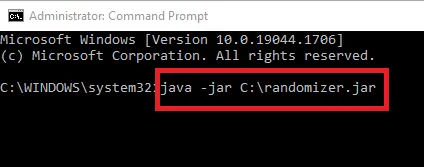
Шаг 3) Запустите команду.
Windows будет интерпретировать файл JAR с помощью JRE. Теперь вы увидите работающее приложение Java.

Как открыть файлы JAR онлайн
Открытие через Интернет — самый простой способ открыть файлы JAR. Существует ряд онлайн-инструментов, которые можно использовать для открытия файлов JAR. Большинство из них имеют схожие шаги.
Вот как открыть файлы JAR онлайн с помощью онлайн-инструментов извлечения:
Шаг 1) Найдите инструмент в Интернете и загрузите файлы.
Найдите в Google «онлайн-инструменты для открытия файлов JAR». Выберите нужный инструмент, затем загрузите файлы, которые хотите открыть.

Шаг 2) Нажмите «Загрузить как ZIP».
После загрузки некоторые инструменты попросят извлечь файлы. У других уже есть извлеченные файлы, как в этом случае.
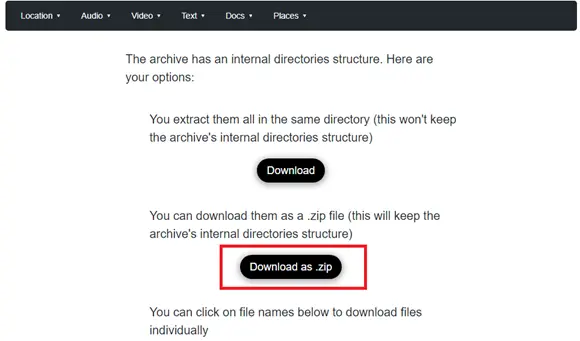
Программные инструменты для открытия файлов JAR
1) WinRAR
WinRAR наиболее известен тем, что эффективно сжимает файлы больших форматов, помимо Windows. Он идеально подходит для извлечения форматов архивов JAR, поскольку его можно загрузить бесплатно и он имеет простой в использовании интерфейс.
WinRAR интегрируется с пользовательским интерфейсом операционной системы, обеспечивая мгновенный доступ к инструментам архивирования и извлечения. Он работает с головокружительной скоростью, что позволяет сжимать и распаковывать большие данные за короткие промежутки времени.
2) 7-Zip

7-Zip имеет открытый исходный код и широко используется для сжатия и архивирования данных. Этот инструмент для просмотра и извлечения архивов аналогичен WinRAR, за исключением части с открытым исходным кодом, и может использоваться для открытия файлов JAR.
7-Zip идеально подходит для программистов, работающих с файлами JAR. Он поставляется с традиционным пользовательским интерфейсом и существует уже некоторое время. Программисты могут настроить архивирование с помощью сложных команд, которые они могут ввести в консоль.
3) WinZip
WinZip — это простой в использовании инструмент, который позволяет пользователям сжимать и распаковывать файлы. Он помогает вам открывать и извлекать данные из файлов JAR и архивировать их обратно в любой архивный формат. Оно оснащено безопасным шифрованием и является одним из самых популярных приложений для открытия файлов JAR.
Пользователям нравится его универсальность и эффективность.
4) Просмотрщик файлов плюс
File Viewer Plus — это универсальная программа для открытия файлов, которая может открывать более 300 типов файлов. В операционной системе Windows пользователи могут сохранять, конвертировать, просматривать и редактировать файлы с помощью File Viewer Plus.
File Viewer Plus позволяет создавать различные мультимедийные форматы, редактировать и сохранять документы и изображения. Вы также можете конвертировать файлы во многие форматы и проверять содержимое файлов с помощью File Viewer Plus.
5) UltimateZip
UltimateZip позволяет пользователям легко читать и сжимать zip-файлы. Это позволяет удобно сжатие и извлечение архивных файлов. UltimateZip работает с различными форматами архивных файлов, включая файлы JAR. Он оснащен возможностью защиты программного обеспечения благодаря 256-битной защите AES. Программное обеспечение также имеет услуги облачной поддержки.
Преобразование файла JAR в исполняемый файл
Сделать файл JAR исполняемым — значит обеспечить возможность запуска его на ПК с Windows без необходимости использования JRE или онлайн-инструментов. Вам понадобится инструмент, известный как Launch4J, идеальная оболочка для преобразования файлов JAR в файлы .exe.
Вот как вы можете преобразовать JAR в исполняемый файл с помощью Launch4J.
Шаг 1) Загрузите Launch4J и установите его.
Первым шагом является загрузка оболочки для преобразования файлов JAR в исполняемые файлы Windows (.exe). В данном случае мы будем использовать Launch4J. Загрузите последнюю версию онлайн, установите и запустите ее.

Шаг 2) Введите базовые конфигурации
На вкладке «Основные» после запуска приложения Launch4J добавьте свой путь к выходному файлу, выбрав место, где вы хотите его сохранить.
Тем не менее, на вкладке «Основные» добавьте путь к файлу .jar в разделе .jar.
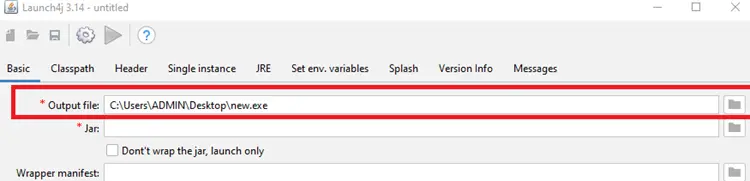

Шаг 3) Перейдите на вкладку JRE.
Добавьте минимальную версию JRE в раздел «Минимум» на вкладке JRE. Для этой части мы добавили 1.7.0 в качестве минимальной версии JRE.
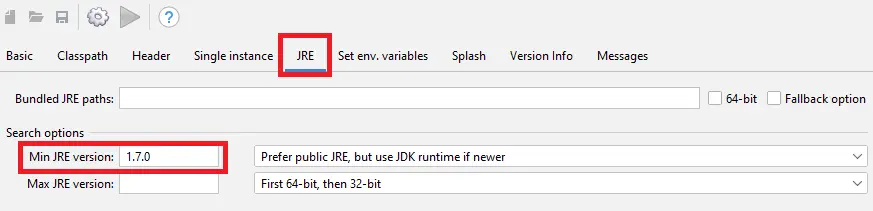
Теперь щелкните значок шестеренки для «сборки», чтобы запустить ее.
Как исправить проблему «Невозможно открыть файлы JAR в Windows»
Если вы столкнулись с проблемой «невозможно открыть файлы JAR» на вашем ПК с Windows, ниже приведены быстрые решения этой проблемы.
1) Обновите среду выполнения Java.
Одной из проблем, которая может вызвать проблемы с доступом к файлам JAR в Windows, является устаревшая версия JRE.
Ниже приведены шаги по обновлению среды выполнения Java:
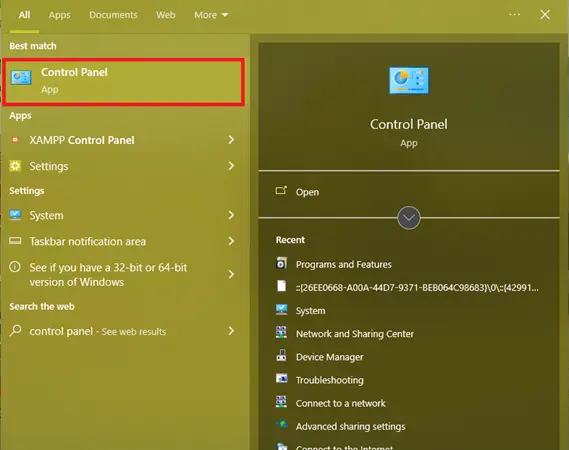
Шаг 1) Откройте панель управления
Откройте панель управления, коснувшись значка Windows и набрав «Панель управления». Если у вас есть значок на рабочем столе, вы можете щелкнуть по нему напрямую.
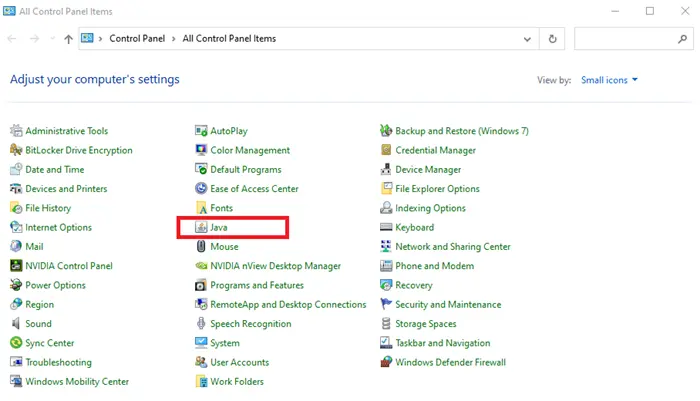
Шаг 2) Дважды щелкните значок Java на панели управления.
Настройки расположены в алфавитном порядке, поэтому найти Java будет легко. Найдя его, просто дважды щелкните, чтобы открыть его.
Шаг 3) Нажмите «Обновить сейчас» на вкладке обновления панели управления Java.
После двойного щелчка по панели управления Java появится всплывающая настройка. Нажмите на вкладку «Обновление» на панели управления Java, затем нажмите «Обновить сейчас».

Теперь еще один способ обновить JRE — удалить текущую версию и установить последнюю версию.
2) Установите JRE в качестве приложения по умолчанию.
Установка среды выполнения Java в качестве приложения по умолчанию также может решить проблему открытия файлов JAR. К счастью, установка JRE в качестве приложения по умолчанию аналогична открытию файлов .jar вручную с помощью JRE, что уже рассматривалось в этой статье.
3) Создание . BAT-файл
Еще один хак, который может решить проблему «Невозможно открыть файл JAR» в Windows, — это изменить файл .jar на файл .bat. Вот как это сделать,
Шаг 1) Создайте новый блокнот в папке с файлом .jar.
Вы можете сделать это быстро, щелкнув правой кнопкой мыши в любом месте папки и выбрав «Создать»> «Текстовый документ».
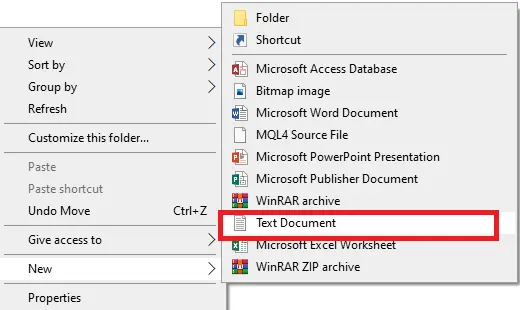
Шаг 2) Введите «java -jar имя_файла.jar» в блокноте.
В блокноте нажмите «Открыть», введите «java -jar имя_файла.jar», затем нажмите «Файл» > «Сохранить как».
Теперь замените filename.jar фактическим именем файла Jar.

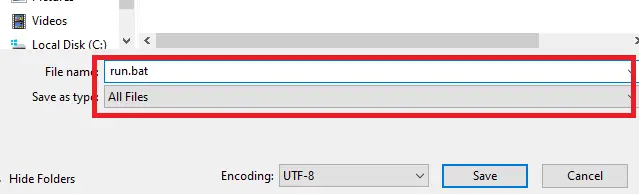
Шаг 3) Выберите «Сохранить как тип» и выберите «Все файлы».
После выбора типа «Сохранить как» и выбора всех файлов введите желаемое имя файла .jar и добавьте .bat в качестве расширения к имени файла. Нажмите «Сохранить».
- Учебное пособие по Spring: что такое Spring Framework и как его установить?
- Алгоритм пузырьковой сортировки на Java: программа и пример сортировки массива
- Алгоритм сортировки вставками в Java с примером программы
- Сортировка выбором в программе Java с примером
- Абстрактный класс и интерфейс в Java – разница между ними
[РЕШЕНО]Как запустить .jar ?

zip, а не rar, и, соответственно, unzip, а не unrar. Это было бы прикольно — в бесплатной системе java использовать коммерческий архиватор rar.
Зарегистрироваться или войдите чтобы оставить сообщение.
© 2006-2023, Русскоязычное сообщество Arch Linux.
Название и логотип Arch Linux ™ являются признанными торговыми марками.
Linux ® — зарегистрированная торговая марка Linus Torvalds и LMI.