
Как настроить отправку электронных чеков в 1С
В связи с дефицитом чековой ленты в стране переход на электронные чеки стал актуален как никогда. Специалист по автоматизации розничной торговли Эдуард Киселев разъясняет, как работать с электронными чеками и отправлять их из 1С.
Можно ли отправить электронный чек вместо бумажного?
Согласно п. 4 ст. 1.2 Федерального закона от 22.05.2003 № 54-ФЗ «О применении контрольно-кассовой техники при осуществлении расчётов в Российской Федерации» кассовый чек или бланк строгой отчётности, полученные покупателем (клиентом) в электронной форме и распечатанные им на бумажном носителе, приравниваются к кассовому чеку или бланку строгой отчётности, отпечатанным контрольно-кассовой техникой на бумажном носителе, при условии, что сведения, указанные в таком кассовом чеке или таком бланке строгой отчётности, идентичны направленным покупателю (клиенту) в электронной форме кассовому чеку или бланку строгой отчётности».
Отправлять ТОЛЬКО электронные чеки можно, если соблюдать 2 условия:
1. Покупатель должен предоставить свой номер телефона или адрес электронной почты до расчёта.
2. В электронном чеке должны быть:
- регистрационный номер контрольно-кассовой техники;
- сумма;
- дата и время расчета;
- фискальный признак документа.
Как отправить электронный чек через ОФД?
Большинство операторов отправляют чек на электронную почту бесплатно, а на номер телефона согласно тарифному плану, который вы купите. Чем больше пакет, тем дешевле выходит каждый чек. В среднем около 2 рублей за электронный чек по sms.
- Настройка отправки электронных чеков в «1С:Розница»
- Настройка отправки электронных чеков в «1С:УТ 11», «1С:ERP», «1С:КА 2.0»
- Настройка отправки электронных чеков в «1С:УТ 10.3»
Настройка отправки электронных чеков в «1С:Розница»
1. Перейти в раздел «НСИ» — «Предприятие» — «Кассы ККМ».

Рис. 1 (нажмите, чтобы увеличить)
2. В нужной «Кассе ККМ» установить флажок «Не печатать бумажный чек в РМК». По умолчанию бумажный чек в РМК печататься не будет. При этом становится обязательным заполнение номера телефона или адреса ЭП покупателя. Остается возможность печати бумажного чека по требованию покупателя.

Рис. 2 (нажмите, чтобы увеличить)

Некогда разбираться? Настроим отправку электронных чеков из 1С.
Оставьте заявку и мы свяжемся с вами.
Настройка отправки электронных чеков в «1С:УТ 11», «1С:ERP», «1С:КА 2.0»
1. «НСИ и администрирование» — «Настройка НСИ и разделов» — «Продажи» — «ФЗ-54» — «Отправлять электронные чеки после пробития на ККТ».

Рис. 3 (нажмите, чтобы увеличить)
2. «НСИ и администрирование» — «Настройка НСИ и разделов» — «Продажи» — «ФЗ-54» — «Отправлять электронные чеки по SMS через оператора фискальных данных» и «Отправлять электронные чеки по E-mail через оператора фискальных данных» соответственно.

Рис. 4 (нажмите, чтобы увеличить)
Отправка электронных чеков может быть выполнена из формы оплаты — смешанной или наличными, в рамках «Рабочего места кассира». В форме приема оплаты перед пробитием чека выбирается вариант отправки электронного чека: по SMS или E-mail, и вводятся телефон покупателя и/или адрес электронной почты покупателя.
Поддерживается несколько способов определения контактных данных покупателя (телефон и адрес электронной почты):
- ввод данных вручную;
- автоматическое заполнение данных при считывании карты лояльности партнера (покупателя).

Рис. 5 (нажмите, чтобы увеличить)
Также поддерживается отправка электронных чеков из формы документа «Приходный кассовый ордер по кнопке «Напечатать чек». Вариант отправки электронного чека (по SMS или E-mail) предварительно определяется настройкой в карточке партнера (покупателя) — поле «Электронный чек на закладке «Общая информация. Контактные данные покупателя (телефон, адрес электронной почты) автоматически определяются из карточки партнера (покупателя) — закладка «Адреса, телефоны».

Рис. 6 (нажмите, чтобы увеличить)
Настройка отправки электронных чеков в «1С:УТ 10.3»
В прикладном решении поддерживается вариант отправки электронных версий чеков по E-mail. Это можно сделать через: «Сервис» — «Настройка учета» — «Настройка параметров учета» — «Розничные продажи» — «Отправлять электронные чеки покупателю после пробития на ККТ».

Рис. 7 (нажмите, чтобы увеличить)
Доступны следующие варианты отправки чеков:
- через оператора фискальных данных;
- средствами конфигурации.
Для отправки чеков по E-mail с использованием инструментов прикладного решения — должна быть настроена системная учетная запись и регламентное задание.

Рис. 8 (нажмите, чтобы увеличить)
Если планируется отправка чеков через оператора фискальных данных, то выбирается соответствующий пункт меню. В этом случае настройка системной учетной записи и задания рассылки не требуется, однако отправка оператором фискальных данных может требовать дополнительной оплаты.
В документы, из которых возможна фискализация чеков ККМ, — «Реализация товаров и услуг», «Приходный кассовый ордер» и др., добавлено поле электронной почты «E-mail для отправки чеков» и кнопка отправки чека.
Поддерживаются следующие сценарии указания электронной почты:
- автоматически при заполнении контрагента (данные берутся из карточки контрагента);
- вручную (в случае если операция носит разовый характер, либо требуется отправка на другой адрес, отличный от адреса по умолчанию).
Для каждого контрагента возможно указание в карточке адреса, на который в дальнейшем будет производиться отправка электронных чеков. Этот адрес автоматически подставляется в документ в поле «E-mail для отправки чека».

Рис. 9 (нажмите, чтобы увеличить)

Рис. 10 (нажмите, чтобы увеличить)
В рабочем месте кассира адрес электронной почты можно указать только вручную при печати чека.

Рис. 11 (нажмите, чтобы увеличить)
Постановка в очередь на отправку происходит при печати чека ККМ. Но это можно сделать и вручную, если есть необходимость отправки электронного чека после того, как чек ККМ уже был пробит. Для этого необходимо открыть документ, указать адрес E-mail и нажать на кнопку «Отправить».
Отправка чеков по e-mail и SMS (54 ФЗ) из 1С
В этой статье мы разберем по пунктам, как настраивается отправка чеков по e-mail и SMS (54 ФЗ) в конфигурации «Управление торговлей ред 11», назначение галочек и настроек.
Настройки
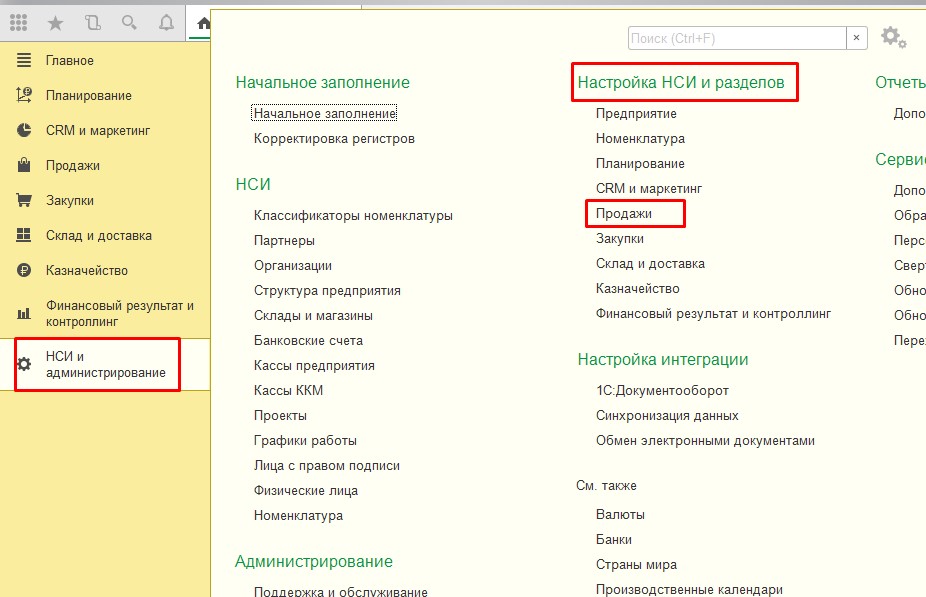
- Зайдите в меню «НСИ и администрирование» — «Настройки НСИ и разделов» — «Продажи»
2. Разверните пункт «Розничные продажи»
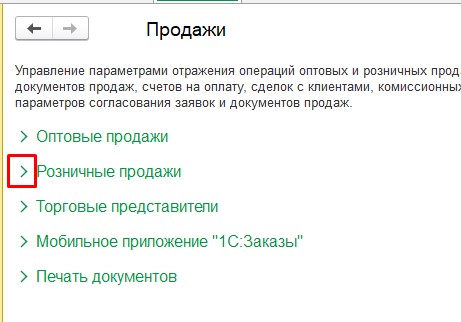
3. Пролистайте вниз до раздела ФЗ-54

Вот мы и попали в раздел настроек. Теперь рассмотрим назначение каждой из них.
Хочу обратить ваше внимание, что чеки можно отправлять из 1С или через оператора фискальных данных (Далее — ОФД), к которому подключена ваша онлайн-касса. У ОФД данные функции могут быть платными, а могут быть включены в стоимость обслуживания. Этот вопрос лучше уточнить, позвонив на линию техподдержки ОФД.
Если рассылка включена в стоимость обслуживания, то лучше выполнять отправку чеков по e-mail и SMS через ОФД, чтобы снизить нагрузку на 1С и избавить себя от необходимости настраивать в 1С рассылку почты и SMS. К тому же, если вы отправляете чеки самостоятельно и у вас нет своего почтового сервера (т.е. отправка осуществляется с почты Yandex, Mail или Google), то рано или поздно данные сервера могут забанить ваш ящик, приняв его за спамерский. А рассылка SMS из 1С всегда платная.
Отправка чеков по e-mail и SMS через ОФД:
Уточнив у ОФД, можем ли мы через него рассылать чеки (и оплатив эту функцию, если необходимо), переходим к настройкам:
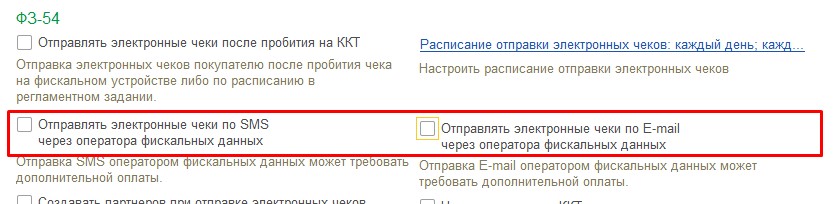
За рассылку через ОФД отвечают две галочки: «Отправлять электронные чеки по SMS через оператора фискальных данных» и «Отправлять электронные чеки по E-mail через оператора фискальных данных». Ставим одну из них или обе.
На этом настройка окончена.
Отправка чеков по e-mail и SMS через 1С:
Настроив системную учетную запись электронной почты и/или отправку SMS, переходим к настройкам:
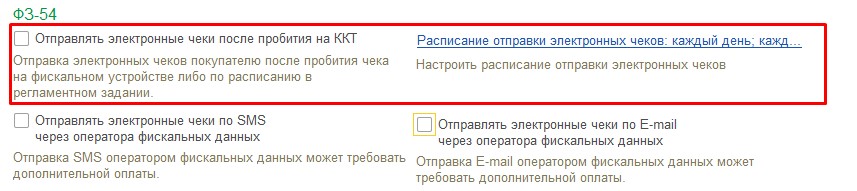
Здесь галочка всего одна, зато еще есть гиперссылка с расписанием отправки Рассмотрим эти настройки подробнее.
Галочка «Отправлять чеки после пробития на ККТ» устанавливается, если вы хотите отправлять чек СРАЗУ после пробития на кассе.
Гиперссылка «Расписание отправки электронных чеков» предназначена для настройки расписания отправки. Т.е. чек уйдет к покупателю не сразу после пробития на кассе, а через какое-то время.
На что здесь стоит обратить внимание:

- Вы можете использовать либо галочку, либо расписание. При установленной галочке расписание становится не активным. Это логично т.к. расписание не имеет смысла, если чеки отправляются сразу после пробития;
- С точки зрения производительности выгоднее отсылать чеки по расписанию, т.к. в таком случае пробитие чека не будет вызывать процедуру отправки чека (но будет вызывать запись данных в очередь отправки), а рассылка будет выполняться в фоновом режиме. Т.е. настроив отправку чеков раз в 5 минут вы снизите нагрузку на 1с при пробитии чека, но при этом почти не потеряете в скорости отправки. С другой стороны, судя по коду, мгновенная отправка чеков тоже будет выполняться в фоновом режиме, так что на глаз разницы в скорости работы вы, скорее всего, не заметите:
В общем, как отправлять чеки из 1С (сразу или по расписанию), решать вам, но я за расписание.
Остальные настройки раздела «ФЗ-54»

«Создавать партнеров при отправке электронных чеков» — при отправке чека из Рабочего места кассира чек можно отправить не создавая нового партнера. Если установить эту галочку, то система сначала попробует найти партнера с этими контактными данными, а если не найдет, то новый партнер будет создан автоматически.
«Не печатать чек на ККТ при отправке электронного чека» — способ сэкономить бумагу в кассе;
«Разрешить выбор версии ФФД при печати чеков» — данная галочка отвечает за доступность поля «Формат ФФД» в предпросмотре чека:
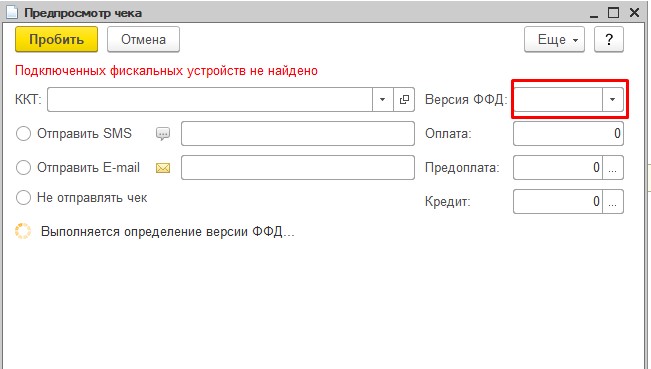
С настройками закончили, теперь переходим к отправке.
Отправка чеков по e-mail и SMS
Отправить (и пробить) чек можно из 3х мест: Из рабочего места кассира (РМК), из Приходного кассового ордера (ПКО) и из Эквайринговой операции.
РМК
Нас интересуют 2 способа оплаты: «Оплата наличными» или «Смешанная оплата»
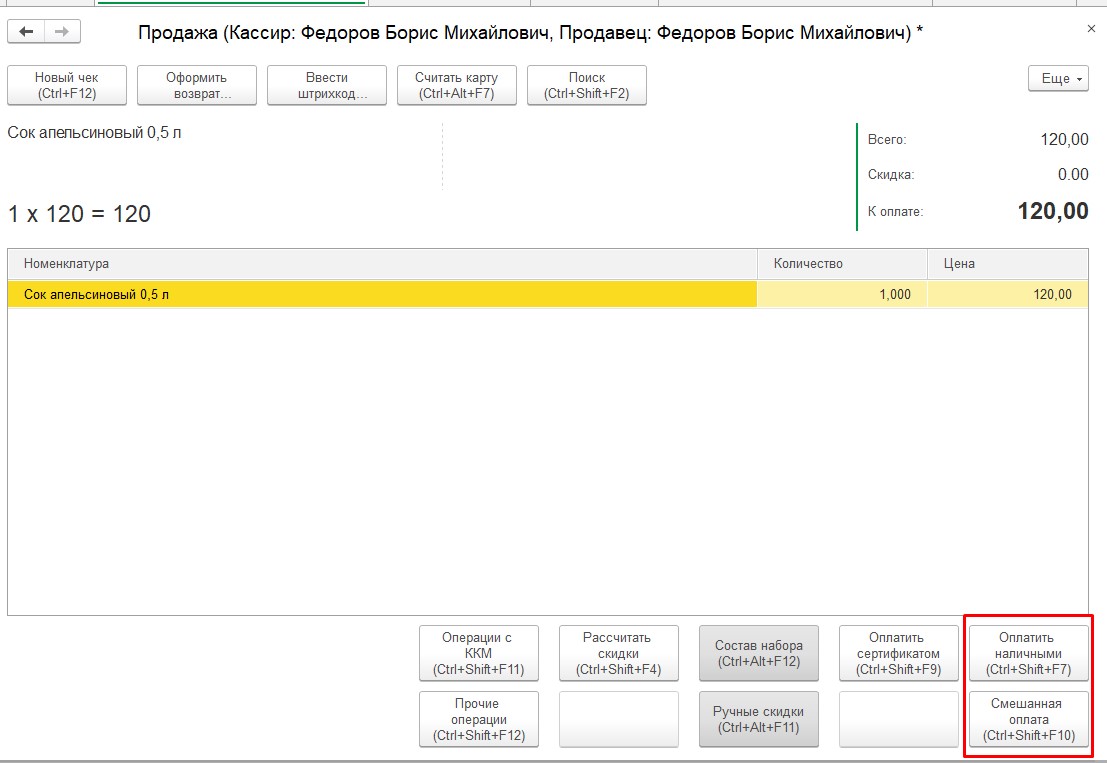
При выборе одного из них, будет открыто окно, в котором можно выбрать способ отправки чека:
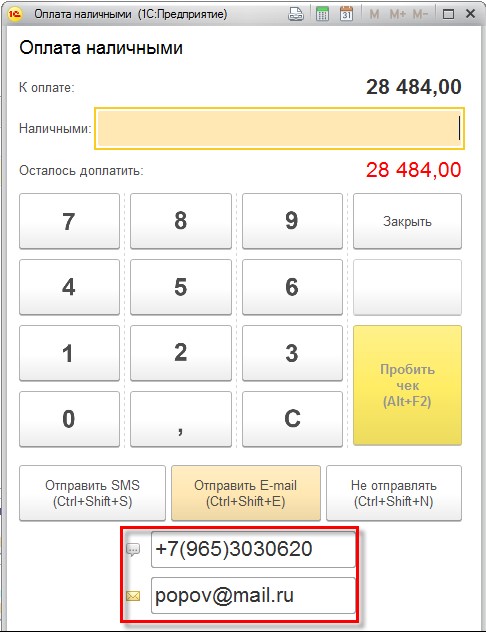
Выбираем один из трех вариантов, заполняем номер телефона или почту и нажимаем «Пробить чек».
Почта и телефон заполнятся автоматически, если при оформлении чека вы считали карту лояльности.
ПКО и Эквайринговая операция
В ПКО раньше была кнопка «Напечатать чек», теперь ее убрали, а вместо нее вывели гиперссылку:
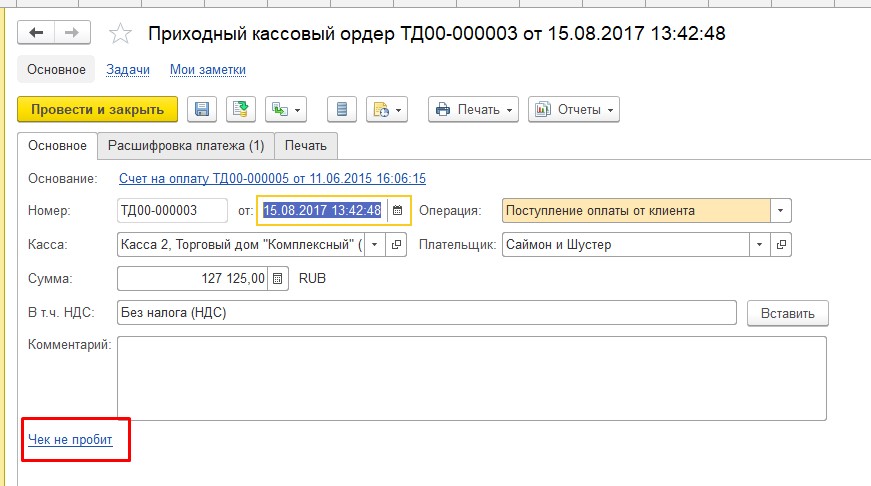
В эквайринговой операции она выглядит точно так же:
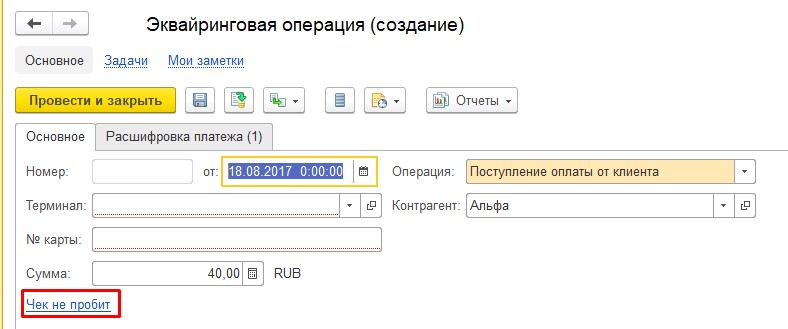
Если у вас подключена ККТ, то надпись в обоих документах будет «Пробить чек», а не «Чек не пробит», как на рисунках.
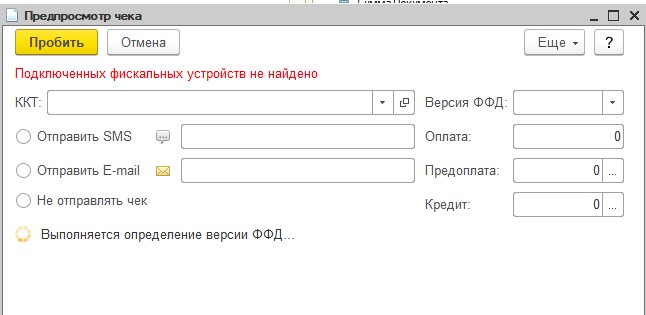
При нажатии на эту гиперссылку будет открыта форма предпросмотра чека, где вы сможете указать вариант отправки чека:
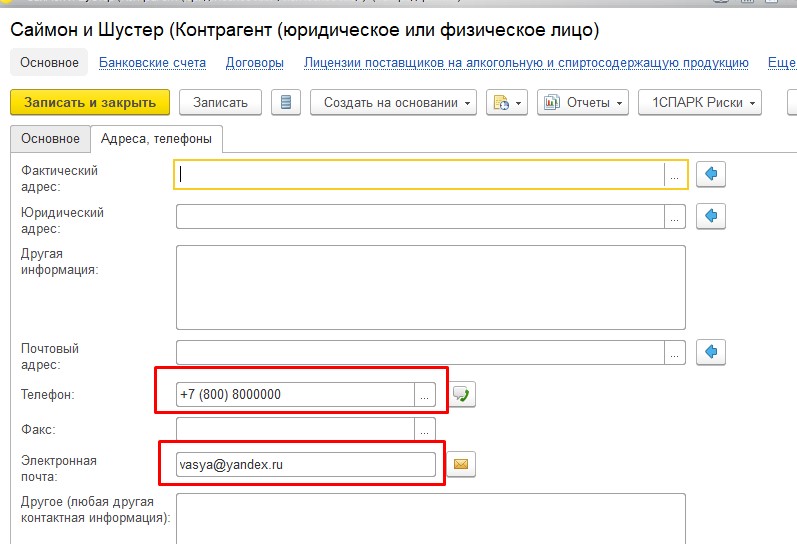
Номер телефона и e-mail будут автоматически заполнены по данным партнера:
Вот и все, теперь вы знаете, как настраивается отправка чеков по e-mail и SMS!
Как настроить отправку электронных чеков

И действительно, по статистике — в среднем, в крупных гипермаркетах тратится около 50 рулонов чековой ленты в день, а это целые километры бумаги! Что мы можем с этим сделать? Эта статья поможет вам ответить на этот вопрос.
Для начала рассмотрим все возможные варианты:
1. Сократить количество продаж? — Не подходит!
2. Уменьшить шрифт или сократить межстрочный интервал у чека? – Теплее, но главное не переусердствовать, иначе при проверке чека придётся использовать увеличительное стекло.
3. Перестать печатать бумажные чеки и отправлять их в электронном виде? – Бинго! Мы сможем колоссально сократить количество потребляемой ленты, к тому же, согласно 54-ФЗ: «Продавец должен по запросу отправлять электронный чек покупателю». Тогда разберём этот вариант более детально.
Возможность отправлять электронные чеки можно обеспечить двумя способами:
1. Отправлять чеки с помощью Оператора Фискальных Данных (ОФД), который обслуживает нашу контрольно-кассовую машину (ККМ).
2. Настроить отправку непосредственно из программы 1С.
Отправка через ОФД
На сегодня все популярные платформы ОФД позволяют отправить электронные чеки покупателю. В большинстве случаев это делается из вашего личного кабинета ОФД.
- Чеки на указанную электронную почту отправляются бесплатно.
- Для отправки чека с помощью смс на указанный номер ОФД предлагают различные тарифные планы. Например, 1 чек – 1 рубль.
Такие чеки будут считаться официально-подтверждённой ОФД информацией.
Отправка из нашей 1С
В качестве примера рассмотрим настройку отправки электронного чека в программе 1С:Розница 2.3. Возможность отключить печать бумажного чека появилась, начиная с версии «2.3.8.22».
Зайдём в список наших ККМ: «НСИ → Кассы ККМ».
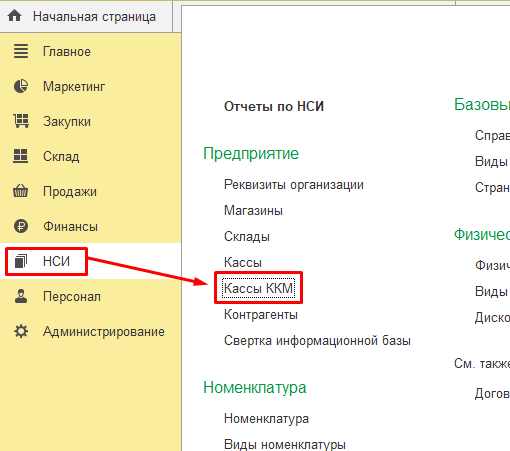
Перейдем в настройки нужной ККМ или создадим её, если ещё не создана. Справа мы должны увидеть 3 флажка:
- Не печатать бумажный чек в РМК;
- Электронный чек (SMS) передаются программой «1С»;
- Электронный чек (Email) передаются программой «1С».
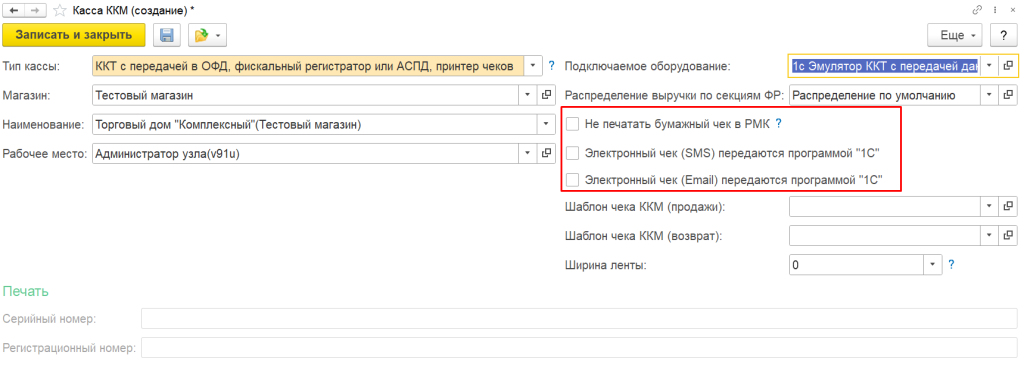
Если мы планируем отправлять чеки через ОФД, то отмечаем первый пункт и переходим к РМК.
Иначе в зависимости от потребностей отмечаем один или все из двух оставшихся пунктов:
- Электронный чек (SMS) передаются программой «1С» — если планируем отправлять чеки на телефон.
- Электронный чек (Email) передаются программой «1С» — соответственно на почту.
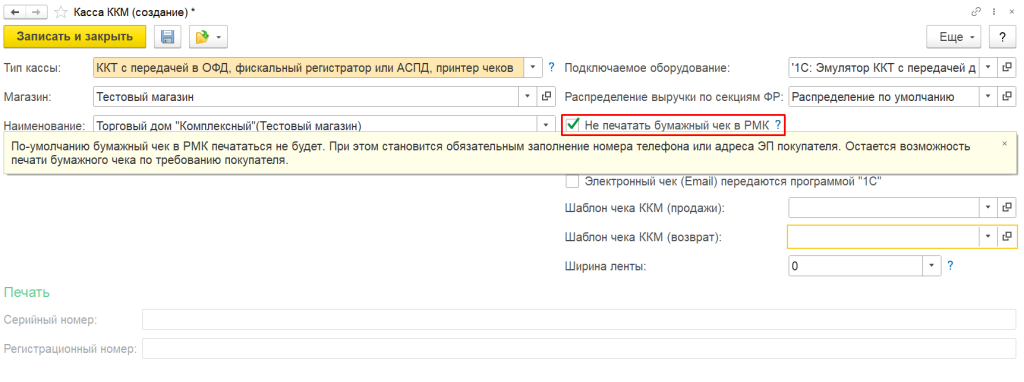
Отправка чеков по почте бесплатна (так же, как и у ОФД).
За отправку электронных чеков по SMS будет взиматься плата (так же, как и у ОФД) – необходимо найти оператора, предоставляющего услугу отправки SMS, и выбрать походящий тариф.
Подпишитесь на дайджест!
Подпишитесь на дайджест, и получайте ежемесячно подборку полезных статей.
«Хорошо, мы решили, что рассылку сделаем типовыми средствами 1C. Что теперь?»
Зайдём в органайзер: «Администрирование → Органайзер». Нам необходимо настроить наши способы рассылки.
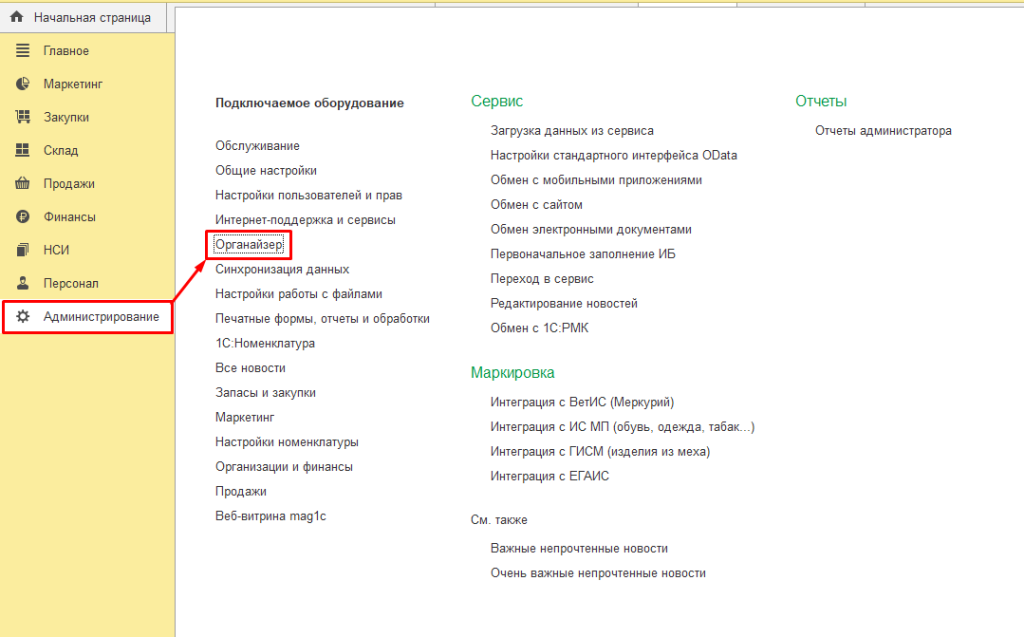
Для отправки на почту нужно авторизоваться в почту, с которой хотим отправлять чеки.
Для отправки SMS нужно указать провайдера и данные для входа, которые он предоставит.
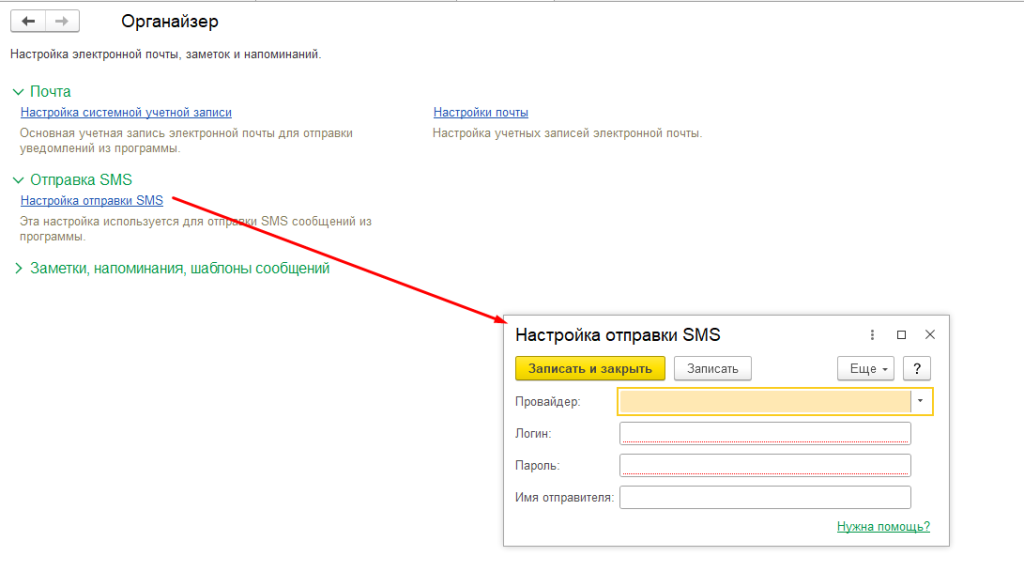
После настройки вариантов отправки электронных чеков — можем перейти к тестированию.
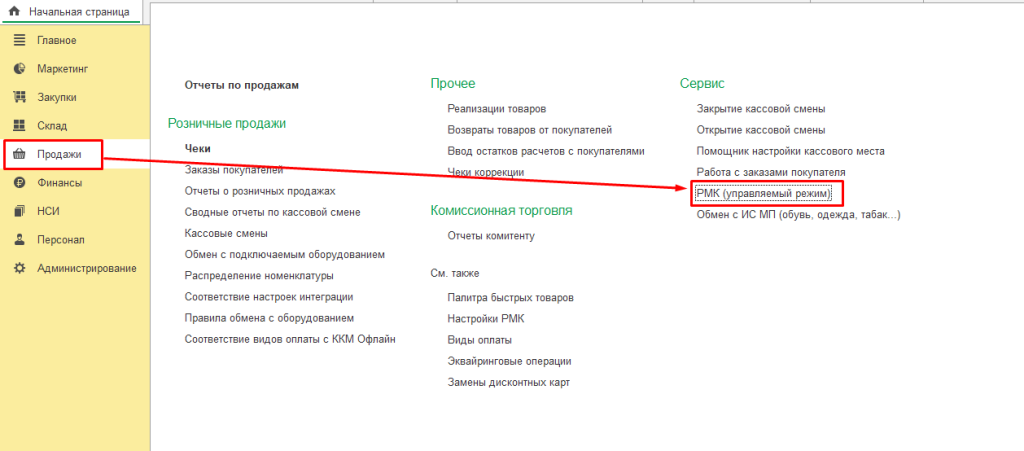
1. Заходим в РМК: «Продажи → РМК (управляемый режим)»
2. Открываем кассовую смену.
3. Приступаем регистрировать продажи.
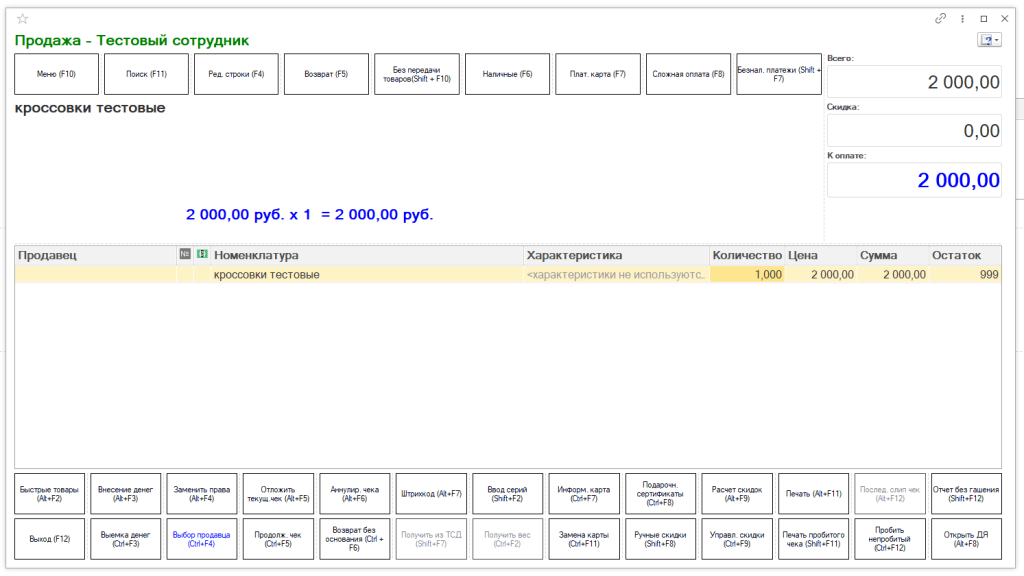
Для нашего примера Тестовый Сотрудник будет продавать кроссовки.
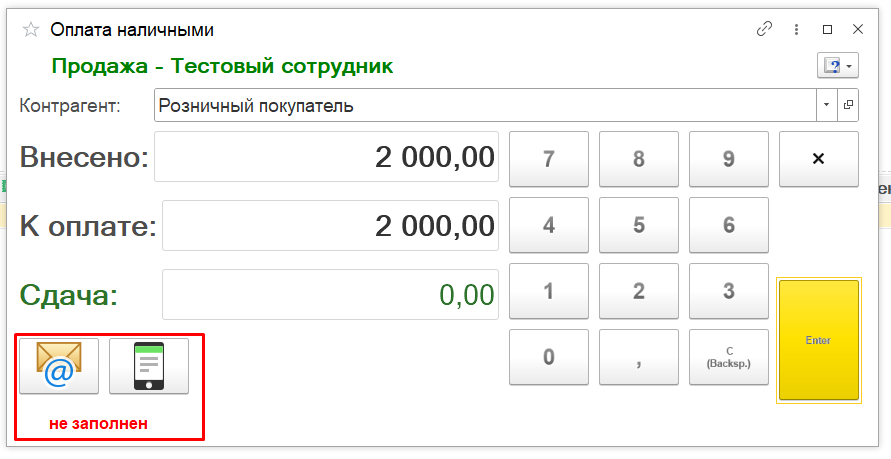
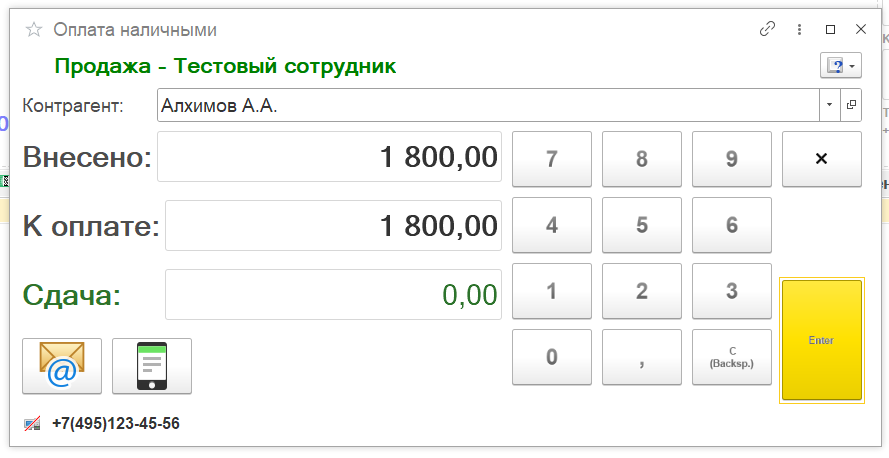
При попытке оплатить покупку, в левом нижнем углу можем увидеть две характерные кнопки письма и телефона, а также надпись «не заполнен»
Если сейчас мы попробуем нажать на «Enter» и завершить продажу, то программа нам пожалуется, что не знает куда нужно отправить электронный чек — контактные данные попросту не указаны — и предложит по стандарту напечатать бумажный.
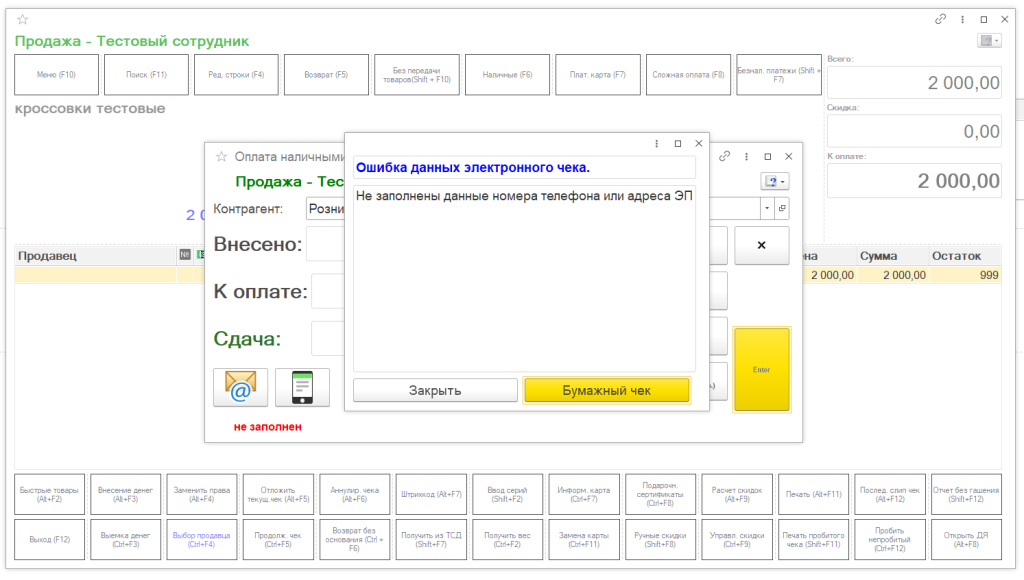
Это нам не подходит (мы же отказываемся от лишнего использования бумаги), поэтому укажем контактный телефон или почту клиента.
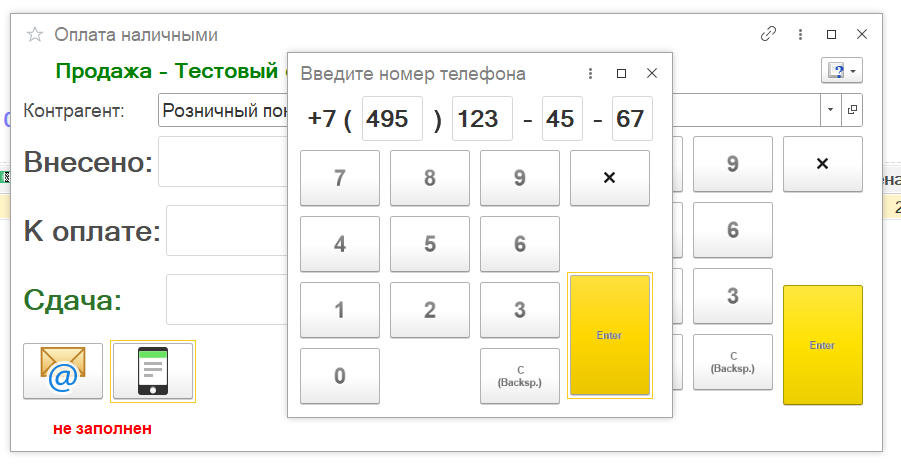
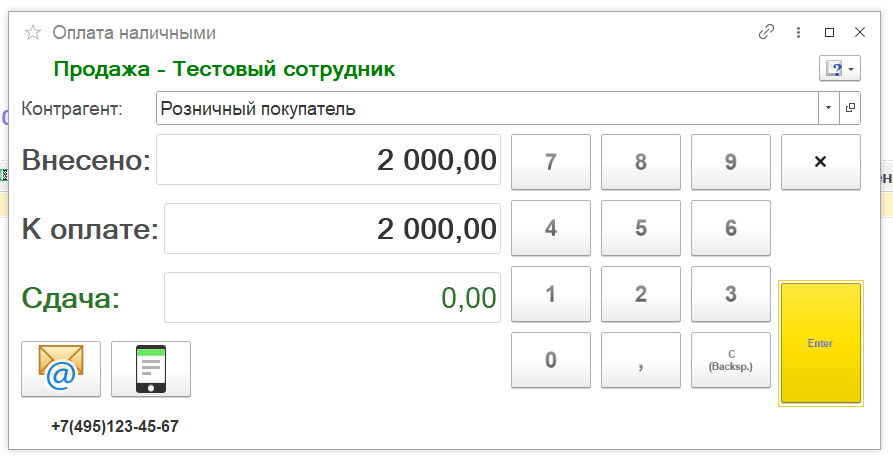
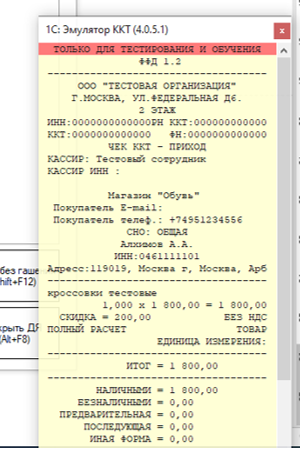
Теперь по нажатию на «Enter» никаких окон не возникнет, кроссовки будут считаться официально проданными, а чек сразу будет отправлен в электронном виде.
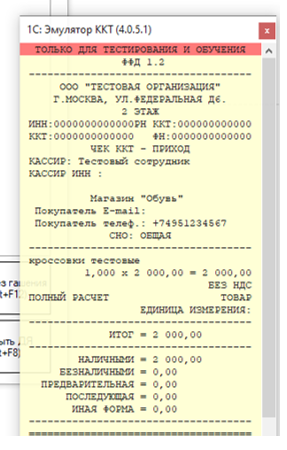
Вскоре счастливый покупатель сможет увидеть примерно такое сообщение у себя в телефоне и/или в электронном ящике.
«Это конечно здорово, но кассиру каждый раз придётся спрашивать контактные данные?»
Ускорить работу нашего Тестового Сотрудника помогут дисконтные карты магазина. Дело в том, что при её заведении можно указать контактные данные клиента.
«Маркетинг → Дисконтные Карты»
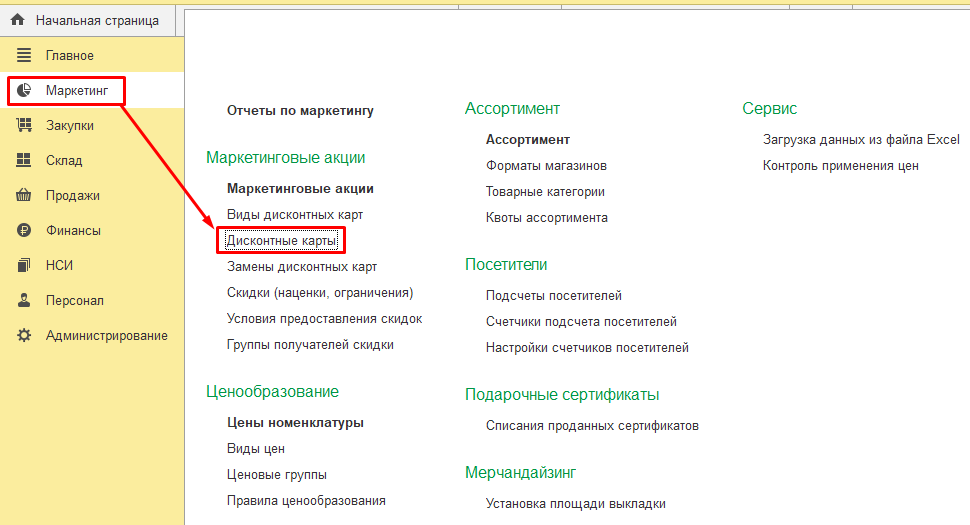
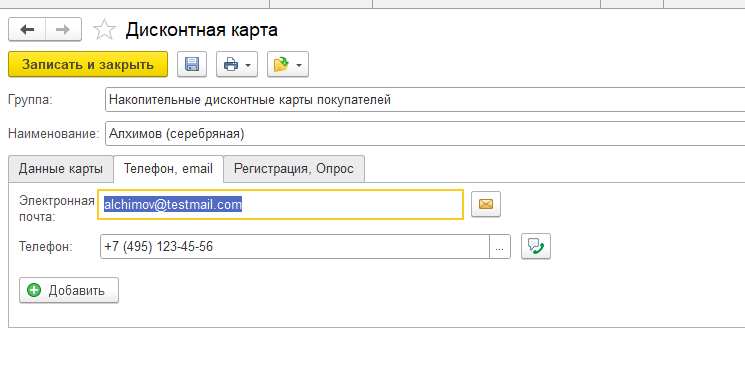
Рассмотрим пример использования дисконтных карт во благо экологии:
1. Возвращаемся в РМК
2. Покупатель хочет купить у нас вторую пару кроссовок.
3. Дисконтную карту можно отсканировать по штрихкоду, либо зайти в список карт по кнопке «Информ. карта».
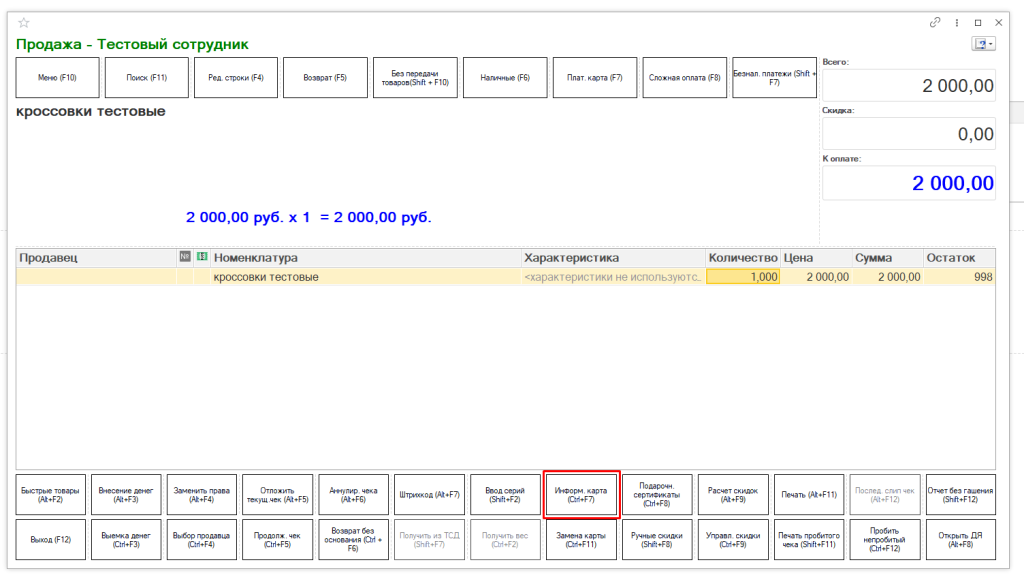
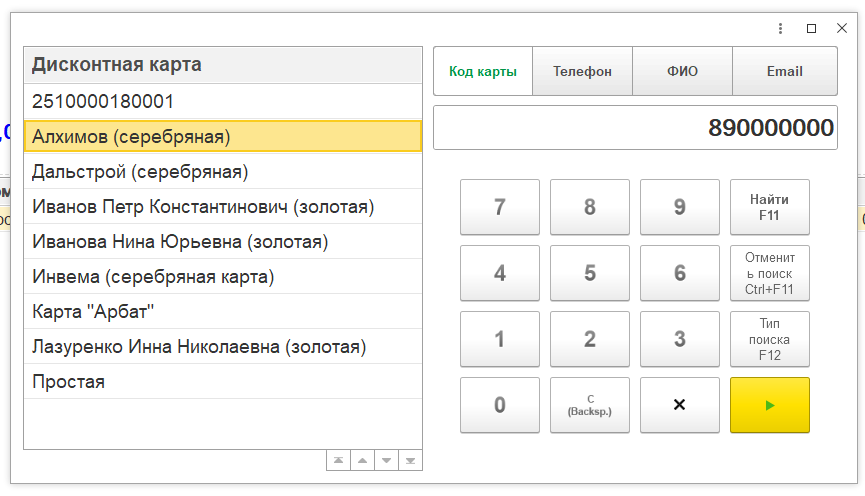
4. После выбора дисконтной карты будут применены все настроенные скидки (если такие имеются), и подставлена контактная информация – куда доставится электронный чек после оплаты.
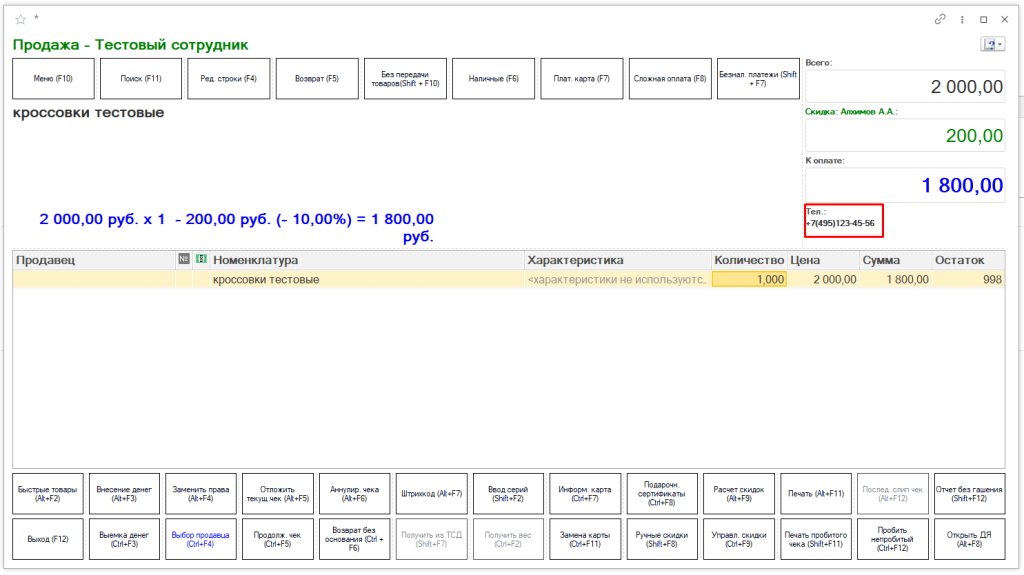
5. Проведём продажу и вновь чек отправился к покупателю, минуя своё физическое воплощение.
Данной статьёй я бы хотел привлечь внимание к такой серьёзной вещи как экология. Отказ даже от такой, с виду незначительной мелочи, как бумажный чек из магазина — во всемирном масштабе значительно сократит использование бумаги, которое мы можем избежать. По крайней мере – несколько способов я уже привёл в этой статье.
Рассказать друзьям
Предыдущая
Как настроить напоминания в БП 3.0?
Как настроить систему для ведения раздельного учета НДС?
Комментарии ( 66,’PROPERTY_OBJECT_ID’ => $ElementID, ‘ACTIVE’=>’Y’,), array(), false, array(‘ID’, ‘NAME’) ); echo $cnt; ?>)
IncludeComponent( «scoder:scoder.comments», «coments», Array( «AJAX_MODE» => «Y», «AJAX_OPTION_ADDITIONAL» => «», «AJAX_OPTION_HISTORY» => «N», «AJAX_OPTION_JUMP» => «N», «AJAX_OPTION_STYLE» => «N», «CACHE_TIME» => «36000000», «CACHE_TYPE» => «A», «COMPOSITE_FRAME_MODE» => «A», «COMPOSITE_FRAME_TYPE» => «AUTO», «CUSTOM_TITLE_DATE_ACTIVE_FROM» => «», «CUSTOM_TITLE_DATE_ACTIVE_TO» => «», «CUSTOM_TITLE_DETAIL_PICTURE» => «», «CUSTOM_TITLE_DETAIL_TEXT» => «», «CUSTOM_TITLE_IBLOCK_SECTION» => «», «CUSTOM_TITLE_NAME» => «Ваше имя», «CUSTOM_TITLE_PREVIEW_PICTURE» => «», «CUSTOM_TITLE_PREVIEW_TEXT» => «», «CUSTOM_TITLE_TAGS» => «», «DEFAULT_INPUT_SIZE» => «30», «DETAIL_TEXT_USE_HTML_EDITOR» => «N», «DIF_LEVEL_COMMENTS_SPACE_PX» => «50», «DISPLAY_BOTTOM_PAGER» => «Y», «DISPLAY_TOP_PAGER» => «N», «ELEMENT_ASSOC» => «PROPERTY_ID», «ELEMENT_ASSOC_PROPERTY» => «300», «GROUPS» => array(«2»), «MAX_FILE_SIZE» => «0», «MAX_LEVELS» => «100000», «MAX_USER_ENTRIES» => «100000», «NEWS_COUNT» => «50», «OBJECT_ID» => $ElementID, «OBJECT_TYPE» => $arParams[«IBLOCK_ID»], «PAGER_BASE_LINK_ENABLE» => «N», «PAGER_DESC_NUMBERING» => «N», «PAGER_DESC_NUMBERING_CACHE_TIME» => «36000», «PAGER_SHOW_ALL» => «N», «PAGER_SHOW_ALWAYS» => «N», «PAGER_TEMPLATE» => «.default», «PAGER_TITLE» => «Комментарии», «PREVIEW_TEXT_USE_HTML_EDITOR» => «N», «PROPERTY_CODES» => array(«300″,»NAME»), «PROPERTY_CODES_ANSWERE» => array(«300″,»NAME»), «PROPERTY_CODES_ANSWERE_REQUIRED» => array(«300″,»NAME»), «PROPERTY_CODES_REQUIRED» => array(«300″,»NAME»), «RESIZE_IMAGES» => «N», «SC_HIDE_TREE» => «N», «STATUS_NEW» => «ANY», «USER_MESSAGE_ADD» => «Ваш комментарий отправлен», «USE_CAPTCHA» => «N», ) );?>
Как отправить электронный чек покупателю из 1с
Помимо бумажного чека, покупатель может запросить кассовый чек в электронной форме на абонентский номер либо адрес электронной почты (при наличии технической возможности). Свое желание он должен выразить до момента расчета.
Статьей 14.5 КоАП РФ предусмотрена ответственность пользователя за не передачу чека в адрес покупателя (клиента).
Отправка чеков на e-mail через СБиС ОФД не требует никаких настроек и не тарифицируется. СМС c чеками подлежат тарификации.
Для рассылки чеков через SMS необходимо приобрести платный пакет «SMS Уведомления».
Неиспользованные SMS на следующий лицензионный период не переносятся.
Для того чтобы включить отправку чеков по SMS в СБИС перейдите в раздел «Кассы ОФД». Нажмите на значок настроек и перейдите на вкладку «SMS покупателям». В поле «Отправлять чеки по SMS» установите переключатель в положение «Да».
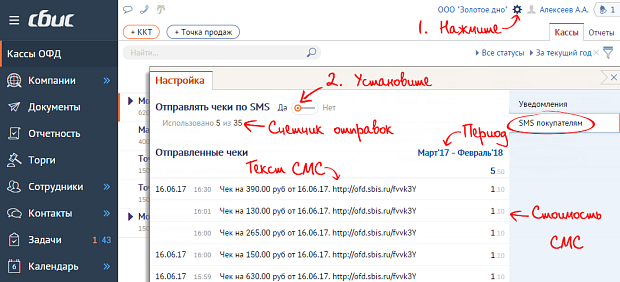
Все отправленные чеки отображаются в этом же разделе с указанием даты, времени, текста сообщения и стоимости SMS — список формируется максимум за последние три месяца. В поле «Использовано» отображается число отправленных сообщений и общее количество доступных SMS.