
Смайлики и эмодзи во Вконтакте: как оживить сообщение в социальной сети
Трудно представить общение в социальной сети без использования смайликов. Подобные элементы позволяют разбавить сухой и нелицеприятный текст эмоциями. Всего пару закорючек, точки с запятой и скобки могут придать общению благоприятную и доброжелательную атмосферу. Сегодня социальные сети пошли гораздо дальше, предлагая пользователям анимированные стикеры, эмодзи и многое другое. Как вставлять подобные материалы в текст, читайте далее в статье.
Стандартная вставка смайликов и стикеров
Чтобы провести стандартную вставку стикеров или смайлов, достаточно будет выполнить серию действий:
- Зайти в диалоги или в комментарии, где будет совершено общение;
- В поле написания сообщения находим специальную кнопку, где изображено улыбающееся лицо. Разворачиваем всплывающее окно путем нажатия по найденному объекту левой кнопкой мыши;
- Для прокрутки используем колесо мышки. Останавливаемся на мордашке, после чего прикрепляем ее к сообщению;
- Для добавления стикеров потребуется совершить еще одно действие – открыть соответствующую вкладку или магазин наклеек. После этого совершается поиск соответствующей картинки для диалога.
Многие стикеры являются платными, их можно приобрести с использованием голосов. В ходе планомерных обновлений часто появляются новые стандартизированные решения. Обращаем внимание, что применяемые рожицы появляются в строке «Недавно используемые». Это позволяет быстро находить нужные варианты в любом общении.
Появление эмодзи: красочные смайлики

Кроме стандартных решений от создателей социальной сети, имеется ряд специализированных смайликов, обладающих более представительным внешним видом. Подобные элементы именуются эмодзи, и пришли они к нам из Азии. Главной особенностью подобных элементов является: универсальность, постоянное расширение количества и бесплатность.
Для использования потребуется умение копировать с использованием горячих кнопок (ctrl+c) и обширный список, откуда можно скопировать смайл. Вконтакте для этих целей созданы группы, которые предоставляют соответствующий перечень, а также помогают пользователям отыскать интересующий объект.
Чтобы использовать эмодзи в сообщениях, комментариях или в статусе, необходимо скопировать порядковый номер смайлика или саму картинку. Далее вставляем полученную информацию в нужное место и жмем отправить. Этих действий вполне достаточно, чтобы получить действенный результат.
Собственные разработки: нарезка интересных смайлов для соцсетей

Некоторым людям порой не хватает эмодзи, поэтому они находятся в постоянных поисках новых и интересных решений для социальной сети. Иностранные ресурсы, популярные мессенджеры обладают крутыми смайликами, которые некоторые перенимают и используют в VK. Такая деятельность зачастую осуществляется некачественно, ведь вставка выполняется через картинку, медиаматериал.
На текущий момент отсутствует функция привязки картинок к отдельным стандартным смайлам. Но поговаривают о том, что подобную функцию введут. Это предвещает появление интересных нововведений, с которыми уже столкнулись пользователи в Telegram.
Не советуем заниматься самодеятельность с учетом появления новинок в соцсетях. Когда возникнут соответствующие инструменты, появится и дополнительные возможности для общения. Приберегите силы для более ответственных дел и разработок, используйте доступные стикеры, эмодзи и стандартные смайлы.
Обновление: появился удобный сервис, позволяющий копировать смайлики, а для разработчиков есть их специальные коды.
Как установить смайлики Вконтакте на статус, стену или комментарий
Основным трендом общения в социальных сетях являются смайлики, а также Emoji – позволяющие передать эмоции (Emoji – эмоции по-русски) и заменить некоторые слова при общении.

Эможди — язык идеограмм и смайликов появился в Японии, а сейчас распространен по всему миру.
Для машины (компьютера) эти смайлики выглядят как набор символов, а для пользователя – это милые мордашки и разнообразные значки.
Каждый помнит, как на кнопочных телефонах пытался вводить что-то похожее на улыбку, грусть, сердце – “
Стоит заметить, что ставить смайлы Вконтакте с телефона можно также, как и с компьютера.
Как поставить смайлики в статусе в Вконтакте
Есть два способа установить смайлики в статус в ВК.
С использованием кодов
Этот способ рабочий, но более не актуален, поскольку появилась стандартная возможность вставить смайлики в статус ВК, но рассмотрим, как копировать коды:
- найти в интернете кодировки различных эмоций, например, на сайте kody-smajlov-vkontakte.ru;

- скопировать код нужного emoji;

- переместиться ко вкладке со своим профилем Вконтакте. Перейти к кнопке “Изменить статус”, далее в поле для ввода текста кликнуть правой кнопкой мыши (ПКМ) и выбрать “Вставить”;

- код отобразится в поле. Кликнуть “Сохранить”;

- результат вставки.

Стандартный, встроенный способ
С недавнего времени разработчики “Вконтакте” встроили в функционал сайта возможность использования эмодзи в статусе. Для того, чтобы поставить смайлик в статус нужно:
- перейти на свою страницу, кликнуть по “Изменить статус”;

- Отобразится поле для ввода текста, в правой части которого расположен “тултип” (tooltip – специальная графическая возможность, позволяющая управлять одним из элементов интерфейса и всплывающая на экране после наведения курсора на нее). Кликнуть на него;

- всплывет список доступных смайликов для Вконтакте. Кликнуть по нужным, затем “Сохранить”.

Не показывает видео вконтакте
Как ставить смайлики Вконтакте на стену
Для того чтобы установить эмодзи на стену – так же есть два способа. Работают они по тому же принципу, что и статус.
- С помощью кодов:
- выбрать нужный код эмоции, кликнуть в профиле ВК по кнопке “Добавить запись”, вставить его в поле для ввода;

- нажать на кнопку “Отправить”. Получится такой результат.

- выбрать нужный код эмоции, кликнуть в профиле ВК по кнопке “Добавить запись”, вставить его в поле для ввода;
- Встроенный:
- перейти на страницу Вконтакте. Нажать на поле для ввода с текстом “Что у Вас нового?”. В правой части отобразится иконка;

- кликнуть по ней, из выпадающего списка выбрать понравившийся эмоджи;

- Нажать на кнопку “Отправить”.

- перейти на страницу Вконтакте. Нажать на поле для ввода с текстом “Что у Вас нового?”. В правой части отобразится иконка;
Добавляем эмоджи в обсуждения или комментарий
Вставить смайлики также можно в комментарии и обсуждения. Для этого следует:
- нажать на кнопку “Комментировать” под записью. В поле “Написать комментарий…” справа появится “тултип”;

- выбрать несколько понравившихся. Результат:


В комментариях можно оставлять не только эмодзи, но и стикеры. Вот так они выглядят:

А вот так выглядит результат:
На самом деле эмодзи гораздо больше, чем представлено в обычном всплывающем меню версии для ПК. Почему так – пока непонятно. Одной из причин может быть то, что их больше, чем требуется рядовому пользователю, то есть команда Вконтакте оставила только необходимые.
В связи с этим существуют так называемые “скрытые” смайлы Вконтакте. Они есть на самом деле, но доступны далеко не всем. Как правило, пользуются ими только пользователи мобильной версии.
Для того чтобы воспользоваться ими, нужно скачать, либо активировать в настройках emoji-клавиатуру.

К определенному типу скрытых эмоджи можно отнести возможность изменения их цвета (цвета кожи). Доступна она только пользователям смартфона. Для вызова нужно просто долго удерживать нажатие на смайле до тех пор, пока появится всплывающее меню:
Все об изменении имени в Вконтакте
Как сделать перевернутый смайлик в ВК
Есть только одна известная эмоция из всего широкого списка. Она может быть использован как в сообщениях, так и в статусах, на стене или в комментариях. Все что требуется:
- скопировать код (🙃) и вставить его в нужное поле;

- далее, нужно нажать на кнопку “Отправить” и получить результат;

- если есть необходимость получить эмоцию в поле для статуса – следует вставить код и так же нажать “Отправить”. Первое время смайл может не отобразиться, нужно немного подождать, либо просто обновить страницу;

- получить результат.

Как вставить смайлики Вконтакте: простая инструкция

Сейчас уже невозможно представить общение пользователей социальной сети без использования смайликов. Так юзеры выражают свои эмоции и чувства и общение становится живым и интересным. Но смайлы можно использовать не только в переписке. Также их можно поставить в своем статусе на странице, поставить в имя, в название группы, в описании к группе. В данной статье вы узнаете как просто это сделать.
Как вставить смайлики в сообщения или посты Вконтакте
Все смайлики делятся на несколько подгрупп:
- Эмоции.

- Жесты и люди.

- Символы.

- Животные и растения.


При отправке сообщения для выбора смайлика необходимо нажать на иконку смайлика или нажать на клавиатуре клавишу Tab.

И выбрать необходимый смайлик. Теперь смайлик есть в сообщении.

Как поставить смайлики в статусе в контакте?
- Для начала зайти на свой аккаунт.
- Нажать на «Изменить статус».

- Подвести курсор к иконке смайлик или нажать на клавиатуре Tab. И из предложенного списка выбрать необходимые смайлики.
 Теперь смайлики есть в вашем статусе.
Как вставить смайлики в описание группы вконтакте?
- Заходим в свою группу.
- Выбираем справа пункт «Управление».

- Выбираем графу «Описание сообщества».

- Пишем текст. В новой вкладке открываем сайт smaylikivk.ru Здесь есть все коды символов. Выбираем нужный раздел.

- К примеру, выбираем раздел «Жесты». Выбираем нужный символ, выделяем код, кликаем правой клавишей мыши и выбираем «Копировать» или нажимаем сочетание клавиш Ctrl+C.

- Возвращаемся на страницу в вк и вставляем код – правой кнопкой мыши выбираем вставить или Ctrl+V.

- Нажимаем «Сохранить».

Теперь значок появился в описании.

Что делать, если открываешь смайлики, а там стикеры?
Переключитесь на вкладку смайликов, вот так:
Стикеры и эмодзи
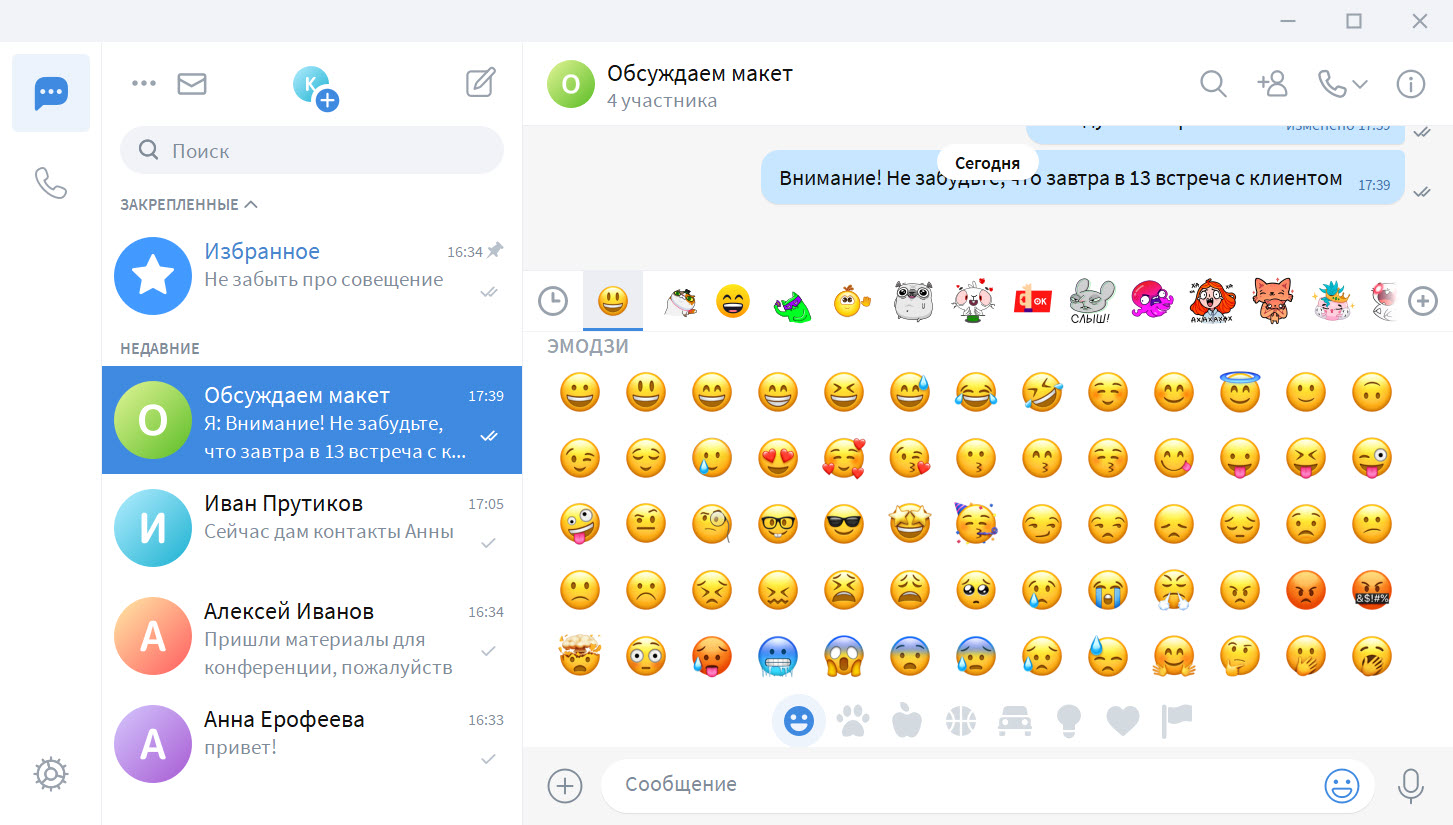
Чтобы отправить в чат стикеры или эмодзи, нажмите в строке ввода сообщения.
Подсказка стикеров
Введите в строку ввода слово или эмодзи, соответствующие стикеры будут автоматически предложены вам к отправке во всплывающем меню.
Стикеры могут быть статическими изображениями и gif-файлами. Gif-стикеры автоматически анимируются в чате.
Поделиться стикерами
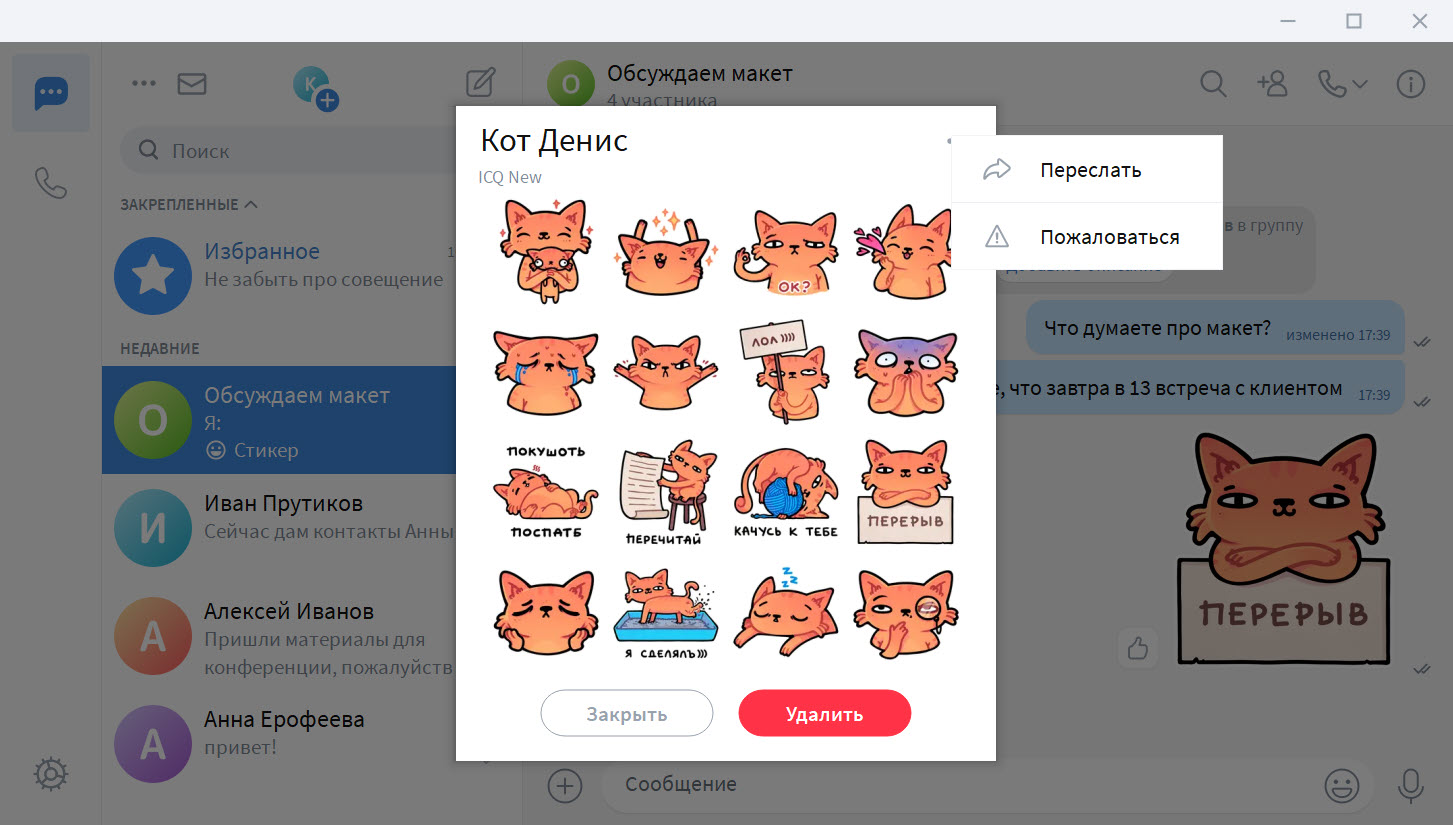
Нажмите на стикер в чате, в открывшемся нажмите на три точки и выберите «Переслать».
Добавить новый набор стикеров
Перейдите в витрину со стикерами, нажмите и с помощью поиска найдите набор стикеров или выберите его из раздела «Популярные».

Создать новый набор стикеров
Перейдите в витрину со стикерами и выберите «Создай свои стикеры», далее следуйте указаниям бота.
Удалить набор стикеров
Перейдите в витрину со стикерами и нажмите на иконку «Удалить».