
Демонстрация презентации
Примечание: Эта статья выполнила свою задачу, и в скором времени ее использование будет прекращено. Чтобы избежать появления ошибок «Страница не найдена», мы удаляем известные нам ссылки. Если вы создали ссылки на эту страницу, удалите их, и вместе мы обеспечим согласованность данных в Интернете.
Чтобы показать презентацию, вы можете просмотреть слайд-шоу в полноэкранный режим или использовать режим докладчика. При показе слайд-шоу с двумя подключенными дисплеями зрители по умолчанию видят на одном из них полноэкранный режим. Если вы хотите, чтобы слайд-шоу отображалось в полноэкранном режиме на обоих экранах, необходимо изменить этот параметр перед началом слайд-шоу, чтобы слайд-шоу было зеркальным.
Примечание: В этом представлении можно управлять слайдами во время презентации, отслеживая, сколько времени прошло, какой слайд находится на следующем этапе, а также отображая заметки, которые только вы можете видеть (при этом вы также можете делать заметки к собранию во время презентации). Дополнительные сведения об использовании в этом представлении см. в документе Запуск презентации и просмотр заметок в этом представлении.
Показ слайдов
Примечание: Если произвольные слайд-шоу отсутствуют, выберите пункт Изменить произвольные показы, чтобы создать произвольное слайд-шоу.
Примечание: Кроме того, запустить слайд-шоу можно с помощью тех же элементов на вкладке Показ слайдов.
Перемещение по слайд-шоу
-
Чтобы перейти в Действие Следующий слайд Щелкните стрелку вправо, щелкните слайд или нажмите клавишу N. Предыдущий слайд Щелкните стрелку влево или нажмите клавишу P. - Чтобы увидеть список сочетания клавиш, которые можно использовать для перемещения по слайдам и управления слайд-шоу, удерживайте клавишу Управления щелкнув мышью и нажав кнопку Справка.
- Чтобы завершить слайд-шоу по окончании презентации, нажмите клавишу ESC.
Настройка прогноза слайд-шоу на двух дисплеях
При показе слайд-шоу с двумя подключенными дисплеями зрители по умолчанию видят на одном из них полноэкранный режим. Если вы хотите, чтобы слайд-шоу отображалось в полноэкранном режиме на обоих экранах, необходимо изменить этот параметр перед началом слайд-шоу, чтобы слайд-шоу было зеркальным.
Примечание: В этом представлении вы можете изменить, на котором будет отображаться этот вид, — просто нажмите кнопку Поменять дисплеи.
Показ слайдов
Примечание: Если произвольные слайд-шоу отсутствуют, выберите пункт Изменить произвольные показы, чтобы создать произвольное слайд-шоу.
Примечание: Кроме того, запустить слайд-шоу можно с помощью тех же элементов на вкладке Показ слайдов.
Перемещение по слайд-шоу
-
Чтобы перейти в Действие Следующий слайд Щелкните стрелку вправо, щелкните слайд или нажмите клавишу N. Предыдущий слайд Щелкните стрелку влево или нажмите клавишу P. - Чтобы увидеть список сочетания клавиш, которые можно использовать для перемещения по слайдам и управления слайд-шоу, удерживайте клавишу Управления щелкнув мышью и нажав кнопку Справка.
- Чтобы завершить слайд-шоу по окончании презентации, нажмите клавишу ESC.
Настройка прогноза слайд-шоу на двух дисплеях
При показе слайд-шоу с двумя подключенными дисплеями зрители по умолчанию видят на одном из них полноэкранный режим. Если вы хотите, чтобы слайд-шоу отображалось в полноэкранном режиме на обоих экранах, необходимо изменить этот параметр перед началом слайд-шоу, чтобы слайд-шоу было зеркальным.
Примечание: В этом представлении вы можете изменить, на котором будет отображаться этот вид, — просто нажмите кнопку Поменять дисплеи.
Как перейти в режим демонстрации слайдов в PowerPoint при помощи одной клавиши
На сегодняшний день именно PowerPoint считается одной из самых лучших программ, позволяющих организовать показ слайдов созданной презентации. Презентация является особым способом отобразить ту или иную информацию для большой аудитории. Данная технология демонстрации слайдов используется офисными сотрудниками, применяется на самых крупных презентациях нового продукта или услуг, используется в образовательной сфере. Например, преподаватель создает обучающие слайды на своем компьютере, после чего запускает их на большом экране с проектора. Объясняя каждый отдельный слайд, можно существенно увеличить эффективность учебного процесса. Но прежде чем этот учебный процесс улучшится, необходимо перейти в режим демонстрации слайдов PowerPoint.
Как перейти в режим демонстрации слайдов
Важно не только создать качественные слайды и наполнить их полезной информацией в максимально понятном виде, но и организовать сам процесс их демонстрации. Изначально все слайды находятся в программной среде PowerPoint, здесь есть инструменты для изменения этих слайдов, работы с ними, удаления и добавления информации. Рабочая среда программы очень удобная на этапе создания слайдов, но никак не способствует их демонстрации. Чтобы презентовать проделанную работу большой аудитории, необходимо инициализировать запуск демонстрации слайдов в режиме докладчика. После этого может быть запущен контролируемый или автоматический показ слайдов в PowerPoint, без программного интерфейса.
В данном режиме, демонстрация PowerPoint становится более приятной и функционально. Интерфейс рабочей среды исчезает, на экране компьютера или проектора отображаются только лишь созданные ранее слайды. Ничего не отвлекает аудиторию от представленной информации, это позволяет докладчику более детально объяснить изображенную информацию на слайдах и привлечь внимание аудитории к тому, что действительно важно. Можно также настроить автоматический показ слайдов в этом режиме, чтобы повысить эффективность обучающего процесса. Но прежде чем получить все эти преимущества и возможности, необходимо, опять-таки, запустить режим демонстрации слайдов в PowerPoint.
На самом деле ничего сложного в этом нет, вы можете пользоваться «горячими клавишами» и существенно ускорить процесс запуска режима демонстрации. Для того чтобы перейти в режим демонстрации, вам просто необходимо нажать клавишу «F5», после этого интерфейс будет скрыт, а на экране появится первый слайд. В этом режиме вами может быть проведена настройка показа слайдов, например, можно выбрать либо автоматическое изменение слайдов с определенным интервалом времени, либо же ручное управление этим процессом. Также для запуска этого режима можно нажать сочетание клавиш «Ctrl + F5», если первый вариант не сработал.
Настройка показа слайдов
Важно не только запустить режим демонстрации, но и правильно настроить этот показ. Для этого в программе PowerPoint перейдите на вкладку «Слайд-шоу», после чего выберите пункт «Настройка слайд-шоу». В открывшемся меню пользователь может выбрать автоматический либо ручной показ слайдов, установить временные характеристики. Уделив немного больше времени на настройку, можно существенно увеличить эффективность всей демонстрации созданных ранее слайдов.
Следует обратить внимание на то, что в настройке показа слайдов есть режим «Репетиция», в этом режиме можно попробовать те или иные настройки в деле и понять, какие подходят для вашего конкретного случая. Не стоит пренебрегать возможностью запустить репетицию, она позволит существенно увеличить качество презентации.
Смотри также:
- С помощью каких команд осуществляется запуск программы PowerPoint
- Презентация PowerPoint: как добавить заметки, работа со слайдами
Как перейти к демонстрации слайдов
После открытия презентации перейти в режим показа можно с помощью клавиши F5 – так презентация будет показана с начала. Если вы хотите запустить ее с текущего выбранного слайда, нужно использовать сочетание клавиш Shift и F5.
С чего начать показ слайдов презентации в PowerPoint?
Альтернативный способ – найти на верхней панели инструментов PowerPoint пункт Слайд-шоу, кликнуть по нему и выбрать нужную опцию демонстрации – с начала или с текущего слайда.
Листать слайды можно несколькими способами. Например, с помощью щелчков левой кнопкой мыши по слайду или нажимая стрелки Вправо/Влево на клавиатуре. Также в интерфейсе программы внизу посередине будут изображены две стрелочки – с их помощью можно быстро листать презентацию вперед и назад.
Отлично, что делать дальше?
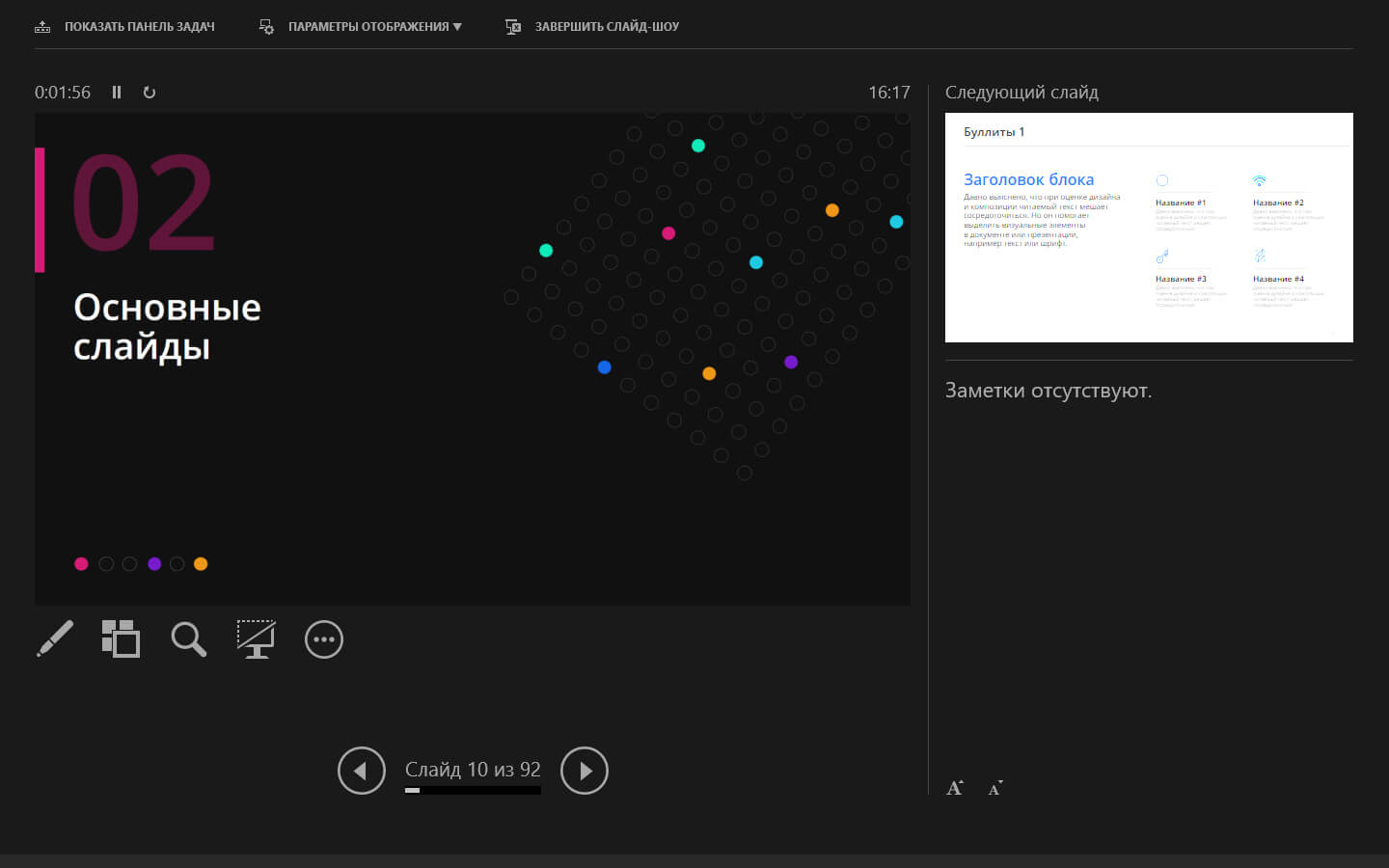
Если в аудитории есть презентер – специальный пульт для переключения слайдов – целесообразно использовать его. Он позволит вам свободно перемещаться по сцене, жестикулировать, подходить ближе к зрителям: ваше выступление будет более живым и свободным. Заменить презентер можно приложением PowerPoint для смартфона – с его помощью вы также сможете дистанционно управлять презентацией.
В программе есть еще несколько инструментов, которые помогут улучшить выступление, вы увидите их в левом нижнем углу своего экрана во время показа слайдов.
Первый инструмент – это Перо. Нажав на него, вы увидите сразу несколько функций. Во-первых, оно работает как лазерная указка, позволяя показывать объекты на слайде. Во-вторых, оно может служить маркером: чтобы выбрать цвет и нарисовать что-то нужное прямо в процессе выступления. Третья функция – это ластик, чтобы стереть ненужные рисунки маркером.
Для чего все эти кнопки?
Иконка с несколькими квадратами обозначает инструмент Показ всех слайдов. Если вы на него кликните, на экране отобразятся миниатюры слайдов. Это удобно, когда у вас большая презентация и нет нужды показывать ее целиком – по уменьшенным изображениям вы быстро найдете те слайды, которые хотите продемонстрировать зрителям. Также инструмент пригодится в конце презентации, если у аудитории будут вопросы: вы сможете в два клика вернуться к любому нужному фрагменту.
Инструмент Увеличение слайда обозначен значком с лупой. Он позволяет увеличить мелкие детали: очень удобно, если у вас много информации на слайде, а зрители сидят далеко и не всегда могут рассмотреть детали.
Иконка с изображением монитора – это инструмент под названием Черный или нормальный экран при показе слайдов. Проще говоря, он дает выбрать цвет заглушки при отсутствии слайдов.
Последняя круглая иконка – это инструмент Параметры. Кликнув на нее, вы увидите меню настройки показа слайдов. Например, можно задать субтитры, поставить презентацию на паузу или завершить показ. Также в этом меню можно включать и отключать Режим докладчика – это опция, при которой на своем экране вы видите собственные заметки, а зрителям на проектор транслируются только слайды.
Полезные советы при демонстрации слайдов в PowerPoint
Оцените материал
Полезные приемы и сочетания клавиш в PowerPoint, которые помогут при демонстрации презентации на сцене или во время онлайн-трансляции.
Самая главная подсказка для PowerPoint:
Чтобы запустить режим демонстрации (он же режим показа слайдов), нажмите F5 (демонстрация начнется с первого слайда), или Shift+F5 (демонстрация начнется с текущего слайда).
Горячие клавиши в режиме показа слайдов:
Если нажать F1 в режиме демонстрации, то откроется диалоговое окно с подсказками по горячим клавишам.
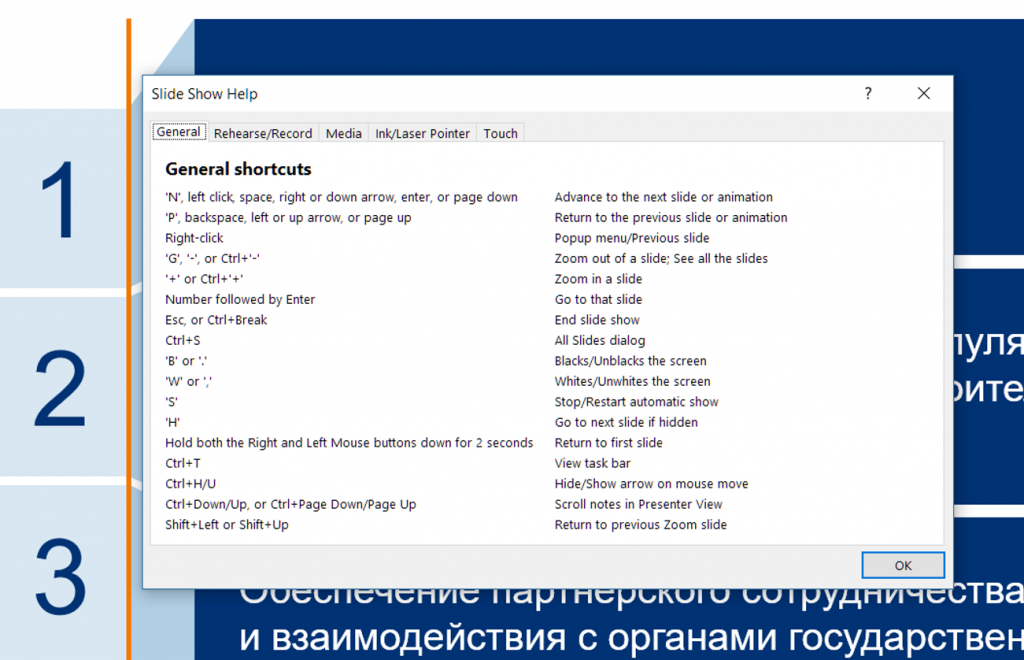
Увеличить слайд
Чтобы приблизить слайд в режиме демонстрации — прокрутите колесиком мышки «вперед» при зажатом Ctrl.
Отобразить все слайды
Во время диалога с аудиторией (например, при ответе на вопросы), бывает нужно перейти к конкретному слайду или разделу презентации. Чтобы отобразить структуру и все слайды презентации не выходя из режима демонстрации — покрутите колесиком мыши «назад» при зажатом Ctrl.
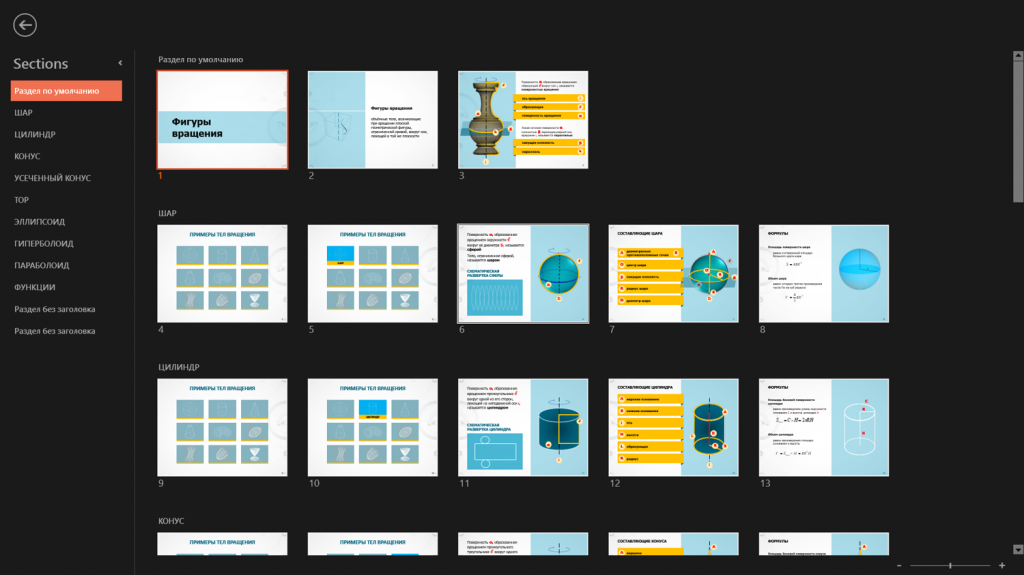
Переход к слайду номер…
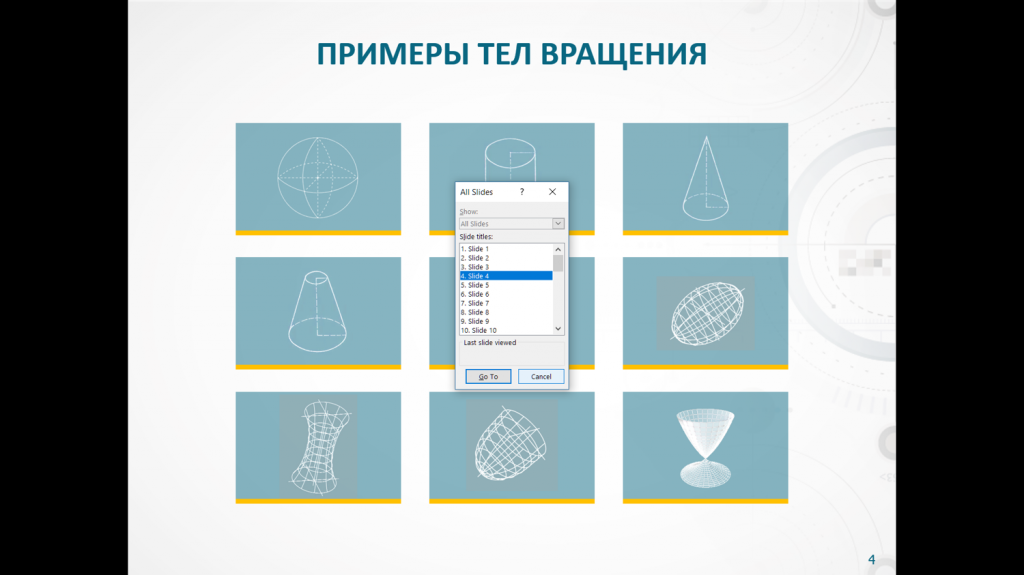
Чтобы перейти сразу к конкретному слайду не выходя из режима демонстрации, наберите с клавиатуры номер слайда (например, 17) и нажмите Enter.
Сочетание клавиш Ctrl+S (набранное в режиме демонстрации) откроет диалоговое окно «Все слайды», из которого также можно перейти к любому слайду.
Примечания в режиме демонстрации
Чтобы отобразить указатель мыши или перо для рукописных примечаний на слайдах, нажмите Ctrl+P. Чтобы скрыть указатель и кнопки перемещения — нажмите Ctrl+H.
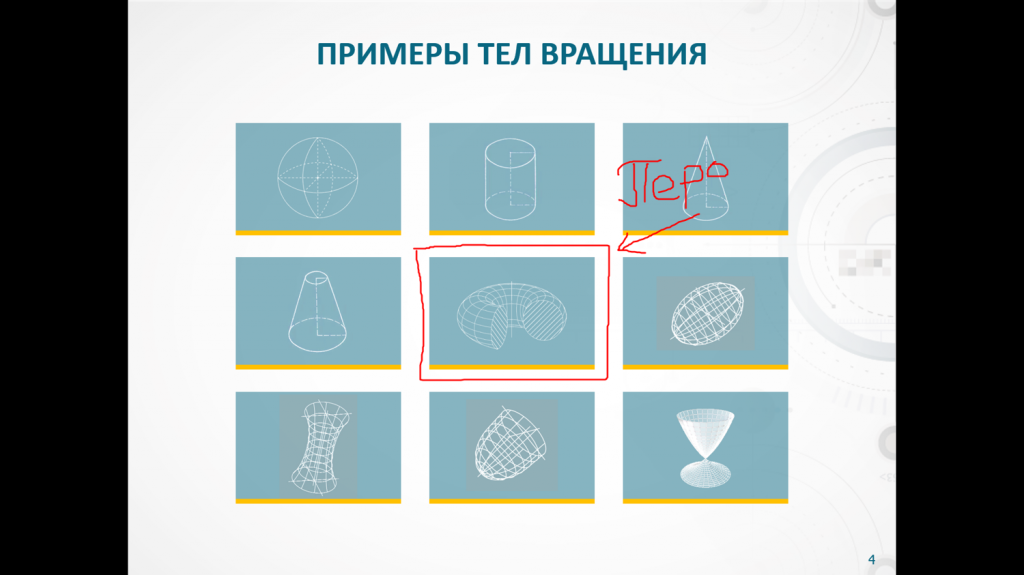
Чтобы удалить добавленные рукописные примечания, нажмите клавишу E.