
Журнал регистрации 1С:Предприятие 8
Для фиксирования различных событий и отслеживания истории работы пользователей с системой 1С:Предприятия предназначен специальный инструмент — Журнал регистрации.
При работе пользователей система «1С:Предприятие» в журнале регистрации фиксируется основные действия, выполняемые пользователем по модификации данных информационной базы, выполнению регламентных операций, подключению и отключению от системы и т. д.
Полезные статьи:
- Превышен максимально допустимый размер внутреннего файла 1Cv8.1CD
- Как изменить язык интерфейса 1С:Предприятие 8 с английского на русский
Таким образом журнал регистрации позволяет отследить например, кто из пользователей, когда и с каким из документов какие действия выполнял (создание, редактирование, проведение, перепроведение, отмена проведения, удаление и т.д.).
Кроме этого Журнал регистрации позволяет увидеть, кто из пользователей и когда входил в систему, а также попытки неудачной аутентификации.
Каждое событие фиксируется в отдельной строке журнала. В самой левой колонке пиктограммой отображается вид события:
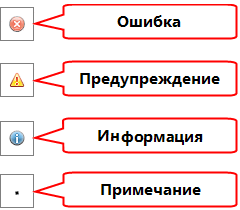
Для просмотра события следует выбрать пункт Еще ‑ Просмотр текущего события в отдельном окне (Все действия ‑ Просмотр текущего события в отдельном окне).
Поиск и настройка отборов Журнала регистрации
Для быстрого поиска информации в журнале регистрации можно использовать гибкий отбор событий журнала по различным критериям.
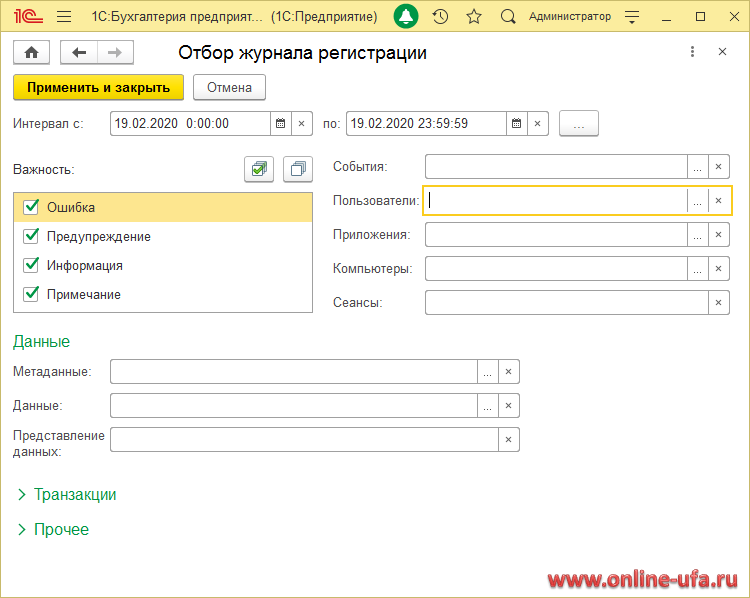
Например, можно отобрать только информацию в заданном промежутке времени.
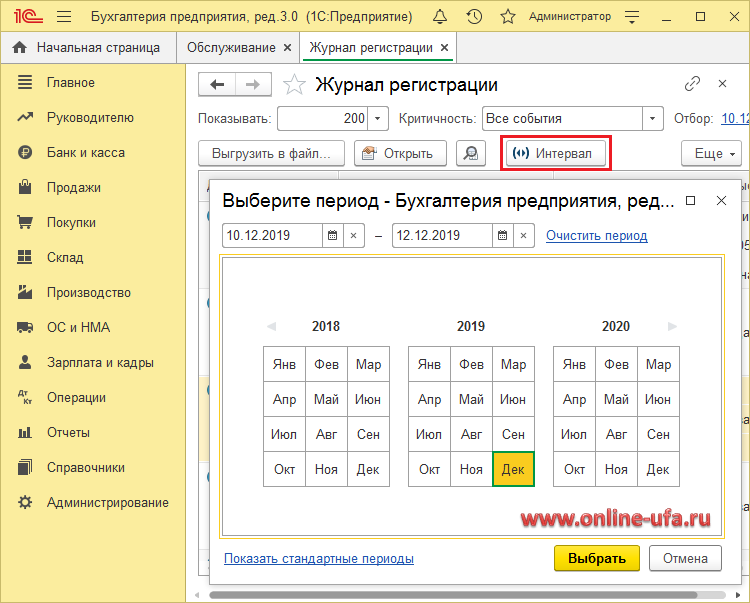
Обратите внимание, что при выборе начальной или конечной даты выбором из календаря, время устанавливается автоматически: при выборе даты в поле начала периода время устанавливается в 0:00:00, при выборе даты в поле конца периода время устанавливается в 23:59:59.
В списке событий можно указать, какие виды событий нужно включить в отбор.
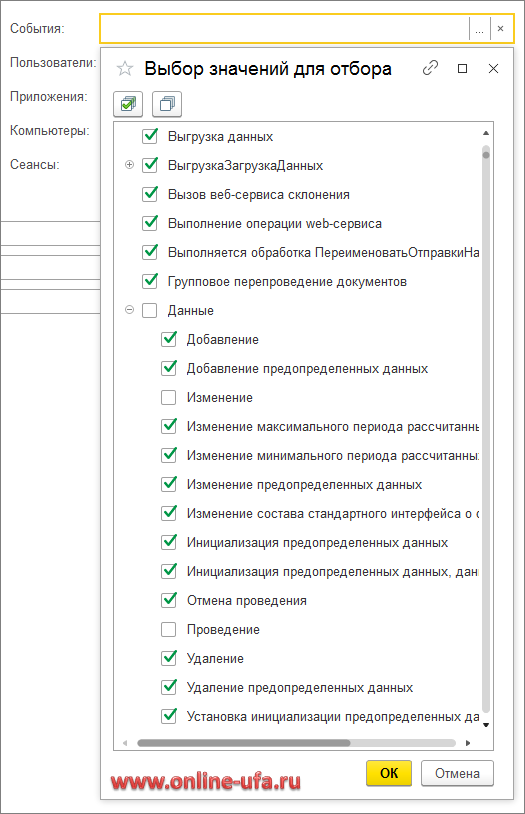
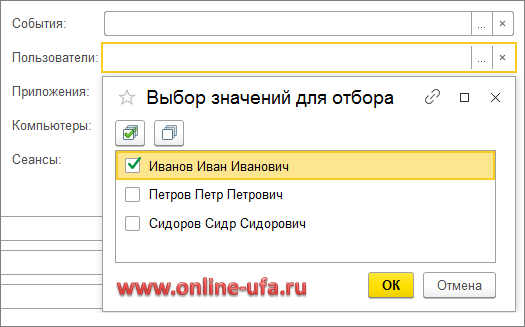
Можно отобрать события только по определенному пользователю.
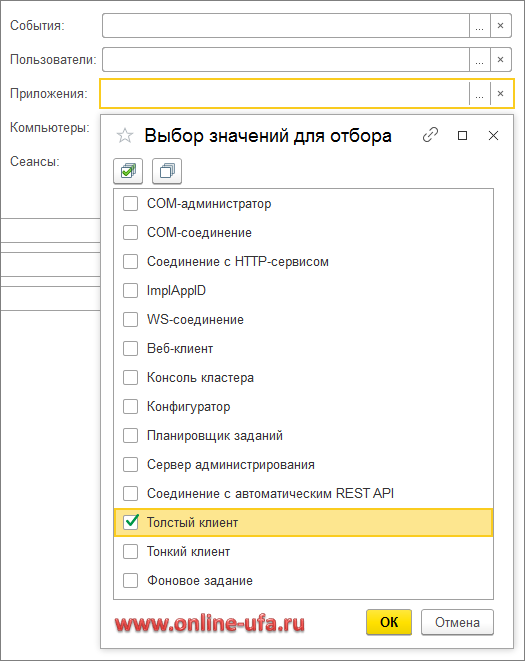
Если исполнялись несколько видов приложений, то в списке приложений можно указать, события каких именно приложений следует отбирать (например, Тонкий клиент, Толстый клиент, Веб-клиент или Фоновое задание).
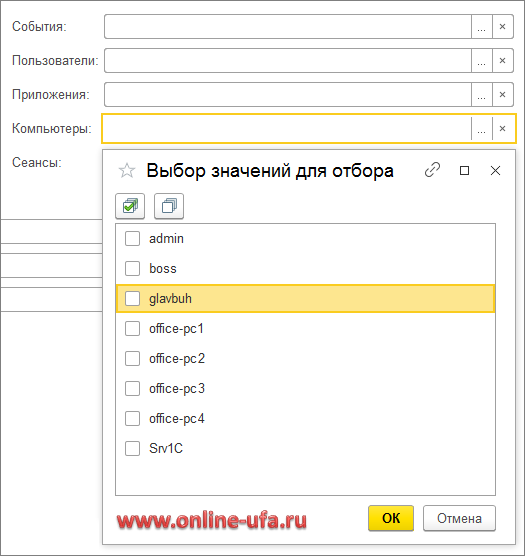
Также можно указать отбор событий в разрезе компьютеров.
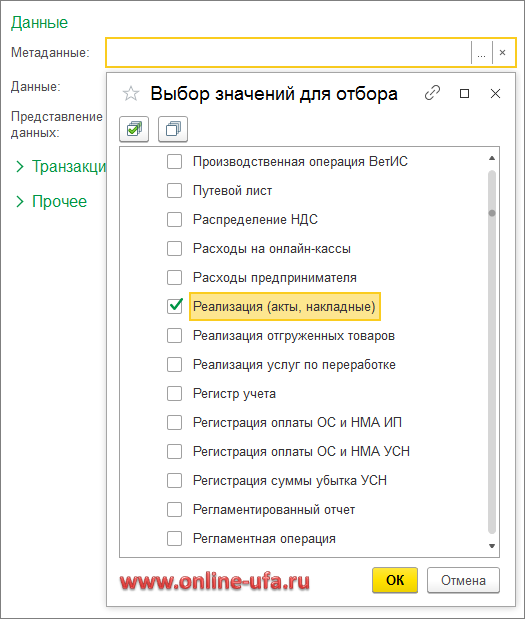
В группе Данные указываются данные, по которым будет производиться отбор событий. Информация о событиях представлена в колонках Метаданные, Данные и Представление данных журнала регистрации.
В поле Метаданные содержится список метаданных, представленных в конфигурации. Нужно установить флажки для тех метаданных, по которым требуется произвести отбор (например, по всем расходным накладным).
В поле Данные выбирается объект информационной базы, например какой-то конкретный документ реализации, по которому требуется отобрать все события.
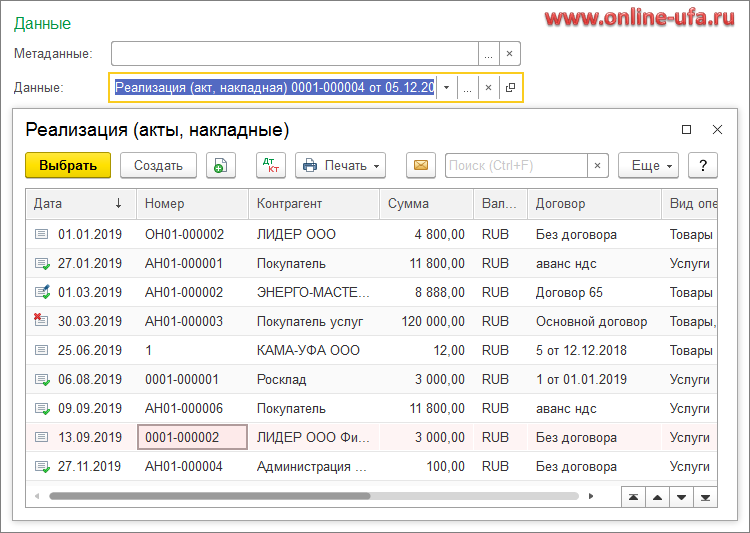
В поле Представление данных указывается строковое представление.
В группе Прочие указываются дополнительные параметры отбора:
- Статус транзакции ‑ выбираются статусы транзакции.
- Транзакция ‑ указывается конкретная транзакция.
- Сеансы ‑ указываются номера сеансов (через запятую).
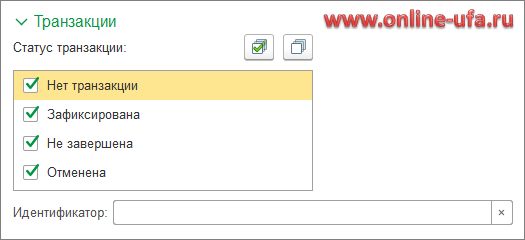
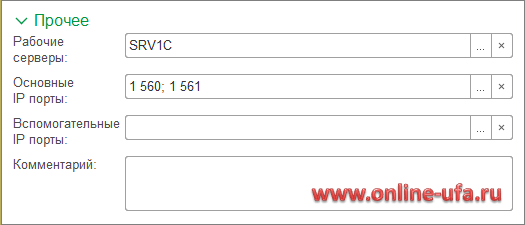
Также можно указать параметры отбора:
- Рабочие серверы ‑ выбираются центральные серверы кластеров (для клиент-серверного варианта работы).
- Основные IP порты ‑ выбираются IP-порты менеджеров кластера (для клиент-серверного варианта работы).
- Вспомогательные IP порты ‑ выбираются вспомогательные порты менеджеров кластера (для клиент-серверного варианта работы).
Где найти журнал регистрации в 1С 8.3?
Журнал регистрации доступен как в пользовательском режиме 1С:Предприятие, так и в режиме Конфигуратор.
Как открыть журнал регистрации в режиме 1С:Предприятие
1. В пользовательском режиме для открытия журнала регистрации в типовых конфигурациях 1C, а также в «самописных» конфигурациях, разработанных с использованием Библиотеки стандартных подсистем (БСП), в разделе меню Администрирование выберите пункт Обслуживание.
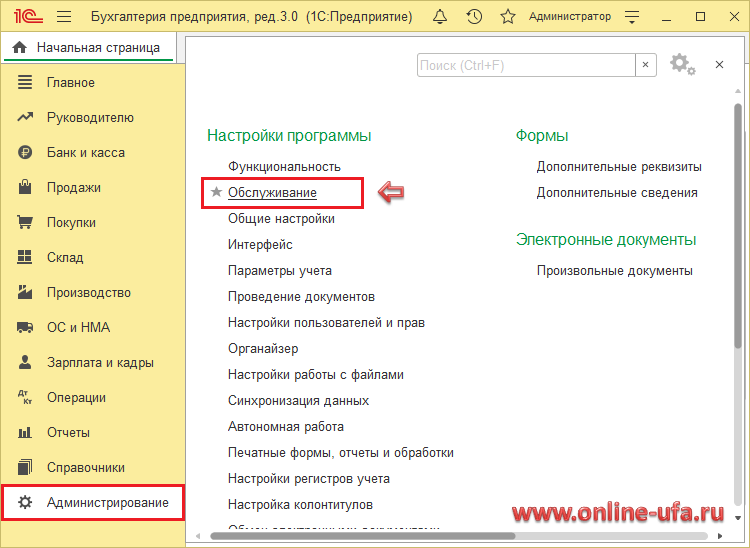
В открывшемся окне доступных инструментом выберите Журнал регистрации.
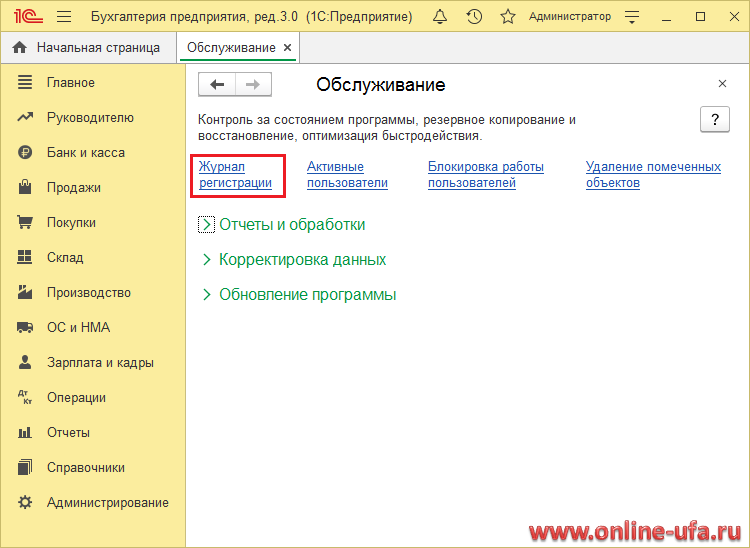
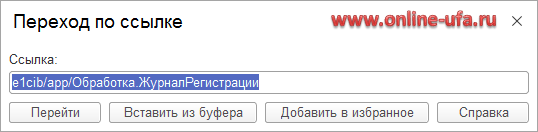
2. Также возможен вариант открыть Журнал регистрации в режиме 1С:Предприятие с использованием команды «Перейти по ссылке» (Shift+F11)
e1cib/app/Обработка.ЖурналРегистрации
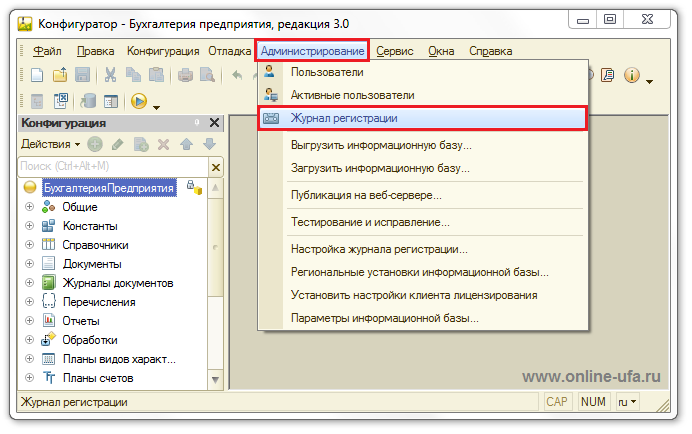
Как открыть журнал регистрации в Конфигураторе
В режиме Конфигуратор откройте пункт меню Администрирование > Журнал регистрации.
Формат Журнала регистрации
Журнал регистрации может формироваться в двух форматах:
- .lgf — Последовательный формат.
- .lgd — Формат SQLite.
В зависимости от версии системы «1С:Предприятия», по умолчанию используются различные форматы журналов:
- В старых версиях платформы 1С:Предприятии, до 8.3.4 и младше мог быть использован только последовательный формат журнала регистрации .lgf.
- В версиях с 8.3.5 по 8.3.11 по умолчанию используется формат SQLite .lgd.
- В новых версиях, начиная 8.3.12 и старше по умолчанию используется последовательный формат .lgf.
При этом выбранный формат журнала регистрации сохраняется в информационной базе. В результате при восстановлении информационной базы из резервной копии или файла выгрузки (.dt) формат журнала регистрации также будет восстановлен.
События в журнале регистрации идентифицируются строкой. При этом для системных событий используются комбинации символов _$ и $_ (например, _$InfoBase$_.MasterNodeUpdate или _$PerformError$_). _$InfoBase$_.MasterNodeUpdate отобразится в виде строки Информационная база. Изменение главного узла. Использование этих комбинаций в именах событий, записываемых из встроенного языка, с помощью метода ЗаписьЖурналаРегистрации() запрещено. Созданные при помощи этого метода события отображаются как есть.
Журнал регистрации формата .lgf
Журнал регистрации формата .lgf хранится в текстовых файлах со следующими расширениями:
- 1Cv8.lgf ‑ общая информация журнала регистрации.
- *.lgp ‑ фрагмент журнала регистрации.
- *.lgx ‑ индексный файл одноименного фрагмента журнала регистрации. Размер индексного файла составляет примерно 10% от «своего» файла журнала регистрации.
- Для файлового варианта информационной базы ‑ в подкаталоге 1Cv8Log каталога информационной базы.
- Для клиент-серверного варианта информационной базы ‑ в подкаталоге 1Cv8Log каталога информационной базы в каталоге служебных файлов кластера. Имя каталога можно определить по файлу реестра данных кластера.
Журнал регистрации формата .lgd
Журнал регистрации формата .lgd хранится в файле базы данных формата SQLite (1Cv8.lgd). Журнал располагается:
- Для файлового варианта информационной базы ‑ в подкаталоге 1Cv8Log каталога информационной базы.
- Для клиент-серверного варианта информационной базы ‑ в подкаталоге 1Cv8Log каталога информационной базы в каталоге служебных файлов кластера. Имя каталога можно определить по файлу реестра данных кластера.
Сохранение журнала регистрации
Для сохранения журнала регистрации нужно открыть его и выбрать пункт Файл ‑ Сохранить копию. На экран выводится диалог выбора каталога и файла, в который будет произведена выгрузка, а также тип файла (по умолчанию указывается тип журнала регистрации *.lgf). Выгрузка также возможна в формате XML (описание формата см. здесь).
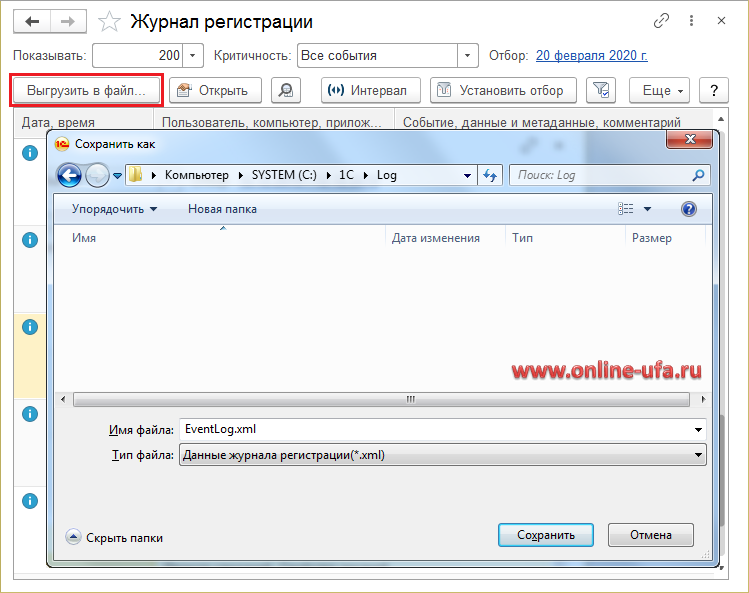
Просмотр архива журнала регистрации
Для просмотра архива записей журнала регистрации необходимо:
- В Конфигураторе: нужно выбрать пункт Главное меню ‑ Файл ‑ Открыть и в стандартном диалоге выбора файла указать тип файла Журнал регистрации (*.lgd, *.lgf). Выбрать нужный файл архива и нажать кнопку Открыть. Индексация открываемого файла будет выполняться в фоновом режиме. Индексные файлы будут создаваться в каталоге временных файлов Конфигуратора и будут удалены после окончания работы с журналом.
- В стандартной функции просмотра журнала регистрации: нужно выбрать пункт Еще ‑ Просмотреть из файла, затем в стандартном диалоге выбора файла выбрать нужный файл архива и нажать кнопку Открыть.
Не поддерживается возможность просмотра архива журнала регистрации, созданного в системе «1С:Предприятие» версий 8.0 и 8.1.
Настройка журнала регистрации в Конфигураторе
С помощью пункта меню Администрирование > Настройка журнала регистрации можно настроить подробность регистрации событий в журнале регистрации.
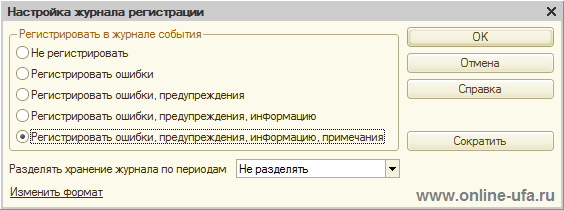
Обратите внимание, что в случае сетевой работы выбранную установку можно сохранить только тогда, когда с с данной информационной базой кроме администратора никто не работает.
В том случае, если журнал регистрации ведется в последовательном формате (.lgf), для такого журнала доступна настройка разделения журнала по периодам. Это связано с тем, что записи журнала регистрации хранятся в файлах. Каждый файл содержит записи определенного периода. Размер периода задается в поле Разделять хранение журнала регистрации по периодам. Новый файл открывается при наступлении (указывается в значении настройки) каждого нового:
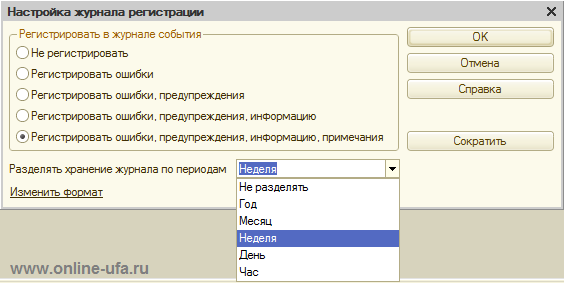
При создании новой информационной базы для журнала устанавливается режим регистрации событий всех уровней важности и периодичность разделения на файлы ‑ Неделя.
Если же журнал регистрации ведется в формате SQLite, то все записи хранятся в одном файле и настройка разбиения по периодам недоступна.
Сокращение журнала регистрации
В процессе эксплуатации системы в журнале регистрации может накопиться значительное число записей. Для сокращения числа записей следует открыть окно настройки журнала и нажать кнопку Сократить. На экран выводится окно:
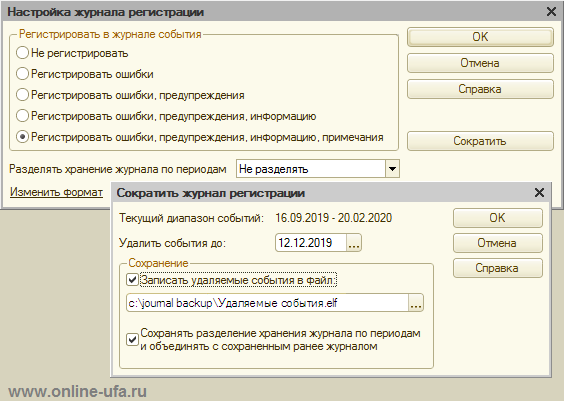
Сокращение записей производится до указанной в поле Удалить события до. При этом следует учитывать тот факт, что будут удалены все записи периода разделения журнала регистрации (см. выше описание поля Разделять хранение журнала регистрации по периодам), в который попадет указанная дата. Так, если указано разделение журнала по месяцам и указана дата 12.12.2019 (например), то будут удалены записи журнала регистрации по указанную дату (включительно). Также следует помнить, что период разделения журнала регистрации может меняться (с течением времени), и удаляемый период будет определяться не текущим периодом разбиения, а тем периодом, который был установлен «во время» даты, указанной в поле Удалить события до.
Если требуется сохранить удаляемые записи, то нужно установить флажок Записать удаляемые записи в файл и указать имя файла-архива.
Если журнал регистрации хранится в последовательном формате (*.lgf), то имеется возможность периодически сокращать журнал и при этом иметь возможность просматривать уже удаленные события журнала. Для этого при сокращении журнала с записью удаляемых записей в файл следует установить флажок Сохранять разделение хранения журнала по периодам и объединять с сохраненным ранее журналом.
Наши рекомендации
Для сохранения разделения по периодам при запуске конфигуратора в командном режиме можно также использовать команду /ReduceEventLogSize KeepSplitting.
Изменение формата журнала регистрации
При работе с журналом регистрации имеется возможность изменить его формат. В зависимости от варианта информационной базы, для выполнения операции изменения формата технологического журнала требуется разный доступ к файлу информационной базы:
- Файловый вариант ‑ для изменения формата требуется монопольный доступ к файлу информационной базы.
- Клиент-серверный вариант ‑ изменение формата может выполняться одновременно с работой пользователей. При этом:
- При изменении формата журнала регистрации исключена возможность потери некоторых событий журнала регистрации, которые были записаны в процессе изменения формата и после него.
- Если при конвертации журнала из последовательного формата в формат SQLite произошла ошибка, то продолжает использоваться последовательный формат.
- Если при конвертации журнала из формата SQLite в последовательный произошла ошибка, то продолжает использоваться формат SQLite, если ошибка возникла при записи в последовательный формат, и начинает использоваться последовательный формат, если ошибка связана с чтением из формата SQLite.
Изменение формата сопровождается записью в журнал регистрации события Информационная база. Изменение параметров журнала регистрации (_$InfoBase$_.EventLogSettingsUpdate). В комментарии будет указано, в какой формат были преобразованы данные журнала регистрации.
Изменение формата журнала
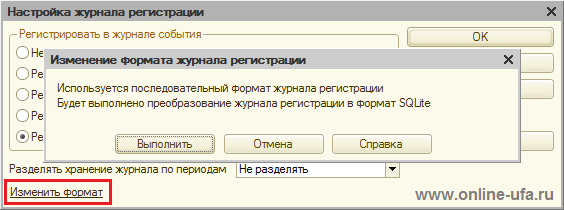
Для выполнения операции изменения формата необходимо нажать на гиперссылку Изменить формат в левом нижнем углу.
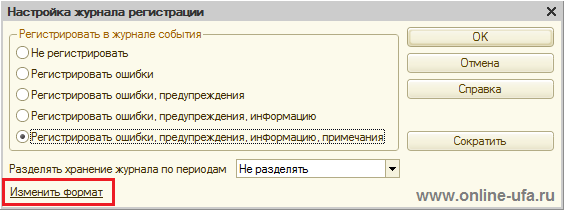
Далее откроется диалог подтверждения смены формата, который зависит от текущего формата журнала регистрации.
При преобразовании из последовательного формата диалог выглядит следующим образом:
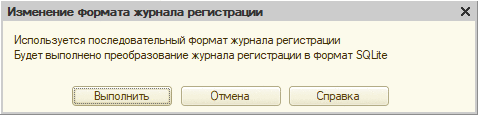
При преобразовании из формата SQLite диалог выглядит следующим образом:
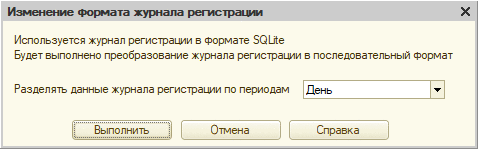
Одновременно с преобразованием предоставляется возможность задать разделение журнала регистрации по периодам (Год, Месяц, Неделя, День, Час).
Внимание! Изменение формата журнала регистрации может занять продолжительное время.
После изменения формата с последовательного на SQLite файлы журнала регистрации в последовательном формате сохраняются. При необходимости эти файлы можно удалить средствами операционной системы. После успешного изменения формата с SQLite на последовательный, файл журнала регистрации в формате SQLite удаляется.
Компания «Онлайн», 2019
www.online-ufa.ru
Как оставить отзыв о данной статье
Если данная статья была для Вас полезной, то Вы можете поддержать авторов нашего сайта, оставив свой отзыв. Если у Вас установлен Яндекс.Браузер, то в правом верхнем углу браузера нажмите на кнопку отзывов.

Вы можете оценить сайт по пятибальной шкале, выбрав соответствующее количество звезд, а при желании написать несколько слов со своим мнением о данной статье.
Если же Яндекс.Браузер не установлен, то Вы можете оставить свой отзыв на странице нашей компании в сервисах Яндекс.Бизнес, Google Карты или Flamp.ru.
Подробная инструкция есть здесь.
Журнал регистрации 1С, Где в 1С журнал регистрации, Как уменьшить размер журнала регистрации 1С, Настройка журнала регистрации 1С, Как сжать журнал регистрации 1С, Открыть журнал регистрации 1С, Как очистить журнал регистрации 1С, Формат журнала регистрации в программе 1С, Как настроить формат журнала регистрации в программе 1С, Как открыть журнал регистрации 1С, Удалить журнал регистрации 1С, Очистить журнал регистрации 1С, Где файл журнала регистрации в 1С, Настройка журнала регистрации программы 1С, Как найти журнал регистрации в программе 1С, Как настроить журнал регистрации 1С, Журнал регистрации 1С 8.3, Где в программе 1С журнал регистрации, Как найти журнал регистрации в программе 1С Предприятие, Открыть журнал регистрации 1С Предприятие, Сжать журнал регистрации 1С Предприятие, Как очистить журнал регистрации программы 1С, Как настроить журнал регистрации программы 1С, Где находится журнал регистрации в программе 1С, Настройка журнала регистрации программы 1С Предприятие, Журнал регистрации 1С:Предприятие 8, Где в 1С Предприятие журнал регистрации, Как настроить журнал регистрации 1С Бухгалтерии, Где находится файл журнала регистрации в 1С, Как найти журнал регистрации в 1С Бухгалтерии, Можно ли удалить журнал регистрации 1С, Где находится журнал регистрации в программе 1С Предприятие, Как открыть журнал регистрации 1С Предприятие, Как уменьшить размер журнала регистрации программы 1С, Журнал регистрации 1С:Предприятие 8.3, Очистить журнал регистрации 1С Предприятие, Где в 1С Бухгалтерии журнал регистрации, Формат журнала регистрации в 1С Предприятие, Как очистить журнал регистрации 1С Предприятие, Где в 1С найти журнал регистрации, Открыть журнал регистрации программы 1С, Формат журнала регистрации в 1С Бухгалтерии, Как удалить журнал регистрации 1С, Где в 1С находится журнал регистрации, Как открыть журнал регистрации программы 1С, Где хранится файл журнала регистрации в 1С, Как сжать журнал регистрации программы 1С, Как изменить формат журнала регистрации в 1С, Где в 1С хранится журнал регистрации, Настройка журнала регистрации 1С Бухгалтерия, Где в 1С 8.3 найти журнал регистрации, Где находится журнал регистрации в программе 1С, Как изменить формат журнала регистрации в программе 1С, Как уменьшить размер журнала регистрации 1С Бухгалтерии, Как найти журнал регистрации в 1С, Очистить журнал регистрации программы 1С, Где находится журнал регистрации в 1С, Как открыть журнал регистрации 1С Бухгалтерия, Как свернуть размер журнала регистрации 1С, Как изменить формат журнала регистрации в программе 1С Предприятие, Где находится журнал регистрации в 1С Бухгалтерии, Формат журнала регистрации 1С, Как сжать журнал регистрации 1С Бухгалтерии, Как найти файл журнала регистрации в программе 1С, Открыть журнал регистрации 1С Бухгалтерии, Как найти файл журнала регистрации в 1С, Как настроить журнал регистрации 1С Предприятие,
Список активных пользователей и журнала регистрации
В некоторых случаях может потребоваться, просмотреть список активных пользователей и что они делают. К примеру необходимо сделать резервную копию, а в ИБ кто то работает, и необходимо узнать кто и попросить его выйти. Так же пример из личной жизни два сотрудника удалили сотрудников и говорят что это кто то другой это сделал, в результате сознались как да принес распечатанную страницу с информацией кто удалял.
1. Просмотр активных пользователей в режиме 1С:Предприятие
Запускаем 1С в режиме «1С:Предприятие».
Открываем Главное меню (рис.1 п.1), находим пункт «сервис» (рис.1 п.2) и нажимаем на «Параметры»(рис.1 п.3)

Рисунок 1. Главное меню
В открывшемся окне «Параметры», необходимо установить галочку «Отображать команду Все функции» и нажимаем кнопку ОК.
После этого открываем «Главное меню» и выбираем «Все функции…» (рис. 3)

В результате в пункте «Стандартные» будет доступен пункт Активные пользователи, а также Журнал регистрации о котором пойдет речь позже (рис.4).

Пример окна «Активные пользователи». Так же в режиме «1С:Предприятие» у вас могут отсутствовать права на просмотр списка активных пользователей или журнала регистрации.

Рисунок 4. Список активных пользователей
Описание можете прочитать в пункте 2.
2. Просмотр активных пользователей в режиме Конфигуратор
1) Запускаем в режиме Конфигуратор.
2) Раскрываем пункт меню «Администрирование» в главном меню.
3) Выбираем пункт «Активные пользователи». (рис. 5)

В результате появится окно со списком активных пользователей. (рис. 6)

В нем можно увидеть такую информацию о активном пользователе как:
- Имя пользователя (в 1С, не Windows или др.)
- Имя ПК
- Приложение (режим запущенного приложения)
- Начало работы
- и соединение
Для получения более подробной информации можно воспользоватся «Журналом регистрации».
3. Просмотр действий пользователей
Для данной работы нам потребуется «Журнал регистрации».
Для его запуска необходимо:
1) Запустить 1С в режиме Конфигуратор.
2) Раскрыть в главном меню, пункт «Администрирование».
3) Выбираем пункт «Журнал регистрации». (рис. 5)
В результате вы должны увидеть всю активность данной ИБ.

Вся информация мне редко требовалась, а вот найти определенного пользователя и его действия, время работы кого либо или кто отредактировал определенную информацию требуется часто.
Для этого существует отбор. Для открытия окна отбора данных можно зайти в меню «Действия» и выбрать пункт Отбор или на панели инструментов окна нажать на кнопку «установить отбор» (рис. 7).

Рисунок 7. Установка отбора
С помощью него можно отфильтровать по следующим данным: время, пользователь, имя пк, статусу транзакции, метаданными (к примеру по определенному документу), по событию (к примеру только удаление).

Рисунок 8. Форма отбора
4. Просмотр действий активного пользователя
Просмотреть можно с помощью отбора в журнале регистрации, но можно как мне кажется быстрее.
Открываем список активных пользователей, выбираем пользователя и в панели инструментов нажимаем кнопку «работа пользователя».

В результате вы увидите тот же Журнал регистрации с уже готовым отбором по пользователю, который можно отредактировать(к примеру по событию).
5. Обработка которая показывает активных пользователей (для 1С версии 8.1)
Не помню зачем ее делал, но только она устроила заказчика. Возможно я к ней прикрутил еще внутренний телефон, информацию о сотруднике или что то в этом духе, но к сожалению конечной версии обработки у меня нет.
Данная процедура вызывалась при срабатывании события ОбновлениеОтображения и при клике кнопки Обновить
Структура таблиц:
Таблица значений 1: АктивныеПользов
Пользователь //строка(250)
Приложение //строка(250)
НачалоРаботы //строка(250)
Компьютер //строка(250)
Соединение //строка(250)
Таблица значений 2: ВсеПользов
Имя //строка(250)
Пользователь //строка(250)
Пароль //строка(250)
Роли //строка(250)
Процедура ОбновитьСписокПользователей() // активные пользователи АктивныеПользов.Очистить(); СоединенияИнформационнойБазы = ПолучитьСоединенияИнформационнойБазы(); Для Каждого Соединение Из СоединенияИнформационнойБазы Цикл ТЗ=АктивныеПользов.Добавить(); ТЗ.Пользователь=Соединение.Пользователь.Имя; ТЗ.Приложение=ПредставлениеПриложения(Соединение.ИмяПриложения); ТЗ.НачалоРаботы=Соединение.НачалоСеанса; ТЗ.Компьютер=Соединение.ИмяКомпьютера; ТЗ.Соединение=Соединение.НомерСоединения; КонецЦикла; // все пользователи ВсеПользов.Очистить(); Выборка = ПользователиИнформационнойБазы.ПолучитьПользователей(); Для Каждого ЭлементМассива Из Выборка Цикл ТЗ=ВсеПользов.Добавить(); ТЗ.Имя = ЭлементМассива.Имя; ТЗ.Пользователь = ЭлементМассива.ПолноеИмя; ТЗ.Пароль = ЭлементМассива.ПарольУстановлен; //пароль Роли = ЭлементМассива.Роли; Для Каждого Роль Из Роли Цикл ТЗ.Роли = Роль.Имя; КонецЦикла; КонецЦикла; КонецПроцедуры
Если интересно данное решение для 8.2 и не знаете как сделать напишите я сделаю и выложу.
Разбор тестирования 1С:Профессионал и PMP
Журнал регистрации в 1С — это механизм, фиксирующий информацию о действиях пользователей и фоновых заданиях. Также, разработчик может настроить дополнительные записи в журнал регистрации при выполнении каких-либо событий.
Форма журнала представляет собой список событий:
Чтобы легко найти нужное, предусмотрены широкие возможности отбора:
В конфигураторе можено настроить журнал регистрации, для этого заходим в меню Администрирование -> Настройка журнала регистрации:
Тут можно задать перечень событий, подлежащих регистрации в журнале, а также при необходимости удалить часть записей журнала (сохранив их во внешний файл при необходимости):
Вопрос 09.45 экзамена 1С:Профессионал по платформе. Какую информацию содержит Журнал регистрации?
- Информацию о событиях, действиях пользователей в детализации, настроенной в конфигураторе. Может изменяться программно
- Информацию о событиях, действиях пользователей в детализации, настроенной с помощью отбора. Может изменяться программно
- Информацию о действиях пользователей в детализации, настроенной в режиме 1С:Предприятие. Может изменяться программно
Правильный ответ первый, эту настройку см. выше.
Вопрос 09.46 экзамена 1С:Профессионал по платформе. Журнал регистрации можно…
- выгрузить интерактивно в XML-файл
- выгрузить посредством встроенного языка в XML-файл
- выгрузить, определив параметры и условия выгрузки
- выгрузить в XML-файл ранее сохраненный файл архива
- верны ответы 1, 2, 3, 4
- правильный ответ 1 и 2
Правильный ответ пятый. Интерактивно выгрузить журнал можно из Конфигуратора через меню Файл -> Сохранить как. (рис. ниже). Архив журнала можно открыть в конфигураторе и сохранить в XML таким же образом. Для программной выгрузки журнала используется метод глобального контекста ВыгрузитьЖурналРегистрации(), указав в нем параметры и отборы выгрузки.
Вопрос 09.47 экзамена 1С:Профессионал по платформе. Как перейти из журнала регистрации к списку активных пользователей?
- Воспользоваться иконкой «Активные пользователи»
- Через контекстное меню, выбрав пункт «Активные пользователи»
- Из меню «Действия» формы журнала, выбрав пункт «Активные пользователи»
- Верны ответы 1, 2 и 3
- Верны ответы 1 и 3
- Верны ответы 2 и 3
Согласно ответов, правильный вариант четвертый, но на деле второй опции нет на 8.3.9:
Вопрос 09.48 экзамена 1С:Профессионал по платформе. Как из журнала регистрации можно перейти к непосредственно измененным объектам?
- Из контекстного меню выбрать пункт «Открыть данные»
- В меню «Действия» формы журнала выбрать пункт «Открыть данные»
- В меню «Действия» формы журнала выбрать пункт «Перейти к объекту»
- Из контекстного меню выбрать пункт «Перейти к объекту»
- Верны ответы 1 и 2
- Верны ответы 3 и 4
Правильный ответ пятый; пункт меню этот сейчас называется просто Данные:
Вопрос 09.49 экзамена 1С:Профессионал по платформе. Как уменьшить число записей журнала регистрации?
- Удалить события до указанной даты
- Свернуть в архив события до указанной даты
- Удалить записи по заданным условиям
- Верны ответы 1 и 2
- Верны ответы 1, 2 и 3
Правильный ответ четвертый, разбор выше.
Вопрос 09.50 экзамена 1С:Профессионал по платформе. Хранение журнала регистрации можно разделять по периодам:
- год
- месяц, неделя
- неделя, день, час
- час, минута, секунд
- верны ответы 1, 2, 3
- верны ответы 1, 2, 3, 4
Верный вариант пятый согласно ответов, но на деле Журнал вполне себе хранит записи с точностью до секунды.
Вопрос 09.51 экзамена 1С:Профессионал по платформе. Как интерактивно просмотреть архив записей журнала регистрации?
- С помощью стандартной команды просмотра архива журнала регистрации, независимо от формата, в котором сохранен архив
- С помощью стандартной команды открытия файла, если архив сохранен в формате *.elf или .lgd
- Архив записей журнала регистрации интерактивно просмотреть нельзя
Правильный ответ второй — нужно открыть в конфигураторе ранее сохраненный архив.
Вопрос 09.52 экзамена 1С:Профессионал по платформе. Отбор выводимой информации Журнала регистрации…
- не предусмотрен
- на закладке «Основные» производится установка фильтров отбора по периоду, наименованию компьютера, пользователю, степени важности событий, комментарию
- на закладке «Прочие» указываются данные, по которым будет производиться отбор событий, информация о которых представлена в колонках «Метаданные», «Данные» и «Представление данных» журнала регистрации
- может производиться динамически и «сразу»
- верны ответы 2 и 3
- верны ответы 2, 3 и 4
Правильный ответ шестой, все эти опции видны на рисунке к вопросу же.
Вопрос 09.54 экзамена 1С:Профессионал по платформе. Каким образом производится настройка детализации Журнала регистрации?
- В режиме конфигуратора, просмотр самого журнала доступен в режиме 1С:Предприятие
- В режиме конфигуратора, просмотр самого журнала доступен в обоих режимах
- В режиме 1С:Предприятие, просмотр самого журнала доступен в режиме конфигуратора
- В режиме 1С:Предприятие, просмотр самого журнала доступен в обоих режимах
- Нет верного ответа
Правильный ответ второй, см. в посте о настройке детализации.
Журнал регистрации 1С
Журнал регистрации 1С содержит информацию о том, какие события происходили в информационной базе в определенный момент времени или какие действия выполнял тот или иной пользователь.
Таким образом, журнал регистрации 1С содержит информацию о событиях и действиях пользователей в детализации, настроенной в конфигураторе.
Рисунок «Журнал регистрации 1С»

Для программной выгрузки журнала регистрации используется метод глобального контекста ВыгрузитьЖурналРегистрации() , указав в нем параметры и отборы выгрузки.
Все программные функции журнала регистрации 1С принадлежат к глобальному контексту и их подробное описание содержится в соответствующем разделе справки.
ЗаписьЖурналаРегистрации — позволяет добавить запись в журнал регистрации.
ПолучитьИспользованиеЖурналаРегистрации — возвращает массив уровней журнала регистрации, для которых осуществляется запись событий. Настроить уровни журнала регистрации можно в меню «Администрирование» — «Настройка журнала регистрации…» или воспользоваться функцией УстановитьИспользованиеЖурналаРегистрации .
УстановитьИспользованиеЖурналаРегистрации — позволяет программно установить уровни журнала регистрации (требует монопольного доступа и административных прав).
ПредставлениеСобытийЖурналаРегистрации — возвращает локализованное название события.
ВыгрузитьЖурналРегистрации — позволяет выгрузить содержимое журнала регистрации в XML файл или в таблицу значений, существует возможность указать файл журнала регистрации из которого будет произведена выгрузка.
ПолучитьЗначенияОтбораЖурналаРегистрации — позволяет получить возможные значения параметров отбора журнала регистрации, что пригодиться для формирования фильтра при использовании функции выше.
УстановитьИспользованиеСобытияЖурналаРегистрации — позволяет управлять регистрацией событий в журнале регистрации, требует административных прав.
ПолучитьИспользованиеСобытияЖурналаРегистрации — получает текущее состояние управления регистрацией указанного события, требует административных прав.
СкопироватьЖурналРегистрации — копирует часть журнала регистрации (в соответствии с фильтром) из одного файла в другой, требует административных прав.
ОчиститьЖурналРегистрации — удаляет часть записей журнала регистрации (в соответствии с фильтром), применима только для журналов нового вида (.lgd) и требует административных прав.
Место физического хранения журнала регистрации зависит от того, файловая база или клиент-серверная:
- Если база файловая, то журнал регистрации находится в папке с самой базой в папке 1Cv8Log. При необходимости переноса базы можно скопировать так же и этот каталог, тогда данные журнала регистрации перенесутся вместе с базой. При удалении данного каталога, журнал регистрации очистится.
- Если база клиент-серверная то данные журнала регистрации 1С хранятся на сервере (в той же папке, например, C:\Program Files\1cv8\srvinfo\\1Cv8Log.
Функциональные возможности журнала регистрации 1С:
- Регистрация событий успешной и безуспешной аутентификации в информационной базе 1С:Предприятия с фиксацией пользователя операционной системы, выполнявшего эту аутентификацию.
- Гибкая настройка состава регистрируемой информации для событий доступа (отказа в доступе) к данным (набора полей объектовконфигурации, при доступе к которым будет регистрироваться событие, и состава дополнительной информации, которая будет записываться в журнал регистрации при наступлении этого события).
Например, можно указать, что в журнал будут заноситься записи о том, что пользователь прочитал сумму начислений из регистра, хранящего данные о заработной плате. При этом в журнал будет занесена информация не только о том пользователе, который прочитал эти данные, но и информация о том, начисления какому именно сотруднику были прочитаны.

Например, можно отобрать только информацию о том, какие документы изменялись определенным пользователем в заданный промежуток времени:


Журнал регистрации 1С доступен:
- в режиме Конфигуратор


Особенности функционирования журнала регистрации:
- В режиме 1С:Предприятие по щелчку мыши в полях «Данные» и «Представление данных» можно перейти к тому объекту прикладного решения, который указан в записи журнала регистрации.
- При создании новой информационной базы для журнала устанавливается режим регистрации событий всех уровней важности.
- При загрузке информационной базы из файла журнал регистрации не очищается.
- Журнал регистрации можно выгрузить:
- интерактивно в XML-файл (из Конфигуратора через меню Файл — Сохранить как. );
- посредством встроенного языка в XML-файл;
- выгрузить, определив параметры и условия выгрузки;
- выгрузить в XML-файл ранее сохраненный файл архива;
- Переход из журнала регистрации к списку активных пользователей возможен:
- через иконку «Активные пользователи»;
- через контекстное меню, выбрав пункт «Активные пользователи»;
- через меню «Действия» формы журнала, выбрав пункт «Активные пользователи».
- Переход из журнала регистрации к непосредственно измененным объектам возможен:
- из контекстного меню выбрать пункт «Открыть данные» (сейчас называется «Данные») ;
- в меню «Действия» формы журнала выбрать пункт «Открыть данные» (сейчас называется «Данные») .
- Уменьшить число записей журнала регистрации можно:
- удалив события до указанной даты;
- свернув в архив события до указанной даты;
- удалив записи по заданным условиям.
- Хранение журнала регистрации можно разделять по периодам:
- год;
- месяц, неделя;
- неделя, день, час

Перечень согласно ответов тестирования 1С:Профессионал, но на самом деле Журнал хранит записи с точностью до секунды.
- на закладке «Основные» производится установка фильтров отбора по периоду, наименованию компьютера, пользователю, степени важности событий, комментарию;
- на закладке «Прочие» указываются данные, по которым будет производиться отбор событий, информация о которых представлена в колонках «Метаданные», «Данные» и «Представление данных» журнала регистрации;
- может производиться динамически и «сразу».
Добавить комментарий Отменить ответ
Для отправки комментария вам необходимо авторизоваться.
Этот сайт использует Akismet для борьбы со спамом. Узнайте, как обрабатываются ваши данные комментариев.
Курсы по 1С

Новые материалы
- Создание отчета 1С без использования СКД
- Программная работа с объектами
- Программная работа с регистрами 1С
- Алгоритм решения задачи №5 (ОУ)
- Алгоритм решения задачи №4 (ОУ)
- Программная работа с управляемыми формами
- Алгоритм решения задачи №3 (ОУ)
- Алгоритм решения задачи №2 (ОУ)
- Справочные материалы для подготовки к 1С Специалист по платформе
- Списание товаров по средней себестоимости, по FIFO (ФИФО), по LIFO (ЛИФО)
- Использование плана видов характеристик
- Алгоритм решения задачи №1 (ОУ)
- Требования при решении задач 1С Специалист по платформе
- Полнотекстовый поиск 1С
- Старая и новая методики контроля остатков 1С
- Практика работы с системой компоновки данных (СКД) 1С
- Циклы в 1С
- Условные операторы 1С. Логические операции
- Чистый код 1С. Анализ кода 1С
- Условия отбора данных в запросе 1С
- Распределение данных по объектам конфигурации 1С
- Резервирование базы данных и обновление конфигурации 1С
- Схема компоновки данных 1С