
Как подключить Spotify к сервису Discord и топ-3 bots для трансляции музыки
Bot для Discord-мессенджера, понимающий Spotify, станет отличным решением для любителей музыки. Существует также вариант подключения напрямую. Для этого синхронизируются аккаунты 2 сервисов. Это допускается выполнить на платформе Windows, в среде iOS или Android. Треки можно прослушивать в одиночку, а также с друзьями. Это гораздо веселее. А установка Spotify бота – Groovy или Hydra – расширит возможности проигрывания.
Как подключить Spotify к Discord
Spotify – это популярный ресурс, успешно конкурирующий с именитым YouTube. Основное отличие от прочих заключается в возможности онлайн-прослушивания музыки. Скачивание контента на устройство больше не является обязательным условием.
На смартфоне, планшете, ноутбуке, ПК, даже в медиацентре автомобиля, имеющем подключение к интернету, возможно воспроизведение любимых треков.
Мессенджер Дискорд, используемый игроками для общения в сети, стал платформой для создания множества мини-программ, ботов. Вполне возможно подключить его к платформе Spotify, чтобы наслаждаться музыкой в фоновом режиме, транслируя композиции на своем канале.
Начнем с того, что подключение реализовано уже в самом мессенджере. Но для этого понадобится действующая учетная запись на Spotify. Желательно, премиум-аккаунт. В свою очередь, Спотифай также проявляет интерес к сотрудничеству с Дискордом, чтобы как можно больше пользователей могли слушать музыку на сервере, не скачивая саундтреки.

На ПК
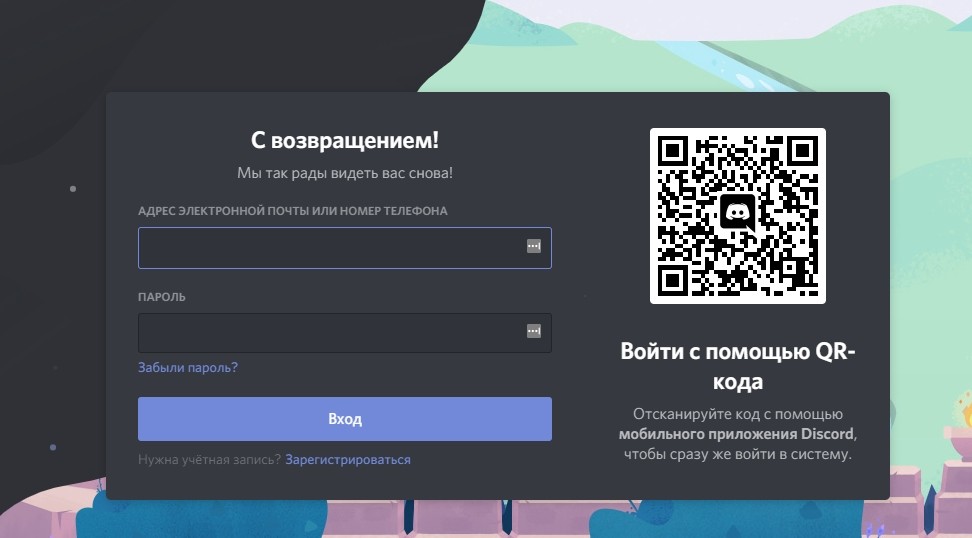
Часто пользователи жалуются, что невозможно обнаружить Spotify в своем статусе, в мессенджере. Очевидно, они что-то не так сделали. Для подключения Спотифай к Дискорду, по всем правилам, следует сначала перейти на официальный сайт мессенджера Discord, расположенный по адресу https://discord.com/login.
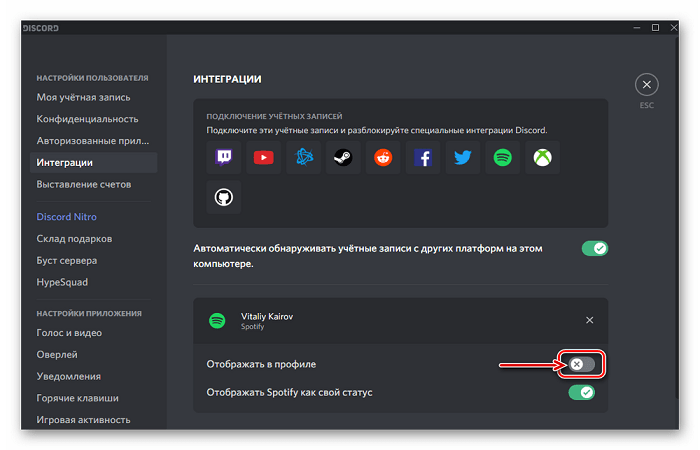
После успешной авторизации, ввода логина и пароля переходим к настройкам. Там будет вкладка «Подключения». Чтобы Spotify показывался, как активный, необходимо выбрать в перечне приложений логотип Спотифай (характерный кружок зеленого цвета с тремя полосками), кликнуть по нему.
Так произойдет синхронизация аккаунтов: музыка будет транслироваться в мессенджер напрямую. Существует и вариант добавить один из ботов, работающих с сервисом стримовой музыки. Например, Groovy. Настройка приложения заключается в выборе сервера, установлении требуемых разрешений. Среди ботов, поддерживающих работу со Спотифай, – Botify, Hydra, Chip, Kashima, Jockie Music и многие другие. Выбрать есть из чего.
Если по каким-либо причинам в статусе отсутствует значок использования Spotify, то проблему нужно искать в самом ПК. Для этого выполняется выход из сервиса, очистка кэша браузера, включая пароли. Затем производится повторный вход. Все должно получиться.
iOS/iPadOS
Для работы в Дискорд-среде, прослушивания онлайн музыки с сервера Spotify на смартфонах и планшетах Apple следует загрузить соответствующий бот. Но вот проблема: для данной функции, платформы пока ботов не предусмотрено. Можно просто слушать музыку через Discord. Магазин приложений для iOS находится по адресу: https://apps.apple.com/ru/app/discord.

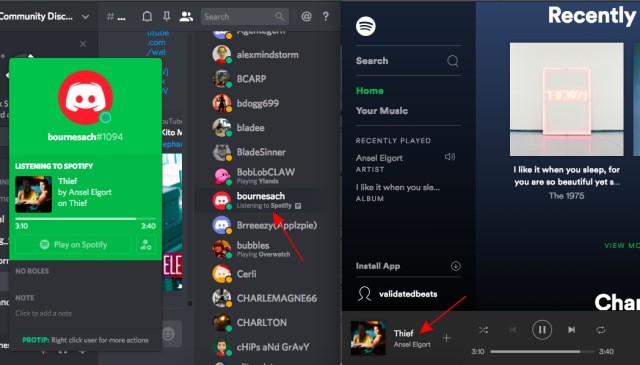
Статус обязательно должен отображать подключение к Spotify. Как этого добиться, показано в ролике:
Заходя в мессенджер со своего устройства Apple, как и для настольного ПК, в настройках выбирать подключение к сервису стримового аудио.
Android
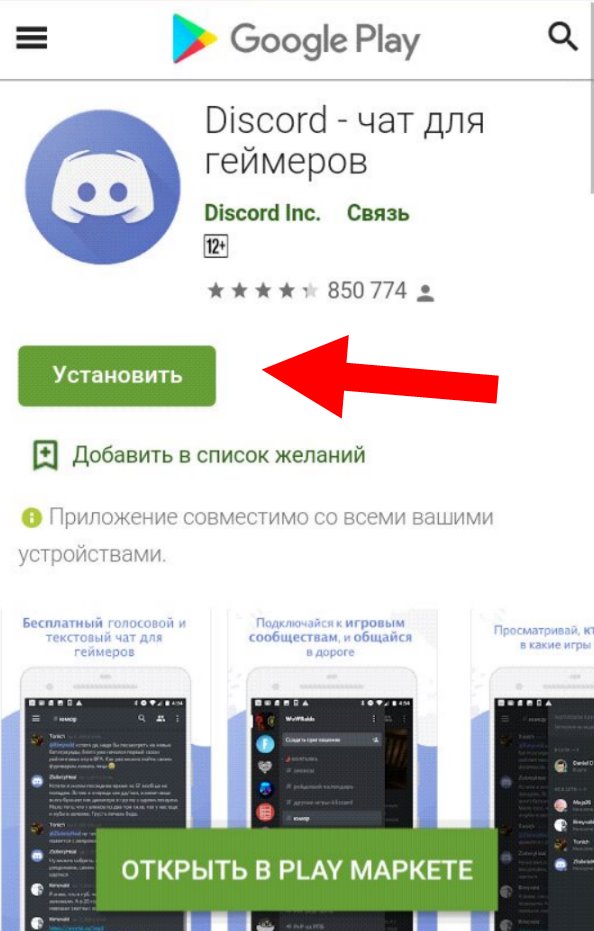
Гаджет на Андроиде возможно сделать транслирующим потоковую музыку. Если, конечно, привязать в своей учетной записи, включить Спотифай. Для этого выполняется загрузка (если еще сделали ранее), регистрация в Дискорде. Далее, после успешно выполненного входа в мессенджер переходим во вкладку «Настройки».
Там, в строке «Подключения» ищем знакомую зеленую иконку сервиса стримового аудио. Если кликнуть по ней, то должно произойти соединение со Spotify. При возникновении проблем главное – не впадать в панику. Очищаем кэш приложений, при необходимости удаляем и заново устанавливаем Discord.
Как пользоваться
Удобство Спотифай состоит в том, что соединение к сервису происходит напрямую. Разумеется, если выполнена регистрация, активирован аккаунт. Можно слушать свою музыку, подключаться к трекам друзей. Приглашать других на свой канал.
Приглашение друзей для совместного прослушивания
С помощью Spotify возможно транслировать музыку другим Дискорд-пользователям. Но только при одном важном условии: у них должен быть Premium-аккаунт. Иначе ничего не выйдет. Далее, активировав подключение к сервису потокового аудио, в строке сообщений следует нажать символ «+».

А уже затем можно будет добавить друзей к совместному прослушиванию, оставив краткий сопроводительный текст в сообщении. Юзеры, которые получат приглашение, должны подтвердить его. И все. Можно наслаждаться любимыми мелодиями.
Совместное прослушивание: как подключиться
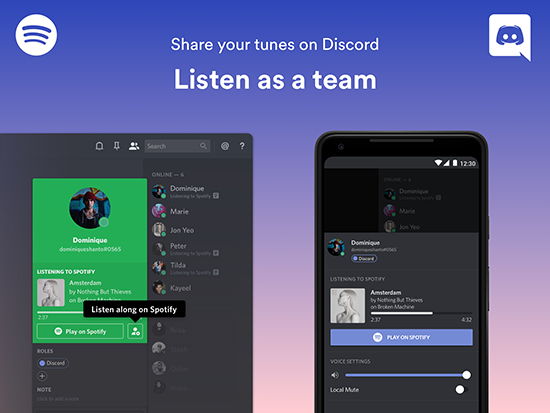
Чтобы слушать треки вместе с друзьями, нужно проделать несколько простых шагов. Для начала запустить Дискорд. Затем, на правой панели, где отображаются друзья, выбрать тех, кто слушает Спотифай. При нажатии на аватар конкретного пользователя должна быть активна строчка «Слушать вместе». Нажимаем, подключаемся к стримовому каналу.

Как отвязать аккаунт
Отключение Дискорд-аккаунта от Spotify не требует сложных манипуляций, обращений в саппорт. Начинается процедура с входа в аккаунт. Далее в меню требуется найти вкладку «Интеграции» или «Подключения». И там находим логотип Спотифай. Прямо внутри поля с иконкой будет символ «Х».
Нажимаем, происходит рассинхронизация сервисов. Стримовая трансляция отвязана от Discord.
Музыкальные боты, поддерживающие Spotify
Использование специализированного помощника для отработки набора команд, прослушивания музыки онлайн существенно расширит возможности сервиса Spotify. Разработчики создают множество решений данного профиля. Но наиболее популярны Hydra, Botify, Groovy.
Бот, как микропрограмма, позволит транслировать музыку в чат, управлять воспроизведением, смешивать треки, создавать плейлисты и многое другое.
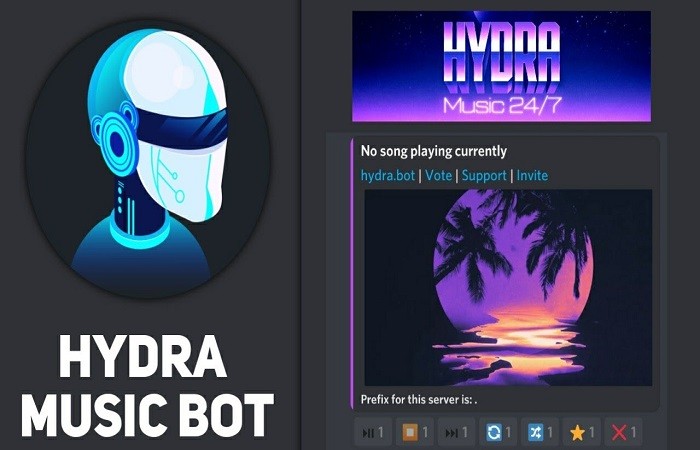
Hydra
Музыкальный автомат, одинаково легко загружающий треки с YouTube, Spotify, SoundCloud. Оснащен русским меню, это весомое преимущество. Подчиняется командам «ping», «play», «queue», «songinfo». Перечень доступных пользователю действий разделен на группы. Это Everyone, DJ, Admin, Premium. платная версия наделена расширенными настройками, техподдержкой 24/7.
Botify
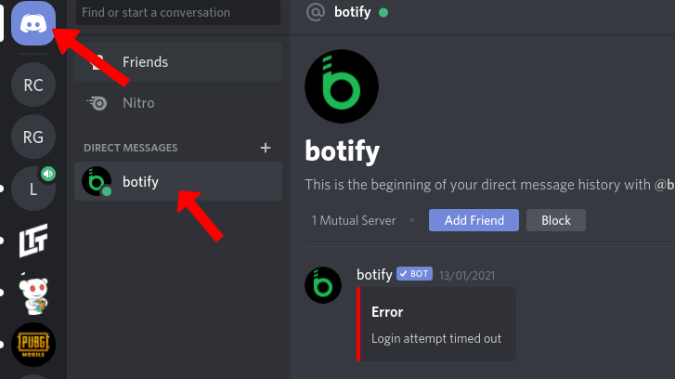
В данном боте реализована поддержка сервисов аудио, видеотрансляций. Среди них – Spotify, SoundCloud, Twitch. Может работать с названиями и ссылками. Действия помощника сгруппированы по тематическим категориям: Playback, Playlist management, Customisation, General, Spotify, Search.
По функциональности мало в чем уступает конкурентам. Наделен расширенными настройками для воспроизведения, персонализации.
Groovy
Назван разработчиками лучшим для платформы Discord. Подключается к хранилищам Spotify, YouTube, SoundCloud. И это не предел. Отличается повышенной стабильностью, серьезным набором команд. Кроме базовых, предусмотрены саундэффекты. Вот только доступны они в премиум-версии. С легкостью воспроизводит, смешивает, переставляет треки. Даже тексты показывает.
Как транслировать музыку в Дискорд через Спотифай
В программе Дискорд можно использовать посторонние платформы, чтобы расширить функционал, и получить оригинальные опции. Среди востребованных вариантов следует отметить платформу Spotify, которая разработана для того, чтобы воспроизводить музыку, и делиться треками.
Главные функции и возможности
Теперь программа Discord разрешает пользователям подключать созданные учетные записи Spotify на платформе. При этом, участники проекта смогут делиться музыкой, которую слушают, в своих профилях в рамках мессенджера Discord, Если у клиентов подключен премиум — аккаунт Spotify, можно одновременно слушать музыку на сервере.
Spotify уже проявила интерес к игровой стороне музыки, например, когда в 2016 году запустила портал, посвященный игровой музыке. Но платформа дополняет треки из видеоигр плейлистами, которые адаптированы к самому стереотипному образу людей, которые любят видеоигры. Например, группы, как Limp Bizkit, Atreyu или Breaking Benjamin.
Партнерство Spotify с Discord, платформой, разработанной в рамках голосового и текстового чата, производится для того, чтобы пользователи могли слушать, и делиться любимыми музыкальными композициями. Первоначально сервис работал специально для геймеров. Discord откроет свои проверенные серверные программы для показа артистов, музыкальных сообществ и музыкальных лейблов.
Как скачать и добавить бота?
Вначале пользователю следует войти на официальную веб-страницу программы Discord, и выбрать Настройки, и переходим в раздел Подключения.
После этого, выберите значок Spotify, который выглядит, как круг зеленого цвета с тремя черными линиями во внутренней области.
Чтобы установить бота Spotify, перейдите на веб-сайт Groovy, выберите Добавить в Discord. Выбрать сервер, затем выберите сервер и выберите команду Авторизоваться.
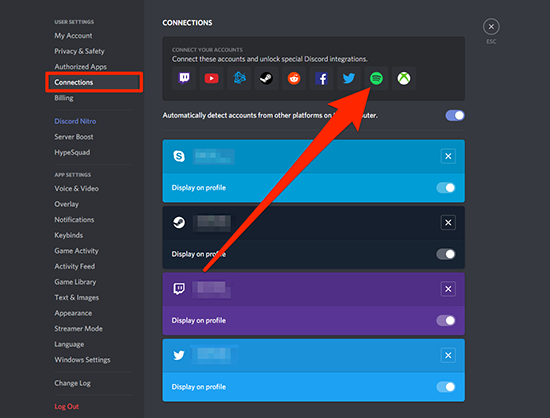
После подключения вы можете слушать музыку других пользователей и приглашать своих друзей слушать то, что слушаете вы.
Настройка бота и использование
Использование помощника интуитивное понятное. Опции имеют названия, которые помогают разобраться с действием, которое выполняется после использования. Если необходимо произвести настройки для контроля управлением, следует воспользоваться внутренними настройками в рамках программы Дискорд.
Команды управления ботом
Бот интеграции Spotify-Discord, который имеет удобные функции для поиска музыки, исполнителей, альбомов, текстов песен и многого другого. Префикс по умолчанию выглядит, как восклицательный знак, и следует добавить @Spotify#9447, но префикс может быть изменен на выбранном сервере.
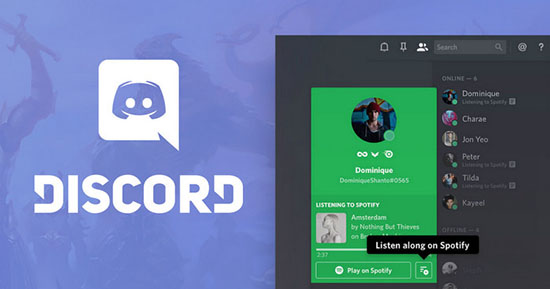
Перечень основополагающих команд:
- Команда Song отображает текущую песню, воспроизводимую на Spotify. Активизируется при помощи команды song .
- Spot находит посторонних пользователей, слушающих ту же музыку в рамках одного сервера. Для использования следует набрать Spot.
- Lyrics показывает текст текущей воспроизводимой песни для указанного пользователя. Использовать можно после введения lyrics .
- Searchlyrics помогает производить поиск текст определенно выбранной песни. Опция доступна после указания searchlyrics .
- Можно производить поиск песни, исполнителя или альбома на Spotify при помощи введения команды: search
- List помогает показать список участников, которые в данный момент слушают Spotify. Ввести следует только List.
- Пользователи могут показать профиль в рамках Spotify Hangout. Участники могут указать команду profile .
- Справка отображает либо список команд, или предоставляет информацию по конкретной команде. Для получения информации можно применить команду help .
- Просмотр или изменение префикса сервера. Для изменения префикса требуется разрешение MANAGE_SERVER. Используйте команду prefix .
Проблемы в работе бота Спотифай
Несмотря на то, что программа Спотифай работает исправно, поскольку разработчики регулярно проводят необходимые обновления для стабильности функционирования, время от времени пользователи могут замечать ошибки в работе. Прежде, чем начинать исправлять ситуацию, следует понять причину отклонения от нормы, и выбрать оптимальное решение проблемы. Среди ошибок, которые мешают работать, пользователи могут столкнуться:
- Программа не отображается;
- Не отображается в статусе;
- Пользователю не удалось привязать две страницы.
Для решения каждой проблемы следует выполнить установленный порядок действий.
Не отображается
Программа Спотифай может не отображаться в рамках программы Диискорд, но подобный вариант не часть функционала, поэтому следует попробовать исправить ситуацию. Но если хотите провести операцию грамотно, то следует провести оценку, и найти причину. В качестве основополагающих причин неполадок выделяют:
- Произошла проблема во время процесса интегрирования программ;
- В одном из приложений произошли внутренние ошибки (в подобной ситуации исправлять не нужно, следует немного подождать);
- Сервис работает с ошибками;
- На устройство проник вирус, которые и мешает работать.
Как правило, Спотифай не отображается в рамках программы Дискорд из-за не грамотного проведения настроек.
Не удалось привязать учетную запись
Если не удается совершить интегрирование двух страниц, то следует проверить, не подключена ли была страница до начала выполнения операции. Если нет, то можно удалить программу, и выполнить установку с начала. При необходимости пользователи могут получить помощь от круглосуточной службы поддержки.
Не показывает статус
Если в статусе не отображается использование платформой, то следует произвести отчистку КЭШа. Для этого, следует выйти из Спотифай, и удалить кэш браузера. При этом, следует удалить и постороннюю информацию, и сохраненные пароли. После проведения чистки, можно снова войти в Дискорд, и проделать установку статусе.
Spotify Connect
Spotify Connect позволяет удаленно управлять воспроизведением на одном устройстве с помощью другого.
Чтобы узнать, совместимо ли ваше устройство со Spotify Connect, перейдите на страницу Spotify Listen Everywhere или обратитесь к производителю.
Использовать Spotify Connect
При первом подключении к колонке все устройства должны находиться в одной сетиWi-Fi.
- Откройте Spotify и включите что-нибудь.
- Коснитесь значка в нижней части экрана.
- Выберите устройство, на котором хотите слушать контент.
Примечание. Если остановить воспроизведение больше чем на 10 минут, может потребоваться повторное подключение.
Нужное устройство не отображается?
- Если в списке есть несколько устройств с одинаковым именем (например, iPhone), попробуйте подключиться к каждому по очереди.
- Если войти в устройство с помощью учетных данных Spotify, оно должно появиться в приложении, даже если не находится в той же сети Wi-Fi.
- [Mobile] Параметр Только устройства в локальной сети можно отключить в приложении: выберите «Настройки > Устройства». В таком случае приложение будет искать все устройства поблизости, а не только подключенные к вашей сети.
- [Web player] Веб-плеер работает только с устройствами, в которые выполнен вход, или Google Cast в текущей сети (при использовании браузера Chrome). Если устройство не показывается, попробуйте зайти в приложение.
- [iPhone] Убедитесь, что у Spotify есть доступ к локальной сети. Выберите «Настройки > Spotify > Локальная сеть» и активируйте переключатель.
Не работает Connect?
- Перезапустите Spotify.
- Перезагрузите устройство, на котором хотите слушать контент.
- Перезагрузите устройство, на котором открыто приложение Spotify.
- Установите последнюю версию приложения Spotify.
- Убедитесь, что ПО всех устройств тоже обновлено.
- Подключите устройства к одной сети Wi-Fi.
- Перезапустите маршрутизатор или попробуйте подключиться к другой сети.
- [Android TV] Разрешите Spotify работать поверх других окон. Чтобы включить этот параметр, перейдите в «Настройки > Приложения > Специальный доступ > Наложение поверх других окон».
Увидели незнакомое устройство?
Возможно, вы вошли в систему на этом устройстве и забыли выйти. Если у вас нет доступа к этому устройству, попросите его владельца выйти из вашего аккаунта.
Вот что вам еще доступно:
- Удалить устройство из списка, чтобы не подключаться к нему по ошибке. Для этого нажмите рядом с устройством на значок с тремя точками, а затем выберите Забыть устройство.
- Отвязать аккаунт Spotify от приложения производителя, например Amazon Alexa.
- Выйти сразу со всех устройств на странице аккаунта. Для дополнительной безопасности рекомендуем также сменить пароль.
Похожие статьи
- Как обновить Spotify
- Как слушать Spotify через динамики
- Удаленный групповой сеанс
- Справка по Bluetooth для Spotify
Была ли эта информация полезной?
Как подключить Спотифай к Дискорду?
Ниже мы расскажем о нашем способе подключения Spotify, что позволит вашим друзьям увидеть вашу активность в Discord — прослушивание музыки. Смогут слушать ее вместе с вами!
Профиль, мини-профиль
При присоединении своего профиля Spotify к Discord всю информацию можно будет наблюдать как в полном профиле пользователя, так и в его миниатюрном виде (карточка).

С помощью Spotify будут перенесены в Discord следующие фишки:
- можно делиться с друзьями песней, которую вы слушаете в данный момент;
- возможность прослушивать ту же самую песню, что и вы;
- одновременное прослушивание песен вместе с друзьями*.
*Заметка: друзьям необходимо иметь премиум аккаунт в Spotify.
Интегрируем учетную запись Spotify
Сделать это довольно просто. Вот пошаговый гайд:
- Зайдите в раздел “Настройки пользователя” — “Интеграции” и присоедините учетную запись Spotify, кликнув на иконку Spotify;

- Подтвердите свое желание подключить учетную запись в Дискорд;

- Завершив подключение, вам придет уведомление об успешности операции. Плюс отобразится значок Spotify в списке подключенных интеграций.

При желании можно включать/отключать отображение своего ника Spotify в профиле и в статусе!
Заметка: Если вы общаетесь в голосовом чате больше, чем 30 секунд, spotify автоматически отключится. Получить более подробную информацию можно здесь.
Как пригласить друга к прослушиванию музыки из Спотифай?
Предусмотрена возможность пригласить друга/друзей для кооперативного прослушивания музыки!
Заметка: друзья должны иметь премиум аккаунт в Spotify либо они получат ошибку.
Во время работы Spotify нужно нажать на + в текстовом поле. Это позволит пригласить друзей к кооперативу.

Перед отправкой приглашения вам будет предоставлен предпросмотр сообщения, где можно добавить комментарий.

Отправив приглашение, другу/друзьям нужно его принять и начать слушать музыку совместно.

Нюанс: Данная ссылка будет постоянно меняться во время смены трека. Если остановить музыку, то вы получите сообщение, что приглашение истекло. Вернувшись к прослушиванию, приглашение снова начнет действовать.
В нижнем углу приложения можно увидеть, что слушают ваши друзья:
Вот и все, что хотелось бы вам рассказать! Наслаждайтесь музыкой вместе!