
Как спрятать чаты WhatsApp и восстановить их при необходимости
WhatsApp на сегодняшний день является одним из самых популярных мессенджеров для аудио- и видеозвонков, а также для обмена текстовыми сообщениями. И многие пользователи используют его исключительно для этих целей. При этом за последние несколько лет WhatsApp получил так много функций, что о существовании некоторых из них многие пользователи даже и не подозревают. Одной из таких является возможность скрывать чаты, не удаляя их при этом. Более того, в любой момент вы сможете вернуть беседу на место безо всяких проблем.В этой статье мы объясним, как эта функция работает и как ее активировать.
WhatsApp имеет функции, о которых мы и не догадывались
Зачем прятать чаты WhatsApp?
Причина, по которой вы можете захотеть сохранить чат WhatsApp, может быть совершенно любой, но в основном цель состоит в том, чтобы перестать показывать чат его на главном экране приложения. Если вы хотите создать некоторый порядок и оставить только важные беседы и абонентов, с которыми вы взаимодействуете каждый день, либо же если вы хотите скрыть вашу личную переписку от посторонних глаз, то WhatsApp дает вам такую возможность с помощью встроенной функции, доступной в меню настроек.
Имейте в виду: чаты не удаляются, они просто будут спрятаны. Обратите внимание также на то, что если вы получите новое сообщение из спрятанного чата, то оно будет отображаться в программе и рядом со значком приложения на домашнем экране смартфона. Проверять придется вручную.
Как спрятать чат в WhatsApp
Откройте приложение WhatsApp и на какое-то время задержите палец на чате, который вы хотите спрятать. Затем в верхней части экрана появится ряд иконок. Вам нужна та, что выглядит как коробка со стрелкой, направленной вниз. Нажимайте на нее и вы увидите сообщение: «Чат заархивирован».
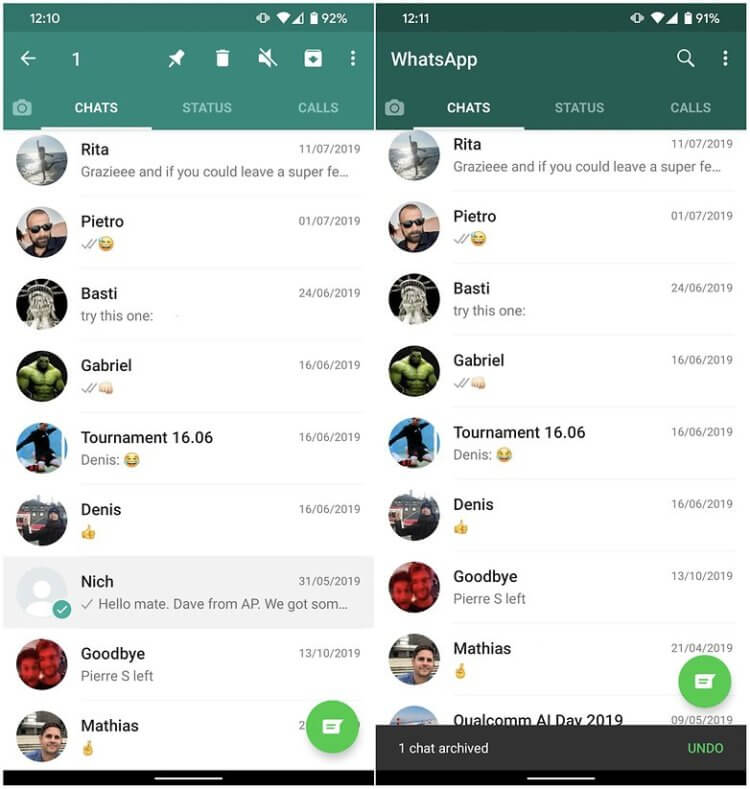
Прячем переписку в WhatsApp
Но что делать, если вам нужно скрыть сразу все беседы? Не беда. Такая возможность тоже присутствует. Нажмите на три точки в правом верхнем углу, чтобы войти в настройки приложения, после чего выбирайте пункт «Чат» — «История чатов» — «Архивировать все чаты». Все ваши беседы после этого будут автоматически удалены с главного экрана WhatsApp. А вот какой чат вам не захочется удалять или куда-то скрывать, так это наш чат в Телеграм. Там регулярно проходят интересные дискуссии. Присоединяйтесь и убедитесь в этом лично!
Как восстановить скрытый чат на WhatsApp
Иногда скрытые чаты нам по тем или иным причинам может потребоваться восстановить. Благо, сделать это очень и очень просто. Итак, для возвращения чата «на место», вам нужно после запуска приложения WhatsApp перейти на вкладку «Чаты» и затем проскроллить экран вниз до самого конца. Там вы увидите надпись «Архив» с цифрой в скобочках. Цифра показывает, какое количество бесед у вас заархивировано на данный момент. Заходите в «Архив», выбирайте там чат, который хотите восстановить и нажимайте на нем значок, который выглядит как коробка со стрелкой, направленной вверх. Готово!

Теги
- Новичкам в Android
- Операционная система Android
Наши соцсети
Новости, статьи и анонсы публикаций
Как скрыть чат WhatsApp на смартфонах Android
WhatsApp за последние пару лет добавил немало новых функций, о которых некоторые пользователи даже не подозревают. Многие мессенджеры снабжают расширенным набором настроек приватности. В статье расскажем, как скрыть чат в Ватсапе на Андроид, как работает эта функция в приложении, и каким образом ее активировать, чтобы временно убрать переписку с одним или сразу несколькими собеседниками.
Как скрыть отдельный чат в Ватсапе на Андроид
В мессенджере имеется функция, позволяющая скрывать отдельные беседы, а также временно убрать все чаты. Причин для таких действий может быть немало, чаще всего желание скрыть чат появляется в таких ситуациях:
- Вы желаете навести некий порядок в своих беседах.
- Необходимо оставить только самые важные чаты, убрав временно все остальные.
- Необходимо спрятать переписку от третьих лиц, возможно, ваш смартфон проверяет ревнива вторая половинка.

Чаты, которые вы скроете, не будут удалены, они просто потеряют видимость. При этом если потребуется прочитать в них новые сообщения, то привычных уведомлений не придет. Оно отобразится рядом со значком приложения на экране смартфона, а проверить его можно только вручную.
Обратите внимание! Скрытые чаты не удалятся, они будут временно убраны из видимости. Вы можете вернуть их в любой момент со всеми данными.

Чтобы скрыть отдельный чат в приложении, есть простая инструкция. Следуя по пунктам, вы быстро освоите эту опцию:
- Откройте приложение.
- Откройте вкладку «Чаты», пролистните до того, которые нужно скрыть.
- Поставьте на него палец, и удерживайте до появления в верхней панели экрана иконок.
- Тпните на три точки справа, нажмите пункт «Архивировать чат».
- Беседа сразу пропадет из списка общедоступных.

Как скрыть все чаты в мессенджере WhatsApp
Может возникнуть необходимость спрятать все имеющиеся беседы. Делать это можно с каждой из них, или выполнить архивирование сразу всех. В этом случае также используйте имеющийся в мессенджере тайный потенциал. Инструкция будет следующей:
- Откройте приложение, и вызовите дополнительное меню через три точки справа.
- Нажмите на раздел «Настройки», в открывшемся экране нажмите на раздел «Чат».
- Прокрутите страницу вниз до пункта «История чатов», тапните на него.
- Нажмите на строку «Архивировать все чаты».
- Подтвердите действие, нажав клавишу «OK».
- С главной страницы WhatsApp удалятся все имеющиеся беседы.

Чтобы извлечь скрытые чаты и вернуть их обратно, используйте настройки мессенджера. Для этого выполните такие действия:
- Зайдите в настройки профиля.
- Выберите пункт «Чаты».
- Выберите блок «Архивированные чаты», и переведите бегунок влево напротив надписи «Оставить чаты в архиве».

Все способы ограничить доступ к чату в WhatsApp
Спрятать переписку от третьих лиц, и просто упорядочить свои беседы, можно разными способами. Удобнее всего пользоваться функционалом приложения, но помимо этого есть и ряд других возможностей. К ним можно отнести ряд вариантов, которые могут быть полезны в определенных ситуациях:
- Скрыть чаты через функционал мессенджера, рассмотренный в этой статье. При этом доступ к архивированной переписке у вас сохранится.
- Ограничить доступ к управлению приложением, используя настройки приватности в профиле. Для этого активируйте в разделе «Безопасность» двухшаговую проверку. Для доступа в мессенджер система будет запрашивать пин-код.
- Установите пароль на сам смартфон, чтобы к нему не было доступа ни у кого, кроме вас.
Полезные инструкции
Как отправить фото на WhatsApp по номеру через пересылку, из галереи. С какими проблемами можно столкнуться, и как их решить своими силами.
Как поWhatsApp можно звонить за границу. Каким образом осуществлять вызовы, сколько это стоит, можно ли звонить бесплатно.
Как правильно добавить телефон в группу в WhatsApp из телефонной книжки, через внесение нового номера.
Все способы удалить контакт в WhatsApp на телефонах Android через приложение мессенджера, через телефонную книгу пользователя.
Все способы позвонить по WhatsApp со смартфона – через чат, в разделе «Звонки», в группах, из телефонной книги пользователя.
Почему WhatsApp не отправляет сообщения другим пользователям, что может послужить причинами. Как исправить ошибку.
Как прослушать удаленное голосовое сообщение в мессенджере WhatsApp. Пошаговая инструкция для Android и для Apple iOS.
Как отменить загрузку фото в WhatsApp, которая происходит атвоматически. Как удалить ранее загруженные данные с телефона.
Как узнать о прослушивании вашего WhatsApp. Признаки прослушивания, кто может получить доступ к вашему мессенджеру и как избавиться от установленной прослушки.
Что делать, когда WhatsApp не показывает контакты на телефоне. Какие могут быть причины, что делать в подобной ситуации.
Можно ли скрыть чат в Ватсапе? 3 способа
Многие пользователи задают вопрос, можно ли скрыть чат в Ватсапе? В популярный мессенджер встроены настройки приватности, но разработчики не предусмотрели функцию скрытия чата. Но достаточно проявить смекалку, и переписку никто не сможет увидеть. Из данной статьи можно узнать о нескольких способах, чтобы сделать чат недоступным для чужих глаз.
Архивация чата
Приложение позволяет спрятать чат из общей переписки посредством архивации. Для этого сделайте следующее:
- Откройте вкладку «Чаты» и выберите удержанием нужную беседу. После этого отобразится галочка около чата, а вверху окна появится дополнительные функции.
- Затем нажмите на иконку, соответствующую архивации.
- Вся выбранная беседа отправится в «Архивированные чаты» и больше не будет показана в общей вкладке разговоров.
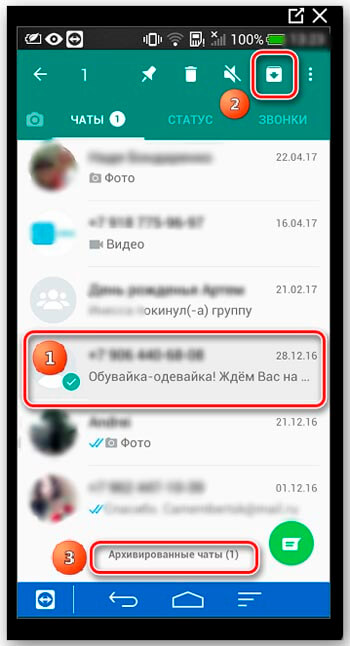 Чтобы посмотреть данные, которые были заархивированы, нужно нажать на «Архивированные чаты», затем откроется окно со всеми скрытыми чатами. Выбрать нужный, и он отобразится в отдельном окне.
 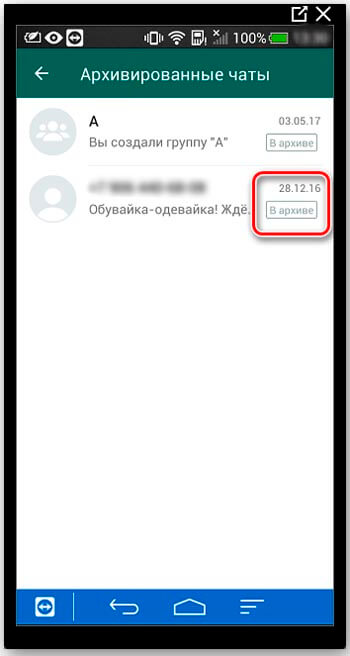 Подобный способ не является надежным. Люди, которые знают об этой функции, смогут без труда открыть все заархивированные переписки. Но это единственный метод ограничения доступа, который предлагает приложение. На iPhone способ архивации аналогичен. Но при выборе переписки необходимо свайпнуть по ней слева на права для вызова дополнительных опций.
Дополнительные приложения
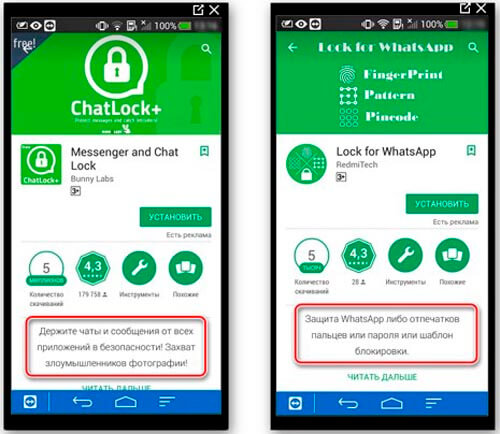
В магазинах приложений Play Маркет и Appstore есть сторонние приложения, которые предлагают блокировку как одного мессенджера, так и всех сразу. Некоторые программы могут сфотографировать того, кто пытался несанкционированно попытаться прочитать переписку. Другие предлагают поставить пароль на приложение в виде символов или пользовательских графических ключей.
К такому программному обеспечению относятся такие приложения, как «Lock for Whatsapp» или «ChatLock». Для начала их нужно скачать и установить, затем следовать инструкции, чтобы поставить защиту.
Перед тем, как скрыть чат в Whatsapp на Айфоне, нужно зайти AppStore от Apple и найти аналогичные программы. Здесь также есть большое количество приложений для установки приватного доступа на различные мессенджеры и другие программы.
Установка пароля на телефон
Android предполагает хорошую защиту смартфона. Но ее нельзя установить для отдельного приложения. В этом случае, блокировка будет для телефона в целом. Чтобы установить защиту, сделайте следующее:
Шаг 1. Откройте главное меню настроек, в разделе «Личное» найдите пункт «Безопасность».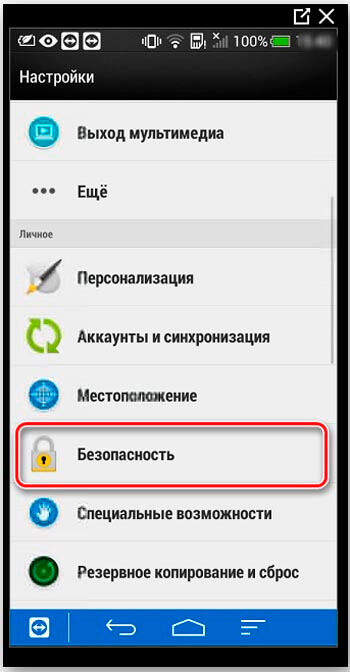 Шаг 2. После выбора пункта откроется новое окно, где нужно тапнуть по строке «Блокировка экрана».
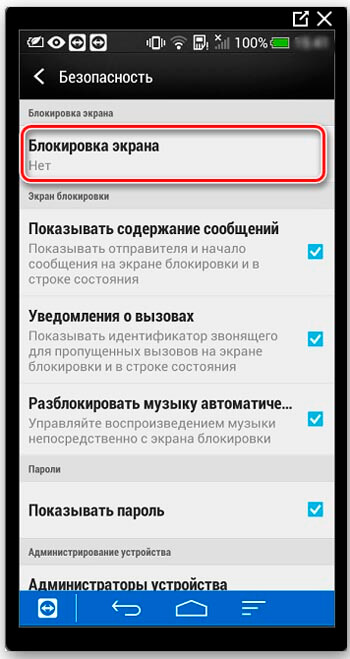 Затем операционная система предложит выбрать один из четырех способов блокировки экрана:
- Пин-код;
- Пароль;
- Графический ключ;
- Пароль по фотографии владельца.
Современные модели устройств способны распознавать хозяина благодаря функции Touch ID. Они оснащены специальным датчиком, который идентифицирует отпечатки пальцев.
Для того, чтобы установить код на блокировку на смартфонах iPhone сделайте следующее:
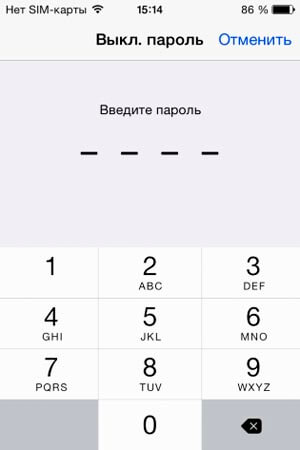
Шаг 1. В главном меню настроек найдите пункт «Пароль» и выберите его.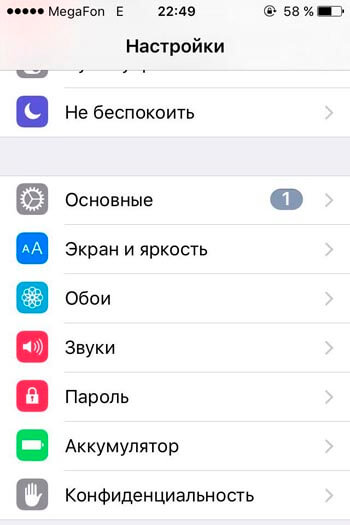 Шаг 2. В появившемся окне нажмите на строку «Включить пароль», в результате появится окно установки 4-значного пароля. Введите пароль, который собираетесь использовать, и подтвердите действие.
  Существует несколько способов, как скрыть чат в WhatsApp на Андроиде или Айфоне. Пользователь может воспользоваться блокировкой экрана, которую предусматривает операционная система, а может воспользоваться сторонними приложениями, ограничивающими доступ к мессенджеру. Пишите в комментариях о других способах, о которых знаете или пользуетесь.
5 способов скрыть чаты WhatsApp

Кто-нибудь из членов вашей семьи регулярно получает доступ к вашему телефону, и вы не хотите, чтобы они имели доступ к вашим чатам в WhatsApp? В таких ситуациях вы можете захотеть скрыть чаты WhatsApp. К счастью, вам не нужно удалять чат WhatsApp, чтобы скрыть его. Вы можете скрыть чаты WhatsApp другими способами на своем устройстве iPhone или Android.
Оглавление

Шаг 3: Прокрутите вниз и нажмите на блокировку чата.
Шаг 4: Включите переключатель рядом с «Заблокировать этот чат с помощью отпечатка пальца». Вас попросят отсканировать отпечаток пальца. Сделайте это, и чат будет заблокирован и перемещен в папку «Заблокировано».

Чтобы получить доступ к папке «Заблокировано», перейдите на главный экран WhatsApp и проведите пальцем вниз от верхней части приложения. Нажмите на заблокированные чаты. Отсканируйте отпечаток пальца, чтобы просмотреть заблокированные чаты.
Примечание: Заблокированные чаты не будут скрыты на связанных устройствах.

Кончик: Знайте, как редактировать сообщение WhatsApp.
2. Временно скройте чат WhatsApp, заархивировав его
Еще один способ скрыть чаты WhatsApp, не удаляя их, — просто заархивировать их. Функция архивирования удаляет чаты из основного списка чатов и переносит их в отдельную папку, известную как папка «Архив». Чаты останутся скрытыми в папке «Архив», если вы не получите новое сообщение из архивного чата. Следует отметить, что, в отличие от заблокированных чатов, кто-то может легко получить доступ к архивным чатам, открыв папку «Архив», поскольку она не защищена отпечатком пальца или паролем.
Связанный : 9 лучших способов исправить низкую скорость интернета в Windows 11
Архивировать чат WhatsApp на Android
Чтобы заархивировать чат, чтобы скрыть его на Android, выполните следующие действия:
Шаг 1: Откройте WhatsApp на своем телефоне Android.
Шаг 2: Нажмите и удерживайте чат, который хотите заархивировать. Нажмите на значок архива вверху. Если вы его не видите, нажмите на трехточечный значок, а затем на «Архив».

Вот и все. Чат будет перенесен в папку «Архив», присутствующую на главном экране WhatsApp.
Архивировать чат WhatsApp на iPhone
Шаг 1: Запустите WhatsApp на своем iPhone.
Шаг 2: Слегка проведите пальцем влево по чату, который хотите заархивировать, и нажмите кнопку «Архивировать».

Чтобы получить доступ к заархивированным чатам, коснитесь папки «Архив» на главном экране WhatsApp.
3. Скрыть чат навсегда
Как правило, заархивированный чат становится видимым, если вы получаете в нем новое сообщение. Если вы хотите, чтобы заархивированные чаты оставались скрытыми и хранились в архиве, WhatsApp также имеет для этого функцию. Однако этот параметр будет применяться ко всем заархивированным чатам. Таким образом, после включения все заархивированные чаты останутся скрытыми, даже если вы получите в них новое сообщение.
Чтобы включить эту функцию, выполните следующие действия:
Шаг 1: Откройте WhatsApp на своем Android или iPhone.
Шаг 2: Зайдите в настройки WhatsApp. Для этого нажмите на вкладку «Настройки» внизу на iPhone, а на Android нажмите на значок с тремя точками, а затем «Настройки».

Шаг 3: Нажмите «Чаты» и включите переключатель «Архивировать чаты».

Шаг 4: Теперь заархивируйте чаты, и они останутся скрытыми, если вы получите новое сообщение.
Кончик: узнайте, что происходит, когда вы очищаете чат WhatsApp.
4. Скрыть чат WhatsApp без архива
Если вы не хотите, чтобы кто-либо получал доступ к вашему WhatsApp, WhatsApp предлагает встроенную функцию блокировки приложения с помощью отпечатка пальца или идентификатора лица. При этом все чаты будут автоматически скрыты без их архивирования. Вы должны сначала разблокировать приложение, чтобы видеть сообщения WhatsApp.
Шаг 1: Откройте WhatsApp на своем телефоне и перейдите в его настройки.
Шаг 2: Нажмите на Конфиденциальность.

Шаг 3: коснитесь блокировки отпечатков пальцев или блокировки экрана.
Шаг 4: Включите переключатель «Требовать Touch ID» или «Требовать Face ID» (в зависимости от модели вашего iPhone).

5. Скрыть все разговоры в WhatsApp
Если вы хотите скрыть все чаты с главного экрана WhatsApp, не удаляя и не блокируя их, вы можете сделать это с помощью функции «Архивировать все чаты».
Выполните следующие действия, чтобы скрыть все чаты WhatsApp на вашем Android или iPhone:
Шаг 1: Откройте WhatsApp и перейдите в его настройки.
Связанный : Как использовать режим призрака Snapchat, чтобы скрыть свое местоположение
Шаг 2: Нажмите «Чаты», а затем «Сохранить чаты в архиве». На Android вам нужно будет нажать «История чатов», а затем «Архивировать все чаты».

Часто задаваемые вопросы о скрытии чатов WhatsApp
1. Есть ли в WhatsApp функция секретного чата?
Да, вы можете использовать функцию исчезающих сообщений в WhatsApp, чтобы вести секретный чат. Такие сообщения автоматически исчезнут по истечении установленного времени.
2. Буду ли я получать звонки из скрытых чатов в WhatsApp?
Да, вы будете получать звонки, даже если заблокируете или заархивируете чат WhatsApp. По сути, звонки не блокируются и не архивируются.
Сделать WhatsApp приватным
Так же, как скрытие чатов WhatsApp, есть и другие способы сделать ваш WhatsApp приватным. Узнайте, как скрыть последнее посещение или онлайн-статус в WhatsApp. Кроме того, узнайте, как скрыть свое изображение профиля от других в WhatsApp.