
Как спрятать чаты WhatsApp и восстановить их при необходимости
WhatsApp на сегодняшний день является одним из самых популярных мессенджеров для аудио- и видеозвонков, а также для обмена текстовыми сообщениями. И многие пользователи используют его исключительно для этих целей. При этом за последние несколько лет WhatsApp получил так много функций, что о существовании некоторых из них многие пользователи даже и не подозревают. Одной из таких является возможность скрывать чаты, не удаляя их при этом. Более того, в любой момент вы сможете вернуть беседу на место безо всяких проблем.В этой статье мы объясним, как эта функция работает и как ее активировать.
WhatsApp имеет функции, о которых мы и не догадывались
Зачем прятать чаты WhatsApp?
Причина, по которой вы можете захотеть сохранить чат WhatsApp, может быть совершенно любой, но в основном цель состоит в том, чтобы перестать показывать чат его на главном экране приложения. Если вы хотите создать некоторый порядок и оставить только важные беседы и абонентов, с которыми вы взаимодействуете каждый день, либо же если вы хотите скрыть вашу личную переписку от посторонних глаз, то WhatsApp дает вам такую возможность с помощью встроенной функции, доступной в меню настроек.
Имейте в виду: чаты не удаляются, они просто будут спрятаны. Обратите внимание также на то, что если вы получите новое сообщение из спрятанного чата, то оно будет отображаться в программе и рядом со значком приложения на домашнем экране смартфона. Проверять придется вручную.
Как спрятать чат в WhatsApp
Откройте приложение WhatsApp и на какое-то время задержите палец на чате, который вы хотите спрятать. Затем в верхней части экрана появится ряд иконок. Вам нужна та, что выглядит как коробка со стрелкой, направленной вниз. Нажимайте на нее и вы увидите сообщение: «Чат заархивирован».
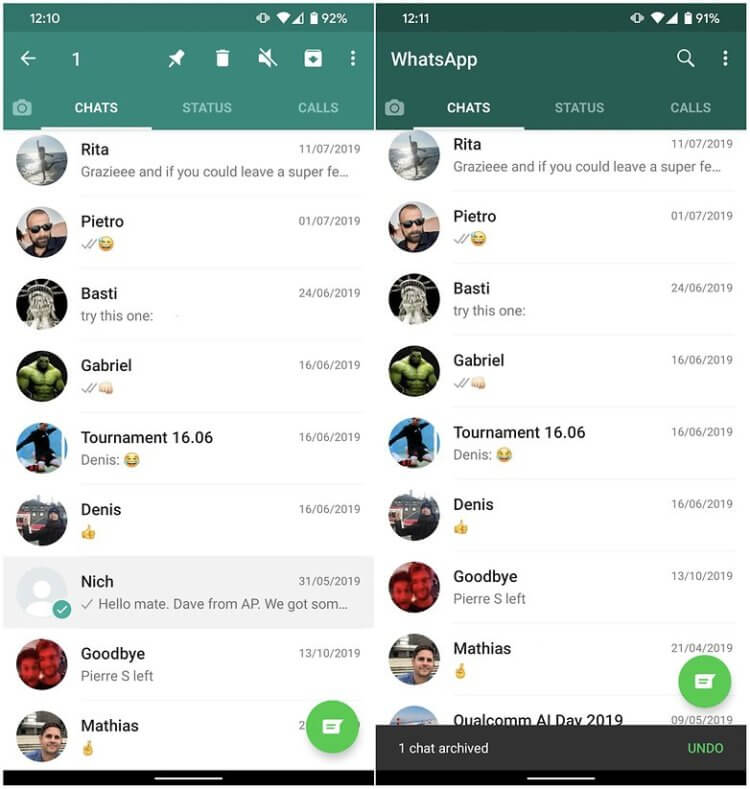
Прячем переписку в WhatsApp
Но что делать, если вам нужно скрыть сразу все беседы? Не беда. Такая возможность тоже присутствует. Нажмите на три точки в правом верхнем углу, чтобы войти в настройки приложения, после чего выбирайте пункт «Чат» — «История чатов» — «Архивировать все чаты». Все ваши беседы после этого будут автоматически удалены с главного экрана WhatsApp. А вот какой чат вам не захочется удалять или куда-то скрывать, так это наш чат в Телеграм. Там регулярно проходят интересные дискуссии. Присоединяйтесь и убедитесь в этом лично!
Как восстановить скрытый чат на WhatsApp
Иногда скрытые чаты нам по тем или иным причинам может потребоваться восстановить. Благо, сделать это очень и очень просто. Итак, для возвращения чата «на место», вам нужно после запуска приложения WhatsApp перейти на вкладку «Чаты» и затем проскроллить экран вниз до самого конца. Там вы увидите надпись «Архив» с цифрой в скобочках. Цифра показывает, какое количество бесед у вас заархивировано на данный момент. Заходите в «Архив», выбирайте там чат, который хотите восстановить и нажимайте на нем значок, который выглядит как коробка со стрелкой, направленной вверх. Готово!

Теги
- Новичкам в Android
- Операционная система Android
Наши соцсети
Новости, статьи и анонсы публикаций
В WhatsApp можно будет навсегда скрыть раздражающие чаты
Команда популярного мессенджера WhatsApp начала тестировать новую удобную функцию, которая особенно понравится тем, кто сталкивался с очень назойливыми и раздражающими чатами, из которых по какой-то причине нельзя просто взять и выйти.

О новшестве рассказал тематический ресурс WABetaInfo. На данный момент к архивированным чатам можно получить доступ, прокрутив страницу до самого низа экрана. При получении нового сообщения соответствующий чат пропадёт из архива и появится наверху в общем списке чатов.
Как сообщает WABetaInfo, команда WhatsApp тестирует новую настройку, которая предотвратит восстановление чатов из архива даже при получении нового сообщения. Пользователь может включить функцию на экране архива или зайдя в «Настройки» => «Чаты». После включения этой настройки раздел архива будет перемещён из нижней части списка чата в верхнюю для облегчения доступа.
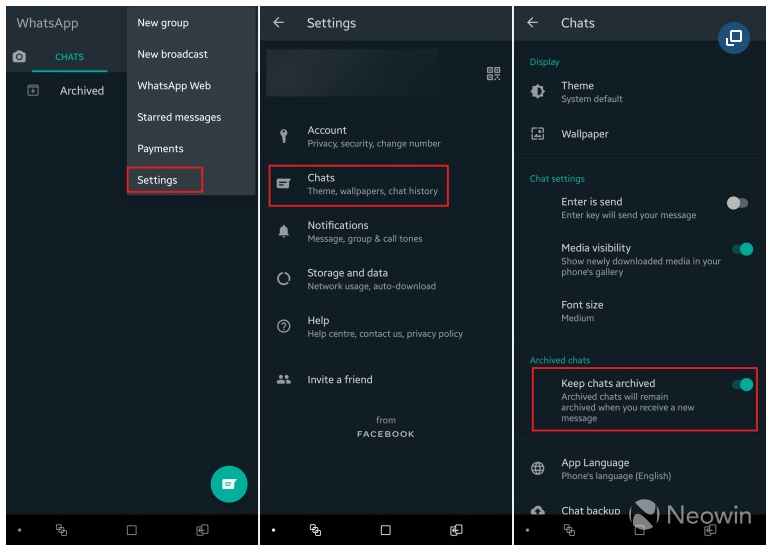
Это кажется особенно удобным для чатов, которые вы хотите скрыть навсегда, не удаляя их и не блокируя контакт. Нововведения заметили в бета-версии WhatsApp 2.21.11.1, но внедрение происходит на стороне сервера, поэтому возможны задержки с реальным появлением функции в приложении.
Как удалить заархивированную коробку из верхней части экрана чата WhatsApp


В WhatsApp есть встроенная функция, позволяющая скрыть чаты от определенных контактов, называемая Архив чатов. Когда вы архивируете чат, он остается в архивной папке, и никто не может найти его на главном экране чата. Вы можете проверить сообщения, зайдя только в папку. Эта функция ранее была скрыта в настройках чата, но теперь, с новым обновлением для Android, в верхней части экрана чата появляется поле «Архивные». Если это вас раздражает, вот как вы можете удалить поле архива в верхней части экрана чата WhatsApp.
Удалить заархивированную коробку из верхней части WhatsApp
Когда вы архивируете чат, теперь на Android-смартфонах вверху экрана появляется поле архивации. Это означает, что чаты будут оставаться скрытыми, даже если в архивные чаты поступает новое сообщение, в отличие от предыдущего.
Однако, если вы не хотите, чтобы это поле было вверху, его можно удалить с помощью параметра настроек. Выполните следующие действия, чтобы удалить заархивированное окно с экрана чата.
Действия по удалению заархивированной коробки
1. Откройте Whatsapp на своем Android-устройстве.
2. Если вы ищете удаление окна архива, это означает, что вы уже заархивировали чат. Итак, нажмите на это поле в архиве вверху экрана.
3. Теперь все ваши заархивированные чаты будут открыты на следующем экране.


4. Там нажмите на три точки в правом верхнем углу и выберите «Настройки архива».
5. Теперь отключите переключатель «Сохранять чаты в архиве».


После того, как это будет отключено, поле архива будет удалено из верхней части экрана.
Вот как вы можете удалить это раздражающее поле «Архивировано» в верхней части чатов WhatsApp. Чаты по-прежнему останутся заархивированными, но когда вы получите новое сообщение в одном из этих чатов, оно будет отображаться на вашем главном экране чата, как и раньше.
Бонус: скрыть WhatsApp с помощью блокировки приложений
Если вы действительно хотите, чтобы никто не мог проникнуть в ваши личные чаты в WhatsApp, есть другие более безопасные способы сделать это. И, конечно же, использование блокировки приложения — лучший способ раз и навсегда скрыть все ваши чаты в WhatsApp.

Кроме того, вы можете сохранить либо блокировку отпечатка пальца, либо пароль, отличный от вашего экрана блокировки, чтобы никто не мог добраться до него, даже если он знает ваш PIN-код или пароль экрана блокировки.
Прочтите наше подробное руководство по «Способы блокировки приложений на Android» для дополнительной информации.
Следите за обновлениями, чтобы узнать больше о таких советах и хитростях WhatsApp!
Похожие посты:
- 47 секретных советов и хитростей WhatsApp, о которых вы можете не знать
- 43 секретных советов и хитростей WhatsApp, о которых вы можете не знать
- Как загрузить Android 12 и 12L для Google Pixel и других устройств Android
- 5-шаговое руководство по переносу чатов WhatsApp с iPhone на Android с помощью миграции чата
- Android 12 «Snow Cone»: все, что мы знаем о следующем большом обновлении Google, с изменениями Developer Preview 1!
- Советы и хитрости Samsung Galaxy S20: Руководство для S20, S20 + и S20 Ultra
- Советы и хитрости для Samsung Galaxy S20: инсайдерское руководство по S20FE, S20, S20 + и S20 Ultra
- Советы и рекомендации по Samsung Galaxy S22: освойте S22, S22+, S22 Ultra
- Советы и рекомендации по Samsung Galaxy S22: освойте S22, S22+, S22 Ultra
- Список пользовательских прошивок Android 11 — неофициально обновите свой телефон Android!
Можно ли скрыть чат в Ватсапе? 3 способа
Многие пользователи задают вопрос, можно ли скрыть чат в Ватсапе? В популярный мессенджер встроены настройки приватности, но разработчики не предусмотрели функцию скрытия чата. Но достаточно проявить смекалку, и переписку никто не сможет увидеть. Из данной статьи можно узнать о нескольких способах, чтобы сделать чат недоступным для чужих глаз.
Архивация чата
Приложение позволяет спрятать чат из общей переписки посредством архивации. Для этого сделайте следующее:
- Откройте вкладку «Чаты» и выберите удержанием нужную беседу. После этого отобразится галочка около чата, а вверху окна появится дополнительные функции.
- Затем нажмите на иконку, соответствующую архивации.
- Вся выбранная беседа отправится в «Архивированные чаты» и больше не будет показана в общей вкладке разговоров.
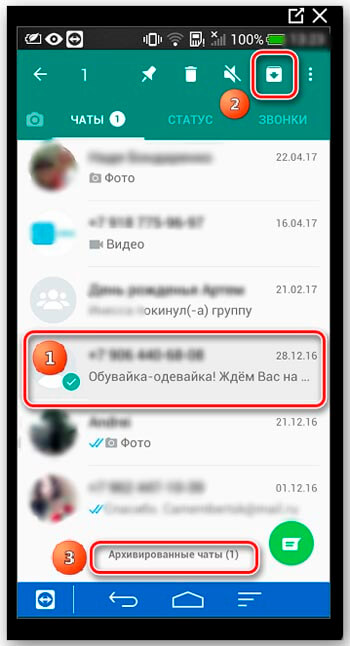 Чтобы посмотреть данные, которые были заархивированы, нужно нажать на «Архивированные чаты», затем откроется окно со всеми скрытыми чатами. Выбрать нужный, и он отобразится в отдельном окне.
 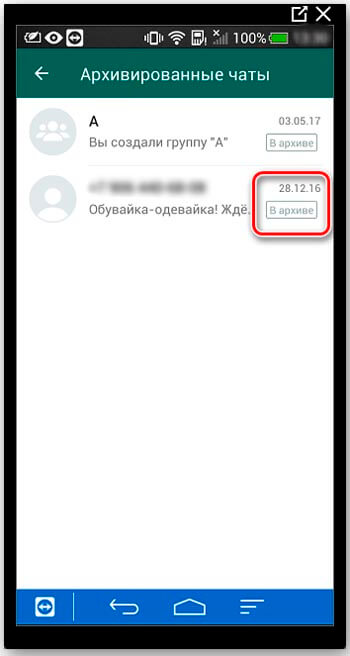 Подобный способ не является надежным. Люди, которые знают об этой функции, смогут без труда открыть все заархивированные переписки. Но это единственный метод ограничения доступа, который предлагает приложение. На iPhone способ архивации аналогичен. Но при выборе переписки необходимо свайпнуть по ней слева на права для вызова дополнительных опций.
Дополнительные приложения
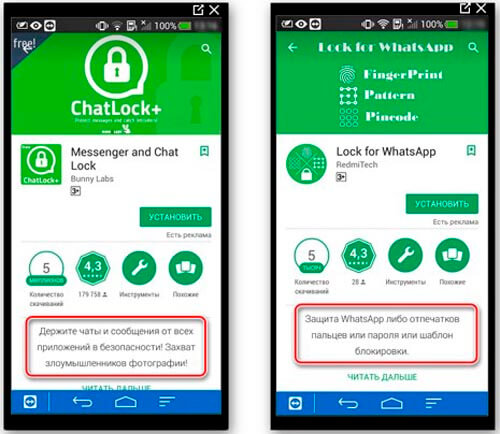
В магазинах приложений Play Маркет и Appstore есть сторонние приложения, которые предлагают блокировку как одного мессенджера, так и всех сразу. Некоторые программы могут сфотографировать того, кто пытался несанкционированно попытаться прочитать переписку. Другие предлагают поставить пароль на приложение в виде символов или пользовательских графических ключей.
К такому программному обеспечению относятся такие приложения, как «Lock for Whatsapp» или «ChatLock». Для начала их нужно скачать и установить, затем следовать инструкции, чтобы поставить защиту.
Перед тем, как скрыть чат в Whatsapp на Айфоне, нужно зайти AppStore от Apple и найти аналогичные программы. Здесь также есть большое количество приложений для установки приватного доступа на различные мессенджеры и другие программы.
Установка пароля на телефон
Android предполагает хорошую защиту смартфона. Но ее нельзя установить для отдельного приложения. В этом случае, блокировка будет для телефона в целом. Чтобы установить защиту, сделайте следующее:
Шаг 1. Откройте главное меню настроек, в разделе «Личное» найдите пункт «Безопасность».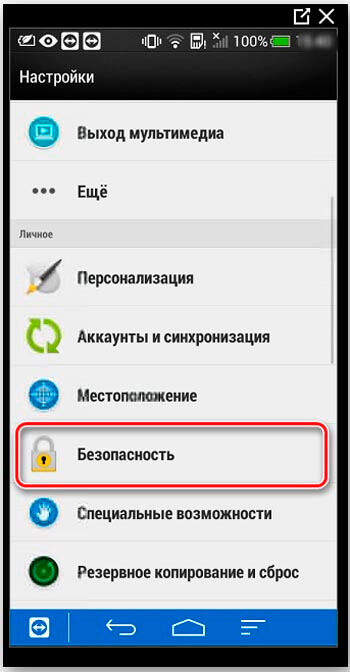 Шаг 2. После выбора пункта откроется новое окно, где нужно тапнуть по строке «Блокировка экрана».
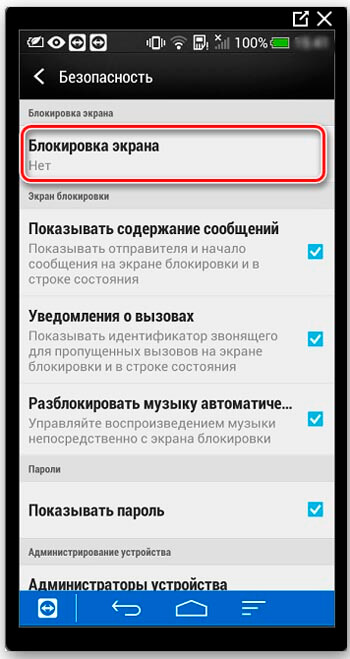 Затем операционная система предложит выбрать один из четырех способов блокировки экрана:
- Пин-код;
- Пароль;
- Графический ключ;
- Пароль по фотографии владельца.
Современные модели устройств способны распознавать хозяина благодаря функции Touch ID. Они оснащены специальным датчиком, который идентифицирует отпечатки пальцев.
Для того, чтобы установить код на блокировку на смартфонах iPhone сделайте следующее:
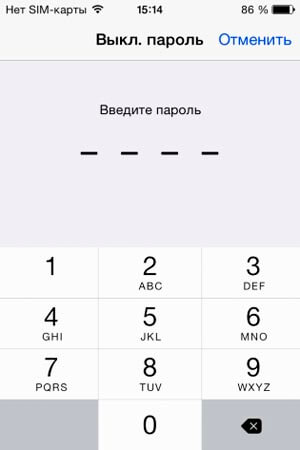
Шаг 1. В главном меню настроек найдите пункт «Пароль» и выберите его.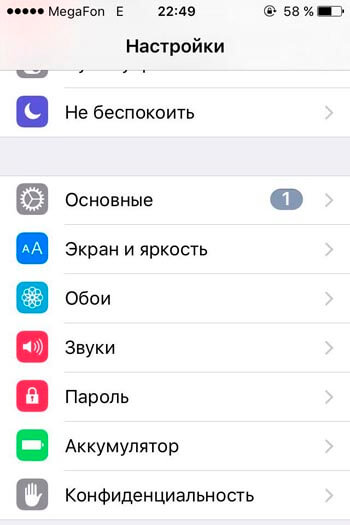 Шаг 2. В появившемся окне нажмите на строку «Включить пароль», в результате появится окно установки 4-значного пароля. Введите пароль, который собираетесь использовать, и подтвердите действие.
  Существует несколько способов, как скрыть чат в WhatsApp на Андроиде или Айфоне. Пользователь может воспользоваться блокировкой экрана, которую предусматривает операционная система, а может воспользоваться сторонними приложениями, ограничивающими доступ к мессенджеру. Пишите в комментариях о других способах, о которых знаете или пользуетесь.