
Приложение Mi Fit (Zepp Life): полная инструкция и ответы на вопросы
В интернете есть множество руководств и инструкций по настройке и работе с приложением Mi Fit, но так как оно часто обновляется и изменяется, мы решили сделать новую актуальную на 2020 год инструкцию к этому популярному приложению.
Для каких часов и фитнес-браслетов нужно приложение Mi Fit
Все без исключения поколения фитнес-браслетов Xiaomi Mi Band сопрягаются со смартфонами с помощью этого приложения. Также с этим приложением работают некоторые смарт-часы выпускаемые под брендом Amazfit, например Amazfit Bip и Bip Lite.
Аналоги Mi Fit
Хотя приложение Mi Fit постоянно улучшается и приходится по душе большинству пользователей, в некоторых случаях может понадобиться альтернатива ему или приложение, расширяющее функционал. И таких приложений уже не так уж и мало. Каждое из них имеет свои плюсы и минусы, часть совершенно бесплатная, часть платная. Вот самые популярные из них:
- Amazfit Watch (бесплатное);
- Неофициальные модификации приложения, например Mi Fit France Mod или модификация от Greeshan с форума 4PDA;
- Master for Mi Band (есть бесплатная и платная версии);
- Tools & Mi Band (платное, стоит примерно 4 доллара);
- Notify & Fitness for Mi Band (бесплатное);
- Mi Bandage (для прошивки);
- Gagdetbridge (бесплатное);
С чего начать?
Прежде чем перейти к установке и настройке приложения стоит убедиться, что ваши часы или трекер заряжены. Если это не так, то стоит поставить гаджет на зарядку в соответствии с инструкцией по эксплуатации и на время забыть о нем.
Где скачать Mi Fit
Приложение бесплатное и доступно для скачивания как в Play Market (для ANDROID), так и в AppStore (для iOS). Скачать приложение можно в магазинах приложений по названию, по ссылкам ниже или отсканировав QR-код.
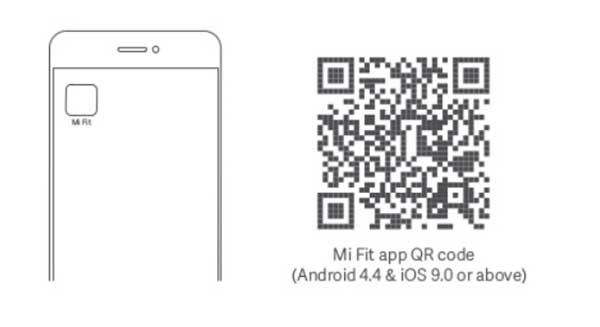
Скачать Mi Fit на Андроид:
Скачать Mi Fit на iPhone
Авторизация в приложении
Для входа в приложение необходимо в нем авторизоваться. Это можно сделать несколькими способами:
- Через учетную запись Mi Fit
- Через Mi аккаунт;
- Через WeChat;
- Через профиль в Facebook;
- Через аккаунт Google;
- С помощью Apple ID.
Процесс создания учетной записи в приложении Mi Fit очень простой и не должен вызвать никаких трудностей. Зарегистрировать аккаунт можно двумя способами:
- Через приложение;
- Через браузер.
Регистрация аккаунта в приложении Mi Fit
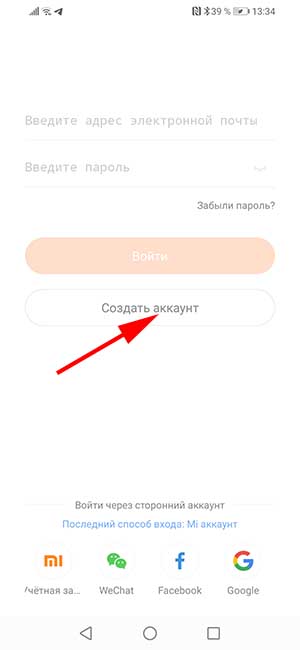
Открываем установленное на смартфоне приложение и жмем кнопку «Создать аккаунт»
В следующем окне заполняем все поля:
- Выбираем страну
- Вводим адрес электронной почты (указывайте реальный Email, так как он может понадобиться в дальнейшем для восстановления доступа в аккаунт)
- Вводим пароль (должен содержать не менее 8 символов и состоять из цифр и латинских букв)
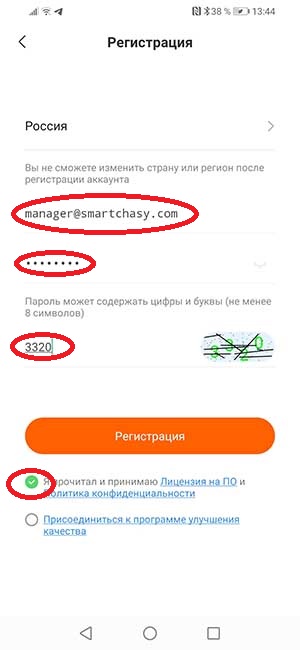
- Вводим код подтверждения с картинки (капчу)
- Соглашаемся с «Политикой конфиденциальности» (галочка ниже кнопки «Регистрация»). Ниже политики есть также пункт «Присоединиться к программе улучшения качества», его можно не активировать, если, конечно, вы не горите желанием внести свой скромный вклад в программу улучшения качества.
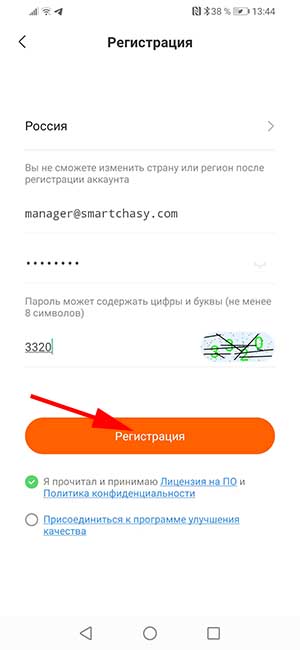
- Жмем кнопку «Регистрация» и ждем некоторое время.
В следующем окне необходимо заполнить данные профиля:
- Имя;
- Пол;
- Дату рождения;
- Рост;
- Вес;
- Цель активности (количество шагов, которые вы ставите за цель пройти за один день. ВОЗ рекомендует проходить в день не менее 8000 шагов).
Эти данные стоит указывать правильно, так как они влияют на точность работы датчиков. Например, от указанного роста будет зависеть точность подсчета шагов и расстояния.
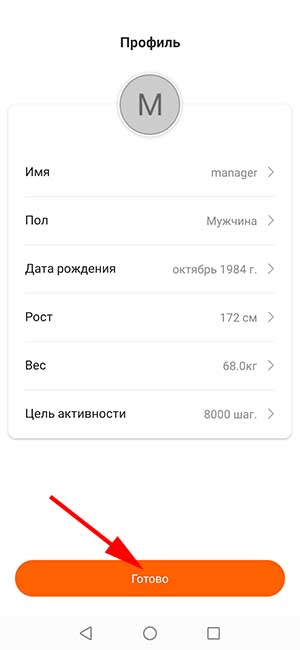
В некоторых случаях на этом шаге может появиться ошибка «Сбой синхронизации». Решается эта проблема, чаще всего, включением VPN. Для регистрации аккаунта через браузер нужно перейти по этой ссылке: https://account.xiaomi.com/pass/serviceLogin?&_locale=ru_RU и дальше повторить по шагам все, о чем написано выше.
Регистрация Mi аккаунта
Учетная запись в приложении Mi Fit и Mi-аккаунт – не совсем одно и то же. Наличие аккаунта Mi открывает доступ к фирменным сервисам и приложениям Xiaomi: Mi Home, Mi Wallet, Mi Credit, Mi Pass, облачному сервису Mi Cloud и т.д. Поэтому, рекомендуем входить в приложение именно с помощью Mi аккаунта.
Регистрация аккаунта происходит так:
1. Открываем приложение и выбираем вход через учетную запись Mi.
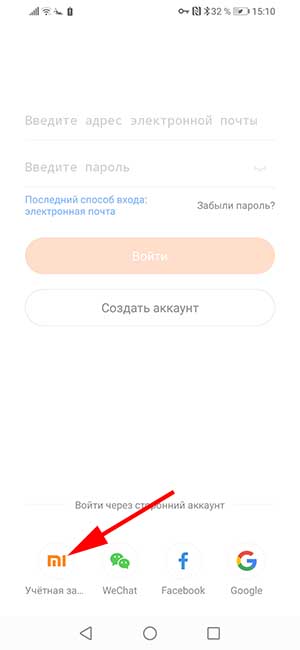
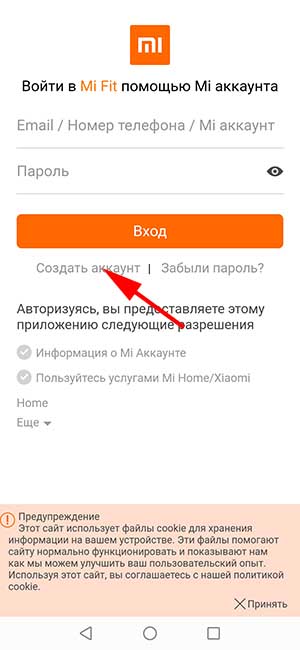
2. В первом диалоговом окне нажимаем «Создать аккаунт». В следующем окне выбираем страну и указываем Email или номер телефона (рекомендуем актуальный Email). Нажимаем «Создать Mi аккаунт».
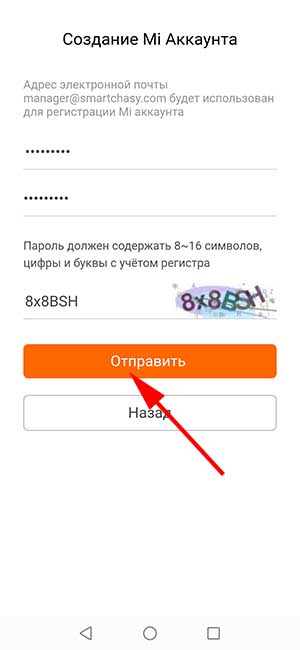
3. В открывшемся окне вводим пароль (должен содержать не менее 8 символов и состоять из цифр и латинских букв), повторяем его, вводим код подтверждения и нажимаем «Отправить». Для активации аккаунта необходимо перейти по ссылке, отправленной на электронную почту, указанную при регистрации.
4. Далее в приложении выбираем вход через учетную запись Mi, указываем Email, пароль и нажимаем «Вход».
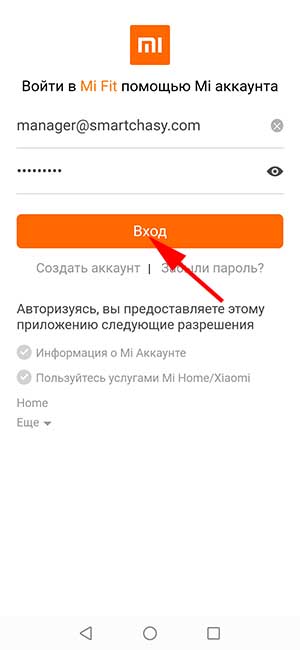
Все, теперь можно переходить к подключению устройства и его настройке.
Как настроить Mi Fit
Переходить к настройкам приложения будет правильным после подключения к нему часов или браслета. Для этого нажимаем «+» в правом верхнем углу экрана.
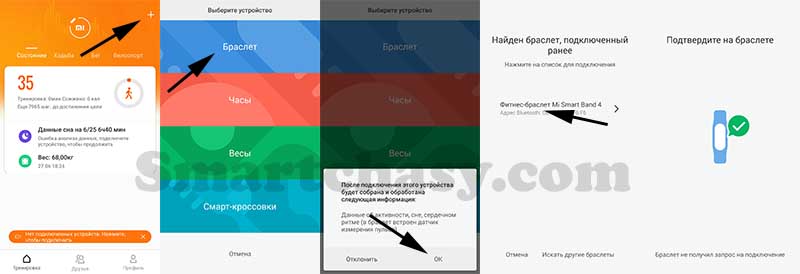
В следующем диалоговом окне выбираем устройство из списка:
- Браслет;
- Часы;
- Весы;
- Смарт-кроссовки.
Соглашаемся с обработкой данных.
В следующем окне выбираем устройство, ждем пока приложение его найдет и подтверждаем сопряжение на устройстве.
Интерфейс приложения
Интерфейс программы очень прост и интуитивно понятен. Главное меню разделено на три вкладки: Тренировка, Друзья, Профиль.
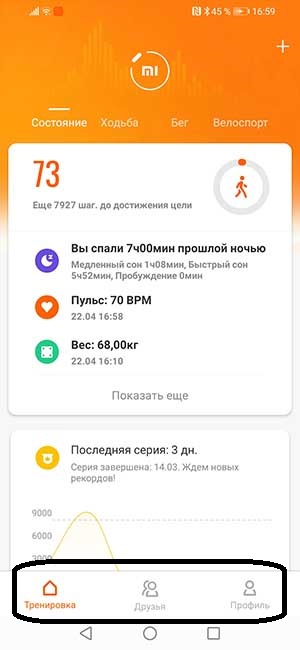
Вкладка «Тренировки» в свою очередь разделена на 4 подменю:
- Состояние;
- Ходьба;
- Бег;
- Велоспорт.
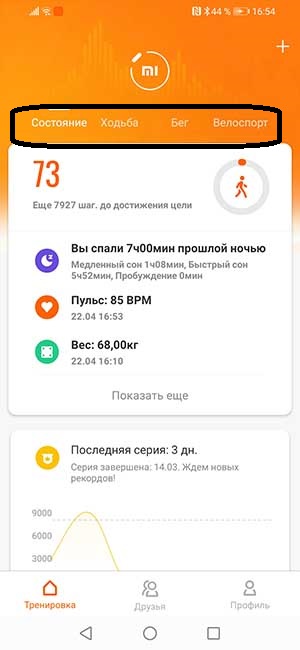
Вкладки Ходьба, Бег и Велоспорт предназначены для мониторинга этих типов активности с использованием модуля GPS смартфона. Здесь будет фиксироваться траектория движения на карте, скорость, расстояние, темп, продолжительность и т.д.
В разделе «Состояние» собраны все данные об активности, сне, пульса и т.д.
Касанием одного из параметров происходит переход на страницу с подробной статистикой по тому или иному показателю активности.
Шаги, расстояние и калории
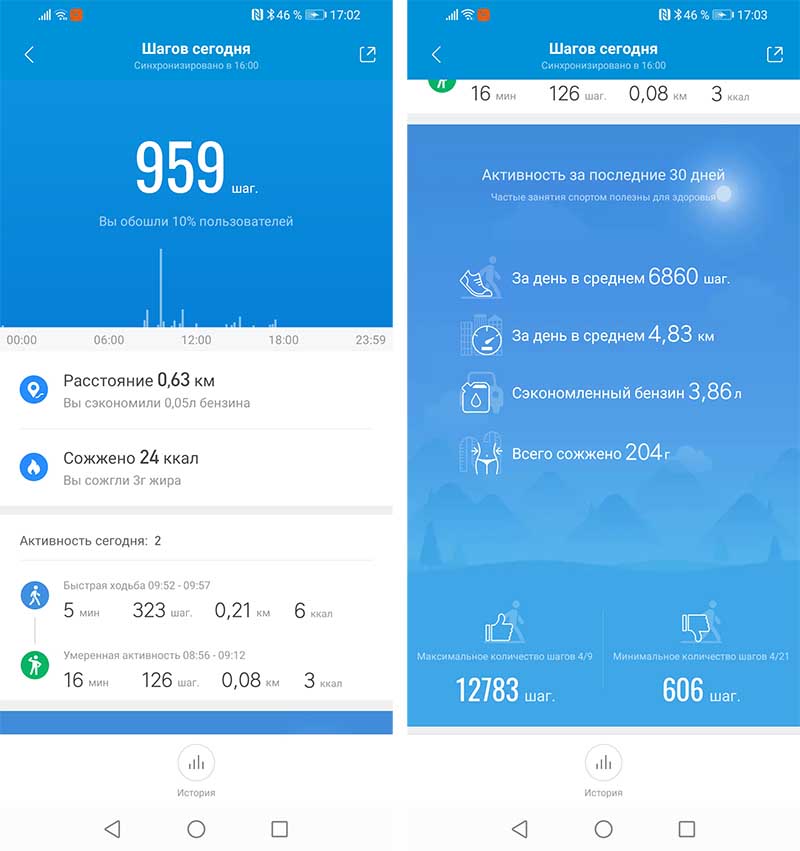
На главной странице можно увидеть круговую диаграмму выполнения дневной цели по шагам, количество пройденных за день шагов и остаток для достижения цели. В подробной статистике можно просматривать количество шагов по часам, пройденное расстояние и сожженные калории. Здесь же есть анализ активности за последние 30 дней и группировка статистики по дням, неделям и месяцам.
Сон
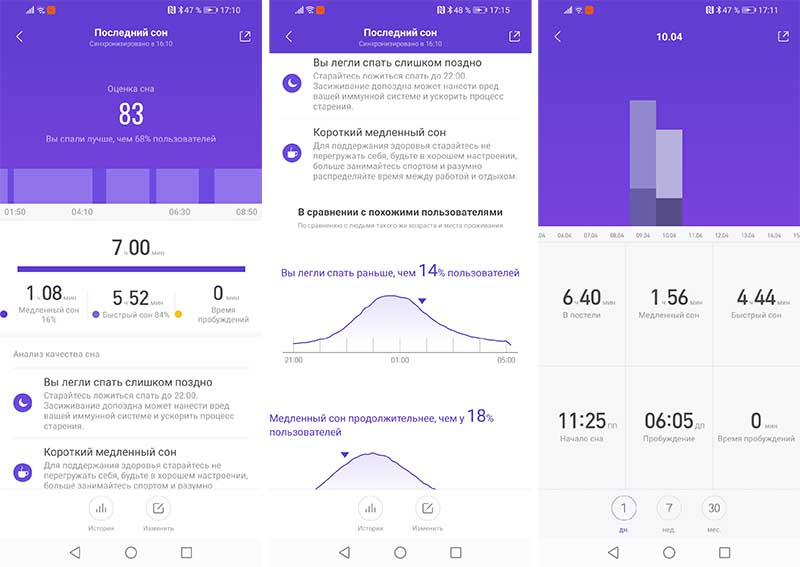
В этом меню доступна информация о состоянии сна за прошедшую ночь:
- Время засыпания;
- Время пробуждения;
- Общая продолжительность сна;
- Медленный сон;
- Фазы быстрого сна;
- Моменты пробуждения.
Ниже графика можно увидеть анализ сна и советы по улучшению его качества. Нажав кнопку «История» в нижней части интерфейса осуществляется переход на статистику сна за все предыдущее время использования.
Пульс
В этом разделе можно просматривать все данные о частоте сердечных сокращений:
- Пульс в покое;
- Максимальный пульс;
- Минимальный пульс;
- Средний пульс;
- Нагрузки и т.д.
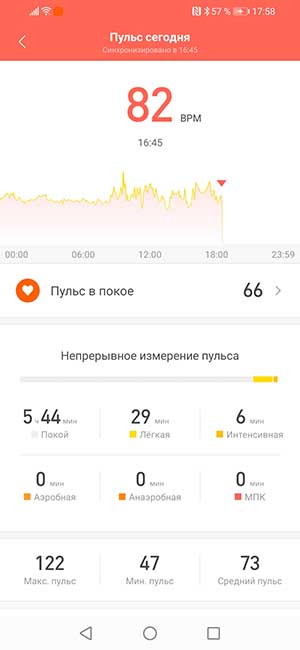
Перейти к данным за предыдущие дни можно свайпом по экрану слева-направо.
Вес
Понятное дело, что браслет сам не умеет определять вес, поэтому его запись делается вручную, по нажатию специальной кнопки. Можно добавить сразу несколько пользователей и переключаться между ними.
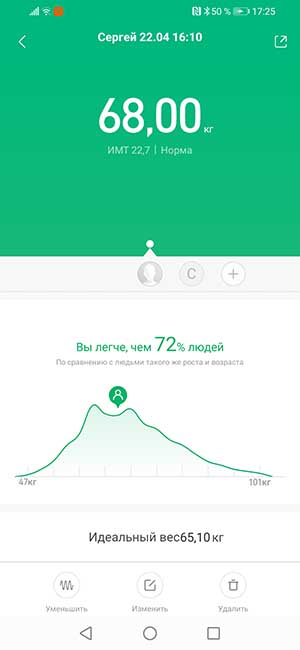
Приложение рассчитает ИМТ, показатель телосложения, идеальный вес, а также покажет график изменения вашего веса.
Друзья
Вторая вкладка интерфейса Mi Fit – «Друзья»
Данный сервис позволяет добавлять своих друзей и членов семьи, делиться с ними своими достижениями и следить за их успехами. Добавлять друзей можно отсканировав QR-код, по приглашению, по ID аккаунта. Также эта функция позволяет обмениваться сообщениями и «Приветствиями».
Профиль
В этом разделе приложения собраны все основные настройки как аккаунта, так и часов или браслета. В верхней части вкладки находится аватарка, при нажатии на которую открывается профиль пользователя. Здесь можно указать или изменить личные данные, если это не было сделано при регистрации аккаунта: пол, рост, вес, дата рождения. Эти данные нужны для более точной работы датчиков.
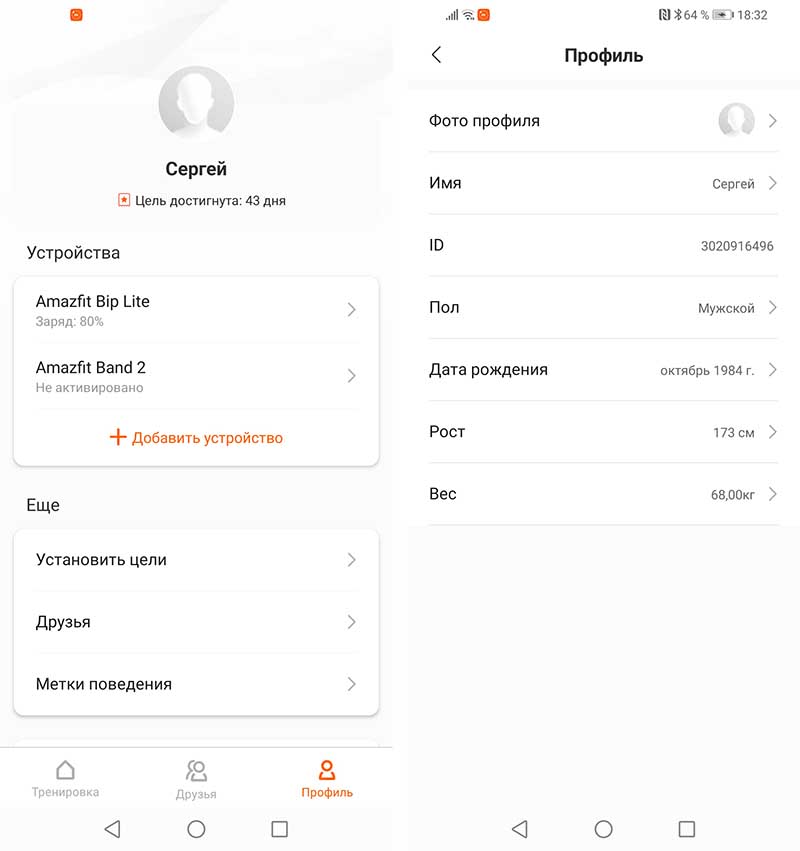
В средней части экрана список подключенных к приложению устройств. Чтобы перейти к настройкам гаджета необходимо выбрать нужный из списка. На этом пункте остановимся подробнее ниже по тексту.
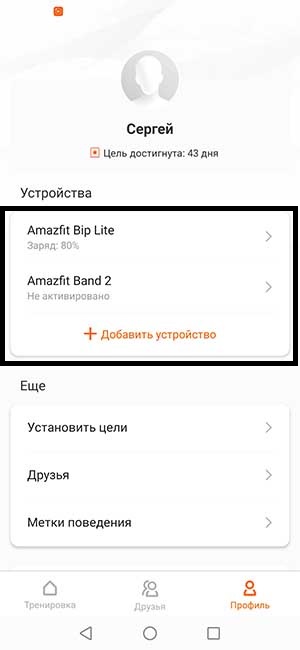
В нижней части вкладки расположены настройки аккаунта:
Установить цели. Здесь можно установить цель по количеству дневных шагов и по желаемому весу.
Друзья (список добавленных друзей).
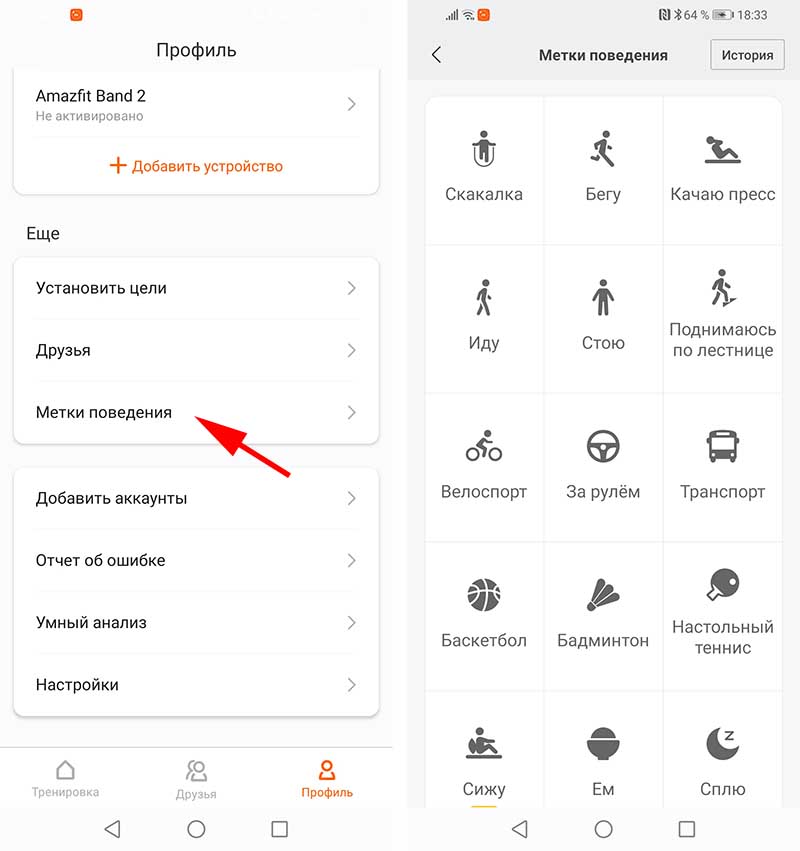
Метки поведения. Это такая штука, которая используется для калибровки шагомера. Для минимизации обнаружения трекером «фантомных» шагов в этой вкладке нужно записывать метки определенного вида активности, например: за рулем, в транспорте, иду, бегу, сижу, чищу зубы и т.д.
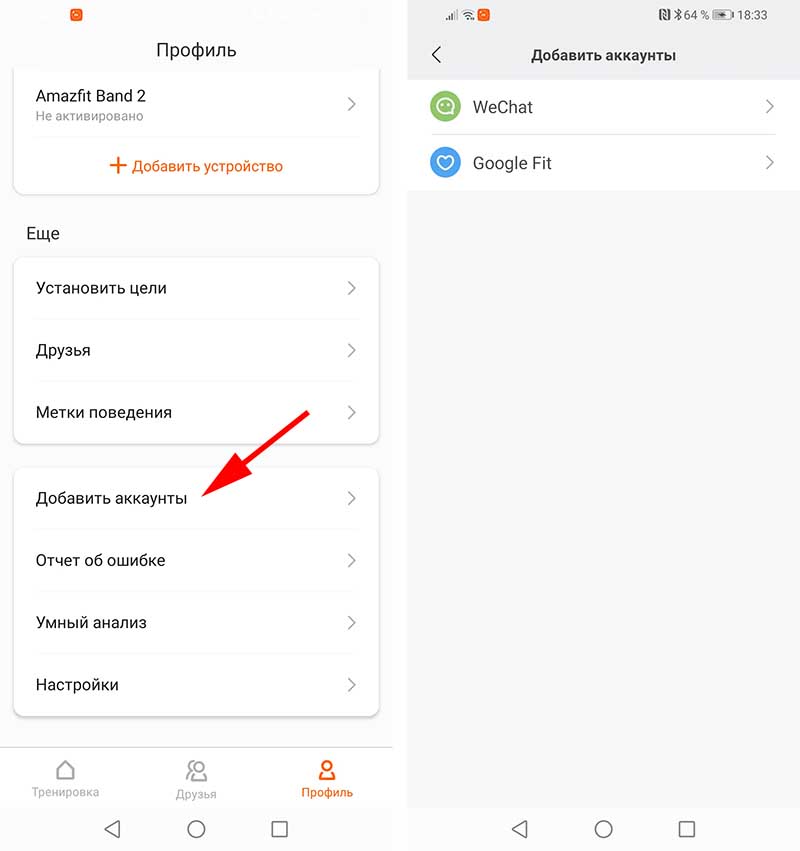
Добавить аккаунты. В этом подменю можно синхронизировать данные Mi Fit с аккаунтами Google Fit и WeChat.
Отчет об ошибке. Если во время работы с приложениями вы столкнулись с какими-либо ошибками, эта вкладка позволяет «пожаловаться» на них разработчикам.
Умный анализ. Здесь включается анализ качества сна и анализ телосложения.
Настройки. В этой вкладке находятся настройка единиц измерений, отключение уведомлений в шторке смартфона, настройка рекламы (персонализированная или нет), проверка наличия обновлений, а также информация о приложении.
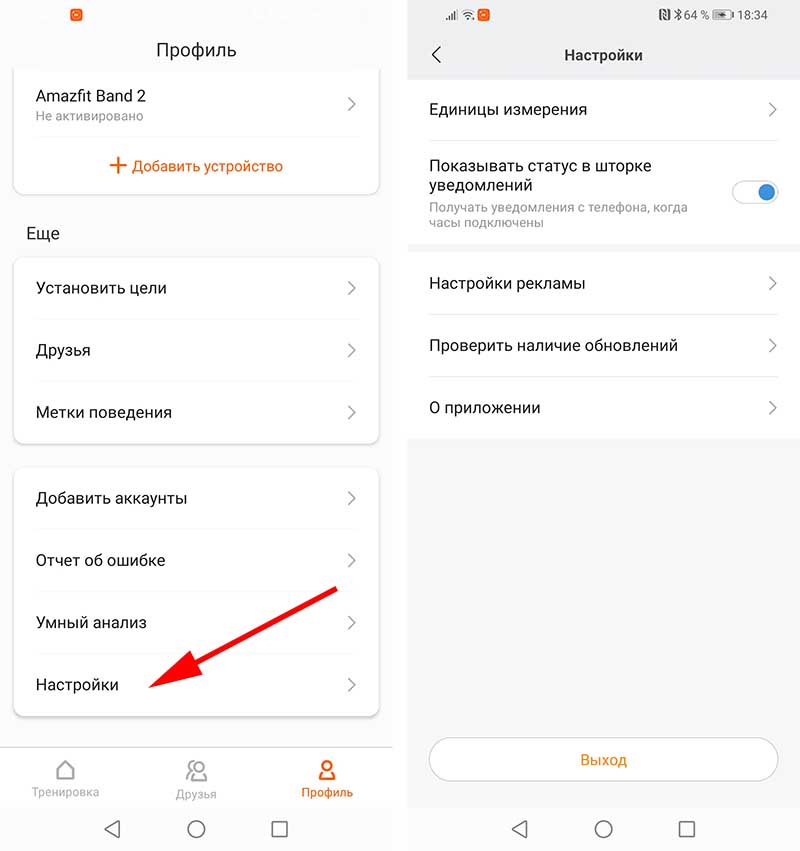
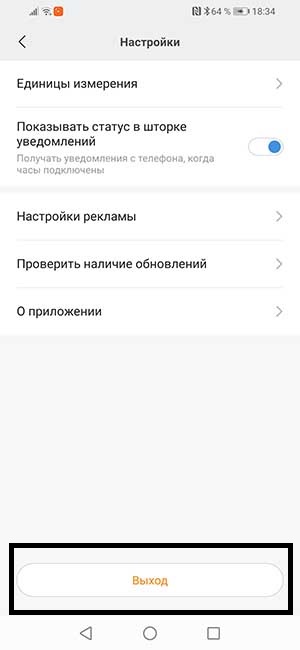
В самом низу вкладки «Настройки» находится кнопка выхода из приложения.
Настройки устройства
В зависимости от модели устройства, настройки в этом меню могут немного отличаться. Мы рассмотрим их на примере смарт-часов Amazfit Bip Lite. О настройках Mi Band 4 можно подробнее прочитать в этой инструкции, Mi Band 3 — в этой.
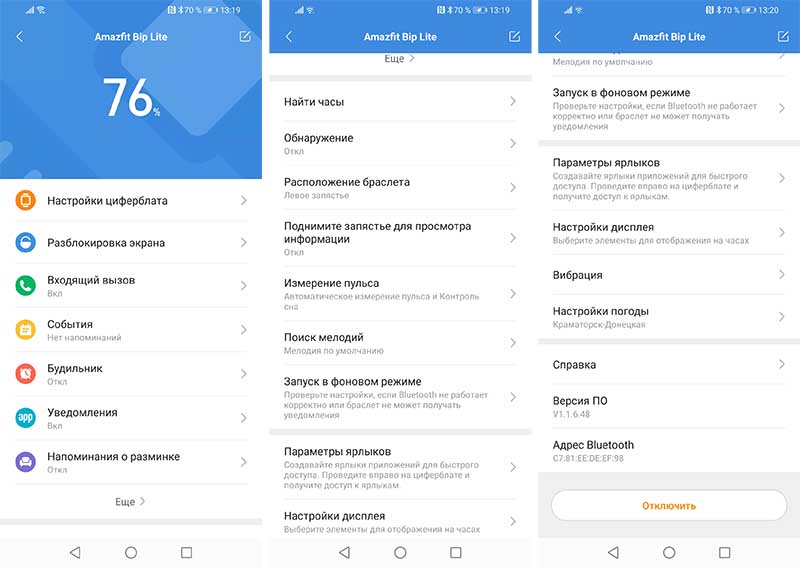
В верхней части вкладки можно наблюдать состояние заряда аккумулятора.
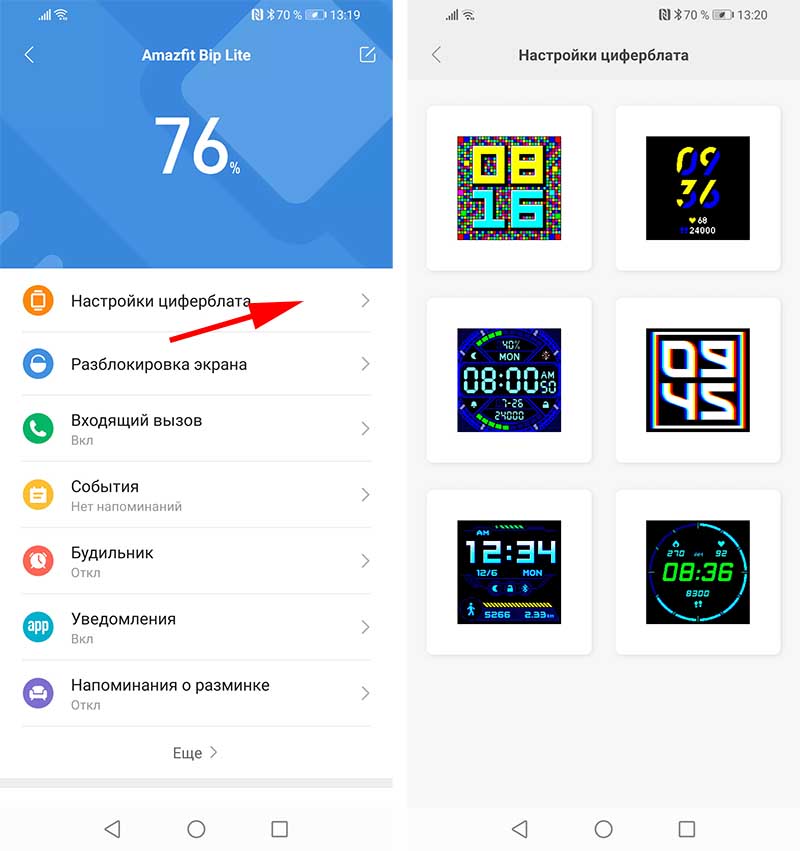
Настройки циферблата. В зависимости от устройства, количество доступных циферблатов для главного экрана может существенно отличаться. Для изменения главного экрана достаточно выбрать понравившийся вариант и дождаться синхронизации устройства с приложением.
Разблокировка экрана. Это функция разблокировки экрана смартфона браслетом. Следуя подсказкам можно настроить работу устройств так, что бы при приближении браслета к телефону он разблокировался (работает только с MIUI).
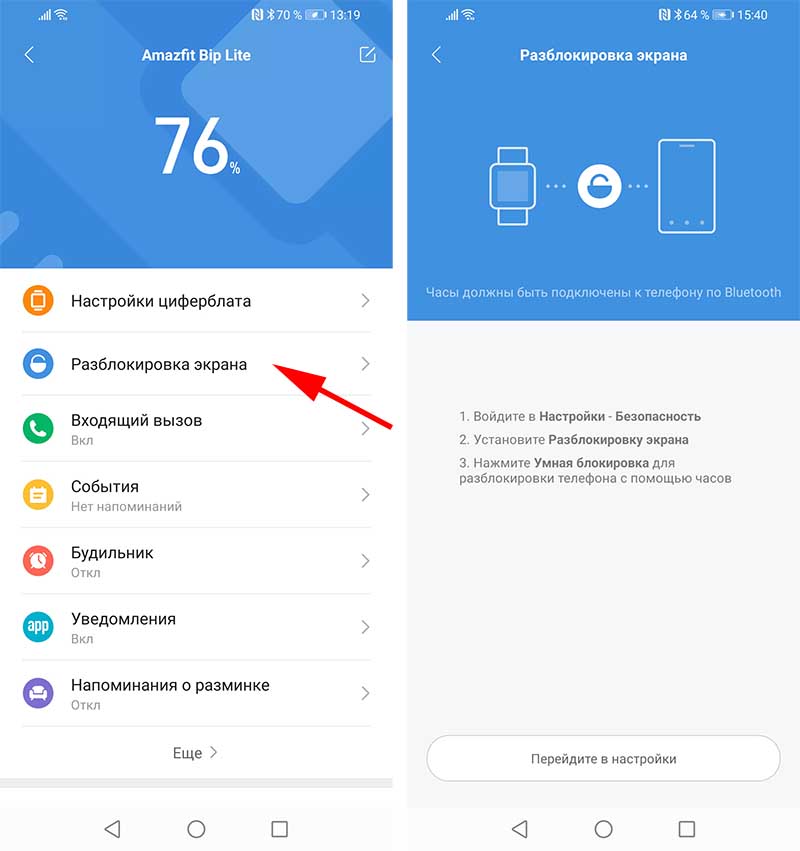
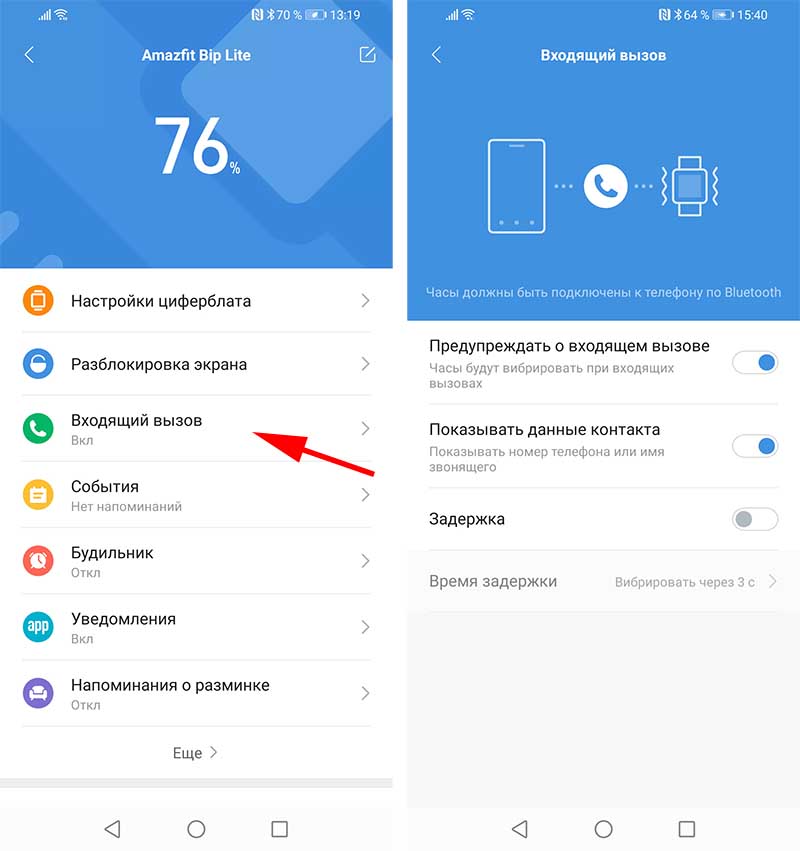
Входящий вызов. В этом разделе можно настроить уведомления о входящем вызове, показ имя контакта, задержку уведомления и время задержки.
События. Настройка уведомления о каком-либо событии.
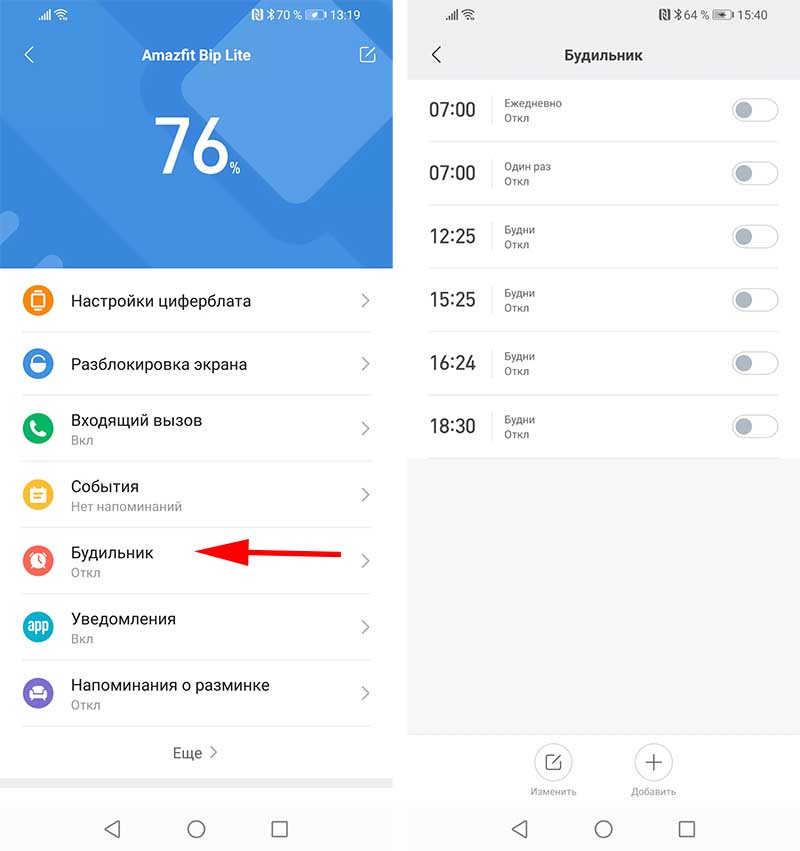
Будильник. Настройка времени и повторов будильника.
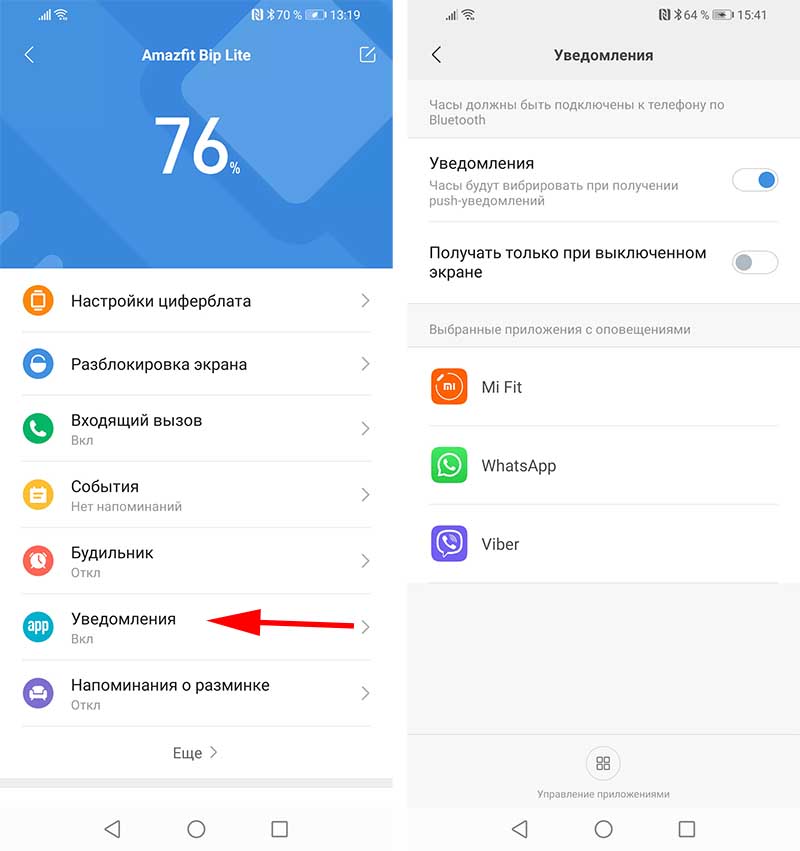
Уведомления. Настройка уведомлений от приложений и из социальных сетей.
Напоминание о разминке. Включение этой функции активирует напоминание о том, что вы слишком долго находитесь без движения (1 час).
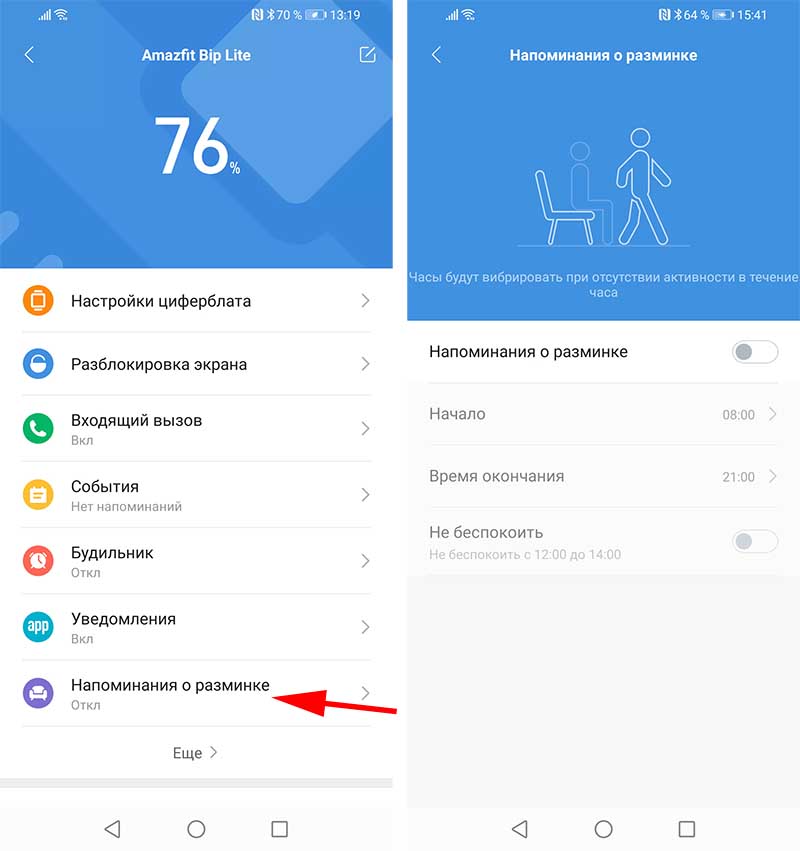
Еще. В это подменю повторяется часть настроек, перечисленных выше, а также можно настроить уведомления о достижении цели и о разрыве соединения связи с приложением.
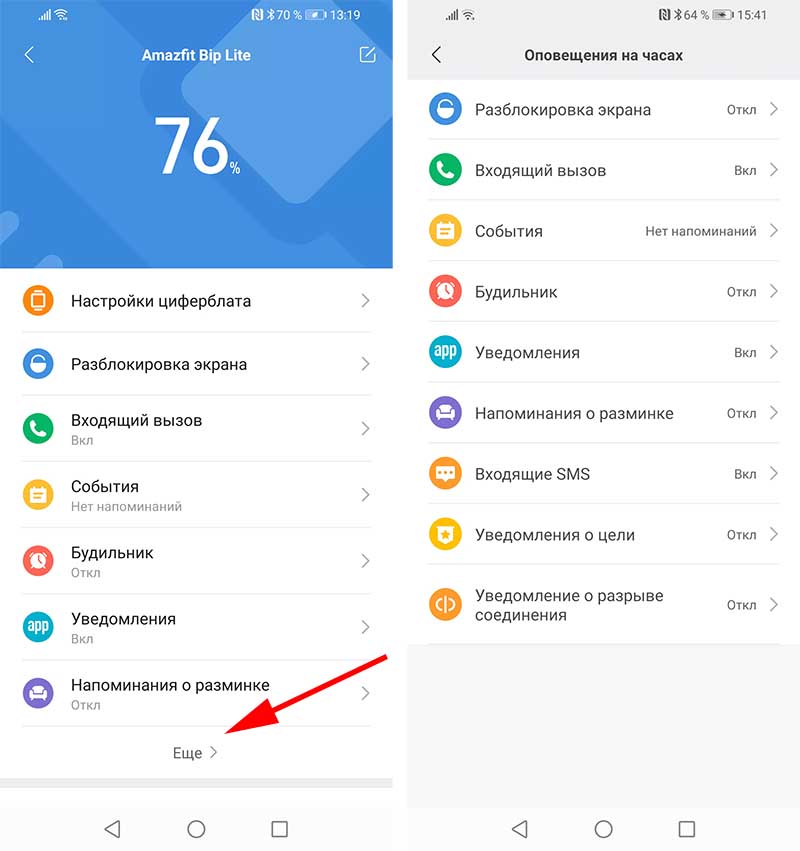
Найти часы. При нажатии кнопки часы будут вибрировать.
Режим обнаружения. Включение этой опции сделает браслет видимым для всех устройств в зоне покрытия Bluetooth (зачем это нужно, до сих пор не пойму).
Расположение. Здесь нужно выбрать, на какой руке часы или браслет будут носиться. От этого зависит точность и правильность измерений.
Поднимите запястье для просмотра информации (включение/выключение функции активации экрана поднятием запястья).
Измерение пульса. В этом разделе можно настроить следующие параметры, связанные с пульсометром:
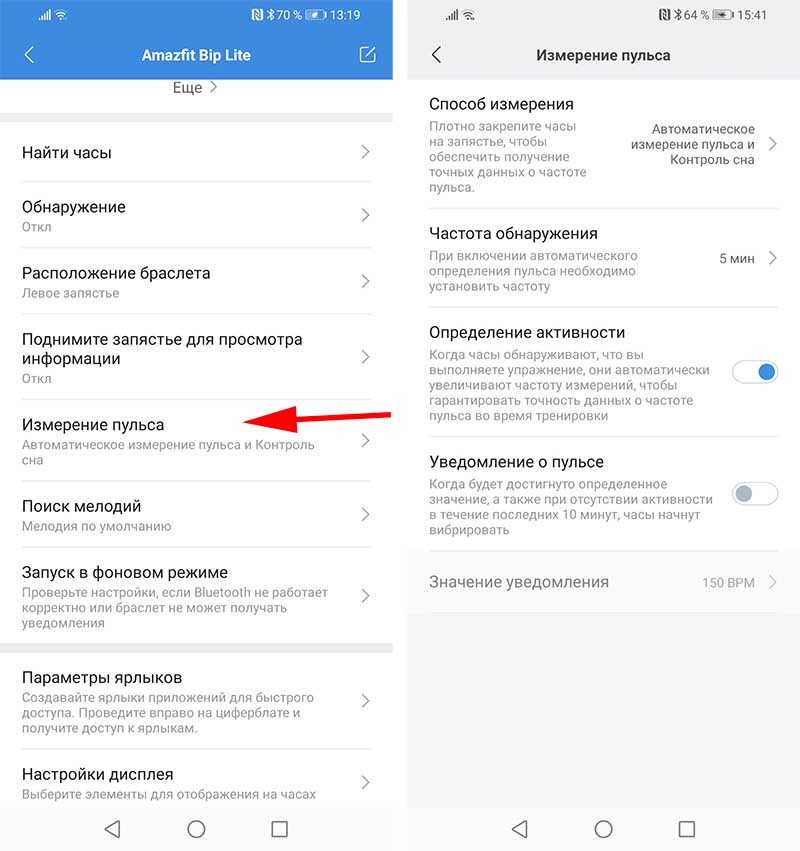
- Автоматическое измерение пульса;
- Измерение пульса во время сна;
- Частота измерения (от 1 до 30 минут);
- Автоопределение активности (при обнаружении активности частота измерения пульса увеличивается);
- Уведомление о пульсе (при активации браслет будет предупреждать вибрацией о превышении установленного значения);
- Значение порогового пульса.
Запуск в фоновом режиме. Для корректной синхронизации и получения уведомлений приложению Mi Fit необходимо разрешить работу в фоне.
Настройки дисплея. Порядок отображения функций на экране часов/браслета и удаление неиспользуемых функций.
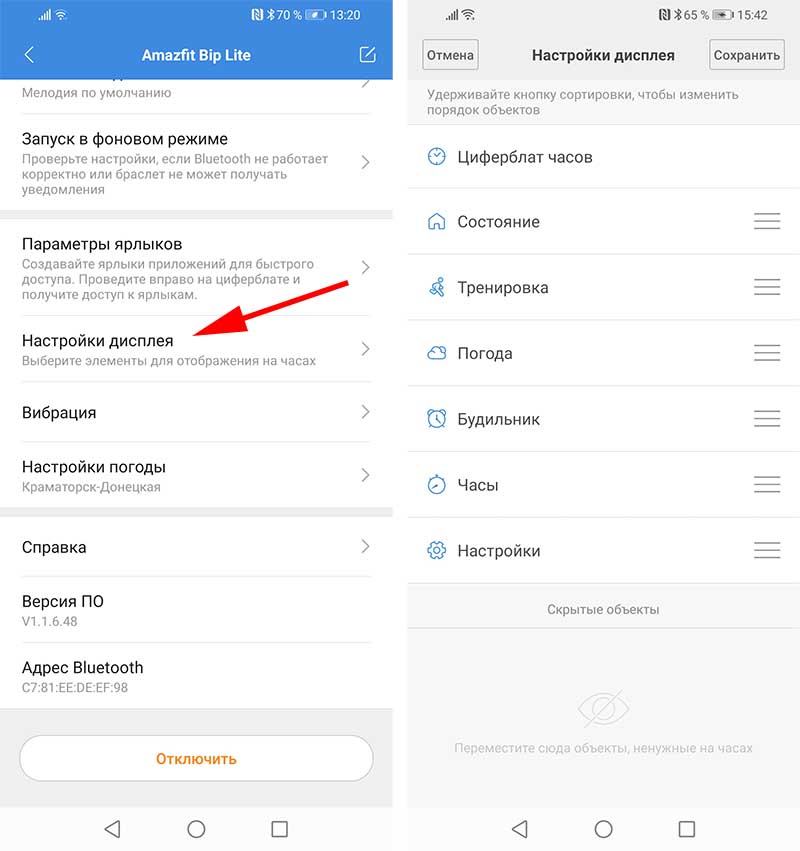
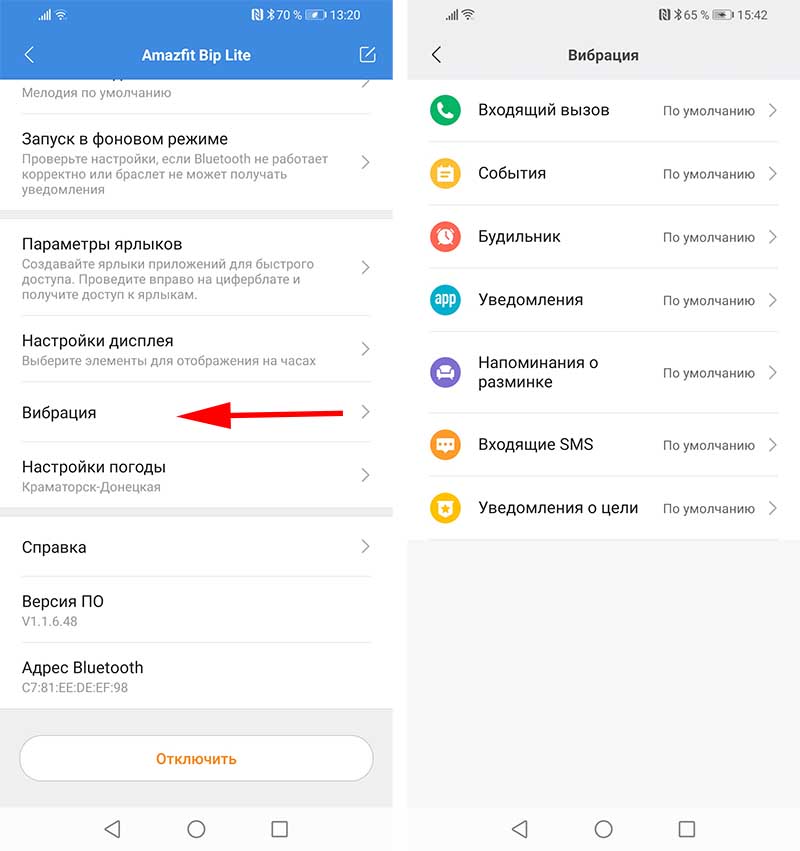
Вибрация. В этом разделе можно настроить «рисунок» вибрации для каждого уведомления (продолжительность и интервалы между вибрациями).
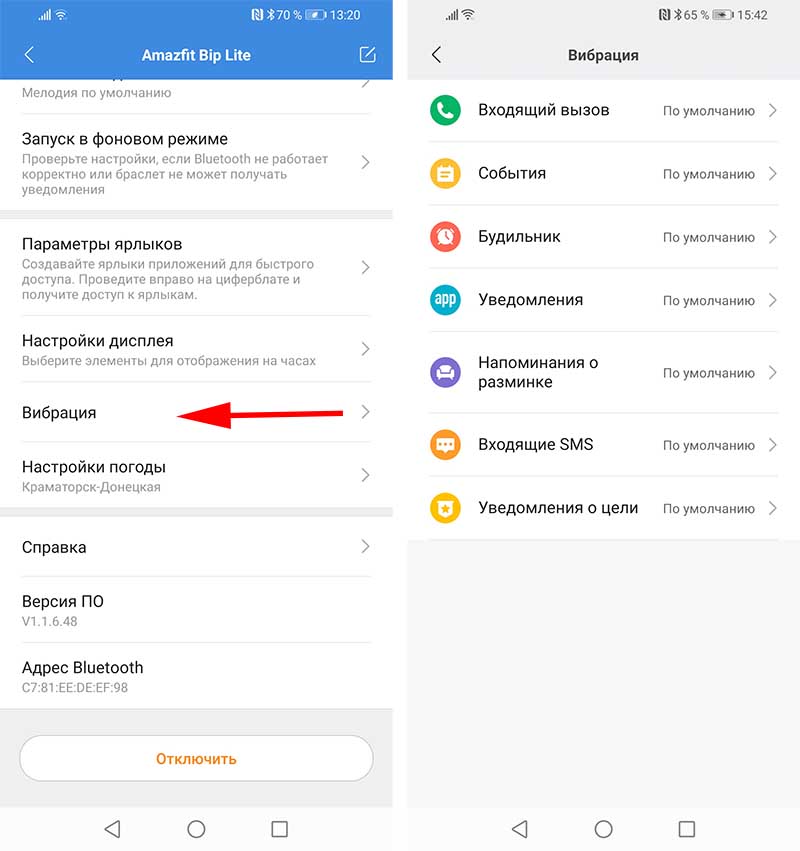
Настройки погоды (выбор местоположения и активация уведомлений о погоде).
Справка (ответы на некоторые вопросы по настройке).
Версия программного обеспечения.
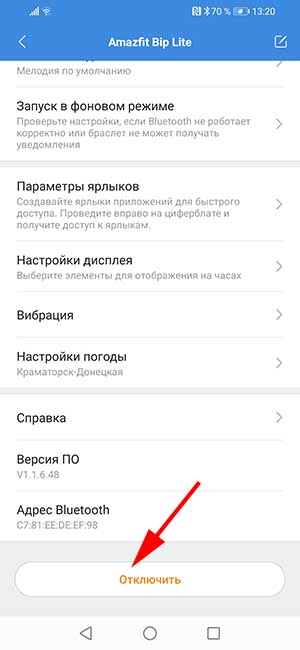
В самом низу вкладки «Профиль» находится кнопка отключения устройства от приложения. Она понадобится в том случае, если гаджет будет подключаться к другой учетной записи.
Часто задаваемые вопросы по Mi Fit
Проблема с регистрацией аккаунта
Обычно процесс регистрации аккаунта не вызывает никаких проблем, а большинство ошибок на этом этапе вызывает невнимательность. Например:
- Некорректно выбрана страна;
- Пароль введен кириллицей;
- В пароле отсутствуют цифры или латинские символы;
- Неправильно введена капча;
- Указан неверный Email или номер телефона.
Ошибка при входе в аккаунт
Распространенных ошибок при входе в аккаунт не много:
- Ошибка авторизации (указан неверный логин или пароль);
- Сбой на сервере приложения. Если во время входа появляется уведомление «Сбой синхронизации», можно попробовать решить проблему включением VPN соединения на смартфоне. Например, через приложение NordVPN, выбрав страну Hong Kong или Сингапур из списка. Если это не поможет, стоит подождать пока «поднимут» сервер. Обычно на это уходит от пары минут до часа.
Как установить Mi Fit на компьютер?
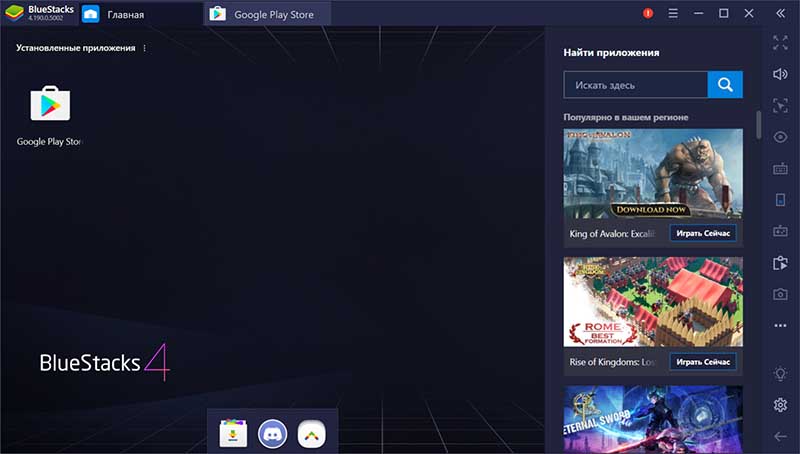
В некоторых случаях возникает необходимость установить приложение на компьютер или ноутбук. Но, проблема в том, что изначально приложение Mi Fit было разработано для мобильной платформы ANDROID, поэтому с операционной системой Windows работать не будет. Проблема решается достаточно просто для этого понадобится Андроид-эмулятор, например, Bluestacks, и 10 – 15 минут времени.
Скачиваем эмулятор с сайта Bluestacks, устанавливаем его на компьютер. После установки софта заходим в Play Маркет и скачиваем Mi Fit на компьютер.
Как обновить Mi Fit?
- Подключаем смартфон к сети Интернет.
- Открываем «Mi Fit» и переходим во вкладку «Профиль».
- В самом низу выбираем меню «Настройки».
- Нажимаем пункт «Проверить наличие обновлений».
Если есть новая версия приложения, будет предложено ее скачать и установить.
Mi Fit не видит браслет. Что делать?
- В первую очередь нужно проверить, не разрядилась ли батарея.
- Если батарея заряжена, положите устройство как можно ближе к телефону и повторите попытку.
- Если подключиться по-прежнему не удалось, перезапустите Bluetooth или перезагрузите смартфон.
- Войти в Mi Fit через аккаунт Google, затем снова войти через Mi-аккаунт.
Как синхронизировать данные?
Если на смартфоне включен Bluetooth и приложение Mi Fit открыто, данные синхронизируются автоматически. Если этого не произошло, потяните вниз список данных на главном экране приложения, синхронизация запустится.
Если синхронизация не удалась, попробуйте закрыть приложение, запустить его заново. Если это не помогло, перезапустите Bluetooth или перезагрузите смартфон.
Во время тренировок данные не синхронизируются!
Не приходят уведомления
Для стабильного сопряжения браслета с приложением Mi Fit должно работать в фоновом режиме и Bluetooth должен быть постоянно включен. Некоторые приложения, например Cleaner или Manager могут останавливать работу приложения, поэтому его необходимо добавить в исключения. Для этого переходим «Профиль» — «Устройство» — «Запуск в фоновом режиме».
Как восстановить аккаунт?
Если аккаунт заблокировали или забыли пароль, его можно восстановить, используя телефон или электронную почту, указанные при регистрации аккаунта.
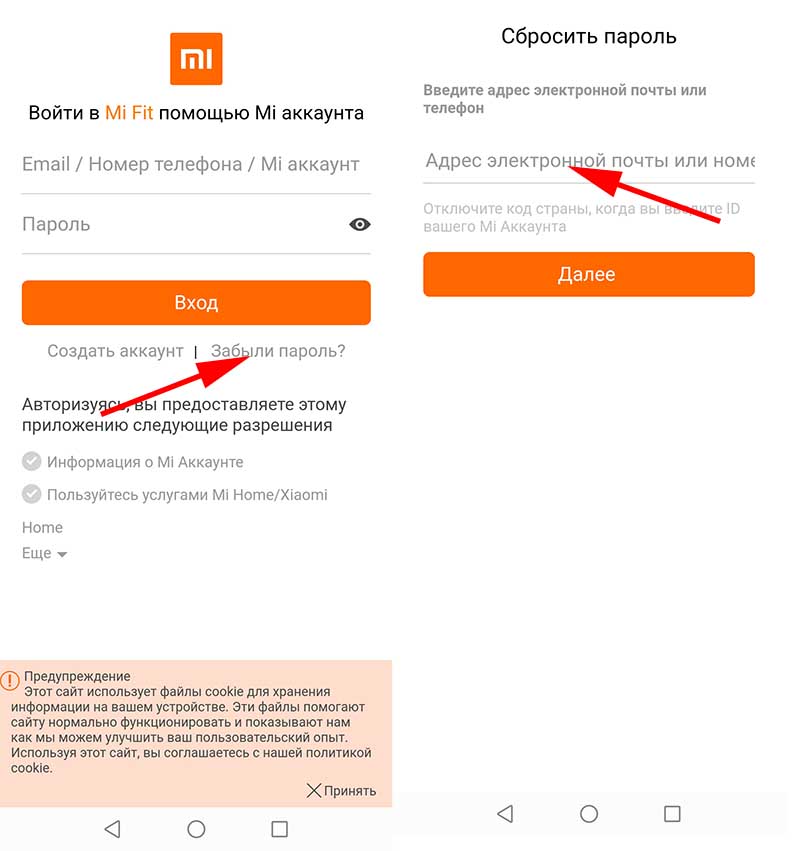
Для этого в окне авторизации нужно нажать «Забыли пароль?» и выбрать способ сброса пароля: с помощью телефона или электронной почты. Далее следуем подсказкам по восстановлению.
Остались вопросы? Задавайте в комментариях!
Реклама
Сергей Васильев
Интересуюсь всем, что касается умных часов, фитнес-браслетов и другой носимой электроники. С удовольствием поделюсь последними событиями в мире гаджетов, постараюсь помочь подобрать оптимальную модель и разобраться с основными настройками.
Как установить ми фит на хуавей
Как подключить китайский фитнес-браслет к телефону. Подключение умных часов Xiaomi, Honor, Huawei, Lefun и других
Купив популярный фитнес-браслет в Поднебесной вроде Honor Band 5 и Xiaomi Mi Band 4, многие сталкиваются с проблемой языка. Часто в коробке идет только китайская инструкция или она настолько куцая, что от нее мало толку, особенно в плане подключения трекера к телефону. Поэтому в этой статье мы разберем общие принципы подключения фитнес-браслетов из Китая, которые помогут вам сделать это для любой модели. Мы также рассмотрим частые проблемы, возникающие при подключении девайсов, и способы их устранения.
Определение приложения и его установка
Какое приложение скачать для фитнес-браслета
Чтобы фитнес-трекер мог связаться с телефоном, необходимо специальное мобильное приложение. Каждый производитель использует свои приложения, которые обычно подходят для всей его линейки фитнес-браслетов. Например, у компании Xiaomi это приложение Mi Fit, которое подойдет для смарт-браслетов Mi Band 4, Mi Band 3, M3, смарт-часов Amazfit Stratos, Amazfit Pace и других версий. У популярных фитнес-браслетов Honor Band 4 и Honor Band 5, а также других трекеров Huawei это в основном приложение Huawei Health, у Lefun — Lefun Health и так далее.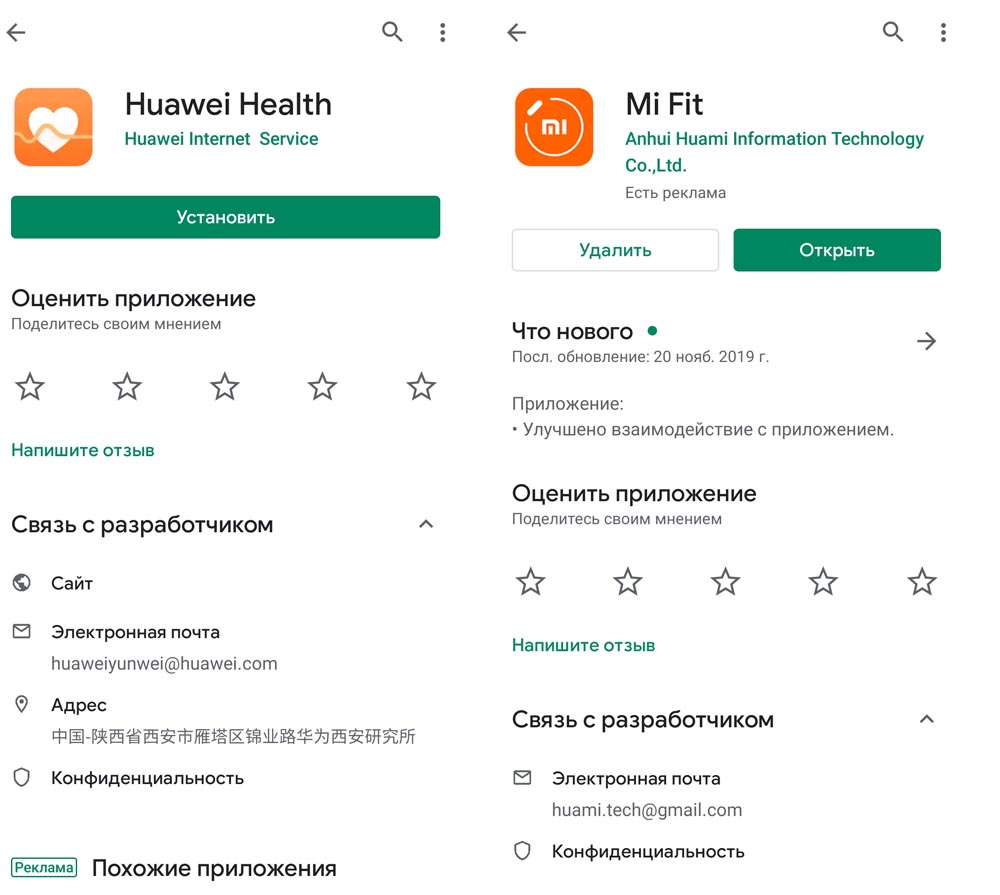
В то же время из-за смешивания брендов некоторые браслеты имеют альтернативное приложение, например Amazfit Stratos и Amazfit Pace можно настраивать как через через Mi Fit, так и через Amazfit. Это связано с тем, что под брендом Amazfit выпускаются умные кроссовки, часы и другая продукция. А модель браслета Xiaomi Hey+ настраивается только через приложение Hey+, равно как некоторых производителей под отдельные линейки созданы свои приложения.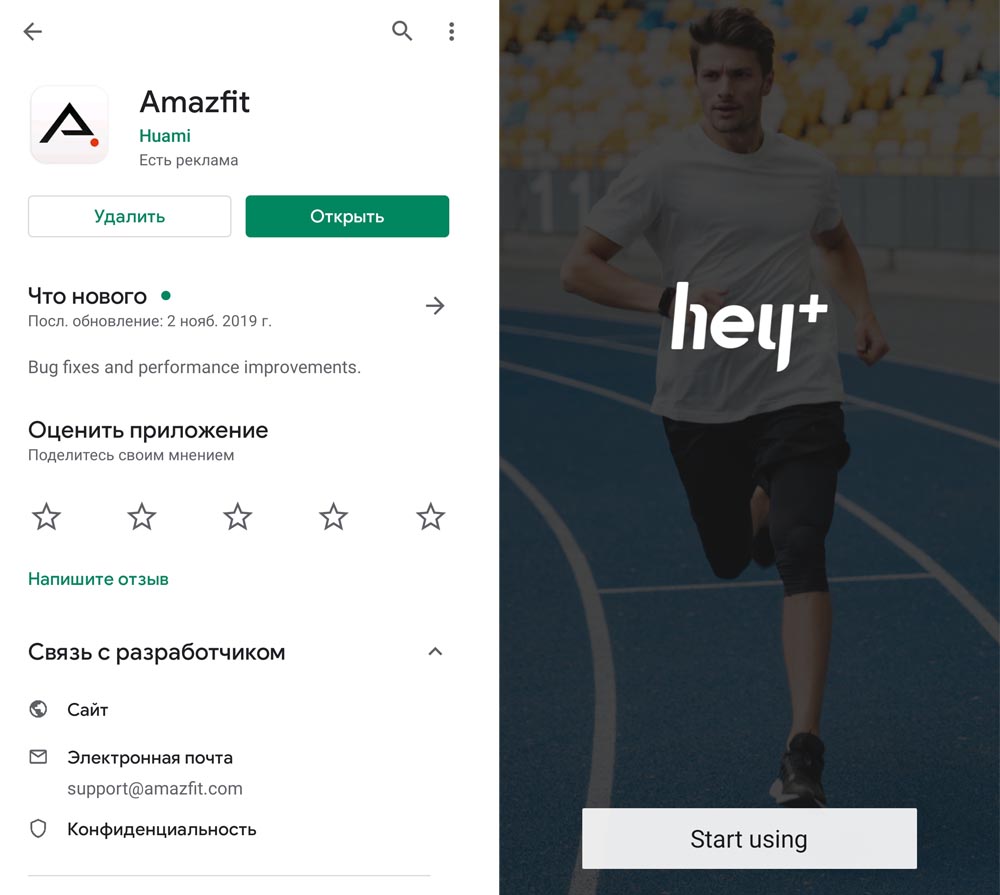
Установка приложения
Самый простой вариант — найти приложение в официальном магазине вашего телефона и установить его оттуда. Если ваш смартфон работает на базе Android, тогда найдите в телефоне приложение «Play Маркет», если на базе iOS — App Store. Запустите это приложение, в строке поиска наберите название подходящего для вашего фитнес-браслета приложения, затем нажмите «Установить» и после установки «Открыть». Вы можете устанавливать и неофициальные версии приложений, но они могут приводить к различным ограничениям и сбоям в работе вашего гаджета.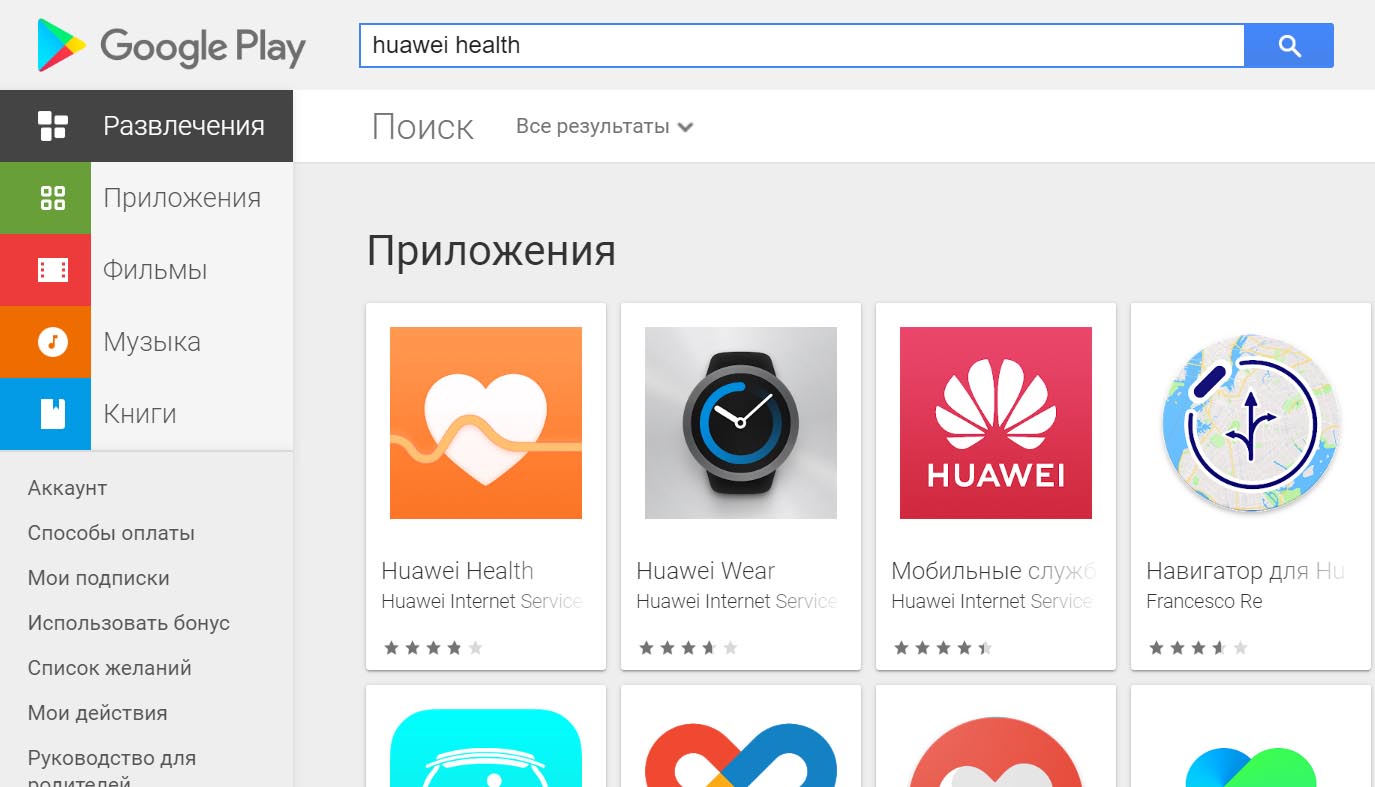
Во многих моделях на коробке, в инструкции или самих часах есть QR-код, отсканировав который вы сразу попадете на страницу нужного приложения. Но для этого на смартфоне должно стоять приложение для чтения QR-кодов (на некоторых телефонах оно установлено по умолчанию).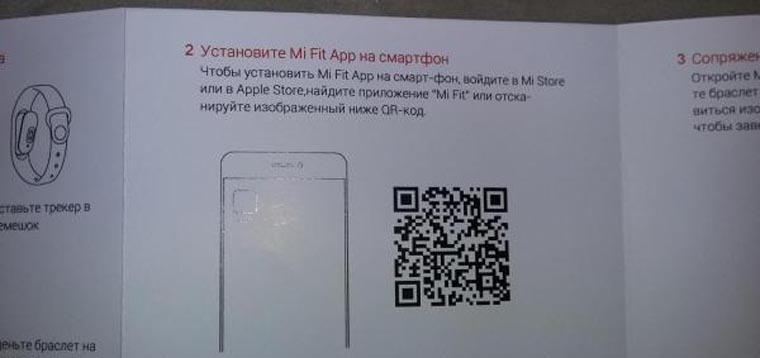
Регистрация в приложении и выдача разрешений
После установки и запуска приложения оно предложит вам зарегистрироваться. Некоторые программы работают и без регистрации, но в ограниченном режиме, так как речь идет все-таки о ваших персональных данных вроде веса, возраста, роста, которые понадобятся для расчета некоторых характеристик во время тренировок. Одни приложения запрашивают номер телефона, другие разрешают регистрацию по почте, через Facebook и прочие сервисы. Пройдите регистрацию с телефона и при необходимости запишите логин и пароль. Если приложение требует китайский номер телефона, попробуйте зарегистрироваться в нем не через смартфон, а через сайт (там бывают доступны варианты регистрации через электронную почту).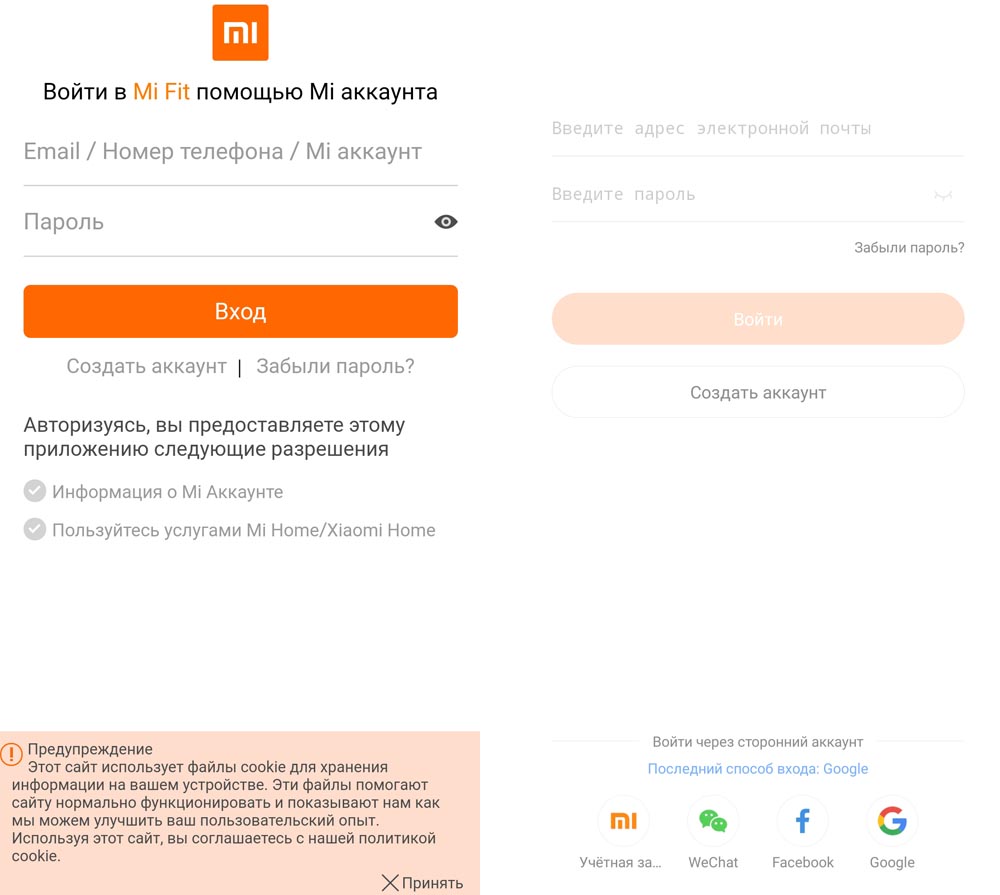
В ходе регистрации или после нее приложение попросит от вас несколько разрешений. Обычно это принятие политики конфиденциальности и иных соглашений, а также разрешения на доступ к местоположению, к вашим фотографиям, контактам и другой информации. Дайте все необходимые разрешения, чтобы ваш браслет мог полноценно справляться с разными задачами. Большинство фирменных китайских приложений на сегодняшний день уже переведены на русский язык, поэтому у вас не возникнет надобности в расшифровке иероглифов.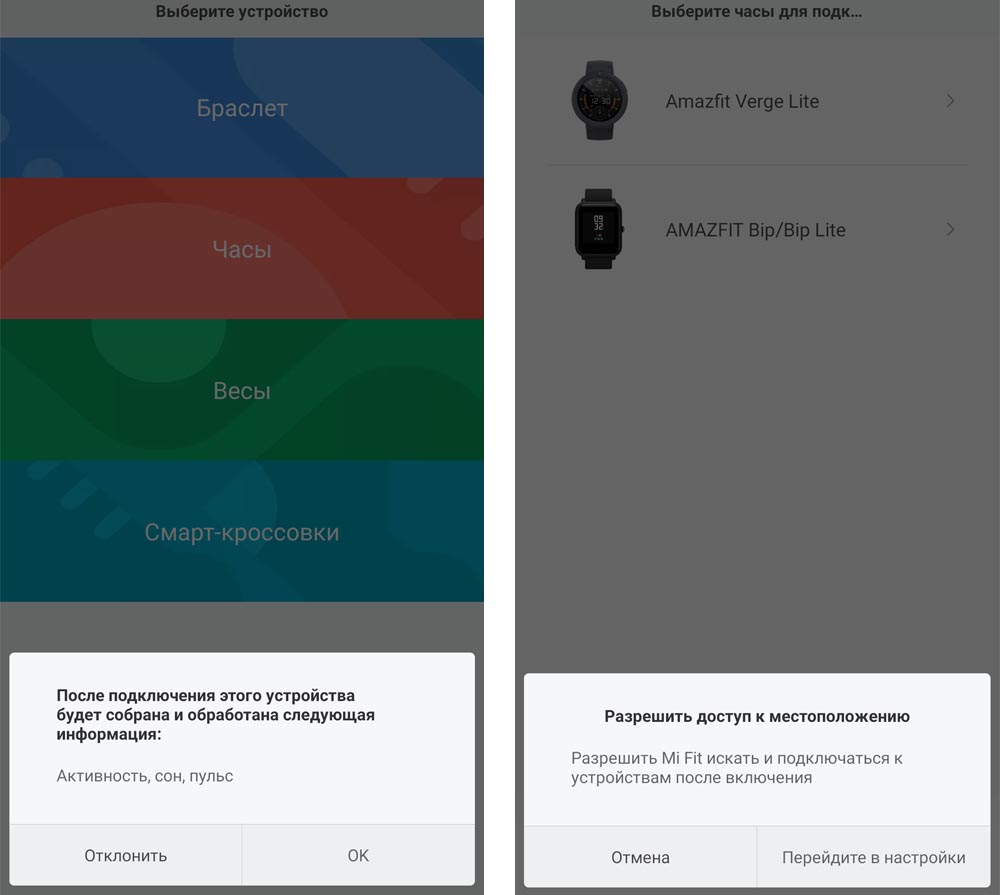
Подключение фитнес-браслета к телефону
После установки нужного приложения включите браслет и убедитесь в том, что он заряжен, или зарядите его. На некоторых моделях трекеров или в самих приложениях сразу появляется инструкция по подключению, которая поможет вам проделать нужные шаги. При этом вначале многие устройства предлагают выбрать язык, так что не пропустите этот шаг, чтобы не разыскивать затем эту настройку в меню на китайском языке.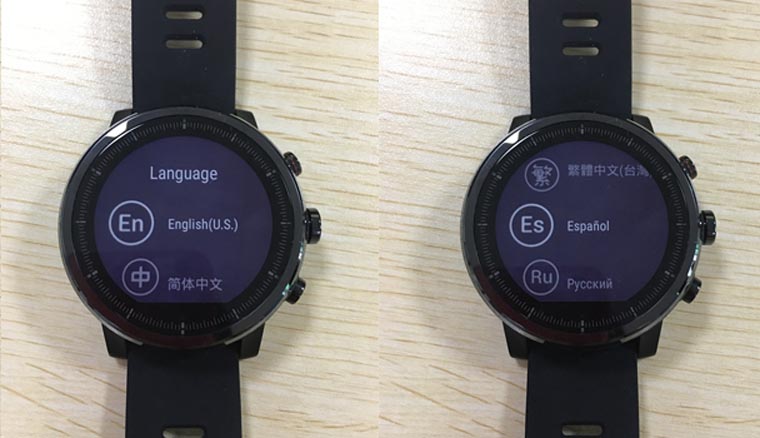
Если инструкции нет, добавьте устройство самостоятельно. Обычно для этого нужно кликнуть по плюсу на экране приложения и выбрать «Добавить», выбрать вкладку «Устройство», найти строку «Добавить устройство» на главном экране или вкладке «Профиль» или что-то подобное. Затем выбирается тип умных вещей (часы, браслеты, кроссовки, пылесосы и пр.) и конкретная модель. Если вы не видите в списке модель своего фитнес-трекера, выберите вариант «Моего устройства нет», обновите список, нажмите «Добавить вручную» или что-то похожее.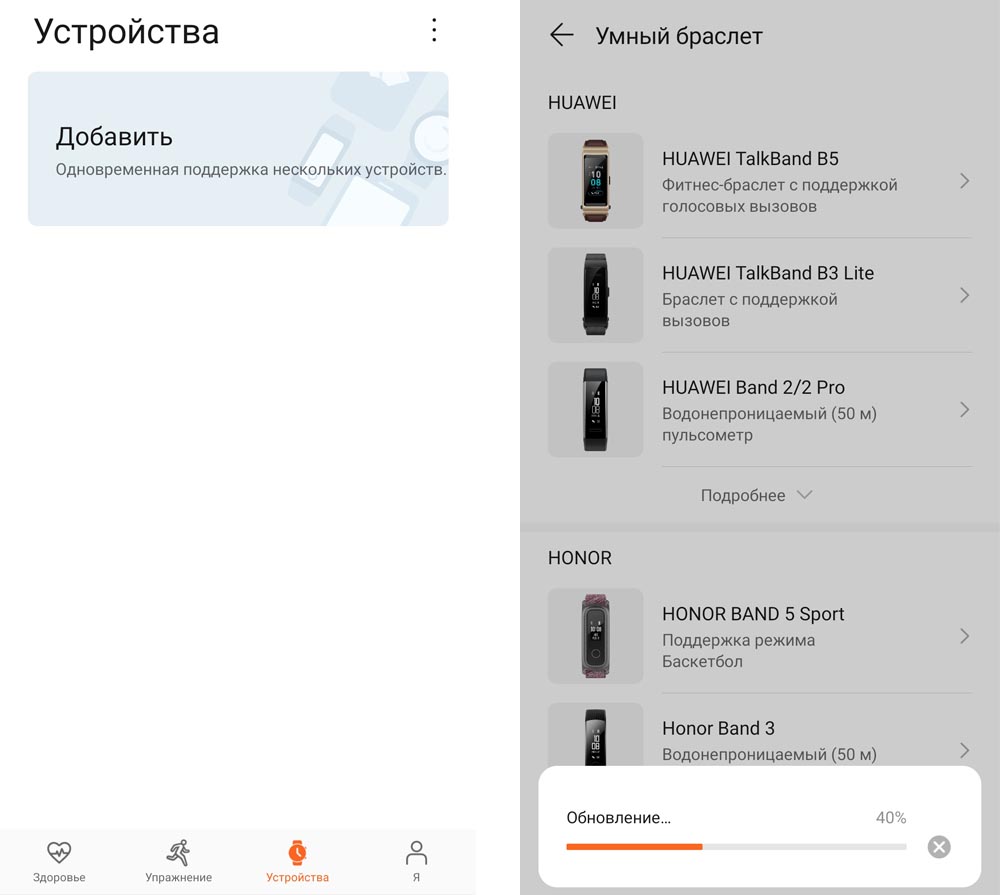
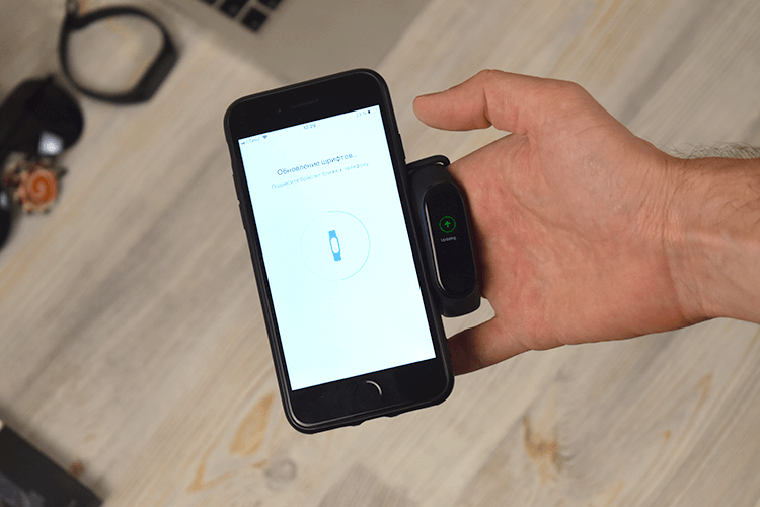
После этого приложение начнет поиск часов по Bluetooth, поэтому этот модуль должен быть включен на вашем телефоне, а часы и телефон должны находиться рядом. Как только приложение обнаружит телефон, на часах появится предложение подтвердить сопряжение. Нажмите галочку, и связь установится. В некоторых моделях браслетов нужно отсканировать горящий на экране фитнес-браслета QR-код. В этом случае в приложении запустится сканер, а вам останется разместить экран часов с кодом в окошке этого сканера.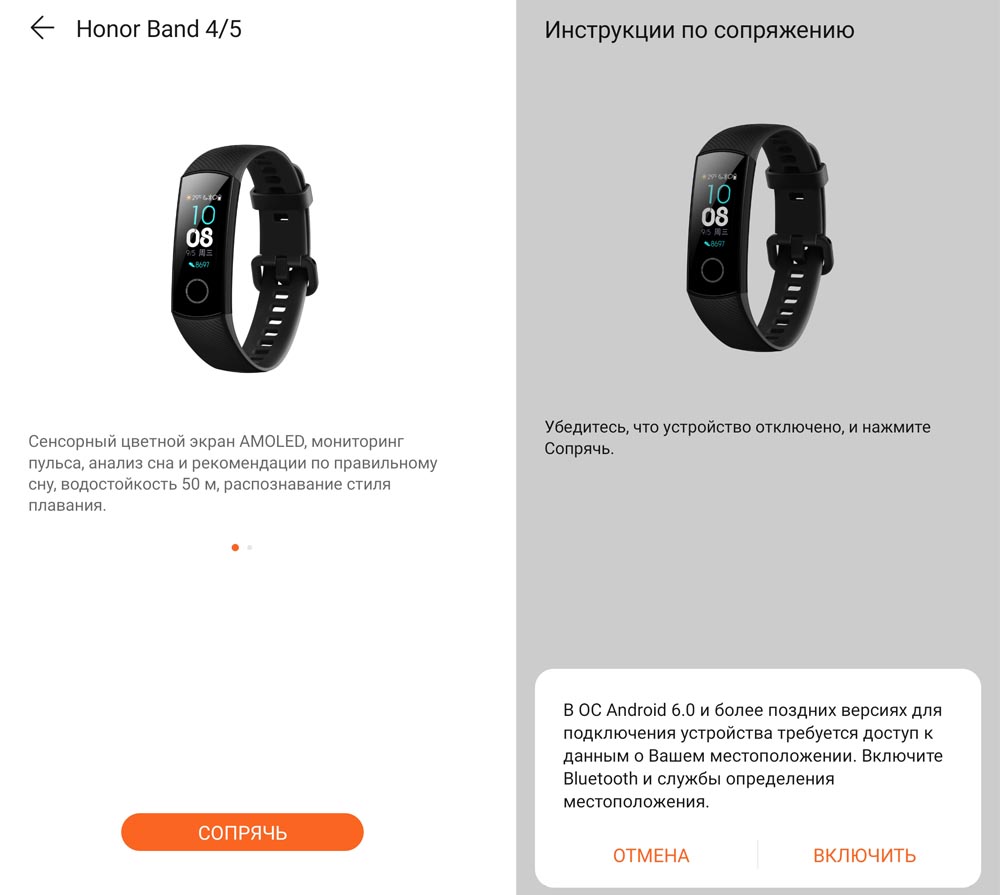
Первичные настройки и знакомство с инструкцией
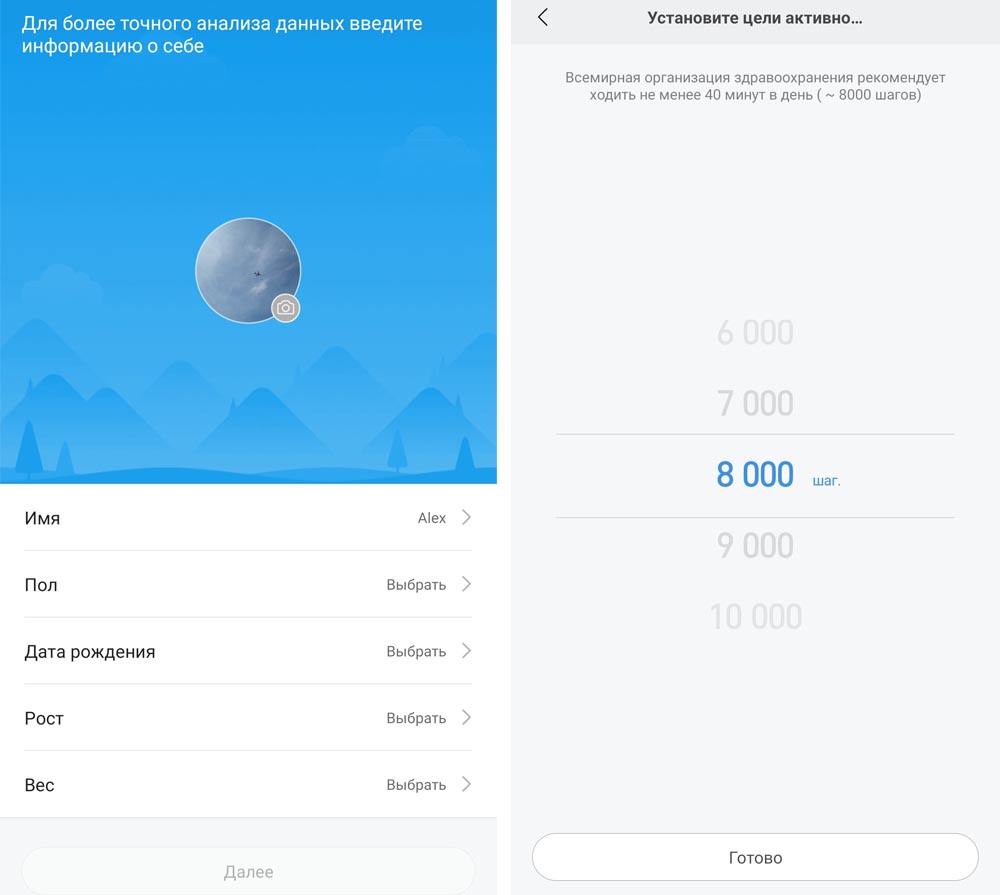
После сопряжения устройств некоторые модели часов и приложения показывают пользователю инструкцию. Советуем не пропускать ее, так как она познакомит вас с базовыми возможностями фитнес-браслета. Также приложение может потребовать сделать первые настройки: задать свой рост, вес, пол, возраст, выбрать регион и другое. Личные данные нужны для того, чтобы умный гаджет правильно рассчитывал для вас разные параметры вроде сожженных калорий. Часть настроек лучше сделать и перед постоянным ношением фитнес-трекера, чтобы вы могли оценить все его возможности. Например, включить умный будильник, регулярный мониторинг пульса, мониторинг сна и другое. Правда, при запуске большого числа функций фитнес-браслет будет разряжаться в несколько раз быстрее.
Примеры: как подключить браслеты Huawei, Xiaomi, Honor к телефону
Если фитнес-браслет не подключается к телефону
Проблемы с Bluetooth
Чаще всего приложение само запрашивает разрешение на подключение модуля Bluetooth. Если вы случайно ответили «Отклонить» или «Нет», сопряжение не произойдет. В этом случае просто включите Bluetooth вручную, сдвинув шторку уведомлений (свайп по экрану вниз) и нажав на значок Bluetooth или Настройки / Подключения / Bluetooth (в разных моделях телефонов свой способ подключения).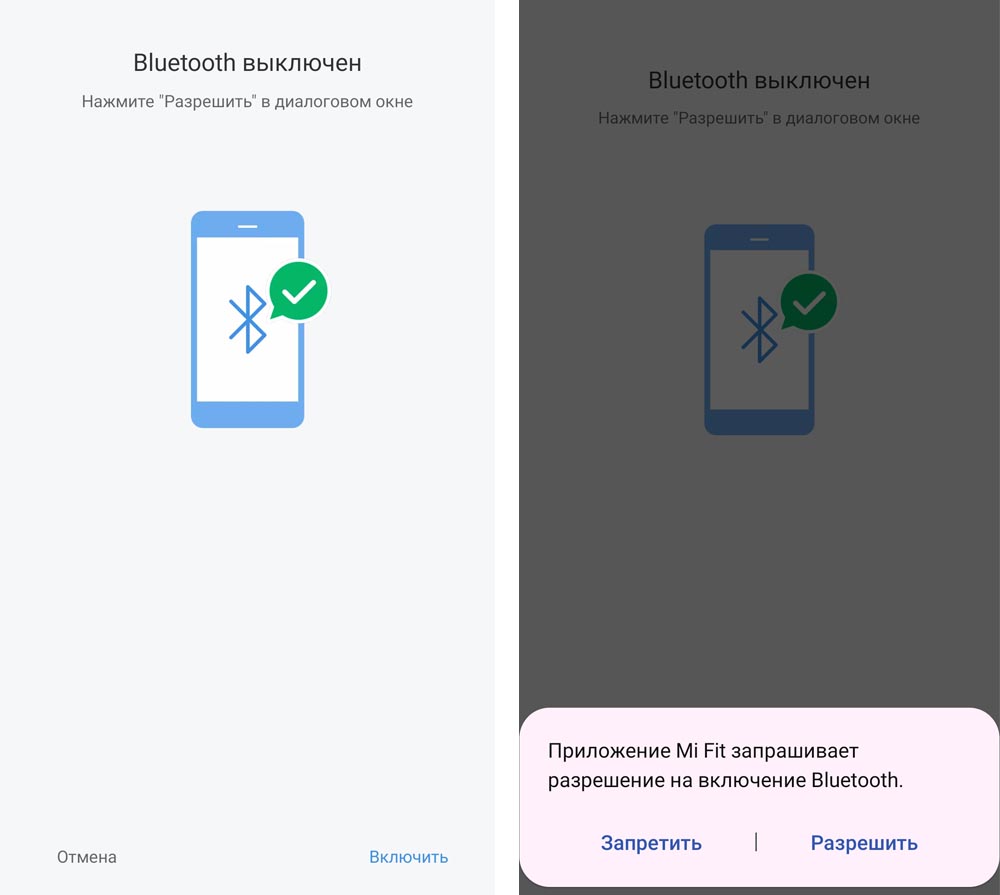
Иногда модуль Bluetooth на телефоне выходит из строя, и мы не замечаем этого, если активно не пользуемся Bluetooth-устройствами. Проверить его работоспособность легко: попробуйте подключить к телефону по Bluetooth любое устройство, имеющее этот модуль. Это может быть другой смартфон, ноутбук, Bluetooth-наушники и так далее. В случае неисправностей Bluetooth не включается вообще, видит устройства, но не соединяется с ними, или приводит к зависанию смартфона. При неисправностях модуля попробуйте перезагрузить телефон, сбросить его к заводским настройкам и, если это не помогло, обратитесь в сервисный центр.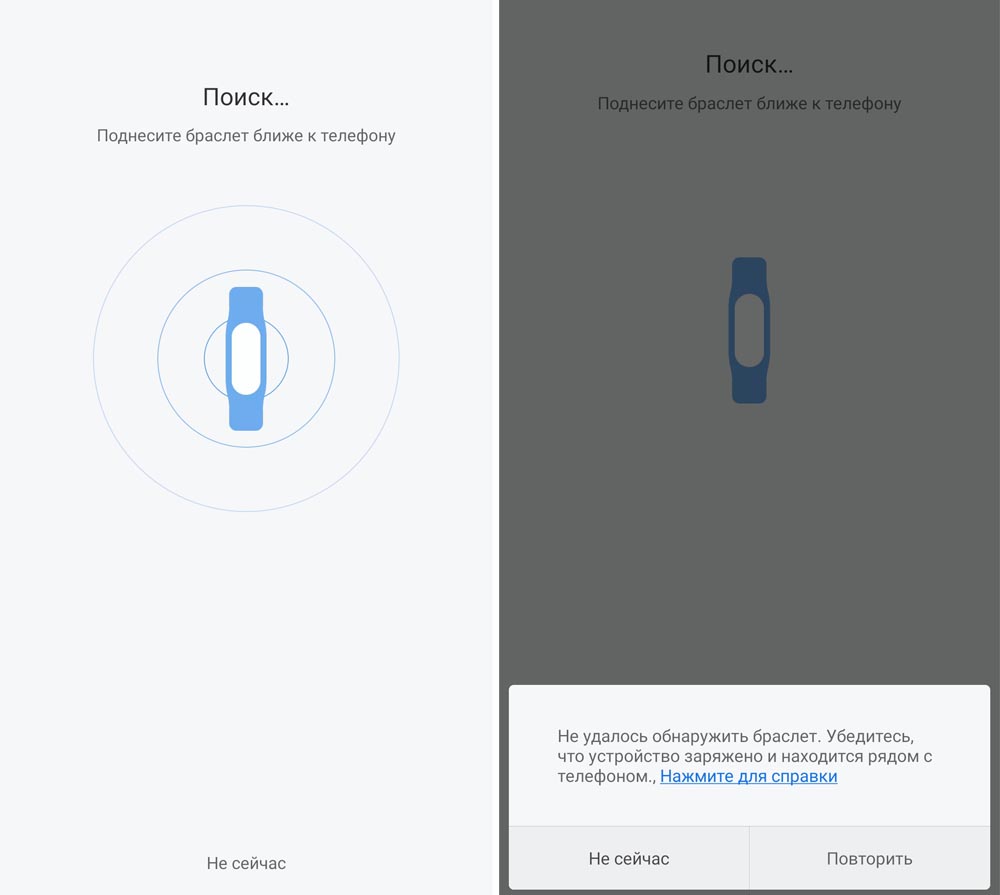
Другой проблемой с Bluetooth могут быть помехи в зоне его действия. Например, если рядом с устройствами работает СВЧ-печь, мощный Wi-Fi-репитер или другое электронное оборудование. Проблема с подключением решится, как только вы окажетесь вне их зоны влияния. Устройства могут не соединяться и в том случае, если на них стоят разные версии Bluetooth. Например, фитнес-трекеру требуется Bluetooth 4.0 и выше, а на телефоне стоят более старые версии. В этом случае попробуйте подключить часы к телефону с подходящей версией Bluetooth. Узнать ее можно в характеристиках конкретной модели (поищите на сайтах продавцов).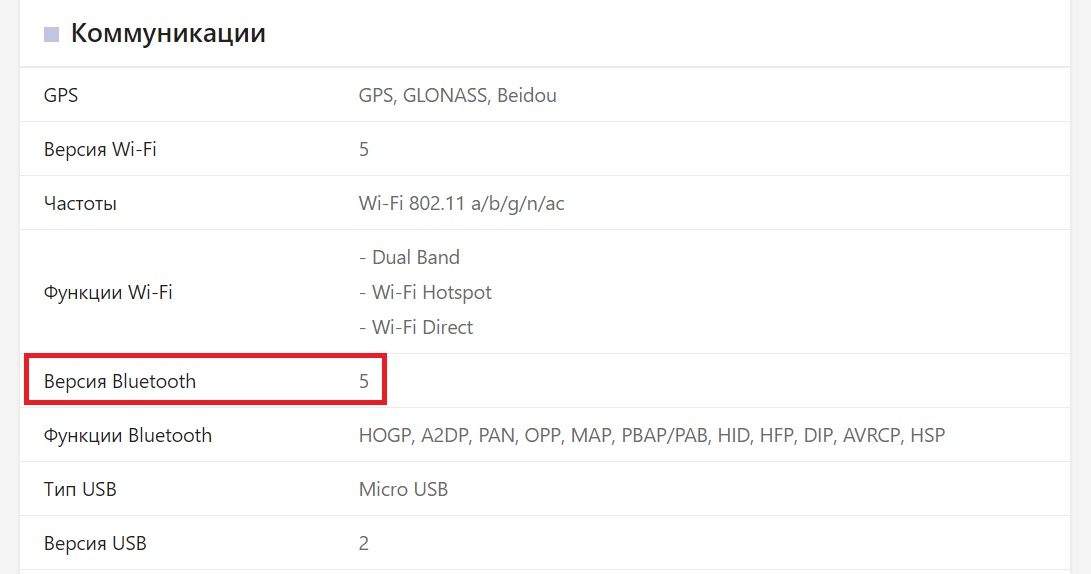
Проблемы с программами
Они чаще всего возникают при установке на часы неофициальной прошивки или стороннего мобильного приложения. Так как некоторые функции на разных моделях телефонов и часов могут работать некорректно, то среди них бывают и проблемы с сопряжением. При такой проблеме придется переустанавливать прошивку или мобильное приложение. В официальных версиях программ сбои могут возникать из-за обновления. Например, если на вашем телефоне стоит старая версия приложения, а автоматическое обновление отключено (тогда обновите его самостоятельно).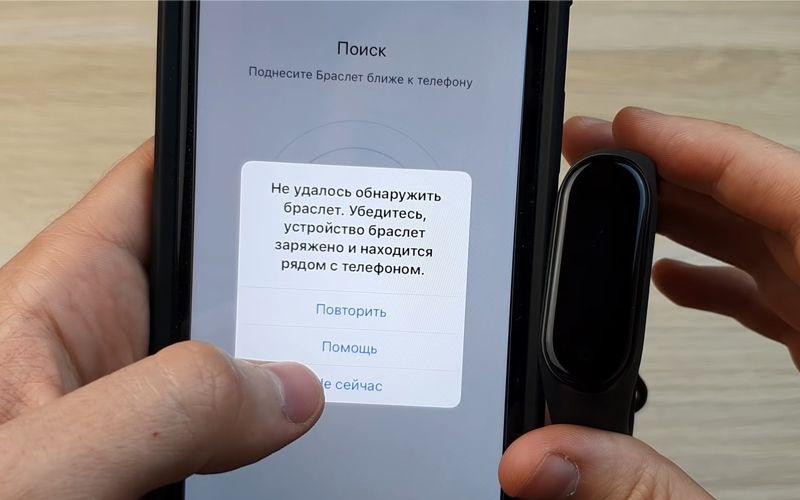
Другой вариант — производитель неудачно обновил прошивку или приложение. Во втором случае придется устанавливать предыдущую версию приложения или дождаться устранения ошибок производителем. Бывает и такое, что происходит сбой в самом телефоне или приложении. Перезагрузка девайса или перезапуск приложения могут решить проблему.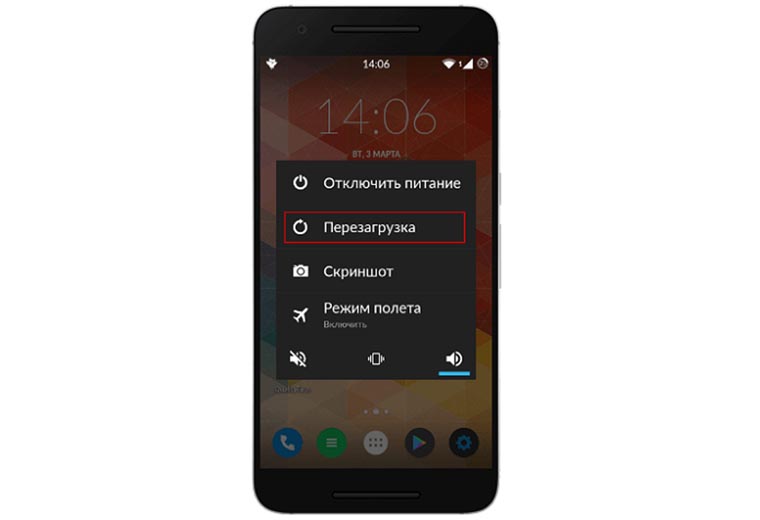
Потеря связи
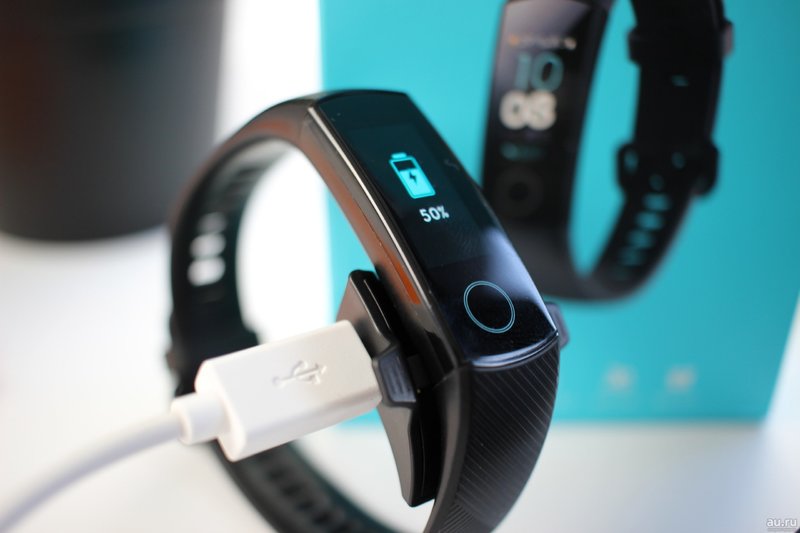
Иногда фитнес-браслет подключается, но быстро теряет связь с телефоном. Частая причина этого явления кроется в уровне заряда обоих гаджетов или их удалении друг от друга. Стоит зарядить девайсы или приблизиться с часами к телефону, как проблема решится. Более сложная причина — все та же проблема с программным обеспечением часов или смартфона. В этом случае первым делом стоит перезагрузить часы или смартфон, во вторую очередь пытаться переустановить программы, а в третью сделать сброс устройств к заводским настройкам.
Брак
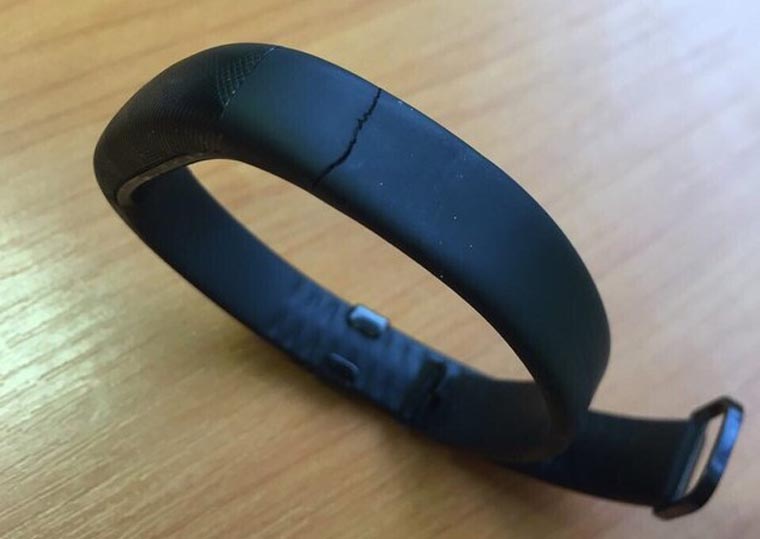
Некоторые продавцы китайских гаджетов под видом известного бренда сбывают подделку. Иногда ее легко распознать и внешне по кривым надписям, кнопкам, наплывам пластика, дефектам. Такие фитнес-трекеры полны сюрпризов и могут как совсем не подключаться, так и утратить работоспособность через короткое время. Бывают бракованные экземпляры и в брендовой продукции. Если ваш телефон исправно подключается к другим блютуз-устройствам и имеет нужную версию Bluetooth, если часы не хотят подключаться к другим телефонам, вероятен их брак. Тогда придется возвращать их продавцу.
Изучив основные принципы и примеры подключения китайских фитнес-браслетов к телефону, вы наверняка сможете подключить любые часы. Но если что-то не получается, перечитайте раздел о проблемах с подключением или поищите в сети инструкцию по подключению конкретной модели браслета.
Как подружить Mi Fit со смартфонами Huawei и Honor?
Смартфоны Huawei и Honor сейчас очень популярны из-за оптимального соотношения Цена- качество. Однако, китайский производитель не боится экспериментировать с различными инновациями, некоторые из которых работают не совсем корректно. Так например, заложенные в оболочку EMUI технологии энергосбережения могут блокировать синхронизацию фоновых приложений, в частности единственного официального приложения для Mi Band — Mi Fit.
Как проявляется проблема?
После успешной установки и предоставления необходимых разрешений Mi Fit, уведомления о сообщениях и звонках приходят нерегулярно, часто наблюдаются проблемы с синхронизацией погоды. Симптомы, как правило, проявляются при выключенном экране устройства.
Как включить фоновый режим Mi Fit в смартфоне Honor или Huawei?
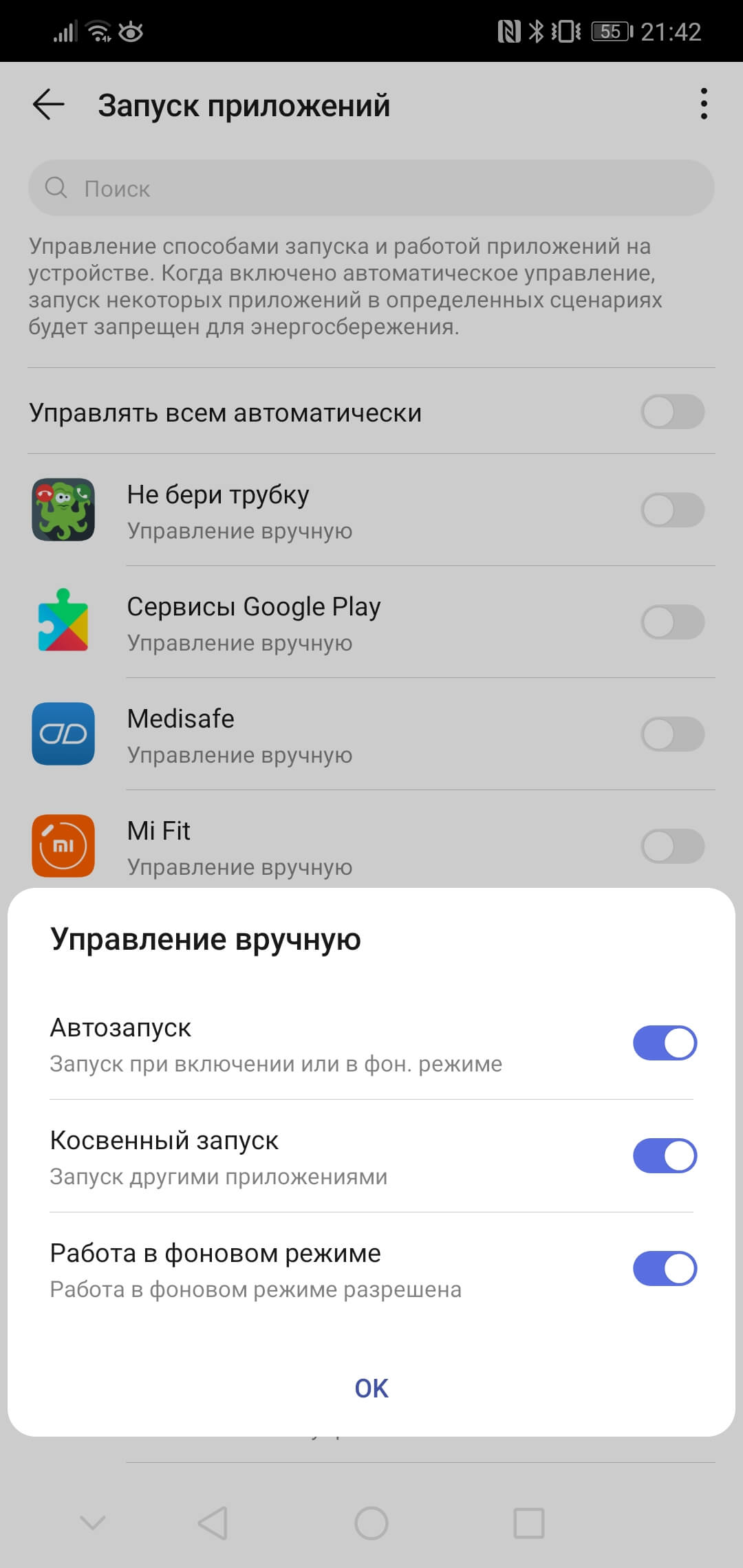
Идем в Настройки > Батарея > Запуск приложений и находим приложение Mi Fit в списке. Нам нужно отключить переключатель «Управлять всем автоматически» и оставить включенными три параметра:
- Автозапуск — автоматический старт приложения при включении смартфона
- Косвенный запуск — запуск приложения с помощью другого связанного приложения
- Работа в фоновом режиме — как раз интересующий нас параметр. Отвечает за работу приложения при выключении экрана и переходе устройства в спящий режим
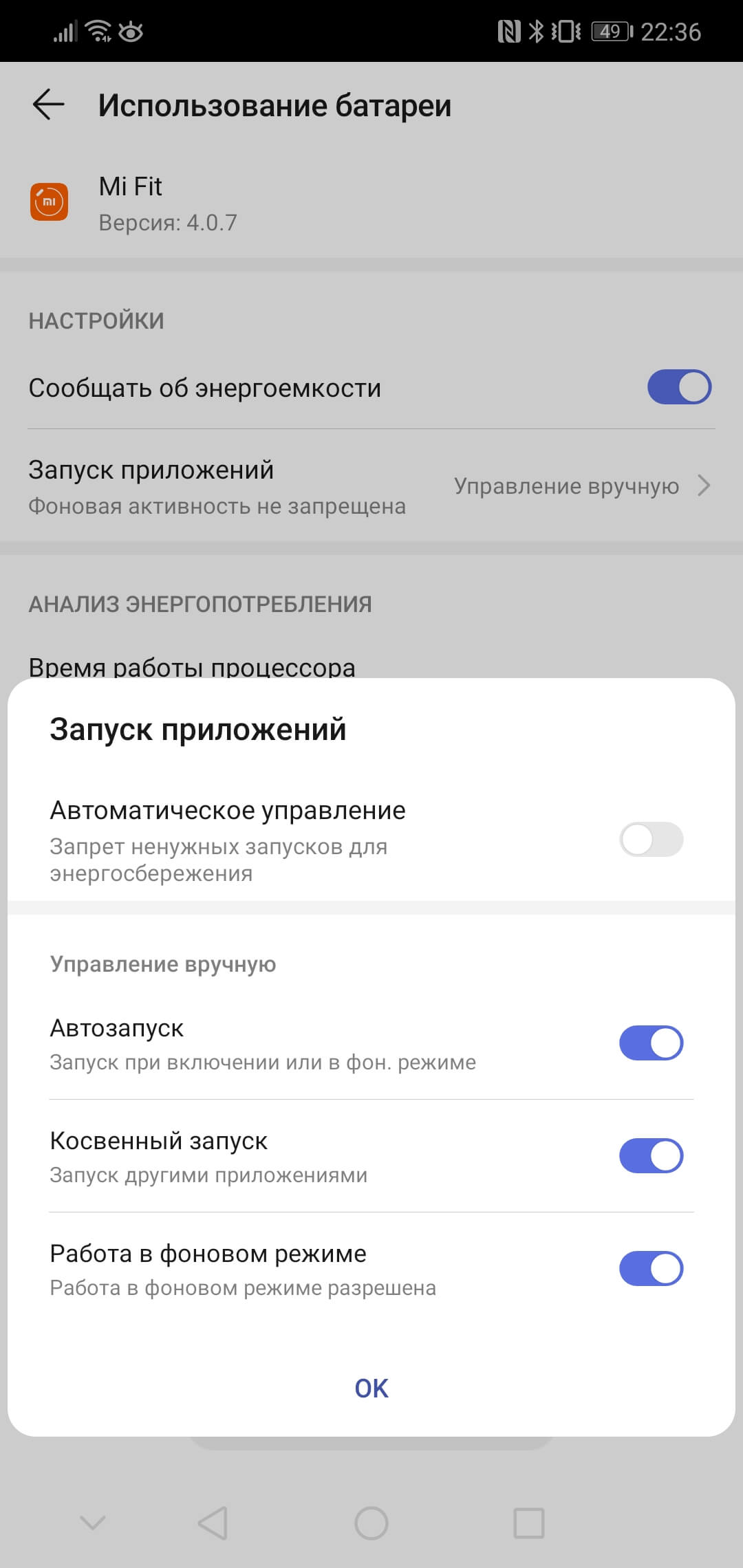
Примечание: доступ к данным настройкам можно получить из окна параметров самого приложения. Перейдите в Настройки > Приложения > Mi Fit. Выберите пункт Сведения энергопотребления, а затем нажмите Запуск приложений.
Проверяем настройки уведомлений Mi Fit
После переключение на ручные настройки запуска приложений нелишним будет убедиться в правильности настроек уведомлений.
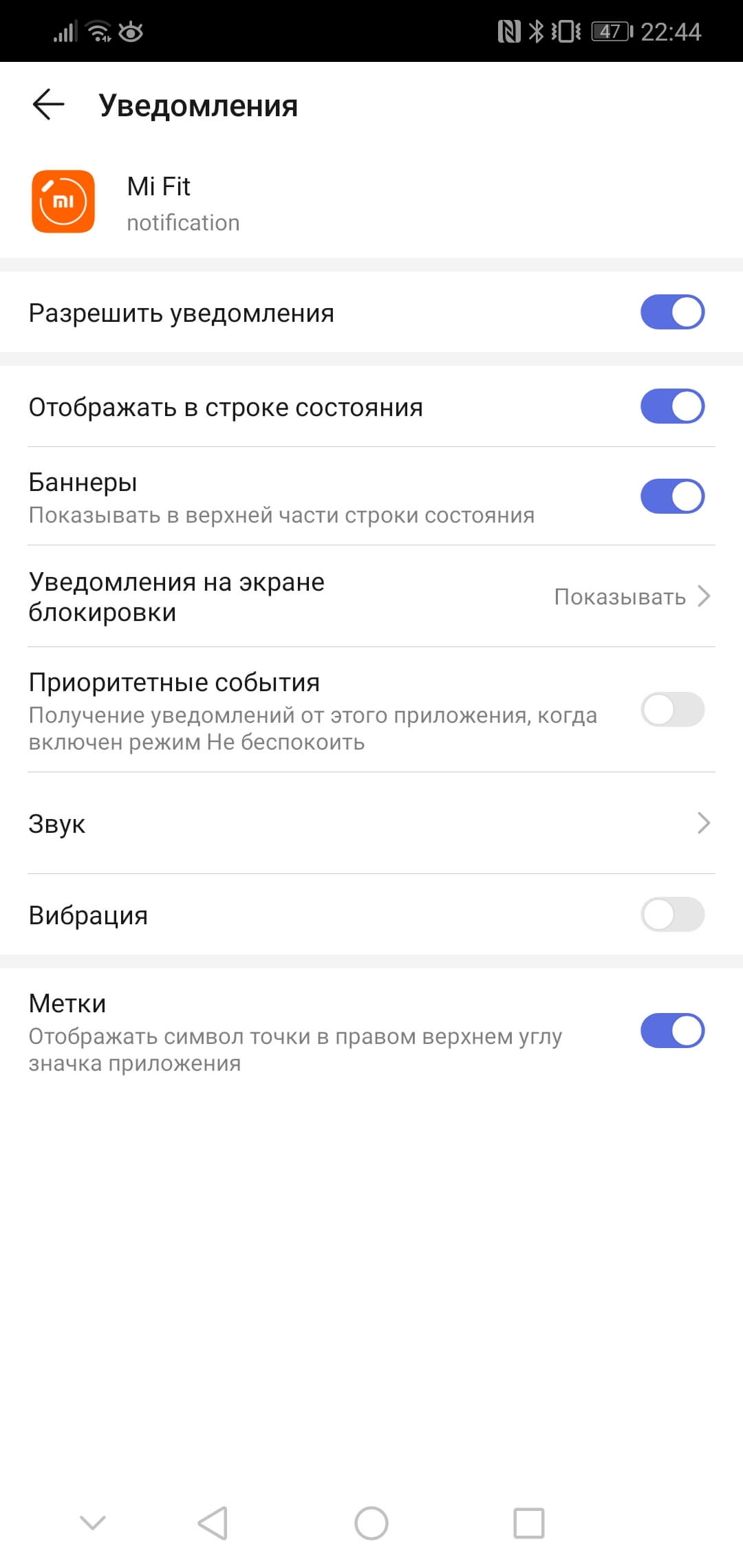
Переходим в Настройки > Уведомления > Mi Fit > Уведомления. Обычно по умолчанию включены параметры «Разрешить уведомления» и «Отображать в строке состояния». Последний как раз позволяет закрепить процесс приложения в оперативной памяти и обеспечить его работу в фоновом режиме Опционально вы можете установить в активное положение переключатель Приоритетные события, чтобы уведомления от Mi Fit приходили даже, когда включен Режим не беспокоить.
Как закрепить приложение Mi Fit?
Если вышеперечисленные советы не помогли, то переходим к кардинальным мерам — закреплению приложения в фоновом режиме. Данный метод действительно эффективно решает проблему работы Mi Fit в фоновом режиме на смартфонах Huawei и Honor. При перезагрузке смартфона операцию закрепления повторять не придется — настройка сохраняется глобально.
Откройте меню приложений и в Android 8.X просто нажмите по замочку чуть выше окошка приложения, а в Android 9.X потяните окно приложения вниз, как показано на скриншоте.
Теперь даже при выполнении очистки оперативной памяти, приложение не будет закрыто и продолжит работу в фоновом режиме.
Удалось ли вам решить проблему с работой Mi Fit на смартфоне? Пожалуйста поделитесь в комментариях ниже.
Инструкция для Mi Fit на русском языке — приложение для браслетов Mi Band
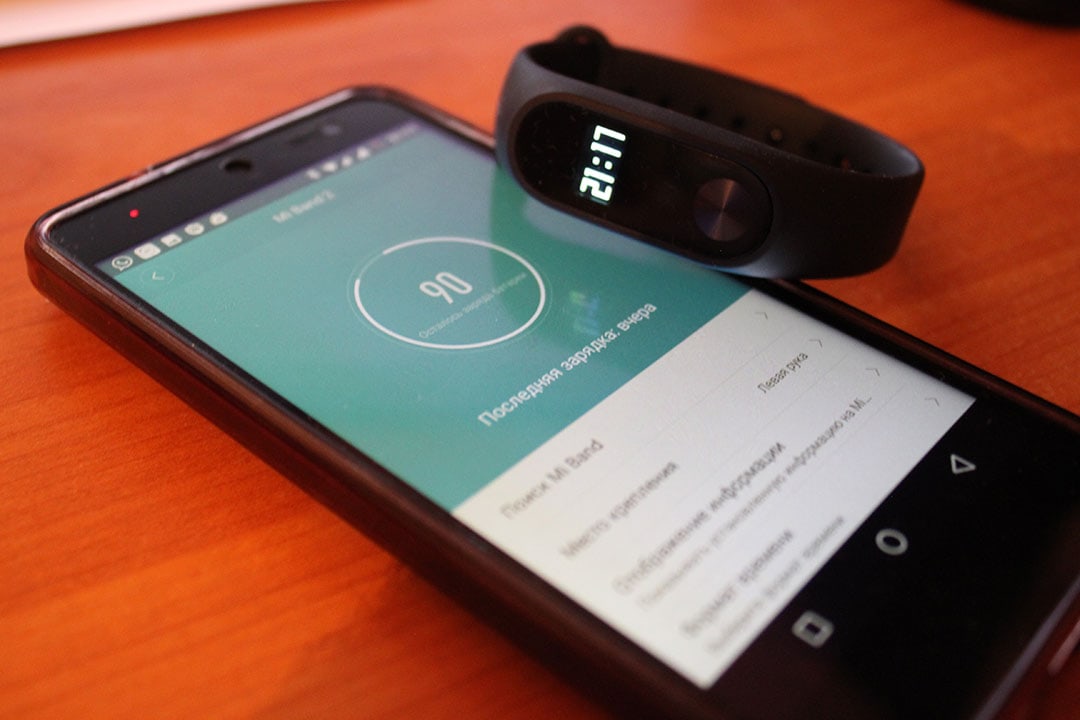
Спортивные гаджеты от китайского бренда Xiaomi пользуются все большей популярностью. Производитель предлагает широкий ассортимент бюджетных устройств, среди которых фитнес-браслеты, смарт-часы, диагностические напольные весы и даже кроссовки. Для полноценной работы устройств Xiaomi, они (в том числе и трекеры Mi Band) должны быть подключены к смартфону или планшету, на который установлено специальное приложение Mi Fit. Предлагаем разобраться, как пользоваться Mi Fit — инструкция на русском языке с картинками, руководство для пользователей.
Как скачать, установить и обновить Mi Fit
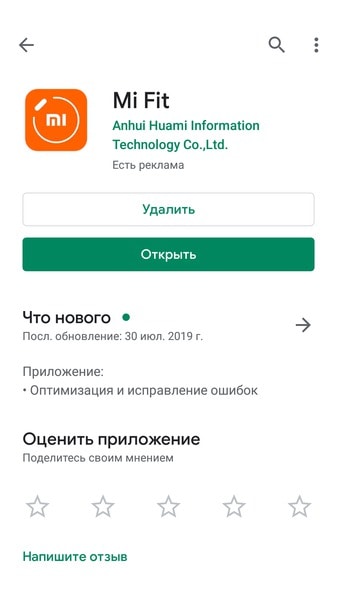
Mi Fit – лицензионное программное обеспечение, пользователи могут скачать его в Google Play или App Store в зависимости от ОС на смартфоне (планшете). Установка Mi Fit – процедура стандартная и не отличается от установки прочих приложений.
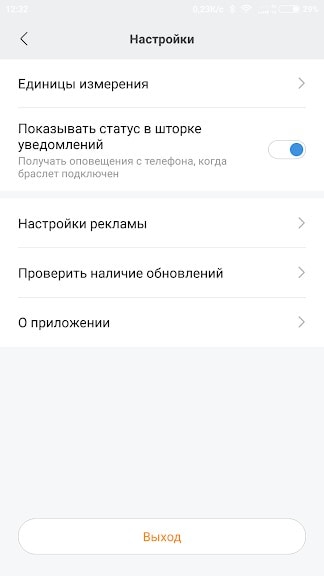
Чтобы обновить версию программы, необходимо перейти во вкладку «Профиль» в приложении, открыть «Настройки» и нажать на кнопку «Проверить наличие обновлений». Если все хорошо, появится надпись «У вас установлена последняя версия».
Как удалить Mi Fit
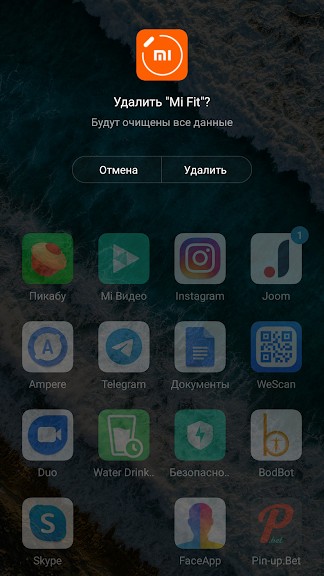
Процедура удаления приложения также стандартна и зависит от типа операционной системы.
- В Android это делается через меню «Настройки».
- В прошивке MIUI от Xiaomi, чтобы удалить приложение, его ярлык необходимо подтянуть в верхнюю часть экрана и «положить в корзину». В завершении нужно подтвердить операцию.
Как закрепить Mi Fit
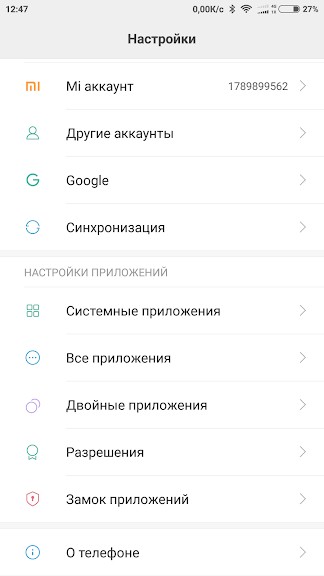
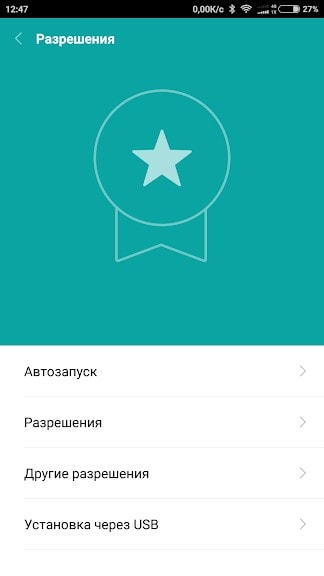
Операционные системы стремятся к повышению энергосбережения, особенно это касается прошивки MIUI. Она ограничивает работу приложений в фоне для экономного расхода заряда батареи. Однако фоновый режим необходим для корректной работы Mi Fit и отображению оповещений на подключенных фитнес-браслетах и часах.
Автозапуск приложения можно настроить через меню:
- Необходимо открыть «Настройки» смартфона, найти пункт «Настройки Приложений».
- Далее открываем пункт «Разрешения», где в разделе «Автозапуск» выбираем приложения, которые будут работать в фоновом режиме.
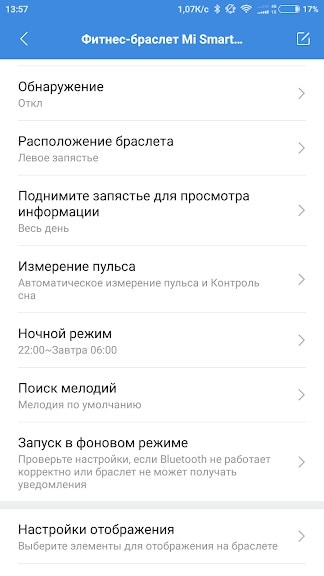
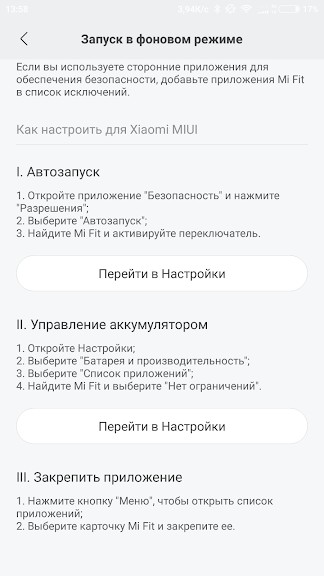
Активировать фоновый режим работы можно и через само приложения. В настройках необходимо найти пункт «Запуск в фоновом режиме». Здесь предлагается подробная инструкция со ссылками для перехода в меню автозапуска и настроек аккумулятора.
Как подключить устройство к Mi Fit

Чтобы подключить новое устройство к смартфону или планшету, в приложении Mi Fit необходимо кликнуть на кнопку в виде знака +, расположенную в правом верхнем углу и выбрать тип устройства.
- К примеру, если вы подключаете новый Mi Band 4 к телефону, выбирайте пункт «Браслет».
- Для сопряжения необходимо поднести трекер ближе к смартфону.
- После установки соединения данные подключенного гаджета отобразятся в приложении.
К приложению может быть подключено несколько устройств разного типа.
Как настроить работу Mi Fit
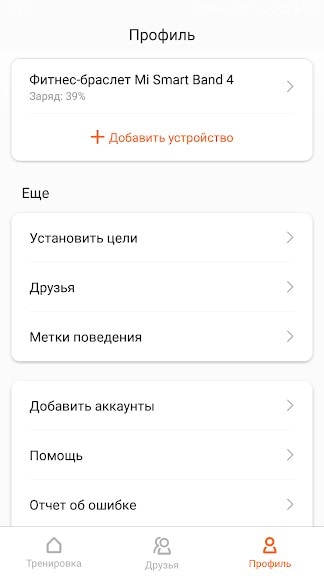
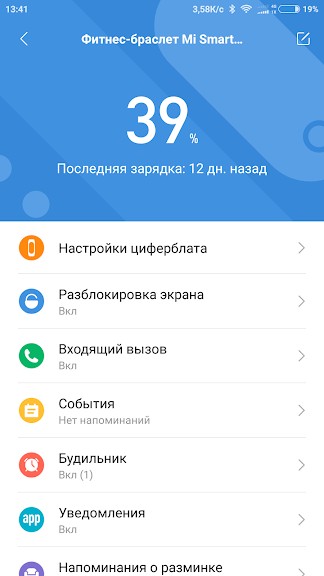
Настройка работы приложения производится через меню Профиль, здесь необходимо кликнуть на устройство, для которого будет настраиваться работа. Разберём по пунктам, как правильно настроить работу устройства и какие возможности предлагает приложение.
Настройка цифербалата
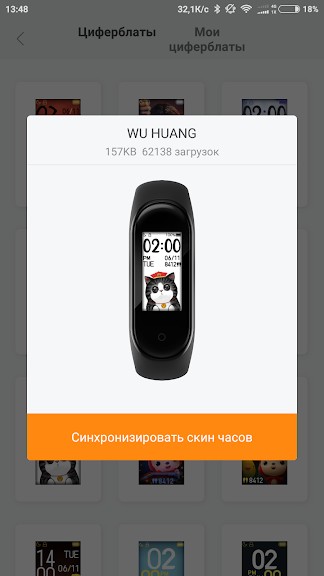
Первый же пункт меню предлагает изменить настройку циферблата. Здесь предлагается скачать для Mi Band 4 различный варианты дизайнов экрана. Чтобы установить любой из них, необходимо лишь кликнуть на выбранный и нажать на кнопку «Синхронизировать скин часов». Скачанные ранее варианты можно увидеть в папке «Мои циферблаты».
Разблокировка экрана
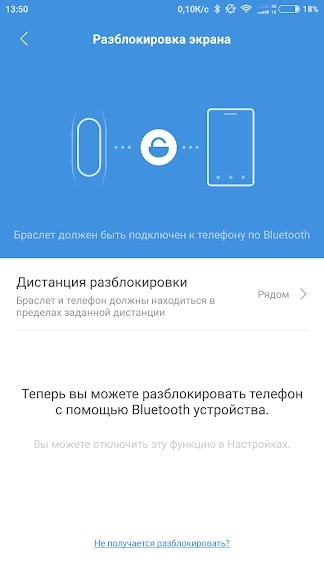
Через Mi Fit можно настроить разблокировку телефона через подключенное устройство. Делается это через пункт меню «Разблокировка экрана». Для активации этой функции необходимо, чтобы телефон находился поблизости от браслета, задается дистанция разблокировки (близко рядом и далеко).
Практика показывает, что установленное значение «Рядом» позволяет разблокировать телефон, который берет в руки человек, носящий фитнес-браслет.
Настройка Mi Fit для входящих звонков
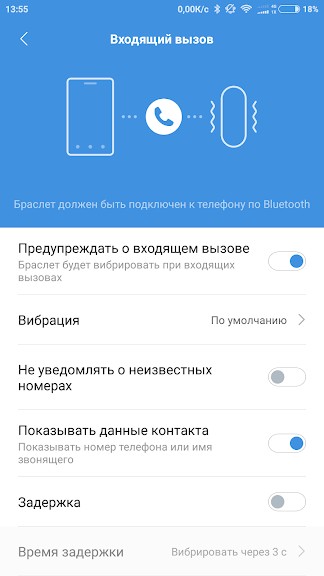
Пункт «Входящий звонок» позволяет настроить отображение звонков на браслете. Здесь можно включить или выключить оповещение, активировать показ данных контакта, задать задержку вибрации.
Настройки будильника
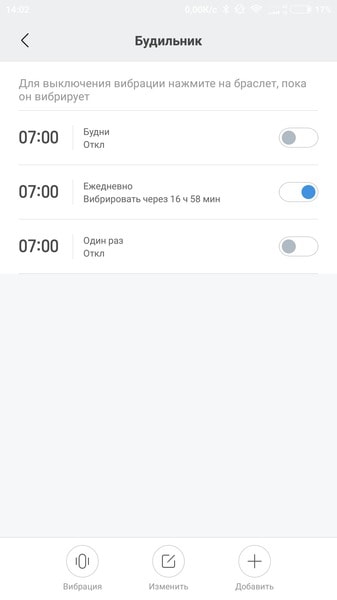
В приложении Mi Fit можно настроить работу будильника. К сожалению последний Ми бэнд не оснащен функцией «умный будильник». Но для него можно задать время сигнала и тип работы (один раз, ежедневно или только по будням).
Настройки уведомлений
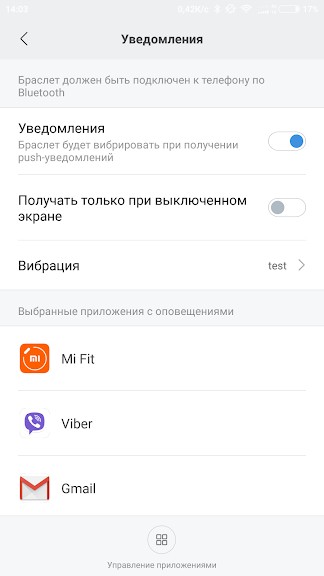
Этот пункт меню позволяет выбрать приложения, оповещения которых будут отображаться на экране браслета. Для начала необходимо активировать эту функцию, после чего в нижней части экрана нажать на кнопку «Управление приложениями». Здесь можно выбрать приложения, уведомления которых будут отражаться на экране фитнес-браслета.
Напоминание о разминке
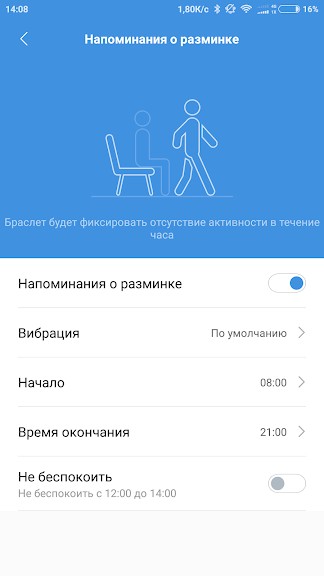
Сидеть долго на месте без движения – вредно. При активации этой функции Mi Band 4 будет сообщать пользователю, что он час просидел без активности и пора размяться. Здесь же можно задать интервал, в течение которого данная функция будет активна.
Настройка ночного режима

Ночной режим подразумевает снижение яркости экрана. В этом пункте меню можно задать временной интервал для активации этого режима или активировать его автоматически после захода солнца.
Измерение пульса
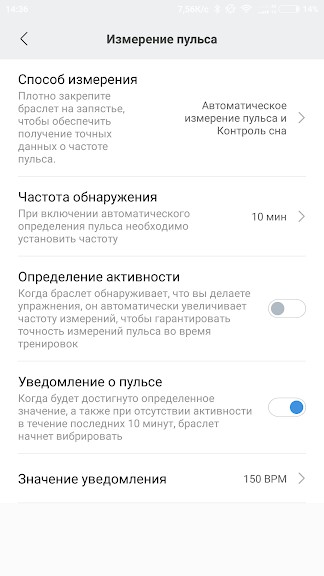
Этот пункт меню позволяет настроить частоту замера сердечных сокращений. Задается способ сбора данных: автоматическое измерение пульса или/и контроль сна. В последнем случае пульс измеряется непрерывно для улучшения контроля состояния во время сна. Здесь же предлагается задать частоты замера в дневное время.
Предусмотрена функция определения активности. Если браслет зафиксирует повышенную нагрузку, он автоматически увеличит частоту замера для контроля состояния во время тренировок. Еще один пункт предлагает установить оповещение при преодолении опасного значения (ниже можно задать значение). Автоматически установлен уровень в 150 ударов в минуту.
Как синхронизировать данные фитнес-трекера и Mi Fit
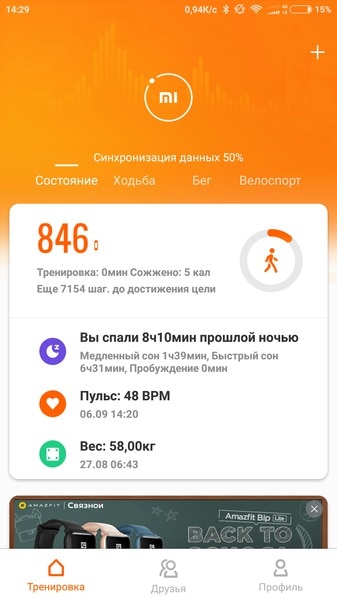
Синхронизация данных Mi Fit и сопряженного устройства производится автоматически при каждом открытии приложения. Данные об этом отображаются на главной странице приложения. Для дополнительной синхронизации необходимо провести по экрану пальцем вниз. Данные будут еще раз обновлены.
Настройки Профиля в Mi Fit
В настройках личного профиля пользователю предлагается установить цель активности или желаемого веса. Для использования с фитнес-браслетом требуется установить первую. Автоматически установлены такие значения:
- для женщин – 8 000 шагов;
- для мужчин – 10 000 шагов в день.
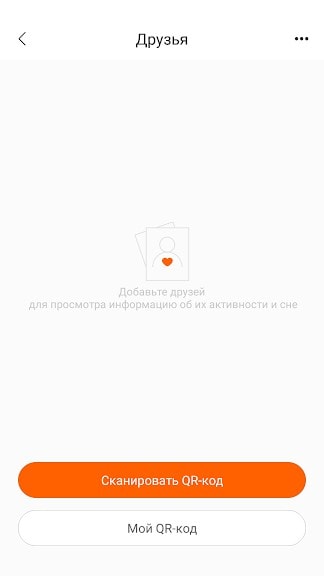
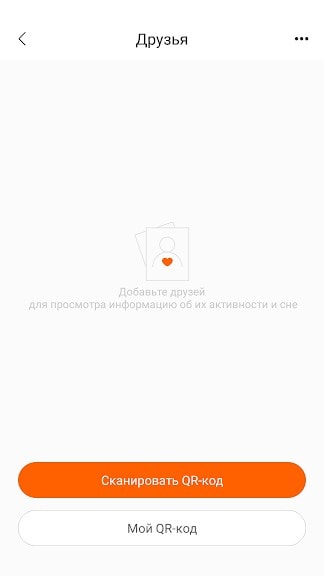
Чтобы можно было следить за прогрессом друзей, Mi Fit предлагает добавить их в приложение. Делается это с помощью QR-кода. Предлагается сканировать чужой код или получить свой и отправить его друзьям.
Метки поведения – пункт, который позволит точнее настроить работу подключенных устройств. Если вы заметили, что трекер неверно считает шаги, его стоит откалибровать. Для этого нужно открыть в метках поведения пункт «Иду» и прогуляться без остановок и так несколько раз. Программа с помощью подключенного устройства будет считывать вашу активность и в дальнейшем учитывать ее при анализе вашей деятельности. Для повышения точности работы в работе фитнес-браслета в настройках укажите, на какой руке его носите.
Меток поведения предлагается очень много: «Велоспорт», «За рулем», «Транспорт», «Баскетбол»», «Ем», «Сплю» и так далее. Можно создать и собственные метки.
Функция «Умный анализ»
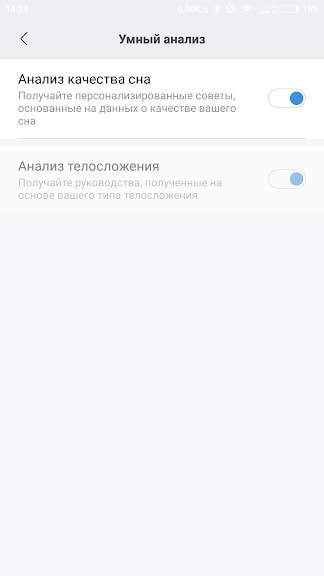
В Mi Fit предлагается анализ качества сна (в случае если подключен фитнес-браслет или смарт-часы) и анализ телосложения (доступен при подключении напольных весов). Активация этих возможностей позволяет получать персональные советы на основе данных, полученных от устройств.
Mi Fit – полезное приложение, позволяющее в течение дня контролировать свою активность, сон и многое другое. Для людей, пользующихся продукцией Xiaomi, программа действительно незаменима.
Похожие публикации:
- 1с и сбис как настроить обмен документами
- Html5 как установить
- Whatsapp messenger save status что это
- Где кнопка end
Mi Fit
Xiaomi выпускает качественные гаджеты для отслеживания показателей здоровья – фитнес-браслеты, смарт-часы, весы, «умные» кроссовки. С помощью данных устройств можно контролировать физическую активность, пульс, вес и качество сна. Для хранения информации используется приложение Mi Fit, которое может похвастаться расширенным функционалом. Сегодня подробно обсудим возможности и взаимодействие с данной программой.
- Что это за приложение?
- Особенности
- Преимущества
- Совместимость
- Аналоги
- Где скачать и установить Xiaomi Mi Fit
- Официальное приложение
- Кастомная версия
- Настройка и работа с Mi Fit
- Регистрация учетной записи
- Первое подключение устройства
- Обновление и первые шаги
- Как связать Mi Fit с Google Fit
- Видео-обзор
- Ответы на популярные вопросы
Что это за приложение?
Ми Фит — официальный софт, разработанный компанией Сяоми, который следит за активностью пользователя посредством использования смарт-гаджетов. Вся информация хранится в профиле: можно просмотреть данные о сне, весе и пульсе за несколько месяцев + присутствуют удобные режимы тренировок (ходьба, бег, велоспорт).
Особенности
Программа находится в свободном доступе на Google Play и App Store. Есть как официальная версия, так и кастомная. Интерфейс Ми Фита максимально простой и понятный.
Помимо синхронизации спортивных показателей, через приложение настраиваются уведомления, входящие вызовы и события, которые будут приходить на экран часов. Отдельного внимания заслуживает функция «умного» будильника. Программа определяет, в какой стадии сна находится человек, и будит его только в легкую фазу. Чтобы подробно настроить смарт-будильник, рекомендуем использовать инструмент Smart Alarm.
Преимущества
Обсудим основные плюсы Mi Fit, из-за которых стоит присмотреться к данной утилите:
- Ежедневная цель. При старте работы указывается цель, которую нужно ежедневно достигать, например, 8000 шагов в сутки. Информация будет располагаться в форме графика, и пользователь сможет посмотреть, какое кол-во шагов он сделал в определенные часы. Также высвечиваются сожженные калории, что актуально для людей, которые хотят похудеть.
- Подробный мониторинг сна. Приложение считает, сколько часов пользователь пробыл в глубокой фазе сне, а сколько в быстрой. Появляются индивидуальные рекомендации, как улучшить свой отдых (в какое время желательно ложиться и когда просыпаться).
- Данные о весе. Если вы используете смарт-весы, то сможете определить процент жира в организме, количество воды, мышечную массу и баланс. Будет показана общая оценка тела, исходя из параметров.
- Гибкая настройка уведомлений. Можно выбрать, от каких приложений будут приходить оповещения на браслет, а еще указать напоминания о важных событиях и о необходимости разминки (при отсутствии активности в течение часа).
- Множество цветных циферблатов. Есть около 80 разнообразных заставок для стартового экрана часов.
Совместимость
Ми Фит устанавливается на Андроид 4.3 и выше (версия Bluetooth требуется не менее спецификации 4.0). Если говорить об устройствах, которые поддерживаются программой, то это:
- Фитнес-браслеты MiBand – бюджетный гаджет для отслеживания физической активности.
- «Умные» часы Amazfit Watch – измеряют показатели здоровья.
- Весы MiBodyFatScaleиMiSmartScale – точно определяют вес человека с погрешностью не более 50 грамм и вычисляют процент воды, жиров и костной ткани в организме.
- Кроссовки Smart Shoes – помогают измерять пройденное расстояние.
Аналоги
Похожим приложением на русском языке является Master for Mi Band. Эта программа ориентирована на работу с фитнес-трекерами и смарт-часами. Функционал такой же, как и в Mi Fit: мониторинг сна, веса, пульса; отслеживание пройденного расстояния, шагов и сожженных калорий; настройка уведомлений, оповещений, звонков и будильника.
Информация хранится в форме удобного графика: данные в учетной записи можно просмотреть за час, день, неделю, месяц и год. Фишки Ми Бэнд Мастера:
- Беспрерывное измерение пульса;
- Назначение команды на кнопку управления браслета;
- Наличие PRO-версии, которая за небольшую плату предоставляет дополнительные возможности;
- Подробная настройка сообщений и звонков для конкретного абонента или группы контактов;
- Поиск потерянного телефона;
- Приложение работает как отдельно, так и в паре с Ми Фит.
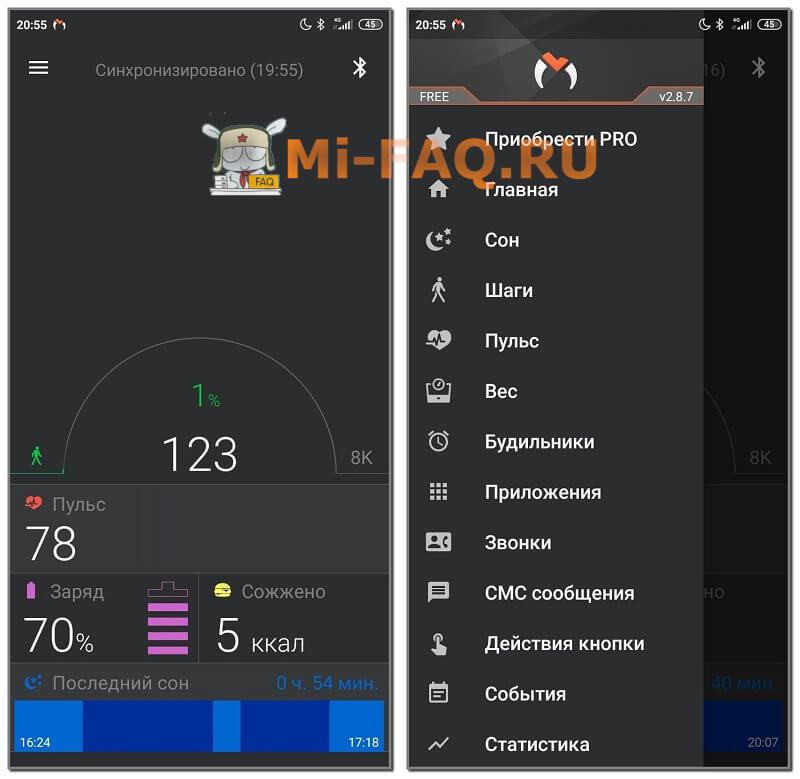
Еще хорошим вариантом является Notify & Fitness, который также взаимодействует с Ми Бэндами и весами. Функции стандартные:
- Замер частоты сердечных сокращений;
- Подсчет веса (процент воды и жира);
- Сожженные калории;
- Анализ тренировки;
- Кастомизация оповещений;
- «Умный» будильник;
- Сторонние циферблаты;
- Возможность установки кастомной прошивки.
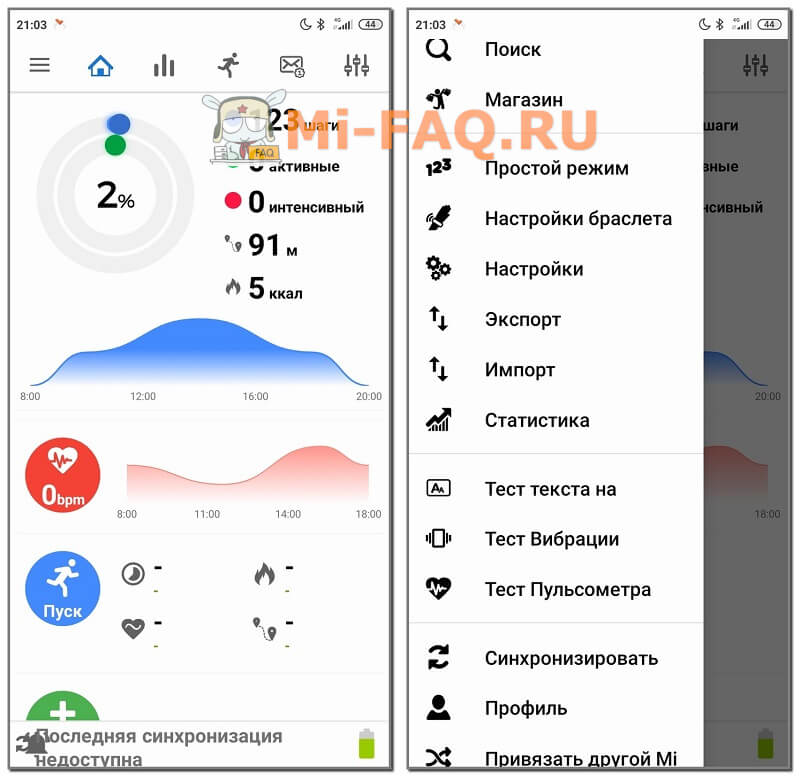
Вышеописанные программы можно скачать как с Google Play, так и с форума 4pda. Основные опции абсолютно бесплатные, а вот за расширение функционала придется заплатить, купив премиум-версию. Если на устройстве уже установлен Ми Фит, то регистрация аккаунта (личного профиля) в аналоговых инструментах очень простая.
Где скачать и установить Xiaomi Mi Fit
После того, как мы выяснили, что за приложение Ми Фит, рассмотрим его установку на смартфон. Сразу обратите внимание, что для скачивания софта нужно использовать проверенные сервисы с хорошей репутацией, иначе можно с легкостью занести на устройство вредоносное ПО.
Официальное приложение
Нет смысла скачивать Mi Fit со сторонних ресурсов, если вам нужна базовая официальная версия с поддержкой русского языка. Идеальный вариант — Гугл Плей для телефонов на Андроиде, и Apple Store для Айфонов. Также официальное стабильное приложение есть на форуме 4pda. Самая последняя версия – это 4.0.15 (январь-февраль 2020 г). Всегда обновляйте приложение, если выходит новая сборка.
Кастомная версия
Модифицированные приложения рекомендуем скачивать только с форумов. На том же 4pda есть множество английских и русских версий с дополнительными модами и фишками. Модификации представлены от разных пользователей.
Настройка и работа с Mi Fit
Ниже вы найдете инструкцию по настройке программы с подробным описанием каждого шага.
Регистрация учетной записи
- После установки Ми Фита открываем его и попадаем на страницу с регистрацией. Можно создать как отдельную учетную запись, так и воспользоваться сторонней, например, Mi-аккаунтом.
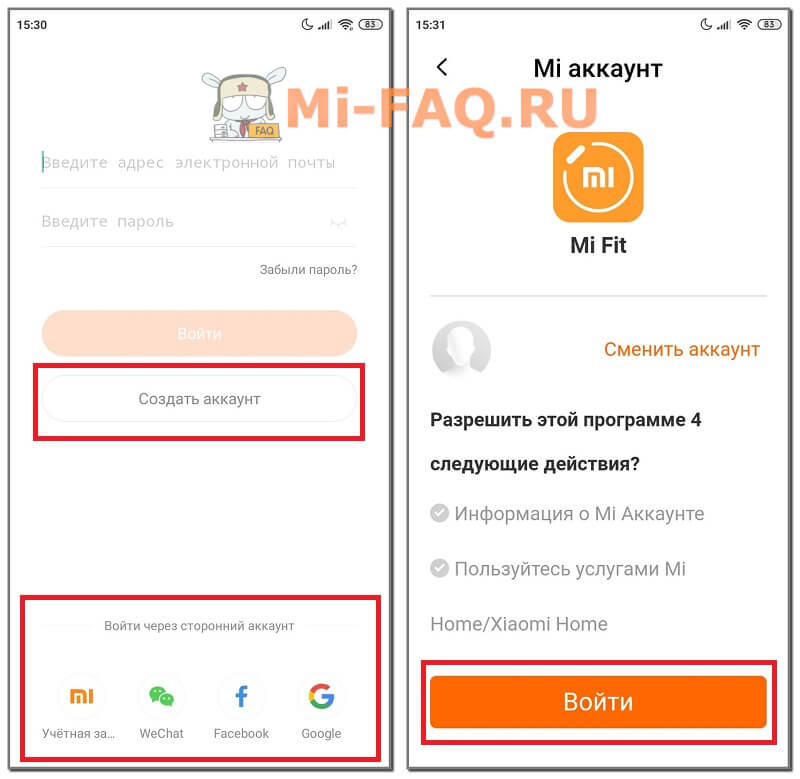
- Указываем страну проживания (от этого будет зависеть корректность работы приложения и язык интерфейса) и соглашаемся с политикой конфиденциальности.

- Вводим личные данные, такие как имя, пол, дата рождения, рост, вес и цель активности. Информация должна быть правдивой, иначе не будет смысла от отслеживания физических параметров.

Первое подключение устройства
- Переходим в раздел «Профиль», расположенный в нижнем правом углу страницы, и нажимаем «Добавить устройство». В следующем окне выбираем тип электроники. Я проведу процедуру на примере фитнес-браслета Mi Band 4.

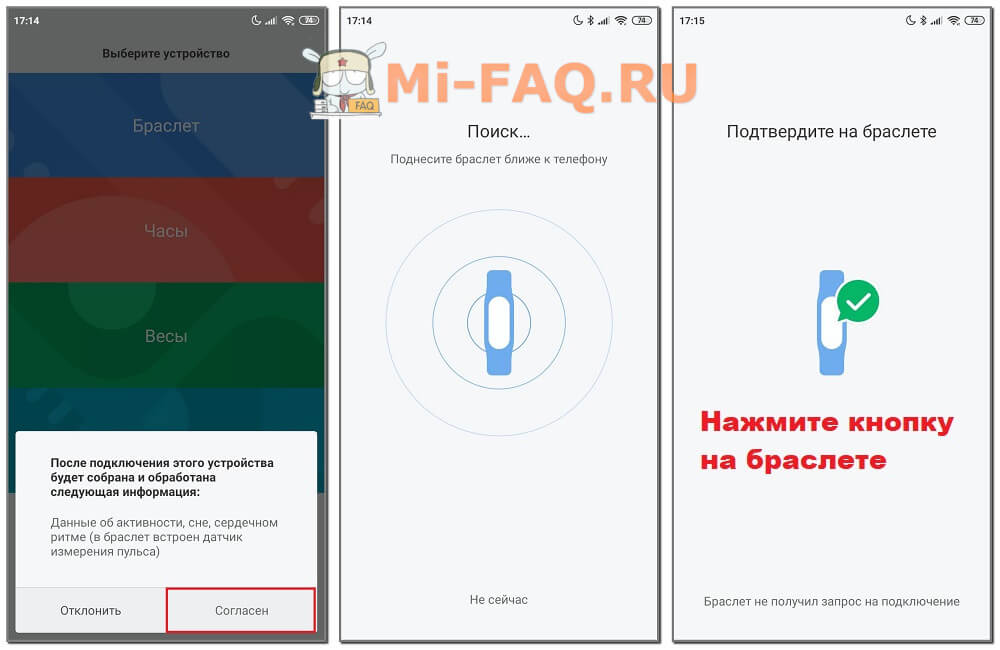
- Соглашаемся с условием, что после подключения гаджета будут собраны данные об активности, сердечном ритме и сне. Предоставляем доступ к геолокации и включаем модуль Bluetooth. Mi Fit начинает поиск носимого устройства. Для подтверждения синхронизации нажимаем по зеленой кнопке на экране браслета.
Обновление и первые шаги
- Начинается восстановление настроек, которое идет по умолчанию, а далее браслет переходит в стадию обновления. Процесс занимает до 10-15 минут. После обновления открывается стартовая страница программы. Это значит, что фитнес-часы подключились к Ми Фиту на телефоне.
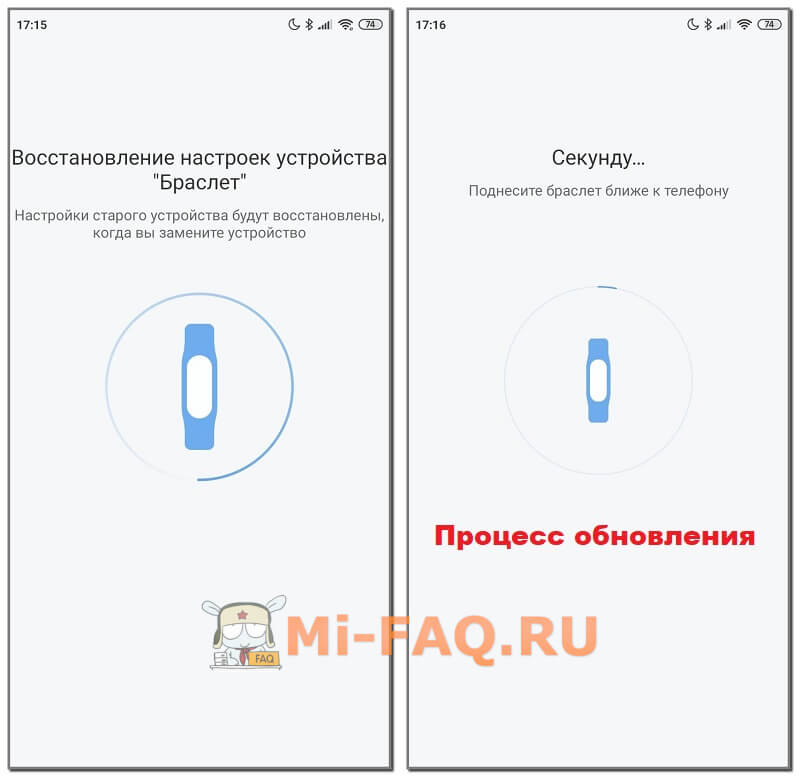
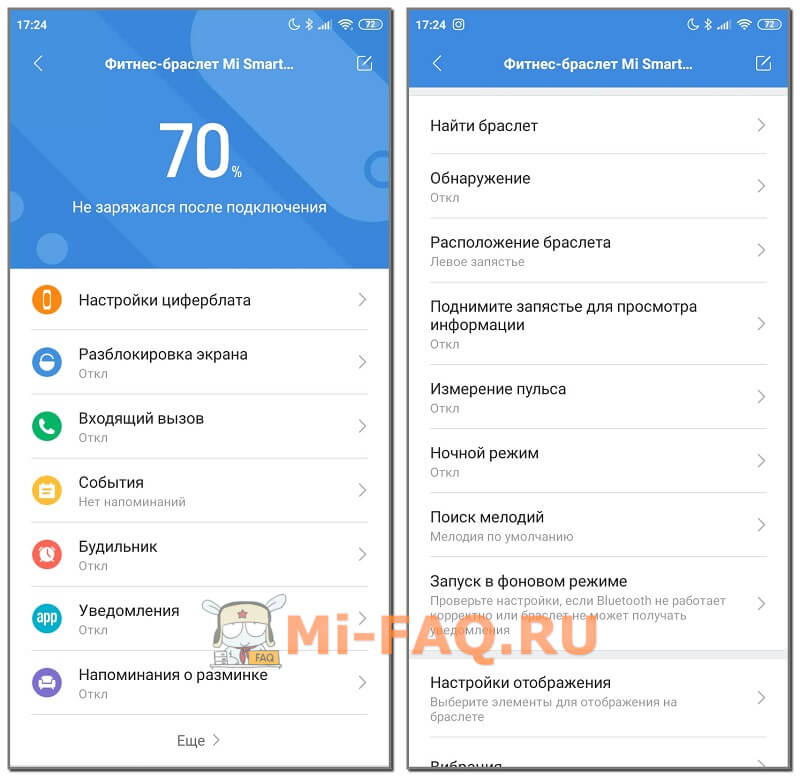
- Просматриваем все настройки, которые доступны для Ми Бэнда 4. Можно выбрать понравившийся циферблат, включить удаленную разблокировку экрана, отредактировать поступление входящих вызовов, событий, уведомлений и т. д.
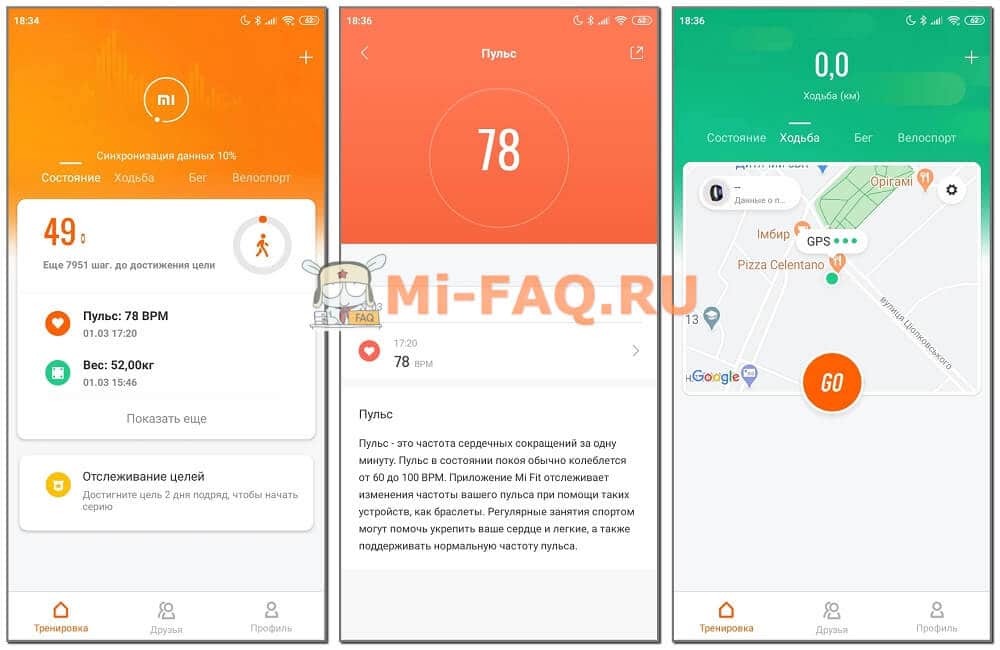
- На главной странице находятся данные о текущем пульсе, весе и пройденных шагах. Синхронизация с браслетом происходит постоянно, поэтому показатели всегда точные и новые. Перейдя во вкладки «Ходьба», «Бег» и «Велоспорт», можно запустить режим тренировки в реальном времени.
Теперь вы знаете, как правильно настроить приложение. Если возникли какие-то неполадки – сбросьте Ми Фит, удалив программу и повторно установив ее.
Как связать Mi Fit с Google Fit
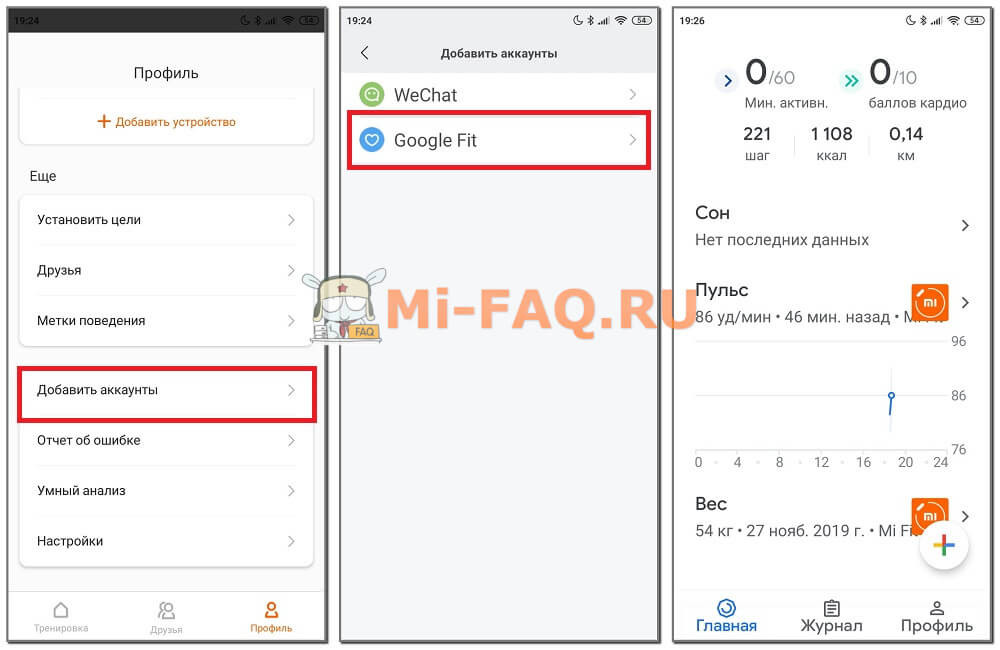
Объединить два инструмента очень просто. Для этого надо скачать Гугл Фит, установить и пройти регистрацию. Далее зайдите в Mi Fit, откройте вкладку «Профиль» и выберите пункт «Добавить аккаунты». Нажмите по иконке с Google Fit. Теперь все данные будут одинаково отображаться в нескольких программах.
Видео-обзор
Ответы на популярные вопросы
Почему Ми Фит не видит браслет Ми Бенд 4?
Убедитесь, что на телефоне включен Блютуз, а также проверьте уровень заряда браслета (при полном разряде гаджет автоматически выключается). Повторите попытку сопряжения, сбросив настройки на часах. Если после этих действий смартфон все еще не находит браслет – обратитесь к мастеру.
Как подключить весы к Mi Fit?
Процедура такая же, как и с подключением Mi Band. Только нужно выбрать в списке устройств весы и встать на них для сопряжения.
Почему приложение не показывает уведомления?
Предоставьте Ми Фиту доступ к оповещениям и выставьте в настройках, от каких именно программ вы хотите получать уведомления на экран носимого гаджета.
Что делать, если Mi Fit не работает в фоне?
По умолчанию программа не будет работать в фоне. Ей необходимо предоставить разрешение на это, выставив галочку напротив автозапуска. Только учтите, что это системный процесс, растрачивающий оперативную память.
Можно ли скачать Mi Fit на компьютер?
Ми Фит не ориентирован на работу с ПК. Чтобы приложение заработало на компьютере, установите специальный эмулятор, например, BlueStacks.
Сегодня мы подробно разобралис: что такое Xiaomi Mi Fit, какой функционал у данного инструмента и для чего он нужен. А какими устройствами вы пользуетесь через Ми Фит?
Get Hyped: полное руководство по установке Mi Fit на устройствах Huawei
Get Hyped: полное руководство по установке Mi Fit на устройствах Huawei
Являетесь ли вы фанатом фитнеса, любителем данных или просто интересуетесь своими ежедневными шагами, как и все мы, Mi Fit — это приложение, которое вы должны добавить в свой набор инструментов. Приложение, разработанное Xiaomi, помогает вам отслеживать вашу физическую активность, контролировать частоту сердечных сокращений и регистрировать свой сон — и все это в одном месте.
Но есть только одна проблема: если вы используете устройство Huawei, у вас могут возникнуть проблемы с запуском приложения. Не волнуйтесь – мы прикроем вашу спину! В этом руководстве мы проведем вас через пошаговый процесс установки Mi Fit на устройства Huawei. Напрягитесь, потому что пора начинать!
Зачем использовать Ми Фит?
Прежде чем мы углубимся в процесс установки, давайте кратко рассмотрим, почему вы должны использовать Mi Fit в первую очередь. Вот лишь некоторые из выдающихся функций приложения:
- Отслеживайте всю свою физическую активность, от шагов до езды на велосипеде и плавания.
- Запишите свой сердечный ритм и режим сна, чтобы убедиться, что вы получаете необходимый отдых.
- Общайтесь с друзьями и семьей, чтобы узнать, как идут их занятия фитнесом
- Получайте награды за достижение целей и достижений в фитнесе
Установка Mi Fit на устройства Huawei
А теперь к главному событию! Вот как установить Mi Fit на устройства Huawei:
- Прежде всего, убедитесь, что вы используете устройство Huawei под управлением Android 4.4 или более поздней версии. Это необходимо для корректной работы приложения.
- Затем перейдите в Google App Store на своем устройстве Huawei. (Если у вас еще нет Google App Store, вы можете загрузить его здесь: [https://www.google.com/android/gms/index.html]).
- В Google App Store найдите ""Mi Fit"". Найдя приложение, нажмите кнопку «Установить», чтобы начать загрузку.
- После завершения загрузки приложения откройте его и создайте новую учетную запись. Вы можете использовать существующую учетную запись Xiaomi или создать новую специально для Mi Fit.
- Следуйте инструкциям, чтобы настроить свой личный профиль и фитнес-цели.Обязательно подключите любые фитнес-трекеры или носимые устройства, которые вы используете, чтобы получать наиболее точные данные.
- Вуаля! Все готово, и вы готовы начать отслеживать свою физическую форму с помощью Mi Fit на вашем устройстве Huawei.
Ключевые выводы
Теперь, когда вы установили Mi Fit на свое устройство Huawei, вот несколько ключевых моментов, о которых следует помнить:
- Mi Fit — отличное приложение для отслеживания всех аспектов вашей физической формы, от физической активности до частоты сердечных сокращений и сна.
- Чтобы установить Mi Fit на свое устройство Huawei, убедитесь, что вы используете Android 4.4 или выше, и загрузите приложение из Google App Store.
- После того, как вы создали профиль и подключили любые фитнес-трекеры или носимые устройства, все готово!
- Не забывайте ставить реалистичные цели в фитнесе и используйте приложение, чтобы общаться с друзьями и семьей для дополнительной мотивации.
Итак, вот оно — наше руководство по настройке и запуску Mi Fit на вашем устройстве Huawei. А теперь выходи и начинай достигать целей в фитнесе!