
Как добавить шрифты в Photoshop
Знание того, как добавить шрифты в Photoshop — это базовый, но жизненно важный навык, потому что почти каждый проект дизайна содержит текст. Photoshop Не может быть первым местом для подачи почковых сетей, но у него есть возможность реплицировать многие из лучших текстовых вариантов других приложений. Программное обеспечение сочетает в себе эти варианты своими собственными, более визуальными инструментами, позволяющими создавать новые и оригинальные конструкции.
Благодаря росту спроса, это никогда не было легче обнаружить и приобретать новые шрифты. Смотрите наши выборы лучшего Свободные шрифты , Кисти шрифты и Пишущая машинка шрифты Если вы хотите добавить в свою коллекцию.
Эта статья объяснит, как скачать шрифт из онлайн-библиотеки и активировать его в Photoshop, а также рассмотреть любые вопросы лицензирования, которые могут прийти с ним. Получить Adobe Creative Cloud Чтобы начать работу в Photoshop, а также доступ к огромной библиотеке шрифтов, доступных с помощью Adobe Fonts. И обратите внимание, что процессы, описанные ниже, основаны на современных операционных системах и могут незначительно отличаться с более старыми версиями.
Как добавить шрифты в Photoshop на Mac
01. Просмотр и скачать шрифт
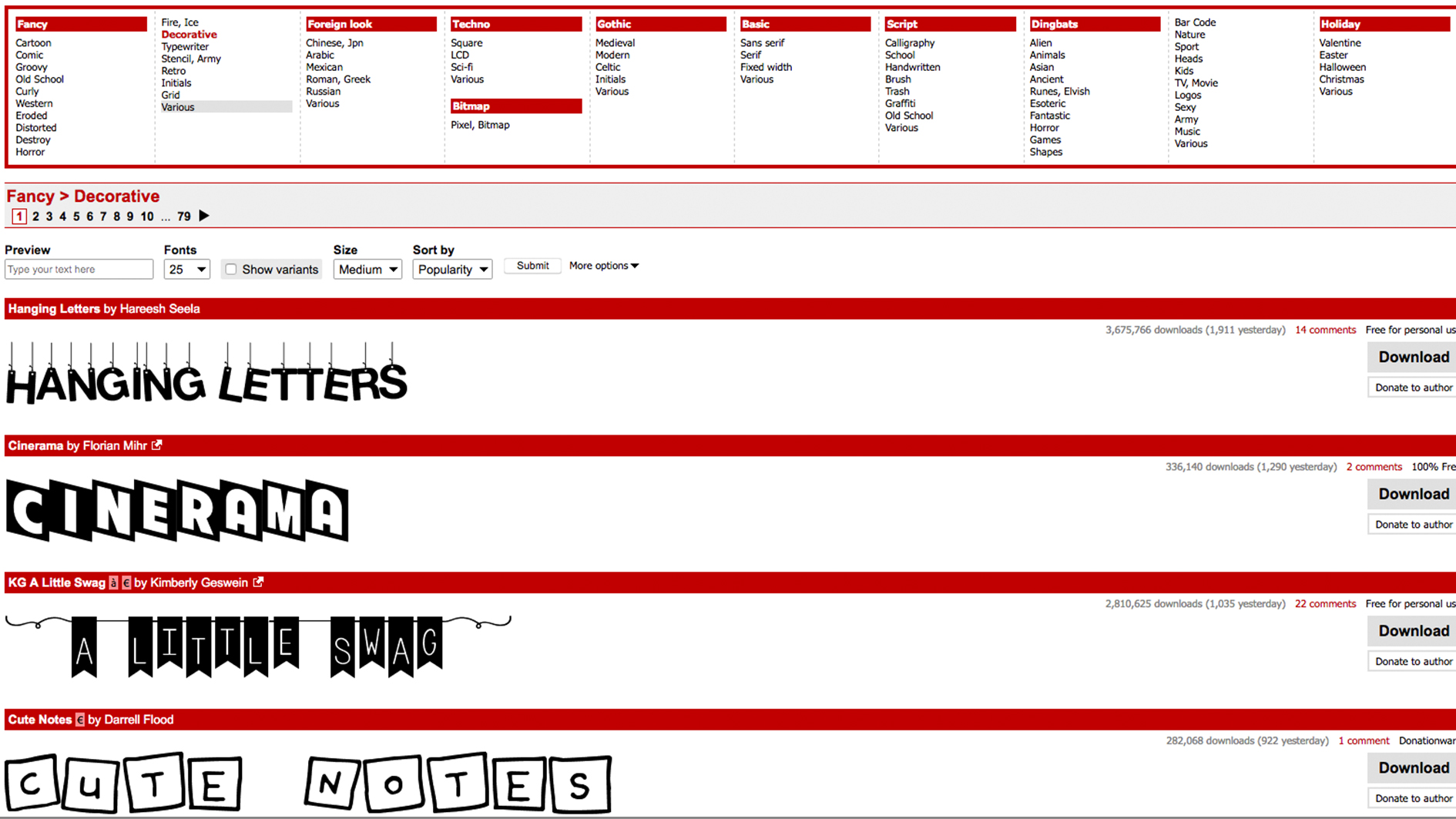
Просмотрите выбранную вами библиотеку для источника шрифта, который подходит для вашего проекта. Большинство из наиболее установленных сайтов будут предлагать параметры фильтрации, позволяющие сократить поиск по определенным параметрам, таким как отображение только рукописных или декоративных шрифтов. Когда вы найдете выбор, с которым вы довольны, нажмите кнопку «Загрузить». Убедитесь, что вы отправляете какие-либо активные приложения в этот момент.
02. Найдите файл шрифта в системе
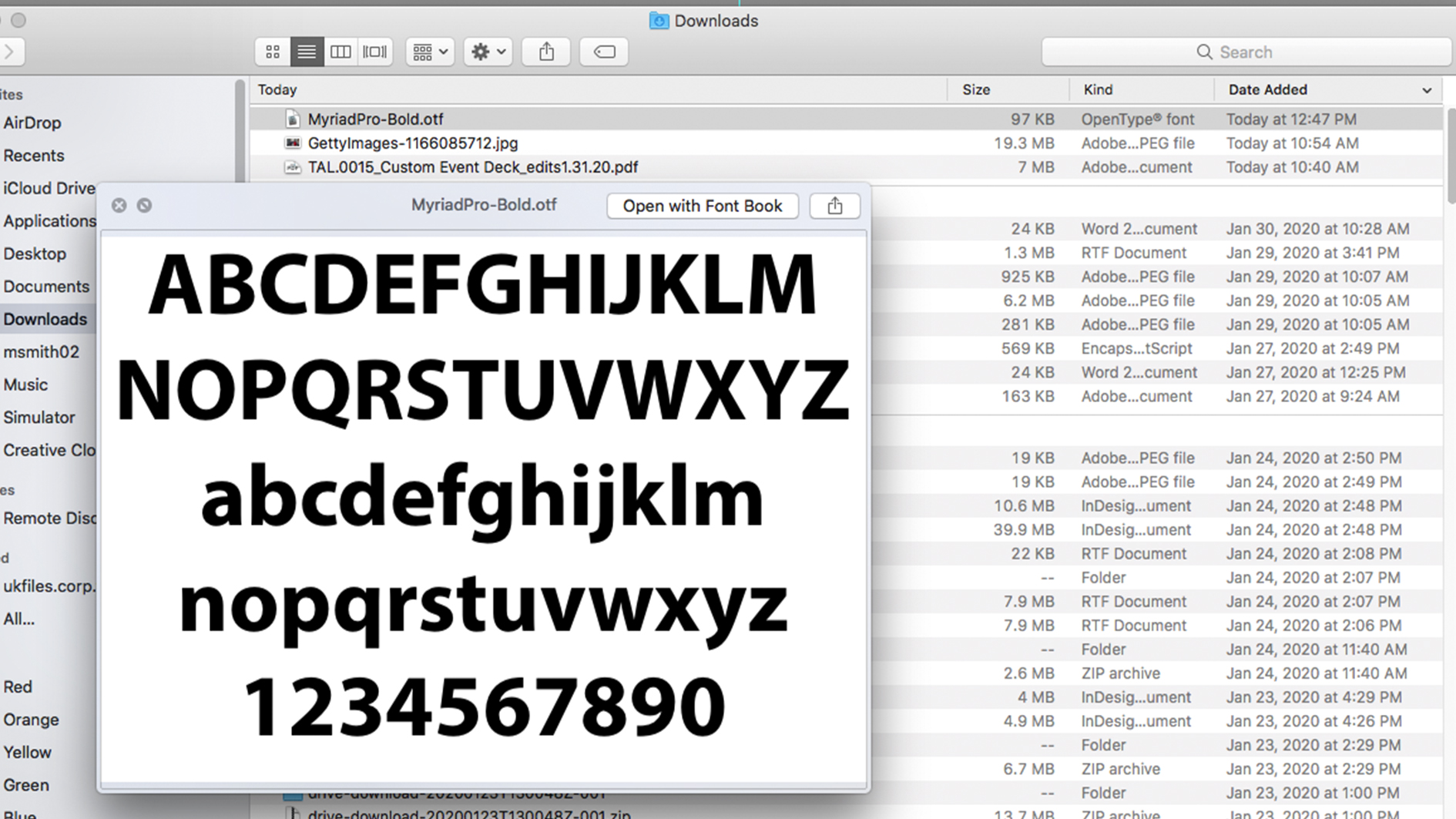
Найдите файл шрифта в папке загрузки. Если папка застенчивается, затем дважды щелкните по нему доступа к содержимому. Если вы загрузили несколько шрифтов, у каждого из них будет своя отдельная папка. Два из наиболее распространенных расширений файлов шрифтов, чтобы остерегаться для OTF и TTF (см. Раздел ниже для получения дополнительной информации, или см. Наше руководство по общему Форматы файлов изображений ).
03. Установите шрифт
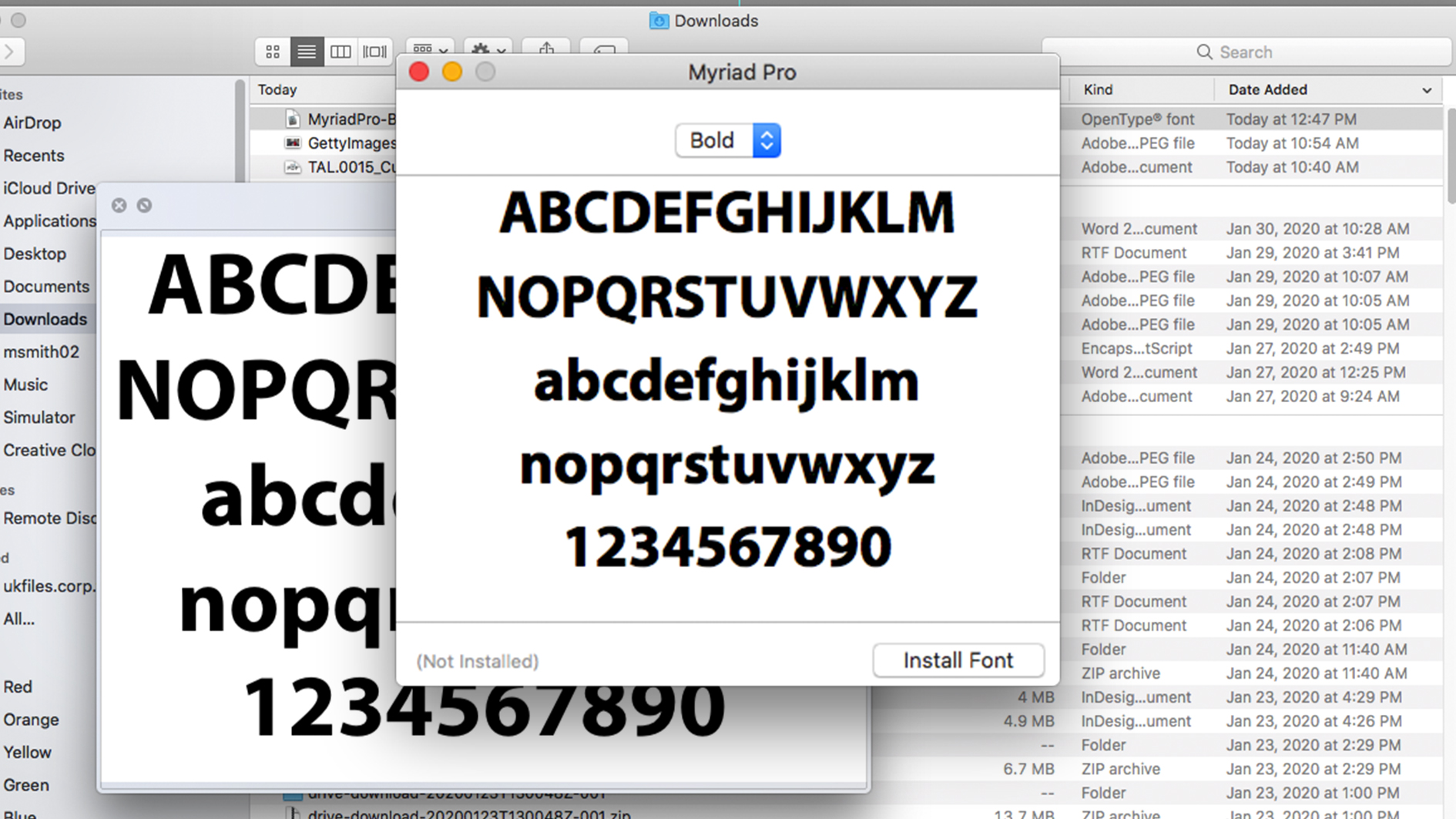
Чтобы установить свой шрифт в Photoshop, у вас есть три варианта:
Вариант 01: Дважды щелкните файл шрифта, чтобы открыть приложение Box Box, где вы можете просто щелкнуть кнопку, чтобы установить шрифт, что делает его доступным во всех приложениях на вашем компьютере, а не только Photoshop.
Вариант 02: Вручную скопируйте / переместите файлы шрифтов из папки «Загрузка» в папку «Загрузка» или папку «Пользователи / Библиотеки» (чтобы сделать доступные для указанных, отдельных пользователей) или «Библиотеку / шрифты» (чтобы сделать доступным для всех пользователей).
Вариант 03: Чтобы использовать утилиту управления шрифтом, обратитесь к соответствующей документации для инструкций по добавлению и активации шрифтов.
04. Выберите шрифт в Photoshop
Откройте PhotoShop и прокрутите вниз по вкладке «Персонаж», пока не дойдете до желаемого шрифта. Выберите его и используйте тип Type, чтобы добавить в свой проект. Чтобы применить художественные эффекты к вашему тексту, вам может сначала растиризировать, что превращает текст в растровое изображение на основе пикселей. Как только вы сделаете это, вы больше не сможете редактировать текст.
Как добавить шрифты в Photoshop на Windows
01. Просмотр и скачать шрифт
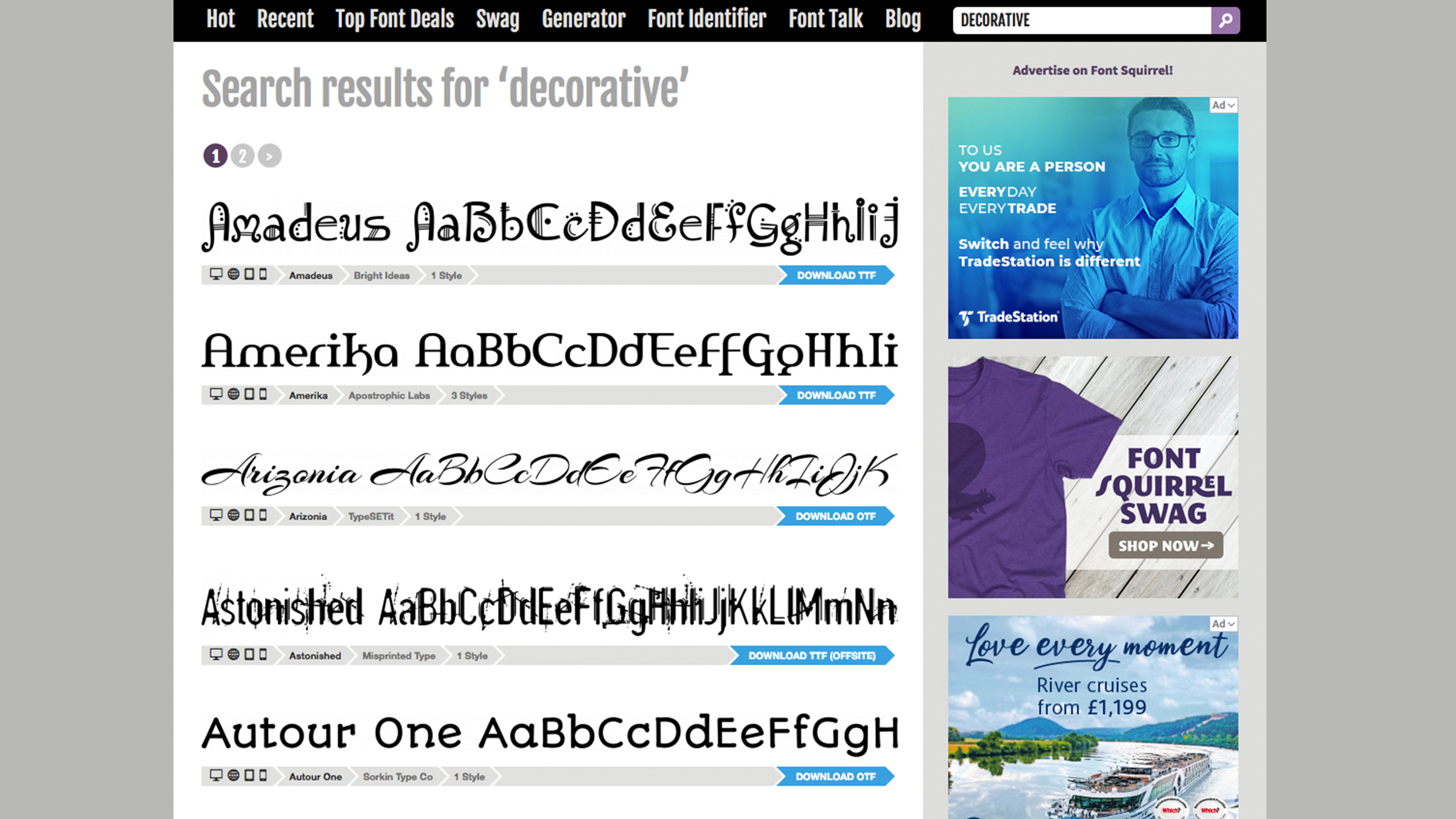
Есть много онлайн-библиотек, которые дают вам широкий выбор шрифтов на выбор. Используйте свои параметры фильтрации, чтобы сосредоточиться на стилях, которые вы хотите. Вы также можете скачать шрифты из Microsoft Store. Нажмите на кнопку «Загрузить» и закройте все активные приложения.
02. Найдите файл шрифта в системе
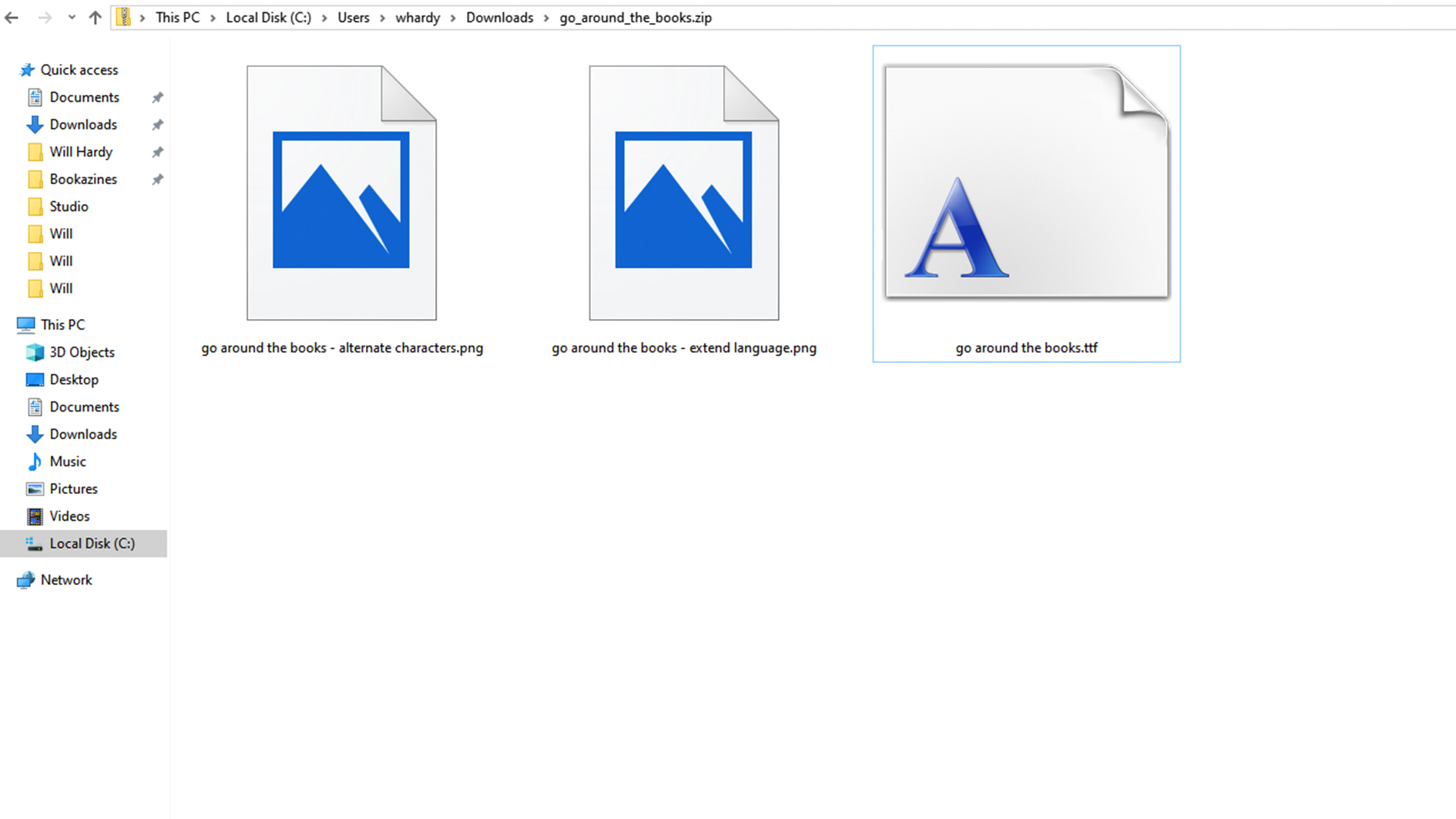
Откройте папку «Загрузка» и прокрутите вниз до недавно добавленного файла шрифта. Если папка застенчивается, щелкните правой кнопкой мыши и выберите извлечь все на него, чтобы получить доступ к содержимому. Шрифты загружаются на отдельной основе, поэтому будут несколько папок, если вы загрузили несколько шрифтов. OTF и TTF являются двумя наиболее распространенными расширениями файлов шрифта.
03. Установите шрифт
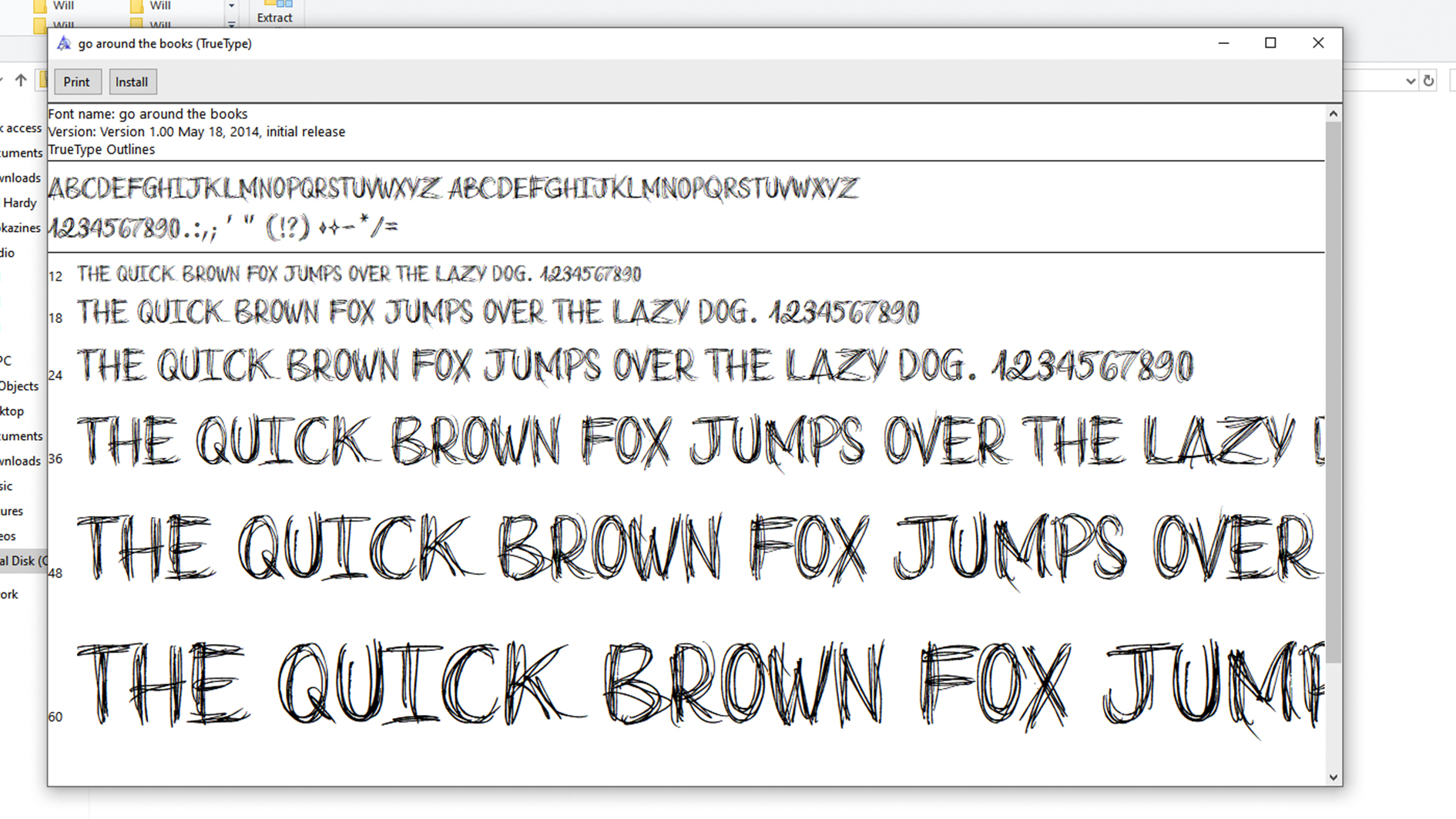
Есть три варианта установки вашего шрифта в Photoshop в Windows.
Вариант 01: Щелкните правой кнопкой мыши файл шрифта и нажмите «Установить», сделав свой шрифт по всем приложениям на компьютере, а не только Photoshop.
Вариант 02: Нажмите на меню Пуск и GT; Панель управления & gt; Внешний вид и персонализация и GT; Шрифты. Вы можете просто скопировать и вставлять новые файлы шрифтов в этот список активированных шрифтов.
Вариант 03: Чтобы использовать утилиту управления шрифтом, обратитесь к этой документации для получения инструкций по добавлению и активации шрифтов.
04. Выберите шрифт в Photoshop
Ваш выбранный шрифт должен быть доступен на вашем компьютере сейчас, так что открыть Photoshop и выберите его на вкладке «Персонаж». Если вы хотите добавить любые художественные эффекты Photoshop, вам может потребоваться растет текст, что делает его редактируемым растровым пикселем. Убедитесь, что вы счастливы с текстом первым, так как вы не можете редактировать его после этого процесса.
Лицензии на шрифты: что рассмотреть
Хотя бесплатные библиотеки шрифтов могут показаться безграничным Smorgasbord, стоит рассмотреть лицензии, прежде чем заправить. Поскольку каждый шрифт рассматривается как собственная часть программного обеспечения, она связана с той же лицензионными соглашениями при установке на ваш компьютер. Каждый шрифт поставляется с некоторым типом лицензии, которую вы можете проверить лицензионное соглашение о конечном пользователю, которое приходит с каким-либо шрифтом, который вы загружаете.
Настольная лицензия позволит вам установить шрифт на свой компьютер и использовать в любом приложении, что делает его в порядке, чтобы использовать для личных проектов, но проблемы возникают, когда вы берете на себя любую коммерческую работу.
Даже если шрифт рекламируется как бесплатная загрузка, у него могут быть ограничения на него в отношении коммерческой работы. В том же уважении возможно, что кто-то может загрузить шрифт и описать его как «Free» без разрешения оригинального дизайнера. При работе к клиентам необходимо обязательно, чтобы вы проверили лицензию шрифтов и приобретете любые лицензии, если это необходимо.
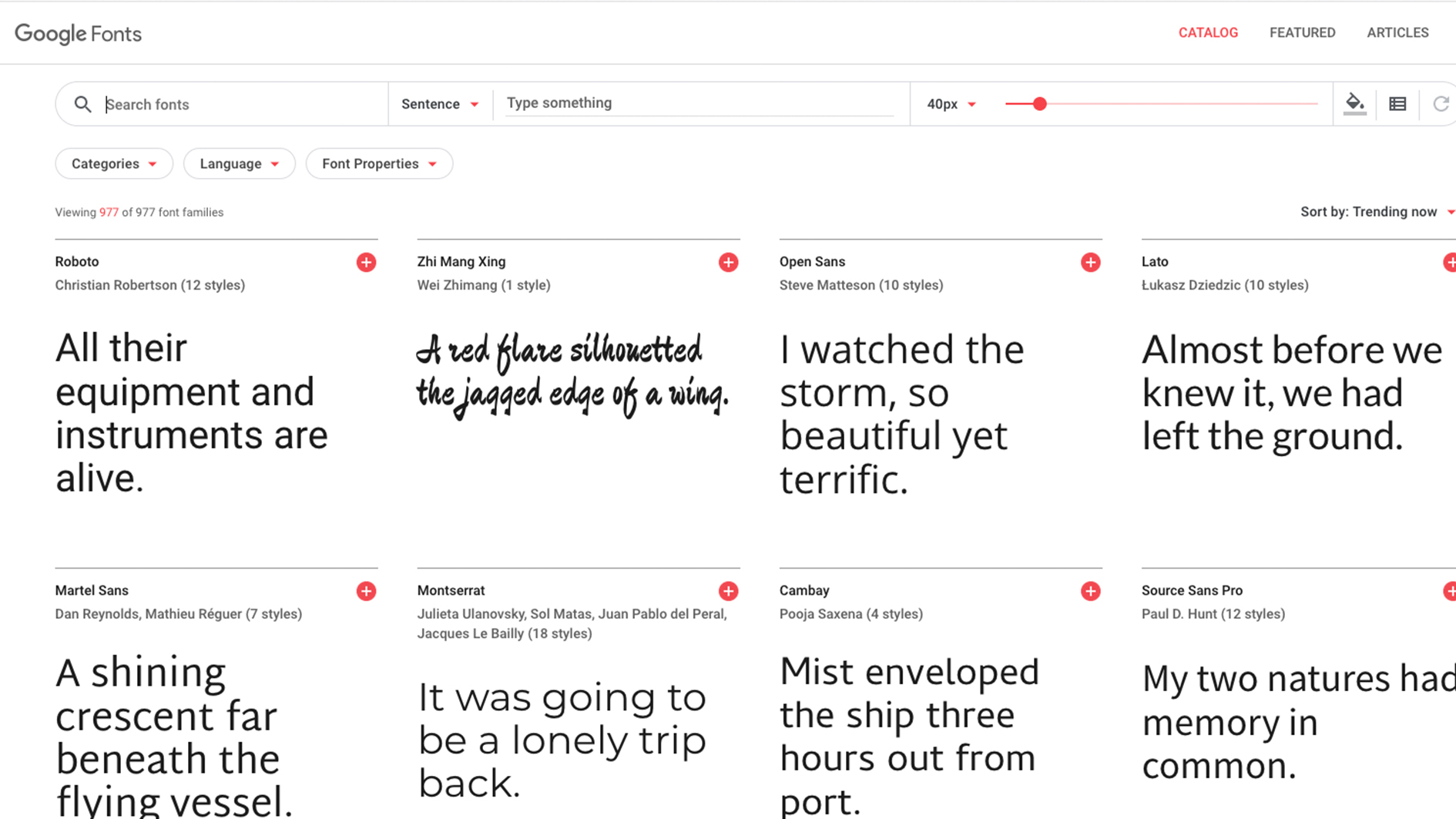
Самый простой выезд вокруг этого — использовать лицензирование с открытым исходным кодом. Они могут бесплатно загружать и использовать, до тех пор, пока вы не перепродаете и иногда предоставляете кредит на использование. Хороший пример Google шрифтов , который является коллекцией с открытым исходным кодом, популярным у дизайнеров, которые могут быть использованы в частном порядке или коммерчески.
Как добавить шрифты в Photoshop: Adobe шрифты
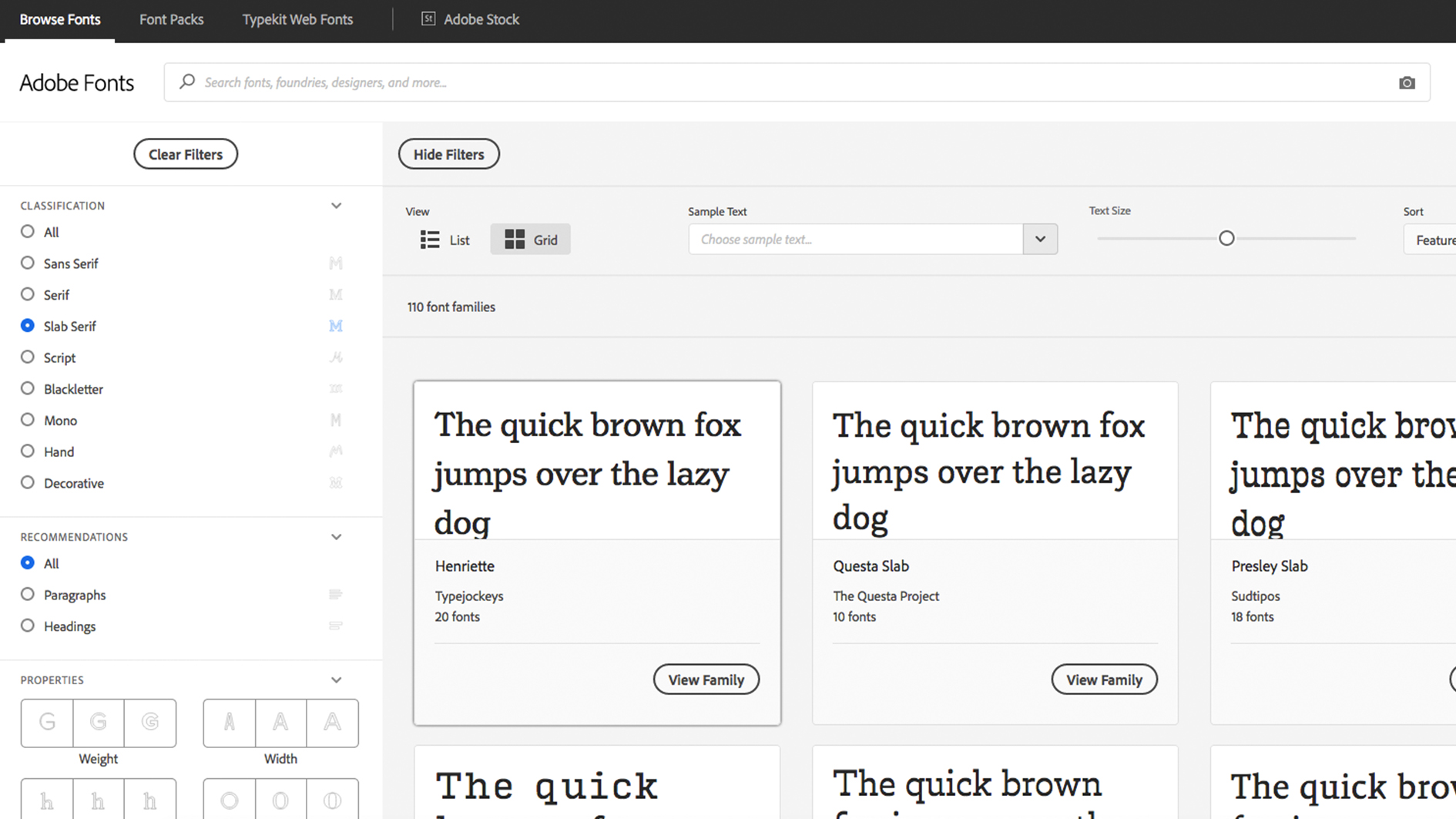
Другой хороший ресурс для абонентов Adobe CC представляет собой Adobe Fonts, которые представляют огромный выбор видов шрифтов, очищенных для личного и коммерческого использования, с бесшовной интеграцией с CC. Если вы онлайн и вошли в CC, вы можете получить доступ к Adobe Fonts из-за приложения или онлайн.
Если вы найдете шрифт, который вам нравится, вы можете просто нажать на ползунок, чтобы активировать отдельные шрифты или целые семейства. Они станут доступными во всех Adobe Apps. При открытии проекта с шрифтами, которые у вас нет, вам будет предоставлена возможность разрешения шрифтов, которые синхронизируются любые соответствующие шрифты из Adobe Fonts. Все шрифты включены в любую подписку CC, и нет никаких ограничений на сколько вы можете использовать одновременно.
OTF VS TTF.
Из всех расширений, которые указывают на файл шрифта, два наиболее распространенных являются TTF (шрифт TrueType) и OTF (шрифт OPEntype). TTF — это старый формат, который использует таблицы GLYPH для определения внешнего вида его символов, а OTF использует Glyphs рядом с таблицами формата Compact Compact, что дает ему потенциал для небольших размеров файлов. Хотя шрифты OTF становятся все более популярными, TTF до сих пор остается жизнеспособной альтернативой и легче создать, чем OTF.
Прочитайте больше:
- Скачать фотошоп: Как попробовать Photoshop бесплатно или с творческим облаком
- Ярлыки фотошопа ты должен знать
- Топ класс Учебники Photoshop пытаться
Поиск и устранение ошибок шрифтов | Mac OS X
Устранение ошибок шрифтов в приложениях Adobe в операционной системе Mac OS X
Этот документ призван помочь в устранении неполадок, возникающих при установке шрифтов или их использовании с приложениями Adobe в операционной системе Mac OS X. Ошибки шрифтов могут проявляться различными способами, включая следующие проблемы, без ограничения только ими:
- Шрифты не отображаются в меню шрифтов приложений.
- Шрифты не печатаются надлежащим образом.
- Шрифты в меню и диалоговых окнах содержат неправильные буквы или символы.
- Шрифты не отображаются на экране надлежащим образом.
- После установки шрифтов возникают ошибки или сбои.
- Шрифты доступны только для определенных пользователей.
Чтобы данный документ был для вас полезен, выполняйте следующие задачи строго в указанном порядке.
1. Проверьте, поддерживается ли формат шрифтов.
Если используется неподдерживаемый формат шрифтов, система не может отображать или печатать шрифт в приложениях.
Mac OS X поддерживает следующие форматы шрифтов:
- .dfont
- Multiple Master (только Mac OS X 10.2 и более поздние версии)
- OpenType (.otf)
- TrueType (.ttf)
- TrueType Collection (.ttc)
- Type 1 (PostScript)
2. Убедитесь, что шрифт установлен в правильную папку.
Mac OS X включает в себя пять папок шрифтов, которые позволяют использовать шрифты различным способом. Можно установить шрифты в необходимое количество папок, поскольку операционная система Mac OS X позволяет создавать копии шрифтов в системе. Если шрифты имеют одинаковые имена, Mac OS X использует шрифт (без учета его формата) из следующих местоположений в указанном порядке:
- Users/[имя пользователя]/Library/Fonts
- Library/Fonts
- Network/Library/Fonts
- System/Library/Fonts (не следует менять эту папку, поскольку она содержит шрифты .dfont, которые требуются Mac OS X для использования в системе и отображения; для получения дополнительной информации см. раздел Mac OS X: местоположения шрифтов и их назначение)
- System Folder/Fonts
Примечание. Шрифты, установленные в папку System Folder/Fonts, доступны для всех приложений Classic, Carbon и Cocoa.
Для установки шрифта в операционной системе Mac OS X выполните следующие действия:
Закройте все приложения (чтобы использовать шрифт в этих приложениях).
- При установке шрифта в папку Users/[имя пользователя] /Library/Font войдите в систему со своим именем пользователя.
- При установке шрифтов в папку Library/Fonts войдите в систему в качестве администратора.
- При установке шрифтов в папку Network/Library/Fonts на сетевом сервере свяжитесь с администратором своей сети.
- Папка System Folder/Fonts позволяет получить доступ к шрифту в приложениях, работающих в Mac OS X, а также в приложениях, работающих в режиме Classic (Mac OS 9).
- Папка Library/Fonts позволяет получить доступ к шрифту во всех приложениях для всех пользователей Mac OS X (шрифт недоступен в приложениях, работающих в режиме Classic).
- Папка Users/[имя пользователя]/Library/Fonts используется определенным пользователем в Mac OS X (шрифт доступен во всех приложениях в операционной системе Mac OS X, только если вход в систему выполнил определенный пользователь).
- Папка Network/Library/Fonts на сетевом файловом сервере, на котором работает операционная система Mac OS X, доступна через локальную вычислительную сеть (ЛВС) для удаленных пользователей.
3. Убедитесь, что установлены и экранные файлы, и файлы для печати (шрифты PostScript).
Для использования шрифтов PostScript в операционной системе Mac OS X установите в одну и ту же папку растровое изображение (экран) или комплект, содержащий растровые шрифты, а также контурные шрифты (принтер) (в названиях файлов растровых шрифтов Adobe используются имена шрифтов; в названиях файлов контурных шрифтов используются сокращенные имена шрифтов версии PostScript [например, «Isabe» для шрифта Isabella]). Если файл контурного шрифта не установлен, шрифт может печататься некорректно. Если файл растрового шрифта не установлен, шрифт не доступен в меню шрифтов.
4. Использование Adobe Type Manager (ATM) с приложениями Classic.
ATM предотвращает неровное отображение шрифтов на экране и обеспечивает более ровную печать шрифтов PostScript на принтерах, не являющихся принтерами PostScript, при работе приложений в режиме Classic. Вы можете загрузить бесплатную версию ATM Light 4.6 с веб-сайта Adobe.
5. Устранение неполадок, связанных с программным обеспечением управления шрифтами стороннего разработчика.
Отключите все служебные программы управления шрифтами, например, Extensis Suitcase Fusion, Insider FontAgent Pro или Linotype FontExplorer X. Попытайтесь выполнить действие, которое ранее вызывало неполадку (запуск приложения, доступ к меню шрифтов или др.) Выполните одно из следующих действий:
- Если неполадка не устранена, перейдите к следующему разделу ниже.
- Если неполадка больше не возникает, повторно активируйте служебную программу управления шрифтами. Используйте ее для выполнения двоичной изоляции шрифтов: отключите 50% из шрифтов и сравните результаты, полученные для каждой из половин. Продолжайте выполнять эту процедуру для той половины шрифтов, в отношении которой сохраняется неполадка.
6. Удалите файлы шрифтов.
Переместите файлы шрифтов из папок Fonts внутри папок Users, Library и Network на рабочий стол или в другое местоположение, а затем перезапустите компьютер. Если неполадка больше не возникает, ее причиной является один или несколько файлов шрифтов, которые были перемещены. Чтобы определить, какой из шрифтов вызывает проблему, замените файлы шрифтов. За один раз следует заменять небольшое количество файлов. (Например, в папке System/Library/Fonts замените файлы шрифтов, названия которых начинаются на A-E, и перезапустите компьютер. Если неполадка не возникает снова, добавьте следующую небольшую группу файлов шрифтов. Если неполадка не устранена, значит проблему вызывает один из файлов шрифтов, которые вы только что переместили. Удалите файлы шрифтов и добавьте их вновь по одному. Перезапускайте компьютер каждый раз до тех пор, пока не будет найден конкретный файл шрифта, который вызывает проблему.) После обнаружения файла шрифта, который вызывает неполадку, переустановите шрифт с исходного носителя.
7. Используйте текущую версию шрифта.
Убедитесь, что вы используете последнюю версию шрифта.
Для проверки даты создания шрифта из Adobe Type Library выберите файл шрифта и укажите «Файл» > «Свойства» > «Общие» (при использовании шрифтов PostScript проверьте дату создания для каждого файла контурного шрифта и каждого файла комплекта). Если шрифт создан до 1992 года, может существовать его более новая версия. Для получения информации об обновлении свяжитесь со службой технической поддержки пользователей компании Adobe по телефону 1-800-833-6687.
8. Очистите кэш системных шрифтов.
Наличие поврежденных кэшированных файлов шрифтов приводит к нарушению при отображении шрифтов, даже если они не повреждены. Распространенным симптомом является искажение текста на экране. После очистки кэша поврежденные кэшированные файлы шрифтов исключаются в качестве источника неполадки.
9. Устранение неполадок, связанных с поврежденными шрифтами.
Причиной возникновения системной ошибки может быть попытка доступа приложения к поврежденному шрифту.
Перетащите содержимое папки Library/ Fonts в новую папку на рабочем столе (если вы вручную добавляли шрифты в папку Library/ Application Support/ Adobe/ Fonts, их также следует перетащить в новую папку).
Как добавить шрифты в Adobe Photoshop на Windows и Mac
Хотите использовать в своем дизайне нестандартный шрифт, которого нет в Photoshop? К счастью, вы можете легко добавлять и использовать новые шрифты в своих проектах Photoshop. Ваши недавно добавленные шрифты будут выглядеть и работать так же, как шрифты, которые у вас уже есть.
Независимо от того, используете ли вы Windows или macOS, мы показали вам, как импортировать и использовать новые шрифты в Adobe Photoshop на обеих платформах.
Как добавить шрифты в Adobe Photoshop в Windows
Windows использует универсальную систему шрифтов, в которой вы можете установить шрифт один раз и использовать его во всех своих приложениях. Это позволяет использовать шрифты, уже установленные в Adobe Photoshop, без каких-либо других действий. Здесь мы рассмотрим, как загрузить, установить и использовать шрифт в Photoshop в Windows.
1. Скачайте и установите шрифт на ПК.
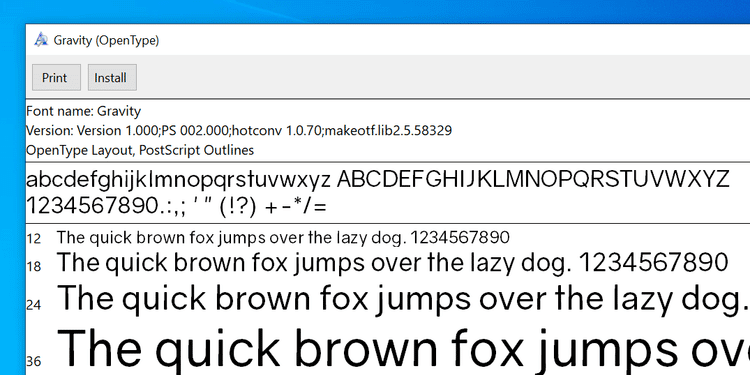
Первое, что нужно сделать, это загрузить и установить шрифт в вашей системе Windows. Если вы уже сделали это, переходите к следующему разделу. Если вы еще не установили шрифт, закройте Photoshop на своем компьютере и выполните следующие действия:
- Загрузите нужный шрифт и сохраните его на свой компьютер. Проверить некоторые Лучшие сайты бесплатных шрифтов Если вы не знаете, где взять шрифты.
- Если вы загрузили шрифт в виде ZIP-файла, извлеките содержимое ZIP-файла в папку.
- Дважды щелкните извлеченный файл шрифта, и вы увидите его предварительный просмотр.
- Нажмите Установки вверху, чтобы установить шрифт в вашей системе.
Шрифт сразу становится доступным для использования без перезагрузки компьютера.
2. Используйте загруженный шрифт в Adobe Photoshop.
Теперь, когда у вас установлен шрифт, вы можете использовать его в любом из ваших приложений, включая Photoshop.
Вот как это использовать в Photoshop:
- Откройте Photoshop и создайте новое изображение или откройте существующее.
- Щелкните значок
Слева, чтобы открыть текстовый инструмент. Если вы не видите это меню, нажмите Окно вверху и выберите инструменты.
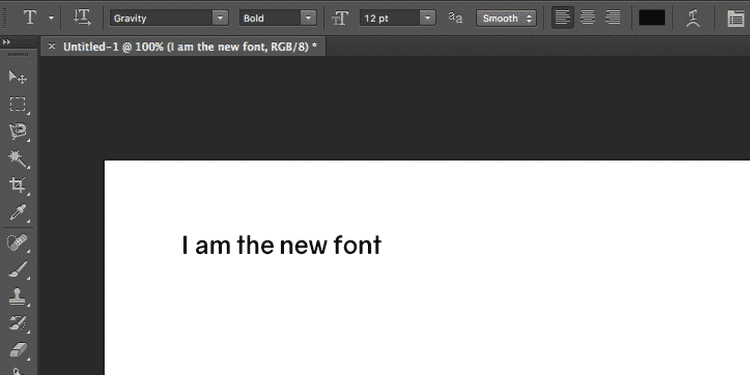
на панели параметров или коснитесь Esc И будешь готов!
Как добавить шрифты в Adobe Photoshop на Mac
Adobe Photoshop работает на Mac практически так же, как и в Windows. Это означает, что вы можете установить шрифт, а затем использовать его с Photoshop.
Сделать это можно следующим образом.
1. Загрузите и установите шрифт на свой Mac.
Если вы еще этого не сделали, вам необходимо загрузить и установить шрифт на свой Mac, чтобы использовать его в Photoshop.
Вот как это сделать, если вы никогда не добавляли шрифт на свой Mac:
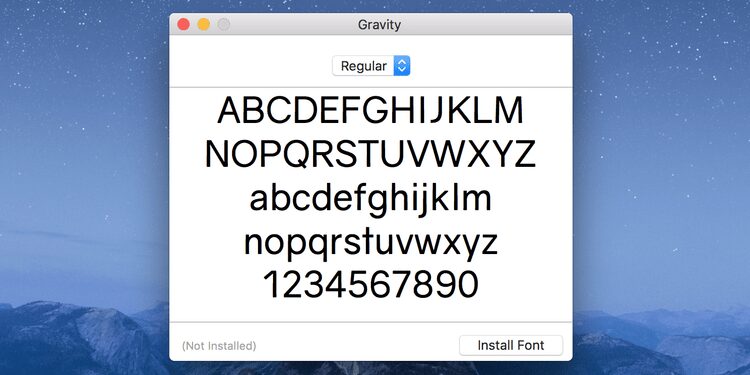
- Загрузите шрифт и извлеките содержимое zip-файла шрифта в папку.
- Дважды щелкните файл шрифта, и он откроется в приложении Font Book.
- Просмотрите свой шрифт, затем коснитесь Установка шрифта Чтобы установить его на свой Mac.
2. Используйте шрифт, загруженный в Adobe Photoshop.
Установленный шрифт теперь готов к использованию в Photoshop, и вот как получить к нему доступ:
-
Откройте Photoshop и щелкните значок
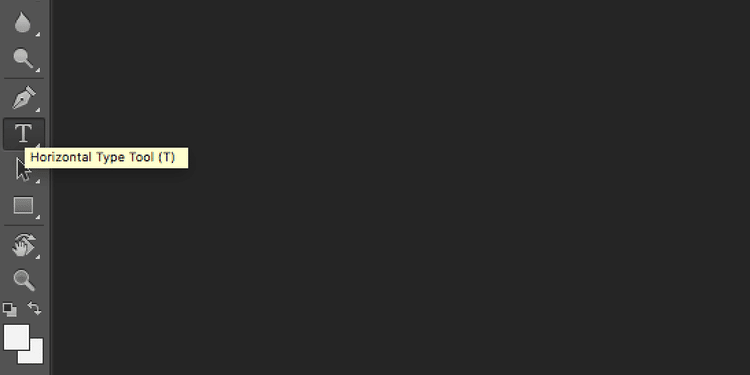
(Инструмент Текст) слева.
- Выберите загруженный шрифт в раскрывающемся меню вверху.
- Если хотите, выберите другой тип шрифта из списка рядом с названием вашего шрифта.
- Начните писать выбранным шрифтом.
Как установить новый шрифт по умолчанию в Adobe Photoshop
Вам не нужно ничего делать, чтобы установить только что добавленный шрифт по умолчанию в Photoshop. Просто откройте текстовый инструмент
и выберите новый шрифт, и этот шрифт станет базовым шрифтом для инструмента.
В следующий раз, когда вы получите доступ к инструменту, выбранный вами шрифт будет предварительно выбран, и вы будете готовы ввести свой текст.
Как удалить шрифты из Adobe Photoshop
Если вы установили слишком много шрифтов и вам сложно выбрать шрифт из списка шрифтов в Photoshop, вы можете удалить некоторые из них. Это потребует от вас удаления шрифтов из вашей системы, потому что, как мы уже говорили ранее, Photoshop зависит от вашей системы для доступа ко всем шрифтам.
Если вы не хотите окончательно удалять шрифт, вы можете временно отключить его в своей системе. Это возможно с помощью бесплатного стороннего приложения для Windows, но на Mac эта функция встроена прямо в операционную систему.
Вот как это сделать.
1. Удалите шрифты из Adobe Photoshop в Windows.
Windows 10 позволяет удалять установленные шрифты из приложения «Настройки». Вот как:
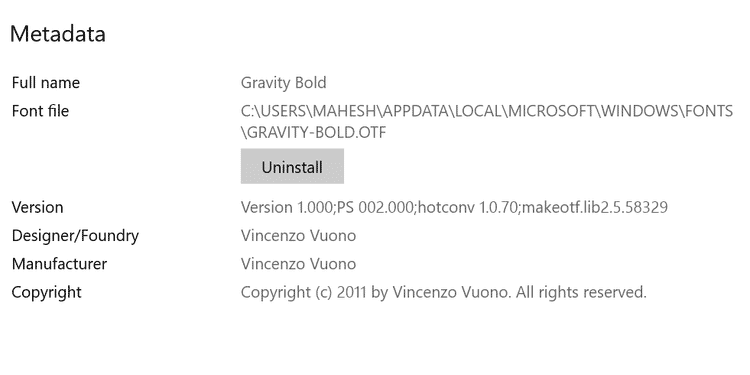
- Откройте приложение «Настройки» и нажмите «Персонализировать».
- Найдите линии на левой боковой панели.
- Щелкните строку справа, которую хотите удалить, и выберите удалить.
- Найдите удалить снова при следующем запросе.
Если вы просто хотите отключить шрифт, установите приложение База шрифтов Бесплатно на ПК. Это приложение действует как диспетчер шрифтов и позволяет отключать шрифты, которые вы не хотите использовать. Когда вы снова будете готовы, вы можете включить свои шрифты, и они появятся в Photoshop.
2. Удалите шрифты из Adobe Photoshop на Mac.
Ваш Mac позволяет удалять шрифты, а также отключать шрифты без использования каких-либо Сторонний менеджер шрифтов для Mac.
Чтобы удалить шрифт с вашего Mac:
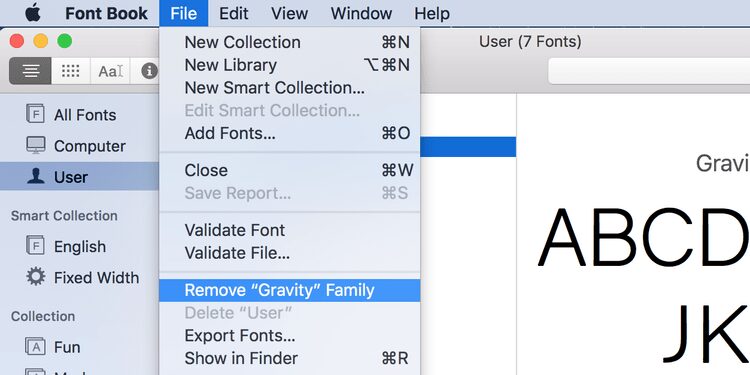
- Откройте книгу шрифтов, используя предпочитаемый вами метод.
- Щелкните шрифт, который хотите удалить.
- Выберите «Файл»> «Удалить». Font Book перемещает шрифт в корзину.
Чтобы временно отключить шрифт на Mac:
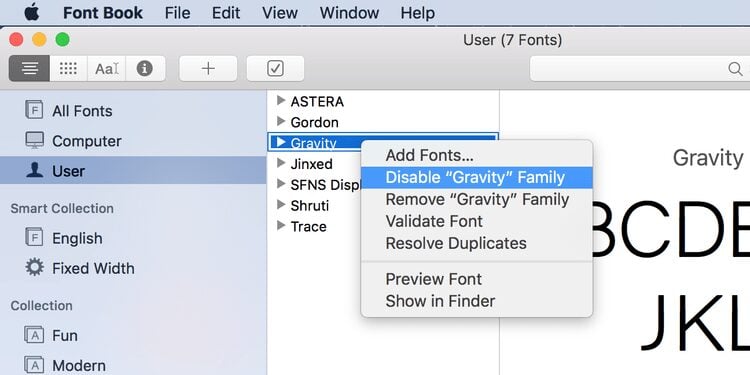
- Найдите свой шрифт в приложении Font Book.
- Щелкните строку правой кнопкой мыши и выберите запрещать Или выберите «Правка»> «Отключить».
- Нажмите Отключить в командной строке.
- Чтобы включить отключенный шрифт, щелкните его правой кнопкой мыши и выберите Давать возможность.
Шрифт останется установленным, но больше не будет отображаться в списках шрифтов в ваших приложениях. Для отключенных шрифтов рядом с именем шрифта в книге шрифтов отображается «Выкл.».
Обновите свои фотографии новыми шрифтами в Photoshop
Если вы не можете найти шрифт, который хотите использовать в своих проектах, или если у вас есть Создайте свой собственный шрифт Вышеупомянутые методы помогут вам добавить шрифты и сделать их пригодными для использования в Adobe Photoshop.
Более того, вы также можете использовать новые шрифты во многих других приложениях, в том числе Microsoft Word.
Как добавить шрифт в Photoshop
В создании этой статьи участвовала наша опытная команда редакторов и исследователей, которые проверили ее на точность и полноту.
Команда контент-менеджеров wikiHow тщательно следит за работой редакторов, чтобы гарантировать соответствие каждой статьи нашим высоким стандартам качества.
Количество просмотров этой статьи: 51 426.
В этой статье:
Adobe Photoshop — один из лучших графических редакторов, которым пользуются как любители, так и профессионалы. В этой программе к фотографии можно добавить текст, поэтому в редактор встроено множество шрифтов (помимо тех, которыми располагает операционная система). Добавить шрифты в Photoshop довольно легко, потому что их нужно просто скопировать на жесткий диск компьютера, а программа позаботится обо всем остальном.
Метод 1 из 2:
Как добавить шрифты в Windows

- Также шрифты продаются на компакт-дисках.
- Рекомендуем скачать шрифты в папку на рабочем столе, чтобы быстро найти их. Но если вы знаете название и расположение папки для загрузок, проигнорируйте этот совет.

- .otf;
- .ttf;
- .pbf;
- .pfm. [1] X Источник информации

Щелкните по шрифту правой кнопкой мыши и выберите «Установить». Если эта опция доступна, шрифты можно установить без лишних усилий. Чтобы выбрать и установить сразу несколько шрифтов, зажмите Ctrl или Shift и щелкните по каждому шрифту. [2] X Источник информации

- Нажмите «Внешний вид и персонализация» (в Windows XP пропустите этот шаг).
- Нажмите «Шрифты».
- Щелкните правой кнопкой мыши по списку шрифтов и выберите «Установить новый шрифт» (в Windows XP эта опция находится в меню «Файл»).
- Выберите нужные шрифты и нажмите «ОК». [3] X Источник информации