
Настройка учетных записей пользователей на компьютере Mac
Если у компьютера Mac несколько пользователей, следует настроить учетную запись для каждого из них, чтобы пользователи могли изменять свои настройки и параметры, не влияя друг на друга.
Добавление пользователя
- Выберите пункт меню «Apple» > «Системные настройки», затем нажмите «Пользователи и группы». Открыть настройки пользователей и групп
- Нажмите значок с изображением замка , чтобы разблокировать данный раздел настроек. Введите имя и пароль администратора.
- Нажмите кнопку «Добавить»
 под списком пользователей.
 - Нажмите всплывающее меню «Новая учетная запись», затем выберите тип пользователя.
- Администратор. Администратор может добавлять пользователей и управлять ими, устанавливать программы и изменять настройки. Новый пользователь, которого Вы создали при первоначальной настройке Mac, является администратором. На компьютере Mac может быть несколько администраторов. Можно создавать новых администраторов или преобразовывать обычных пользователей в администраторов. Не задавайте автоматический вход для администраторов. Если Вы это сделаете, любой человек может просто перезагрузить компьютер Mac и получить доступ к нему в качестве администратора. Для обеспечения безопасности компьютера Mac не сообщайте никому имя администратора и пароль.
- Стандартная. Обычные пользователи настраиваются администратором. Стандартный пользователь может устанавливать программы и изменять настройки для собственного пользования. Обычные пользователи не могут добавлять других пользователей или изменять настройки пользователей.
- Управляемая Родительским контролем. Пользователи, управляемые с помощью родительского контроля, имеют доступ только к тем программам и содержимому, которые указаны управляющим ими администратором. Администратор может ограничить контакты пользователя и доступ к Интернету, а также установить временные рамки использования компьютера.
- Только общий доступ. Пользователи, предназначенные только для общего доступа, могут обращаться к общим файлам удаленно, но не могут входить на компьютер и изменять его настройки. Чтобы разрешить пользователю доступ к файлам или экрану, к которым открыт общий доступ, необходимо изменить настройки на панелях «Общий доступ к файлам», «Общий экран» или «Удаленное управление» в настройках общего доступа.
- Группа. Группа позволяет назначить нескольким пользователям одинаковые права доступа. Например, группе можно предоставить определенный уровень доступа к папке или файлу, и этот уровень доступа получат все участники группы. Вы можете также предоставить определенные права доступа группы к каждой из Ваших общих папок. Вы управляете доступом группы к своим общим папкам, задавая права доступа в разделе «Общий доступ к файлам» настроек общего доступа.
- Введите полное имя нового пользователя. Имя учетной записи создается автоматически. Чтобы использовать другое имя учетной записи, введите его сейчас — Вы не сможете изменить его позднее.
- Введите пароль для пользователя, затем введите его еще раз для проверки. Рекомендуется использовать подсказку к паролю, которая помогает пользователю вспомнить свой пароль.
- Нажмите «Создать пользователя».
- В зависимости от типа создаваемого пользователя, можно также выполнить указанные ниже действия.
- Чтобы для удаленного доступа к файлам и экрану с общим доступом пользователь мог применять Apple ID, нажмите «Настроить» и введите Apple ID пользователя. Этот Apple ID должен совпадать со значением Apple ID, введенным для пользователя в настройках «Пользователи и группы» на компьютере Mac пользователя.
- Чтобы позволить сбрасывать пароль при выполнении входа на этом компьютере Mac, установите флажок «Разрешить пользователю сбрасывать пароль при помощи Apple ID». Если этот вариант недоступен для выбора, нажмите «Настроить» и введите Apple ID пользователя.
- Для администратора установите флажок «Позволить пользователю администрировать этот компьютер».
- Для ребенка или другого контролируемого пользователя установите флажок «Включить Родительский контроль». Нажмите «Открыть настройки Родительского контроля», затем задайте ограничения для пользователя.
- Для пользователя, предназначенного только для общего доступа, укажите доступные этому пользователю папки, а также задайте, имеет ли этот пользователь доступ к общему экрану. Подробную информацию см. в разделах Общий доступ к файлам для других пользователей Mac or Общий доступ к экрану.
Создание группы
- Выберите пункт меню «Apple» > «Системные настройки», затем нажмите «Пользователи и группы». Открыть настройки пользователей и групп
- Нажмите значок с изображением замка
 , чтобы разблокировать данный раздел настроек. Введите имя и пароль администратора.
 - Нажмите кнопку «Добавить» под списком пользователей.
- Нажмите всплывающее меню «Новая учетная запись», затем выберите в нем пункт «Группа».
- Присвойте группе имя, затем нажмите «Создать группу».
- Выберите всех пользователей и группы, включаемые в новую группу.
Преобразование обычного пользователя в администратора
- Выберите пункт меню «Apple» > «Системные настройки», затем нажмите «Пользователи и группы». Открыть настройки пользователей и групп
- Нажмите значок с изображением замка , чтобы разблокировать данный раздел настроек. Введите имя и пароль администратора.
- В списке пользователей выберите обычного или управляемого пользователя и выберите «Разрешить этому пользователю администрировать компьютер».
Как разрешить вход в систему незарегистрированным пользователям в качестве гостей
Можно создать гостевую учетную запись, чтобы другие люди могли использовать компьютер Mac, и при этом Вам не нужно было бы создавать полную учетную запись пользователя. С помощью родительского контроля можно ограничить действия, которые могут выполнять гости, а также указать, какие папки они могут просматривать.
- Могут входить на компьютер без пароля
- Не могут изменять настройки пользователей или компьютера
- Не могут входить в систему удаленно, когда в настройках общего доступа включен удаленный вход в систему.
Файлы, созданные гостем, сохраняются во временной папке, однако при выходе гостя из системы эта папка удаляется вместе со всем содержимым. Гостевая учетная запись позволяет использовать функцию «Найти Mac» службы iCloud, что поможет Вам найти потерянный компьютер Mac. Вы можете определить местоположение своего компьютера Mac, если кто-нибудь нашел его, войти в систему в качестве гостя, затем через браузер Safari войти в Интернет.
- Выберите пункт меню «Apple» > «Системные настройки», затем нажмите «Пользователи и группы». Открыть настройки пользователей и групп
- Нажмите значок с изображением замка , чтобы разблокировать данный раздел настроек. Введите имя и пароль администратора.
- В списке пользователей выберите «Гость».
- Выберите «Разрешить гостям входить в систему этого компьютера».
- Если требуется, выберите «Включить Родительский контроль», затем нажмите «Открыть родительский контроль». Подробнее об ограничениях, которые можно задать, см. в разделе Настройка родительского контроля.
- Чтобы разрешить гостям доступ к общим папкам с другого компьютера в Вашей сети, выберите «Позволить гостям подключаться к общим папкам».
Настройка окна входа в систему
Если Вы являетесь администратором, можно задать вид окна входа в систему для всех остальных пользователей.
- Выберите пункт меню «Apple» > «Системные настройки», затем нажмите «Пользователи и группы». Открыть настройки пользователей и групп
- Нажмите значок с изображением замка , чтобы разблокировать данный раздел настроек. Введите имя и пароль администратора.
- В настройках пользователей и групп нажмите «Параметры входа».
- Нажмите всплывающее меню «Автоматический вход», выберите пользователя или выберите «Выкл.». Если выбран пользователь, при загрузке компьютера Mac производится автоматический вход этого пользователя. Если выбрано значение «Выкл.», при загрузке компьютера Mac открывается окно входа, в котором отображаются все пользователи. Автоматический вход в систему начнет работать после перезагрузки компьютера Mac. Для повышения безопасности не используйте автоматический вход в систему для администратора Вашего Mac. Если включена функция FileVault, автоматический вход невозможен.
- Выберите требуемые параметры. При наличии вопросов нажмите кнопку «Справка»
 для получения подробной информации.
Чтобы разрешить новым пользователям доступ к файлам или экрану, к которым открыт общий доступ, необходимо изменить настройки на панелях «Общий доступ к файлам», «Общий экран» или «Удаленное управление» в настройках общего доступа.
Выберите меню Apple > «Системные настройки» и нажмите «Общий доступ».
Макбук не входит в учетную запись
К нам часто обращаются клиенты с просьбой помочь войти в учетную запись.
Макбук не входит в учетную запись по следующим причинам:
- возможно, программное обеспечение вашего макбука не обновлено до последней версии,
- возможно, программное обеспечение обновлено с ошибками,
- возможно, стоит перепроверить корректный A pple ID и пароль для входа, настройки iCloud,
- возможно, у Вашей учетной записи нет прав администратора для входа на Макбуке, то есть нужно поменять настройки.
Если различные действия по входу в учетную запись не помогают, попробуйте сбросить пароль через электронную почту и войти снова.
Если снова неудача — звоните нам и не откладывайте!
Цены на ремонт
Цены на ремонт всегда зависят от модели Вашего Макбука и Вашей поломки.
Бесплатная диагностика быстро определит, нужен ли ремонт вообще. Возможно, потребуется просто поменять настройки.
| Какие работы могут потребоваться | |
|---|---|
| Диагностика в лаборатории | бесплатно |
| Доставка курьером | бесплатно |
| Сброс пароля | 2000 p |
| Прошивка MacBook | 2000 p + запчасти от 1500 p |
| Восстановление ПО МacBook | от 1500 p |
Платите только за результат!
Наш сервисный центр по ремонту MacBook —
клиентоориентированная команда.
Мы не берём денег за диагностику и предлагаем прозрачную схему работы.
Оставьте заявку либо позвоните нам для первичной консультации.
Получить скидку 10%
Закажите бесплатный выезд курьера. Он доставит MacBook на диагностику. Либо приезжайте к нам в центральную лабораторию.
Вызвать курьера
Мы не берем денег за диагностику. В 90% случаев наши мастера смогут определить причину поломки Вашего MacBook в течение 1 часа.
Когда мы поймем проблему, мастер позвонит Вам и расскажет, какие запчасти требуются для ремонта и сколько такой ремонт будет стоить. По-прежнему free!
Если наше предложение Вас устроит, мы маскимально быстро устраним неполадку. Если не устроит, забирайте MacBook без оплаты диагностики (или вызовите курьера).
Оплата — только после успешного ремонта и проверки с Вашей стороны. Наличными, картой или по безналу. Даём официальную расширенную гарантию.
Другие проблемы
- Не включается
- Издает писк
- Не видит жесткий диск
- Не загружается
- Не заряжается
- Не работает USB
- Не работает вентилятор / кулер
- Не работает тачпад/трекпад
- Перезагружается сам по себе
- Замена TopCase
- Проблема с питанием
- Показывает синий экран
- Шумит кулер / вентилятор
- Выдает ошибку
- Не хватает места на жестком диске
- Зависает
- Замена клавиатуры
- Диагностика
- Замена матрицы
- Замена тачпада
- Чистка от пыли
- Установка Windows
- Ремонт материнской платы
- Замена подсветки экрана и клавиатуры
- Не включается
- Замена термопасты
- Залит жидкостью
- Медленно работает
- Нагревается, перегревается
- Не выходит в Интернет
- Не запускается после обновления
- Не работает bluetooth
- Не работает Wifi
- Не работает звук
- Не хватает оперативной памяти
- Замена аккумулятора
- Полосы на экране
- Черный экран
- Тормозит / тупит
- Не работает клавиатура
- Выключается сам по себе
- Нет изображения
- Ремонт блока питания
- Замена батареи
- Замена жесткого диска
- Замена корпуса
- Замена оперативной памяти
- Замена видеокарты
- Восстановление данных Mac OS
- Замена шлейфа
- Замена петель крышки
- Замена рамки матрицы
- Не работают разъемы
- Ремонт MacBook
- Не входит в учетку
Тип устройства
Удобный поиск
Только у нас
- Купон на скидку 10%
- Доставка курьером
- Запрос цены запчастей
- Заключения для суда
- Гарантийный ремонт
- Компонентный ремонт
- Выкуп MacBook
- Выкуп iMac
- Выкуп iPad
- Выкуп iPhone
- Узнать статус заказа
- Личный кабинет
- Способы оплаты
- Оплата онлайн
- Адрес офиса
- Отзывы о ремонте
- Наши преимущества
- Прозрачная схема работы
Понравился сайт?
© AppleFastRestore. 2023, Сервисный центр Apple в Москве
Не является публичной офертой. Условия ремонтных работ обсуждаются отдельно и фиксируются в письменном виде при заключении договора.
digital-стратегия под ключ — Кейба.ру
Наш сервисный центр не связан с правообладателями размещенных на данном сайте товарных знаков. Товарные знаки производителей техники используются для целей информирования клиентов о ремонтных услугах нашего сервиса. Продолжая использовать настоящий сайт, Вы подтверждаете, что наши услуги не вызывают у вас смешения с продукцией / услугами сторонних брендов.
Тип устройства
- Ремонт MacBook
- Ремонт MacBook Pro
- Ремонт MacBook Air
- Ремонт iMac
- Ремонт Mac Pro
- Ремонт Mac mini
Что такое Apple ID и как его создать
Apple ID вход — первый шаг успешной эксплуатации любого гаджета Apple. Независимо от того, чем вы пользуетесь — iPhone, iPad, Mac либо любая техника, вам нужна учетная запись Apple ID. В статье мы рассмотрим, что такое Apple ID и как его создать.
Что такое Эпл Айди
Apple ID — это учетная запись (аккаунт), предоставляющая возможность входа во всевозможные сервисы и продукты Apple, например App Store, iTunes Store, iCloud, Apple Music и прочее. Кроме того, учетную запись используют, чтобы получить доступ к облачным сервисам: хранение файлов и резервные копии.
Что такое Apple ID иными словами — это ключевой элемент, благодаря которому владельцы iPhone и прочих яблочных гаджетов закачивают приложения и программы, музыкальные композиции, фильмы и остальной мультимедийный контент из App Store и iTunes Store, хранят контакты, календари и фотоснимки в iCloud, а еще используют функции FaceTime, iMessage и иные сервисы Apple.
Apple ID обязателен, чтобы зарегистрироваться и авторизоваться на яблочном гаджете. При первоначальной отладке девайса необходимо установить свой Apple ID и пароль для начала использования. После этого вы с помощью созданного аккаунта можете быстро и легко синхронизировать и остальные девайсы Apple, если они у вас есть. Так что вам придется только один раз разобраться, что такое Эпл Айди и пароль, с целью в будущем наслаждаться множеством возможностей, которые предоставляются брендом Apple.
Помимо этих преимуществ, Apple ID к тому же служит важным инструментом защищенности. За счет Apple ID вы сможете защитить свою персональную информацию и обезопасить свой аккаунт. Для повышенной безопасности не только учетной записи, а и связанных с ней сведений, можно пользоваться еще и двухфакторной аутентификацией.
Интересно, что существует возможность создания семейного аккаунта, который позволяет вам совместно загружать контент и покупать в App Store и iTunes Store с остальными членами вашей семьи. Чтобы это получилось, у каждого члена семьи должен быть собственный Apple ID, который затем связывается с семейным аккаунтом.
Как видите, очень полезно знать, что такое Эпл Айди, поэтому давайте разбираться как его сделать.
Как создать Apple ID
Исключительно понимания, что такое идентификатор Эпл Айди, недостаточно для получения доступа к яблочным сервисам. Чтобы полноценно пользоваться всеми функциями техники Apple и, соответственно, безграничным миром развлечений и опций, которые предоставляют эти продукты, важно создать учетную запись Apple ID.
Предлагаем пошаговую инструкцию, как создать учетную запись Apple ID. С её помощью вы не только поймете, что такое Эпл Айди и как его создать, но и с легкостью научитесь настраивать учетную запись.
- Подготовьте необходимые исходные данные. Непосредственно перед тем, как создавать Apple ID, организуйте:
- действительный адрес электронной почты;
- пароль;
- дату рождения;
- информацию о платежных данных;
- также продумайте ответы, которые вы дадите на вопросы безопасности. Лучше запишите свои ответы на вопросы, связанные с безопасностью и платежные сведения в надежном месте, чтобы иметь к ним доступ в будущем.
- Зайдите на официальный сайт apple.com. Наберите в адресной строке браузера apple.com и тапните Enter.
- Найдите раздел «Создать Apple ID». Он находится на основной странице веб-сайта Apple и расположен сверху. Тапните на кнопку «Вход» и отыщите «Создать Apple ID» в выпадающем меню.
- Введите свою личную информацию. Если вы нажмете на «Создать Apple ID», откроется веб-страница, где вам нужно указать свою персональную информацию. Наберите свои имя и фамилию, действительный адрес почтового ящика емейл, пароль и дату своего рождения.
- Установите вопросы безопасности. Обратите внимание, что когда вы вводите свои персональные данные, необходимо прописать и вопросы, касающиеся безопасности. Они не только защитят ваш аккаунт, а и помогут сбросить пароль, если вы его забудете. Внимательно ответьте на все вопросы безопасности и сами ответы запомните или сохраните.
- Введите свои платежные реквизиты. Если вы планируете совершать покупки в App Store или iTunes Store, то, кроме Apple ID, вам понадобится банковская информация. Система попросит вас ввести номер вашей банковской карты, срок действия и CVV/CVC код. В случае, если на текущий момент вы не собираетесь делать покупки и предоставлять банковскую информацию, тапните на кнопку «Пропустить». Добавить платежные данные вы сможете в дальнейшем в любой момент. И сделать это можно опять-таки через настройки аккаунта. Будьте уверены — Apple сохраняет вашу банковскую информацию в безопасной форме, чтобы гарантировать вам защиту во время ваших покупок.
- Подтвердите свою учетную запись. После введения всей требуемой информации, Apple отправит вам письмо на email, который вы указали при регистрации. Если письмо долго не приходит, поищите его в папке «Спам» в вашей электронной почте. В письме вы найдете дальнейшие инструкции. Строго выполните действия, указанные в нем. Так вы сможете окончить процедуру создания аккаунта. Варианты подтверждения могут быть разными: переход по ссылке для верификации вашего электронного адреса либо ввод кода подтверждения, который придет на телефон по SMS.
- Настройте свои уведомления. После того, как вы создали Apple ID, приступайте к настройке своих уведомления. Это может включать сообщения о новых обновлениях, предложениях и рекламных материалах от Apple.
- Начните использовать свой аккаунт. Поздравляем! Вы — владелец Apple ID. Теперь у вас есть доступ к различным сервисам Apple.
Внимание! Не забывайте об обновлении своей учетной записи, как только вы меняете персональные данные либо платежные. Благодаря своевременному обновлению вы избежите проблем и сложностей, когда будете что-либо покупать, а также сможете защитить свой аккаунт.
Вход с Apple ID на разных устройствах
Apple ID вход на различных гаджетах, например iPhone, iPad, MacBook, iMac и прочие, является ключевой опцией в экосистеме Apple. Он позволяет вам посещать множество сервисов и программ благодаря одной учетной записи Apple ID на разных девайсах.
Теперь, когда вы в курсе, что такое Айди Эпл и у вам удалось его создать, вам не составит особого труда зайти в аккаунт с любого гаджета.
iPhone, iPad
- Зайдите в настройки iPhone или iPad. Для этого тапните на иконку «Настройки» на экране вашего гаджета.
- Нажмите на «Вход на iPhone».
- Наберите свой Apple ID. Идентификатор и пароль вводите в соответствующие поля и подтвердите ввод нажатием кнопки «Войти». Если вы увидите, что идентификатор уже заполнен, значит вы уже заходили в свой аккаунт ранее.
- Подключите к учетной записи информацию о себе. Сервис сам предложит вам предоставить дополнительные сведения, которые касаются учетной записи. Ничего запретного в этом нет. Вам нужно будет указать свой номер телефона либо email. После того, как вы введете все, что попросит система, подтвердите действие нажатием кнопки «Продолжить».
- Подождите, пока Apple ID подтвердится. Ожидание подтверждения занимает пару секунд. Если же время ожидания затянулось, рекомендуем перезагрузить гаджет и еще раз ввести запрашиваемую информацию.
- Выставьте параметры загрузки приложений. К ним относятся разрешение или запрет на автоматическую загрузку программ на ваш гаджет. Кроме того, здесь вы можете выставить параметры загрузки музыкальных композиций и кинофильмов.
- Закончите настройку. После того, как вы завершили выставление параметров загрузки, тапните на кнопку «Готово». Теперь ваш Apple ID готов для использования. Вы можете беспрепятственно входить на свой гаджет и получать доступ к своим приложениям, музыке, фото и остальным важным для вас данным.
Если у вас не получается зайти в Apple ID, перезагрузите устройство. Для этого зажмите синхронно кнопки питания и уменьшения громкости. И дождитесь, пока на экране высветится кнопка «Выключить» — свайпните её.
MacBook, iMac
- Проверьте наличие обновлений macOS. Перед тем, как начать, убедитесь, что ваш MacBook или iMac обновлен до последней операционной версии. Чтобы проверить наличие обновлений, тапните по иконке Apple, который расположен вверху слева и в выпадающем меню нажмите «Об этом Mac». В следующем выпавшем окне выберите «Обновления программного обеспечения». Если доступны какие-либо обновления, для их правильной установки действуйте согласно инструкциям на экране.
- Зайдите в настройки. Тапните по иконке Apple вверху слева и переходите в «Настройки системы», которые отобразятся в выпадающем меню.
- Найдите вкладку Apple ID. Тапните на нее.
- Наберите данные своего аккаунта Apple ID. Пропишите адрес email, который вы указывали, когда создавали Apple ID, а после наберите пароль. Нажмите «Войти», чтобы продолжить.
- Выставьте параметры для аккаунта. Здесь вы можете отредактировать свою контактную информацию, адреса для доставки, настройки iCloud и прочее.
- Выберите программы, какие вы планируете использовать со своим аккаунтом. Например, вы можете указать, чтобы Apple ID был задействован для iCloud, App Store или iTunes.
- Для этого зайдите в «Системные настройки» в меню Apple на вашем ноутбуке. Отыщите там Apple ID и iCloud. Теперь выбирайте приложения, какие будете использовать со своим аккаунтом.
- Добавьте двухфакторную аутентификацию. Дополнительный уровень безопасности надежно защитит Apple ID. Двухфакторная аутентификация предотвратит несанкционированный доступ к вашему аккаунту и защитит ваши личные данные и сведения о платежах.
- Найдите «Управление аккаунтом» и «Защита». Тапните «Включить двухфакторную аутентификацию». Выполняйте четко все инструкции, которые высветятся на экране, с целью подтверждения вашей личности и настройки двухфакторной аутентификации.
- После этого используйте свою учетную запись легко и безопасно на своем ПК. Вся ваша конфиденциальная информация будет храниться в облаке iCloud. При этом данные будут доступны вам на всех гаджетах, которые вы подключите к аккаунту.
- Если вам потребуется выйти из своего аккаунта на ноутбуке либо ПК, выберите «Выйти из учетной записи Apple ID», который находится в меню Apple. Гаджет выйдет из вашей записи Apple ID и вы больше не сможете зайти в приложения, которые связаны с аккаунтом, пока снова не выполните вход.
Стоит отметить, чтобы войти в аккаунт Apple ID на MacBook и iMac, вам нужно выполнить одинаковые действия, поскольку оба гаджета работают на macOS. Но для iMac может потребоваться ввод Apple ID, чтобы получить доступ к некоторым сервисам, например, iCloud и iTunes.
Также на iMac может стоять разрешающая способность экрана, отличная от стандартного разрешения, что влияет на отображение элементов интерфейса, когда вы зайдете в аккаунт через идентификатор.
Другие устройства
Вход в учетную запись Apple ID на остальных гаджетах может разниться со входом на iPhone, iPad, MacBook или iMac. Расскажем об основных способах.
Apple TV
Apple TV предназначен для потоковой передачи контента на телевизор. С помощью созданного аккаунта вы можете просматривать на Apple TV фильмы и сериалы, слушать любимые музыкальные композиции и любой другой контент из iTunes Store, ну и, конечно же, пользоваться какими угодно приложениями.
- На экране Apple TV найдите «Настройки».
- Зайдите в «Учетная запись».
- Кликните «Вход».
- Укажите Apple ID и пароль.
Apple Watch
Умные часы Apple Watch служат отличным дополнением к вашему iPhone. Благодаря входу в аккаунт Apple ID на Apple Watch вы можете получать уведомления, пользоваться Apple Pay и прочим функционалом.
- Зайдите в приложение умных часов на своем телефоне.
- Найдите «Учетная запись».
- Тапните «Вход».
- Наберите свой Apple ID и пароль.
Windows PC
Хотя Apple и является компанией, специализирующейся на продуктах для своей операционной системы, использовать свой аккаунт вы сможете и на Windows PC.
- Скачайте iTunes для Windows с веб-сайта Apple.
- Установите iTunes на свой ноутбук или ПК.
- Зайдите в iTunes и найдите справа вверху «Вход».
- Наберите свой Apple ID и пароль.
Прочие гаджеты
Apple ID может потребоваться и для входа на другие электронные устройства, например, на автомобильной системе CarPlay. Поэтому, если вам требуется использовать функционал, связанный с Apple ID на прочих девайсах, вам также придется попасть в свой аккаунт.
Этапы входа будут отличны у каждого устройства. В целом это выполняется всегда через настройки либо программы, которые связаны с продуктами Apple. Поэтому, если у вас возникли трудности с входом, вам следует обратиться к документации либо техподдержке Apple.
Как восстановить Apple ID
Бывают ситуации, когда возникает необходимость восстановить свой аккаунт Apple ID. Эта процедура не так проста, как Apple ID создать, однако с нашим алгоритмом действий у вас обязательно получится восстановить Apple ID:
- Зайдите на веб-страницу Apple ID. На официальном веб-сайте найдите appleid.apple.com. На ней увидите кнопку «Забыли Apple ID или пароль?», которую нужно тапнуть.
- Наберите свой Apple ID. В выпавшем окне укажите Apple ID, который требует восстановления. Ввод подтвердите нажатием кнопки «Продолжить».
- Подберите метод подтверждения. Укажите один из трех существующих методов: «Ответ на секретный вопрос», «Электронная почта» либо «Телефон». В случае, если вы не сохранили либо забыли ответы на секретные вопросы, лучше откажитесь от этого способа.
- № 1. Через email. Электронная почта — наиболее частый способ подтверждения. Обратите внимание, что письмо придет на email, который вы указывали, когда создавали учетную запись. В письме вы найдете инструкции, следуя которым вы восстановите свою учетную запись.
- №2. Через телефон. В этом способе подтверждения на ваш номер телефона, который вы зарегистрировали при создании учетной записи Apple ID, придет текстовое уведомление с шестизначным кодом. Наберите его на странице и тапните кнопку «Продолжить».
- № 3. Через ответ на секретный вопрос. Если вы выбрали метод подтверждения через ответ на секретный вопрос, вам будет задан ваш секретный вопрос. Введите правильный ответ и нажмите на кнопку «Продолжить».
- Получите код для сброса пароля. После того, как вы выбрали один из способов подтверждения личности, вам будет предоставлен код для сброса пароля. Обычно он приходит в виде сообщения на ваш номер телефона или адрес электронной почты, указанные в вашей учетной записи Apple ID. Если вы используете способ ответа на контрольные вопросы, будьте готовы дать ответы на некоторые вопросы о вашей учетной записи. Это необходимо, чтобы подтвердить вашу личность. Если вы в силу каких-то причин не можете принять код, чтобы сбросить пароль, попробуйте проверить спам в вашем электронном ящике или связаться со службой поддержки Apple.
- Сбросьте пароль. Когда вы получите код для сброса пароля, введите его в соответствующее поле на странице восстановления пароля и нажмите кнопку «Продолжить». Затем вам будет предложено ввести новый пароль для вашей учетной записи Apple ID. При создании нового пароля используйте сложный пароль, состоящий из комбинации букв, цифр и символов. Новый пароль должен быть отличным от предыдущих, которые вы использовали для этой учетной записи, и не должен быть легко угадываемым.
- Обновите информацию о вашей учетной записи. Войдите в нее и проверьте, что все данные актуальны и корректны. Убедитесь, что ваше имя, адрес электронной почты и номер телефона правильно указаны. Также в случае необходимости либо при желании можете поменять свой пароль на другой.
Когда случилось так, что вы не помните свой Apple ID либо пароль, не паникуйте. Просто руководствуйтесь нашей пошаговой инструкцией, чтобы восстановить учетную запись. Так вы сможете быстро и легко вернуть доступ к ней. Не забудьте обновить свои данные, чтобы в будущем избежать проблем с доступом.
Теперь вы понимаете важность создания учетной записи Apple ID. Она дает вам доступ к множеству полезных функций, таких как хранение данных в облачном сервисе iCloud, использование Apple Music и многие другие. Уверены, что наша статья оказалась для вас полезной и информативной, и теперь вы знаете, что такое Apple ID и как его создать.
Также не забывайте приобретать только оригинальные устройства Apple, чтобы обеспечить максимальную защиту вашей информации и максимальную производительность гаджета. В интернет-магазине Stylus вы можете найти оригинальную технику Apple по выгодным ценам, а также получить консультацию от наших специалистов, чтобы выбрать устройство, которое лучше всего подойдет вам и вашим потребностям.
Делитесь со своими друзьями и знакомыми полученной информацией. Подписывайтесь на наши рассылки и Телеграм-канал , чтобы получить еще больше полезных советов и лайфхаков.
Автор: Виктория Удовицкая, копирайтер Stylus
- iPhone 15: дата выхода
- iOS 17 — дата выхода, новости, поддерживаемые устройства
- Apple WWDC 2023: дата
- Как настроить Эпл Пей и платить Айфоном
- Айфон с двумя симками: подключаем eSIM в iPhone
Как создать второй аккаунт администратора на Mac
Создание новых пользовательских аккаунтов на Mac происходит очень легко — Apple максимально упростила эту задачу, чтобы вы могли пользоваться компьютером со своей женой или ребенком. Но порой у вас может возникнуть потребность создать несколько аккаунтов администратора — доступ дать хочется как можно более полный, а вот свою папку с названием «Новая папка» светить не хочется.

Например, если два родителя нуждаются в собственных аккаунтах, но при этом хотят управлять учетными записями детей. Или если администраторов больше одного — в компьютерном классе в школе или университете. Таких примеров довольно много. Как же создать еще один аккаунт администратора?
Сперва войдите в системные настройки компьютера, а затем в раздел «Пользователи и группы». Нажмите на замочек, чтобы разблокировать себе доступ для внесения изменений. Потребуется ввести пароль администратора.
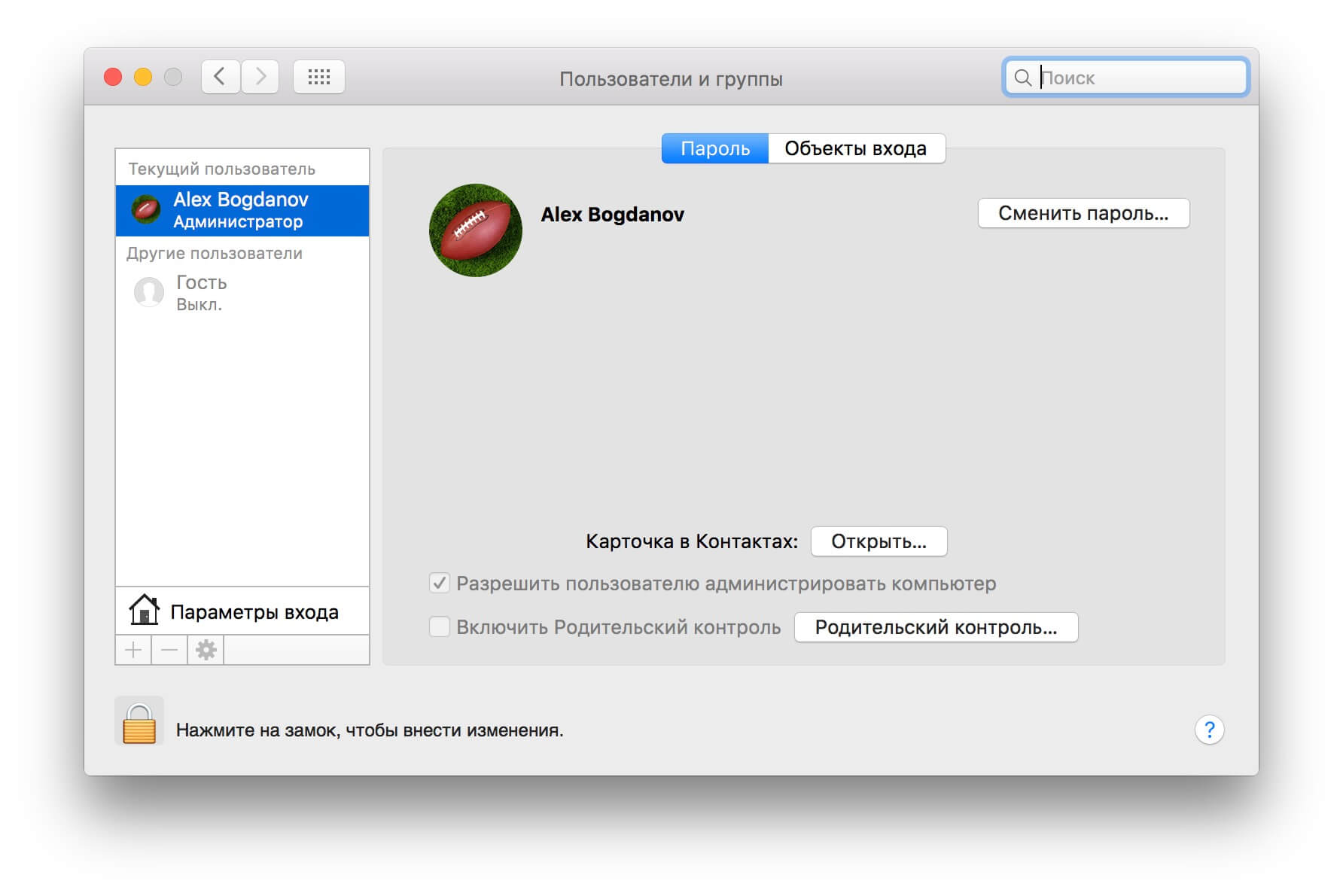
Нажмите на «+» для добавления новой учетной записи. Здесь очень важно выбрать ее тип — в нашем случае «Администратор». На выбор доступно еще несколько видов аккаунтов — ознакомьтесь, кстати, может пригодиться. Второй администратор вводит свои собственные данные, имя пользователя и пароль.
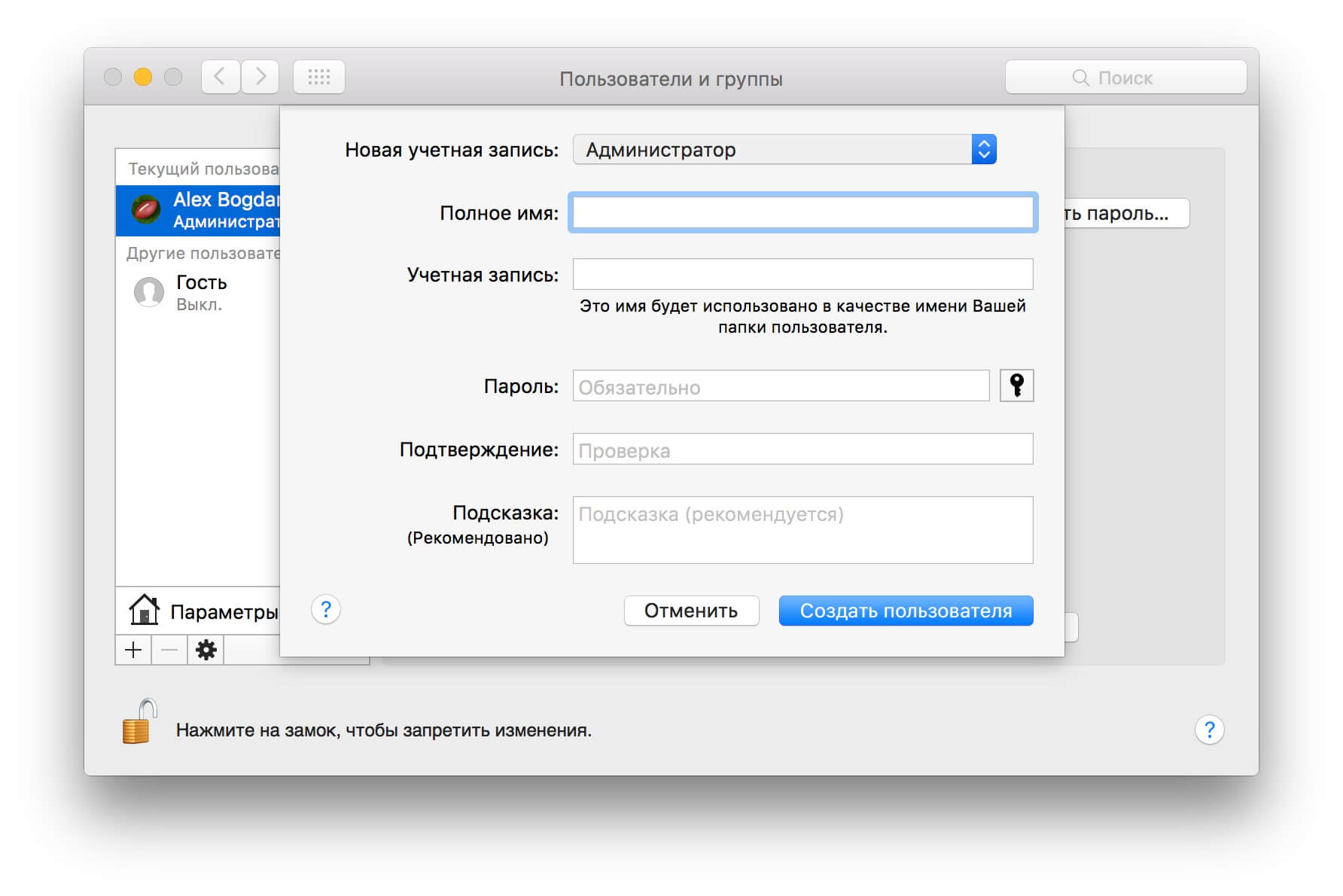
Осталось сохранить все изменения, у новой записи будет соответствующая пометка «Администратор». Будьте внимательны, кому хотите предоставить права администратора, ведь этот человек сможет выполнять действия без вашего пароля.