
Huawei Health (Здоровье)
Приложение Huawei Health (Здоровье) – это персональный менеджер для пользователя в вопросах здоровья и занятия спортом. С помощью программы можно контролировать свою активность, систематизировать данные о тренировках и контролировать изменение веса. Приложение поддерживает синхронизацию с фитнес-браслетами и может устанавливаться на любые андроид-устройства независимо от производителя.
Содержание показать
Что такое Huawei Health
Приложение Здоровье от Huawei создано для отслеживания различных показателей, выдаваемых носимыми устройствами – электронными фитнес-браслетами, умными смарт-часами и прочим. В программу можно внести информацию с умных весов и отслеживать изменение веса и процентного содержания жира в организме.
Основные функции
- Ведение дневника тренировок, с учетом их вида и проведенного времени;
- Контроль подъема утром и общего качества сна (сон и его фазы отслеживаются с помощью фитнес-браслета или Huawei Health на часах);
- Контроль пройденного расстояния, общего количества шагов для выполнения ежедневной цели, отображение шагомера на экране блокировки;
- Получение и систематизация данных о сердцебиении во время тренировок;
- Контроль сожженных калорий за время активности днем, включая вычет калорий во время ходьбы и тренировок;
- Добавление и контроль исполнения целей по тренировкам и здоровью;
- Систематизация данных о весе и автоматическое обновление данных, если весы являются «умными»;
- Несколько видов кардио-тренировок, которые позволяют учитывать особенности бега по пересеченной местности и в спортивном зале;
- Контроль достижений при использовании программы.
- Иные функции в зависимости от устройств, используемых совместно с приложением.

Аналоги
В Google Play существует большое количество приложений, аналогичных по своему функционалу. Они отличаются командой разработчиков, которые занимались созданием программы, и некоторыми отдельными функциями, которые имеются в одних приложениях и не содержатся в других.
Price: To be announced
В отдельных приложениях, например, Nike Training Club, содержатся планы тренировок для развития и улучшения физической формы. В таких программах нет контроля сна или каких-то дополнительных «фишек», но имеется большое количество программ для занятия спортом, которые подбираются индивидуально, исходя из пола, возраста, веса или общей активности.
Mi Fit
Аналогом «Здоровье» от Хуавей является Mi Fit – приложение для отслеживания показателей активности и сна от компании Xiaomi. Пользователь может ставить желаемые цели для достижения определенного веса, а также уставить количество шагов, которые он должен пройти за день.
Price: Free
Программа позволяет отслеживать вес и хорошо синхронизируется с фитнес-браслетами от Xiaomi и вообще любых других компаний, а также все браслеты Mi могут сопрягаться с различными сторонними приложениями и использовать их как основные. В то время как Honor Band работает только с оригинальной программой от Хуавей. Более подробно о функциональности Mi Fit можно узнать в Google Play.

Google Fit
Программа разработана корпорацией Google при помощи ВОЗ (Всемирной организации здравоохранения) и ААС (Американской ассоциацией кардиологов) для ведения дневника тренировок, отслеживания показателей здоровья и контроля за соблюдением активности организма в течение длительного времени. Пользователь может получать отчеты о проделанной работе в течение дня, общие показатели за неделю, месяц и год.
Price: Free
С помощью Google fit можно:
- Следить за прогрессом тренировок, учитывать особенности их проведения и контролировать пульс во время занятий спортом.
- Ставить цели, связанные со здоровьем – набор мышечной массы, похудание, либо проведение тренировок для общего укрепления организма.
- Контролировать любую активность, а не только тренировки. Например, ходьбу до работы, либо вечернюю прогулку или подъем по лестнице вместо лифта.
- Получать советы по занятию спортом, в зависимости от общего состояния организма – недобора или избытка веса, высокой или низкой активности в течение недели, либо с учётом возрастных особенностей организма.
Приложение Google Fit работает со множеством приложений, что позволяет пользователю синхронизировать данные с разных устройств, получать эти данные в режиме реального времени и отслеживать прогресс.

Любые программы и утилиты для контроля занятий спортом и состояния здоровья работают приблизительно одинаково. Отличается интерфейс, расположение иконок, некоторые функции, но в целом приложения одинаковы.
Установка и настройка Huawei Здоровье
Для всех смартфонов, которые продавались с EMUI 8.0 и выше, скачивать и устанавливать его из Google Play или 4PDA, либо из любого другого источника, не требуется. Пользователи должны лишь обновить программу до последней версии, и использовать ее по назначению. Инструкция по применению довольно проста, так как весь функционал интуитивно понятен. О том как пользоваться приложением и каким образом производить настройки вы узнаете далее.
Скачивание с Google Play или App Store
Первым делом необходимо скачать приложение в Google Play, AppGallery или App Store в зависимости от устройства. AppGallery – официальный магазин приложений от компании Huawei, который был создан в ответ на введение санкций от правительства США. Владельцы смартфонов могут не беспокоиться, на них санкции никак не отражаются. Небольшие сложности могут возникнуть с новым Mate 30 и Mate 30 Pro, но уже сейчас на них можно установить все сервисы Google или подождать пока приложения появятся в AppGallery.
Price: Free
Price: Free +
Для установки «Здоровье» потребуется:
- Запустить магазин приложений на устройстве.
- В строке поиска ввести название приложения «Huawei Здоровье» или «Huawei Health».
- Открыть вкладку с программой.
- Нажать на кнопку «Установить».
- Дождаться установки и настроить приложение по своему усмотрению.

Скриншоты сделаны на смартфон Huawei P20 Pro в магазине приложений AppGallery. Инструкция по установке в этом магазине ничем не отличается от порядка действий в любых других. Так как на данном смартфоне при покупке стояла EMUI версии выше 8.0, то программа является предустановленной, поэтому вместо кнопки «Установить» находится кнопка «Открыть».
Регистрация и вход в аккаунт
При первом запуске приложения пользователь должен принять лицензионное соглашение, подтвердить регион проживания и зарегистрировать профиль. Порядок регистрации учетной записи для всех типов устройств одинаков, включая владельцев Honor и Huawei. В программе отсутствует какая-либо «четкая» регистрация аккаунта, нужно выбрать лишь страну проживания и ввести информацию о себе.
В разделе «Мой профиль» можно установить пол владельца смартфона, возраст, вес и рост. С учетом этих показателей программа будет определять расход калорий во время физической активности. Перенести данные приложения со старого на новый смартфон сложно, так как такой функционал почему-то не создан разработчиками.
Существует несколько вариантов переноса данных:
- Синхронизация с Google Fit, с помощью которого можно сохранить всю информацию и использовать ее после обновления или смены телефона. В таком случае использование программы Здоровье становится проблематичным.
- Перенос данных через вход в аккаунт. Для этого при первом запуске нужно выбрать любой регион кроме России или Украины. При выборе другого региона появится надпись «Войти в аккаунт». После входа в аккаунт Хуавей данные должны появиться, так как хранятся в облаке.
- Перенос данных с помощью бэкапа телефона и переноса всей информации на новое устройство. Проводится с помощью предустановленной программы Phone Clone. Инструкция по использованию программы содержится на официальном сайте Хуавей.
Точного способа переноса не существует, в каждом могут наблюдаться баги и ошибки. Возможен полный сброс данных программы.
Первичная настройка приложения
Инструкция на русском языке содержится в описании программы в магазине приложений. При первом запуске приложения пользователь должен выбрать регион проживания и принять лицензионное соглашение.
На главном экране программы отображается информация о:
- Занятиях, которые можно добавить с помощью команд: Записи занятий ➜ Значок + с подписью «Добавить» ➜ Выбрать вид упражнения ➜ Длительность занятия ➜ Расстояние ➜ Дата ➜ Время начала ➜ Нажать на значок «✓» и сохранить внесенную информацию.
- Пульсе пользователя, которая находится во вкладке «Пульс». При нажатии на вкладку отобразится статистика пульсометра. Для настройки данных нужно нажать на значок шестеренки в правом верхнем углу.
- Графике сна, которая находится во вкладке «Сон».
- Весе пользователя. Данные можно вносить вручную с помощью значка «Создать запись» или автоматически с помощью синхронизации с умными весами. Для быстрого подключения весов к приложению нужно во вкладке «Вес» нажать на значок «Измерить». Появится предупреждение об отсутствии привязанных устройств и предложение о привязке. Если нажать на кнопку «ОК», то пользователя перебросит в список весов, которые можно привязать к приложению.
В нижней части экрана находится небольшая панель навигации, в которой отображается «Здоровье», «Упражнение», «Устройства» и «Я». Во вкладке «Я» находится основная информация о пользователе, а также информация о версии устройства в строке «Сведения», в случае необходимости обновления появляется соответствующее уведомление. В этой же вкладке можно установить планы, получить отчеты об активности за установленный период и ознакомиться со своими достижениями. О настройке вкладки упражнений можно прочитать здесь.

Подключение гаджетов к телефону
Приложение используется для андроид-устройств и устройств под управлением iOS. К программе можно подключить носимые девайсы – часы, пульсометр и иные. Для подключения используется вкладка «Устройства» в нижней части панели навигации.
Для подключения дополнительных гаджетов необходимо:
- Запустить приложение.
- Выбрать в нижней части экрана вкладку «Устройства».
- Нажать на большую кнопку «Добавить».
- Выбрать вид гаджета и открыть соответствующий пункт меню.
- Выбрать необходимый девайс.
- Синхронизировать смартфон и, например, браслет.

Особенности подключения других устройств ничем не отличается от подключения браслетов.
Важно!
Приложение создано для устройств Huawei, поэтому использовать иные браслеты или часы для синхронизации с телефоном через данное приложение не получится.
Отзывы о приложении содержат как негативные, так и позитивные комментарии. Нельзя сказать, что данная программа хуже аналогичных других, так как и у конкурентов – Mi Fit и Google Fit оценки не лучше. Средняя оценка в Google Play 3,7 балла из 5. В отзывах люди делятся возникающими багами и общим впечатлением от использования.
Ответы на популярные вопросы
Ниже мы рассмотрим ответы на часто задаваемые вопросы о работе приложения Huawei Здоровье.
Почему после закрытия приложения отключается браслет?
Чаще всего такая проблема возникает из-за программных сбоев приложения, либо из-за несовместимости телефона и браслета. Рекомендую удалить приложение, а при невозможности его удаления, очистить кэш, затем установить новую версию заново. В случае возникновения багов – связаться с разработчиками посредством обращения в саппорт или в комментариях к программе в магазине приложений.
Можно ли отключить встроенный сервис?
Отключить его можно. Для этого потребуется зайти в настройки ➜ выбрать приложения ➜ в строке поиска ввести название программы ➜ открыть ее ➜ нажать на «остановить» и «отключить».
Почему в Huawei Health нет циферблатов?
Циферблаты для Huawei Watch распределяются в зависимости от региона, поэтому в каждой стране имеются разные циферблаты. Проблема полного отсутствия циферблатов возникает из-за устаревшей версии программы, а также при проблемах с сопряжением.
Что делать, если не включается постоянный мониторинг пульса?
Если программа не обновляет пульс, то сначала обновите все до последней версии. В случае сохранения проблемы, нужно сбросить приложение и обновить все снова. Должно помочь.
Почему пишет, что приложение не поддерживается на устройстве?
Программа рассчитана на устройства Huawei и Honor, поэтому она не поддерживает иных производителей. Если такая надпись появляется при синхронизации приложения и девайса от Хуавей, то нужно обновиться до последних версий.
Есть ли версия для компьютера?
Huawei Health не предназначена для компьютера, какого-либо специального ПО для windows не предусматривается. Для работы через ПК можно скачать и установить Андроид эмулятор. После в нем настроить нужное приложение и заниматься отслеживанием данных.
Программа Huawei Health создана для отслеживания и систематизации информации об активности пользователя, его графике сна и общем состоянии здоровья при синхронизации устройств компании Huawei. Ее можно пользоваться без дополнительных гаджетов, однако функционал в таком случае существенного ограничивается. И вы не сможете отследить пульс или адекватно рассчитать пройденное расстояние.

Наталья Михайлова
Автор полезных статей на этом сайте. Высшее юридическое образование. Люблю читать и узнавать новое о высоких технологиях. Владелец Huawei P20 Pro и других умных гаджетов. Делюсь собранными секретами тонкой настройки телефонов во всех подробностях.
В здоровом теле здоровый дух: тестируем фитнес-приложения

Смартфон со всеми тремя приложениями был всегда со мной — в кармане одежды, в руках или у кровати, когда спала. Работу приложений я оценивала по следующим параметрам:
- Сколько времени ушло на то, чтобы зарегистрироваться и ввести данные — пол, возраст, рост, вес. Во все приложения я вносила одинаковые параметры.
- Получилось ли подключить мой фитнес-браслет Honor Band 5 (к некоторым приложениям можно привязать весы, тонометр или пульсометр, но у меня их нет).
- Как считали шаги, расстояние, пульс и другие показатели здоровья.
- Как отслеживали продолжительность и качество сна.
- Какие тренировки есть, как работали во время прогулки и занятий пилатесом.
- Есть ли платные опции и какие.
- Насколько удобно пользоваться.
Huawei Health
На телефонах Huawei и Honor приложение установлено по умолчанию. На смартфоны других брендов Huawei Health нужно скачать. Приложение есть в Google Play, но там доступна только 10-я версия за июль 2020 года. Лучше скачать последнюю, 12-ю версию с сайта Huawei или из AppGallery — магазина приложений от Huawei. Я воспользовалась последним способом.
Регистрация и ввод данных. Чтобы войти в Huawei Health, нужен аккаунт Huawei — у меня он уже был. Если у вас телефон другого бренда, система предложит зарегистрироваться. Это быстро: нужно ввести электронную почту или телефон, придумать пароль, принять условия использования.
Далее откройте Huawei Health, вкладку «Я» внизу экрана и зайдите в «Профиль». Выберите пол, введите дату рождения, рост и вес. На установку приложения, регистрацию аккаунта в Huawei и заполнение профиля уходит 5–6 минут.
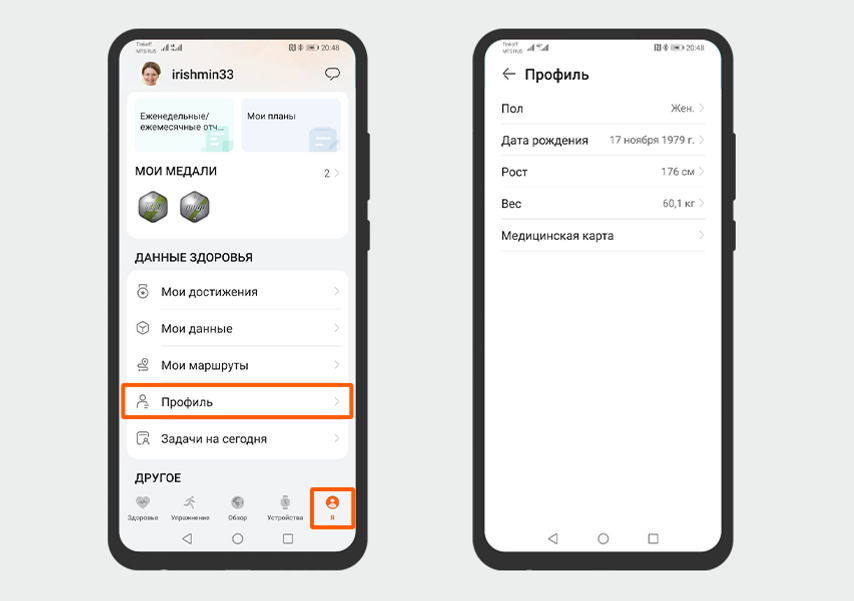
Открыла Huawei Health, зашла на вкладку «Я», выбрала «Профиль» и внесла данные только о росте и весе — пол и дата рождения подгрузились из аккаунта Huawei
Какие гаджеты можно подключить. К Huawei Health подключаются смарт-часы или фитнес-браслеты Huawei и Honor, весы Picooc, пульсометры Suunto, Jabra, Polar, чтобы отслеживать пульс, давление, вес и другие показатели. Я подключила свой Honor Band 5. Браслет быстро подсоединился к приложению по Bluetooth и все время работал без сбоев.
Какие показатели отслеживаются. Если использовать только приложение, без фитнес-браслета или других гаджетов, оно будет подсчитывать шаги, расстояние и сожженные килокалории. За день моего теста Huawei Health насчитало 13 169 шагов, 9,96 км и 330 сожженных ккал. Для чистоты эксперимента я отслеживала шаги без браслета, только через функции приложения.
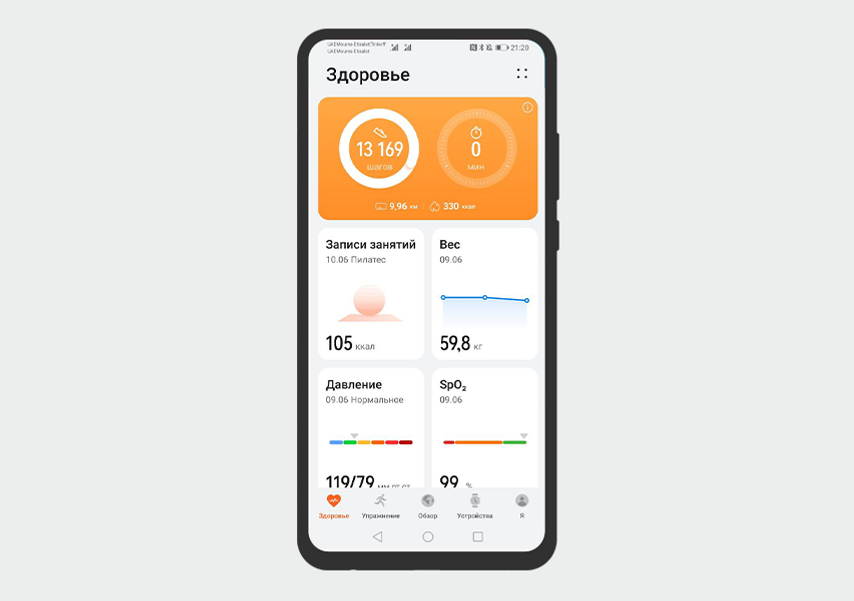
На оранжевой карточке указано количество шагов, расстояние и сожженные калории
С браслетом можно получить более подробную информацию о состоянии здоровья. Мой Honor Band 5 дополнительно умеет измерять пульс, уровень кислорода в крови и отслеживать качество сна — эти показатели записывались в приложение автоматически, когда данные с браслета и смартфона синхронизировались. Это удобно, если следить за показаниями нужно постоянно — например, при регулярных тренировках или по рекомендации врача.
Также в Huawei Health удобно следить за весом, артериальным давлением, температурой тела, уровнем стресса. Данные можно заносить не в тетрадку, а в приложение на телефоне — так они всегда будут под рукой. А если подключить фитнес-браслет, умный тонометр и умные весы, все это будет собираться автоматически.
Все показатели, которые отслеживаются, отображаются на главной странице — «Здоровье». Карточки можно удалять или менять местами. Например, я не слежу за температурой, циклом и уровнем стресса, поэтому убрала эти разделы с главной.
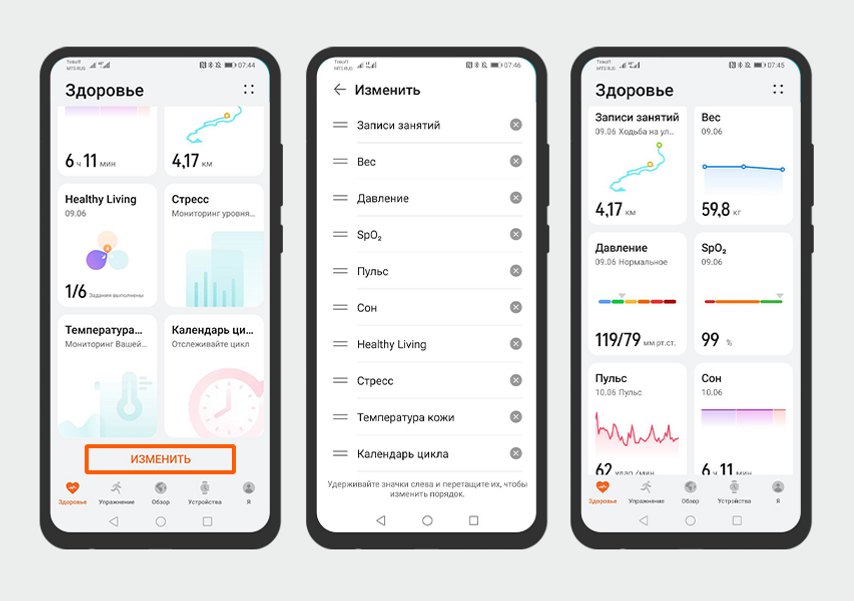
Чтобы убрать лишние показатели, нажала кнопку «Изменить». Справа — новый вид главной страницы
Как отслеживается сон. Обычно я сплю по 7–8 часов. В процессе тестирования было интересно выяснить, как оценит мой сон приложение. В Huawei Health эти данные считываются, только если спать с фитнес-браслетом или смарт-часами. Если у вас такого гаджета нет, длительность и качество сна проконтролировать нельзя.
Итак, я легла в 23:30, естественно, заснула не сразу. Браслет зафиксировал время засыпания в 23:47. Утром проснулась по будильнику в 7:10, а встала чуть позже, в 7:19, и именно это время браслет определил как время пробуждения. Данные о качестве сна подробные: кроме общей продолжительности указана длительность каждой фазы, ее состояние — в норме или нет, — а еще качество дыхания.
У меня все показатели были в пределах нормы, а время глубокого сна — не совсем: 67 баллов вместо минимальных 70. Фаза глубокого сна отвечает за отдых и восстановление организма. Чем меньше и короче этот период, тем хуже чувствуешь себя наутро. Но у меня не было сонливости и ощущения разбитости, возможно, потому что отклонение небольшое. Приложение посоветовало мне пить меньше воды перед сном, чтобы не просыпаться ночью.
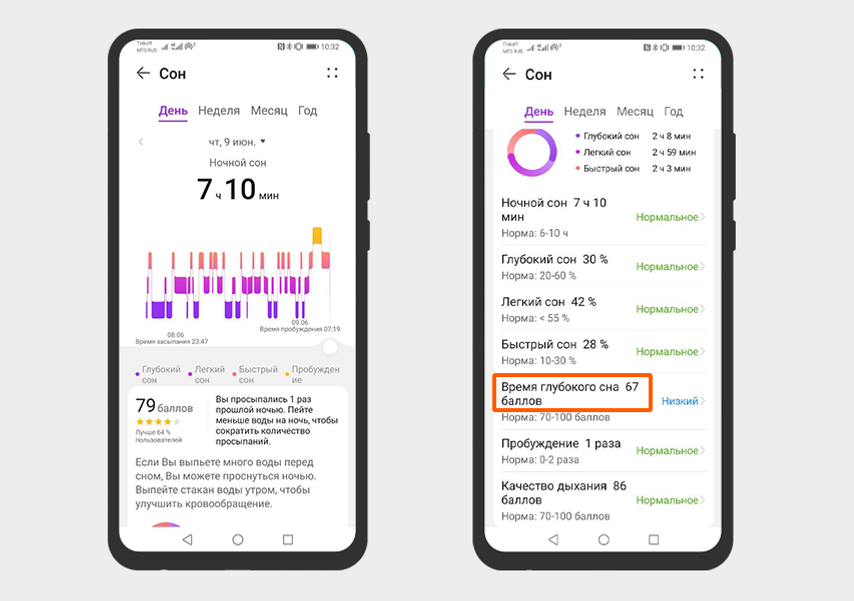
В приложении подробно расписана продолжительность каждой фазы сна
Тренировки. Huawei Health записывает четыре вида тренировок — это бег на улице, бег на беговой дорожке, ходьба и велосипед на улице. Я не люблю бегать, поэтому тестировала работу этой функции во время ходьбы.
Чтобы начать запись, зашла в раздел «Упражнение», выбрала раздел «Ходьба» и задала цель: «Время» — 60 минут. Потом кликнула по оранжевой кнопке на фоне карты, и тренировка началась. Когда цель была достигнута, приложение голосом сообщило об этом.
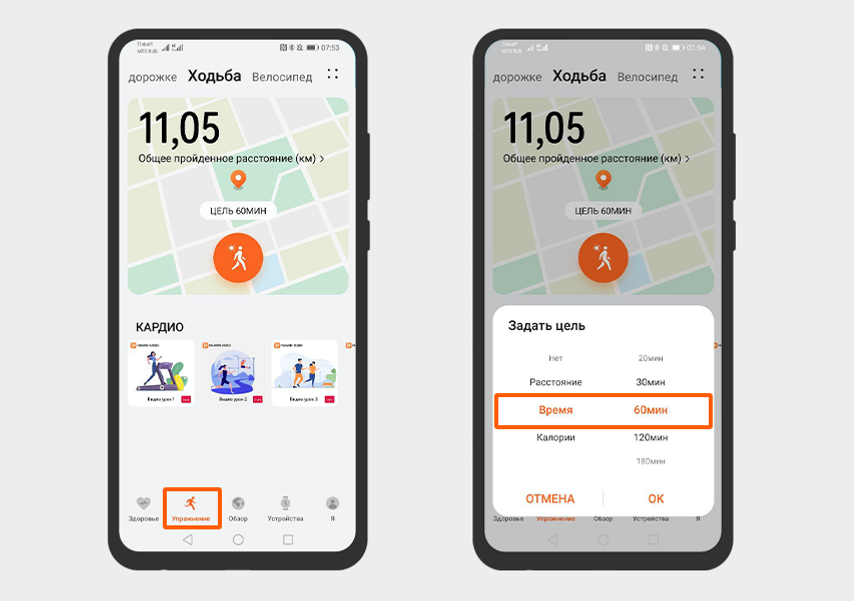
Зашла в «Упражнение» и поставила цель — ходьба в течение часа
Все тренировки сохраняются на главной странице во вкладке «Записи занятий». Если кликнуть на нее, откроется список. Выбираю последнюю тренировку: можно посмотреть маршрут, расстояние в километрах, длительность занятия, средний темп, потраченные калории, пульс.
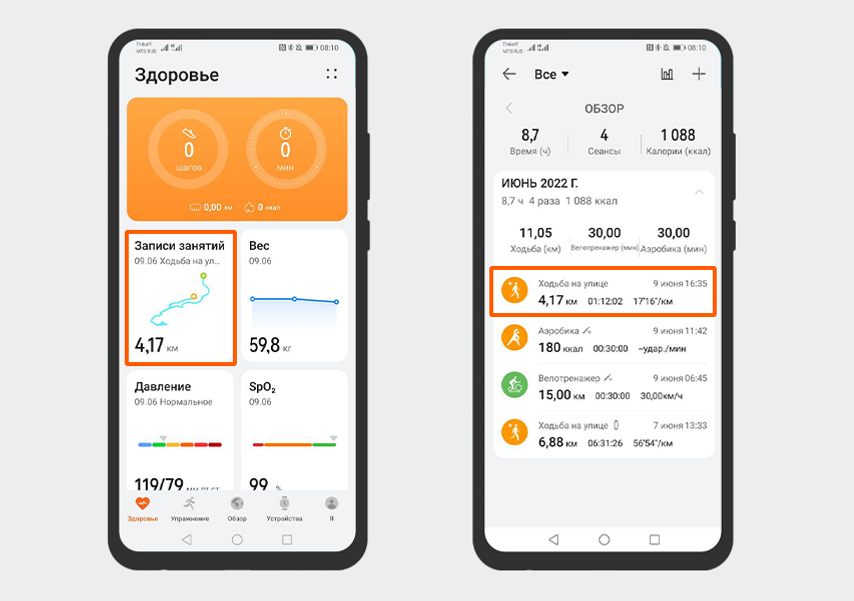
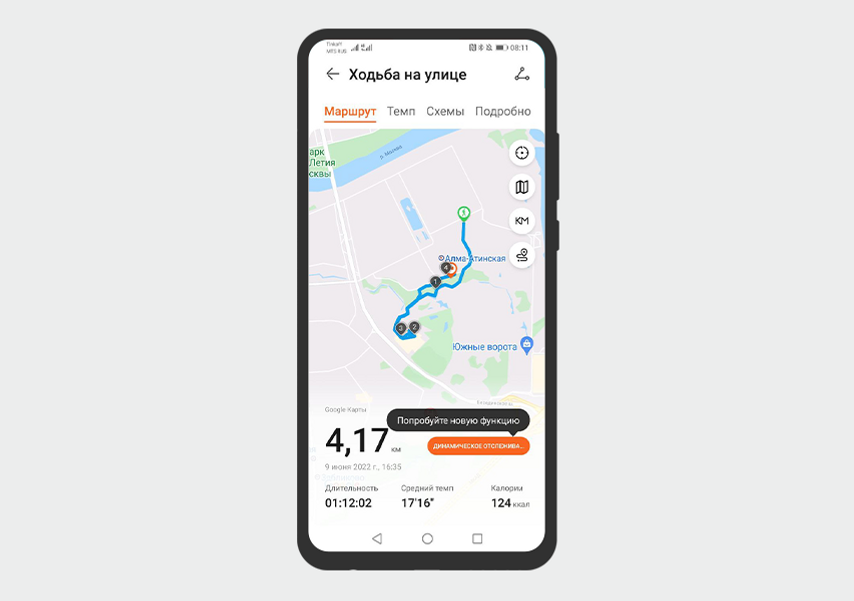
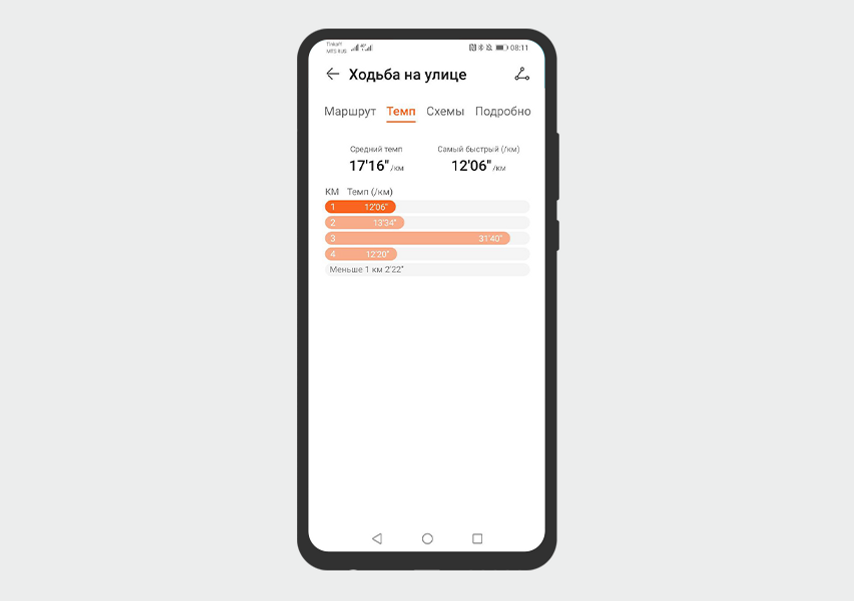
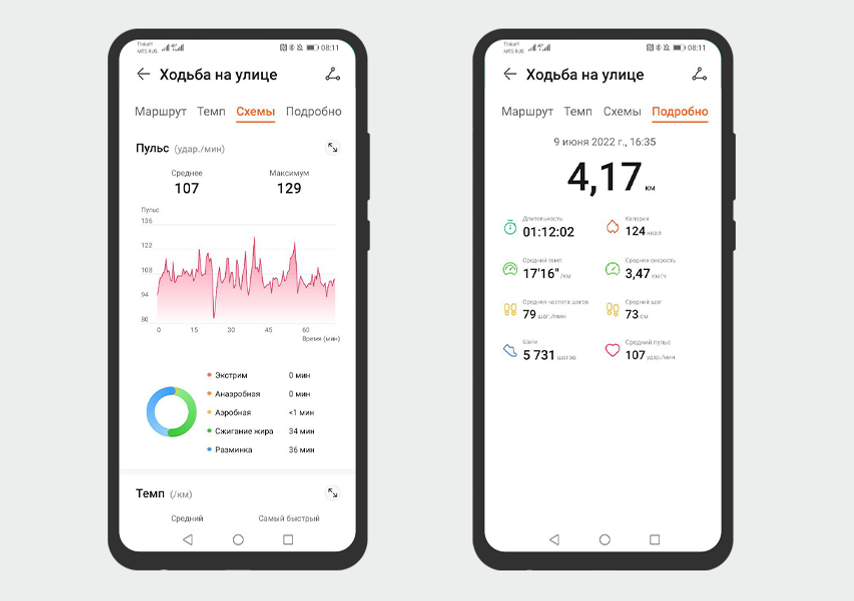
На главной захожу в карточку «Записи занятий» и вижу все виды активности, выбираю последнюю тренировку «Ходьба на улице»
Также в Huawei Health можно записывать тренировки вручную. Здесь доступно 89 типов двигательной активности — от пилатеса до прыжков с парашютом. Чтобы записать упражнение, нужно зайти в раздел «Записи занятий» на главной, нажать на значок плюса справа вверху экрана и выбрать активность. Я внесла «Пилатес» уже после тренировки: указала длительность — 30 минут, дату и время тренировки, нажала «Добавить». Сразу сформировалась карточка активности — приложение решило, что во время занятий пилатесом я сожгла 105 ккал. И рядом предупреждение, что такие записи носят справочный характер.
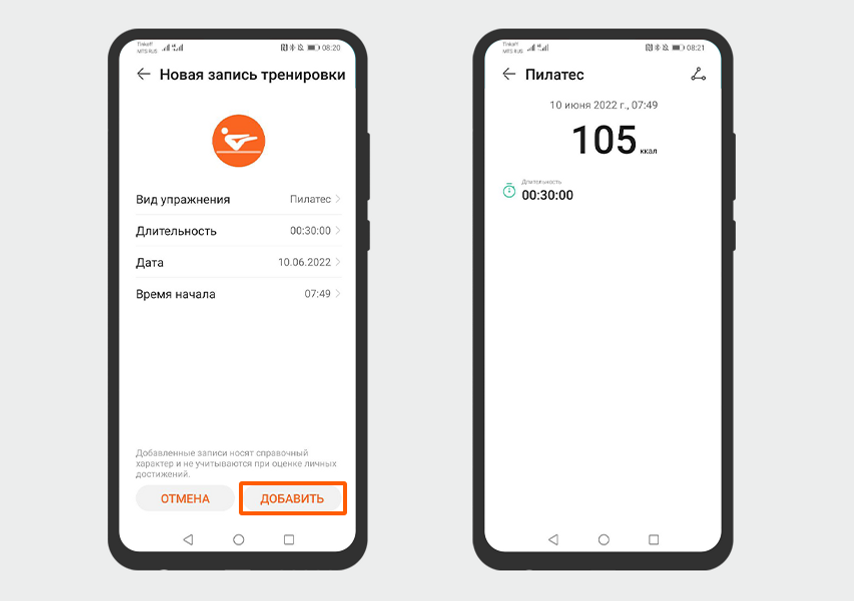
В Huawei Health можно вносить тренировки за любой прошедший день, чтобы подсчитать примерное количество сожженных калорий
Платные опции. Huawei Health — полностью бесплатное приложение. Здесь нельзя купить дополнительные видеокурсы или доступ к более широкому функционалу.
Удобство. Приложением удобно пользоваться. У него понятный интерфейс, на главной странице отображается информация о пройденном расстоянии и количестве шагов. Карточки с показателями можно менять местами или вообще удалить, чтобы они не отвлекали.
Samsung Health
По умолчанию это приложение установлено на всех смартфонах Samsung. Владельцы других телефонов на Android могут скачать его из Google Play. В отличие от Huawei Health, Samsung Health здесь обновляется регулярно.
Регистрация и ввод данных. Если вы когда-либо пользовались смартфонами Samsung, у вас должен быть Samsung Account. В этом случае вход в приложение займет меньше минуты. Если аккаунта нет, потребуется 4–5 минут: создать учетную запись, подтвердить ее по номеру телефона или почте, войти в Samsung Health. Так же, как и с Huawei Health, данные о возрасте и поле загрузятся автоматически из аккаунта Samsung, а рост и вес нужно ввести вручную в разделе «Моя страница». У меня есть Samsung Account, поэтому в Samsung Health вошла быстро.
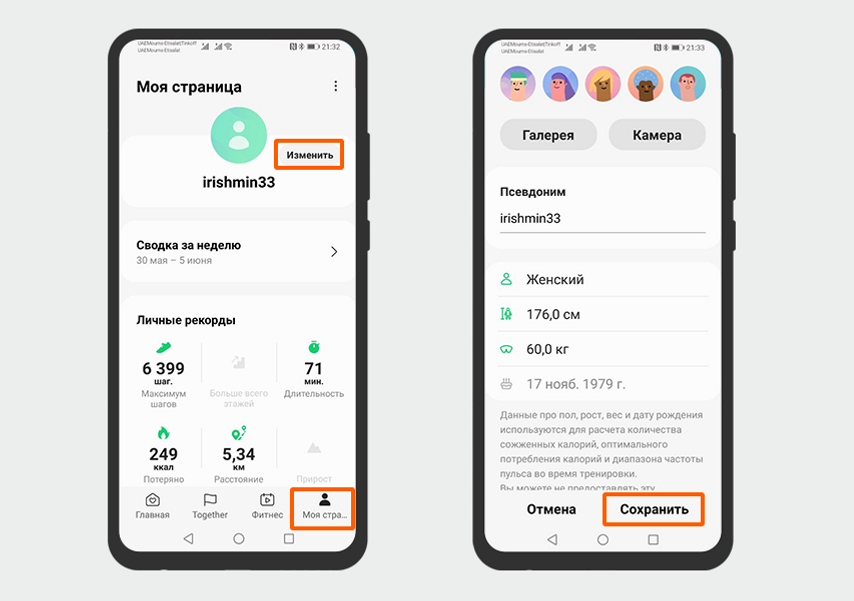
Открыла вкладку «Моя страница», нажала «Изменить» и ввела рост и вес
Какие гаджеты можно подключить. К Samsung Health, которое я установила на Honor 9X, можно подключить пульсометр, фитнес-браслеты и умные часы — в перечне гаджеты только от Samsung. Я попробовала привязать свой браслет Honor Band 5, но ничего не вышло — похоже, устройства других брендов к приложению не подключаются вообще. Все показатели отслеживала только с помощью самого смартфона.
Как отслеживаются показатели. Как и Huawei Health, Samsung Health работает в фоновом режиме и автоматически записывает количество шагов, переводя их в число сожженных калорий, и время активности. Расстояния в километрах на главном экране нет. Чтобы увидеть его, нужно нажать на вкладку «Активность». Не очень удобно, если отслеживаете именно расстояние, а не количество шагов. Настроить вид этой вкладки по-другому, чтобы видеть километраж, нельзя.
В отличие от Huawei Health, в Samsung Health можно ставить цели ежедневной активности. По умолчанию это 5000 шагов, 90 минут активности и 500 сожженных калорий. Я изменила цели и выбрала 7500 шагов, 60 минут активности и 450 ккал. Для большей наглядности цели визуализируют в виде сердца с тремя цветными контурами. Зеленый — шаги, синий — минуты активности, розовый — сожженные калории. Если контур заполнен целиком, цель достигнута. Сразу видно, над чем еще поработать — временем, расстоянием или количеством калорий.
По данным Samsung Health, за день эксперимента я прошла 4751 шаг, сожгла 151 ккал и активно двигалась 51 минуту — это в три раза меньше, чем в тот же день в приложении от Huawei. Результат удивил.
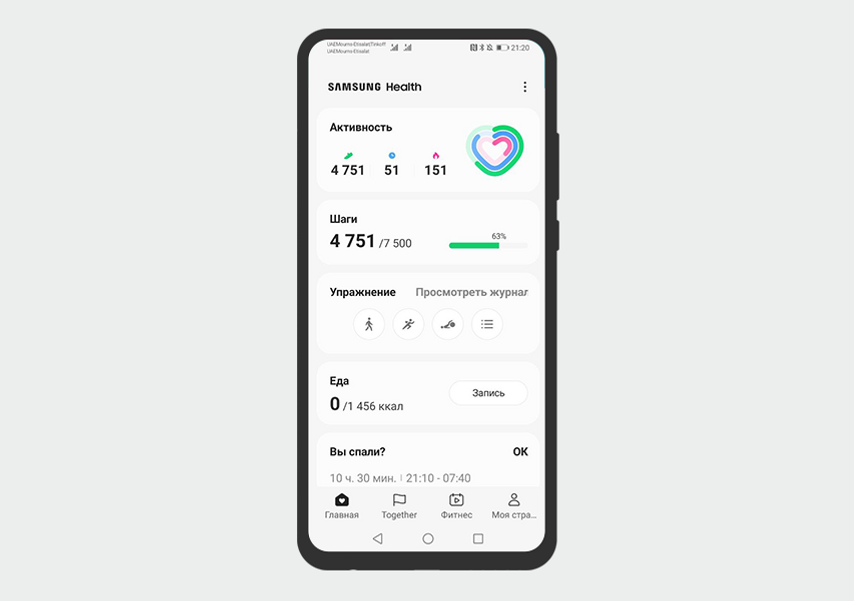
На вкладке «Активность» отображается количество шагов, время активности и сожженные калории. Чтобы узнать расстояние, нужно открыть вкладку «Активность»
Дополнительные показатели, например данные о пульсе, кислороде в крови и уровне стресса, в Samsung Health тоже можно отслеживать, но только если подключить фитнес-браслет. А мне это сделать не удалось.
Вручную можно внести данные о еде, весе и составе тела (доле телесного жира и мышечной мускулатуры), количестве выпитой воды, уровне сахара в крови, кровяном давлении.
Для примера я записала все продукты, которые ела в течение дня. Для этого зашла на вкладку «Еда», нажала «Запись». Удобно, что можно выбрать точное количество граммов, а приложение сразу рассчитает, сколько калорий, белков, жиров и углеводов я получила — у меня вышло 1300 калорий.
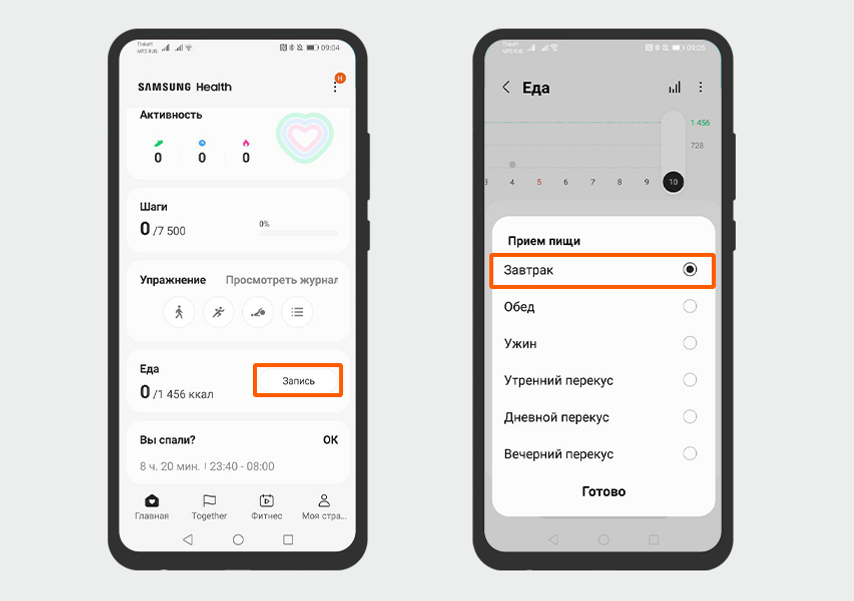
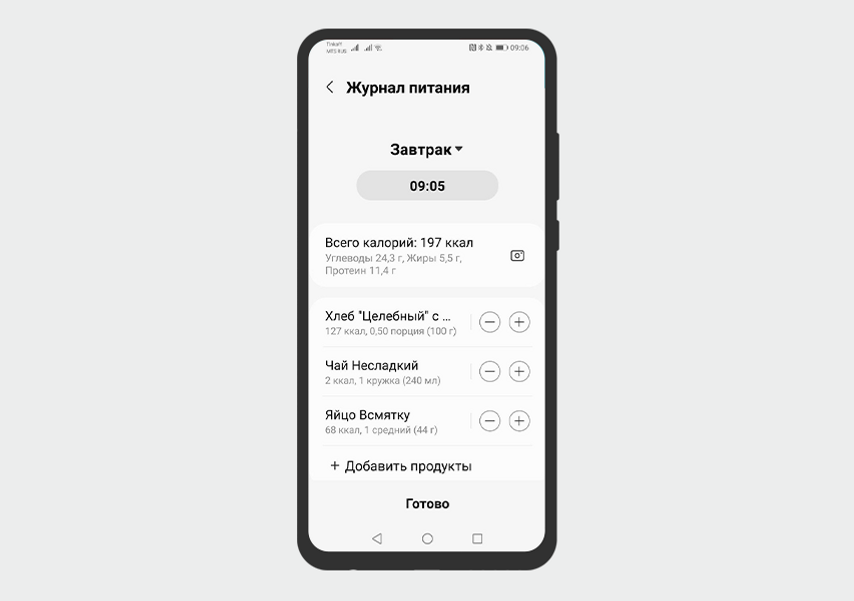
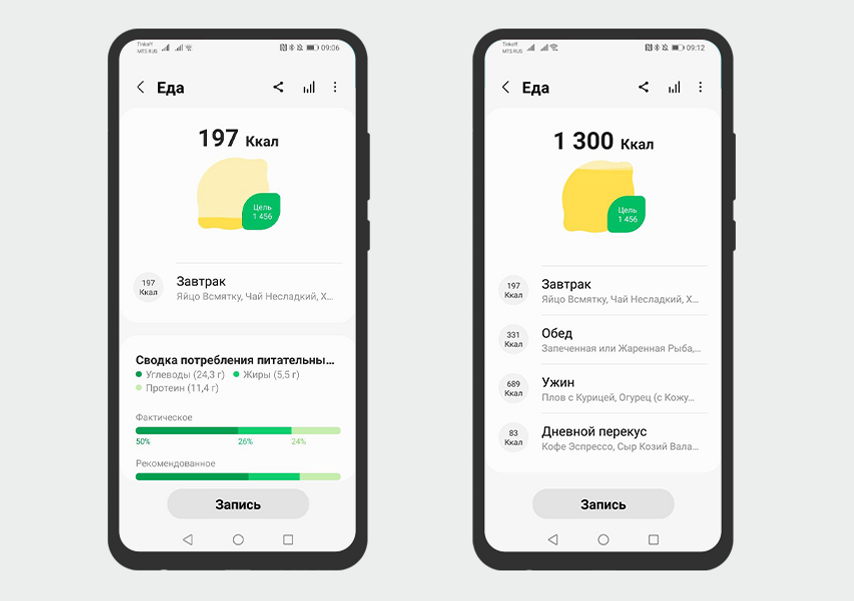
На главной открыла вкладку «Еда», выбрала «Завтрак»
Как и в Huawei Health, все элементы на главной странице можно удалять или менять местами — это удобно.
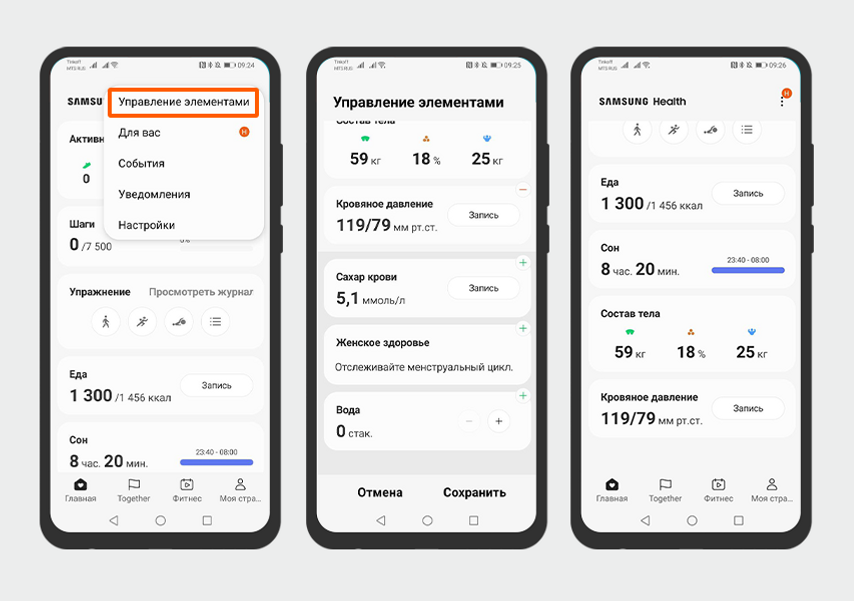
Чтобы настроить главную страницу под себя, нажала три точки вверху справа и выбрала «Управление элементами»
Как отслеживается сон. В Samsung Health есть два варианта получить данные о продолжительности и качестве сна. Первый — носить фитнес-трекер или умные часы. Второй — записывать время засыпания и пробуждения самостоятельно. Мой фитнес-браслет не подключился, а фиксировать данные о сне вручную — не очень объективно. Для этого нужно хотя бы примерно знать, во сколько засыпаешь, а это практически невозможно. Поэтому в этом приложении отследить качество сна я не смогла.
Тренировки. По этому параметру Samsung Health серьезно выигрывает у Huawei Health. В разделе «Упражнения» доступно 97 видов активности, а не четыре. Есть стандартные бег, ходьба и пилатес, а еще гольф, гребля и парусный спорт. Все упражнения записываются автоматически — нужно выбрать тренировку и включить таймер.
Я тестировала пилатес. Открыла вкладку «Упражнение», нашла там «Пилатес», выбрала время 30 минут и нажала «Начать» — включился обратный отсчет. Когда время вышло, Samsung Health голосом сообщил, что тренировка окончена. Нажала «Завершить», и сразу появилось количество сожженных калорий: 104. Почти столько же, сколько посчитало Huawei Health. Там было 105 ккал, хотя подсчеты были примерные.
Если бы я занималась с фитнес-браслетом или умными часами, дополнительно подгрузились бы данные о пульсе и уровне кислорода в крови.
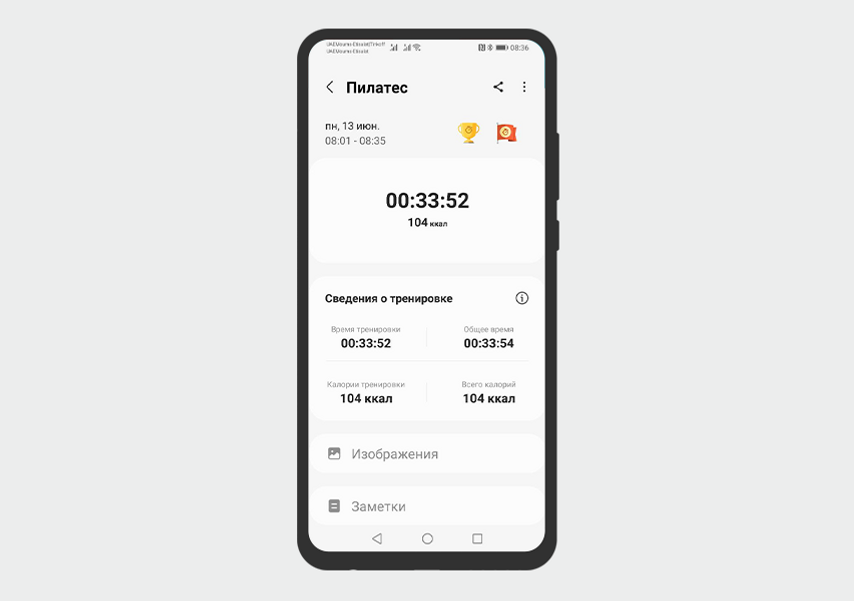
В записи тренировки отображается общее время занятия и количество потраченных калорий
Информация обо всех тренировках сохраняется в журнале во вкладке «Упражнения». Здесь подсчитывается общее время активности за неделю, месяц и так далее. Чем больше зеленый круг на календаре, тем выше была активность — удобно отслеживать свою нагрузку. В Huawei Health такой наглядности нет.
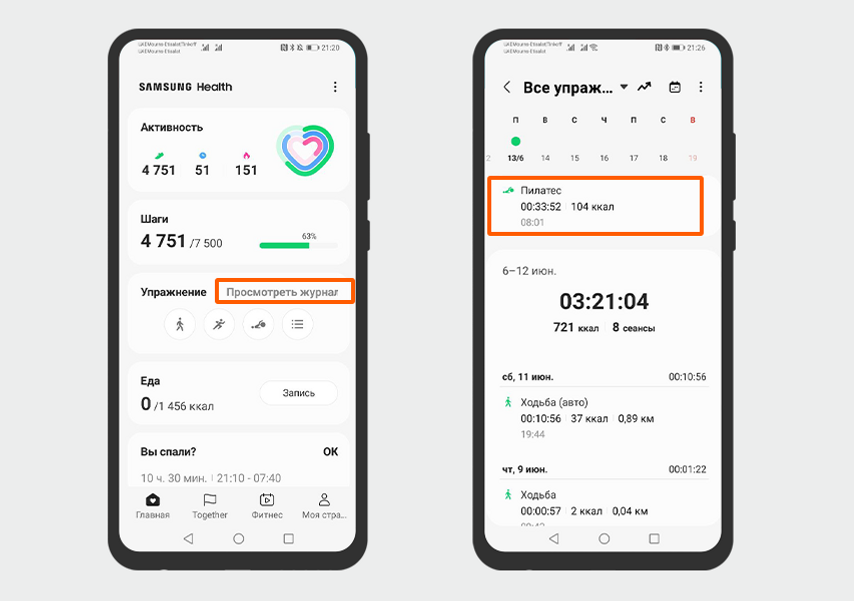
Зашла в журнал и вижу все тренировки за каждый день
Платные опции. Нашла их в разделе «Фитнес»: в самом конце есть вкладка «Майндфулнес». Это совместный проект с сервисом медитаций и релаксации Calm. Для пользователей Samsung Health бесплатно доступны три часа музыки, чтобы заснуть или расслабиться. Далее платно, но сейчас владельцы российских банковских карт купить подписку не могут.
Все остальные опции в Samsung Health доступны бесплатно.
Удобство. В целом приложение удобное. На главной странице можно выбирать, какие показатели отслеживать, а остальные удалить, чтобы не терять время на поиски нужной вкладки. Здорово, что в Samsung Health много тренировок, которые отслеживаются автоматически. Еще один плюс — раздел «Еда», чтобы записывать рацион и автоматически подсчитывать калории.
Из минусов — информация о пройденных километрах не отображается на главной странице, а еще приложение странно посчитало мои шаги за день: получилось почти в три раза меньше, чем в остальных сервисах.
Google Fit
Это сервис от Google, который создан совместно со Всемирной организацией здравоохранения. Google Fit доступен только в Google Play. В других магазинах — AppGallery, Galaxy Store, GetApps — сервиса нет. Также, если у вас модель смартфона Honor или Huawei, выпущенная после февраля 2020 года, вы не сможете установить Google Fit — это связано с санкциями США в отношении компании Huawei. Мой Honor 9X вышел до санкций, поэтому Google Fit установила без проблем.
Регистрация и ввод данных. В Google Fit регистрируются с аккаунтом Google. Если он есть, вход в приложение займет меньше минуты — данные о поле и дате рождения подгрузятся автоматически из аккаунта. Рост и вес заполняете сами — всё как в других приложениях. Чтобы отслеживать и записывать тренировки, нужно разрешить доступ к местоположению.
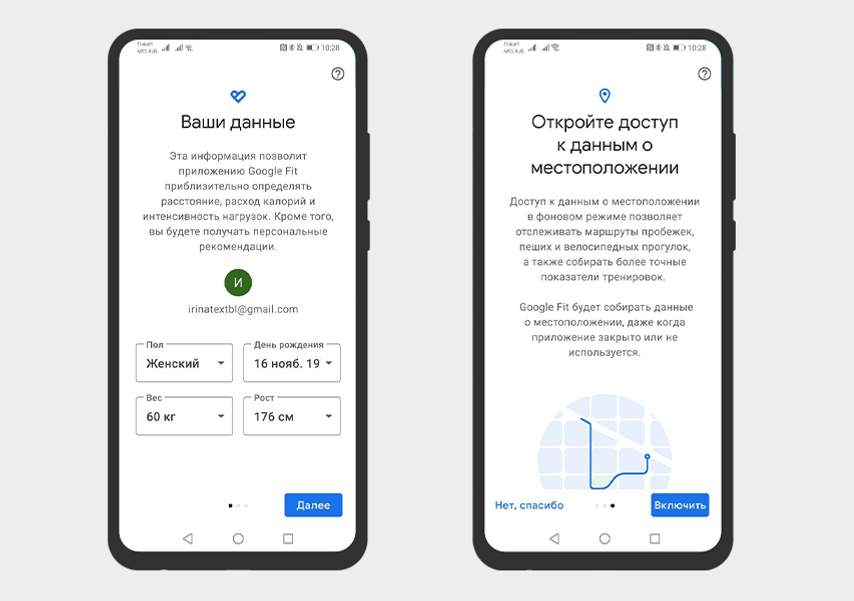
Скачала Google Fit, выбрала аккаунт, ввела вес и рост, нажала «Далее»
Какие гаджеты можно подключить. К Google Fit фитнес-браслет, смарт-часы и другие умные гаджеты не подключаются.
Как отслеживаются показатели. В фоновом режиме приложение считает только шаги и из этих данных вычисляет пройденное расстояние и число сожженных калорий.
Во вкладке «Обзор данных», «Жизненные показатели» можно вручную записать данные о пульсе и пульсе в покое, артериальном давлении, частоте дыхательных движений, уровне глюкозы и уровне кислорода, температуре тела.
Второй вариант — загружать эти данные автоматически через привязанные к Google Fit приложения. Например, чтобы считать калории, можно установить приложение FatSecret, там зайти в настройки и выбрать «Поделиться данными с Google Fit». Вносите данные о питании в FatSecret — они автоматически загружаются в Google Fit. Лично для меня это неудобно, так как нужно установить много разных приложений и еще проверять, загрузились ли данные в Google Fit.
Главная цель Google Fit — стимулировать вас больше двигаться, поэтому за любую активность начисляются «баллы кардио». Чем интенсивнее занятия, тем больше баллов зарабатываете. Статистика видна на главной странице: зеленый круг — баллы, синий — количество шагов. Заполняемость цветом зависит от целей, которые установили, как и в Samsung Health. По умолчанию в фитнес-целях указано 5000 шагов и 20 баллов кардиотренировок. Я изменила параметры: зашла в раздел «Профиль» и выбрала 6000 шагов и 15 баллов.
За день эксперимента цель и по шагам, и по баллам выполнила полностью: получилось 11 572 шага и 26 баллов — чуть меньше, чем на Huawei. Там было 13 000 шагов — с чем связана погрешность и кто в итоге прав, непонятно.
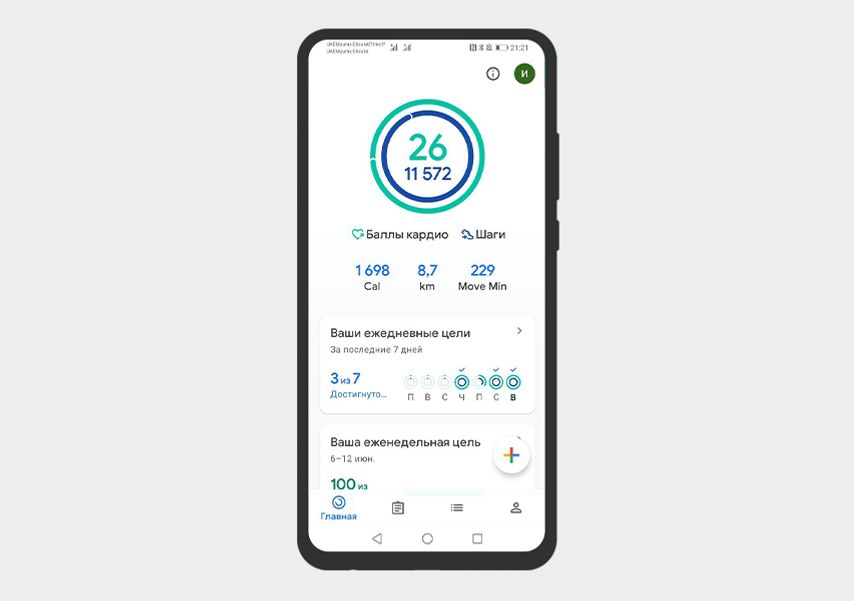
На главной Google Fit видно, сколько шагов и километров вы прошли за день, сколько калорий сожгли
Также на главной странице приложения есть разделы с рекомендациями от Всемирной организации здравоохранения и Американской академии медицины сна — можно прочесть и скрыть эти карточки, чтобы не отвлекали от других разделов.
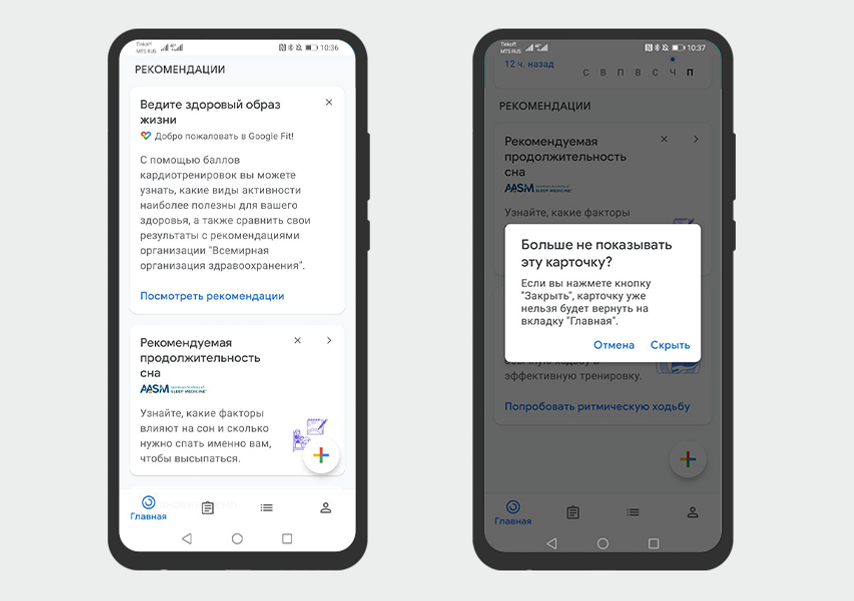
Почитала рекомендации медицинских организаций и убрала карточки с главной, чтобы не мешали
Как отслеживается сон. В Google Fit есть раздел «Сон». Здесь можно внести время отхода ко сну и время пробуждения вручную или подключить специальное приложение для сна. Я скачала Sleep Cycle и зашла в него с тем аккаунтом Google, к которому привязан Google Fit. Затем зашла в настройки и разрешила запись физической активности — данные Sleep Cycle синхронизировались с Google Fit.
Но посмотреть можно только общую продолжительность сна. Никаких подробностей вроде продолжительности сна в каждой фазе и качества сна, как в Huawei Health, здесь нет.
Как войти в аккаунт хуавей в приложении здоровье
- Установите приложение Huawei Health (Здоровье) (
 ). Если вы уже установили приложение Huawei Health (Здоровье) , перейдите в раздел Я > Проверка обновлений и обновите его до последней версии. Если вы еще не установили данное приложение, перейдите в магазин приложений вашего телефона, загрузите и установите его.
 - Откройте приложение Huawei Health (Здоровье) и перейдите в раздел Я > Войти в аккаунт HUAWEI . Если у вас нет аккаунта HUAWEI, зарегистрируйте его, а затем выполните вход в него.
- Включите носимое устройство, выберите язык и начните сопряжение.
- Поместите носимое устройство рядом с телефоном. Откройте приложение Huawei Health (Здоровье) , нажмите на значок
 в правом верхнем углу экрана и нажмите Добавить устройство . Выберите носимое устройство, с которым хотите выполнить сопряжение, и нажмите ПРИВЯЗАТЬ . Вы также можете нажать Сканировать , чтобы выполнить сопряжение, отсканировав QR-код, отображаемый на экране носимого устройства.
 - Когда появится всплывающее окно приложения Huawei Health (Здоровье) с запросом на сопряжение по Bluetooth, нажмите Разрешить .
- После появления на экране носимого устройства запроса на сопряжение нажмите √ и следуйте инструкциям на экране телефона, чтобы выполнить сопряжение.
- HUAWEI WATCH Buds: как только носимое устройство будет сопряжено с телефоном, наушники и телефон начнут автоматически выполнять сопряжение.
После завершения сопряжения при использовании телефона сторонних производителей (не Huawei) откройте приложение Huawei Health (Здоровье) , перейдите на экран сведений об устройстве, выберите раздел Устранение неисправностей и отрегулируйте настройки системы. Это действие поможет предотвратить закрытие приложения Huawei Health (Здоровье) в фоновом режиме.
Как войти в аккаунт хуавей в приложении здоровье
Huawei Health (Здоровье)
версия: 14.0.9.310
Последнее обновление программы в шапке: 31.10.2023

Краткое описание:
Персональный менеджер здоровья и спорта от Huawei.
Скриншоты
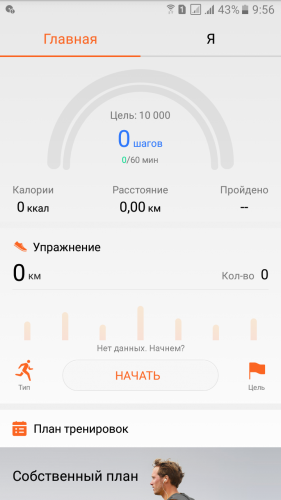
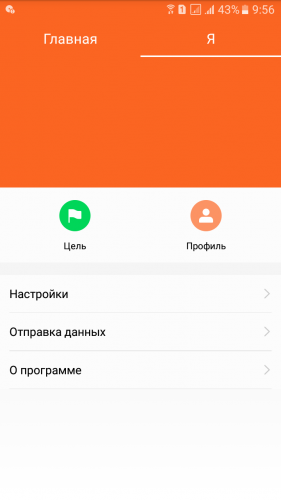
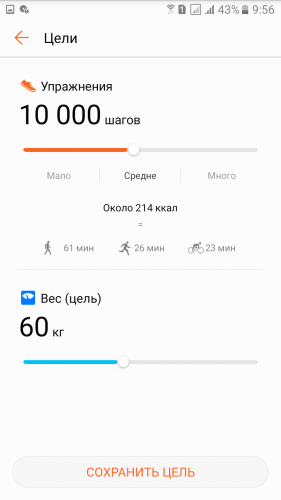
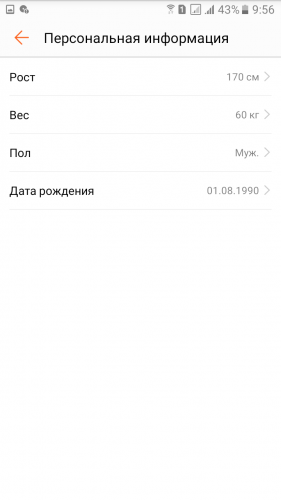
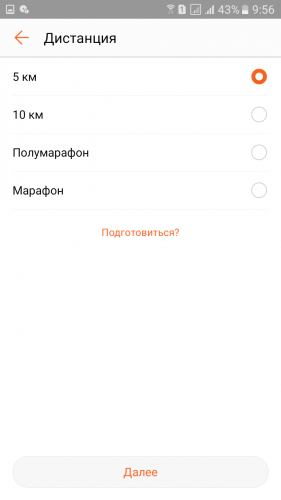
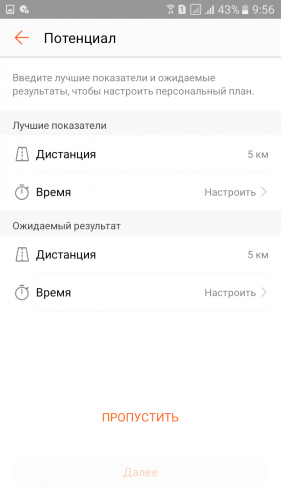
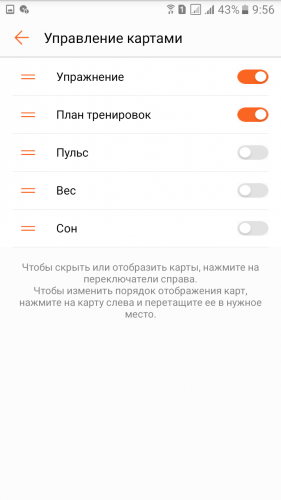
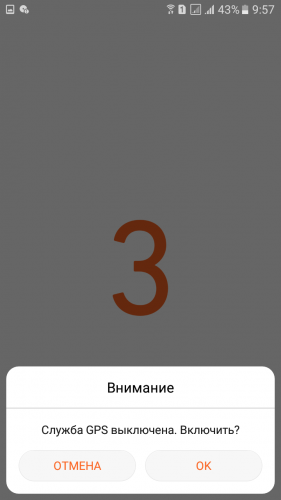
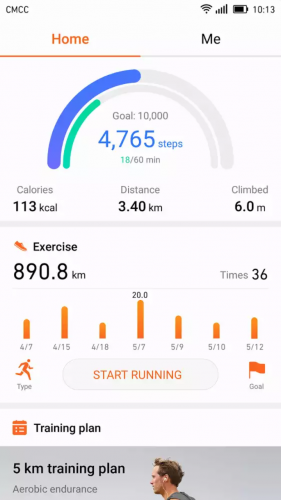
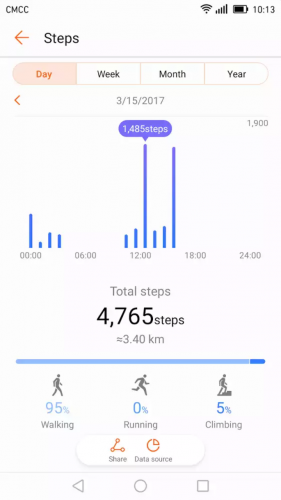
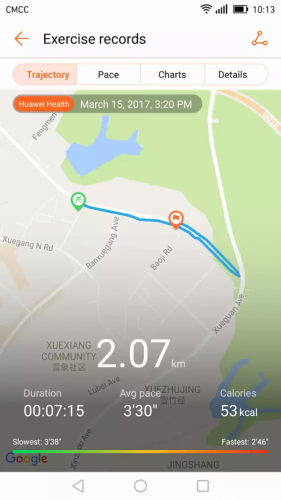
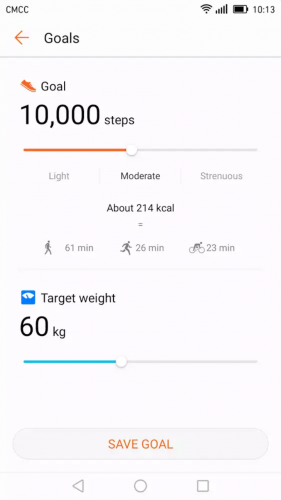
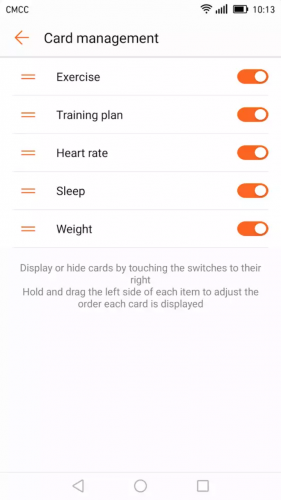
Описание:
Персональный менеджер здоровья и спорта от Huawei.
Huawei Здоровье обеспечивает профессиональное спортивное сопровождение для вашего вида спорта.
1. Поддержка ходьбы, бега, езды на велосипеде, режим записи беговой дорожки, частота сердечных сокращений, траекторию, с данными скорости и других видов спорта.
2. Поддержка от 5 км до марафона программы обучения.
3. Huawei Wear интеграция данных APP, чтобы обеспечить полную унифицированные спортивные и медицинские услуги.
Huawei Health provides professional sports guidance for your sport.
1. Support walking, running, cycling mode, record running track, heart rate, trajectory, with speed and other sports data.
2. Support from 5 km to the marathon running training program.
3. With Huawei Wear APP data integration, to provide a complete, unified sports and health services.
Техподдержка Huawei
Полезное
- Решение проблем на смартфонах с Android 13
- Адрес общей справки по носимым устройствам
- Карты Huawei (Petal Maps)(Версия 2.7.0.301 (001))
- Пакет для конвертации файлов «HiTrack» для импорта в Strava
- Мобильные службы Huawei / Huawei Mobile Services (HMS Core)
- Маркет приложений Huawei AppGallery
- Регистрация облачного сервиса Huawei для синхронизации данных
- Регистрация облачного сервиса — Вариант 2
- Инструкция, как добраться до кнопки «Выгрузка циферблатов» (установки кастомных)
- Оптимизация для НЕ Huawei смартфонов (циферблаты, медали, отображение SPO2 и пр.)
- HUAWEI AppGallery Mod
- Список устройств возможных для подключения
- Экспорт и конвертация файлов тренировки для Strava
- Перенос информации между аккаунтами Huawei ①
- Дополнение к инструкции переноса данных между аккаунтами Huawei ②
- Ответ на вопрос: «Почему в Google Play Market на моём смартфоне старая версия приложения?»
- Быстрый импорт тренировок без root
- Что делать, если Health sync перестал синхронизировать GPS трек
- Как поменять язык часов/браслета и приложения Здоровье, независимо от языка системы смартфона
- Планы бега с ИИ
- Настройка программы на смартах с MIUI
- Если не открывается раздел «Циферблаты» | И ещё о циферблатах
- Метод запуска приложения на телефонах не HUAWEI
- Метод устранения сбоя сопряжения после обновления смартфона
- Как обойти ограничения Android 13 для загруженных приложений
Требуется Android: 6.0 и выше
Русский интерфейс: Да
Прошлые версии

Версия: 13.0.1.300 обновлено через HiSuite (ZE_N)
Версия: 13.0.0.320 Huawei Health (Здоровье) (Пост Zema1967 #118323824)
Версия: 13.0.0.310 Huawei Health (Здоровье) (Пост Nikola2808 #118132752)
Версия: 13.0.0.300 Huawei Health (Здоровье) из AppGallery
Версия: 12.1.8.320 от 15.09.2022 (Lеshij)
Версия: 12.1.8.310 Обновление от 04 сентября 2022 г. (SulRav)
Версия: 12.1.7.310 Huawei Health (Здоровье) (Nikola2808)
Версия: 12.1.7.300 Huawei Health (Здоровье) (Nikola2808)
Версия: 12.1.6.330 Huawei Health (Здоровье) (Nikola2808)
Версия: 12.1.6.320 Huawei Health (Здоровье) (gogostiv)
Версия: 12.1.6.300 Huawei Health (Здоровье) (Maroder73)
Версия: 12.1.5.330 Huawei Health (Здоровье) (MorzeCBP)
Версия: 12.1.5.320 Huawei Health (Здоровье) (MorzeCBP)
Версия: 12.1.5.310 Huawei Health (Здоровье) (MorzeCBP)
Версия: 12.1.5.300 Huawei Health (Здоровье) (MorzeCBP)
Версия: 12.1.4.330 Здоровье(Huawei Health) из AppGallery (KAM4298)
Версия: 12.1.4.320 Здоровье(Huawei Health)из AppGallery (KAM4298)
Версия: 12.1.4.310 пост VLADFIONOV
Версия: 12.1.4.300 обновлено через HiSuite (ZE_N)
Версия: 12.1.3.330 Из AppGallery (Volkodav.)
Версия: 12.1.3.320 из AppGalleri (KAM4298)
Версия: 12.1.3.310 из AppGallery (Orinicol)
Версия: 12.1.3.300 Huawei Health (Здоровье) (Andrew_1988)
Версия: 12.1.2.330 Huawei Health (Здоровье) (Truetelller)
Версия: 12.1.2.320 Huawei Health (Здоровье) (gogostiv)
Версия: 12.1.2.310 Из AppGallery (Volkodav.)
Версия: 12.1.2.300 Из AppGallery (Volkodav.)
Версия: 12.1.1.320 Huawei Health (Здоровье) (MorzeCBP)
Версия: 12.1.1.310 Huawei Health (Здоровье) (Nazgul xDD)
Версия: 12.0.12.305 Huawei Health (Здоровье) (Пост MorzeCBP #111839523)
Версия: 12.0.12.300 Huawei Health (Здоровье) (Пост d.a.rous)
Версия: 12.0.11.300 Из AppGallery (Dyers_Eve)
Версия: 12.0.10.315 Huawei Health (Здоровье) (MorzeCBP)
Версия: 12.0.10.310 Из AppGallery (Volkodav.)
Версия: 12.0.10.305 Huawei Health (Здоровье) (MorzeCBP)
Версия: 12.0.8.305 Huawei Health (Здоровье) (KAM4298)
Версия: 12.0.8.300 Huawei Health (Здоровье) (gogostiv)
Версия: 11.0.10.518 Huawei Health (Здоровье) (Dyers_Eve)
Версия: 11.0.9.516 Huawei Health (Здоровье) (KAM4298)
Beta-версии
Другие версии
Модификации — для установки циферблатов. Моды не совместимы с HMS
Для связки часов Хуавей начиная с gt3 с телефоном и планшетом Ху/Хо, рабочих модов нет. Вариант — телефон не ху/хо.
Сообщение отредактировал Lеshij — 22.11.23, 16:54
Причина редактирования: Обновление: beta 14.0.10.353-wearBeta из Центра участников с китайским аккаунтом
Скрыть шапку
28.03.18, 07:28 | #262
●
Постоянный
Реп: ( 15 )
крайне грубо сделан график того же пульса, нет возможности увеличения графика, печально видеть такой поверхностный подход
28.03.18, 09:30 | #263
●
Постоянный
Реп: ( 39 )
abby58 @ 28.03.18, 01:02
Скорее всего, надо сначала установить Huawei Mobile Services, зарегистрировать в нем аккаунт, затем переустановить Huawei Wear и потом, естественно, перепривязать браслет.
У меня не не совсем так было. Huawei wear был удален. Я решила его поставить заново, о всяких сервисах вообще не в курсе была. Но в процессе установки wear завопил. что ему не хватает сервисов и сам перекинул на установку. Потом потребовал там зарегистрироваться.
abby58 @ 28.03.18, 01:02
Кстати, Huawei Mobile Services у меня встают как-то криво, без появления иконки. Хотя в списке установленных приложений видны.
У меня тоже без иконки, подозреваю это потому что программа служебная. А у вас появилось дополнительное меню с достижениями и т.п.?
28.03.18, 10:51 | #264
●
Постоянный
Реп: ( 39 )
АПД — по отзывам эта версия идентична той, что лежит на GP. Тут ее оставляю, но в допнастройках виновно что-то другое
там выше просили версию программы выложить с доп настройками. Вот, выкладываю :kindness: . Но я честно говоря не знаю, за счет каких заслуг у меня появилось это меню — то ли действительно случайно версия какая-то не такая, то ли сервисы wear, то ли еще что. Поэтому гарантий, что при установке этой версии у всех появятся допнастройки, не даю :blush:
(браслет у меня китайский с али, если что)
Прикрепленные файлы
Сообщение отредактировал OlgaL — 28.03.18, 11:53