
Как запустить расчет в maple
Систему Maple можно использовать и на самом элементарном уровне ее возможностей — как очень мощный калькулятор для вычислений по заданным формулам, но главным ее достоинством является способность выполнять арифметические действия в символьном виде, то есть так, как это делает человек. При работе с дробями и корнями программа не приводит их в процессе вычислений к десятичному виду, а производит необходимые сокращения и преобразования в столбик, что позволяет избежать ошибок при округлении.
Рисунок 2.19 – Рабочее окно Maple
Для работы с десятичными эквивалентами в системе Maple имеется специальная команда, аппроксимирующая значение выражения в формате чисел с плавающей запятой. Система Maple вычисляет конечные и бесконечные суммы и произведения, выполняет вычислительные операции с комплексными числами, легко приводит комплексное число к числу в полярных координатах, вычисляет числовые значения элементарных функций, а также знает много специальных функций и математических констант (таких, например, как «е» и «пи»). Maple поддерживает сотни специальных функций и чисел, встречающихся во многих областях математики, науки и техники.
Приведем лишь некоторые из них:
· эллиптическая интегральная функция;
· ступенчатая функция Хевисайда;
· бесселева и модифицированная бесселева функции.
Система Maple предлагает различные способы представления, сокращения и преобразования выражений, например такие операции, как упрощение и разложение на множители алгебраических выражений и приведение их к различному виду. Таким образом, Maple можно использовать для решения уравнений и систем.
Maple также имеет множество мощных инструментальных средств для вычисления выражений с одной или несколькими переменными. Программу можно использовать для решения задач дифференциального и интегрального исчисления (Рисунок 2.20), вычисления пределов, разложений в ряды, суммирования рядов, умножения, интегральных преобразований (таких как преобразование Лапласа, Z-преобразование, преобразование Меллина или Фурье), а также для исследования непрерывных или кусочно-непрерывных функций.
Maple может вычислять пределы функций, как конечные, так и стремящиеся к бесконечности, а также распознает неопределенности в пределах. В этой системе можно решать множество обычных дифференциальных уравнений (ODE), а также дифференциальные уравнения в частных производных (PDE), в том числе задачи с начальными условиями (IVP) и задачи с граничными условиями (BVP).
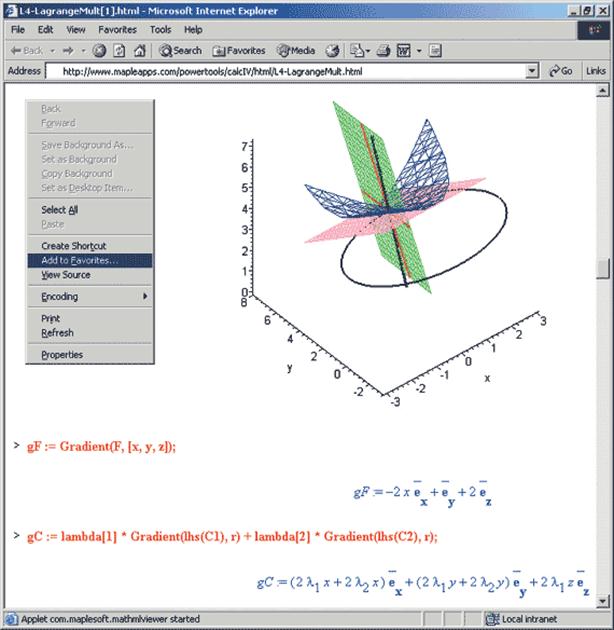
Рисунок 2.20 – Пример построения трёхмерных функций
Одним из наиболее часто используемых в системе Maple пакетов программ является пакет линейной алгебры, содержащий мощный набор команд для работы с векторами и матрицами. Maple может находить собственные значения и собственные векторы операторов, вычислять криволинейные координаты, находить матричные нормы и вычислять множество различных типов разложения матриц.
Для технических применений в Maple включены справочники физических констант и единицы физических величин с автоматическим пересчетом формул. Особенно эффективна Maple при обучении математике. Высочайший интеллект этой системы символьной математики сочетается с прекрасными средствами математического численного моделирования и с просто потрясающими возможностями графической визуализации решений. Такие системы, как Maple, можно применять как в преподавании, так и для самообразования при изучении математики от самых азов до вершин.
Как запустить расчет в maple
Maple поддерживает как двумерную, так и трехмерную графику. Можно графически представить явные, неявные и параметрические функции, а также наборы данных.
Графические средства Maple позволяют строить двухмерные графики сразу нескольких функций, создавать конформные графики функций с комплексными числами и строить графики функций в логарифмической, двойной логарифмической, параметрической, фазовой, полярной и контурной форме. Можно графически представлять неравенства, неявно заданные функции, решения дифференциальных уравнений и корневые годографы. Также имеются все возможности для выбора шрифтов для названий, надписей и другой текстовой информации на графиках.
Maple может строить поверхности и кривые в трехмерном представлении, включая поверхности, заданные явной и параметрической функциями, а также решениями дифференциальных уравнений. Имеется возможность изменения качества вывода графика на экран путем изменения таких параметров, как шрифты, яркость и цвет.
Maple поддерживает двух- и трехмерные анимации. Эту особенность системы можно использовать для отображения процессов, протекающих в режиме реального времени.
Специализированные приложения
В Maple включены пакеты подпрограмм для решения задач линейной и тензорной алгебры, Евклидовой и аналитической геометрии, теории чисел, теории вероятностей и математической статистики, комбинаторики, теории групп, интегральных преобразований, численной аппроксимации и линейной оптимизации (симплекс метод) а также задач финансовой математики и многих, многих других задач.
Финансовые вычисления в Maple
Для финансовых расчетов предназначен программный пакет finance. C его помощью можно вычислять текущую и накопленную сумму ежегодной ренты, совокупную ежегодную ренту, сумму пожизненной ренты, совокупную пожизненную ренту, и процентный доход на неименные облигации. Более того, этот пакет также поможет в расчете дохода, получаемого до срока погашения облигации. Вы можете строить таблицу амортизации, определять реальную сумму ставки для сложных процентов и вычислять текущее и будущее фиксированное количество для конкретной ставки сложных процентов.
Программирование
Система Maple использует исключительно процедурный язык 4-го поколения (4GL). Этот язык специально предназначен для быстрой разработки математических подпрограмм и пользовательских приложений.
Синтаксис этого языка аналогичен синтаксису языков Си, FORTRAN, BASIC и Pascal.
Maple может генерировать код, совместимый с такими языками программирования, как FORTRAN и Cи, и с языком набора текста LaTeX. Одним из преимуществ этого свойства является способность обеспечивать доступ к специализированным числовым решающим программам, максимально ускоряющим решение сложных задач. Например, с помощью системы Maple можно разработать определенную математическую модель, и затем с помощью той же системы Maple сгенерировать соответствующий модели Си-код.
Программы для сложных математических вычислений. Программы для решения математических задач. Вычисления в Maple
Кейт Мобайл представляет собой приложение для компьютера, которое выводит использование социальной сети Вконтакте на совершенно новый уровень. С его помощью можно применять как основной функционал программы, так и различные инновационные опции. Функции, предоставленные на официальном сайте, знакомы всем. А вот новейшие дополнения Kate Mobile для компьютера полностью устроят ценителей новизны. С их помощью ваше посещение знаменитой социальной сети будет еще более комфортным и удобным.
Функционал программы
Особенности Кейт Мобайл для ПК:
- настройка индивидуального оформления;
- изменение интерфейса в зависимости от вашего настроения и вкусовых предпочтений;
- диктовка комментариев голосом;
- невидимка.
После того, как вы решите скачать Кейт Мобил на компьютер, можно изменять навязчивый стандартный синий цвет на любой другой. Голосовые примечания позволят вам оставлять свое мнение о фотографиях и записях на стенах друзей, даже не прикасаясь к компьютеру. Вы можете записать голос на ПК через микрофон и отправить сообщением. Достаточно будет нажать на кнопку «Enter».
Режим невидимки – это отличительная особенность приложения. Она позволит выйти в сеть, но быть невидимым. Другие юзеры вас вычислить не смогут, пока вы этого не захотите. Вы сможете читать присланные сообщения, но они будут отмечены как «не просмотренные». Также есть возможность слушать музыку без отрыва на общение. Еще вы сможете смотреть видео, но оставаться при этом в невидимке. Эта функция обеспечит вам тишину и покой, необходимый порой для каждого из нас.
Преимущества
Кейт Мобайл для Виндовс недаром является самым популярным приложением для Вконтакте. Оно обладает такими преимуществами:
- занимает мало места;
- стабильно обновляется;
- возможность редактировать запись для администратора;
- массовое удаление спама;
- закрепление записи в группе;
- развертывание полного списка поставивших лайки и сделавших репост;
- режим невидимки;
- просмотр видео со встроенным плейером;
- стабильная работа с фотографиями и изображениями;
- широкая поддержка функционала браузерной версии ВК.
Недостатки
Как видите, преимуществ у приложения масса. Но, есть тут и недостатки:
- режим невидимки автоматически выключается при загрузке полного профиля;
- отказ от поддержки некоторых версий операционной системы Виндовс;
- изменяющийся функционал приложения;
- неудобная кнопка «Выход».
Как запустить Кейт Мобайл на ПК

Скачивая Кейт Мобайл, вы можете воспользоваться специальной версией для Виндоус или (дополнение для скачивания приложений с гаджета на ПК). С ее помощью вы как-бы разворачиваете полноценное программное обеспечение Андроид на вашем компьютере.
BlueStacks может запускать Вконтакте и остальные дополнения для Андроид на Виндовс, перенести эти программы с гаджета на ПК, синхронизировать устройства и открывать доступ к социальным сетям на ПК. Запустить Кейт Мабайл на компьютере вы сможете очень просто. Для этого достаточно открыть BlueStacks, после чего развернется окно с изображением рабочего стола. Добавьте возможность замены языка с русского на английский и назад. Некоторые программы на приложении уже будут запущены. Чтобы добавить необходимую нам социальную сеть, найдите ее в предоставленном перечне apk-файлов.
Уже установленные приложения вы сможете увидеть на левой стороне экрана ПК. Далее открываете меню «Change App Size» и выбираете в нем приемлемое для вас окно. Впоследствии менять его можно по вашему желанию. Проведя такие простые манипуляции, вы сможете пользоваться дополнением в странах СНГ и заграницей. Далее делаете все как в обычном телефоне. Вводите логин, пароль и пользуйтесь с удовольствием!
Аналоги приложения
Кейт Мобайл для компьютера не единственное приложение в своем роде. У него есть аналог под названием CommuniKate Mobile. Если брать в расчет телефон или любой другой гаджет, Кейт Мобайл предназначается для Андроид, а Комьюникейт Мобайл – для Иос. Процесс установки вложения на компьютер также начинается со скачивания эмулятора. Далее повторяете все так, как описано выше для Кейт Мобайл.
Разработчики постарались, чтобы Комьюникейт Мобайл была максимально удобной в использовании. Загружается она очень быстро и позволяет оставаться на связи тогда, когда включен компьютер. Вы сможете добавлять новые посты, фотографии и аудиозаписи. Также есть возможность изменять обычный фон, выбирать размер шрифта и переключаться между несколькими аккаунтами одновременно. Тут есть встроенная опция «не включать экран». Функция «инкогнито» также присутствует. Невидимка позволяет снять ограничения на прослушивания аудиозаписей. СМС пишутся втайне от всех, также, как и читаются.
Возможные ошибки
При установке могут всплывать некоторые ошибки.
- Failed to install Blue Stacks. Если это появляется, полностью удалите программу. Потом поставьте ее заново. Посмотрите, чтобы папка для загрузки была открытой;
- Blue Stacks Frontend has stopped working. Такая ошибка чаще всего выплывает на операционной системе Виндовс 7. Для ее решения установите SP 1;
- Blue Stacks the application failed to initialize properly (0xc0000135). Обновите эмулятор;
- The application requires at least 2 gb of physical memory. Недостаточный объем памяти на компьютере. Свободная оперативка должна составлять 2 Гб.
Видео-обзор
Итоги и комментарии
Kate Mobile для компьютера обладает многими полезными функциями. Вы получаете удобное управление страницей. Классическое приложение ими похвастаться не может, поэтому, рекомендуем обратить внимание на Кейт Мобайл. Оно приемлемо для пользователей социальной сети разного возраста и слоев населения. Оно быстро, надежно и действительно идеально для желающих постоянно находиться на связи или скрываться в невидимку.
Kate Mobile – известное преимущественно российским пользователям приложение. Оно копирует интерфейс известной социальной сети на территории СНГ Вконтакте. Однако есть ряд нововведений, который ценятся пользователями. Оценить все возможности программы можно, если скачать Kate Mobile на компьютер с нашего портала.
Описание:
Одна из основных функций – возможность неопределенное количество времени оставаться вне сети. Просмотр фото, прослушивание музыки, анализ истории и ленты – все это никак не влияет на статус человека в приложении. По желанию он всегда может остаться инкогнито.
Не маловажная функция – это возможность не переводить имеющиеся сообщения в статус прочитанных. Это полезно, когда необходимо просмотреть переписку, но собеседник не увидит, что последнее сообщение было благополучно открыто.
Индивидуальная система настроек уведомлений. Если Вконтакте будет присылать постоянные звуковые сообщения при появлении нового события – запись в группе, начало трансляции в сообществах – то в новом приложении все это можно деактивировать. Поставить звуковой или визуальный сигнал можно на любое по желанию пользователя действие.
Многие ценят функционал программы за возможность осуществления поиска нужного сообщения по дате. Если в стандартной версии Вконтакте можно вводить только слово, а система найдет совпадение по всей истории переписки, то здесь достаточно ввести число и месяц, а приложение покажет совпадения. В Kate Mobile для Windows существует также ряд фильтров и настроек, которые отсутствуют в основной версии ВК.

Особенности:
Отправлять друзьям аудиосообщения в официальном клиенте допускается только при взаимодействии в рамках диалогового окна. В Kate Mobile делиться голосовыми сообщениями допускается, как при прикреплении записи на стену, так и с учетом выбранной публикации в сообществе.
Определенное расширение функционала наблюдается и в сфере редактирования аудиозаписей. Во-первых, их можно загружать в память смартфона, а затем прослушивать без доступа в интернет. Во-вторых, пополнять личную коллекцию аудиофайлов на странице можно, добавляя песни из телефона. Ряд дополнительных фильтров упрощает эту задачу.
Для экономии трафика допускается отключение функции отображения картинок. Сообщения будут видны, однако содержимое не будет загружаться, что экономит время и мегабайты.


Плюсы и минусы:
Основные преимущества:
- При просмотре пользовательской страницы в Kate Mobile отображается основная информация о нем на ПК. Это правило действует даже в том случае, если данные скрыты от посторонних функцией приватности.
- Отлично организована процедура сохранения контента. Если нужна картинка, то она сохраняется на смартфон. Однако приложение спросит, в каком качестве это необходимо сделать. Также можно выбрать альбом для хранения.
- Визуальное оформление главной страницы. Допускается изменение цвета шапки, формы меню, окраски основных навигационных клавиш.
Недостатки:
Что касается недостатков, то они представлены:
- Отсутствием возможности редактировать свой профиль. Есть только функция смена аватарки. Для добавление новых сведений о себе необходимо заходить в официальный клиент.
Как установить Kate Mobile на ПК?
Bluestacks:
- Актуальная версия доступна на нашем сайте.
- Далее необходимо пройти процесс регистрации. Для этого вводятся личные данные. Важно иметь почтовый ящик в системе Google+. Он единый для всех программных ресурсов, анонсируемых компанией.
- Затем в поисковой строке вводится название программы.
- Выбирается пункт «установка на ПК». После завершения распаковки файлов достаточно запустить программу с ярлыка. Он появится на рабочем столе.

Droid4X:
- Необходимо пройти процедуру авторизации. Для этого вводятся сведения о логине и пароле в Кейт Мобайл, получить которые можно после регистрации на компьютере на почте Google +.
- Данный эмулятор не интегрирован с сервисами гугл. Производить поиск в Play Market невозможно. Однако всегда есть возможность скачать apk-архив на нашем сайте. Это портативная версия позволяет за несколько минут установить любое приложение, представленное в Гугл Плей.
- Архив переносится в главное окно программы. Начинается процесс установки. После его завершения все действия сводятся лишь к запуску приложения с иконки на рабочем столе.

Работа с эмулятором Nox App Player
- Авторизоваться в системе. Ввод логина и пароля.
- Если нет актуального аккаунта, то завести его можно в течение нескольких минут. Для этого необходимо зарегистрироваться на почте Гугл +.
- После запуска в главном окне эмулятора необходимо найти поисковую строку. Здесь вводится «Kate Mobile».
- Далее в окне необходимо кликнуть «Install». Начнется распаковка файлов. После завершения данной процедуры можно пользоваться функционалом программы.

В приложении доступны все функции, предусмотренные для компьютерной версии. Помимо стандартных функций в приложении имеется несколько дополнительных опций для комфортного общения, просмотра материалов и работы с диалогами и личными записями на стене. Скачать Kate на компьютер – это значит быть всегда онлайн.
Как скачать Kate на компьютер
Для установки приложения Kate на компьютер необходимо выполнить несколько последовательных шагов:
- Перейти по прямой ссылке на скачивание приложение (такая ссылка может быть прислана другом или выслана через приложение);
- Отыскать приложение в магазине приложений и установить его на компьютер;
- Пройти авторизацию и настроить параметры.
Скачать Kate на компьютер можно, используя любой тип подключения к интернету. Сразу после скачивания приложения оно автоматически установится, используя иконку для запуска, можно запустить приложение и пройти авторизацию. В процессе работы с приложением можно настроить основные параметры подходящим образом. Приложение доступно для скачивания на компьютер с любой операционной системой.
Скачивание и установка Kate на компьютер
Использование Kate Mobile для компьютера
Использование приложения для общения через социальную сеть ВКонтакте приложения бесплатно и удобно, на компьютере с приложением доступны все привычные функции ВКонтакте, помимо обычных опций имеется возможность настроить дизайн и несколько новых опций. По мере использования приложения можно загружать обновленные версии для еще более удобного общения с друзьями. Осуществить запуск приложения можно с рабочего стола, при необходимости можно настроить звуковые уведомления о различных событиях для того, чтобы не пропустить ничего важного.

Приложение работает с любой операционной системой, запускается автоматически при старте компьютера, при необходимости внести изменения в работу приложения можно через меню настроек.
Или компьютера скачать бесплатно можно с ресурса разработчика или по ссылке от друга. Приложение отличается стабильной работой, для работы с приложением достаточно нажать на значок приложения в панели уведомлений, а при получении нового уведомления достаточно нажать на значок уведомления и у вас появится возможность сразу же ответить на сообщение или прокомментировать новую публикацию друга. Если вы уже используете Kate на мобильном устройстве, удобное приложение для общения ВКонтакте можно установить и на компьютер. Приложение позволяет экономить трафик и не открывать сайт социальной сети для публикации материалов или общения через диалоги, все нужное всегда находится в панели уведомлений и под значком приложения на рабочем столе.
Специальные методы вычислений при помощи пакета Maple
Для управляющих предприятиями важно знать теорию и владеть практическими навыками в расчетах. За счет развития наук и техники сейчас все расчеты занимают меньше времени нежели ранее. Сильная продвинутость математических теорий (линейная алгебра, математический анализ, теория вероятностей, корреляционный и регрессионный анализ, дифференциальные уравнения и т.д.) предоставляет к нашим услугам очень мощный и развитый математический аппарат.
Вложенные файлы: 1 файл
специальные методы вычислений при помощи пакета Maple.doc
Для управляющих предприятиями важно знать теорию и владеть практическими навыками в расчетах. За счет развития наук и техники сейчас все расчеты занимают меньше времени нежели ранее. Сильная продвинутость математических теорий (линейная алгебра, математический анализ, теория вероятностей, корреляционный и регрессионный анализ, дифференциальные уравнения и т.д.) предоставляет к нашим услугам очень мощный и развитый математический аппарат.
Разумеется, в использовании математических методов есть свои слабые стороны. При попытке формализовать экономическую ситуацию может получиться очень сложная математическая задача. Для того чтобы ее упростить, приходится вводить новые допущения, зачастую не оправданные с точки зрения экономики. Поэтому исследователя подстерегает опасность заниматься математической техникой вместо анализа подлинной экономической ситуации. Главное и, по существу, единственное средство борьбы против этого – использование ЭВМ с набором программ. В данной курсовой роботе мы рассмотрим, несколько специальных методов алгебраических вычислений при помощи пакета программ, на примере Maple.
1 ОБЩИЕ СВЕДЕНИЯ MAPLE
Maple — программный пакет, система компьютерной алгебры. Создана в компании Waterloo Maple Inc., которая основана в 1984 году и выпускает и продвигает на рынке ряд программных продуктов, ориентированных на сложные математические вычисления, визуализацию данных и моделирование. Система Maple предназначена для символьных вычислений, хотя имеет ряд средств и для численного решения дифференциальных уравнений и нахождения интегралов. Обладает развитыми графическими средствами. Имеет собственный язык программирования.
Maple состоит из ядра – процедур, написанных на языке С и в высшей степени оптимизированных, библиотеки, написанной на Maple-языке, и интерфейса. Ядро выполняет большинство базисных операций. Библиотека содержит множество команд – процедур, выполняемых в режиме интерпретации. Программируя собственные процедуры, пользователь может пополнять ими стандартный набор и, таким образом, расширять возможности Maple.
Интерфейс Maple в настоящее время разнится в зависимости от используемой техники. Приводимые примеры были опробованы на IBM PC для DOS-версии и Windows-версии, сведения об интерфейсе Windows-версии даны в приложении. Этот интерфейс основан на концепции рабочего поля (worksheet) или документа, содержащего строки ввода, вывода и текст, а также графику.
Работа в Maple проходит в режиме сессии (session) – пользователь вводит предложения (команды, выражения, процедуры и др.), которые воспринимаются Maple. Если ввод предложения завершается разделителем «;», то в строке под предложением сразу будет отклик: результат исполнения команды или сообщение об ошибке. Разделитель «:» используется для «отложенного» ввода. Нажатие Enter запускает исполнение предложения. Если введено законченное предложение, то следует выполнение, иначе Maple ожидает завершения предложения. Обнаружив ошибку, Maple печатает на следующей строке сообщение о ней; при ошибке в написании имени команды символом «^» отмечается первая неузнанная литера.
По умолчанию результаты сеанса сохраняются в файле с расширением ‘ms’. Если задан режим сохранения состояния сеанса (session), то в файле с расширением ‘m’ будут записаны текущие назначения.
Maplesoft продаёт как студенческую, так и профессиональные версии Maple, с существенной разницей в цене.
Недавние студенческие версии (начиная с шестой) не имели вычислительных ограничений, но поставлялись с меньшим объёмом печатной документации. Так же различаются студенческая и профессиональная версии пакета Mathematica.
Похожие публикации:
- Где находится windows live movie maker
- Для чего нужен telegram
- Как быстро успеть betscsgo промокод на telegram
- Как в mathcad prime построить график по точкам
Как вычислить сумму в maple
Maple поддерживает как двумерную, так и трехмерную графику. Можно графически представить явные, неявные и параметрические функции, а также наборы данных.
Графические средства Maple позволяют строить двухмерные графики сразу нескольких функций, создавать конформные графики функций с комплексными числами и строить графики функций в логарифмической, двойной логарифмической, параметрической, фазовой, полярной и контурной форме. Можно графически представлять неравенства, неявно заданные функции, решения дифференциальных уравнений и корневые годографы. Также имеются все возможности для выбора шрифтов для названий, надписей и другой текстовой информации на графиках.
Maple может строить поверхности и кривые в трехмерном представлении, включая поверхности, заданные явной и параметрической функциями, а также решениями дифференциальных уравнений. Имеется возможность изменения качества вывода графика на экран путем изменения таких параметров, как шрифты, яркость и цвет.
Maple поддерживает двух- и трехмерные анимации. Эту особенность системы можно использовать для отображения процессов, протекающих в режиме реального времени.
Специализированные приложения
В Maple включены пакеты подпрограмм для решения задач линейной и тензорной алгебры, Евклидовой и аналитической геометрии, теории чисел, теории вероятностей и математической статистики, комбинаторики, теории групп, интегральных преобразований, численной аппроксимации и линейной оптимизации (симплекс метод) а также задач финансовой математики и многих, многих других задач.
Финансовые вычисления в Maple
Для финансовых расчетов предназначен программный пакет finance. C его помощью можно вычислять текущую и накопленную сумму ежегодной ренты, совокупную ежегодную ренту, сумму пожизненной ренты, совокупную пожизненную ренту, и процентный доход на неименные облигации. Более того, этот пакет также поможет в расчете дохода, получаемого до срока погашения облигации. Вы можете строить таблицу амортизации, определять реальную сумму ставки для сложных процентов и вычислять текущее и будущее фиксированное количество для конкретной ставки сложных процентов.
Программирование
Система Maple использует исключительно процедурный язык 4-го поколения (4GL). Этот язык специально предназначен для быстрой разработки математических подпрограмм и пользовательских приложений.
Синтаксис этого языка аналогичен синтаксису языков Си, FORTRAN, BASIC и Pascal.
Maple может генерировать код, совместимый с такими языками программирования, как FORTRAN и Cи, и с языком набора текста LaTeX. Одним из преимуществ этого свойства является способность обеспечивать доступ к специализированным числовым решающим программам, максимально ускоряющим решение сложных задач. Например, с помощью системы Maple можно разработать определенную математическую модель, и затем с помощью той же системы Maple сгенерировать соответствующий модели Си-код.
Решение задач математического анализа с помощью Maple
В данном разделе мы рассмотрим наиболее часто используемые команды, позволяющие выполнять над объектами (функциями, выражениями, рядами и .т.д) вычисления и преобразования, относящиеся к одному из разделов математики — математическому анализу. Многие из этих функций имеют как активную, так и пассивную (инертную) формы, которые различаются начертанием первой буквы имени команды (строчные — для активных команд, прописные — для инертных команд).
Вычисление сумм рядов.
Вычисление пределов функций.
Разложение функции в ряд в виде степенного многочлена
Разложение функции в ряд Тейлора
Разложение функции нескольких переменных в ряд Тейлора
Ассимптотическое разложение функции в ряд.
Позволяет найти экстремум выражения.
Определяет минимум функции.
Определяет максимум функции
Исследует выражение на непрерывность.
Определяет точки, в которых нарушается непрерывность функции.
Находит особые (сингулярные) точки выражения.
Вычисление сумм рядов. Вычисление произведений
Вычисление сумм рядов
Применение систем символьной математики особенно эффектно при решении задач математического анализа. Вычисление суммы f(m)+f(m+1)+. +f(n-1)+f(n) является распространенной операцией математического анализа. Для вычисляемой и инертной форм вычисления сумм служат следующие функции:
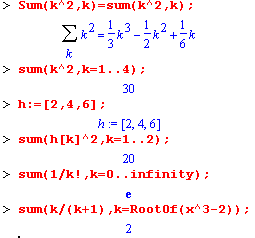
где: f-функция, задающая члены суммируемого ряда, k-индекс суммирования, m и n-целочисленные пределы изменения k, alpha-RootOf-выражение. Значение n может приниматься бесконечным, тогда для n используется константа infinity.
Дополнительные возможности по работе с суммами обеспечивает инструментальный пакет sumtools.
Вычисление произведений
Аналогичным образом для произведений членов f(i)некоторой последовательности, например вида f(m)*f(m+1)*. *f(n-1)*f(n) используются следующие функции:
product(f,k=alpha)
Product(f,k=alpha)
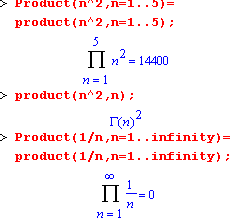
Обозначение параметров этих функций и их назначение соответствуют приведенным для функции вычисления сумм.
Вычисление пределов функций. Дифференцирование выражений. Дифференциальный оператор.
Вычисление пределов функций
Для вычисления предела функции f в точке x=a используются следующие функции:
limit(f,x=a,dir)
Limit(f,x=a,dir)
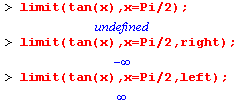
Здесь: f-алгебраическое выражение, x-имя переменной, а— точка, вкоторой ищется предел (может быть бесконечность (как положительная, так и отрицательная)) dir -опция, указывающая на направление поиска предела (left-слева, right-справа, real-в области вещественных значений, complex-в области комплексных значений).
Дифференцирование выражений
Вычисление производных функций n-го порядка -одна из самых распространенных задач математического анализа. Для ее реализации Maple V имеет следующие основные функции:
diff(F,x1,x2. xn)
Diff(F,x1,x2. xn)
diff(F,[x1,x2. xn])
Diff(F,[x1,x2. xn])
Здесь F-дифференцируемое алгебраическое выражение, в частности, функция F(x1,x2. xn) ряда переменных, по которым производится дифференцирование.
Функция Diff является инертной формой вычисляемой функции diff и может использоваться для естественного воспроизведения производных в документах. Первая из этих функций (в вычисляемой и в инертной форме) вычисляет частные производные для выражения F по переменным x1,x2. xn. В простейшем случае diff(F(x),x) вычисляет первую производную функции F(x) по переменной x. При n большем 1 вычисления производных выполняются рекурсивно, например diff(f(x,y),x,y) эквивалентно diff(diff(f(x,y),x),y).
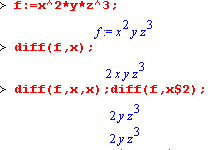
Оператор $ можно использовать для вычисления производных высокого порядка. Для этого после имени соответствующей переменной ставится этот оператор и указывается порядок производной, например diff(f(x),x$4).
Дифференциальный оператор
Для создания функции с производными может также использоваться дифференциальный оператор D. Порою он позволяет создавать более компактные выражения, чем функции diff и Diff.
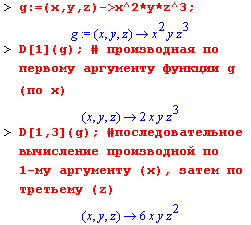
Дифференциальный оператор можно записывать в следующих формах:
D(f) или D[i](f), где параметр f-выражение или имя функции. i-положительное целое число, выражение или последовательность.
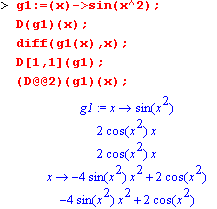
Оператор D(f) просто вычисляет имя производной от f. В форме D(f)(x) этот оператор подобен diff(f(x),x).
Тут вы можете оставить комментарий к выбранному абзацу или сообщить об ошибке.
Дифференцирование, интегрирование, вычисление пределов, сумм, рядов функций и математических выражений в системе Maple
На тему: ДИФФЕРЕНЦИРОВАНИЕ, ИНТЕГРИРОВАНИЕ, ВЫЧИСЛЕНИЕ ПРЕДЕЛОВ, СУММ, РЯДОВ ФУНКЦИЙ И МАТЕМАТИЧЕСКИХ ВЫРАЖЕНИЙ.
ДИФФЕРЕНЦИРОВАНИЕ, ИНТЕГРИРОВАНИЕ, ВЫЧИСЛЕНИЕ ПРЕДЕЛОВ, СУММ, РЯДОВ ФУНКЦИЙ И МАТЕМАТИЧЕСКИХ ВЫРАЖЕНИЙ
знать команды, используемые при вычислении обыкновенных и частных производных аналитического выражения по одной или нескольким переменным в системе вычислений Maple;
знать команды, используемые при интегрировании аналитических выражений в системе вычислений Maple;
знать команды, используемые при вычислении пределов, сумм, рядов функций в системе вычислений Maple;
уметь применять указанные команды для решения математических задач.
Команды diff ( ) и Diff ( ) предназначены для вычисления обыкновенных и частных производных аналитического выражения по одной или нескольким переменным. Вторая команда является отложенной командой, которая не вычисляет производную от выражения, а просто отображает математическую запись взятия производной. Результат действия отложенной команды можно присвоить переменной Maple, а в дальнейшем при помощи команды value ( ) вычислить результат этой отложенной команды. Отложенная форма команды удобна, когда необходимо видеть, какие операции были сделаны для получения нужного выражения. Кроме этой команды еще целый ряд команд имеют отложенную форму, информацию о которых можно получить в Справке.
Синтаксис команды дифференцирования следующий:
diff (выражение, переменная_1, переменная_2, . переменная_n);
diff (выражение, [переменная_1, переменная_2, . переменная_n]);
В результате выполнения любой из приведенных команд будет вычислена частная производная n-гo порядка от заданного первым параметром выражения по заданным n переменным.
При вычислении производных высокого порядка можно использовать оператор последовательности $, который позволяет проще и нагляднее задать производную. Например, для вычисления третьей производной функции f (х) по переменной х можно использовать команду diff (f (х) , х, х, х), в которой три раза указано дифференцирование по переменной х, или применить в команде дифференцирования оператор последовательности х$3, что упрощает и делает более наглядным задание третьей производной: diff (f (х) , х$3).
Пример 1. Вычисление производных.
Последние три команды показывают использование отложенной формы команды дифференцирования.
2. Интегрирование выражений
Команда int( ) имеет отложенную форму Int( ) и осуществляет интегрирование выражений по заданной переменной. Эта команда вычисляет неопределенный интеграл от выражения (при этом, правда, в ответе не будет никакой постоянной интегрирования) используя следующий синтаксис:
int (выражение, переменная);
Определенный интеграл вычисляется при следующем синтаксисе команды:
int (выражение, переменная = a..b);
где a и b являются пределами интегрирования, причем эти пределы могут быть и аналитическими выражениями.
Пример 2. Интегрирование функций.
Для символьного вычисления определенного интеграла существуют две опции, управляющие обработкой разрывов подынтегральной функции. Эти опции задаются третьим параметром в командах int( ) и Int( ).
По умолчанию команда интегрирования проверяет выражение на непрерывность в области интегрирования и вычисляет интеграл как сумму отдельных определенных интегралов на промежутках непрерывности функции. Опция `continuous` отключает этот режим и вычисляет интеграл как разность значений первообразной подынтегральной функции в точке начала и конца промежутка интегрирования. Еще одна опция `CauchyPrincipalValue` вычисляет несобственные интегралы первого и второго рода в смысле главного значения Коши.
Если Maple не находит замкнутую форму выражения для определенного интеграла, то команда интегрирования возвращает вызов самой себя (в области вывода печатается математическая запись вычисления интеграла, как при обращении к отложенной команде интегрирования). В таких случаях можно вычислить значение определенного интеграла численным способом с помощью команды evalf ( ). Синтаксис при этом следующий:
evalf( int (f,x=a. .b) ) ;
evalf ( Int (f,x=a. .b) ) ;
evalf (Int (f ,x=a. .b), digits, flag);
Параметр digits позволяет задать число значащих цифр при вычислениях приближенного значения интеграла (по умолчанию это число равно числу значащих цифр, определенных значением системной константы Digits).
При численном интегрировании по умолчанию используется квадратурная формула Кленшо-Куртиса (Clenshaw-Curtis). Если в подынтегральном выражении встречается сингулярность, то применяется специальная методика символьного анализа для ее разрешения. Для задач с неустранимыми сингулярностями используется адаптивный метод двойных экспоненциальных квадратур. Параметр flag позволяет явно задать метод численного интегрирования. Он может принимать значения, представленные в табл. 1.
Таблица 1. Значения параметра flag при численном интегрировании.
Значение
Смысл
Применяется только квадратура Кленшо-Куртиса без вызова процедуры обработки сингулярности
_Dexp
Применяется адаптивный метод двойных экспоненциальных квадратур
_Ncrule
Применяется метод квадратурной формулы Ньютона-Котеса, являющийся методом фиксированного порядка, и не эффективен для высоких точностей (Digits > 15)
Пример 3 помогает освоиться с использованием вышеприведенной методики.
Пример 3. Численное интегрирование функций.
Первый интеграл примера 3 вычисляется в аналитическом виде, но представляется через значение специальной функции интегральный косинус. Для получения ответа в виде десятичного числа применяется алгоритм численного интегрирования. Здесь же показано использование отложенной формы команды интегрирования для более удобного представления ответа.
Численное интегрирование даже функций, внешний вид которых представляется не достаточно сложным, может потребовать значительного времени. Если будет казаться, что Maple завис (а такое случается), то надо следить за изменением времени в правой части строки состояния. Если оно изменяется, то просто следует дождаться завершения интегрирования.
В системе Maple имеется набор команд для полного исследования функций: limit ( ) – для отыскания предела функции, sum ( ) – для нахождения всевозможных конечных сумм, series ( ) – для разложения функций в ряды Тейлора, Маклорена и Лорана, extrema ( ) – для исследования экстремумов функций как одной, так многих переменных, minimize ( ) и maximize ( ) – для поиска минимума и максимума функции на заданном промежутке. Описание всех этих и других команд можно, естественно, найти в Справке Maple.
Для нахождения предела выражения или функции в Maple используется команда limit (параметр 1, параметр 2). Первый параметр – выражение, второй параметр — имя переменной, приравненное значению переменной в точке предела. Необязательный третий параметр – направление предела. Если направление не задано, вычисляется стандартный двусторонний предел. Если предел не существует, в качестве ответа возвращается сообщение «undefined». Если Maple не способен вычислить предел (однако он может существовать), возвращается невыполненная команда.
В большом количестве случаев выражение, которое не имеет двустороннего предела, имеет односторонний предел:
В команде limit ( ) может присутствовать также необязательная опция complex или real в качестве третьего параметра аргумента. Эта опция определяет, в комплексной или действительной области вычисляется предел.
Как вычислить сумму в maple
Для определения матрицы в Maple можно использовать команду matrix ( n , m , [[ a 11, a 12,…, a 1 n ], [ a 21, a 22,…, a 2 m ],…, [an1,an2,…,anm]]), где n − число строк, m – число столбцов в матрице. Эти числа задавать необязательно, а достаточно перечислить элементы матрицы построчно в квадратных скобках через запятую. Например:

В Maple матрицы специального вида можно генерировать с помощью дополнительных команд. В частности диагональную матрицу можно получить командой diag . Например:
> J := diag (1,2,3);

Генерировать матрицу можно с помощью функции f(i, j) от переменных i, j – индексов матрицы: matrix(n, m, f), где где n — число строк, m – число столбцов. Например :

Число строк в матрице А можно определить с помощью команды rowdim(A), а число столбцов – с помощью команды coldim(A).
Арифметические операции с матрицами.
Сложение двух матриц одинаковой размерности осуществляется теми же командами, что и сложение векторов: evalm(A+B) или matadd(A,B). Произведение двух матриц может быть найдено с помощью двух команд:
2) multiply(A,B).
В качестве второго аргумента в командах, вычисляющих
произведение, можно указывать вектор, например:


> matadd ( A , B );

Команда evalm позволяет также прибавлять к матрице число и умножать матрицу на число. Например:

Определители, миноры и алгебраические дополнения. Ранг и след матрицы.
Определитель матрицы А вычисляется командой det ( A ) . Команда minor ( A , i , j ) возвращает матрицу, полученную из исходной матрицы А вычеркиванием i -ой строки и j -ого столбца. Минор Mij элемента aij матрицы А можно вычислить командой det ( minor ( A , i , j )). Ранг матрицы А вычисляется командой rank ( A ) . Следующие матрицы А, равный сумме ее диагональных элементов, вычисляется командой trace ( A ) .


Обратная и транспонированная матрицы.
Обратную матрицу А -1 , такую что А -1 А=АА -1 =Е, где Е − единичная матрица, можно вычислить двумя способами:
1) evalm (1/ A ) ;
2) inverse ( A ) .
Транспонирование матрицы А – это изменение местами строк и столбцов. Полученная в результате этого матрица называется транспонированной и обозначается А’. Транспонированную матрицу А’ можно вычислить командой transpose ( A ).
Например, используя заданную в предыдущем пункте матрицу А, найдем ей обратную и транспонированную:


> transpose ( A );

Выяснение типа матрицы.
Выяснить положительную или отрицательную определенность матрицы можно при помощи команды definite ( A , param ) , где param может принимать значения: ‘ positive _ def ‘ – положительно определена ( A >0), ‘ positive _ semidef ‘ – неотрицательно определенная ( A ≥ 0) , ‘ negative _ def ‘ – отрицательно определенная (A<0), ‘negative_semidef‘ − неположительно определенная (A≤ 0) . Результатом действия будет константа true – подтверждение, false – отрицание сделанного предположения. Например:

> definite( А ,’positive_def’);
Проверить ортогональность матрицы А можно командой orthog ( A ).
> В :=matrix([[1/2,1*sqrt(3)/2], [1*sqrt(3)/2,-1/2]]);

Функции от матриц.
Возведение матрицы А в степень n производится командой evalm(A^n). Вычисление матричной экспоненты e A возможно с помощью команды exponential(A). Например:
Похожие публикации:
- Где windows movie maker скачать
- Где находится movie maker в windows 7
- Для чего используется программа windows movie maker
- Как будет работать официальная реклама в telegram
Глава 4
Математический анализ — одна из самых благодатных областей применения систем компьютерной алгебры [36–46]. В этой главе описано решение с помощью СКА Maple наиболее важных задач математического анализа. Особое внимание в этой главе уделено визуализации записи исходных выражений и результатов вычислений, а также проверке последних.
4.1. Вычисление сумм последовательностей
4.1.1. Основные функции для вычисления сумм последовательностей
Начнем рассмотрение задач математического анализа с вычисления сумм последовательностей. Вычисление суммы членов некоторой последовательности f(k) при изменении целочисленного индекса k от значения m до значения n с шагом +1, то есть выражения

является достаточно распространенной операцией математического анализа. Для вычисляемой и инертной форм сумм последовательностей служат следующие функции:
sum(f,k=alpha);
Sum(f,k=alpha).
Здесь f — функция, задающая члены суммируемого ряда, k — индекс суммирования, тип — целочисленные пределы изменения k, alpha — RootOf-выражение. Значение n может быть равно бесконечности. В этом случае для n используется обозначение ∞ или infinity. Допустимо (а зачастую рекомендуется с целью исключения преждевременной оценки суммы) заключение f и k в прямые кавычки — например, sum(‘f’, ‘k’=m..n). Рекомендуется все примеры проверять после команды restart, убирающей предыдущие определения f и k.
Внимание! При вычислении сумм (и произведений) последовательностей надо строго соблюдать прямой (нарастающий) порядок задания значений индексной переменной суммы. Нарушение этого порядка чревато грубыми ошибками. Так что правила о том, что при измени порядка суммируемых или умножаемых членов последовательности сумма и произведения не меняются в данном случае не поддерживаются на программном уровне.
4.1.2. Последовательности с заданным числом членов
Простейшими являются суммы последовательностей с фиксированным числом членов. Ниже даны примеры применения этих функций (файл sum):

Error, (in sum) summation variable previously assigned, second argument evaluates to k=1..4
> sum(1/i,i=1..100);

Обратите внимание, что во втором примере система отказалась от вычисления, а в третьем даже выдала сообщение об ошибке, связанную с тем, что переменной k перед вычислением сумм было присвоено численное значение 2. После заключения выражения и переменной индекса k в прямые кавычки ошибка исчезла, поскольку такая операция означает, что переменной придается неопределенное значение.
4.1.3. Суммы с известным пределом
Особый класс образуют последовательности, у которых существует их предел в аналитическом виде. Ниже представлен ряд последовательностей, у которых переменная индекса задается как 0..n или 1..n (файл sum):
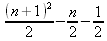
n + 1 — Ψ(n +2) — γ
> sum(k*binomial(n,k),k=0..n);

Некоторые из таких сумм выражаются через специальные математические функции.
4.1.4. Суммы бесконечных рядов
Многие суммы бесконечных рядов сходятся к определенным численным или символьным значениям, и система Maple способна их вычислять. Это поясняют следующие примеры (файл sum):


> sum(1/k!,k=0..infinity);
> Sum(1/i^2, i=1..infinity) = sum(1/i^2, i=1..infinity);

> Sum(1/n!, n=1..infinity) = sum(1/n!, n=1..infinity);
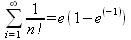
1.718282828 = 1.718281828
> Sum(1/i^2, i)=sum(1/i^2, i);
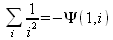
4.1.5. Двойные суммы
Могут встречаться множественные суммы по типу «сумма в сумме». Ограничимся приведением примера двойной суммы, имеющей аналитическое значение (файл sum):
> Sum(Sum(k^2, k = 1..m), m = 1..N); factor(simplify(value(%)));
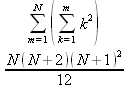
При конкретном значении N такую сумму нетрудно вычислить подстановкой:
> subs(N = 100, %);
Как видно из приведенных примеров, средства вычисления сумм последовательностей Maple 9.5/10 позволяют получать как численные, так и аналитические значения сумм, в том числе представляемые специальными математическими функциями.
4.1.6. Пакет вычисления специальных сумм sumtools
Возможности вычисления специальных сумм существенно расширяются при использовании инструментального пакета вычисления специальных сумм sumtools. При его вызове выводится список функций пакета:
> with(sumtools);
[Hypersum, Sumtohyper, extended_gosper, gosper, hyperrecursion, hypersum, hyperterm, simpcomb, sumrecursion, sumtohyper]
Назначение функций данного пакета перечислено ниже:
hypersum(U, L, z, n) и Hypersum(U, L, z, n) — вычисление гиперсумм;
sumtohyper(f, k) и Sumtohyper(f, k) — преобразование сумм в гиперсуммы;
extended_gosper(f, k), extended_gosper(f, k=m..n) и extended_gosper(f, k, j) — реализация расширенного алгоритма Госпера;
gosper(f, k) и gosper(f, k=m..n) — реализация алгоритма Госпера;
hyperrecursion(U, L, z, s(n)) — реализация гиперрекурсионного алгоритма;
hyperterm(U, L, z, k) и Hyperterm(U, L, z, k) — ввод гипергеометрического терма.
4.1.7. Примеры вычисления специальных сумм
Приведем примеры на вычисление специальных сумм с помощью функций пакета sumtools (файл sumtools):
> extended_gosper(k*(k/2)!, k);
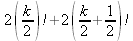
> extended_gosper(k*(k/2)!,k,2);

> extendedgosper(k*(k/2)!,k=1..n);

> gosper(k*(k/2)!,k);
> gosper(pochhammer(k,n),k);
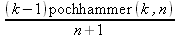
> hyperrecursion([-n,a],[b],1,f(n));
(-n + a = b + 1)f(n — 1) + (n + b — 1)f(w)
> Hypersum([a,1+a/2,b,c,d,1+2*a-b-c-d+n, -n],
[a/2,1+a-b,1+a-c,1+a-d,1+a-(1+2*a-b-c-d+n),1+a+n],1,n);
Hyperterm([1, 1+a, a-d-c+1, a+1-d-b, a-с+1-b], [1+a-d, 1+a-c, 1+a-b, a-b-c-d+1, 1, n])
> simpcomb(binomial(n,k));
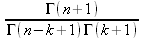
> sumrecursion(binomial(n,k)^3,k, f(n));
-8(n — 1)²f(n — 2) — (7n² — 7n + 2)f(n — 1) + f(n)n²
> hyperterm([a,b], [c],z,k);

Из этих примеров применение функций данного пакета достаточно очевидно.
4.2. Вычисление произведений членов последовательностей
4.2.1. Основные функции для произведения членов последовательностей
Аналогичным образом для произведений членов f(i) некоторой последовательности, например вида

используются следующие функции:
product(f, k);
product(f, k=m..n);
product(f, k=alpha);
Product(f, k);
Product(f, k=m..n);
Product(f, k=alpha).
Обозначения параметров этих функций и их назначение соответствуют приведенным для функций вычисления сумм. Это относится, в частности, и к применению одиночных кавычек для f и k.
4.2.2. Примеры вычисления произведений членов последовательностей
Примеры применения функций вычисления произведений даны ниже (файл product):
> Product(k^2,k=1..5)=product(k^2, k=1..5);

> Product(k^2, k)=product(k^2,k)

> product(а[k],k=1..5);
> f:= [1, 2, 3, 4, 5];
> product(f[k],k=1..4);
> product(n+k,k=1..4);
(n + 1)(n + 2)(n + 3)(n +4)
> Product(n+k,k=1..m)=product(n+k,k=1..m);
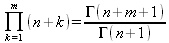
> product(k,k=RootOf(x^3-9));
Как и в случае вычисления сумм, вычисление произведений возможно как в численной, так и в аналитической форме — разумеется, если таковая существует. Это показывают следующий пример:
> Product(2/i,i=1..infinity)=product(2/i,i=1..infinity);

Нетрудно понять, что при i, стремящемся к бесконечности, перемножаемые члены последовательности стремятся к нулю, а потому к нулю стремится и их произведение.
4.3. Вычисление производных
4.3.1. Определение производной и полного дифференциала
Если f(x) непрерывная функция аргумента х, то производная этой функции

(4.1)
Как известно, значение производной геометрически характеризуется наклоном касательной к графику f(х) в точке x=0. Простейший способ наблюдать построение касательной к заданной точке функции заключается в применении функции showtangent из пакета student. Например, команды
> with(student): showtangent(sin(x), x = 1.7);
строят график синусоиды и касательной к ней в точке х=1.7.
Помимо производной, часто встречается понятие дифференциала
то есть произведения производной функции на приращение ее аргумента Δx→0.
Производная от производной f(x), то есть функция f»(x) называется производной второго порядка. Могут быть производные третьего, четвертого и так далее, словом производные высшего порядка. Все математические системы способны вычислять такие производные, как и первую производную f'(x) от функции f(x).
Довольно часто встречаются функции ряда переменных, например f(x, у, z, …). В этом случае может идти речь о частных производных по переменным х, у, z, …. Например, частной производной по переменной х будет выражение:

Подобные выражения нетрудно составить и для частных производных по другим переменным. Можно считать, что при вычислении частной производной по какой то переменной остальные переменные рассматриваются просто как константы. Можно также говорить о частных дифференциалах. Полный дифференциал функции многих переменных можно определить как:

Системы символьной математики позволяют вычислять производные как символьной, так и в численной форме.
Выражение (4.1) показывает, что производная f'(x) может быть найдена путем вычисления предела, записанного в (4.1). Этот популярный у математиков метод получил название Δ-метода. В СКМ он используется редко, поскольку они имеют прямые операторы или функции для вычисления производных.
4.3.2. Функции дифференцирования diff и Diff
Для вычисления производных Maple имеет следующие основные функции:
diff(a, x1, х2, . xn)
diff(a, [x1, х2, . хn])
Diff(a, x1, х2, . xn)
Diff(a, [x1, х2, . xn])
Здесь а — дифференцируемое алгебраическое выражение, в частности, функция f(x1, х2, хn) ряда переменных, по которым производится дифференцирование. Функция Diff является инертной формой вычисляемой функции diff и может использоваться для естественного воспроизведения производных в документах.
Первая из этих функций (в вычисляемой и в инертной форме) вычисляет частные производные для выражения а по переменным х1, х2, …, хn. В простейшем случае diff(f(x),x) вычисляет первую производную функции f(x) по переменной х. При n, большем 1, вычисления производных выполняются рекурсивно, например, diff(f(x), х, у) эквивалентно diff(diff(f(x), х), у). Оператор $ можно использовать для вычисления производных высокого порядка. Для этого после имени соответствующей переменной ставится этот оператор и указывается порядок производной. Например, выражение diff(f(x),x$4) вычисляет производную 4-го порядка и эквивалентно записи diff(f(x),x,x,x,x). A diff(g(x,y),x$2,y$3) эквивалентно diff(g(x,y),x,x,y,y,y).
Примеры визуализации и вычисления производных (файл diff):
> Diff(a*x^n,x)=diff(а*х^n,х);
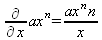
> Diff(a*sin(b*x),x)=diff(a*sin(b*x),x);

> Diff([sin(x),х^n,ехр(a*x)], x)=diff([sin(x),x^n, exp(a*x)], x);

> Diff(а*х^n,x$3)=diff(а*х^n,x$3);

> Diff([х^2,х^3,х^n],x)=diff([х^2,х^3,х^n],x);
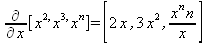

Как видно из приведенных примеров, функции вычисления производных могут использоваться с параметрами, заданными списками. Приведенные ниже примеры показывают эти возможности и иллюстрируют дифференцирование функции пользователя для двух переменных:
> Diff(f(х, y), x) = diff(f(x, y), x);

> Diff(f(x, у), y) = diff(f(x, у), y);

> Diff(f(x,y),x,y)=diff(f(x,у),x,y);

> Diff(f(x,y),x$4)=diff(f(x,y), x$4);
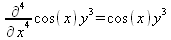
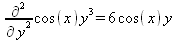
> Diff(f(х,у),y$2)=diff(f(х,у), у$2);
> Diff(f(х,у), х$4,у$4)=diff(f(х,у),х$3,у$2);
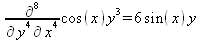
Получаемые в результате дифференцирования выражения могут входить в другие выражения. Можно задавать их как функции пользователя и строить графики производных.
4.3.3. Дифференциальный оператор D
Для создания функций с производными может также использоваться дифференциальный оператор D. Порою он позволяет создавать более компактные выражения, чем функции diff и Diff. Дифференциальный оператор можно записывать в следующих формах: D(f) или D[i](f), где параметр f — выражение или имя функции, i — положительное целое число, выражение или последовательность. Оператор D(f) просто вычисляет имя производной от f, поскольку в этой форме он эквивалентен unnaply(diff(f(x),x),x). В форме D(f)(x) этот оператор подобен diff(f(x),x).
Приведем примеры дифференцирования функций, заданных только именами, и функций с одним параметром (файл D):
> D(exp^2+cos^2+tan+GAMMA);
2exp² — 2sin cos + 1 + tan² + ΨΓ
> D(sin)(x)=diff(sin(x), x);
Следующий пример показывает дифференцирование функции пользователя fun с применением дифференциального оператора D и функции diff:
> D(fun)=diff(fun(x),x);
(x→2 cos(x²)x) = 2 cos(x²)x
Дифференциальный оператор можно применять и для дифференцирования функций нескольких переменных по заданной переменной (файл D):
> f := (х, у, z)->х*ехр(у)+ln(z);
f: = (х, у, z) → х е у + ln(z)
Пример применения дифференциального оператора для функции f, заданной программным объектом-процедурой, представлен ниже:
> f:=proc(x,b,n) local i,d,s;
> for i from n by -1 to 0 do s:=s*x+b[i] od;
for i from n by -1 to 0 do sx
Этот пример показывает реализацию схемы Горнера для полинома b степени n от переменной х. При этом применение оператора дифференцирования возвращает процедуру. Ряд интересных возможностей по вычислению производных предоставляет пакет расширения student.
4.3.4. Импликативное дифференцирование
Иногда подлежащая дифференцированию зависимость задана импликативно, т.е. в виде уравнения f. Для дифференцирования таких зависимостей служит функция, используемая в виде:
implicitdiff(f,у,х)
implicitdiff(f,у,x1. xk)
Примеры применения импликативного дифференцирования приведены ниже (файл impldiff):
> f1 := х*у=1:implicitdiff(f1, у, x);


> f2:=2*х^4-3*х^2*у^2+у^4=16:implicitdiff(f2, у, х);
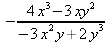
> f3:=x*cos(у)+y*cos(х)=1:implicitdiff(f3,у,x);
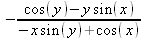
В справке по этой функции можно найти более сложные формы записи этой функции и дополнительные примеры ее применения.
4.3.5. Maplet-вычислитель производных Derivatives
При обучении основам математического анализа удобны обучающие средства на основе Maplet-технологии. Эти новые средства (их не было даже в Maple 9) размещены в позиции Tools меню системы Maple 9.5 при ее применении в стандартном виде. Команда Tools→Tutors Calculus-Single Variables→Derivatives… открывает окно Maple-вычислителя производных, показанное на рис. 4.1.
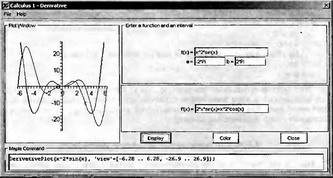
Рис. 4.1 Окно Maplet-вычислителя производных
В окне можно в интерактивном режиме задать выражение для функции f(x), вычислить производную f'(x) и, нажав кнопку Dispay, получить графики заданной функции и ее производной в заданных пределах изменения х от а до b. При закрытии окна графики появляются в текущей строке вывода системы Maple 9.5.
4.3.6. Maplet-инструмент по методам дифференцирования
При изучении раздела производных в курсе математического анализа особое значение имеют навыки учащегося в пошаговом дифференцировании выражений в аналитическом виде. В то время, как инженера или научного работника часто удовлетворяет конечное выражение при дифференцировании заданного выражения, учащегося не в меньшей (а порою в куда большей) мере интересуют детали промежуточных вычислений.
Такую возможность обеспечивает инструмент Differentiate Methods… по методам аналитического дифференцирования производных. Для открытия его окна надо исполнить команду Tools→Tutors Calculus-Single Variables→Differentiate Methods…. Это окно показано на рис. 4.2.
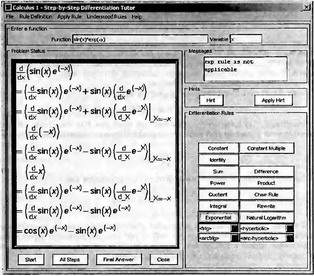
Рис. 4.2. Окно Maplet-инструмента по методам дифференцирования
Окно имеет свое меню, область задания функции Function заданной переменной, область вывода функции и результатов ее преобразований и область с кнопками, позволяющими задавать правила дифференцирования и наблюдать результаты их выполнения. Можно задать выполнение всех шагов дифференцирования сразу по всем шагам (кнопка All Steps) или запустить дифференцирование раздельно по шагам (кнопка Start).
С помощью кнопки Hint можно вызвать советы по дифференцированию и применить их активизацией кнопки Apply Hint. В поле Differentiate Rules (Правила дифференцирования) имеется множество кнопок, позволяющих применить те или иные правила дифференцирования заданного выражения и опробовать их эффективность. Таким образом имеется возможность выполнить дифференцирование в аналитическом виде различными методами, задаваемыми пользователем. Пример на рис. 4.2 показывает дифференцирование функции f(x)=sin(x)*exp(-х). Представлены шаги дифференцирования и конечный результат.
4.4. Вычисление интегралов
4.4.1. Определение интегралов
Интегральное исчисление зародилось из практической необходимости вычисления площадей, объемов и центров тяжести различных фигур. Если есть некоторая функция f(х), то определенный интеграл вида

дает значение площади, ограниченной вертикалями а и именуемыми пределами интегрирования, кривой f(х) и осью абсцисс X. Под площадью надо понимать ее алгебраическое значение, то есть разность между площадью над осью X и под ней. В этом случае ясно, что определенный интеграл может иметь как положительные, так и отрицательные значения.
Если f(x)dx есть дифференциал функции F(x), то
Функцию F(x) называют первообразной функции f(х). Наиболее общий вид первообразной функции f(x) называют неопределенным интегралом и обозначают как
Соответственно определенный интеграл определяется как:
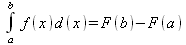
В состав этого выражения включена некоторая постоянная интегрирования С, подчеркивающая, что для одной и той же f(х) существует масса первообразных, описываемых одной и той же линией, но смещенных по вертикали на произвольную постоянную. Например, для f(х)=sin(x) имеем
∫sin(x)dx = -sin(x) + С.
Определенный интеграл представляется числом, а неопределенный — функцией. Для их вычисления используются принципиально различные методы. Так, вычисление неопределенного интеграла возможно только в системах символьной математики. А вот для вычисления определенных интегралов используются как символьные, так и численные методы интегрирования.
Встречается ряд специальных видов интегралов. Один из них — интеграл с переменным верхним пределом, представленный в виде:

В данном случае верхний предел представлен функцией y(х).
Следует отметить, что Maple обычно стремиться вычислить определенный интеграл в аналитическом виде, даже если он представляется числом. Если нужно найти заведомо численное значение определенного интеграла, можно воспользоваться численными методами вычисления.
4.4.2. Вычисление неопределенных интегралов
Для вычисления неопределенных и определенных интегралов Maple предоставляет следующие функции:
int(f,x); int(f,х=а..b);
int(f,х=а..b,continuous);
Int(f,x); Int(f,x=a..b);
Int(f,x=a..b,continuous);
Здесь f — подынтегральная функция, x — переменная, по которой выполняются вычисления, а и b — нижний и верхний пределы интегрирования, continuous — необязательное дополнительное условие.
Maple старается найти аналитическое значение интеграла с заданной подынтегральной функцией. Если это не удается (например, для «не берущихся» интегралов), то возвращается исходная запись интеграла. Ниже приведены примеры визуализации и вычисления неопределенных интегралов (файл intex):
> Int(a*x^n,x)=int(а*х^n,х);
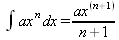
> Int(sin(х)/х,х)=int(sin(х)/х,х);
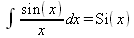
ln(x)³x — 3х ln(x)² = 6х ln(x) — 6х
> Int(х^5*ехр(-х),х);
-х 5 е (-x) — 5х 4 е (-x) — 20х 3 е (-x) — 60х 2 е (-х) — 120хе (-x) — 120е (-x)
> Int(1/х,x)=int(1/х,х);
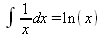
Обратите внимание, что в аналитическом представлении неопределенных интегралов отсутствует произвольная постоянная С. Не следует забывать о ее существовании.
Возможно вычисление сумм интегралов и интегралов сумм, а также интегралов от полиномов.
> Sum(Int(x^i,х),i=1..5);


> Int(sum(х^i, i=1..5),x);

> Р(х):=а*х^3+b*х^2+с*х+d;
Р(х) := ax³ + bx² + сх + d
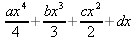
Maple 9.5 успешно берет большинство справочных интегралов. Но не всегда форма представления интеграла совпадает с приведенной в том или ином справочнике.
4.4.3. Конвертирование и преобразование интегралов
В некоторых случаях Maple не может вычислить интеграл. Тогда он просто повторяет его. С помощью функций taylor и convert можно попытаться получить аналитическое решение в виде полинома умеренной степени, что демонстрирует следующий характерный пример:
> int(exp(sin(х)),х);
> convert(taylor(%,х=0,8),polynom);

Естественно, что в этом случае решение является приближенным, но оно все же есть и с ним можно работать, например, можно построить график функции, представляющей данный интеграл.
Система Maple непрерывно совершенствуется. Например, в Maple V R4 интеграл с подынтегральной функцией ехр(х^4) не брался, а системы Maple, начиная с версии Maple 7, с легкостью берут его:
> Int(exp(x^4),х)=int(exp(х^4),х);
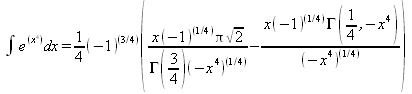
Хотя полученный результат, выраженный через гамма-функцию, нельзя назвать очень простым, но он существует и с ним также можно работать. Например, можно попытаться несколько упростить его, используя функцию simplify:
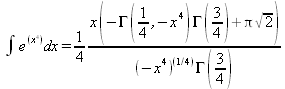
Разумеется, существует также множество иных возможностей и приемов для выполнения операции интегрирования. В дальнейшем мы неоднократно будем рассматривать и другие, более специфические функции для осуществления интегрирования и вычисления интегральных преобразований. В частности, ряд средств вычисления интегралов реализован в пакете student.
4.4.4. Вычисление определенных интегралов
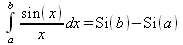
Для вычисления определенных интегралов используются те же функции int и Int, в которых надо указать пределы интегрирования, например. х=а..b, если интегрируется функция переменной х. Это поясняется приведенными ниже примерами:
> Int(sin(x)/x,х=а..b)=int(sin(х)/х,х=а..b);
> Int(sin(х)/х,х=0..1.)=int(sin(х)/х, х=0..1.);
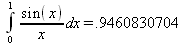
> Int(х*ln(х),х=0..1)=int(x*ln(x), х=0..1);
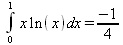
> Int(х*ехр(-х),х=0..infinity)=int(х*ехр(-х), х=0..infinity);

> Int(1/(х^2+6*х+12),x=-infinity..infinity);
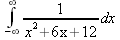
Как видно из этих примеров, среди значений пределов может быть бесконечность, обозначаемая как infinity.
4.4.5. Каверзные интегралы и визуализация результатов интегрирования
Рассмотрим интеграл, который встречает трудности при вычислении с ограниченным числом верных знаков в процессе вычислений. Maple 8/9/9.5 (кстати, как и Mathematica 4/5), с легкостью берут этот интеграл и позволяют сразу и без какой-либо настройки вычислить для него как точное, так и приближенное значение:
> Int(х^20*ехр(-х),х=0..1)=int(х^20*ехр(-х),х=0..1);

.0183504676972562063261447542317 = .01835046770
Любопытно, что версия Maple 6 при задании погрешности по умолчанию вычисляла значение этого интеграла также как 0, тогда как Maple 9.5 «поумнел» уже настолько, что дает значение 0.01835046770 даже в этом, не очень удачном, случае. Более того Maple 9/9.5 позволяет наглядно проиллюстрировать характер промежуточных вычислений подобных интегралов:
> int(х^20*ехр(-х),х);
½+½I√3, ½-½I√3, RootOf(_Z 5 + _Z 4 — _Z 2 — _Z — 1, index = 1), RoolOf(_Z 5 + _Z 4 — _Z 2 — _Z — 1, index = 2), RootOf(_Z 5 + _Z 4 – _Z 2 — _Z — 1, index = 3), RootOf(_Z 5 + _Z 4 — _Z 2 — _Z — 1, index = 4), RootOf(_Z 5 + _Z 4 — _Z 2 — _Z — 1, index = 5)
Нетрудно заметить, что решение распадается на множество слагаемых, соответствующих общеизвестному интегрированию по частям. В каждом слагаемом имеются большие числа и потому принципиально необходимо применение арифметики высокой точности (или разрядности). Maple 9/9.5 такими средствами, причем превосходными, обладает.
Продолжим изучение данного «каверзного» интеграла. Опробуем силы Maple на интеграле более общего вида, где конкретный показатель степени заменен на обобщенный — n. Здесь нас ожидает приятный сюрприз — Maple с легкостью выдает аналитическое решение для данного определенного интеграла:
> у:=(n)->int(х^n*ехр(-х),х=0..1);
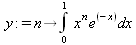
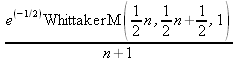
-6613313319248080001 e (-1) + 2432902008176640000
.01835046770
Однако радоваться несколько преждевременно. Многие ли знают, что это за специальная функция — WhittakerM? Но хуже другое — Maple при конкретном n=20 дает грубо неверное решение — 0 (почему — уже объяснялось). Забавно, что при этом сама по себе функция WhittakerM вычисляется для n=20 без проблем:
> WhittakerM(10,10.5,1);
А теперь присмотритесь к новому результату вычисления злополучного интеграла. Оказывается, он уже не содержит больших чисел, свойственных прямому решению! Зная значение WhittakerM с погрешностью по умолчанию, можно уверенно вычислить приближенное численное значение интеграла с той же погрешностью, уже не прибегая к арифметике высокой точности:
> (ехр(-.5)*WhittakerM(10,10.5,1))/21;
.01835046770
На рис. 4.3 приведен график зависимости значений данного интеграла от показателя степени n при его изменении от 0 до 50. Плавный ход графика показывает, что в вычислении данного интеграла нет никаких признаков неустойчивости решения при изменении n, если соблюдать правило выбора достаточно малой погрешности вычислений.
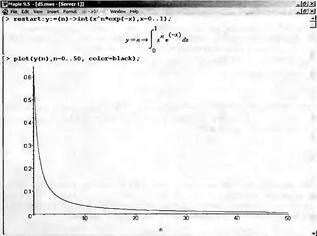
Рис. 4.3. Значение интеграла от х^nехр(-х) как функция n
Наличие у функции особых (сингулярных) точек нередко затрудняет выполнение с ней ряда операций, таких как численное интегрирование. В этом случае могут помочь соответствующие параметры. Например, вычисление в Maple 8/9 следующего интеграла дает явно неудобное выражение в виде набора значений, разных для разных интервалов изменения a:
> int(1/(х+а)^2,х=0..2);
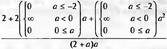
Этот интеграл расходится, поскольку при x=-a подынтегральная функция устремляется в бесконечность, что и показывает приведенное выражение. График зависимости значения интеграла от параметра а имеет подозрительный вид.
Это как раз тот случай, когда надо обратить особое внимание на результаты полученные системой Maple. А теперь покажем, как выглядит этот пример при его решении в системе Maple 9.5 — рис. 4.4. Обратите внимание на «провал» графика в средней части.
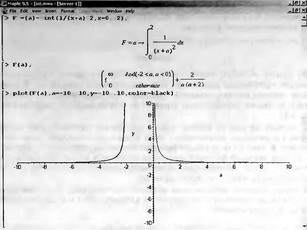
Рис. 4.4. Построение графика зависимости значений интеграла с подынтегральной функцией 1/(х+а)^2 от параметра a
Интересно, что если в нашем случае, применить параметр continuous (в апострофах) при вычислении интеграла, можно получить более простое выражение:
> int(1/(х+а)^2,х=0..2,`continuous`);

Рис. 4.5 показывает это решение с двумя важными дополнениями — оно представляется функцией пользователя, а ее график строится при изменении а от -10 до 10. «Провал» в средней части графика уже отсутствует.
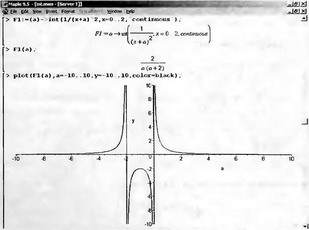
Рис. 4.5. Зависимость значения интеграла с подынтегральной функцией 1/(х+а)^2 и пределами от 0 до 2 от параметра а
Приведем еще один пример «каверзного» интеграла довольно простого вида:
Этот интеграл не берется вообще, так что Maple совершенно справедливо об этом и сообщает. Но введение параметра CauchyPrincipalValue позволяет получить численное значение интеграла:
> int(1/х^3,х=-1..2,`CauchyPrincipalValue`);
Возьмем еще один наглядный пример — вычисление интеграла от синусоидальной функции при произвольно больших пределах, но кратных 2π! Очевидно, что при этом (учитывая равность площадей положительной и отрицательной полуволн синусоиды) значение интеграла будет равно 0. Например:
> int(sin(х),x=-1000*pi..1000*pi);
Однако распространение этого правила на бесконечные пределы интегрирования является грубейшей ошибкой. Интеграл такого рода уже не сходится и Maple дает соответствующий результат:
> int(sin(х),x=-infinity..infinity);
Во многих областях техники часто употребляются математически неточные выражения «затухающая синусоида» или «нарастающая синусоида». Возьмем, к примеру, широко распространенную функцию: у(t)=exp(-t)sin(2π). Построим ее график и вычислим определенный интеграл от этой функции с пределами от 0 до ∞ (рис. 4.6).
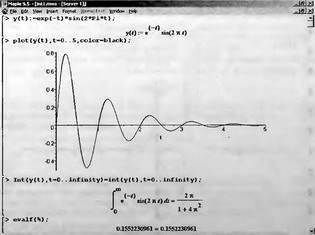
Рис. 4.6. График «затухающей синусоиды» и интеграл от нее с пределами от 0 до ∞
С первого взгляда на график видно, что каждая положительная полуволна функции (затухающей «синусоиды») явно больше последующей отрицательной полуволны. К тому же осцилляции функции быстро затухают и через десяток-другой периодов значение функции становится исчезающе малым. Вот почему Maple уверенно вычисляет интеграл с такой подынтегральной функцией. Ее свойство — неопределенность при t→∞ просто исчезает.
А теперь возьмем антипод этой функции — «синусоиду с экспоненциально нарастающей до стационарного значения 1 амплитудой». Такая функция записывается следующим образом:
Y(t) = (1 — ехр(-t)) sin(2πt).
Ее график и попытки вычисления интеграла с такой подынтегральной функцией приведены на рис. 4.7.
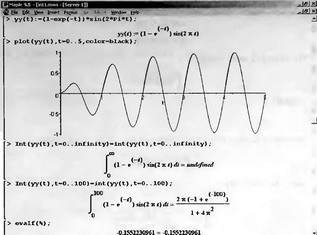
Рис. 4.7. График «экспоненциально нарастающей синусоиды» и интеграл от нее с пределами от 0 до ∞
Обратите внимание на то, что здесь прямое вычисление интеграла к успеху не привело, хотя из графика функции видно, что каждая положительная полуволна в близкой к t=0 области явно больше по амплитуде, чем последующая отрицательная полуволна. Однако, в отличие от предыдущей функции, при больших значениях аргумента данная функция вырождается в обычную синусоиду с неизменной (и равной 1) амплитудой. Вот почему Maple честно отказывается вычислять не сходящийся интеграл от такой «коварной» функции.
4.4.6. Вычисление несобственных интегралов первого рода
Несобственными интегралами называют интегралы, у которых хотя бы один из пределов или подынтегральная функция устремляются в бесконечность. Соответственно различают несобственные интегралы первого и второго родов. Вычисления таких интегралов требует повышенного внимания и порой использования специальных методов. Из-за этого в старых реализациях Maple нередко такие интегралы просто не вычислялись, хотя на самом деле их решения (порою в виде специальных функций) существовали.
Последние версии Maple существенно продвинулись в направлении решения многих несобственных интегралов. Это видно из благополучного решения ряда таких несобственных интегралов первого рода, о которых спотыкались старые версии Maple и которые требуют специальных решений (файл intspec):
> Int(sin(х)/х^2,х=1..infinity);

> value(%);evalf(%);
sin(1) — Ci(1) 0.5040670619
> Int(sin(x)^2,х=0..infinity);

> Int(exp(-t^2)*sin(t^2),t=0..infinity);
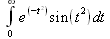
> value(%);evalf(%);
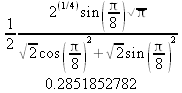
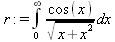
> r:=Int(cos(x)/sqrt(х+х^2),x=0..infinity);
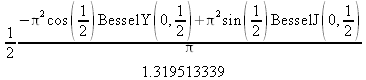
> value(r);evalf(r11);
> Int(ехр(-t^2), t=-infinity..infinity);

> Int(exp(-t^2)*t*2, t=-infinity..infinity);


> Int(exp(-t)/t^(1/3), t=0..infinity);


> Int(exp(-t)*ln(t),t=0..infinity);

> Int(exp(-t)*ln(t)/t=1..infinity);


0.0506523094
> Int(exp(-x)*cos(x),x=0..infinity);
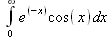
Для подавляющего большинства интегралов результат вычислений с применением функций Int и int оказывается абсолютно идентичным. Однако есть и исключения из этого правила. Например, следующий интеграл благополучно очень быстро вычисляется функцией Int с последующей evalf:
> Int(cos(х)/(x^4+x+1),x=-infinity..infinity);
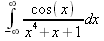
Однако в Maple 9 функция int вместо числа возвращает «страшное» выражение:
> int(cos(х)/(х^4+х+1),x=-infinity..infinity);

Увы, но функция evalf(%), примененная после него, к более простому выражению не приводит — она просто повторяет выражение в выходной строке. Maple 9.5 при вычислении этого интеграла просто «завис» и спустя минуту так и не выдал результат.
Построив график подынтегрального выражения (проделайте это сами) можно убедиться в том, он представляет собой сильно затухающую волну с узким высоким пиком в точке x=1. Попытаемся выполнить интегрирование в достаточно больших, но конечных пределах, где волна почти полностью затухает:
> int(cos(х)/(х^4+х+1),х=-1000..1000);

1.878983561 +0.I
На сей раз результат получен (Maple 9.5 затратил на это около секунды). Он очень близок к полученному функцией Int, но все же имеет подозрительную мнимую часть с вроде бы нулевым значением. Он показывает, что не все здесь благополучно и что «пенки» в вычислении некоторых интегралов в Maple 9.5 все же возможны.
4.4.7. Вычисление несобственных интегралов второго рода
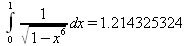
К несобственным интегралам второго рода относятся интегралы, имеющие в пределах интегрирования особенности подынтегральной функции. При этом сами пределы могут быть и конечными. Некоторые интегралы не имеют в среде Maple 9.5 общего решения, но исправно вычисляются для частных случаев (см. ниже для n неопределенного и конкретного n=6):
> Int(1/sqrt(1-х^n),х=0..1);

Definite integration: Can’t determine if the integral is convergent. Need to know the sign of —> n
Will now try indefinite integration and then take limits.

> Int(1/sqrt(1-х^6),х=0..1)=evalf(int(1/sqrt(1-х^6) , х=0..1));
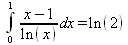
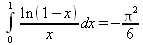
Приведем тройку примеров, требующих для вычислений «вручную» заметных умственных усилий, но прекрасно выполняемых системой Maple:
> Int((х-1)/ln(х),х=0..1)=int((х-1)/ln(х),х=0..1);
> Int(ln(1-х)/x,x=0..1)=int(ln(1-х)/x,x=0..1);
> Int(exp(-x)*sin(x)/x,x=0..infinity)=int(exp(-x)*sin(x)/x, x=0..infinity);
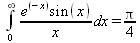
Однако не стоит думать, что всегда «коту масленица». Следующий интеграл дает весьма подозрительный результат:
> Int(1/(х^2*(sqrt(х^2-9))),х=0..infinity);
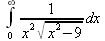
Это наглядный пример, когда Maple 9.5 «нагло врет», несмотря на заверения его создателей о том, что эта система прошла полную сертификацию на вычисления интегралов. Выполнив некоторые преобразования, найдем интеграл в системе Maple 8:
> Int(1/(t^2*(sqrt(t^2-9))), t=3..x) = int(1/(t^2*(sqrt(t^2-9))), t=3..x);
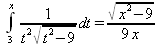
Увы, Maple 9.5 вычислять данный интеграл не желает — он его просто повторяет. Но, и в Maple 8 и в Maple 9.5 нужное значение определяется пределом этого выражения при х, стремящемся к бесконечности:
> Int(1/(x^2*(sqrt(х^2-9))),х=0..infinity) = value(Limit(rhs(%),x=infinity));
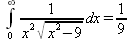
Этот пример наглядно показывает, что иногда полезны аналитические преобразования, выполняемые «вручную», то бишь с помощью своей головы. К сожалению, с подобными «фокусами» иногда приходится встречаться.
Приведенные примеры говорят о том, что и новые реализации Maple не лишены отдельных недостатков, возможно и привнесенных в их доработанное ядро. В общем, как говорят у нас в армии «Доверяй, но — проверяй!». Интегралы, представляемые через специальные математические функции, Maple 9.5/10 нередко вычисляет хуже, чем система Mathematica 4.5/5.
4.4.8. Интегралы с переменными пределами интегрирования
К интересному классу интегралов относятся определенные интегралы с переменными пределами интегрирования. Если обычный определенный интеграл представлен числом (или площадью в геометрической интерпретации), то интегралы с переменными пределами являются функциями этих пределов.
На рис. 4.8 показано два примера задания простых определенных интегралов с переменным верхним пределом (сверху) и обоими пределами интегрирования (снизу).
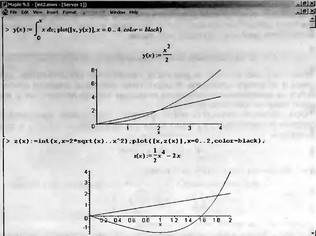
Рис. 4.8. Примеры интегралов с переменными пределами интегрирования
На этом рисунке построены также графики подынтегральной функции (это наклонная прямая) и функции, которую задаёт интеграл.
4.4.9. Вычисление кратных интегралов
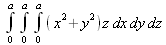
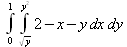
Функции int и Int могут использоваться для вычисления кратных интегралов, например, двойных и тройных. Для этого функции записываются многократно (файл intm):
> Int(int(1/(x*y),x=4.0..4.4),y=2.0..2.6);

.02500598527
> Int(Int(Int((х^2+у^2)*z, x=0..a), y=0..a), z=0..a);

> Int(Int(2-х-у, x=sqrt(у)..у^2), у=0..1);
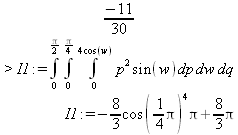
-2.666666667 cos(.2500000000 π) 4 + 2.666666667 π
Обратите внимание на нечеткую работу функции evalf в последнем примере. Эта функция уверенно выдает значение evalf(Pi) в форме вещественного числа с плавающей точкой, но отказывается вычислить значение интеграла, в которое входит число Pi. Этот пример говорит о том, что отдельные недостатки у Maple все же есть, как и поводы для ее дальнейшего совершенствования. В пакете расширения student имеются дополнительные функции интегрирования, которые дополняют уже описанные возможности. В частности, в этом пакете есть функции для вычисления двойных и тройных интегралов.
4.4.10. О вычислении некоторых других интегралов
Maple открывает большие возможности в вычислении криволинейных, поверхностных и объемных интегралов. Нередко такие интегралы довольно просто заменяются на интегралы с переменными пределами интегрирования, что и иллюстрируют приведенные ниже примеры.
Пусть требуется вычислить объем фигуры, ограниченной координатными плоскостями и плоскостью х+у+z=1. Он, с учетом равенства z=1-х-у, задается интегралом:
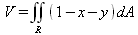
который заменяется следующим интегралом:
> Int(Int(1-х-у,у=0..1-х),х=0..1)=int(int(1-х-у,у=0..1-х),х=0..1);
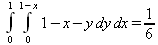
Последний, как видно, легко вычисляется.
Теперь вычислим массу указанной фигуры, которая задается тройным интегралом:
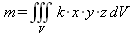
Здесь k — константа, характеризующая удельную площадь вещества. Этот интеграл также сводится к легко решаемому в Maple 9.5:
> m=Int(Int(Int(k*x*y*z,z=0..1-x-y),y=0..1-х),x=0..1);
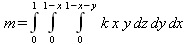

Специальные средства для вычисления подобных интегралов имеет пакет расширения VectorCalculus, который описывается в конце этой главы.
4.4.11. Maplet-демонстрация построения графика первообразной
В составе самоучителей Maple 9.5 есть раздел Antiderivative, который иллюстрирует технику построения первообразной функции при интегрировании. Для доступа к окну этого инструмента (рис. 4.9) достаточно исполнить команду Tools→Tutors→Calculus-Single Variables→Antiderivative….
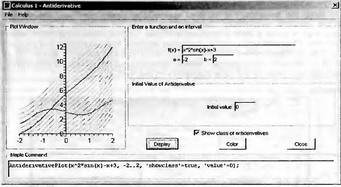
Рис. 4.9. Окно Maplet-демонстрации графиков функций и первообразных
Окно Maplet-демонстрэции интегрирования позволяет задать подынтегральную функцию и построить ее график и график первообразной функции, представляющей неопределенный интеграл. В окне а и b это не пределы интегрирования, а пределы изменения х при построении графиков. Опция Show class of antiderivatives позволяет построить графики множества первообразных, с выделением графика первообразной функции для заданного начального значения Initial Value. По завершении работы с окном демонстрации графики выводятся в документ Maple 9.5 — рис. 4.10.
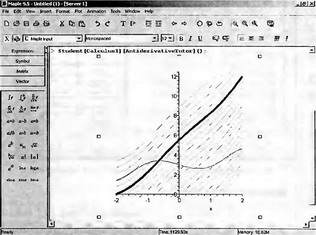
Рис. 4.10. Графики исходной функции и первообразных в окне документа Maple 9 5
4.4.12. Maplet-демонстрация методов интегрирования
Для демонстрации методов пошагового интегрирования имеется Maplet-инст-румент Step-by-step Integration Tutor. Для вызова его окна (рис. 4.11) нужно исполнить команду (в стандартном варианте интерфейса): Tools→Tutors→Calculus-Single Variables→Antiderivative….
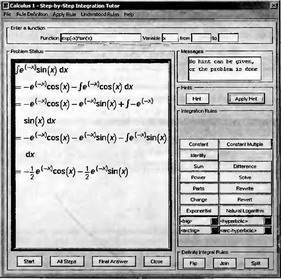
Рис. 4.11. Окно Maplet-демонстрации методов пошагового интегрирования
Нетрудно заметить, что это окно практически аналогично окну для демонстрации методов пошагового дифференцирования, описанному в разделе 4.3.4 (рис. 4.2). В связи с этим подробное описание средств этого инструмента можно опустить. Отметим лишь, что он позволяет задавать подынтегральную функцию и пределы интегрирования и по шагам (автоматически или вручную) вычислять интегралы. По окончании работы с окном соответствующий интеграл и результат его вычисления появляется в окне документа — рис. 4.12.

Рис. 4.12. Пример вывода результата работы с Maplet-инструментом по методам интегрирования
4.4.13. Численное вычисление определенных интегралов
Для численного вычисления определенных интегралов используется функция evalf в сочетании с функциями Int или int:
evalf(Int(f, x=a..b, …))
evalf(Int(f, a..b, …))
evalf(Int(f, list-of-equations, …))
evalf(Int(f, list-of-ranges, …))
evalf(int(f, x=a..b))
Вместо многоточия могут использоваться различные опции, например, для задания метода вычислений. Могут использоваться комбинированные методы (аналитический с численным), ряд Maple-методов повышенной точности, методы предложенные группой NAG, метод Монте-Карло и др. Детали задания методов можно найти в справке. Ограничимся несколькими примерами вычисления определенных интегралов в численном виде (файл intnum):
> Int(х^2,х=1..2)=evalf(Int(х^2,х=1..2));
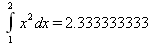
> Int(sin(x)/x,х=0..Pi)=evalf(int(sin(х)/х,х=0..Pi));
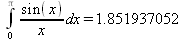
> Digits:=15;Int(sin(x)/x,x=0..Pi)=evalf(int(sin(x)/x, x=0..Pi, method = _NCrule));

Digits := 15
> expr := x*exp(-x):
Int(expr, x=1..infinity) = evalf[40](Int(expr, x=1..infinity, method=_Gquad));

В двух последних примерах показано вычисление интегралов с повышенной точностью в 15 и 40 верных знаков. Аналогичным образом могут вычисляться и кратные интегралы.
На время и возможность вычисления определенных интегралов большое значение оказывает выбранный метод вычислений. Нередко его стоит указывать явно. Ниже приведены примеры этого с оценкой времени интегрирования (файл intmet):
1.979213867 72.375
1.979213867 2.579
> t: =time(): evalf(Int((1-exp(-z^2))/(BesselJ(1, z)^2+ BesselY(1,z)^)/z^3,z=0.. infinity,_CCquad)); time()-t;
1.979213867 2.578
1.979213867 3.876
1.979213867 1.531
В данном случае лучшим оказался метод _Dexp (адаптивный двойной экспоненциальный метода). Разумеется, для других интегралов более целесообразным может оказаться применение другого метода. Приведенные значения времен интегрирования могут заметно отличаться при реализации вычислений на разных ПК. Данные выше приведены для ПК с процессором Pentium 4 НТ с рабочей частотой 2,6 ГГц.
4.5. Вычисление пределов функций
4.5.1. Определение предела функции
Пределом функции f(х) называют то ее значение b, к которому функция неограниченно приближается в точке х=а (предел в точке) или слева или справа от нее. Пределы обозначается как:
| Предел в точке a | Предел слева от точки a | Предел справа от точки а |
|---|---|---|
 |
 |
 |
При этом подразумевается, что функция f(x) определена на некотором промежутке, включающем точку х=а и во всех точках, близких к ней слева и справа. В последнем случае предел вычисляется для х=а-h или x=a+h при h стремящемся к нулю. Пределом может быть число, математическое выражение и положительная или отрицательная бесконечность. Последнее соответствует расширенному представлению о пределах.
4.5.2. Функции вычисления пределов в Maple 9.5
Для вычисления пределов функции f в точке х=а используются следующие функции:
limit(f,x=a,dir);
Limit(f,x=a,dir);
Здесь f — алгебраическое выражение, z — имя переменной, dir — параметр, указывающий на направление поиска предела (left — слева, right — справа, real — в области вещественных значений, complex — в области комплексных значений). Значением а может быть бесконечность (как положительная, так и отрицательная).
Примеры применения этих функций для вычисления пределов в точке приведены ниже (файл limit):
> restart: Limit(f(х),х=а);

> Limit(1-ехр(-х), x=infinity)=limit(1-exp(-x), x=infinity);
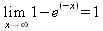
> Limit(exp(x),x=infinity) = limit(exp(x),x=infinity);

> Limit(exp(-x),x=infinity)=limit(exp(-x),x=infinity);

> Limit((x-sin(x))/x^3, x=0)=limit((x-sin(x))/х^3,х=0);
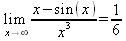
> Limit((Pi-2*x)*tan(x),x=Pi/2)=limit(tan(x)*(Pi-2*x), x=Pi/2);

Обратите внимание на то, что в первом примере фактически дано обозначение предела в самом общем виде. Приведем еще пример вычисления предела функции в виде дроби, имеющей неопределенность 0/0:
> Limit((x-sin(х)) / (exp(2*х)-1-2*х-2*х^2),x=0) = limit((х-sin(x))/(exp(2*х)-1-2*х-2*х^2),х=0);
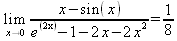
Как видно из этого примера, Maple «понимает» особенности функций при вычислении пределов.
4.5.3. Вычисление пяти замечательных пределов
Проверим возможности Maple при вычислении пяти замечательных пределов (файл limit5 — второй предел дан в двух вариантах):
> Limit(sin(х)/х,х=0)=limit(sin(х)/х,х=0);

> Limit((1+х)^(1/х),х=0)=limit((1+х)^(1/х),х=0);
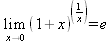
> Limit((1+1/х)^х,x=infinity)=limit((1+1/х)^х,x=infinity);
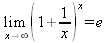
> Limit(ln(1+x)/х,x=0)=limit(ln(1+х)/x,x=0);
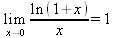
> Limit((exp(х)-1)/х,х=0)=limit((exp(х)-1)/х,х=0);

> Limit(((1+х)^а-1)/х,х=0)=limit(((1+х)^а-1)/х,х=0);
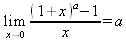
Все пять замечательных пределов вычислены верно.
4.5.4. Графическая иллюстрация вычисления пределов с двух сторон
Рисунок 4.13 показывает вычисление пределов функции tan(x) в точке x=π/2, а также слева и справа от нее. Для указания направления используются опции right (справа) и left (слева). Видно, что в самой точке предел не определен (значение undefined), а пределы справа и слева уходят в бесконечность.
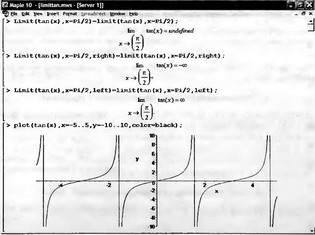
Рис. 4.13 Пример вычисления пределов функции tan(x) и построение ее графика
Показанный на рис. 4.13 график функции tan(x) наглядно подтверждает существование пределов справа и слева от точки x=π/2 и отсутствие его в самой этой точке, где функция испытывает разрыв от значения +∞ до -∞.
4.5.5. Maplet-инструмент для иллюстрации методов вычисления пределов
Для демонстрации методов пошагового вычисления пределов имеется Maplet-инструмент Step-by-step Limit Tutor. Для вызова его окна (рис. 4.14) нужно исполнить команду (в стандартном варианте интерфейса): Tools→Tutors→Calculus-Single Variables→Limit….
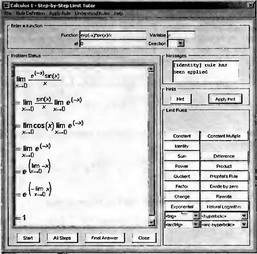
Рис. 4.14. Окно Maplet-демонстрации методов пошагового вычисления пределов
Нетрудно заметить, что это окно практически аналогично окну для демонстрации методов пошагового дифференцирования, описанному в разделе 4.3.4 (рис. 4.2). В связи с этим подробное описание средств и этого инструмента можно опустить. Отметим лишь, что он позволяет задавать функцию и значение x и по шагам (автоматически или вручную) вычислять пределы. По окончании работы с окном соответствующий предел и результат его вычисления появляется в окне документа — рис. 4.15.

Рис. 4.15. Пример вывода результата работы с Maplet-инструментом по методам вычисления пределов
4.6. Разложение функций в ряды
4.6.1 Определение рядов Тейлора и Маклорена
Огромное разнообразие функций давно заставляло математиков задумываться над возможностями их приближенного, но единообразного представления. К таким представлениям относятся различные ряды, сходящиеся к значениям функций в окрестности заданной точки.
Очень часто желательно представление тех или иных функций f(х) в достаточно простом и единообразном виде. Эта задача решается методами аппроксимации, которые мы рассмотрим позже. Пока же зададимся более простой задачей — представления функций в виде степенного многочлена F(x) в окрестности заданной на оси абсцисс точки х=х0. Такое разложение было впервые получено Тейлором и получило название ряда Тейлора [68, 69]:

Если разложение выполняется относительно точки х=0, его принято называть рядом Маклорена:

4.6.2. Разложение в степенной ряд
Для разложения функции или выражения expr в обычный степенной ряд в системе Maple служат функции:
series(expr, eqn)
series(expr, eqn, n)
Здесь expr — разлагаемое выражение, eqn — условие (например, в виде х=а) или имя переменной (например, х) и n — необязательное и неотрицательное целое число, задающее число членов ряда (при его отсутствии оно по умолчанию берется равным 6, но может переустанавливаться системной переменной Order). Если в качестве eqn задано имя переменной, то это соответствует разложению по этой переменной в области точки с ее нулевым значением. Задав eqn в виде x=x0 можно получить разложение по переменной х в окрестности точки x=х0.
Разложение получается в форме степенного многочлена, коэффициенты которого задаются рациональными числами. Остаточная погрешность задается членом вида O(х)^n. При точном разложении этот член отсутствует. В общем случае для его удаления можно использовать функцию convert. Ниже представлены примеры разложения различных выражений в ряд (файл series):
> series(sinh(х), х=0);
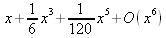
> series(sinh(х),х=1,3);

> series(sinh(х),х=1.0,3);
1.175201193 + 1.543080635(х-1.0) + .5876005967(х-1.0)² + O((х-1.0)³)
> series(2*х^2-х+1,х=1,10);
2 +3(x — 1) +2(х — 1)²
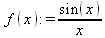
> series(f(х),х=0,10);

> convert(%,polynom);

> s:=series(ln(х),х=2, 4);

> evalf(convert(s,polynom));
-.3068528194 + .5000000000x — .1250000000(x-2.)² + .04166666667(x-2.)³
Здесь видно, что член, обозначающий погрешность, отсутствует в тех разложениях, которые точны — например, в разложениях степенных многочленов.
4.6.3. Разложение в ряды Тейлора и Маклорена
Для разложения в ряд Тейлора используется функция taylor(expr, eq/nm, n). Здесь expr — разлагаемое в ряд выражение, eq/nm — равенство (в виде х=а) или имя переменной (например, х), n — необязательный параметр, указывающий на порядок разложения и представленный целым положительным числом (при отсутствии указания порядка он по умолчанию принимается равным 6). При задании eq/nm в виде x=a разложение производится относительно точки x=a. При указании eq/nm в виде просто имени переменной разложение ищется в окрестности нулевой точки, то есть фактически вычисляется ряд Маклорена.
Ниже представлены примеры применения функции taylor (файл taylor):
> taylor(1-ехр(х), х=1, 4);

> convert(%,polynom);

> taylor(sinh(x), x, 10);

> taylor(int(sin(x)/x,x),x);
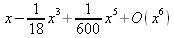
> taylor(erf(х),х);
Не все выражения (функции) имеют разложение в ряд Тейлора. Ниже дан пример такого рода:
> taylor(1/х+х^2,х,5);
Error, does not have a taylor expansion, try series()
> series(1/х+х^2,x,10);
> taylor(1/х+х^2,x=1,5);
2 + x-1 + 2(x-1) 2 — (x-1) 3 + (x-1) 4 +O((x-1) 5 )
Здесь Maple 9.5 отказался от вычисления ряда Тейлора в окрестности точки х=0 (по умолчанию) и предложил воспользоваться функцией series. Однако эта функция просто повторяет исходное разложение. В то же время в окрестности точки х=1 ряд Тейлора вычисляется.
Для разложения в ряд Тейлора функций нескольких переменных используется библиотечная функция mtaylor:
mtaylor(f, v)
mtaylor(f, v, n)
mtaylor(f, v, n, w)
Здесь f — алгебраическое выражение, v — список имен или равенств, n — необязательное число, задающее порядок разложения, w — необязательный список целых чисел, задающих «вес» каждой из переменных списка v. Эта функция должна вызываться из библиотеки Maple 9 с помощью команды readlib:
> readlib(mtaylor); mtaylor(sin(х*у),[х,у],10,[2,1]);
proc() . end proc x y — ⅙ x³ y³
> mtaylor(exp(-x)*sin(y),[x,y],5);

Для получения только коэффициента при k-м члене ряда Тейлора можно использовать функцию coeftayl(expr,var,k). Если expr — функция нескольких переменных, то k должен задаваться списком порядков коэффициентов.
4.6.4. Пример документа — разложения синуса в ряд
Полезно сочетать разложение выражений (функций) в ряд Тейлора с графической визуализацией такого разложения. Рассмотрим документ, в котором наглядно показаны возможности представления функции рядами Тейлора и Маклорена.
На рис. 4.16 показана первая часть документа. Она дает пример разложения в ряд Тейлора функции sin(x) с построением ее графика и графика по разложению в ряд.
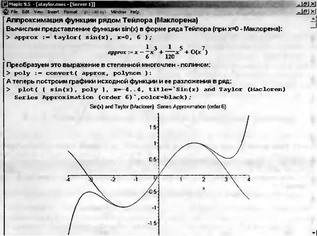
Рис. 4.16. Разложение функции sin(x) в ряд Маклорена шестого порядка и построение ее графика
Поскольку выбрано разложение относительно точки х=0, то полученный ряд является рядом Маклорена. Это хороший пример визуализации результатов математических вычислений — здесь наглядно видно, что при малых значениях x график ряда практически повторяет разлагаемую функцию, но затем начинает сильно от нее отходить.
Обратите внимание на следующее — несмотря на то, что мы задали шестой порядок ряда, последний член имеет только пятый порядок. Это связано со спецификой данного разложения — в нем просто отсутствуют члены четного порядка.
Можно буквально в считанные секунды попробовать изменить число членов ряда или диапазон изменения переменной х, что и показано на рис. 4.17 (вторая часть документа). При этом легко убедиться в том, что при больших x поведение ряда не имеет ничего общего с поведением разлагаемой в ряд функции — в частности, нет и намека на периодичность разложения, которая присуща тригонометрической функции sin(x).
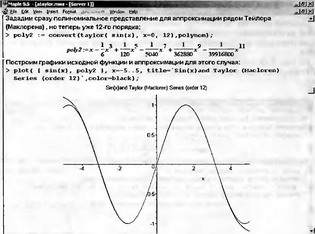
Рис. 4.17. Разложение функции sin(x) в ряд Маклорена 12-го порядка и построение ее графика
В заключительной (третьей) части этого документа (рис. 4.18) представлено уже истинное разложение синуса в ряд Тейлора в окрестности смешенной от нуля точки х=1. При смещении точки, относительно которой ведется разложение, выражение для ряда Тейлора существенно изменяется. В нем, во-первых, появляются члены четных степеней, а во-вторых, фигурирует аргумент вида (х-1) n .
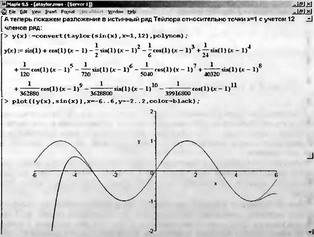
Рис. 4.18. Разложение функции sin(x) в ряд Тейлора 12-го порядка относительно точки x=1 и построение ее графика
Нетрудно заметить, что даже при представлении такой «простой» функции, как sin(x), приемлемая погрешность представления одного периода достигается при числе членов ряда Тейлора порядка 10 и более. Однако существенное повышение порядка ряда нецелесообразно из-за резкого возрастания вычислительных погрешностей. Впрочем, если задать достаточно большое число верных цифр результатов, то в Maple можно использовать ряды с гораздо большим числом членов.
Кроме того, серьезным недостатком аппроксимации рядом Тейлора является непредсказуемое поведение полинома вдали от точки, относительно которой задается представление. Это хорошо видно на всех трех приведенных примерах.
Помимо указанных выше разложений в ряд Maple имеет множество функций для иных разложений. Например, в пакете numapprox имеется функция laurent(expr,var,n), позволяющая получить разложение в ряд Лорана, функция chebyshev(expr, eq/nm, eps) дает разложение в форме полиномов Чебышева и т.д.
4.6.5. Пакет вычисление степенных разложений powseries
Степенные разложения часто используются в математических расчетах для приближенного представления разнообразных функций и обеспечения единообразия такого представления. В пакете powseries сосредоточены расширенные средства по реализации таких разложений. Пакет загружается командой:
> with(powseries):
Ниже представлено определение функций этого пакета:
compose(a.b) — объединяет ряды а и b;
evalpow(expr) — вычисляет выражение expr и возвращает его в виде ряда;
inverse(p) — инвертирует ряд р;
multconst(p,const) — умножает ряд p на константу const;
multiply(a,b) — умножает ряд а на ряд b;
negative(p) — возвращает аддитивный обратный по отношению к р ряд;
powadd(a,b,…) — складывает ряды а, b, …;
powcreate(expr) — создает ряд для выражения expr;
powpoly(pol,var) — создает ряд для полинома pol по переменной var;
powsolve(sys) — создает ряд для решения дифференциальных уравнений sys;
quotient(a.b) — возвращает частное для а и b в виде ряда;
reversion(a) — дает обратное к композиции разложение ряда а;
subtract(a.b) — дает разность рядов а и b.
В выражении expr могут использоваться операторы +, -, *, / и ^. С ними могут комбинироваться встроенные функции и функции пользователя, например fig). Кроме того, могут использоваться следующие функции:
Powexp powinv powlog povmeg powrev
Powdiff powint powquo powsub powcos
Powtan powsec powcsc powcot powsinh
Powcosh powtanh powsech powcsch powcoth
Powsqrt powadd multiply
4.6.6. Примеры выполнения степенных разложений
Назначение большинства этих функций очевидно из их названий — они возвращают соответствующую функцию (указанную после слова pow в имени) в виде разложения в ряд или полинома. Например, powexp раскладывает выражения с экспоненциальными функциями в ряд.
Получаемые функциями ряды представляются в специальном формате. Поэтому для их применения в обычном виде необходимо использовать функцию tpsform в следующих видах:
tpsform(p, var, order) — преобразует ряд p в обычную форму с заданием порядка order;
tpsform(p, var) — преобразует ряд p в обычную форму с порядком, заданным переменной Order.
Здесь p — имя степенного ряда, var — переменная, относительно которой записан ряд, order — порядок ряда. Если параметр order не указан, используется значение глобальной переменной Order. Ниже даны примеры, иллюстрирующие технику работы со степенными разложениями (файл pseries):
> p1:=powexp(sin(х));
p1:= proc(powparm) … end proc
> p2:=powexp(cos(x));
p2 := proc(powparm) … end proc
> tpsform(p1,x);

> tpsform(p2,x);
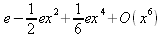
> a := powseries[powexp](x):
> b := powseries[tpsform](a, x, 5);

> с := powadd(powpoly(1+x^2+x,x), powlog(1+x)):
> d := tpsform(c, x, 6);

4.6.7. Maplet-иллюстрэция аппроксимации рядом Тейлора в ряд
Для демонстрации разложения аналитической функции в ряд имеется Maplet-инструмент Taylor Approximation. Для вызова его окна (рис. 4.19) нужно исполнить команду (в стандартном варианте интерфейса): Tools→Tutors→Calculus-Single Variables→Taylor Approximation….
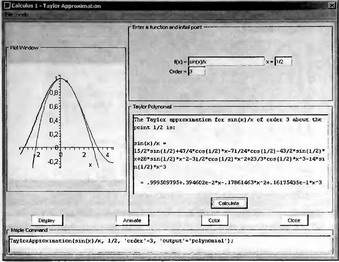
Рис. 4.19. Окно Maplet-демонстрации аппроксимации функции рядом Тейлора
Нетрудно заметить, что это окно практически аналогично окну для демонстрации методов пошагового дифференцирования, описанному в разделе 4.3.4 (рис. 4.2). В связи с этим подробное описание средств и этого инструмента можно опустить. Отметим лишь, что он позволяет задавать функцию и значение x в точке разложения. По окончании работы с окном соответствующий предел и результат его вычисления появляется в окне документа. Можно просматривать постепенное улучшение приближения по мере увеличения порядка метода в режиме анимации.
4.7. Визуализация приложений математического анализа
Любая СКМ имеет возможности для визуализации различных приложений математического анализа. Особое внимание этому уделено в системе Maple 9.5, где с помощью Maplet-средств созданы самоучители, обеспечивающие наглядное представление приложений математического анализа.
4.7.1. Суммы Римана и приближение интегралов
Есть два основных способа вычисления определенных интегралов в численном виде:
• на основе сумм Римана (варианты метода прямоугольников);
• на основе приближения подынтегральной функции той или иной зависимостью.
Оба метода реализуются Maplet-инструментом Approximate Integration. Для вызова окна этого инструмента (рис. 4.20) нужно исполнить команду (в стандартном варианте интерфейса): Tools Tutors→Calculus-Single Variables→Approximate Integration…. Совершенно аналогичное окно выводит команда Tools→Tutors→Calculus-Single Variables→Rieman summs….
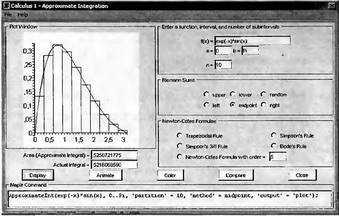
Рис. 4.20. Пример приближения интеграла суммой Римана (10 прямоугольников с центральным расположением)
В правой части окна размещены панели:
• ввода функции f(х), пределов а и b и числа интервалов разбиения
• задания расположения прямоугольников, которые образуют сумму Римана;
Относительно каждой ординаты прямоугольник может быть ориентирован сверху или снизу, справа или слева, посередине или даже случайным образом. При реализации формул приближения Ньютона-Котеса возможно применение метода трапеций, двух вариантов метода Симпсона (квадратичное приближение), метода Боде и известных формул Ньютона-Котеса заданного порядка (по умолчанию 5). В функциях численного интегрирования Maple тот или иной вид приближения можно задать явно, но по умолчанию метод выбирается автоматически. После выбора метода можно получить его графическую иллюстрацию (рис. 4.20), нажав мышью кнопку Display.
Данный инструмент позволяет наблюдать в анимации повышение точности вычислений по мере увеличения числа прямоугольников — см. рис. 4.21. Для пуска анимации достаточно нажать мышью кнопку Animate. На рис. 4.21 показан промежуточный кадр анимации. В конце анимации закраска области интегрирования становится сплошной, после чего анимация циклически повторяется.
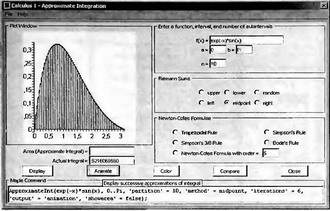
Рис. 4.21. Промежуточный кадр анимации, демонстрирующей приближение интеграла суммами Римана
Приближение суммами Римана относится к довольно медленным методам интегрирования. Значительно повысить скорость интегрирования при заданной погрешности позволяют методы интегрирования повышенного порядка на основе формул Ньютона-Котесса. На рис. 4.22 показан пример приближения определенного интеграла на основе формулы Симпсона (параболического приближения подынтегральной функции). Из рисунка хорошо видно, что в этом случае (в отличие от рис. 4.20 при интегрировании методом прямоугольников) исходная подынтегральная функция и ее приближение отрезками парабол практически совпадают и на глаз их отличия выявить трудно.
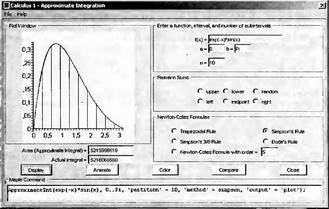
Рис. 4.22. Пример приближения интеграла методом Симпсона
Кнопка Compare позволяет вывести таблицу с данными сравнения результатов интегрирования различными методами. Окно с этой таблицей представлено на рис. 4.23. Хорошо видно, что по мере повышения порядка метода интегрирования погрешность интегрирования уменьшается.
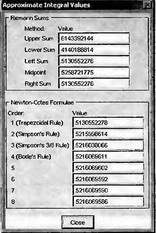
Рис. 4.23. Окно с результатами сравнения интегрирования различными методами
4.7.2. Вычисление длины дуги
Если f(x) непрерывная на отрезке от а до b функция, то длина дуги этой функции (длина спрямленного отрезка) определяется известным выражением:
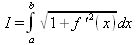
Для демонстрации вычисления длины дуги заданной аналитической функции имеется Maplet-инструмент ArcLench. Для вызова его окна (рис. 4.24) нужно исполнить команду (в стандартном варианте интерфейса): Tools→Tutors→Calculus-Single Variables→ArcLench….
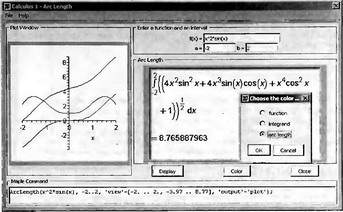
Рис. 4.24 Окно Maplet-инструмента для вычисления длины дуги
Данный инструмент по заданной функции f(x) и значениям а и b вычисляет длину дуги, выводит ее значение и вид интеграла, а также строит график функции, ее производной и зависимости длины дуги, начинающейся в точке а от текущего значения х, меняющегося от а до b. Соответствующие графики, отличающиеся цветом кривых, показываются в левой части окна инструмента.
Кнопка Color открывает окно выбора цвета из списка, который представлен окном Choose the color…, показанным внутри окна инструмента (см. рис. 4.24).
Выбрав цвет нужной кривой нажатие кнопки OK можно вызвать панель выбора цветов Select a color, показанную на рис. 4.25. По завершении выбора цвета нужная кривая будет отображена в новом цвете.
Рис. 4.25 Панель выбора цвета
4.7.3. Иллюстрация теоремы о среднем
Первая теорема о среднем гласит, что если f(x) интегрируемая функция, непрерывная на отрезке [a, b], то существует по крайней мере одно значение х=ξ в интервале [a, b], при котором
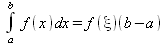
Иными площадь, определяемая интегралом может быть вычислена как площадь прямоугольника с основанием — отрезком ab и высотой f(ξ).
Для иллюстрации этого положения служит Maplet-инструмент Mean Value Theorem. Его окно (рис. 4.26) открывается исполнением команды Tools→Tutors Calculus-Single Variables→Mean Value Theorem… Работа с окном вполне очевидна. На графике строится кривая функции, отрезок, проходящий через ее концевые точки, точка со значением х=с=ξ и касательная к ней. Главный результат — значение с=ξ .
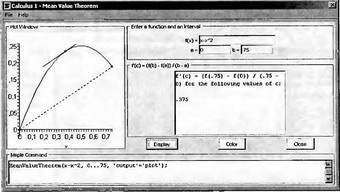
Рис. 4. 26. Окно Maplet-инструмента для иллюстрации первой теоремы о среднем
4.7.4. Построение касательной к заданной точке кривой
Для построения касательной к заданной точке на кривой f(x) служит Марlet-инструмент Tangent. Его окно (рис. 4.27) открывается исполнением команды Tools→Tutors→Calculus-Single Variables→Tangent…. Работа с окном вполне очевидна. На графике строится кривая функции и касательная к заданной точке х. Наклон касательной определяется значением первой производной f'(x), значение которой Slope и уравнений касательной вычисляются.
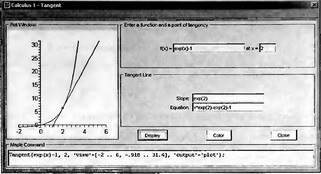
Рис. 4.27. Окно Maplet-инструмента для иллюстрации построения касательной к заданной точке
4.7.5. Построение касательной к заданной точке кривой и секущих линий
В некоторых случаях, например при реализации метода Ньютона решения нелинейных уравнений, помимо построения касательной к заданной точке кривой f(x) нужно строить секущие линии и определять их точки пересечения с f(x).
Для этого служит Maplet-инструмент Tangent and Secant. Его окно (рис. 4.28) открывается исполнением команды Tools→Tutors Calculus-Single Variables→Tangent and Secant…. Работа с окном вполне очевидна. На графике строится кривая функции и касательная к заданной точке х. Дополнительно строится ряд секущих. Возможно построение с применением анимации.
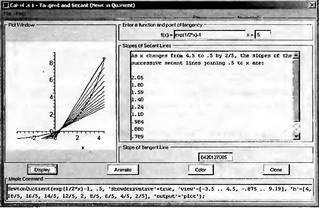
Рис. 4.28. Окно Maplet-инструмента для иллюстрации построения касательной к заданной точке и секущих линий
4.7.6. Вычисление поверхности вращения кривой
Пусть отрезок кривой f(х), при х в интервале [а,b] вращается вокруг оси 0х. Тогда площадь полученной фигуры вращения равна:
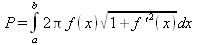
Для вычисления этой площади служит Maplet-инструмент Surface of Revolution. Его окно (рис. 4.29) открывается исполнением команды Tools Tutors→Calculus-Single Variables→Surface of Revolution…. Работа с окном вполне очевидна. На графике строится кривая функции и поверхность вращения этой кривой в 3D прямоугольной системе координат. Вычисляется значение площади. Вычисления возможны и при вращении отрезка кривой вокруг оси 0у.
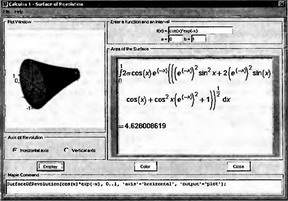
Рис. 4.29. Окно Maplet-инструмента для иллюстрации вычисления площади фигуры, полученной вращением отрезка кривой
4.7.7. Вычисление объема фигуры, полученной вращением отрезка кривой
Пусть отрезок кривой f(х), при х в интервале [a, b], вращается вокруг оси 0х. Тогда объем полученной фигуры вращения равен:
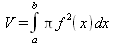
Для вычисления этого объема служит Maplet-инструмент Volume of Revolution. Его окно (рис. 4.30) открывается исполнением команды Tools→Tutors→Calculus-Single Variables→Volume of Revolution…. Работа с окном вполне очевидна. На графике строится кривая функции и поверхность вращения этой кривой в 3D прямоугольной системе координат. Вычисляется значение объема полученной фигуры. Вычисления возможны и при вращении отрезка кривой вокруг оси 0у.
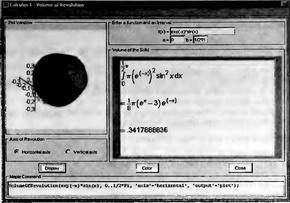
Рис. 4.30. Окно Maplet-инструмента для иллюстрации вычисления объема фигуры, полученной вращением отрезка кривой
4.8. Решение уравнений и неравенств
4.8.1. Основная функция solve
Одиночное нелинейное уравнение, например трансцендентное, можно задать в одной из двух форм:
F(x) = 0 или f(x) = expr,
expr — выражение. Второе уравнение всегда можно представить в виде F(x)=f(x)-expr=0, то есть в форме первого уравнения.
При наличии аналитического решения оно находится путем поиска в ядре необходимых формул, описывающих такое решение. Но далеко не всегда нелинейные уравнения имеют аналитическое решение. В этом случае решение возможно численными методами.
Maple 9.5 имеет мощные средства для решение линейных и нелинейных уравнений и неравенств. Так, для решения линейных и нелинейных уравнений в аналитическом виде используется достаточно универсальная и гибкая функция
solve(eqn, var)
где eqn — уравнение, содержащее функцию ряда переменных, var — переменная, по которой ищется решение. Если при записи eqn не используются знак равенства или знаки отношения, считается, что solve ищет корни уравнения eqn=0. Если eqn полином, то solve вычисляет все корни полинома — как действительные, так и комплексные.
Характер решений можно изменить с помощью глобальных системных переменных:
_EnvExplicit — при значении true выдает решение без применения конструкции RootOf;
_EnvAllSolutions — при значении true задает выдачу всех решений;
_SolutionsMayBeLost — при значении true дает решение, которое при обычном применении функции solve возвращает значения NULL;
_MaxSols — задает максимальное число решений;
_EnvTryHard — при значении true может дать компактное решение, но это может потребовать увеличения времени вычислений.
В решениях могут встречаться следующие обозначения:
_NN — указывает на неотрицательные решения;
_В — указывает на решения в бинарной форме;
_Z — указывает на то, что решение содержит целые числа;
%N — при текстовом формате вывода задает общие члены решения и обеспечивает более компактную форму его представления.
В форме solve[subtopic] возможны параметры subtopic функции solve следующих типов:
floats functions identity ineq linear
radical scalar series system
При решении систем уравнений они и список переменных задаются как множества, то есть в фигурных скобках. При этом и результат решения получается в виде множества. Чтобы преобразовать его к обычному решению, нужно использовать функцию assign, которая обеспечивает присваивание переменным значений, взятых из множества.
Функция solve старается дать решение в аналитическом виде. Это не означает, что ее нельзя использовать для получения корней уравнений в численном виде. Просто для этого придется использовать функции evalf или convert. Если результат решения представлен через функцию RootOf, то зачастую можно получить все корни с помощью функции allvalues.
4.8.2. Решение одиночных нелинейных уравнений
Решение одиночных нелинейных уравнений вида f(х)=0 легко обеспечивается функций solve(f(x),x). Это демонстрируют следующие примеры (файл solve):
> solve(х^3-2*х+1,х);
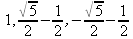
> solve(х^(3/2)=3,х);
> solve(sqrt(ln(х))=2,х);
Если уравнение записывается без правой части, то это означает, что она равна нулю. Часто бывает удобно представлять уравнение и его решение в виде отдельных объектов, отождествленных с определенной переменной (файл solve):
eq := 2x²+x+3 = 0
> s: = [solve(eq,x)];

В частности, это позволяет легко проверить решение (даже если оно не одно, как в приведенном примере) подстановкой (subs):


Сводящиеся к одному уравнению равенства вида f1(х)=f2(x) также решаются функцией solve(f1(x)=f2(x),x):
> solve(х^4=-х-1,х);
RootOf(_ Z 4 + _Z + 1, index = 1), RootOf (_Z 4 + _Z + 1, index = 2), RootOf(_Z 4 + _Z + 1, index = 3), RootOf(_ Z 4 +_Z + 1, index = 4)
.7271360845 + .9340992895 I, -.72711360845 + .4300142883 I, -.7271360845 — .4300142883 I, .7271360845 — .9340992895 I
> solve(x^4=2*x,x);

0., 1.259921050, -.6299605250 + 1.091123636 I, -.6299605250 — 1.091123636 I
Обратите внимание в этих примерах на эффективность применения функции evalf, позволяющей получить решения, выраженные через функцию RootOf, в явном виде.
Некоторые даже с виду простые уравнения могут дать неожиданные для многих пользователей результаты. Пример такого рода приведен ниже (файл solve):
> restart;eq:=ехр(-х)=х;sol:=solve(exp(-х)=х,х);
eq := е (-х) = х sol = LambertW(1)
0.5671432904
В данном случае решение получено через значение специальной функции Ламберта. Впрочем, с помощью функции evalf его можно представить в численном виде.
4.8.3. Решение тригонометрических уравнений
Функция solve может использоваться для решения тригонометрических уравнений:
> solve (sin (х) =.2, х);
> solve(sin(х)-1/2,х);

> solve(cos(х)=.5, х);
Однако из приведенных примеров видно, что при этом найдено только одно (главное) решение. Оно ищется в интервале [-π, π]. Периодичность тригонометрических функций и связанная с этим множественность решений оказались проигнорированы. Однако можно попытаться найти все периодические решения, выполнив следующую команду:
> _EnvAllSolutions:=true;
_EnvAllSoIutions := true
Указанная в ней системная переменная отвечает за поиск всех периодических решений, когда ее значение равно true, и дает поиск только главных решений при значении false, принятом по умолчанию. Так что теперь можно получить следующее:
> solve(sin(х)=1/2,х);
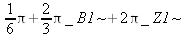
Здесь вспомогательные переменные _ВI~ и _ZI~ могут иметь только целочисленные значения (знак ~ означает, что на них наложено ограничение — в нашем случае в виде целочисленности возможных значений).
На рис. 4.31 показан более сложный случай решения нелинейного уравнения вида f1(х)=f2(x), где f1(х)=sin(x) и f2(х)=cos(x)-1. Решение дано в графическом виде и в аналитическом для двух случаев — нахождения главных значений корней и нахождения всех корней. Обратите внимание на команду _EnvAllSolutions:=true задающую поиск всех корней.
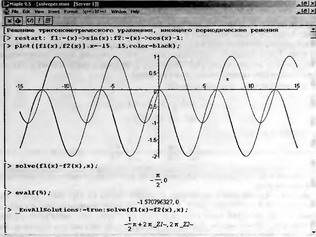
Рис. 4.31. Пример решения уравнения, имеющего периодические решения
В подобных решениях встречаются переменные _В1~ и означающие ряд натуральных чисел. Благодаря этому через них можно представить периодически повторяющиеся решения.
Примеры решения уравнений с обратными тригонометрическими функциями показаны ниже:
> eqns := 2*arcsin(x) — arccos(5*x);
eqns := 2 arcsin(x) — arccos(5x)
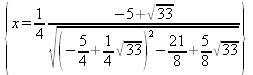
> eqns := arccos(x) — arctan(x/2);
eqns := arccos(x) — arctan(½x)

4.8.4. Решение систем линейных уравнений
Для решения систем линейных уравнений созданы мощные матричные методы, которые будут описаны отдельно в Главе 6. Однако функция solve также может успешно решать системы линейных уравнений, причем в символьном (аналитическом) виде. Такое решение в силу простоты записи функции может быть предпочтительным. Для решения система уравнений и перечень неизвестных задаются в виде множеств (см. приведенный ниже пример):
> eq1:=а*х+b*у=е; eq2:=c*x+d*y=f;
eq1 := ах + by = е eq2 := cx + dу = f
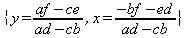
В данном случае решение системы из двух линейных уравнений представлено в символьном виде.
Рисунок 4.32 дает еще два примера решения систем из двух линейных уравнений на этот раз в численном виде. В первом примере функция solve возвращает решение в виде значений неизвестных x и у, а во втором отказывается это делать.
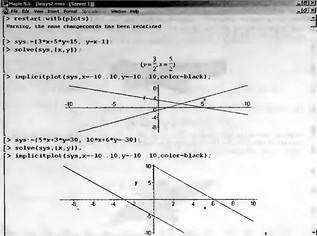
Рис. 4.32. Примеры решения системы из двух линейных уравнений с графической иллюстрацией
В чем дело? Оказывается, в том, что во втором случае система просто не имеет решения. Импликативная графика пакета расширения plots дает прекрасную возможность проиллюстрировать решение. Так, нетрудно заметить, что в первом случае геометрическая трактовка решения сводится к нахождению точки пересечения двух прямых, отображающих два уравнения. При этом имеется единственное решение, дающее значения x и у для этой точки.
Во втором случае решения и впрямь нет, ибо уравнения задают параллельно расположенные прямые, которые никогда не пересекаются. Рекомендуем читателю самостоятельно проверить и третий случай — бесконечного множества решений. Он имеет место, если оба уравнения описывают одну и ту же зависимость и их графики сливаются в одну прямую.
Решение систем из трех линейных уравнений также имеет наглядную геометрическую интерпретацию — в виде точки, в которой пересекаются три плоскости, каждая из которых описывается функцией двух переменных. Для наглядности желательно представить и линии пересечения плоскостей. Это позволяет сделать функция импликативной трехмерной графики implicitplot3d, что и показано на рис. 4.33. Для объединения графиков площадей использована функция display.
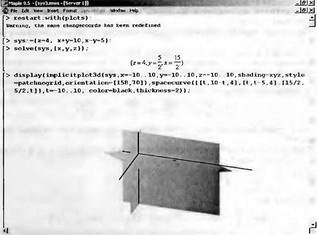
Рис. 4.33. Пример решения системы из трех линейных уравнений с графической иллюстрацией решения
Некоторые проблемы с решением систем из трех линейных уравнений иллюстрируют примеры, приведенные на рис. 4.34. В первом примере решения вообще нет. График показывает, в чем дело — линии пересечения плоскостей идут параллельно и нигде не пересекаются. Во втором примере все три плоскости пересекаются по одной линии.
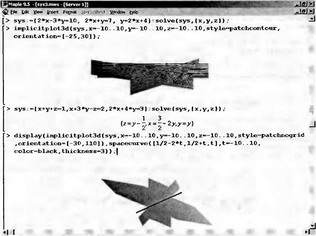
Рис. 4.34. Графическая иллюстрация особых случаев решения системы из трех линейных
Следующий пример показывает решение системы из четырех линейных уравнений:
-2*х1 + 2*х2 — 6*х3 4+ х4 = 4, x1 — 3*х2 + 4*x3 — х4 = -3, 3*х1 — 5*х2 — 7*х3 + 5*х4 = 8 >:

Эта система имеет решение, но его простая графическая иллюстрация уже невозможна.
Случай решения неполной системы уравнений (уравнений — 3, а неизвестных — 4) иллюстрирует следующий пример:
x1 — 3*х2 + 4*х3 + х4 = 32, х1 + 2*х2 — 6*х3 + х4 = -23 >:

Как видно из приведенных примеров, функция solve неплохо справляется с решением систем линейных уравнений.
4.8.5. Решение систем нелинейных и трансцендентных уравнений
Функция solve может использоваться для решения систем нелинейных и трансцендентных уравнений. Для этого система уравнений и перечень неизвестных задаются в виде множеств. Ниже приведены примеры решения уравнений (файл solvenl):
у = RootOf(_Z² — _Zb + а), х = -RootOf(_Z² -_Zb + a)+b)
Как вычислить сумму функции?
Чтобы вычислить сумму функции, необходимо понять, из чего состоит эта математическая операция. Сумма функции, также называемая интегралом, используется для определения площади под кривой непрерывной функции. Он обозначается символом ∫ и может использоваться для расчета различных величин, таких как смещение, масса, вероятность и т. д.
Как?
Чтобы вычислить сумму функции, необходимо выполнить следующие действия:
Используя наш пример, мы вычислим сумму функции f(x) = 2x между терминалами 0 и 5:
Почему?
Вычисление суммы функции имеет важное значение во многих областях математики и физики. Он дает возможность определять такие величины, как площадь под кривой, количество вещества, энергии, работы и т. д. Интегралы также используются для решения дифференциальных уравнений, представления функций вероятности и анализа движения.
Когда?
Вычисление суммы функции используется во многих ситуациях, в том числе:
Où?
Вычисление суммы функции можно использовать в различных областях:
Кто?
Вычислением суммы функции занимаются математики, физики, инженеры, статистики и исследователи в различных областях. Эти профессионалы используют передовые математические методы для решения интегралов и получения точных результатов.
В этой статье нет конкретных цифр или исследований, которые можно было бы цитировать, поскольку вычисление суммы функции может быть применено к широкому кругу функций и задач. Численные результаты зависят от конкретных значений функции и используемых границ интегрирования.
8 похожих вопросов или поисков:
1. Какие методы интегрирования используются для вычисления суммы функции?
К различным методам интегрирования относятся метод примитивов, подстановки, интегрирование по частям и разложение на простые дроби. Каждый метод используется в зависимости от сложности интегрируемой функции.
2. Как интерпретировать интеграл геометрически?
Геометрически интеграл представляет собой площадь под кривой непрерывной функции. Значение интеграла соответствует площади области, ограниченной кривой, осью x и пределами интегрирования.
3. Что такое непрерывная функция?
Непрерывная функция – это такая функция, для которой нет скачков или резких изменений. Это означает, что кривая функции не имеет дыр, изолированных точек или разрывов.
4. Каковы основные применения интегралов в физике?
Интегралы широко используются в физике для вычисления таких величин, как работа, энергия, смещение, количество вещества и т. д. Они позволяют моделировать и анализировать физические явления математическим способом.
5. Как вычислить сумму функции на бесконечном интервале?
Чтобы вычислить сумму функции на бесконечном интервале, необходимо использовать определенные методы, такие как интегрирование по частям, метод замены или неправильно определенные интегралы. Эти методы позволяют математически решать проблемы бесконечности.
6. Чем отличается сумма функции от производной функции?
Сумма функции или интеграл используется для определения площади под кривой непрерывной функции. С другой стороны, производная функции измеряет скорость изменения функции как функцию независимой переменной. Производная — это операция, обратная интегралу.
7. Как использовать программу компьютерной алгебры для вычисления интегралов?
Программное обеспечение компьютерной алгебры, такое как Mathematica, Maple и MATLAB, имеет встроенные функции для символьного или численного вычисления интегралов. Вы можете ввести функцию для интегрирования, указать границы интегрирования и получить результат автоматически.
8. В каких случаях интеграл равен нулю?
Интеграл функции может быть равен нулю в некоторых случаях, когда интегрируемая функция симметрична относительно оси x или когда кривая неоднократно пересекает ось x в противоположных направлениях. Однако это зависит от конкретных границ интегрирования.
Статьи по Теме:
об авторе
Я веб-предприниматель. Веб-мастер и редактор веб-сайтов, я специализируюсь на методах поиска информации в Интернете с целью сделать информацию более доступной для пользователей Интернета. Несмотря на то, что были приложены все усилия для обеспечения точности информации на этом сайте, мы не можем предложить никаких гарантий или нести ответственность за любые допущенные ошибки. Если вы заметили ошибку на этом сайте, мы будем признательны, если вы сообщите нам об этом, используя контакт: jmandii<>yahoo.fr (замените <> на @), и мы постараемся исправить ее как можно скорее. СПАСИБО
Искать на сайте…
Ознакомьтесь с предложениями, опубликованными на сайте полюс-emploi.fr.
В случае ошибки повторно обновите страницу браузера (вверху слева)