
Как записать телефонный звонок на Samsung Galaxy A50 / A50s / A51
Как записывать звонки на Samsung A50? Как записать звонок на моем Samsung A50s? Как включить автозапись звонков на Samsung A51? автоматический регистратор звонков для Samsung A20? Лучшее приложение для записи звонков для Samsung A50? Как включить запись звонков на Samsung A51?
Запись телефона — один из лучших способов напомнить нам о разговоре по телефону. Это еще один способ, который должны использовать представители службы поддержки клиентов, чтобы предлагать своим клиентам качественные услуги. Запись разговоров также регулируется законом, в то время как в некоторых странах совершенно незаконно, в то время как в некоторых местах, таких как Калифорния, обе стороны должны дать согласие.
Вот почему должны менеджеры по работе с клиентами сообщают, что линии «записываются для контроля и обеспечения качества». Samsung, с другой стороны, оснастил свои телефоны функцией, позволяющей легко записывать телефонные звонки. Таким образом, с этой функцией вы можете записать свой разговор и сохранить его в качестве напоминания.
Имея это в виду, мы покажем вам, как вы можете записывать телефонные звонки на свой Samsung Galaxy A50, Samsung A50s и Samsung A51 Телефон.
Читайте также Как очистить кэш на Samsung Galaxy M53
Примечание: Перед записью телефонного звонка обязательно узнайте позицию своей страны по этому поводу. Законно это или незаконно.
Как записать телефонный звонок на Samsung A50/A50s/A51
Шаг 1: Откройте приложение Телефон приложение
Шаг 2: Наберите номер, который вы хотите записать.
Шаг 3: Затем нажмите на Меню из 3 вертикальных точек справа
Шаг 4: Теперь вы можете нажать на Запись называть вариант
Шаг 5: Наконец нажмите на подтвердить к Условиям.
После этого начнется запись вашего звонка, которая затем будет сохранена во внутренней памяти вашего телефона на My Files > Внутренняя память > Вызов папку.
Как прослушать запись разговора на Samsung A50/A50s/A51
Шаг 1: Перейдите в Телефон приложение
Читайте также Как записать телефонный звонок на Samsung Galaxy A03
Шаг 2: Нажмите на 3 точки кнопку меню в правом верхнем углу.
Шаг 3: Нажмите на Настройки
Шаг 4: Теперь нажмите Запись звонков
Шаг 5: Нажмите «Записанные звонки».
Как автоматически записывать звонки на Samsung A50 / A50s / A51
Вы можете легко включить автоматическую запись звонков на своем Samsung A50 ряд. Для этого выполните следующие действия.
Шаг 1: Откройте что собой представляет Телефон приложение
Шаг 2: Следующая щелкните меню с тремя точками в правом верхнем углу.
Шаг 3: Нажмите Настройки
Шаг 4: Нажмите Запись звонков
Шаг 5: Нажмите на Автоматическая запись звонков и переключите переключатель, чтобы включить его.
Теперь, чтобы выбрать дополнительные параметры, вы можете нажать на значок Автоматическая запись звонков и выберите вариант записи. Вы можете либо выбрать.
- Все звонки: для записи вызовов на все номера
- Звонок с несохраненных номеров: Для записи только вызовов для несохраненных номеров
- Звонки с определенных номеров: для записи вызовов для выбранных номеров
Читайте также Как сбросить JBL Pulse 4
Чтобы просмотреть и прослушать записанные звонки, перейдите на My Files > Внутренняя память > Вызов папку.
Лучшее приложение для записи звонков на Samsung A50 / A50s / A51
Если вы не можете найти опцию записи звонков на своем телефоне Samsung, есть другие приложения, которые вы можете использовать для записи звонков на своем телефоне Samsung. Лучшее и популярное приложение для записи звонков — это ACR, и вы можете скачать его в магазине Google Play.
- Скачать ACR из Play Store
- Следуйте инструкциям на экране и предоставьте доступ к приложению.
- Нажмите на три точки, и там вы увидите возможность записывать телефонные звонки на вашем устройстве.
О Samsung A50/A50s/A51
Samsung Galaxy A50 — хороший телефон Samsung с размером экрана 6.4 дюйма с чипсетом Exynos 9610 (10 нм), телефон имеет 64 ГБ 4 ГБ ОЗУ, 64 ГБ 6 ГБ ОЗУ, 128 ГБ 4 ГБ ОЗУ, 128 ГБ 6 ГБ ОЗУ. В телефоне тройная камера на 25 Мп. Телефон также поставляется с другими вкусностями, а также. Samsung A51 — это обновленная версия Samsung A50.
опубликовано Опубликовано: июнь 6, 2021 — Последнее обновление: 23 августа 2023
Способы записи телефонных разговоров на Samsung Galaxy A40
Самсунг галакси а40, как и многие современные смартфоны, позволяет записывать телефонные разговоры. Это может быть полезной функцией для сохранения важной информации или просто для удобства ведения документации. В этой статье мы расскажем, как можно записать телефонный разговор на устройстве Samsung Galaxy A40.
Первым способом записи разговора на Samsung Galaxy A40 является использование встроенной функции. Для этого нужно открыть приложение “Телефон”, затем перейти в настройки этого приложения. В настройках нужно найти и включить опцию “Запись разговоров”. Теперь при каждом звонке на вашем устройстве будет автоматически записываться разговор.
Есть также сторонние приложения для записи разговоров, которые можно установить на Samsung Galaxy A40. Один из самых популярных вариантов – приложение Call Recorder. Оно доступно в Play Маркете и предлагает большой выбор настроек для записи разговоров. После установки и настройки приложения, вы сможете записывать разговоры прямо с вашего смартфона.
Важно помнить, что запись телефонного разговора может регулироваться законодательством вашей страны. Перед использованием функции записи разговоров, рекомендуется ознакомиться с местными законами и следовать им.
В заключение, на Samsung Galaxy A40 есть несколько способов записи телефонных разговоров. Вы можете использовать встроенную функцию или установить стороннее приложение. Независимо от выбранного метода, важно соблюдать законодательство и уведомлять собеседников о возможности записи разговора.
Методы записи телефонных разговоров на Самсунг Галакси А40

Самсунг Галакси А40 предлагает несколько методов для записи телефонных разговоров, в зависимости от ваших предпочтений и требований.
1. Встроенные возможности

Устройство само по себе не имеет встроенной функции записи разговоров, но вы можете воспользоваться встроенным приложением “Запись голоса”, которое предоставляет возможность записывать разговоры в формате аудиофайла.
2. Приложения сторонних разработчиков

На Самсунг Галакси А40 вы также можете установить приложение стороннего разработчика, которое предоставляет функцию записи телефонных разговоров. Некоторые популярные приложения включают “Call Recorder”, “Automatic Call Recorder” и “ACR Call Recorder”.
3. Использование гарнитуры с функцией записи

Если у вас есть гарнитура с поддержкой функции записи разговоров, вы можете подключить ее к Самсунг Галакси А40 и использовать ее для записи телефонных разговоров. Просто настройте гарнитуру и следуйте инструкциям по записи разговора.
Важно помнить, что запись телефонных разговоров может быть подвержена законодательству о конфиденциальности и разрешениям на запись. Перед использованием любого метода записи разговоров на Самсунг Галакси А40 рекомендуется ознакомиться с местными законами и правилами.
Использование встроенной функции

Для записи телефонного разговора на телефоне Samsung Galaxy A40 можно использовать встроенную функцию. Запись разговоров позволяет сохранить важные детали обсуждений, служит доказательством в спорных ситуациях и помогает не упустить важную информацию.
Чтобы включить функцию записи разговора, откройте приложение Телефон на вашем Samsung Galaxy A40. Затем нажмите на иконку с тремя точками вверху экрана, чтобы открыть меню. В меню выберите “Настройки”.
Шаг 1: Включение функции записи разговора
- В меню настроек телефона прокрутите вниз и найдите раздел “Дополнительные настройки”.
- В разделе “Дополнительные настройки” найдите пункт “Запись разговоров” и нажмите на него.
- Настройте функцию записи разговора, выбрав один из доступных вариантов: “Запись всех разговоров”, “Запись разговоров с избранными контактами” или “Запись разговоров только вручную”.
Шаг 2: Запись разговора
После включения функции записи разговора, при каждом соединении собеседниками автоматически будет записываться звуковая дорожка разговора. Время записи разговора ограничено только объемом памяти вашего телефона. Записи разговоров можно прослушать в папке “Записи” на вашем устройстве.
Обратите внимание: использование встроенной функции для записи телефонных разговоров может быть незаконным в вашей стране или регионе без согласия другой стороны разговора. Перед использованием этой функции убедитесь, что вы соблюдаете местные законы и правила конфиденциальности.
Установка сторонних приложений для записи

Для возможности записи телефонных разговоров на Samsung Galaxy A40, вам потребуется установить стороннее приложение. Встроенные функции для записи разговоров в данной модели телефона отсутствуют, поэтому сторонние приложения станут необходимым решением.
Один из популярных вариантов – это приложение Call Recorder. Его установка осуществляется через Google Play Store или любой другой источник, где вы обычно загружаете приложения. После установки приложение предоставит вам возможность записывать разговоры прямо с вашего телефона.
Также существует множество других приложений для записи разговоров, которые можно установить на Samsung Galaxy A40. Варианты включают Smart Recorder, Automatic Call Recorder и другие. Они обычно имеют интуитивно понятный интерфейс и предлагают различные настройки для записи, такие как формат сохранения файлов и качество записи.
Важно помнить, что перед установкой сторонних приложений для записи разговоров необходимо убедиться в их совместимости с вашей моделью телефона. Проверьте отзывы и рейтинги приложений, чтобы выбрать наиболее надежное и функциональное решение.
Подключение внешнего устройства записи
Для записи телефонных разговоров на Samsung Galaxy A40 можно использовать внешние устройства записи, такие как специальные аудиорекордеры или гарнитуры с встроенной функцией записи. Подключение таких устройств осуществляется через разъем для наушников, расположенный на телефоне.
1. Подключение аудиорекордера:
- Подключите аудиорекордер к разъему для наушников на телефоне.
- Установите необходимое приложение для записи разговоров на своем устройстве.
- Настройте аудиорекордер и приложение для записи так, чтобы звук записывался с внешнего устройства, а не с встроенного микрофона телефона.
- При начале разговора запустите запись на аудиорекордере и проверьте, что звук записывается корректно.
2. Подключение гарнитуры с функцией записи:
- Подключите гарнитуру с функцией записи к разъему для наушников на телефоне.
- Установите необходимое приложение для записи разговоров на своем устройстве.
- Настройте приложение для записи так, чтобы звук записывался с внешнего устройства, а не с встроенного микрофона телефона.
- При начале разговора активируйте запись на гарнитуре и проверьте, что звук записывается корректно.
Важно помнить, что запись телефонных разговоров может регулироваться законодательством различных стран. Перед использованием внешних устройств записи необходимо ознакомиться с действующими правилами и регламентами, чтобы не нарушить закон.
Программное обеспечение для записи на компьютере
Существует множество программных решений, которые позволяют записывать телефонные разговоры на компьютере. Одним из самых популярных программных продуктов является Voice Recorder. Это простая в использовании программа, которая позволяет записывать и сохранять аудиофайлы разговоров прямо на компьютере.
Другой вариант – программы, которые работают в паре с облачным хранилищем. Один из примеров такой программы – Callnote. Она позволяет записывать разговоры и сохранять их непосредственно на ваших облачных аккаунтах, таких как Google Drive или Dropbox. Это удобно для хранения и дальнейшего доступа к записям с любого устройства.
Еще одной популярной программой для записи телефонных разговоров на компьютере является Audacity. Она предлагает широкий выбор функций для обработки и редактирования аудиофайлов. С помощью Audacity вы сможете не только записывать разговоры, но и применять различные эффекты, настраивать громкость и обрезать ненужные участки записи.
Важно отметить, что для записи телефонного разговора на компьютере потребуется соответствующие аудиоустройства, такие как микрофон или наушники с микрофоном. Также необходимо убедиться, что ваши настройки аудио устройств на компьютере правильно настроены.
Выбор программного обеспечения для записи телефонных разговоров на компьютере зависит от ваших потребностей и предпочтений. Перед установкой программы рекомендуется ознакомиться с ее функциональностью и возможностями, чтобы выбрать наиболее подходящий вариант и приобрести лицензию, если требуется.
Важные моменты при записи телефонного разговора
Запись телефонных разговоров может быть полезной в различных ситуациях, будь то для ведения бизнеса или для личных целей. Однако, при этом необходимо учитывать некоторые важные моменты.
1. Соответствие законодательству: Перед началом записи разговора необходимо узнать, разрешена ли запись телефонных разговоров в вашей стране или регионе. В некоторых юрисдикциях запись разговоров может быть запрещена, если не соблюдаются определенные условия.
2. Согласие участников: Перед записью разговора необходимо получить явное и безусловное согласие всех участников разговора. Это может быть сделано путем информирования собеседников о том, что разговор будет записан.
3. Качество записи: Важно удостовериться, что запись телефонного разговора будет иметь необходимое качество. Для этого можно использовать специальные программы или приложения, а также проверить работу микрофона и настроек звука на устройстве.
4. Хранение и использование записи: Необходимо быть особенно осторожным при хранении и использовании записи телефонного разговора. Убедитесь, что запись будет храниться в безопасном месте и не будет распространяться без разрешения.
5. Этические аспекты: При записи телефонного разговора следует учитывать этические аспекты. Необходимо быть вежливым и уважительным к собеседникам, а также не использовать запись в незаконных или деструктивных целях.
Вопрос-ответ:
Как записать телефонный разговор на Samsung Galaxy A40?
Для записи телефонного разговора на Samsung Galaxy A40 есть несколько способов. Во-первых, вы можете установить стороннее приложение из Google Play Store, например, “Automatic Call Recorder” или “Call Recorder”. Такие приложения автоматически записывают все входящие и исходящие звонки. Во-вторых, если ваш Samsung Galaxy A40 поддерживает функцию записи разговоров встроенными средствами, вы можете включить ее в настройках. Обратите внимание, что в некоторых странах запись телефонных разговоров без ведома обеих сторон может быть незаконной, поэтому перед использованием таких приложений и функций ознакомьтесь с законодательством вашей страны.
Какое приложение для записи разговоров на Samsung Galaxy A40 самое лучшее?
На Samsung Galaxy A40 можно использовать различные приложения для записи разговоров, включая “Automatic Call Recorder”, “Call Recorder” и другие. Каждое из них имеет свои особенности и функции. Лучшее приложение для вас зависит от ваших индивидуальных предпочтений и требований. Вы можете прочитать отзывы в Google Play Store, чтобы узнать мнение других пользователей, и попробовать несколько приложений, чтобы найти ту, которая наиболее соответствует вашим потребностям.
Можно ли записать телефонный разговор на Samsung Galaxy A40 без стороннего приложения?
Да, в некоторых случаях вы можете записать телефонный разговор на Samsung Galaxy A40 без стороннего приложения. Некоторые модели Samsung Galaxy A40 имеют встроенную функцию записи разговоров, которую можно включить в настройках телефона. Однако, не все модели поддерживают эту функцию, поэтому перед использованием проверьте настройки вашего устройства. Также обратите внимание, что в некоторых странах запись телефонных разговоров без ведома обеих сторон может быть незаконной.
З способа включить запись телефонных разговоров на samsung galaxy a50
ВНИМАНИЕ: со времени появления записи, многое изменилось. Теперь все просто. Как, можете посмотреть на видео внизу.
Samsung Galaxy A50 работает под управлением андроид 9. Как и другие телефоны корейца он не одинаково работает в некоторых странах.
В одних странах есть запись разговора в других ее нет, так как то ли кореец, то гугл на андроид 9 эту функцию заблокировал (говорят по иску Vodafone и сейчас проверяют законность, чтобы позволить работать снова в будущем.)
Одним словом, для нескольких стран Азии, таких как Индия, Таиланд, Лаос, Бангладеш работает… Для остального мира, нет.
Это, потому что во многих местах запрещено записывать звонки без разрешения вот почему большинство колл-центров имеют постоянное сообщение «этот звонок может быть записан для обеспечения качества» так что вы можете решить, положить трубку, если решите, что нет хочу быть записанным.
Даже в там, где не имеют ничего против, производитель решил этот востребованный функционал исключить. Почему? Он никакого разумного ответа не дает.
Вам нужно просто установить Boldbeast Recorder и можете записывать звонки, но в некоторых странах он не может записать голос звонящего, независимо от того, какой рекордер вы используете.
Эти строки дописанны спустя год. Теперь появилось приложение записывающее телефонные разговоры на самсунге галакси — подробности здесь.
В этом случае если получить root права на телефон, то можете снять блокировку и Boldbeast Recorder сможет это исправить.
Конечно, скорее всего вы не будете рутировать свой новый самсунг а50, как и ставить азиатскую прошивку то через приложения описываемые мною .
Поэтому я предоставлю вам доступные способа включить запись разговоров на Samsung Galaxy A50, но с условием получения рут прав.
Первый способ включить запись разговоров на самсунге галакси а50 с андроид 9
Записывание звонка на Samsung Galaxy A50 может быть вызвано разными причинами, независимо от причин.
Чтобы записать разговор, понадобится программа с магазина плей маркет. Рекомендую две бесплатных: RMC: Android Call Recorder и Call Recorder ACR.
Только так как микрофон улавливает лишь собственный голос, когда вы звоните, то, чтобы обе части были четко слышны, есть небольшая фича.
После установки, переведите самсунг а50 в режим громкой связи, чтобы громкая связь активировалась, и обе стороны могли быть услышаны. Приложение запишет голоса обеих сторон.
Второй способ записать звонок на samsung galaxy a50
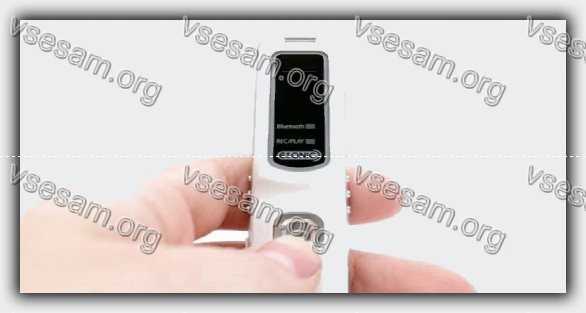
Кроме первого трюка, есть еще другой вариант для самсунга а50 он бесплатный, но надежный. Это специальный рекордер и подключить его к 3,5-мм разъему вашего смартфона.
Есть, например, «Esonic Cell Phone Recorder». Такое устройство позволяет записывать две части разговора.
Кроме того, устройство имеет порт USB, поэтому вы можно быстро переносить записанные файлы на ПК.
Третий способ записать телефонный разговор на самсунге а50
Третий способ мой любимый я его использую на своих корейцах, когда хочу делать записать телефонного разговора.
Чтобы у вас была возможность включать запись скачайте вот это приложение.
После установки вам нужно будет зарегистрироваться просто впишите любое имя, фамилию и любую, но рабочую электронную почту.
Затем в приложении нажмите на 3 линии слева сверху и нажмите «Записи звонка»
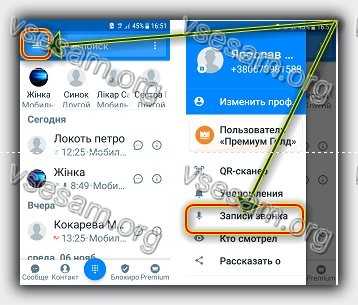
Затем перейдите в «Посмотреть настройки записи» и передвиньте ползунок вправо.
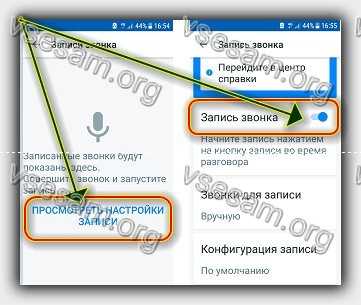
Это еще не все остался еще один момент. Попробуй позвонить и записать разговор. Если не запишется, смените конфигурацию записи на «Конфигурация 1».
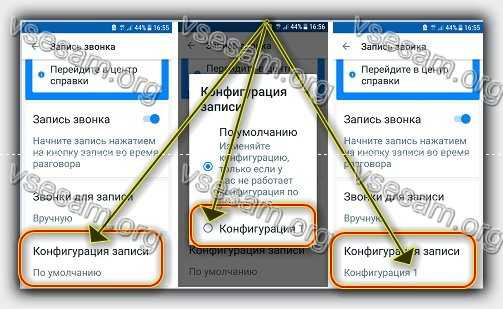
Теперь, как только в вам кто-то позвонит или вы кому-то, то у вас будет кнопка «Записать». По окончанию можете сразу прослушать. Спасибо за чтение. Хорошего дня, а что-то не получится — пишите.
Как записать телефонный разговор на Samsung Galaxy A10 A20 A50

Инструкции
Просмотров 6.8к. Опубликовано 2020-04-23
Телефоны Samsung Galaxy – одни из самых популярных на отечественном рынке. Совмещая невысокую стоимость и отличные функциональные возможности, они ценятся множеством пользователей. Важным преимуществом телефонов на ОС «Андроид» является возможность записи звонков, реализуемой с помощью функционала приложения «Звонки». Ниже разберём, каким образом записать ваш телефонный разговор на смартфон Samsung Galaxy A10 A20 A50. А также какие программы нам в этом помогут.
Почему возникают проблемы в телефонных разговоров на Samsung Galaxy A10 A20 A50
Изначально операционная система Андроид не имела встроенной функции записи входящих и исходящих звонков. Но запрос на данную функцию существовал, и примерно с 6 версии Android. В функционале данной ОС появилась возможность записи телефонных звонков. Она просуществовала до 2019 года, когда корпорация Google по причинам законодательства ряда стран удалила эту возможность.

При этом далеко не все смартфоны, в том числе Samsung, имели возможность записи звонков с 6 по 9 версии ОС Андроид. В некоторых странах запись звонков была запрещена. И производителям мобильных гаджетов и операционных систем приходилось думать, как обойти те или иные ограничения.

Также мы помним, что телефоны Galaxy кроме ОС Андроид имеют оболочку, известную как OneUI . Это специализированный, базирующийся на функционале Android, пользовательский интерфейс, включающий ряд удобных и расширяющих возможности телефона функций. Среди них – один рабочий стол, персонализация, голосовой помощник, интеллектуальное руководство для начинающих пользователей и другие возможности.
Функционал данных оболочек для Galaxy серии А позволяет добавлять к работе телефона ряд удобных опций. В их числе имеется опция записи входящих и исходящих звонков.

Для проверки, имеется ли в вашем Samsung Galaxy A10 A20 A30 A50 опция записи звука перейдите в список контактов вашего гаджета. В списке найдите нужный контакт, нажмите на кнопку с тремя точками, и в открывшемся меню опций тапните на «Запись».

В этом случае при осуществлении звонка разговор с этим контактом будет записан автоматически. В ином случае придётся воспользоваться функционалом сторонних программ, которые мы опишем ниже.
Способ сохранить телефонный разговор на Samsung Galaxy A10 A20 A30 A50 при помощи OneUI
Если вы имеете телефон Samsung Galaxy, работающий на основе OneUI, тогда есть способ, позволяющий вашему смартфону записать любой телефонный разговор. Вам будет достаточно скачать и установить специальный apk-файл. Данный файл сделает доступной кнопку записи разговора телефона при совершении звонков.

- Скачайте указанный apk-файл по данной ссылке
- Установите его на вашем смартфоне;
- Перезагрузите ваш смартфон;
- На экране осуществления звонков магическим образом появится кнопка для записи звонка.
Запись звонка через диктофон смартфона Samsung Galaxy
Довольно простым способом записать телефонный звонок на Galaxy серии А является использование диктофона. В этом случае вам не придётся скачивать дополнительные программы, но включение и отключение записи придётся выполнять вручную.

Для записи звонка в Galaxy A10 A20 A30 A50 через диктофон выполните следующее:
- Найдите на вашем телефоне приложение «Диктофон» и запустите его;
- Теперь произведите звонок нужному абоненту, и ваш разговор будет автоматически сохранен;

- Найдите на вашем телефоне приложение «Диктофон» и запустите его;
- Теперь произведите звонок нужному абоненту, и ваш разговор будет автоматически сохранен;

Использование сторонних приложений
Записать разговор с абонентом на смартфон Galaxy можно с помощью разнообразных сторонних приложений, которые можно найти на Плей Маркет.
В частности, это такие приложения как:
| Приложения и ссылки: | Описание: |
|---|---|
| «Cube Call Recorder ACR» | Одно из самых популярных приложений на русском Плей Маркет. Если у вас установлен Андроид 9.0 и более ранние версии, приложение будет работать без каких-либо проблем. В случае с Андроид 10 Гугл заблокировал возможность записывать телефонные звонки, потому функционал записи будет доступен в премиум версии приложения. |
| «Call Recorder S9» | Умеет идентифицировать номера телефона, производить запись звонков по номеру телефона или имени контакта на Хоноре. Поддерживает автоматическое сохранение разговоров, умеет отправлять звонки на электронную почту, имеет различные режимы записи. |
| «RMC: Android Call Recorder» | Приложение предназначено для записи исходящих и входящих звонков. Из-за ряда ограничений в телефонах Андроид данная программа может записывать только с микрофона. Потому при работе данной программы для вашего Honor рекомендуется задействовать громкоговоритель во время разговора, чтобы получить чёткий голос на записи. Все разговоры записываются в файл с именем «RecordMyCall» на карте памяти. |
| «Call Recorder – ACR» | Бесплатная программа для записи звонков, одна из лучших программ такого плана. Позволяет вести список по номерам телефонов, выполняет поиск по номеру телефона и имени контакта, имеет функцию автоматического удаления старых записей, защиты записей паролем и другое. Имеется поддержка облачной загрузки (Pro) для электронной почты, Google Диска, Gmail, OneDrive, WebDAV, Dropbox, FTP и WebHooks. |
Заключение
Выше мы рассмотрели, каким способом можно записать ваш телефонный разговор с собеседником на Samsung Galaxy A10 A20 A30 A50. А также какие методы окажут нам в этом посильную помощь. Если встроенной возможности сохранения звонков на вашем Galaxy нет, тогда рекомендуем обратиться к функционалу сторонних приложений.