
Wondershare mobiletrans как перенести ватсап
Перенос сообщений WhatsApp между iOS ↔ Android
Внимание. Разработчики постоянно изменяют структуру и функционал приложений, поэтому инструкции переноса информации постоянно меняются. Пробуйте все варианты, которые расположены в шапке темы, но и они со временем могут стать нерабочими.
Официальная инструкция со множеством условий. https://faq.whatsapp.com
Неофициальная инструкция для переноса информации.
1. На Android читаем все сообщения (непрочитанные не перенесутся).
2. Удаляем все версии dr.fone, если они были установлены ранее.
3. Скачиваем с официального сайта бесплатную демо-версию dr.fone — выбираем WhatsApp Transfer и Backup WhatsApp Messages.
4. . Отключаем интернет и делаем бэкап с Android (демо-версия позволяет сделать это бесплатно).
Внимательно читаем все подсказки:
• включаем отладку по USB;
• отключаем бэкап чатов в GoogleDrive;
• создаём локальную копию чатов на телефоне.
После этого dr.fone поставит на телефон СВЕЖУЮ версию WhatsApp, игнорируя установленную на устройстве. В телефоне могут появиться две копии мессенджера, одна из которых будет переходить в маркет, а вторая — нормальная.
Далее:
• включаем в настройках доступ WhatsApp к диску;
• настраиваем и активируем мессенджер обычным способом;
• восстанавливаем чаты из резервной копии — программа должна скопировать все данные на ПК.
5. Заходим C:\Program Files (x86)\Wondershare\drfone\Addins\ (в рабочую папку программы) и копируем куда-либо папку SocialApps.
6. Отключаем интернет и ПОВЕРХ бета версии (а возможно и стоит её удалить как советуют в шапке) устанавливаем взломанную версию dr.fone (после установки содержимое кряк переносим в рабочую папку программы).
7. Заходим в ранее скопированную папку SocialApps и выполняем действия по скриншоту.
8. Подключаем iPhone с установленным WhatsApp, выбираем Restore Social App и восстанавливаем с резервной копии на ПК сообщения в iPhone
9. Ставим симкарту, активируем WhatsApp на iPhone, видим свои чаты.
Большое спасибо за инструкцию говорим boostere .
Ещё инструкции:
— от _Alek_ — говорим спасибо;
— от josh_ — говорим спасибо;
— от mvman — говорим спасибо;
— от kontrol — говорим спасибо;
— от maksimkat1 — говорим спасибо;
— от genius_kye — говорим спасибо;
— от [M]inimal — говорим спасибо;
— от danil_orlovv — говорим спасибо;
— от amokPDA — говорим спасибо;
— от mkuser — говорим спасибо;
— от Guser999 — говорим спасибо;
— от Snyaify — говорим спасибо;
— от maxiqxpmini — говорим спасибо.
Также у разработчика появился способ переноса переписки с WhatsApp Business.
Вся информация доступна на официальном сайте. WS drfone WhatsApp Business transfer
Сообщение отредактировал КараванН — 12.11.23, 20:35
Причина редактирования: обновление информации
26.12.18, 04:23 | #2
●
Постоянный
Реп: ( 6 )
Переписки whatsapp, как перенести?
Apple iPhone 7 Plus
Прошивка: Последняя офф
Джейлбрейк: Нет
Описание проблемы:
Друзья, помогите. Приобрел iphone xr. Ранее были андроиды. Не переносятся чаты ватсапп, читал что это невозможно, так ли это? Активировал как новое устройство, без восстановления. Действительно я потерял переписки или нет? Резервная копия есть на гугл диске, но iphone запрашивает с icloud.
Есть вариант решить этот вопрос ?
Заранее благодарю)
Предпринимались действия:
Ранее описано
26.12.18, 09:21 | #3
●
Постоянный
Реп: ( 371 )
SUREN26,
Разрабы не считают нужным делать возможность такого переноса. Не забывайте, что он принадлежит гуглу. Еще один рычажок не отпускать юзеров ведрофонов на ios
26.12.18, 13:05 | #4
●
Постоянный
Реп: ( 6 )
t.r.o.n. @ 26.12.2018, 09:21
SUREN26,
Разрабы не считают нужным делать возможность такого переноса. Не забывайте, что он принадлежит гуглу. Еще один рычажок не отпускать юзеров ведрофонов на ios
Принято. Я понял тебя. Оказывается смена ОС проблема. Ладно, придется смириться
29.12.18, 01:55 | #5
●
Постоянный
Реп: ( 12 )
SUREN26,
Переносил переписку с андроида на свой айфон, некоторые чаты были жизненно необходимы. Качал с 4пда вот ссылка — Backuptrans software. Правда чтоб зарегить через кряк пришлось поплясать с бубном. Принцип такой — делаешь резервную копию через эту прогу на комп, потом разворачиваешь на ios. Не знаю получится ли перенос с ios на ios, подозреваю что должен быть.
Сообщение отредактировал reznik77 — 29.12.18, 02:01
29.12.18, 09:44 | #6
●
Постоянный
Реп: ( 371 )
SUREN26,
На само деле, можно попробовать пройти официальную инструкцию от Apple — https://support.apple.com/ru-ru/HT201196
Может поможет с минимальным бубном что-то сделать.
22.04.19, 17:17 | #7
●
Активный
Реп: ( 1 )
Я был бы Вам очень признателен, если б Вы написали, как применять кряк или хотя бы ссылку. Я уже по-разному пытался, но по факту каждый раз просит подписку.
Как перенести чаты в мессенджере WhatsApp на другой телефон?
В 2023 году аудитория мессенджера WhatsApp составляет порядка 2 млрд активных пользователей. Удобным приложением пользуются люди из 180 стран, для обмена сообщениями, рабочими документами, смешными картинками и взятыми из интернета видеороликами. Программа хороша буквально всем, за исключением одного небольшого, но катастрофически важного нюанса. Она слабо работает с экспортом — перенести накопленные в системе данные из одного устройства в другое очень сложно. 
Для реализации представленной задачи можно применить один из четырех инструментов: локальную резервную копию чатов, облачное хранилище компаний Google или Yandex, внутреннюю опцию экспорта или отдельное приложение. Первые три метода не отличаются особым удобством — они заставляют человека совершать многочисленные действия без какой-либо оптимизации. С последним дела обстоят по-другому — специальная программа заточена на транспортировку информации, так что использовать ее получается быстро и по шагам элементарной инструкции. Часть 1. MobileTrans — программа для передачи данных WhatsApp Как только речь заходит о программном обеспечении для транспортировки электронных и цифровых объектов из различных мессенджеров, многие пользователи вспоминают о приложении MobileTrans. Программу, разработанную сотрудниками корпорации Wondershare, уже успели оценить и протестировать порядка 500 000 человек по всему миру. Она позволяет перенести данные WhatsApp без лишних проблем и дополнительных действий, буквально за считаные минуты. Главное преимущество программы Wondershare MobileTrans заключается в эксплуатационной простоте. Его авторам и создателям удалось совместить два, казалось бы, несовместимых понятия — элементарное освоение и глубокий функционал. Над выпуском приложения трудились опытные UI/UX-дизайнеры, сумевшие упаковать внушительный набор инструментов в простую и понятную каждому обертку. 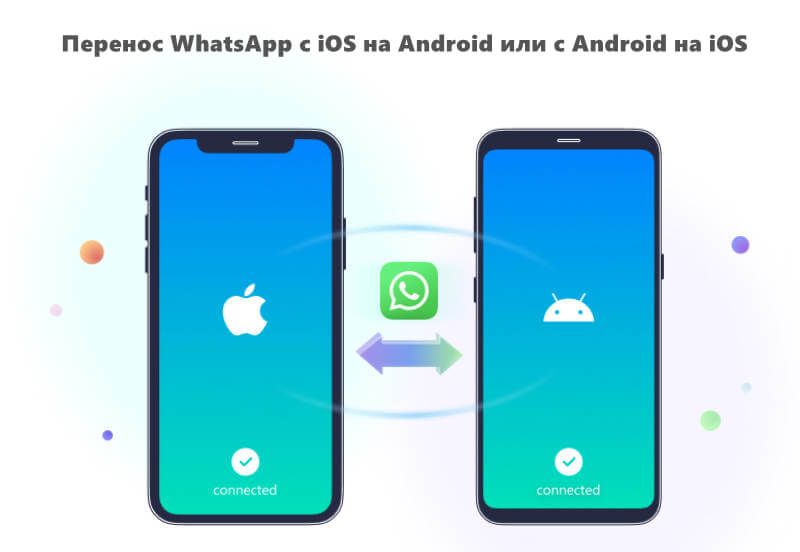 У человека, скачавшего и установившего MobileTrans, есть сразу две опции для организации переноса данных мессенджер «Ватсап». Первый метод заключается в прямом копировании, а второй предлагает сформировать полноценный бэкап, доступный для дальнейшего применения в любых целях.
Способ №1. Прямой перенос данных Операция выполняется по шагам простейшего руководства, без каких-либо лишних шагов и действий:
- Загружаем и устанавливаем приложение Wondershare MobileTrans, после чего подключаем смартфоны к персональному компьютеру или ноутбуку посредством стандартных портов. Запускаем программу и переходим в директорию «Перенос данных WhatsApp».

2.Программа Wondershare MobileTrans самостоятельно распознает оба подключенных к настольной машине аппарата. В приложении уже есть протоколы для взаимодействия с более чем 6 000 платформ. Человеку нужно лишь проставить метки рядом с файлами, которые следует перенести, и щелкнуть по кнопке «Начать».

3.Программа самостоятельно перенесет всю необходимую информацию, включая текстовые и голосовые сообщения, а также музыкальные композиции, видеоролики, изображения, фотографии и рабочие документы. В конце она отчитается об успешном завершении работы

На выполнение операции уйдет не более 10-15 минут, включая то время, которое пользователь потратит на загрузку и установку программного обеспечения.
Способ №2. Перенос резервных копий WhatsApp с Google Drive
У пользователей с подключенными к смартфонам аккаунтами Google обычно активирована функция автоматической синхронизации. Большая часть данных (в том числе и тех, что присутствует в мессенджере) сохраняется на облачный диск, с возможностью дальнейшего переноса. Здесь на помощь вновь приходит программное обеспечение Wondershare:
1.Открываем программу MobileTrans и переходим в раздел «Перенос данных WhatsApp». Здесь нужно щелкнуть по вкладке «Google диск в Whats App».

2.Входим в собственный аккаунт экосистемы Google — вводим актуальную связку логина и пароля.

3.Подключаем смартфон к персональному компьютеру и следуем указаниям, появляющимся на экране приложения.

Часть 2. Каталог возможностей MobileTrans
Приложение Wondershare MobileTrans может переносить данных из других приложений (Line, WhatsApp Business, Kik, Viber и Wechat). Кроме того, в него интегрирована функция восстановления цифровых и электронных объектов, ранее размещавшихся в чатах «Ватсап».
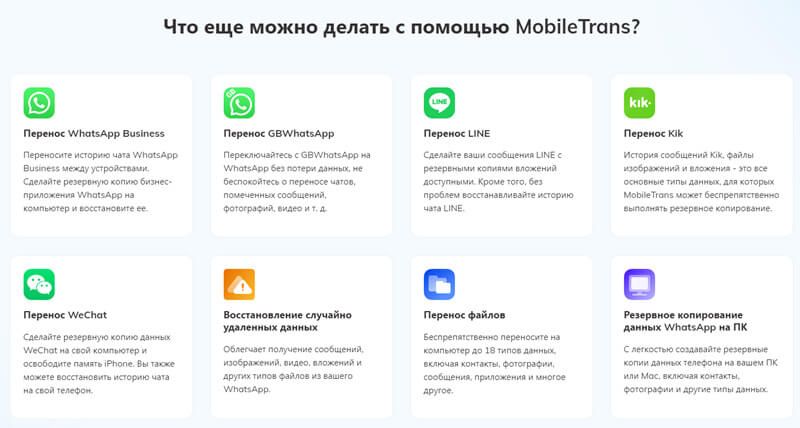
Перенести чаты WhatsApp, настроить параметры резервного копирования, транспортировать бэкапы из Google Drive — ПО Wondershare справится с любой профильной задачей. В числе его однозначных достоинств:
- передача файлов «Ватсап» между 6 000 смартфонов, функционирующих на базе Android и iOS;
- транспортировка любой информации из популярного мессенджера, от текстовых блоков до фотографий и видео;
- перенос данных специализированной версии программы WhatsApp Business с Android на iOS и наоборот;
- транспортировка информации из любых распространенных мессенджеров, от Viber до Wechat;
- работа с резервными копиями WhatsApp, созданными посредством синхронизации с облаком Google Desc.
Кроме того, у MobileTrans есть полноценное мобильное приложение, скачать и установить которое можно в Google Play и AppStore.
Программы Wondershare всегда отличается глубоким и обширным инструментарием, и приложение MobileTrans не стало исключением. С его помощью можно:
- переносить данные между двумя смартфонами, вне зависимости от их характеристик и установленных операционных систем;
- выполнять резервное копирование для защиты той или иной ценной, конфиденциальной или рабочей информации;
- восстанавливать бэкапы по шагам элементарных инструкций, без каких-либо профессиональных навыков.
MobileTrans — не столько приложение для переноса WhatsApp, сколько многофункциональная программа для работы с данными, размещенными в памяти мобильных платформ. Главным преимуществом разработки становится эксплуатационная простота, достигаемая благодаря выверенному дизайну.
Оценить все преимущества приложения Wondershare MobileTrans успели 500 000 пользователей по всему миру. Все они доверили свою персональную информацию уникальной программе, и не прогадали.
Вывод
Еще одно достоинство MobileTrans — невероятный уровень защиты. Пользователи могут не беспокоиться о том, что транспортируемые ими данные попадут в руки к мошенникам и недоброжелателям. К личной информации доступа не имеют даже сотрудники корпорации Wondershare, ведь все переносы проходят локально, без подключения к сети. Программа оборудована многочисленными алгоритмами протекции и шифрования, на взлом которых специалисту придется потратить огромное количество времени.
При копировании материалов ссылка на сайт обязательна
Как перенести данные с Андроида на Айфон
Мобильные телефоны давно стали неотъемлемой частью повседневной жизни. Они содержат массу важной информации, фотографии детей, важные контактные номера, социальные сети, данные банковских карт, приложения, в которых люди делают покупки. Поэтому при обновлении смартфона всегда приходится переносить цифровые данные и контент на другие устройства. Покупка нового смартфона или необходимость пользоваться несколькими телефонами всегда связана с необходимостью переноса информации. Особенно сложно импортировать данные из приложений, чатов и социальных сетей. С помощью приложения Wondershare MobileTrans можно беспрепятственно и безопасно осуществить передачу данных с Android на Android (iPhone).

Функции приложения
MobileTrans функционирует на специальном программном обеспечении, созданном для помощи пользователям в трансфере данных между разными телефонами, создании резервных копий и восстановлении утраченной информации. Процесс не требует много времени, для перемещения достаточно пары щелчков мыши.
Опции Wondershare MobileTrans:
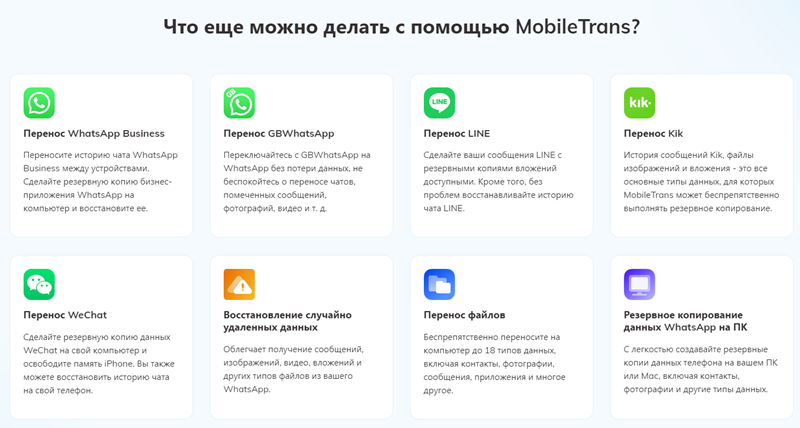
- полный или частичный перенос чата, восстановление и создание резервной копии WhatsApp Business;
- восстановление случайно удаленных данных;
- безопасный перенос данных, помеченных сообщений и отмеченных медиа-файлов с WhatsApp на WhatsApp;

- восстановление истории чата, трансфер информации с созданием резервных копий LINE;
- перенос файлов, вложений, картинок, сообщений Kik;
- создание резервных копий данных WeChat на компьютере и смартфоне;
- запись на компьютер до 18 видов файлов (контакты, фотографии, сообщения, приложения и многое другое).

Приложение совместимо с более чем 6000 моделями мобильных устройств. Оно функционирует одинаково хорошо, как на Windows, так и на Mac. При этом, неважно является ли Samsung целевым устройством. Немаловажным фактом является то, что пользователь получает мощную защиту конфиденциальности. Смартфон или компьютер никогда не сохраняет информацию без предварительного уведомления владельца, а также гарантирует полную сохранность данных.
Как использовать
При покупке нового телефона встает вопрос, как перенести данные со старого Android на новый Android (iPhone). Использование приложения делает эту на первый взгляд сложную процедуру быстрой и простой. Поскольку необходимо передавать различные типы данных, для клонирования телефона сначала требуется дать согласие на их чтение.
Как использовать Wondershare MobileTrans на компьютере:
1. Определить перечень файлов, которые нужно переместить.
2. Запустить приложение и выбрать опцию Передача данных телефона.
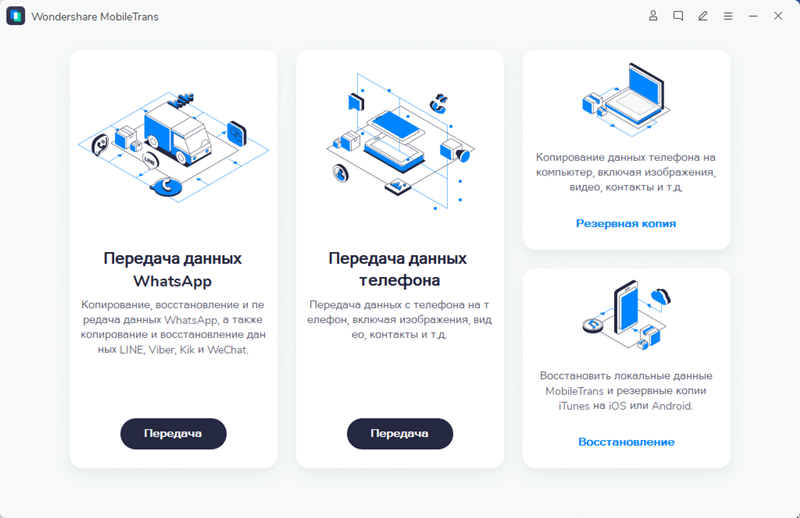
3. Подключить оба устройства, определить исходный и целевой смартфон.
4. Выделить файлы, подлежащие к передаче, и нажать Пуск. Если нужно удалить данные при трансфере, отметить соответствующую функцию.

5. Дождаться окончания процесса, и проверить правильность совершенных действий.
6. Отключить устройства от компьютера.
Телефоны должны быть подключенными во время всего процесса резервного копирования или переноса. После завершения процедуры устройства можно отключить. Копирование данных с ВатсАп на ПК осуществляется таким же образом, просто к компьютеру подключается один смартфон.
Преимущества Wondershare MobileTrans
Обмен файлами с помощью приложения обеспечивает безопасный трансфер с одного или нескольких старых смартфонов на одно устройство. Программа гарантирует бесплатную безопасную передачу файлов и эффективную передачу даже больших файлов. Надежное ПО для клонирования телефона существенно экономит время, позволяет легко управлять контентом, в том числе копировать с iOS на Android.
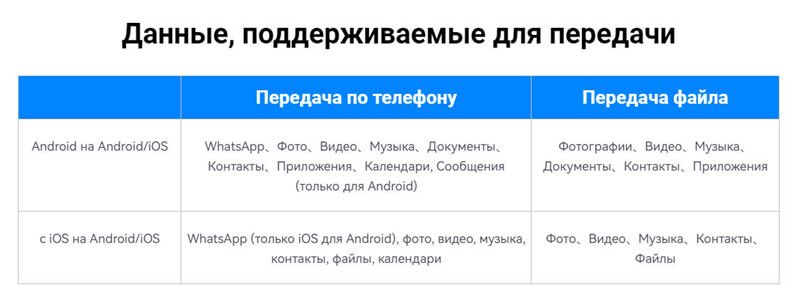
Какие данные можно переносить:
- контакты;
- изображения;
- сообщения;
- видео;
- SMS-сообщения;
- музыка;
- заметки;
- календари;
- напоминания;
- приложения;
- информацию из WhatsApp™;
- большие файлы;
- новых типов контента.
Приложение Wondershare MobileTrans избавляет от использования облачных хранилищ, специальных кабелей и проводов. Оно функционирует на нескольких языках, не занимает много места на мобильном телефоне и имеет простой понятный интерфейс. Разработчики создали упрощенные и простые инструменты, которые обеспечивают бесперебойную работу без кричащих и бесполезных виджетов. Лаконичный интерфейс интуитивно понятен каждому и не требует изучения сложных инструкций.
Ключевые преимущества программы:
- простота установки без каких-либо драйверов;
- рабочее состояние телефонов в процессе переноса;
- автоматический перезапуск при возникновении ошибок;
- быстрота процесса;
- возможность передачи любых файлов, в том числе больших;
- гарантия конфиденциальности и сохранности данных.
Приложение Wondershare MobileTrans – это гарантированная быстрая и простая миграция пользовательских данных между всеми устройствами, независимо от марки, модели или операционной системы. Автоматическое распознавание устройств и интуитивно понятный пользовательский интерфейс делает всю грязную работу, освобождая от сложных манипуляций и повреждений файлов. Достаточно просто подключить телефон, нажать кнопку «Пуск» и позволить программному обеспечению делать свою работу.
Вместо резюме
Очевидно, что разобраться, как перенести данные с Андроида на Андроид (Айфон) с представленным приложением очень просто. Оно помогает переносу контента, файлов, аудио, видео, документов, сообщений, контактных данных, информации из мессенджеров без лишних хлопот. Особенно удобно, если требуется сохранить емкие файлы и обеспечить их сохранность.
Wondershare mobiletrans как перенести ватсап

Перенос данных WhatsApp
Переносите данные WhatsApp со смартфона на смартфон, создавайте резервные копии WhatsApp и других социальных приложений на ПК и восстанавливайте данные.

Перенос данных смартфона
Передавайте сообщения, фотографии, видео и многое другое со смартфона на смартфон, со смартфона на ПК и наоборот.

Резервное копирование и восстановление
Создавайте резервные копии для 18+ типов данных и данных WhatsApp на ПК. С легкостью восстанавливайте резервные копии.

Перенос плейлистов НОВИНКА
Переносите музыкальные плейлисты с одного стримингового сервиса на другой.
Приложение
Mutsapper (Прежнее название: Wutsapper)
Передавайте данные WhatsApp & WhatsApp Business без сброса настроек к заводским.
Приложение MobileTrans
Передавайте данные смартфона, данные WhatsApp и файлы между устройствами.
 Советы по передаче данных WhatsApp Лучшие секреты для WhatsApp, которые помогут обмениваться данными переписок на топ-уровне.
 Советы по передаче данных iPhone Список полезных советов: вам следует это знать при переходе на новый iPhone.
 Советы по передаче данных Android Мы собрали наши лучшие рекомендации, чтобы вы получили максимальную пользу от вашего нового Android.
 Советы по передаче данных iCloud Знали ли вы, что iCloud можно использовать для передачи данных смартфона?
 Советы по передаче данных приложений Советы и рекомендации для ускоренной передачи данных Kik, Viber и WeChat.
 Советы по передаче данных iPad/iPod Откройте для себя новое и заново влюбитесь iPad / iPod.
 Советы по передаче данных Samsung Откройте для себя новые функции Samsung и не упустите самую полезную информацию.
 Советы по передаче данных iTunes Превратите свой iTunes в мощный медиаменеджер за несколько простых шагов.