
[Материнская плата] Как отключить автоматическую загрузку Armoury Crate через настройки BIOS?
[Материнская плата] Как отключить автоматическую загрузку Armoury Crate через настройки BIOS? 1. Нажмите ‘Del’ или ‘F2’ на клавиатуре сразу после включения, чтобы перейти в Advanced Mode: Обычные платы имеют EZ Mode. Вам нужно будет нажать ‘F7’ для входа в Advance Mode. (Серия материнских плат ROG по умолчанию настроена в режим Advanced Mode.) 2. Нажмите на [Инструменты] -> Найдите [ASUS Armoury Crate] как показано ниже. 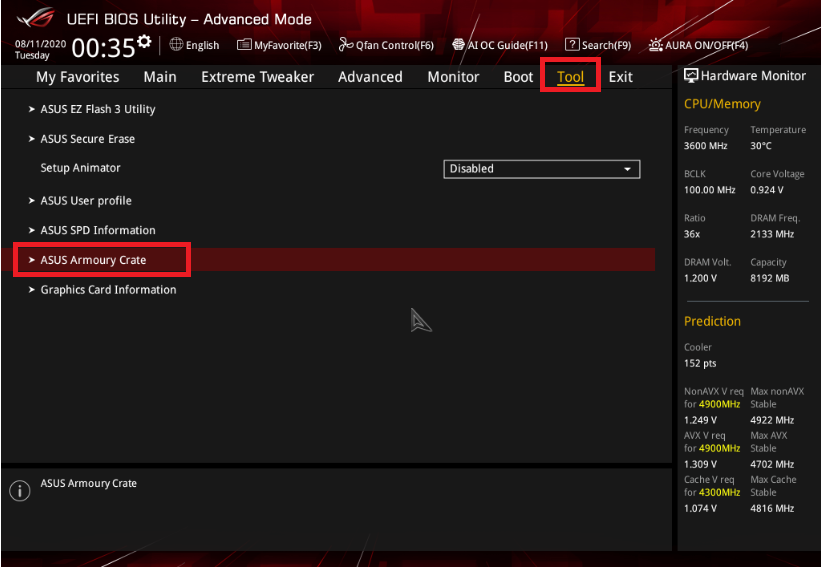 3. По умолчанию выбран вариант [Download & Install ARMOURY CRATE app] в [Enabled], пожалуйста, измените его в [Disabled] как показано ниже. Сохраните настройку.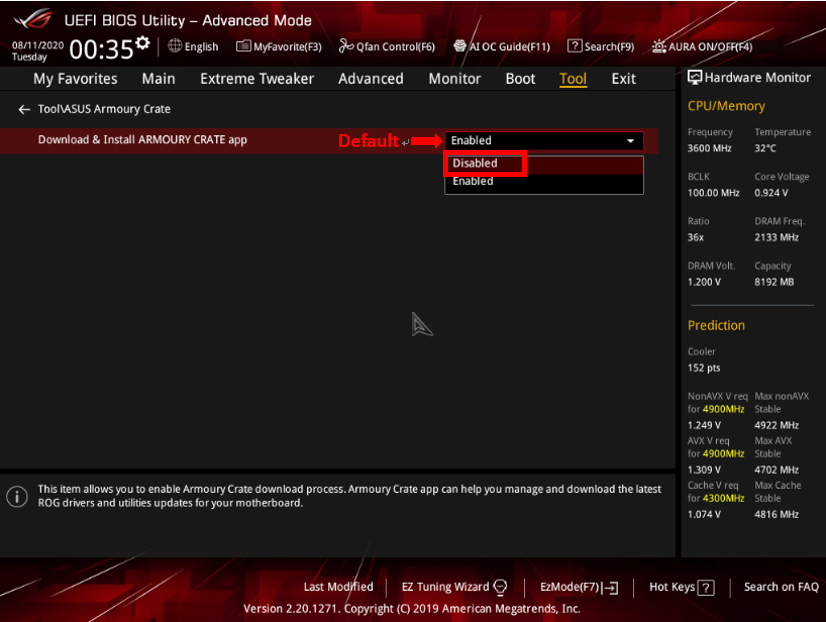
Эта информация была полезной?
Что мы можем сделать, чтобы улучшить эту статью? Отправить Пропустить
Связаться со службой поддержки
Пожалуйста, свяжитесь со службой поддержки, если информация выше не помогла решить Ваш вопрос.
Получить поддержку
- Приведенная выше информация может быть частично или полностью процитирована с внешних веб-сайтов или источников. Пожалуйста, обратитесь к информации на основе источника, который мы отметили. Пожалуйста, свяжитесь напрямую или спросите у источников, если есть какие-либо дополнительные вопросы, и обратите внимание, что ASUS не имеет отношения к данному контенту / услуге и не несет ответственности за него.
- Эта информация может не подходить для всех продуктов из той же категории / серии. Некоторые снимки экрана и операции могут отличаться от версий программного обеспечения.
- ASUS предоставляет вышеуказанную информацию только для справки. Если у вас есть какие-либо вопросы о содержании, пожалуйста, свяжитесь напрямую с поставщиком вышеуказанного продукта. Обратите внимание, что ASUS не несет ответственности за контент или услуги, предоставляемые вышеуказанным поставщиком продукта.
Продукты и информация
- Ноутбуки
- Сетевое оборудование
- Материнские платы
- Видеокарты
- Смартфоны
- Мониторы
- Показать все продукты
-
Item_other —>
- Моноблоки (All-in-One)
- Планшеты
- Коммерческое сетевое оборудование
- Серия ROG
- AIoT и промышленные решения
- Блоки питания
- Проекторы
- VivoWatch
- Настольные ПК
- Компактные ПК
- Внешние накопители и оптические приводы
- Звуковые карты
- Игровое сетевое оборудование
- Одноплатный компьютер
- Корпуса
- Компьютер-брелок
- Наушники и гарнитуры
- Охлаждение
- Chrome-устройства
- Коммерческие
-
Commercial_list.Item —>
- Моноблоки (All-in-One)
- Информационные панели
- Ноутбуки
- Настольные ПК
- Мониторы
- Серверы и рабочие станции
- Проекторы
- Компактные ПК
- Сетевое оборудование
- Материнские платы
- Игровые станции
- Data Storage
Удаление ASUS Live Update: Удалите ASUS Live Update Навсегда

Что такое ASUS Live Update
Скачать утилиту для удаления ASUS Live Update
Удалить ASUS Live Update вручную
Получить проффесиональную тех поддержку
Читать комментарии
Описание угрозы
Имя исполняемого файла:
ASUS Live Update
Badware
Win32 (Windows XP, Windows Vista, Windows Seven, Windows 8)
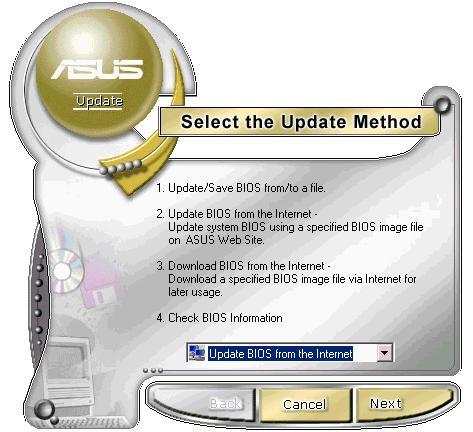
Метод заражения ASUS Live Update
ASUS Live Update копирует свои файл(ы) на ваш жёсткий диск. Типичное имя файла (*.*). Потом он создаёт ключ автозагрузки в реестре с именем ASUS Live Update и значением (*.*). Вы также можете найти его в списке процессов с именем (*.*) или ASUS Live Update.
Если у вас есть дополнительные вопросы касательно ASUS Live Update, пожалуйста, заполните эту форму и мы вскоре свяжемся с вами.
Скачать утилиту для удаления
Скачайте эту программу и удалите ASUS Live Update and (*.*) (закачка начнется автоматически):

* SpyHunter был разработан американской компанией EnigmaSoftware и способен удалить удалить ASUS Live Update в автоматическом режиме. Программа тестировалась на Windows XP, Windows Vista, Windows 7 и Windows 8.
Функции
Удаляет все файлы, созданные ASUS Live Update.
Удаляет все записи реестра, созданные ASUS Live Update.
Программа способна защищать файлы и настройки от вредоносного кода.
Программа может исправить проблемы с браузером и защищает настройки браузера.
Удаление гарантированно — если не справился SpyHunter предоставляется бесплатная поддержка.
Антивирусная поддержка в режиме 24/7 входит в комплект поставки.
Скачайте утилиту для удаления ASUS Live Update от российской компании Security Stronghold
Если вы не уверены какие файлы удалять, используйте нашу программу Утилиту для удаления ASUS Live Update.. Утилита для удаления ASUS Live Update найдет и полностью удалит ASUS Live Update и все проблемы связанные с вирусом ASUS Live Update. Быстрая, легкая в использовании утилита для удаления ASUS Live Update защитит ваш компьютер от угрозы ASUS Live Update которая вредит вашему компьютеру и нарушает вашу частную жизнь. Утилита для удаления ASUS Live Update сканирует ваши жесткие диски и реестр и удаляет любое проявление ASUS Live Update. Обычное антивирусное ПО бессильно против вредоносных таких программ, как ASUS Live Update. Скачать эту упрощенное средство удаления специально разработанное для решения проблем с ASUS Live Update и (*.*) (закачка начнется автоматически):

Функции
Удаляет все файлы, созданные ASUS Live Update.
Удаляет все записи реестра, созданные ASUS Live Update.
Программа может исправить проблемы с браузером.
Иммунизирует систему.
Удаление гарантированно — если Утилита не справилась предоставляется бесплатная поддержка.
Антивирусная поддержка в режиме 24/7 через систему GoToAssist входит в комплект поставки.
Наша служба поддержки готова решить вашу проблему с ASUS Live Update и удалить ASUS Live Update прямо сейчас!
Оставьте подробное описание вашей проблемы с ASUS Live Update в разделе Техническая поддержка. Наша служба поддержки свяжется с вами и предоставит вам пошаговое решение проблемы с ASUS Live Update. Пожалуйста, опишите вашу проблему как можно точнее. Это поможет нам предоставит вам наиболее эффективный метод удаления ASUS Live Update.
Как удалить ASUS Live Update вручную
Эта проблема может быть решена вручную, путём удаления ключей реестра и файлов связанных с ASUS Live Update, удалением его из списка автозагрузки и де-регистрацией всех связанных DLL файлов. Кроме того, отсутствующие DLL файлы должны быть восстановлены из дистрибутива ОС если они были повреждены ASUS Live Update.
Чтобы избавиться от ASUS Live Update, вам необходимо:
1. Завершить следующие процессы и удалить соответствующие файлы:
Предупреждение: вам необходимо удалить только файлы, контольные суммы которых, находятся в списке вредоносных. В вашей системе могут быть нужные файлы с такими же именами. Мы рекомендуем использовать Утилиту для удаления ASUS Live Update для безопасного решения проблемы.
2. Удалите следующие папки:
3. Удалите следующие ключи и\или значения ключей реестра:
Предупреждение: Если указаны значения ключей реестра, вы должны удалить только указанные значения и оставить сами ключи нетронутыми. Мы рекомендуем использовать Утилиту для удаления ASUS Live Update для безопасного решения проблемы.
Как предотвратить заражение рекламным ПО? Мы рекомендуем использовать Adguard:
4. Сбросить настройки браузеров
ASUS Live Update иногда может влиять на настройки вашего браузера, например подменять поиск и домашнюю страницу. Мы рекомендуем вам использовать бесплатную функцию «Сбросить настройки браузеров» в «Инструментах» в программе Spyhunter Remediation Tool для сброса настроек всех браузеров разом. Учтите, что перед этим вам надо удалить все файлы, папки и ключи реестра принадлежащие ASUS Live Update. Для сброса настроек браузеров вручную используйте данную инструкцию:
Для Internet Explorer
- Если вы используете Windows XP, кликните Пуск, и Открыть. Введите следующее в поле Открыть без кавычек и нажмите Enter: «inetcpl.cpl».
- Если вы используете Windows 7 или Windows Vista, кликните Пуск. Введите следующее в поле Искать без кавычек и нажмите Enter: «inetcpl.cpl».
- Выберите вкладку Дополнительно
- Под Сброс параметров браузера Internet Explorer, кликните Сброс. И нажмите Сброс ещё раз в открывшемся окне.
- Выберите галочку Удалить личные настройки для удаления истории, восстановления поиска и домашней страницы.
- После того как Internet Explorer завершит сброс, кликните Закрыть в диалоговом окне.
Предупреждение: В случае если это не сработает используйте бесплатную опцию Сбросить настройки браузеров в Инструменты в программе Spyhunter Remediation Tool.
Для Google Chrome
- Найдите папку установки Google Chrome по адресу: C:\Users\»имя пользователя»\AppData\Local\Google\Chrome\Application\User Data.
- В папке User Data, найдите файл Default и переименуйте его в DefaultBackup.
- Запустите Google Chrome и будет создан новый файл Default.
- Настройки Google Chrome сброшены
Предупреждение: В случае если это не сработает используйте бесплатную опцию Сбросить настройки браузеров в Инструменты в программе Spyhunter Remediation Tool.
Для Mozilla Firefox
- Откройте Firefox
- В меню выберите Помощь >Информация для решения проблем.
- Кликните кнопку Сбросить Firefox.
- После того, как Firefox завершит, он покажет окно и создаст папку на рабочем столе. Нажмите Завершить.
Предупреждение: Так вы потеряте выши пароли! Рекомендуем использовать бесплатную опцию Сбросить настройки браузеров в Инструменты в программе Spyhunter Remediation Tool.
Most wanted pest: mydoom
[USB Приложение] Как использовать Download Master в Windows?
[USB Приложение] Как использовать Download Master в Windows? Что это за утилита Download Master? Эта утилита предоставляет вам еще один способ управления настройками Download Master и загрузкой без входа в ASUSWRT. Примечание: Прежде чем использовать утилиту Download Master, убедитесь, что ваш USB-диск или переносной внешний жесткий диск USB подключен к маршрутизатору, а на вашем USB-диске установлен Download Master. Если вы хотите знать, как установить Download Master на диск USB, пожалуйста, воспользуйтесь ссылкой: Как использовать Download Master? Поддерживаемые системы: Windows XP/Vista/7/8/8.1/10 1. Скачивание файла загрузки Download Master Utility Возьмем в качестве примера [RT-AC68U] и систему Windows 10. 1-1 Перейдите на официальный сайт asus: https://www.asus.com/ru/ , и найдите вашу модель роутера.  1-2 Нажмите [Поддержка]
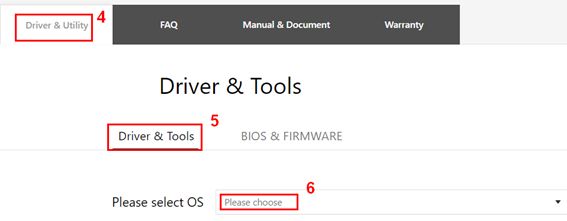
  1-3 Нажмите [Драверы и Утилиты] > [Драйверы и Утилиты] > Укажите ОС
  1-4 Найдите [ASUS Download Master] и нажмите [СКАЧАТЬ]
 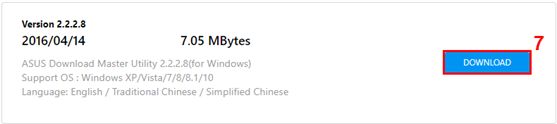 1-5 Нажмите на файл, который вы скачали и кликните на приложение.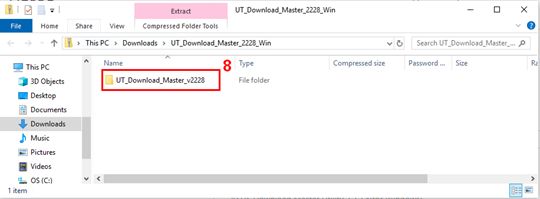
 1-6 Нажмите [Извлечь все]
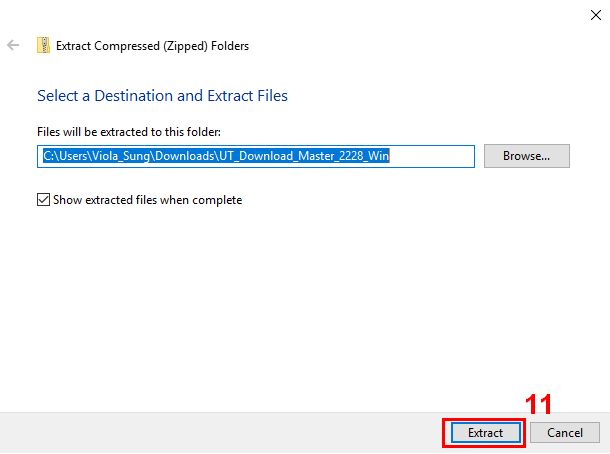
 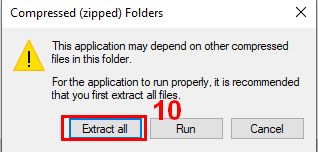 1-7 Выберите путь для разархивации и нажмите [Извлечь]
  1-8 Нажмите на файл.
 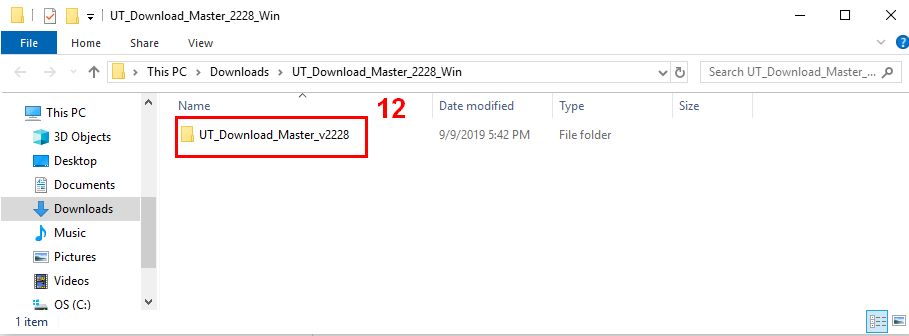 1-9 Нажмите на приложение
  1-10 Выберите язык натсройки и следуйте InstallShield Wizard для установки утилиты.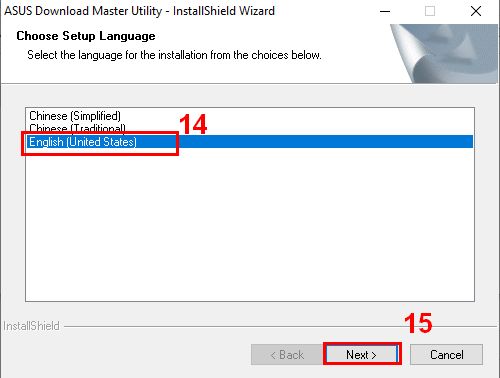
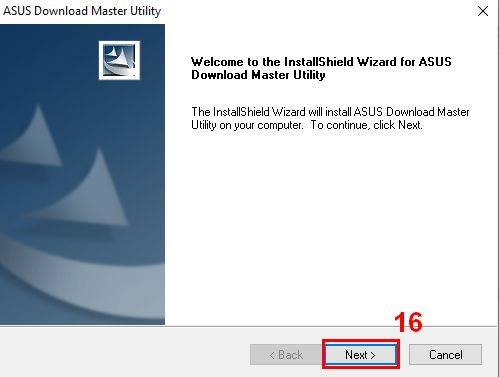
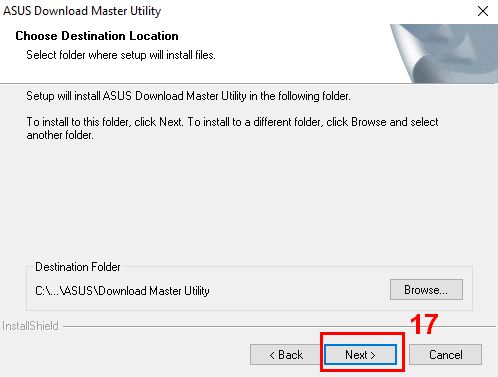
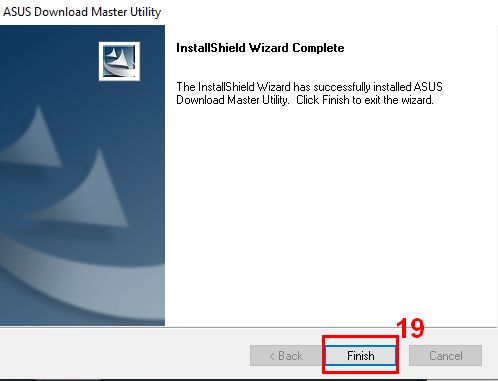
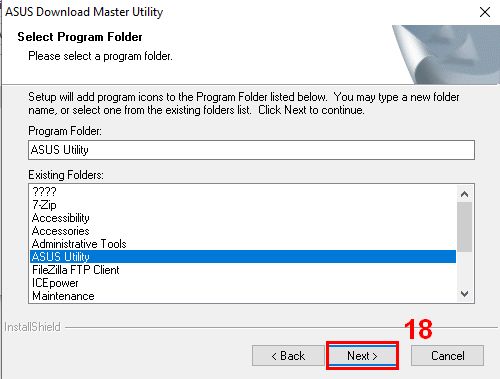 1-11 Завершите установку.
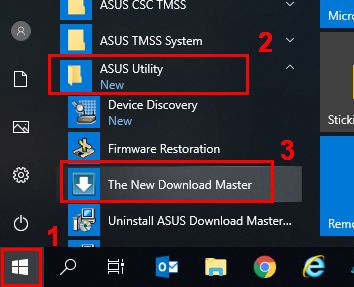
  2. Как использовать Download Master Utility? 2-1 После того, как вы завершите установку, вы можете найти утилиту в [Пуск] > [Приложения]> [ASUS Utility] > [The New Download Master]
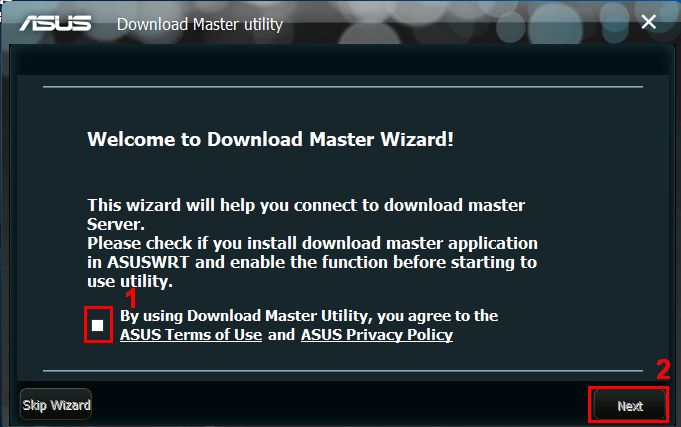
  2-2 Следуйте Setup Wizard для подключения клиента к серверу Download Master после установки. Если вы согласны с условиями использования ASUS и политикой конфиденциальности ASUS, то поставьте галочку напротив и нажмите [Далее]
  2-3 Выберите способ входа, затем заполните информацию, и нажмите [Далее].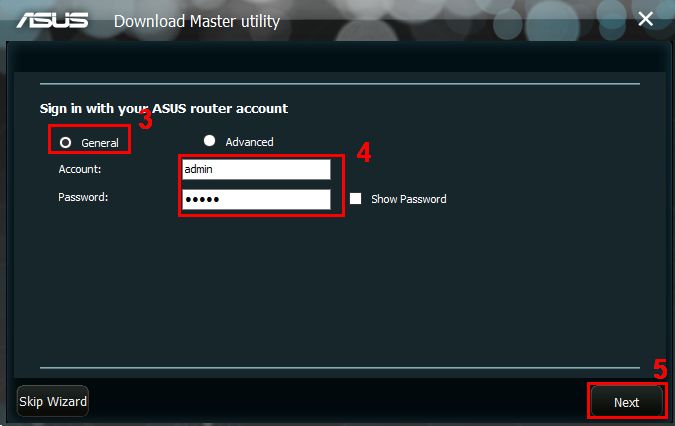
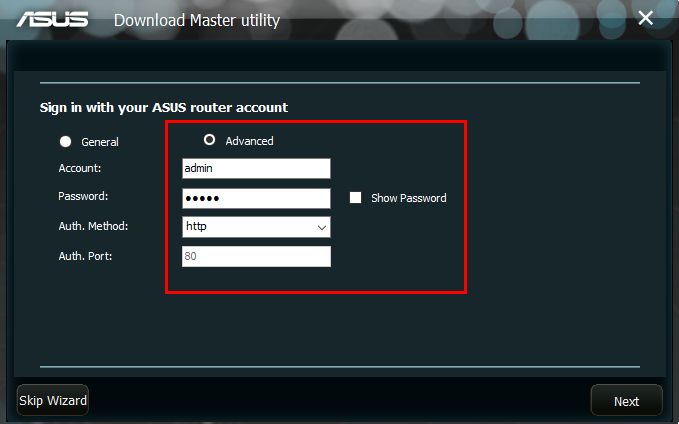 Примечание: по умолчанию логин и пароль — admin. Если вы забыли пароль или логин, пожалуйста, выполните сброс настроек. Используйте ссылку: [Wireless Router] Как войти в интерфейс роутера (ASUSWRT) 2-4 Вы будете подключены к серверу после того, как в ызаполните данные администратора. Если вы перейдете на страницу пользовательских натсроек, заполните информацию в зависимости от вашей сетевой среды. Выберите способ подключения клиентского устройства и нажмите [Готово]
 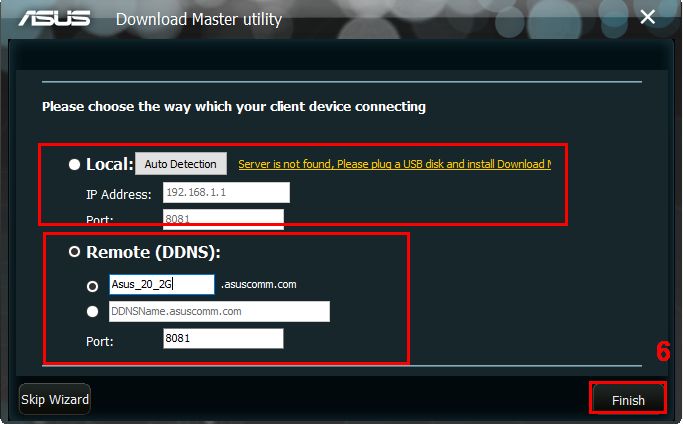 Примечание: Номер порта по умолчанию. Если вы хотите его изменить, please go to ASUSWRT to proceed. 1. Локальный: Клиентское устройство, которое устанавливает утилиту Download Master, находится в той же подсети маршрутизатора. Нажмите кнопку «Автоопределение» или введите IP-адрес вашего маршрутизатора. 2. Удаленный: Клиентское устройство, которое устанавливает утилиту Download Master, не подключено к сети вашего маршрутизатора. Подключитесь к серверу DM через DDNS. Пожалуйста, заполните DDNS информацию о вашем роутере. 2-5 Убедитесь, что вы подключены к серверу Download Master. Если вы успешно подключитесь к серверу, в левой нижней части появится значок. Перейдите на страницу настроек и проверьте свою конфигурацию, если значок всегда показывает статус офлайн.
 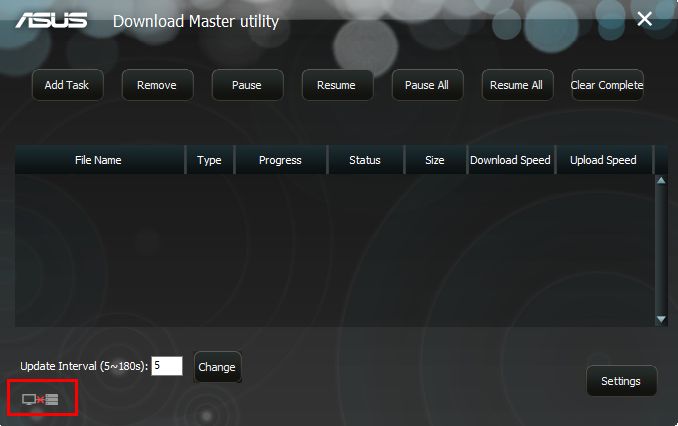 Если подключение прошло успешно, то иконка будет отображаться как показано ниже:
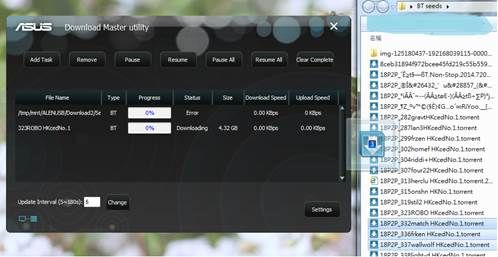
  3. Добавьте задачи в Download Master через утилиту Есть два способа добавить торрент в список задач Download Master 3-1. Перетащите торрент-файлы в утилиту
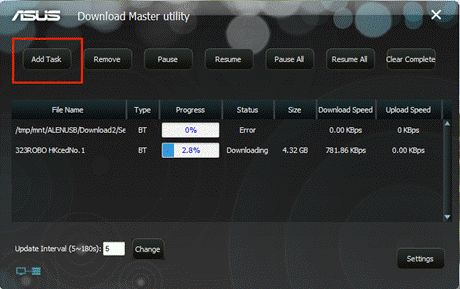
  3-2. Нажмите “Добавить задачу” и выберите торрент-файл, который хотите добавить.
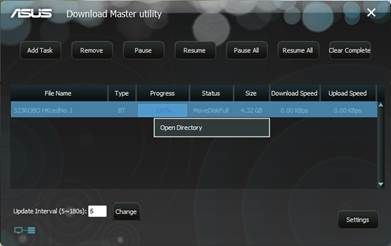
  3-3 Вы можете щелкнуть правой кнопкой мыши выполненное задание в списке, чтобы открыть папку для завершенных файлов и наслаждаться загруженным видео или музыкой.
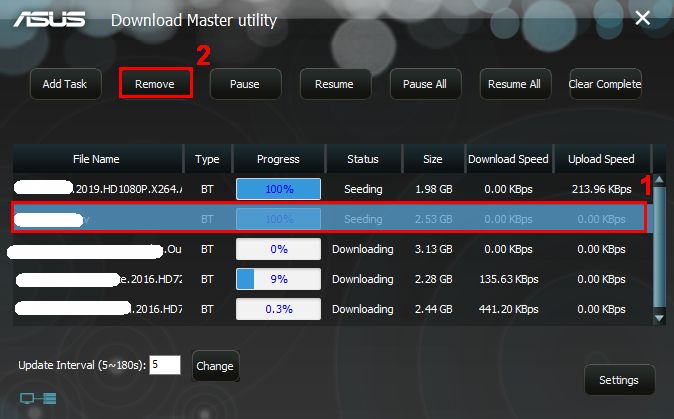
  3-4 Если вы хотите удалить файл, пожалуйста, выберите этот файл и нажмите [Удалить]
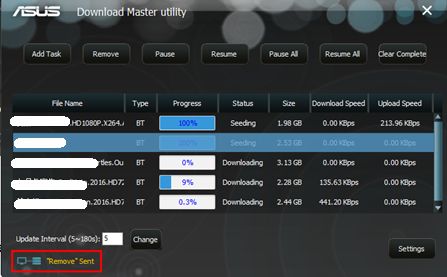
  3-5 После выбора [Удалить], внизу слева появится иконка «Удаление отправлено»
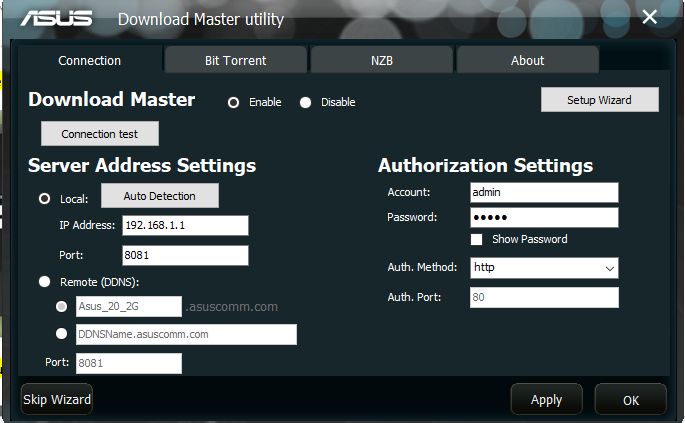
  4. Страница настроек Измените настройки в соответствии с вашими предпочтениями. 4-1 Настройки подключения Вы можете включить/выключить Download Master, протестировать подключение, изменить максимальную скорость загрузок/скачиваний.
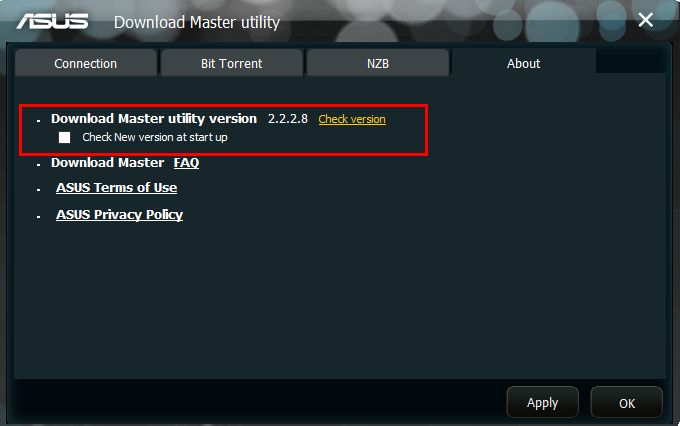
  4-2 О приложении Вы можете проверить, является ли версия утилиты Download Master последней или нет. Кроме того, вы можете настроить приложение так, чтобы оно проверяло последнюю версию при каждом запуске.
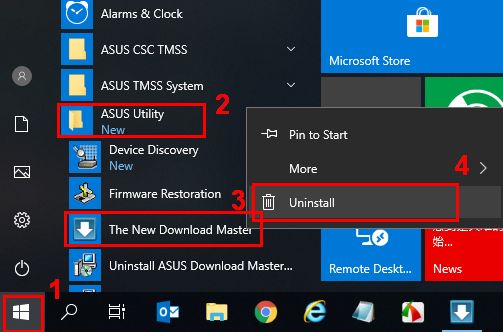
  5. Как удалить утилиту Download Master? 5-1 Нажмите [Пуск] > [ASUS Utility] > [ The New Download Master] > [Удалить]
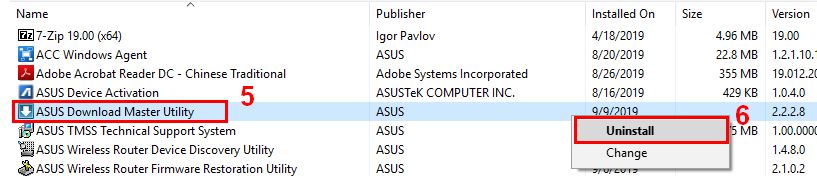
  5-2 Выберите файл, нажмите правой кнопкой мыши и выберите [Удалить]
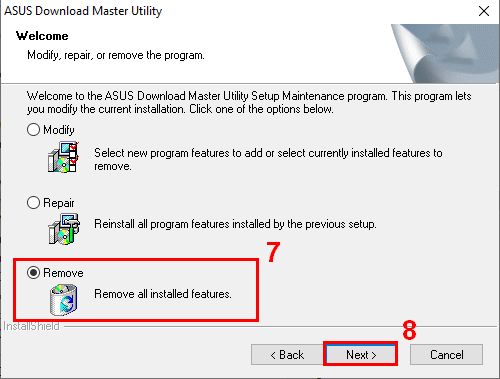
  5-3 Выберите [Удалить] > [Далее]
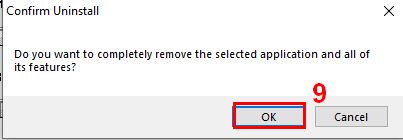
  5-4 Нажмите [OK]
  5-5 Удаление завершено.
 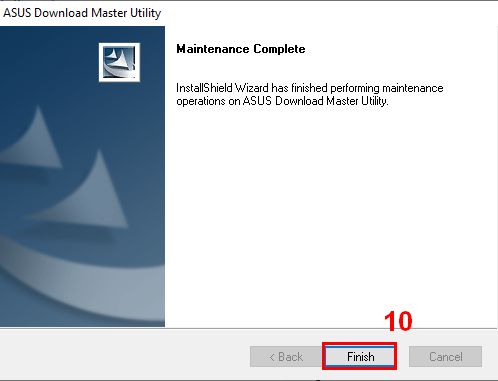 Вопросы-Ответы 1. Почему я не могу подключиться к серверу Download Master после загрузки Download Master Utility? 1-1 Сперва убедитесь, что вы установили Download Master в ваше устройство.
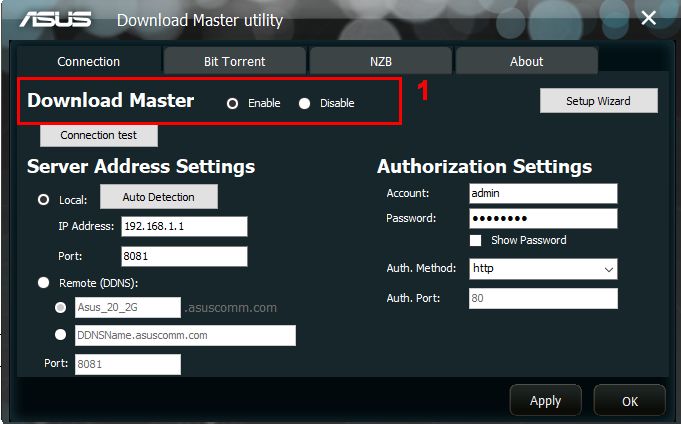
 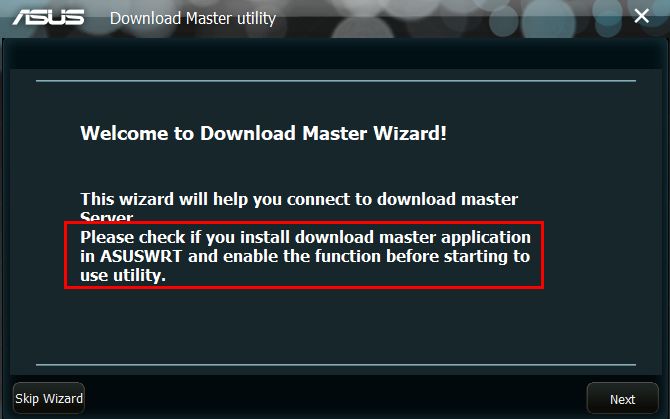 1-2 Если вы установили Download Master в устройство, убедитесь, что диск USB подключен в роутер. 1-3 Перейдите на страницу настроек и проверьте “Включен” ли параметр Download Master.
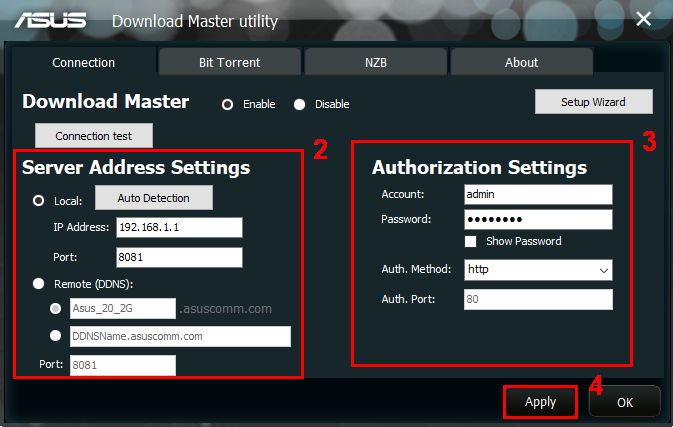
  1-4 Убедитесь, что настройки адреса вашего сервера и настройки авторизации верны. Затем нажмите [Применить]
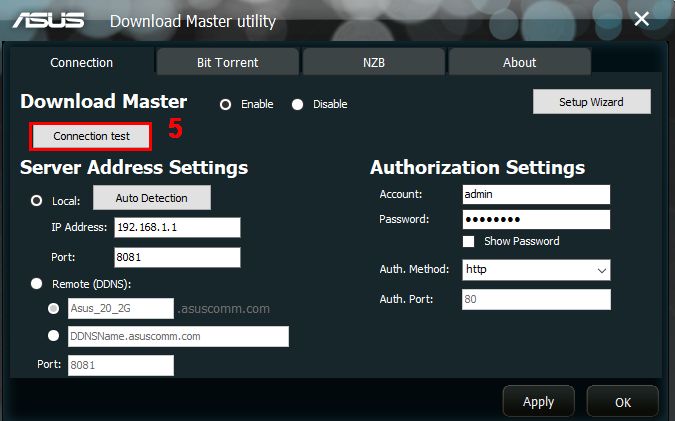
  1-5 Нажмите [Тест подключения] и проверьте корректность подключения.
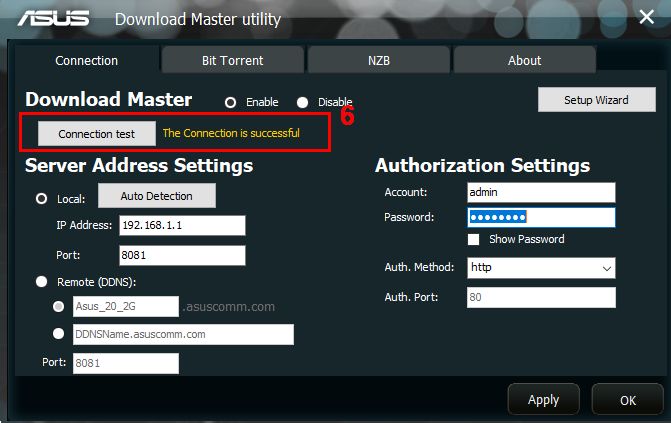
  1-6 Если сервер подключен, это отобразится вверху слева.
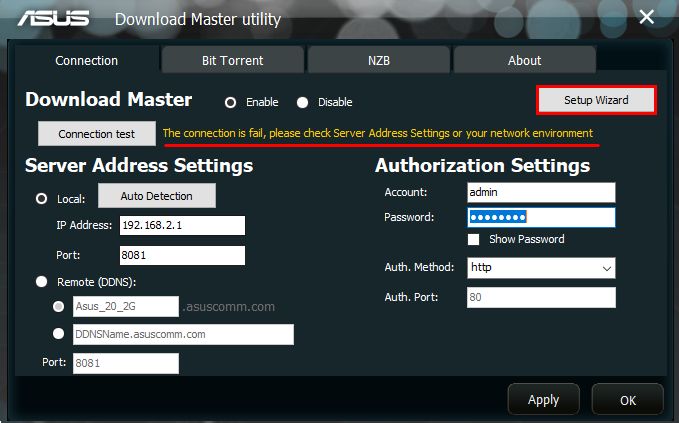
  1-7 Если подключение не удалось, пожалуйста, нажмите [Setup Wizard] для повторной настройки.
  1-8 Если вы все еще испытываете трудности, пожалуйста, обратитесь в службу Asus.
Эта информация была полезной?
Что мы можем сделать, чтобы улучшить эту статью? Отправить Пропустить
Связаться со службой поддержки
Пожалуйста, свяжитесь со службой поддержки, если информация выше не помогла решить Ваш вопрос.
Получить поддержку
- Приведенная выше информация может быть частично или полностью процитирована с внешних веб-сайтов или источников. Пожалуйста, обратитесь к информации на основе источника, который мы отметили. Пожалуйста, свяжитесь напрямую или спросите у источников, если есть какие-либо дополнительные вопросы, и обратите внимание, что ASUS не имеет отношения к данному контенту / услуге и не несет ответственности за него.
- Эта информация может не подходить для всех продуктов из той же категории / серии. Некоторые снимки экрана и операции могут отличаться от версий программного обеспечения.
- ASUS предоставляет вышеуказанную информацию только для справки. Если у вас есть какие-либо вопросы о содержании, пожалуйста, свяжитесь напрямую с поставщиком вышеуказанного продукта. Обратите внимание, что ASUS не несет ответственности за контент или услуги, предоставляемые вышеуказанным поставщиком продукта.
Продукты и информация
- Ноутбуки
- Сетевое оборудование
- Материнские платы
- Видеокарты
- Смартфоны
- Мониторы
- Показать все продукты
-
Item_other —>
- Моноблоки (All-in-One)
- Планшеты
- Коммерческое сетевое оборудование
- Серия ROG
- AIoT и промышленные решения
- Блоки питания
- Проекторы
- VivoWatch
- Настольные ПК
- Компактные ПК
- Внешние накопители и оптические приводы
- Звуковые карты
- Игровое сетевое оборудование
- Одноплатный компьютер
- Корпуса
- Компьютер-брелок
- Наушники и гарнитуры
- Охлаждение
- Chrome-устройства
- Коммерческие
-
Commercial_list.Item —>
- Моноблоки (All-in-One)
- Информационные панели
- Ноутбуки
- Настольные ПК
- Мониторы
- Серверы и рабочие станции
- Проекторы
- Компактные ПК
- Сетевое оборудование
- Материнские платы
- Игровые станции
- Data Storage
[Windows 11/10] Активация Windows, получение и изменение Ключа продукта
Активация Windows может быть выполнена либо с помощью цифровой Лицензии, либо с помощью 25-значного Ключа продукта. Последовательность ключа продукта следующая:
Product Key: XXXXX-XXXXX-XXXXX-XXXXX-XXXXX
Если Ваш компьютер поставляется с предустановленной системой Windows, ASUS уже встроила цифровую Лицензию в материнскую плату. Когда Ваш компьютер подключен к Интернету, Windows автоматически активируется. Это означает, что Ключ продукта встроен в Ваш компьютер и не предоставляется пользователям отдельно, что помогает предотвратить несанкционированное использование или кражу.
Если Вы приобрели розничную версию Windows, Вам потребуется ввести Ключ продукта или войти в систему с учетной записью Microsoft, связанной с цифровой Лицензией, чтобы активировать Windows.
Кроме того, у Вас есть возможность изменить версию Windows 11/10, введя новый Ключ продукта, например, при обновлении с Домашней (Home) версии до Профессиональной (Professional).
Пожалуйста, перейдите к соответствующей инструкции, исходя из текущей операционной системы Windows на Вашем компьютере:
- Проверить статус активации Windows
- Изменить Ключ продукта Windows
- Что делать, если Вы видите, что “Windows не активирован”
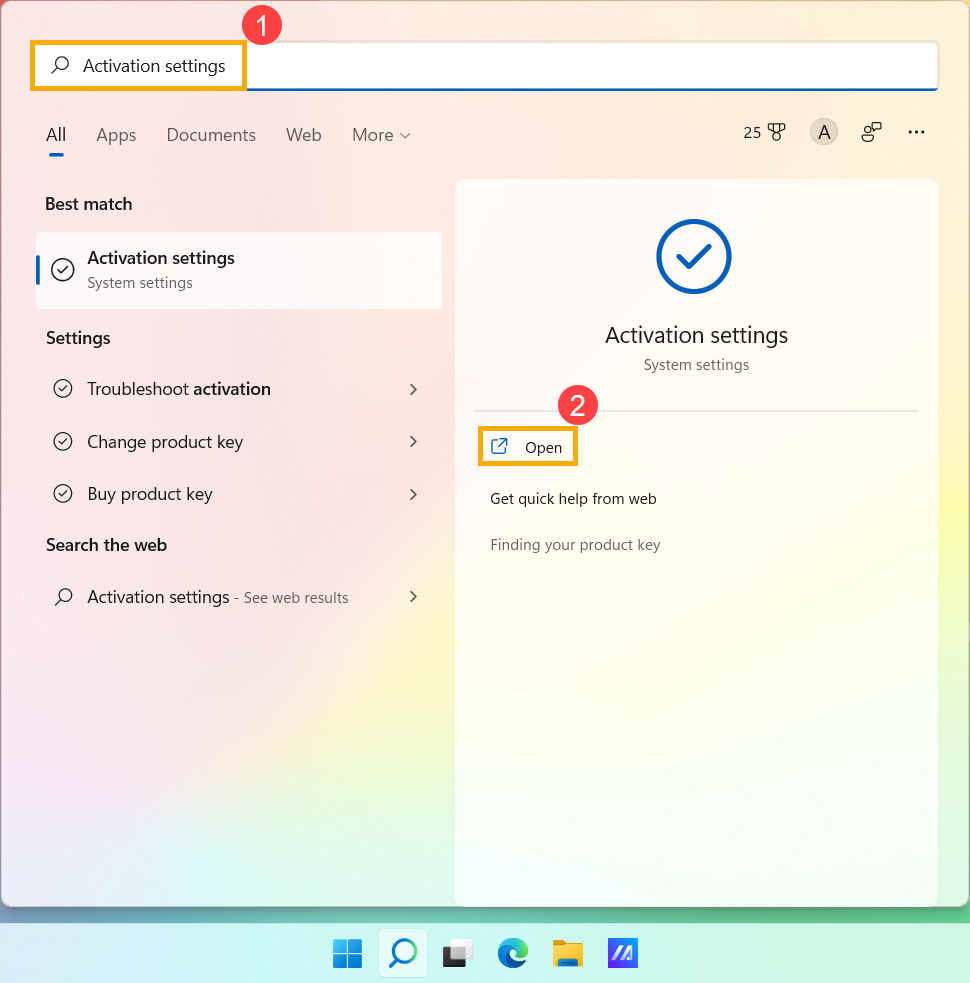
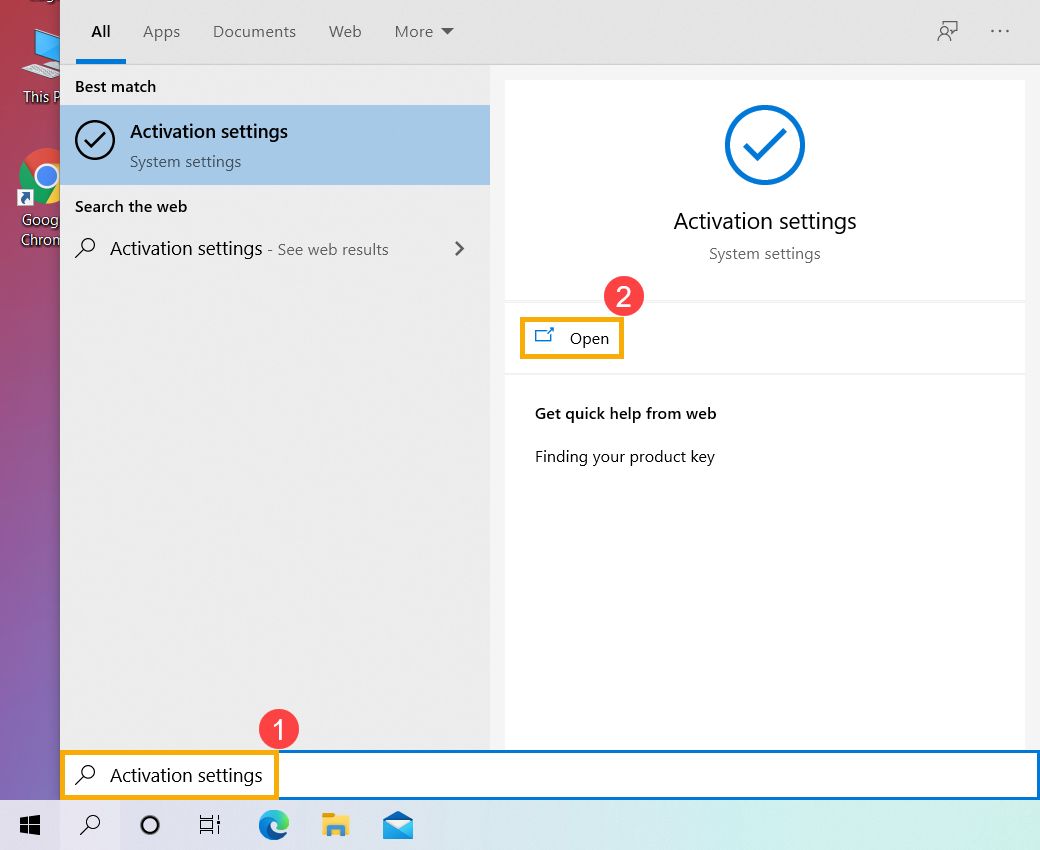
- Введите и найдите [Настройки активации] ① в строке поиска Windows, затем нажмите [Открыть] ②.
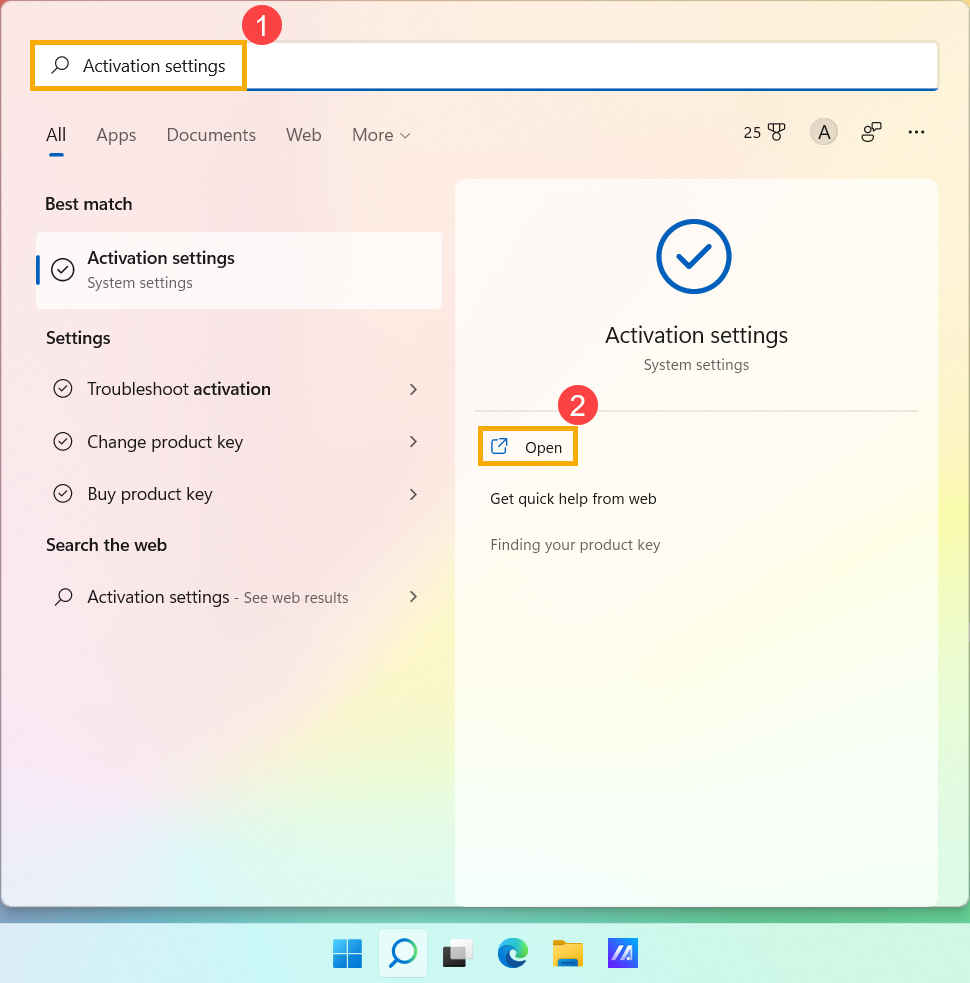
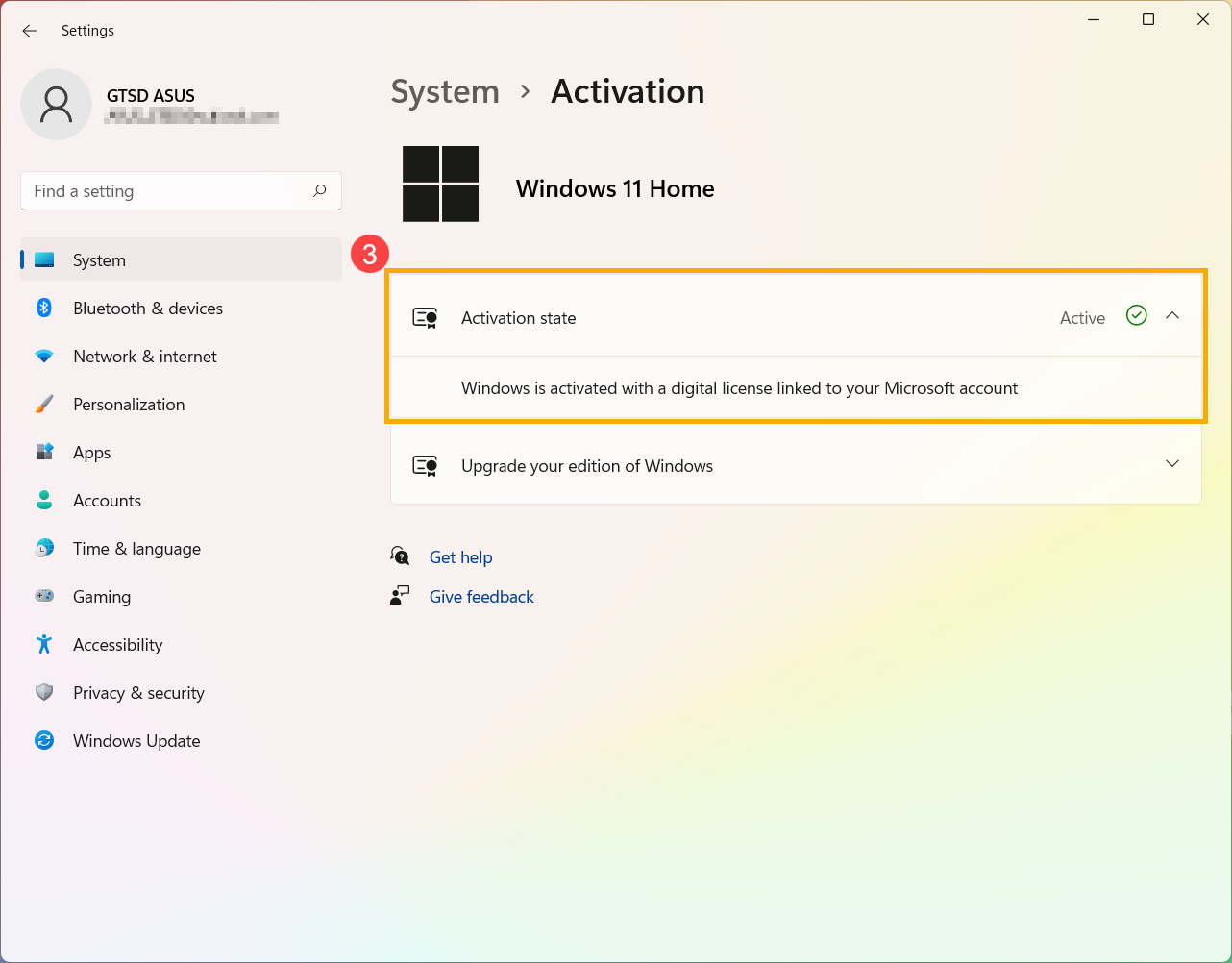
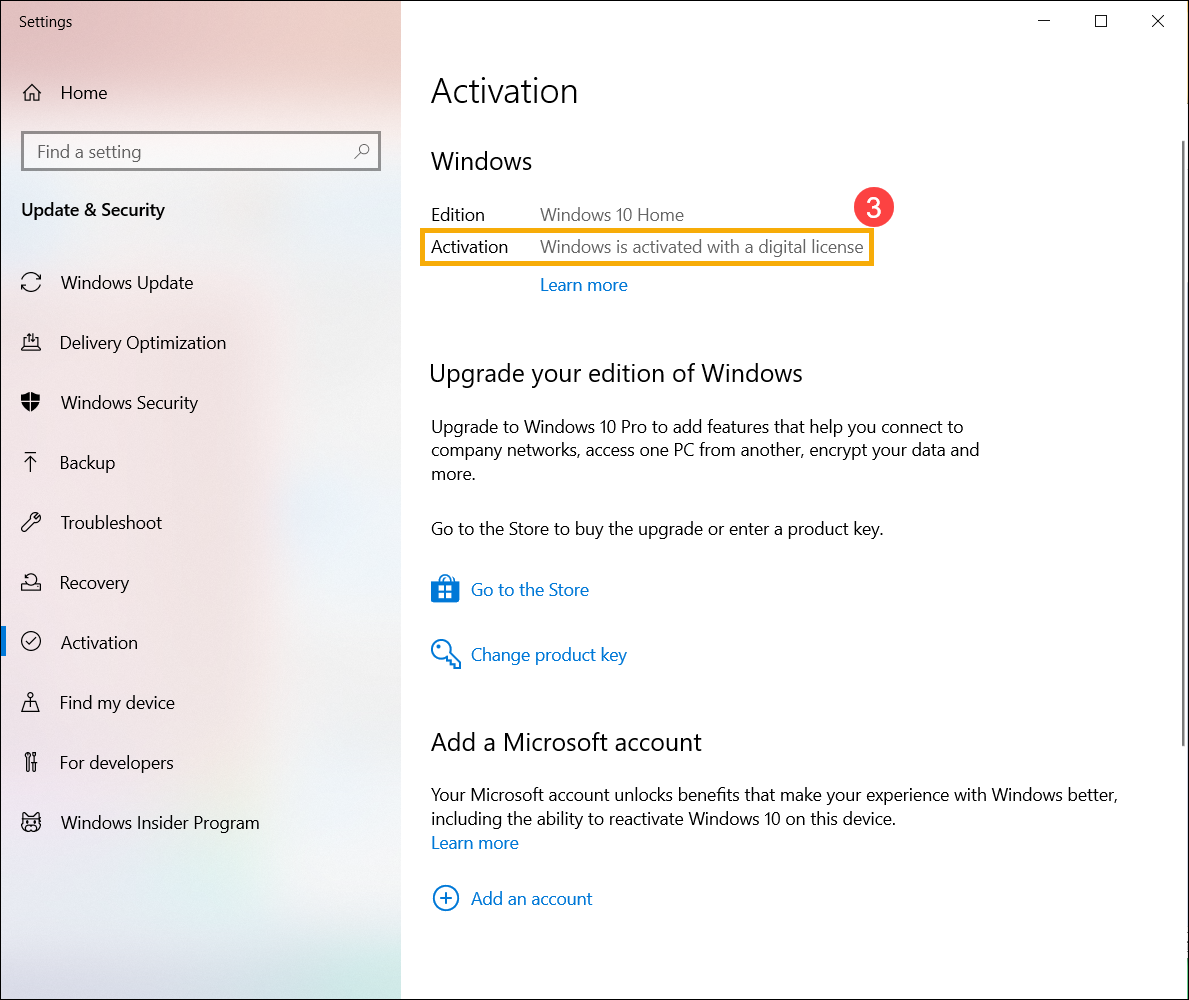
- Ваш статус активации Windows будет указан рядом с Активация ③.
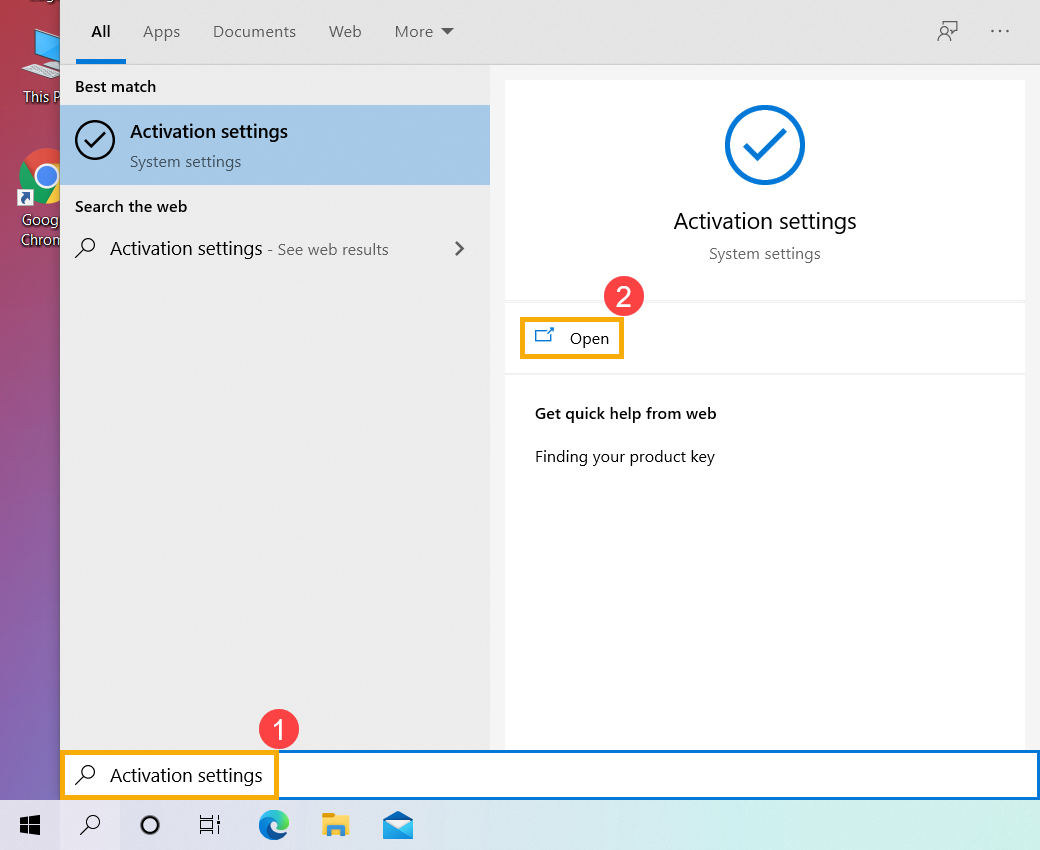
- Введите и найдите [Настройки активации] ① в строке поиска Windows, затем нажмите [Открыть] ②.
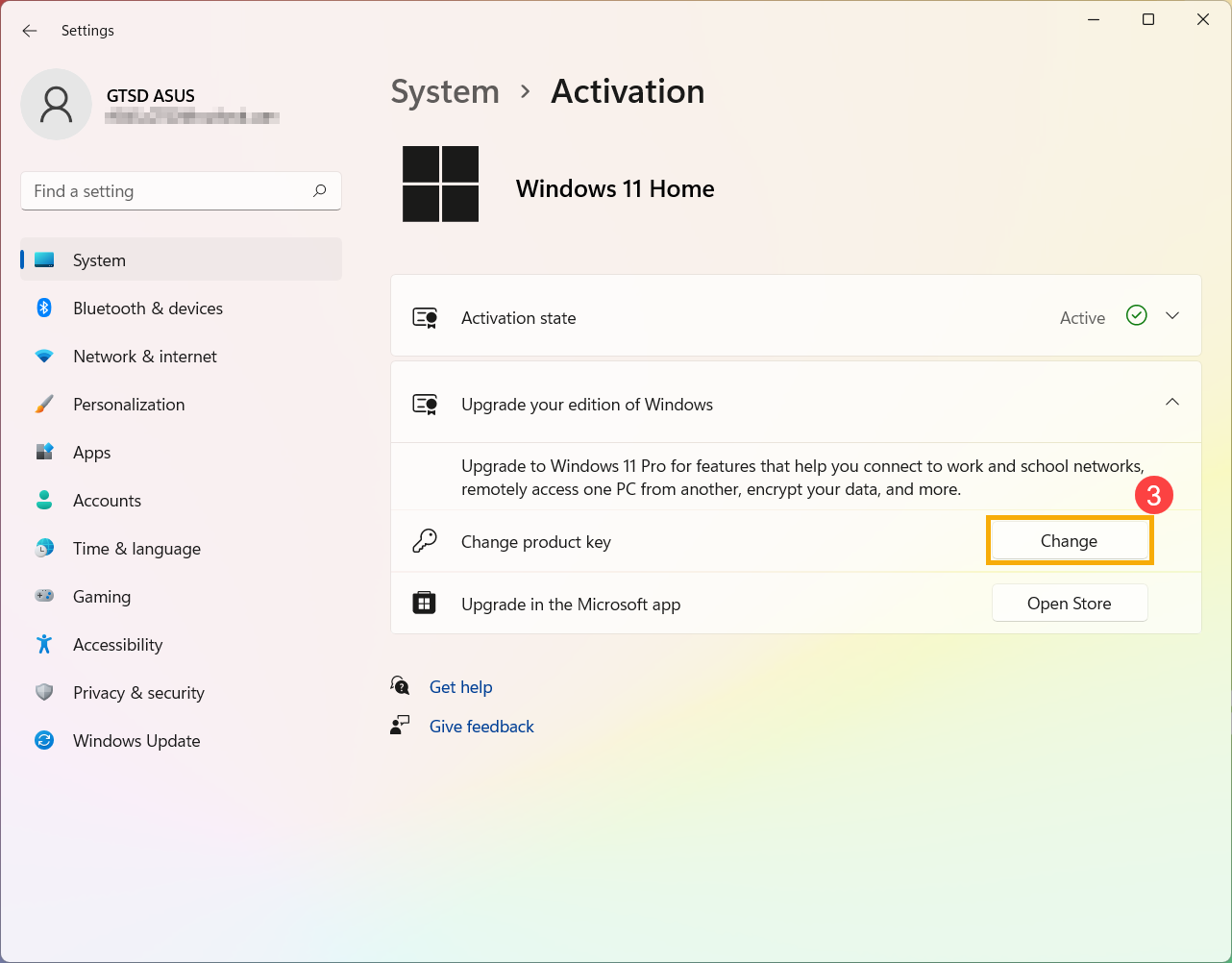
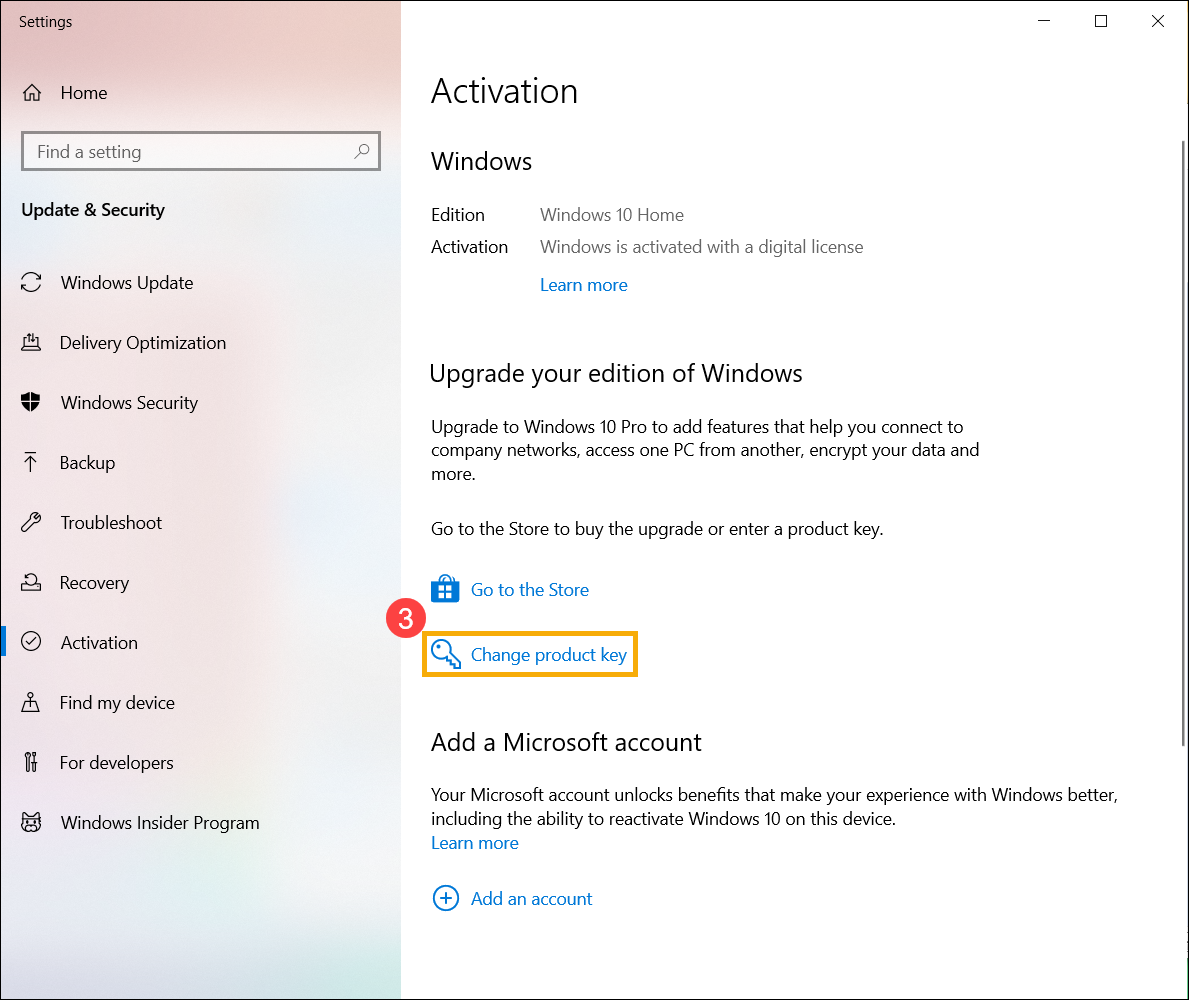
- Разверните поле «Обновите выпуск Windows» и нажмите [Изменить] в разделе «Изменить Ключ продукта» ③.
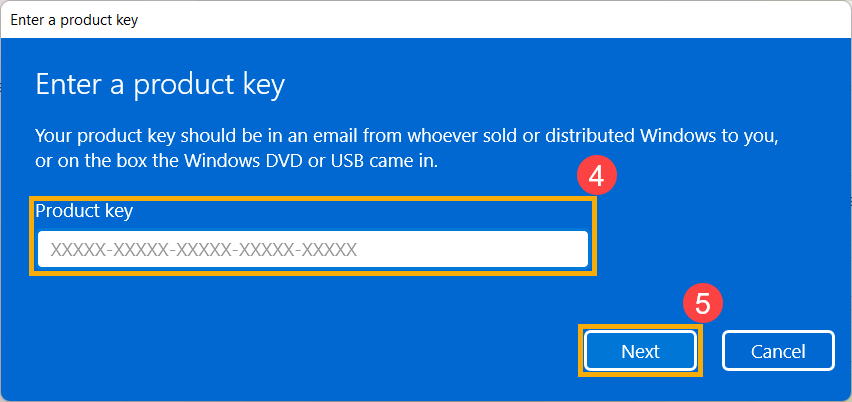
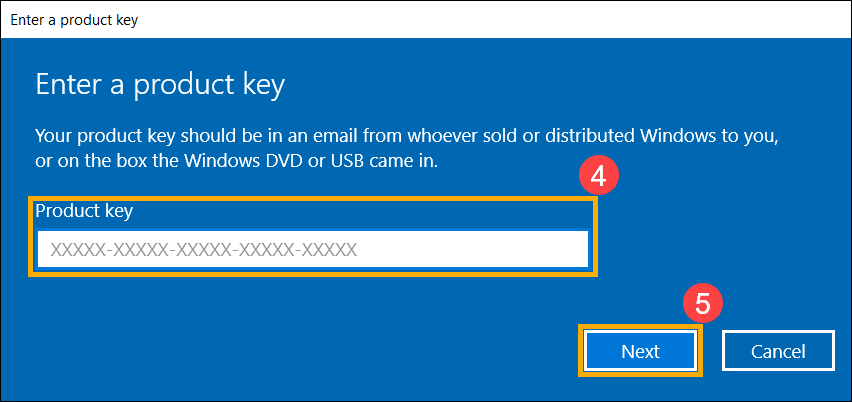
- Введите ключ продукта с 25-значным кодом ④, затем выберите [Далее] ⑤, чтобы начать проверку и активацию Windows.
На компьютерах ASUS с предустановленными системами Windows, система была активирована. Есть несколько частых случаев, когда может возникнуть проблема «Windows не активирована»:
- После ремонта продукта Windows не была активирована
Когда основные компоненты (ЦП и материнская плата) заменяются, Windows автоматически считывает их как «не активировано». Инженеры помогут клиентам активировать Windows.
Однако, если компьютер, отправленный в ремонт, не имеет жесткого диска, может произойти описанная выше ситуация. Обратитесь в сервисный центр ASUS. - Замена важных компонентов
Как и в пункте 1, если клиенты заменяют основные компоненты самостоятельно, также может произойти ошибка «Windows не была активирована».
Установите все настройки по умолчанию или обратитесь в сервисный центр ASUS. - Система была изменена (Включая обновление или понижение версии)
После выхода новой версии Windows действует краткосрочный план обновления Windows.
Например, Windows 8 обновляется до Windows 10. Если произошла ошибка «Windows не была активирована», пожалуйста свяжитесь с Microsoft - Вы купили/ установили Windows самостоятельно (выпускается в розницу)
Если Вы приобрели/ скачали Windows (розничную версию) самостоятельно и установили ее, а после установки появляется окно «Windows не была активирована», пожалуйста свяжитесь с Microsoft
- Проверить статус активации Windows
- Изменить Ключ продукта Windows
- Что делать, если Вы видите “Windows не активирован”
- Укажите в поисковой строке Windows [Параметры активации] ① , затем выберите [Открыть] ② .
- Вы увидите текущий статус активации Windows в Разделе Активации ③ .
- Укажите в поисковой строке Windows [Параметры активации] ① , затем выберите [Открыть] ② .
- Выберите [Изменить Ключ продукта] ③ .
- Укажите 25-значный код продукта ④ , затем выберите [Далее] ⑤ для активации проверки Лицензии и Ключа Windows.
Для ASUS компьютеров с предустановленной Windows, система уже активирована. Часто встречаются случаи, когда «Windows не была активирована»:
- После ремонта продукта Windows не была активирована
Когда основные компоненты (ЦП и материнская плата) заменяются, Windows автоматически считывает это как «не активировано». Инженеры помогут клиентам активировать Windows.
Однако, если компьютер, отправленный в ремонт, не имеет жесткого диска, может произойти описанная выше ситуация. Обратитесь в сервисный центр ASUS. - Замена важных компонентов
Как и в пункте 1, если клиенты заменяют основные компоненты самостоятельно, также может произойти ошибка «Windows не была активирована».
Установите все настройки по умолчанию или обратитесь в сервисный центр ASUS. - Система была изменена (Включая обновление или понижение версии)
После выхода новой версии Windows действует краткосрочный план обновления Windows.
Например, Windows 8 обновляется до Windows 10. Если произошла ошибка «Windows не была активирована», пожалуйста свяжитесь с Microsoft - Вы купили/ установили Windows самостоятельно (выпускается в розницу)
Если Вы приобрели/ скачали Windows (розничную версию) самостоятельно и установили ее, а после установки появляется окно «Windows не была активирована», пожалуйста свяжитесь с Microsoft