
Макрос создания текстовых файлов по таблице Excel
Макрос предназначен для создания текстовых файлов в кодировке UTF-8.
Исходными данными является таблица Excel из 12 столбцов.
Сначала, макрос создаёт папку для будущих текстовых файлов.
Папка создаётся в том же каталоге, где расположена книга Excel.
Далее, для каждой строки таблицы, макрос формирует подпапку,
используя в качестве её названия текст из 7-го столбца таблицы.
И потом, когда папка для файла создана, макрос создаёт текстовый файл с содержимым из 10 столбца таблицы,
и сохраняет его под именем, взятым из второго столбца той же таблицы Excel.
После создания файла, у него меняется кодировка на UTF-8 (изначально, при создании, файлы имеют кодировку Unicode)
По окончании работы макроса, открывается папка, содержащая созданные текстовые файлы.
Пример макроса смотрите в прикреплённом файле.
Код макроса, создающего папки, подпапки, и текстовые файлы по данным из таблицы Excel:
Sub СозданиеТекстовыхФайлов() On Error Resume Next Dim cell As Range, ra As Range Set ra = Range([A2], Range("A" & Rows.Count).End(xlUp)).Resize(, 11) arr = ra.Value ' считываем данные в массив Set FSO = CreateObject("scripting.filesystemobject") ' создаём главную папку BaseFolder$ = ThisWorkbook.Path & "\Товар по группам\": MkDir BaseFolder$ ' перебираем все строки For i = LBound(arr) To UBound(arr) ' создаём папку для очередной строки (если папки ещё нет) Folder$ = BaseFolder$ & arr(i, 7) & "\" ' имя папки - в столбце G MkDir Folder$ ' формируем имя создаваемого текстового файла Filename$ = Folder$ & Trim(arr(i, 2)) & ".txt" ' создаём файл в кодировке Unicode Set ts = FSO.CreateTextFile(Filename$, True, True) ts.Write Trim(arr(i, 10)) ' данные в файл - из ячейки 10-го столбца ts.Close ' если текстовый файл нужен в другой кодировке ChangeFileCharset Filename$, "utf-8" Next i Set ts = Nothing: Set FSO = Nothing MsgBox "Файлы созданы, и помещены в папку" & vbNewLine & BaseFolder$, vbInformation, "Готово" ' открываем папку с файлами CreateObject("wscript.shell").Run "explorer.exe /e, """ & BaseFolder$ & """" End Sub
- 68183 просмотра
Комментарии
Константин, 6 Июл 2023 — 16:31. #1
Подскажите пожалуйста при запуске создается только один документ вместо 50. хотя все 50 строк и столбцы как в инструкции заполнены. Спасибо.
Игорь (администратор сайта), 16 Фев 2018 — 18:25. #2
ts.Write arr(i, 1) & vbTab & arr(i, 2) & vbTab & arr(i, 3) & vbTab & arr(i, 4)
Гость, 16 Фев 2018 — 15:22. #3
Спасибо автору за идею макроса. Вы не могли бы подсказать, а можно ли его усложнить, чтобы перенести все строки таблицы Эксель в виде колонок в текстовые файлы. (те чтобы каждая строка Эксель файла переносилась бы в виде столбца в новый текстовый файл) Полагаю, что править нужно следующую часть макроса ts.Write Trim(arr(i, 10)) путем использования Application.Transpose применительно к строке, мучаюсь никак не могу правильно построить команду.
Игорь (администратор сайта), 27 Янв 2017 — 03:31. #4
Здравствуйте, Наталья
Ограничений по текстовым файлам никаких нет
Если файл пустой, — скорее всего, макрос не все данные с листа собирает для вывода в файл.
Если сами не разберётесь, — могу написать макрос под заказ.
Наталья, 27 Янв 2017 — 02:37. #5
Здравствуйте пользуюсь вашим макросом, подскажите, существуют ли ограничения при формировании текстового файла? Столкнулась с тем что файл после формирования пуст или вставлена часть данных которые идут в начале, может ли это быть из-за того что в ячейках excel содержатся большие количества символов, около 240 в каждой и ячеек 26 шт? В чем еще может быть причина?
Гость, 12 Янв 2017 — 17:41. #6
как сделать перенос строк, подскажите плиз
Игорь (администратор сайта), 14 Апр 2016 — 14:34. #7
Здравствуйте, Никита.
Где почитать — не знаю (я в гугле обычно ищу, и читаю)
Можно поискать похожие макросы в инете, и доработать под свою задачу.
Можно заказать написание макроса, — сделаем под заказ.
Гость -Никита, 14 Апр 2016 — 14:12. #8
Добрый день!
Подскажите пожалуйста, где почитать инфу для решения задачи:
Есть таблица Excel #1, количество строк около 2000 тысяч.
Нужно чтобы автоматически создавались отдельные файлы Excel по каждой строке из таблицы Excel #1.
Игорь (администратор сайта), 13 Апр 2016 — 14:01. #9
Здравствуйте, Александр
Да, могу и такой макрос сделать, — оформляйте заказ через сайт с примером исходного файла и примером результата.
Александр, 13 Апр 2016 — 13:57. #10
Здравствуйте, макрос очень полезен! Спасибо!
А не могли бы вы такой же макрос сделать, но только чтобы файлы создавались по столбцам, а имя бралось из первой строки. То есть все что написано в столбце А2:A100, попадало в файл с именем как в А1. И ещё бы хорошо было, чтобы макрос вставлял до первой пустой ячейки.
Игорь (администратор сайта), 9 Мар 2016 — 08:34. #11
Наталья, можно сделать как угодно, — макросы могут всё)
Оформляйте заказ, — сделаем.
Наталья, 9 Мар 2016 — 03:54. #12
Подскажите, а мог бы макрос формировать файлы с данными не из одной строки Excel, а из нескольких опираясь на общий признак, например по группам? Например: есть группа чай и в нее входят поля из четырех строк Excel, нужно чтобы все они присутствовали в одном файле и над ними первой строкой была бы шапка «Шапка+название группы». Файл Excelя будет отсортирован по этому признаку, в нем не будет более 500 строк.
Пример:
«Шапка чай »
супер чай для всех
супер пупер чай для каждого
быстрый чай
не очень быстрый чай
Дмитрий, 1 Мар 2016 — 00:10. #13
возможно неверно выразился. я все экспериментировал с Filename$ = Folder$ & Trim(arr(i, 2)) & «.txt»
для того, чтобы из столбца и уникальной ячейки выходило с номером. Т.е. имея данные столбце: товар А, товар Б, товар В получать на выходе файлы типа: 1.товар А, 2.товар Б, 3.товар В
как такое провернуть?
буду благодарен за ответ)
Игорь (администратор сайта), 29 Фев 2016 — 23:54. #14
Дмитрий, вместо строки
' формируем имя создаваемого текстового файла Filename$ = Folder$ & Trim(arr(i, 2)) & ".txt"
' формируем имя создаваемого текстового файла ind& = ind& + 1: Filename$ = Folder$ & ind& & ".txt"
Дмитрий, 29 Фев 2016 — 22:01. #15
Подскажите, пожалуйста, как сделать так, чтобы файлы еще и нумеровались? ну или либо нумерацию из первого столбца брал.
Григорий, 11 Фев 2016 — 14:26. #16
Set ts = FSO.CreateTextFile(Filename$, True, True)
txt = Trim(arr(i, 10)) ‘Данные в файл из ячейки 10-го столбца
txt = Replace(txt, vbNewLine, vbCrLf) ‘ заменяем Последовательность символов перехода на новую строку на Сочетание символов возврата каретки и перевода строки.
txt = Replace(txt, vbLf, vbCrLf) ‘ заменяем Символ перевода строки на Сочетание символов возврата каретки и перевода строки.
ts.Write txt ‘ Пишем текстовое значение в файл
ts.Close
Игорь (администратор сайта), 11 Фев 2016 — 04:36. #17
Текстовый формат таблицы (он же CSV) не поддерживает переносы строк внутри значений.
Можно, например, заменять символы переводы строки внутри значений на какой-нибудь символ типа точки с запятой.
для этого замените код
ts.Write Trim(arr(i, 10)) ' данные в файл - из ячейки 10-го столбца
на что-то типа такого:
txt = Trim(arr(i, 10)) ' берем данные из ячейки 10-го столбца txt = replace(txt, vbnewline, ";") ' заменяем перевод строки на ; txt = replace(txt, vblf, ";") ' заменяем перевод строки на ; ts.Write txt ' пишем текстовое значение без переводов строки в файл
Григорий, 11 Фев 2016 — 00:11. #18
Огромное тебе спасибо мил человек! Все работает изюмительно!
Подскажи только, как сделать так, чтобы данные как многострочный текст сохранялись, ибо в ячейке текст многострочный http://joxi.ru/xAeGVebtY6MJVm. Иначе он их склеивает
http://joxi.ru/J2bej5bc4Yg83m
Заранее благодарю!
Наталья, 10 Фев 2016 — 13:22. #19
Вопрос снят. Справилась.
Наталья, 10 Фев 2016 — 12:47. #20
Спасибо за макрос! А если мне надо что бы
ts.Write Trim(arr(i, 10)) ‘ данные в файл — из ячейки 10-го столбца
несколько раз вставлялись в файл С НОВОЙ СТРОКИ, т.е. визуально располагаясь друг под другом?
Есть такая возможность?
Гость, 20 Ноя 2014 — 14:12. #21
Добрый день. Очень нужна помощь. У меня в Excel в качестве разделителя целой и дробной части стоит точка. Но когда я посредством макроса экспортирую данные в txt формат, точка становится запятой. Как это можно предотвратить?
Дописано: Я понимаю, что можно в блокноте заменить «.» на «,», но у меня куча этих файлов, так что это не вариант. Надо как-то в макросе это изобразить.
Спасибо.
Игорь (администратор сайта), 12 Окт 2014 — 00:10. #22
В коде написано:
ts.Write Trim(arr(i, 10)) ' данные в файл - из ячейки 10-го столбца
Соответственно, если в некоторых строках в 10-м столбце пусто — то и файл пустой будет создан
Михаил, 12 Окт 2014 — 00:07. #23
спасибо за макрос, работает, создает файлы около 100 шт
но первые 10 корректные, а остальные пустые.
Можете подсказать как исправить?
Игорь (администратор сайта), 18 Май 2014 — 20:25. #24
Василий, если у вас мои макросы не работают, — это только потому, что вы их не можете правильно применить
У меня всё всегда работает на отлично)
Если даже для вас ценность этого макроса невелика, — то я, тем более, не вижу смысла тратить на него свое время.
Вы мне хотите сказать, что этот макрос нужнее мне, чем вам?))
PS: А трафика мне на сайте хватает)
Василий, 18 Май 2014 — 20:17. #25
1. я не то чтобы не могу в них разобраться, те макросы, что вы предложили попросту не работают у меня, ни один, ни второй. Что получилось у меня после их применения я выложил на Яндекс.Диск — это даже не критика, а просто так скажем «сообщение об ошибке администратору»
2. задача, с которой я к вам обратился относится к категории «удобная добавка», то есть то же самое делается вручную за 15 секунд, то есть ценность её, скажем так, невелика. Просто реализовав её вы могли бы привлечь дополнительный трафик к себе на сайт, то есть выгода для вас тоже имеется. А вот платить за неё я не вижу никакого смысла — и так, честно говоря, жаль времени, потраченного на поиски её решения
Игорь (администратор сайта), 18 Май 2014 — 19:10. #26
Если вы сами не можете разобраться в моих макросах, — не вопрос, я могу сам все сделать как надо, — но это уже не бесплатно
Если хотите бесплатно, — обратитесь на форумы по Excel, выложите там свои наработки, — и вам помогут.
Василий, 18 Май 2014 — 19:04. #27
мой предыдущий ответ видимо оказался слишком мудрёным 🙂 а жаль.
Василий, 8 Май 2014 — 22:01. #28
спасибо за желание помочь, но боюсь, что это что-то не то
если я правильно всё понимаю, то приведённый вами код состоит из 2 частей:
1. макрос, который если его запустить в открытом в Excel файле .csv перекодирует данный файл в utf-8 без BOM. Не знаю почему, но у меня он не работает.
Делаю ровно следующее — есть простенькая таблица в Excel, сохраняю её как .csv, запускаю макрос, файл закрывается. Если его после этого открывать хоть Excel хоть Notepad++, то там абракадабра в одну строчку, при этом Notepad++ как показывал в оригинальном файле кодировку ANSI, так и показывает его в новом файле.
2. функция, которая перекодирует заданный .csv в нужную кодировку. То есть допустим можно сохранить свою таблицу Excel в .csv, указать путь к данному файлу на диске и функция поменяет кодировку данного файла
во-первых, непонятно что указывать в аргументе SourceCharset
во-вторых, если SourceCharset не указыавать, то получается абракадабра в одну строчку как в случае выше, хотя тут уж Notepad++ соглашается, что кодировка стала utf-8 без BOM
в-третьих, изначальная задача звучала совсем по-другому, а именно
«есть табличка Excel в формате, допустим .xlsx. При нажатии на макрос, он сохраняет данную табличку в той же папке, но в формате .csv, причём .csv этот в кодировке utf-8 без BOM» (собственно, возможность указать кодировку при сохранении .csv есть в OpenOffice Calc, но любимый Excel почему-то не может себе это позволить. )
когда я искал, как это можно реализовать, все отвечавшие либо предлагали делать это вручную, либо давали ссылку на вашу статью http://excelvba.ru/code/Encode но эта статья не содержит в себе решения на задачу выше, она только позволяет перекодировать уже готовый .csv — в принципе получается всё тот же ручной способ
в общем, думаю, если получится реализовать вариант как в OpenOffice Calc или вариант проще, то есть без выбора папки для сохранения (можно отдельную статью этому посвятить, кстати), то приток дополнительных посетителей из нуждающихся вебмастеров к вам на сайт обеспечен. А сайт, кстати, очень крутой, прям не верится, что он российского происхождения.
дабы не быть голословным по поводу не рабочести макросов прилагаю все использованные и получившиеся материалы http://yadi.sk/d/Svq04uDVPXHdv
Игорь (администратор сайта), 1 Май 2014 — 01:53. #29
Здравствуйте, Василий.
Макрос и кнопка при всём желании в CSV не сохранятся, — CSV это текстовый формат.
Макрос можно упростить, — если сохранять весь файл в CSV
Если вы вручную сохранили файл в формате CSV, — в макросе достаточно будет 3 строк:
(сам макрос можно сохранить в личной книге макросов, и запускать по нажатию горячей клавиши)
sub Перекодировка() filename$ = ActiveWorkbook.Fullname ' запоминаем имя открытого файла CSV ActiveWorkbook.close false ' закрываем файл без сохранения изменений ChangeFileCharset_UTF8noBOM Filename$ ' перекодировка файла end sub Function ChangeFileCharset_UTF8noBOM(ByVal filename$, Optional ByVal SourceCharset$) As Boolean ' функция перекодировки (смены кодировки) текстового файла ' В качестве параметров функция получает путь filename$ к текстовому файлу, ' Функция возвращает TRUE, если перекодировка прошла успешно On Error Resume Next: Err.Clear DestCharset$ = "utf-8" With CreateObject("ADODB.Stream") .Type = 2 If Len(SourceCharset$) Then .Charset = SourceCharset$ ' указываем исходную кодировку .Open .LoadFromFile filename$ ' загружаем данные из файла FileContent$ = .ReadText ' считываем текст файла в переменную FileContent$ .Close .Charset = DestCharset$ ' назначаем новую кодировку "utf-8" .Open .WriteText FileContent$ 'Write your data into the stream. Dim binaryStream As Object Set binaryStream = CreateObject("ADODB.Stream") binaryStream.Type = 1 binaryStream.Mode = 3 binaryStream.Open 'Skip BOM bytes .Position = 3 .CopyTo binaryStream .Flush .Close binaryStream.SaveToFile filename$, 2 binaryStream.Close End With ChangeFileCharset_UTF8noBOM = Err = 0 End Function
Василий, 30 Апр 2014 — 17:41. #30
Здравствуйте! Чувствую, что в этом макросе есть всё что нужно для моей задачи, но как его вычленить знаний не хватает.
А требуется очень простое, но с другой стороны очень нужное для вебмастеров действие (в инете обыскался — куча вопрошающих, ноль отвечающих): сохранить текущий .xls в .csv в кодировке «utf-8 без ВОМ», а нужно это для импорта на сайт данных из excel.
Каждый раз менять кодировку csv в блокноте утомительно, а так будет быстрее (а я правильно понимаю, что макрос и кнопка его запуска сами удалятся из csv?)
Гость, 10 Окт 2013 — 21:17. #31
Удалось сделать то, что мне нужно благодаря этому вашему макросу http://excelvba.ru/code/ExtendArray Объединил оба проекта, получил пусть неоптимизированный, зато рабочий макрос 🙂 Результат здесь: http://zalil.ru/34769096 Спасибо за ваши работы, очень выручили 🙂
Гость, 10 Окт 2013 — 18:06. #32
Уважаемый администратор! Спасибо за помощь, только это не совсем то, что мне нужно 🙂 Мне нужно писать данные из первого столбца не в название файла, а в сам файл. Допустим у меня в первом столбце имеются строки: 34,35,36. В во втором столбце соответственно строки 11, 12, 12. На выходе я хотел бы получить соответственно 2 файла txt: Первый будет называться «11» и в нем будут данные: «34», а второй будет называться «12» и в нем будут данные: «35/36». Заранее спасибо за помощь! 🙂
Игорь (администратор сайта), 10 Окт 2013 — 16:41. #33
Замените в коде эту строку
' формируем имя создаваемого текстового файла Filename$ = Folder$ & Trim(arr(i, 2)) & ".txt"
на следующую:
Filename$ = Folder$ & arr(i, 2) & "-" & arr(i, 1) & ".txt"
PS: знак «/» нельзя использовать в имени файла, — потому разделителем поставил символ «-«
Гость, 10 Окт 2013 — 15:57. #34
Немного модифицировал ваш макрос под себя, но кое-что не могу сделать. У меня имеется 2 столбца с числами. Мне нужно формировать текстовые файлы с названиями из 2 столбца, в них писать данные из первого столбца. Это делается хорошо. Но если во 2 столбце число совпадает с предыдущем, то создается файл с таким же названием и он перезаписывает прошлый файл. А мне нужно чтобы туда дописывалось число из первого столбца через знак «/». Например 123456/789012. Как это сделать?
Игорь (администратор сайта), 27 Авг 2012 — 01:49. #35
Такому не учат нигде — можно только самому научиться, если есть интерес к программированию.
Андрей, 26 Авг 2012 — 22:44. #36
Супер. Это просто праздник какой-то! Где этому учат? Всё работает как нужно.
Как создавать текстовые документы в excel
Система предоставляет сервис по импорту файлов из формата текстовых файлов (*.txt, *.csv) и книги Excel (*.xls). Для импорта информация должна быть записана следующим образом: каждая запись начинается с новой строки, значения полей одной записи отделяются друг от друга, строковые значения заключены в кавычки, первая строка файла может хранить названия полей.
Для импорта текстового файла необходимо:
- В диалоговом окне База данных /раздел Таблицы сделать щелчок правой кнопкой мыши и выбрать пункт Импорт или в главном меню Таблица выбрать пункт Импорт таблицы .
- В стандартном окне выбора файла справа от строки Имя файла выбрать формат импортируемого файла: Текстовые файлы (*.txt, *.csv) или Книга Excel (*.xls) .
- Указать файл для импорта.
- Система зачитывает информацию и отображает эту информацию в таблице.
Рисунок 533. Диалоговое окно Импорт таблицы
- создать таблицу с новой структурой;
- заменить данные в имеющейся таблице;
- добавить данные в имеющуюся таблицу.
Для перехода к следующему этапу импорта нажмите кнопку Далее .
Как конвертировать файлы формата csv и txt в формат xls
Преобразовать файлы формата csv и txt в формат xls можно двумя способами:
Способ 1
Этот способ подходит как для пользователей программы Microsoft Excel так и для тех, кто пользуется Openoffice.
Текстовый файл или файл csv можно открыть как книгу Microsoft Excel при помощи команды Открыть. При открытии текстового файла его формат не изменяется. Если открыть файл формата csv, приложение Excel откроет его и отобразит данные в новой книге.
В Excel нажмите кнопку Открыть — появится диалогое окно Открыть.
— Для операционной системы Windows Vista выбираете пункт Текстовые файлы. Далее найдите в адресной строке нужный текстовый файл и дважды щелкните по нему.
— Для Microsoft Windows XP выберите в списке Тип файлов — Текстовые файлы. В списке Папка найдите нужный текстовый файл и дважды щелкните по нему.
Пример как это выглядит Openoffice
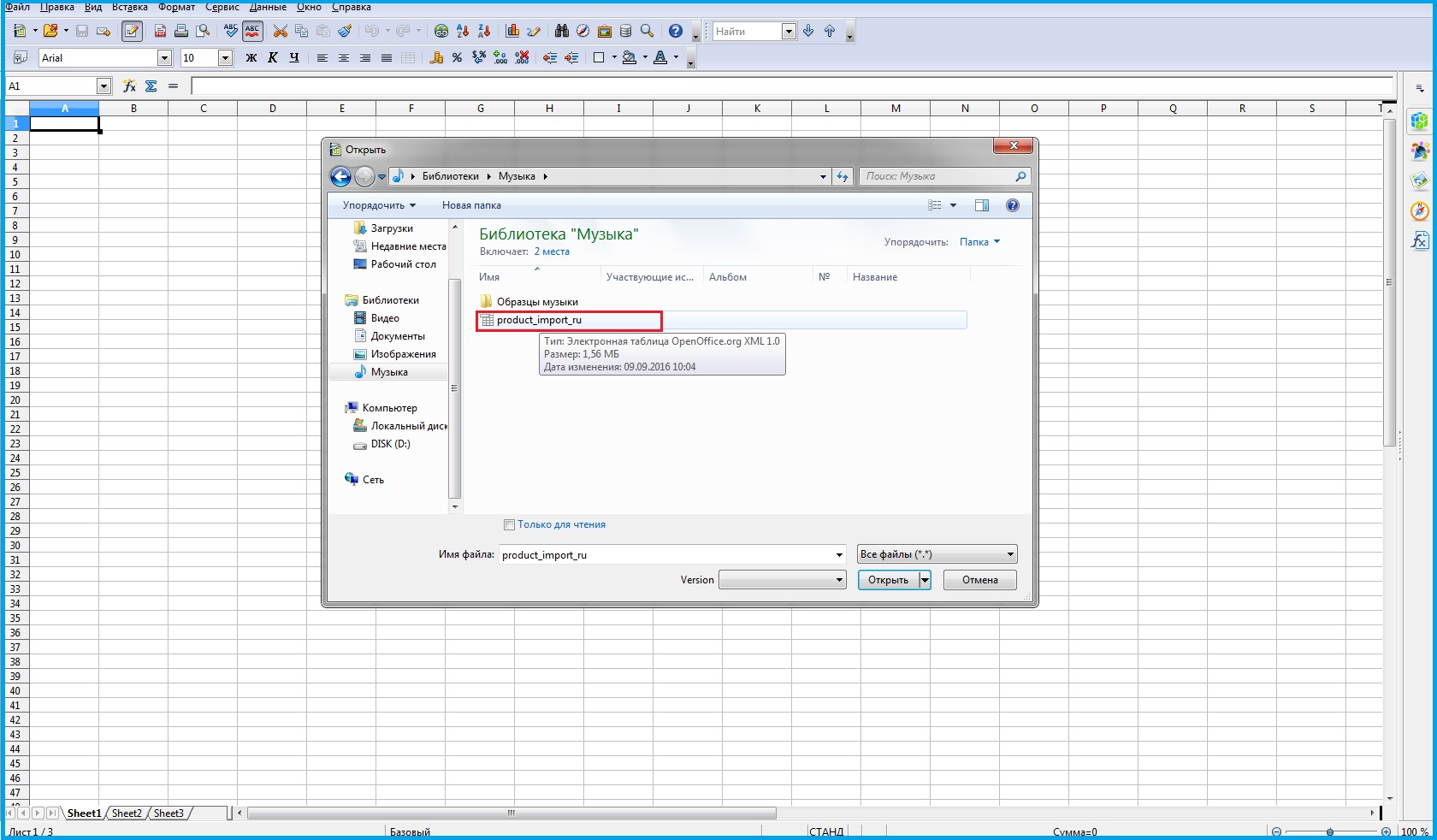
Открывается окно Импорт текста, в котором вы сможете изменить кодировку ( как правило ставится кодировка Юникод (UTF-8)), также можете выбрать разделитель, который разделяет значения в файле csv.
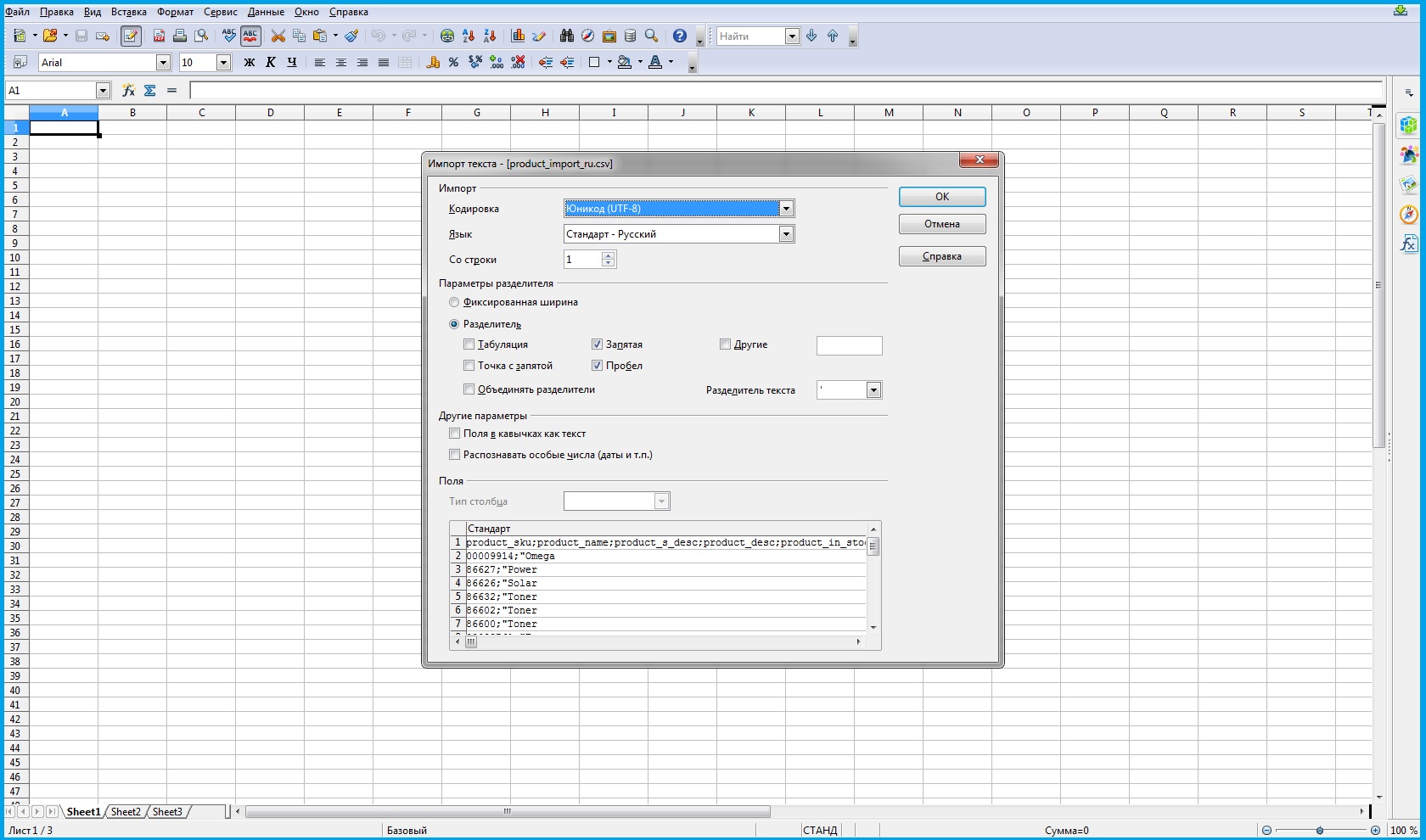
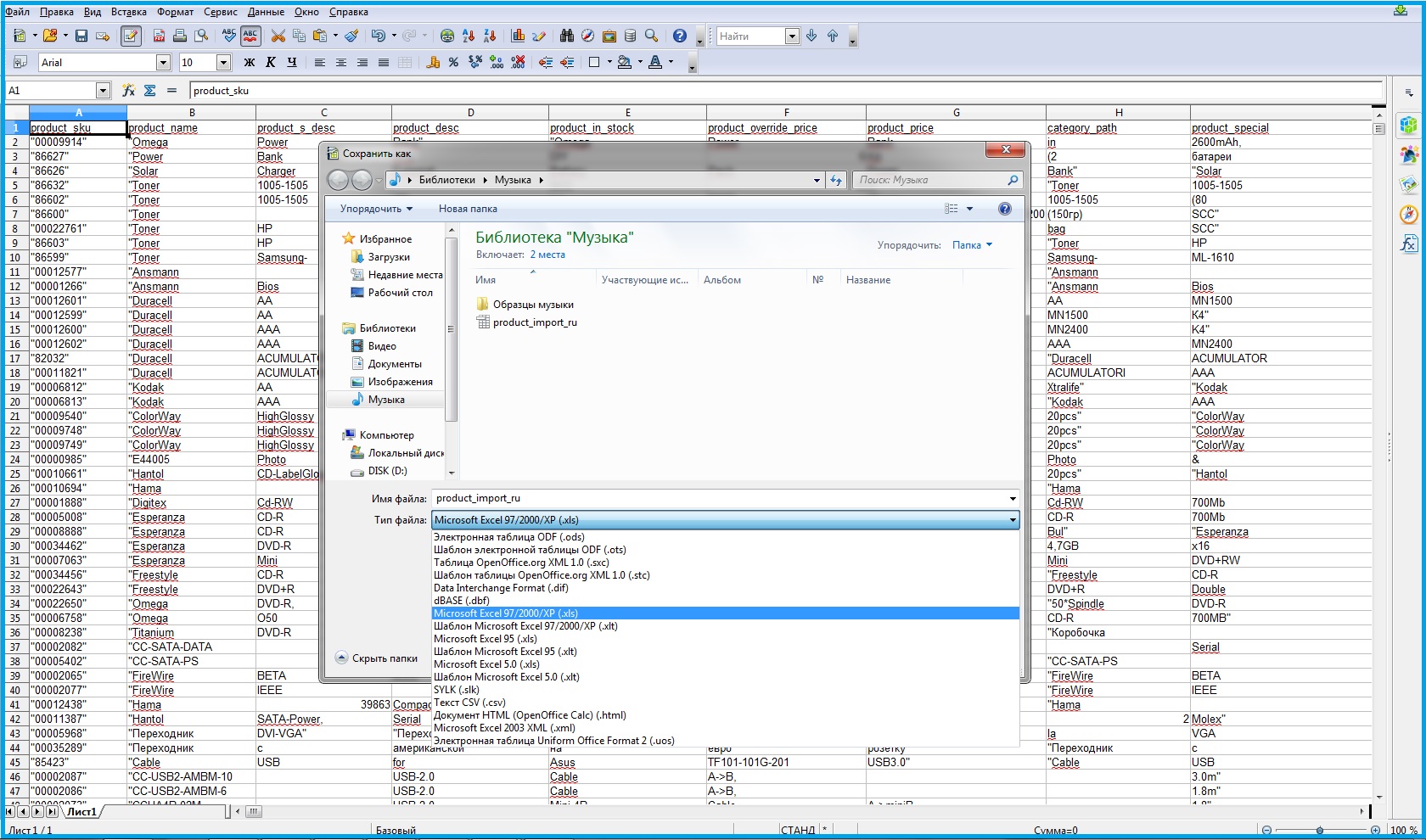
После настройки всех значений нажимаете Ok, и появляется таблица, которую нужно сохранить. Заходите в Файл — Сохранить как — и в диалоговом окне, выбираете формат Microsoft Excel 97/2000/XP (.xls) и файл сохраняется уже в формате xls.
Способ 2.
Подходит для пользователей Microsoft Excel
В имеющийся лист можно импортировать данные из текстового файла путем открытия внешних данных. Выберите ячейку в таблице для импорта внешних данных. Далее на вкладке Данные в группе Внешние данные нажмите кнопку Из текста.
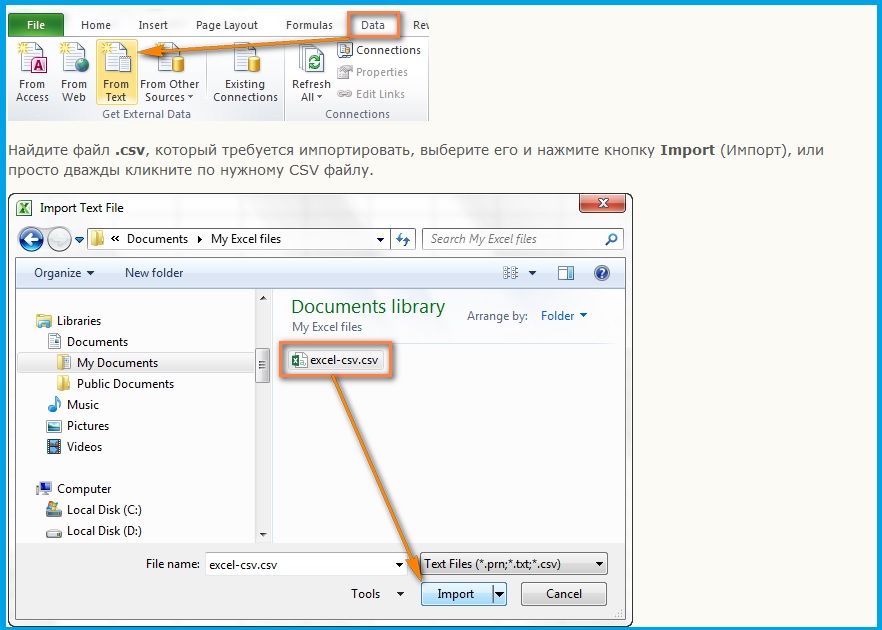
— Для операционной системы Windows Vista в адресной строке найдите нужный для импорта файл, и щелкните по нему два раза.
— Для Microsoft Windows XP в списке Папка найдите нужный для импорта файл и щелкните по нему два раза. Откроется далоговое окно Импорт текста, в котором вы сможете изменить кодировку ( как правило ставится кодировка Юникод (UTF-8)), также можете выбрать разделитель, который разделяет значения в файле csv.
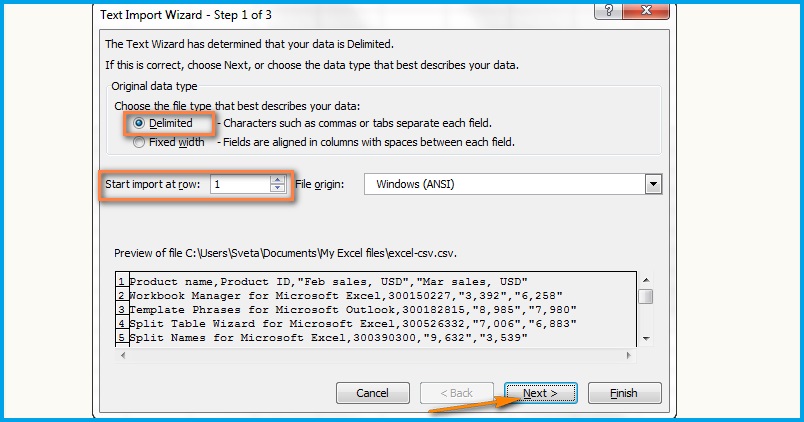
1)
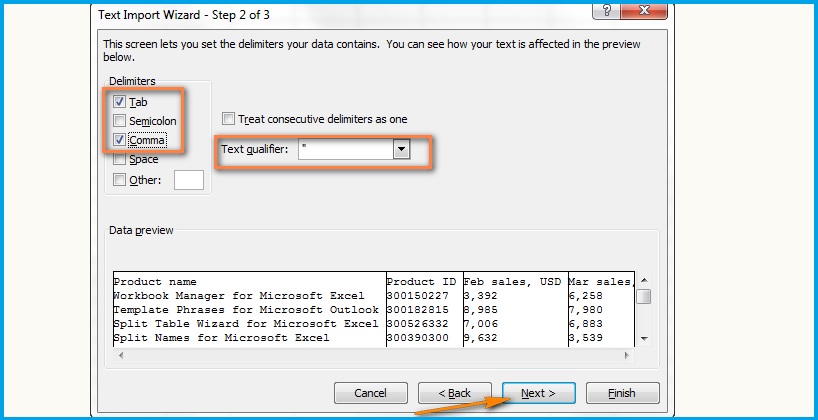
2)
Далее в окне Куда поместить данные? выберите поместить данные в выбранное расположение (На существующий лист), либо поместить данные в верхний левый угол нового листа (Новый лист)
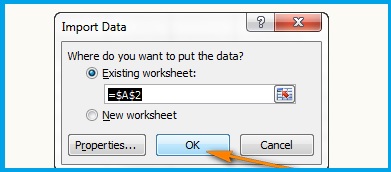
После нажатия кнопки OK. приложение Excel сохранит внешний дапазон данных в выбранную позицию.
3.3. Как создать текстовый документ?
В процессе работы может возникать необходимость оперативно создать текстовый документ – например, чтобы зафиксировать какую-то важную информацию, пока она не забылась, либо в других случаях. Рассмотрим, как это сделать максимально быстро.
Как мы уже отмечали выше, для работы с простыми текстовыми документами предназначена программа Блокнот , поставляемая вместе с операционной системой. Она запускается из меню Пуск или с помощью ярлыка, который в этом случае должен быть выведен рабочий стол. После открытия программы в ней можно создать текстовый документ и сохранить его в указанном месте на жестком диске.
Однако можно действовать и по-другому, используя для этого контекстное меню рабочего стола. В подменю Создать следует выбрать команду Текстовый документ (рис. 3.10).
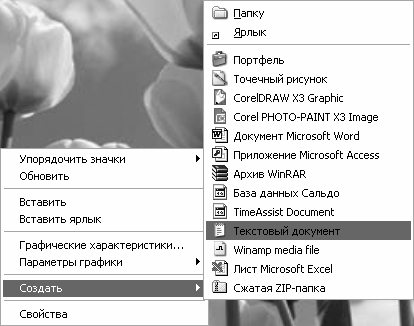
Рис. 3.10. Выбор команды для создания текстового документа
В результате на рабочем столе автоматически будет создан новый ярлык (рис. 3.11).

Рис. 3.11. Ярлык для документа
По умолчанию ярлыку будет присвоено имя Текстовый документ , но вы можете изменить его по своему усмотрению. После двойного щелчка мыши на данном ярлыке откроется окно программы Блокнот, в котором осуществляется ввод и редактирование и форматирование текста документа. После того как документ создан, его следует сохранить с помощью команды главного меню Файл ? Сохранить , а затем – закрыть окно программы. Вернуться к работе с данным документом вы всегда можете с помощью созданного ранее ярлыка.
Данный текст является ознакомительным фрагментом.
Продолжение на ЛитРес
Читайте также
Как создать свой микромир
Как создать свой микромир Арестанту надо быть готовым к тому, что в любую минуту его перекинут в другую хату, и так несколько раз. Опера что-то мутят или просто тусуют или к другому своему стукачу переводят. Если прежнему вы ничего не сказали.Можете попасть в «бомжатник».
Как создать естественный вид водоема
Как создать естественный вид водоема По сравнению с горной, лесной, садовой, луговой растительностью водные растения, независимо от региональной принадлежности, имеют большей частью однотипные условия для своего существования. Поэтому не удивительно, что большинство
5.1. Текстовый редактор «Блокнот»
5.1. Текстовый редактор «Блокнот» Чтобы запустить программу «Блокнот», выполните команду главного меню Пуск ? Все программы ? Стандартные ? Блокнот . В результате на экране откроется окно программы, изображенное на рис. 5.1. Рис. 5.1. Программа «Блокнот»Программа довольно
5.2. Текстовый редактор Word (версии до 2007)
5.2. Текстовый редактор Word (версии до 2007) Программа Word является намного более сложным и функциональным текстовым редактором, чем рассмотренный выше «Блокнот». Как мы уже отмечали выше, она входит в состав офисного пакета MS Office от компании Microsoft.В настоящее время Word – самая
6.6. Как создать примечание к ячейке?
6.6. Как создать примечание к ячейке? Возможности Excel предусматривают добавление к любым ячейкам произвольных текстовых комментариев, называемых примечаниями. Смысл данной операции заключается в том, чтобы при необходимости конкретизировать содержимое ячейки либо дать
1 КАК СОЗДАТЬ ВСЕЛЕННУЮ
1 КАК СОЗДАТЬ ВСЕЛЕННУЮ Как бы вы ни старались, вы никогда не сможете постичь, насколько мал, насколько пространственно ничтожен протон. Он просто крайне мал.Протон — безмерно малая часть атома, который и сам-то представляет собой нечто весьма несущественных размеров.