
Что происходит при удалении резервной копии iCloud
Здравствуйте, мое хранилище iCloud почти заполнено, и я хочу удалить резервные копии iCloud. Кто-нибудь знает, что произойдет, если я удалю резервные копии iCloud?».
Apple iCloud позволяет пользователям легко создавать резервные копии iPhone для защиты важных данных в случае пропажи iPhone или случайного удаления данных с устройства. Итак, если вы думаете, что удаление резервной копии iCloud — это лучший способ очистить место в хранилище iCloud только для того, чтобы сохранить новые данные, то вы сейчас совершите большую ошибку.
В любом случае, если вы хотите узнать, что происходит при удалении резервной копии iCloud, эта статья вкратце даст вам правильный ответ. Итак, продолжайте читать.

Часть 1: Что происходит, когда я удаляю резервные копии iCloud
Краткий ответ на вопрос: «Все данные, сохраненные в iCloud, такие как данные приложений, сообщения, фотографии и другие важные данные, будут удалены из iCloud навсегда. Поэтому лучше подумать, прежде чем действовать, и узнать, что произойдет, если удалить резервные копии из iCloud.
1. Невозможно настроить новый iPhone из резервных копий iCloud
Как было сказано ранее, все данные, сохраненные в iCloud, такие как данные приложений, сообщения, фотографии, видео и другие важные данные, будут удалены безвозвратно. Таким образом, если вы собираетесь перейти на новый iPhone или настроить iPhone с нуля, вы не сможете восстановить данные из iCloud. Хотя вы можете попробовать использовать инструменты восстановления данных для восстановления удаленных данных, факт в том, что вы не сможете восстановить все.
2. Данные, синхронизированные с iCloud, не будут затронуты
Несмотря на то, что удаление резервной копии iCloud стирает данные резервной копии навсегда, данные, синхронизированные с iCloud ранее, останутся прежними. Поэтому лучше выяснить, что занимает ваше хранилище iCloud, прежде чем вы решите удалить резервную копию iCloud. Кто знает, может быть, это нежелательные синхронизированные данные, которые занимают место в вашем облачном хранилище.
3. Очистка резервных копий iCloud не повлияет на хранение данных iPhone
Подождите, надеюсь, вы не думаете, что хранилище iPhone и хранилище iCloud — это одно и то же? Если это так, значит, у вас неправильные мысли. Очистка резервных копий iCloud освобождает только хранилище iCloud, но не хранилище iPhone. Поэтому, если вы хотите удалить резервную копию iCloud, чтобы освободить место в памяти iPhone, то вместо этого вам следует удалить ненужные данные, хранящиеся на iPhone.
Часть 2: Как удалить резервные копии iCloud
Если вы всерьез решили удалить резервную копию iCloud, мы рассказали о различных эффективных методах, которые вы можете использовать, чтобы сделать эту работу без лишних хлопот. Однако прежде чем мы продолжим, необходимо предупредить вас о том, какие данные вы собираетесь удалить.
- Фото и видео.
- Настройки устройства
- Пароль визуальной голосовой почты.
- Данные о приложениях
- Данные о здоровье.
- Конфигурация Homekit
- MMS-сообщение, iMessage, SMS
- Рингтоны
- Главный экран и расположение приложений.
- История покупок в iTunes.
Метод 1: Удаление резервной копии iCloud на iPhone
Удаление резервной копии iCloud на iPhone довольно простое — вы можете выполнить задачу в несколько кликов через приложение «Настройки».
Шаг 1: Откройте приложение «Настройки» на iPhone, затем на главной странице нажмите на «Профиль».

Шаг 2: Выберите iCloud, нажмите на «Управление хранилищем» и выберите «Резервное копирование».

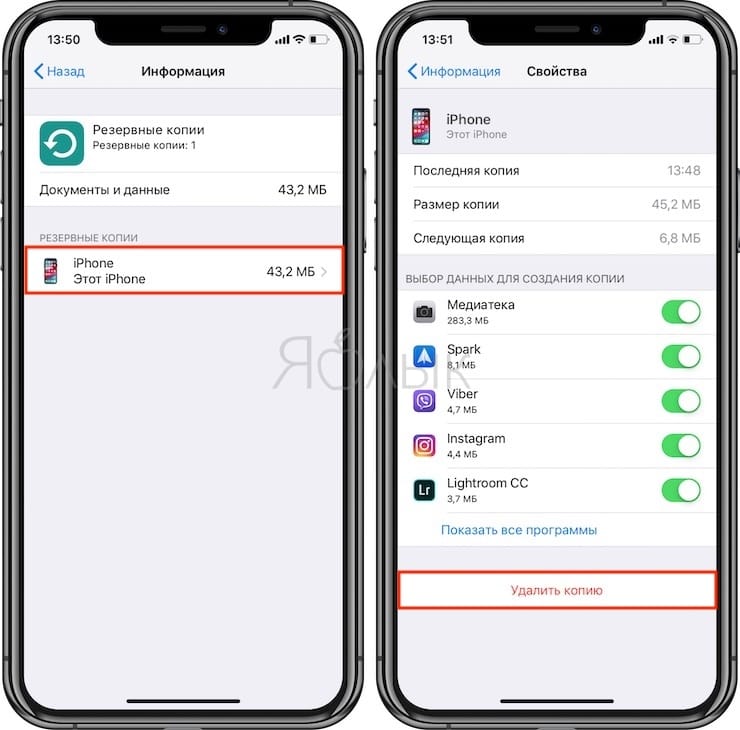
Шаг 3: Выберите устройство iPhone, резервную копию которого вы хотите удалить, затем нажмите «Удалить резервную копию».

Резервная копия iCloud выбранного iPhone будет удалена мгновенно. Это так же просто, как A, B, C!
Метод 2: Удаление резервной копии iCloud на компьютере
Вы также можете удалить резервную копию iCloud на компьютере, будь то Mac или Windows. Читайте дальше, чтобы узнать, как удалить резервную копию iCloud на компьютере Mac или Windows.
Вариант 1: Удаление резервной копии iCloud на компьютере под управлением Windows
Чтобы удалить резервную копию iCloud на компьютере с Windows, необходимо установить приложение iCloud на ПК и войти в учетную запись iCloud, чтобы получить доступ к резервной копии iCloud и выполнить операцию. Описанные ниже шаги помогут вам пройти этот процесс.
Шаг 1: Загрузите и установите приложение iCloud на ПК с Windows.
Шаг 2: Откройте приложение iCloud и войдите в свою учетную запись iCloud, используя правильный идентификатор Apple ID и пароль.
Шаг 3: Нажмите на «Хранилище», чтобы просмотреть настройки хранилища iCloud.

Шаг 4: Нажмите «Резервная копия» в списке опций и выберите резервную копию, которую вы хотите удалить из учетной записи iCloud. Затем нажмите кнопку «Удалить», чтобы удалить выбранную резервную копию.
Вариант 2: Удаление резервной копии iCloud на компьютере Mac
Удаление резервной копии iCloud на компьютере Mac, с другой стороны, не требует установки приложения iCloud. Однако необходимо убедиться, что учетная запись iCloud, используемая на компьютере Mac, совпадает с учетной записью на iPhone.
Шаг 1: Перейдите в меню Apple на компьютере Mac и выберите «Системные настройки». Затем нажмите на «Apple ID» и выберите «Apple ID» на боковой панели.
Шаг 2: Информация о хранилище iCloud отобразится на экране компьютера. Просто перейдите в нижнюю часть страницы и нажмите «Управление».

Шаг 3: Перейдите в левую часть страницы и нажмите на «Резервная копия», затем выберите резервную копию, которую вы хотите удалить из iCloud, и нажмите на «Удалить». Резервная копия iCloud будет удалена мгновенно.

Часть 3: Резервное копирование iPhone на компьютер вместо iCloud
Удаление iCloud на самом деле не так полезно, как вы думаете, потому что вы получаете бесплатно только 5 ГБ пространства для хранения iCloud, если только вы не собираетесь приобрести дополнительное пространство для хранения.
Мы бы посоветовали вместо этого создать резервную копию iPhone на компьютере с помощью современного программного обеспечения для обмена данными.
Вместо резервного копирования iPhone на компьютер с помощью iTunes мы рекомендуем MobileTrans для более быстрого и эффективного процесса резервного копирования.
MobileTrans — это ведущее средство обмена данными, которое облегчает процесс выполнения резервного копирования, восстановления и переноса данных. Неважно, нужно ли вам создать резервную копию данных приложений, данных WhatsApp, фотографий, SMS, контактов или чего-то еще, это программное обеспечение предоставит вам доступ к надежным инструментам для выполнения работы бесплатно.
MobileTrans — резервное копирование iPhone
Резервное копирование iPhone на компьютер вместо iCloud!
- Резервное копирование данных iPhone на компьютер бесплатно.
- Способствует беспрепятственному и быстрому процессу резервного копирования iPhone в автономном режиме.
- с более чем 6000 различных мобильных устройств и может использоваться как на Mac, так и на Windows PC.
- Поддерживайте высочайший уровень конфиденциальности данных.
4,085,556 люди скачали его
4.5/5 Отличный
Как сделать резервную копию iPhone на компьютер с помощью программы MobileTrans
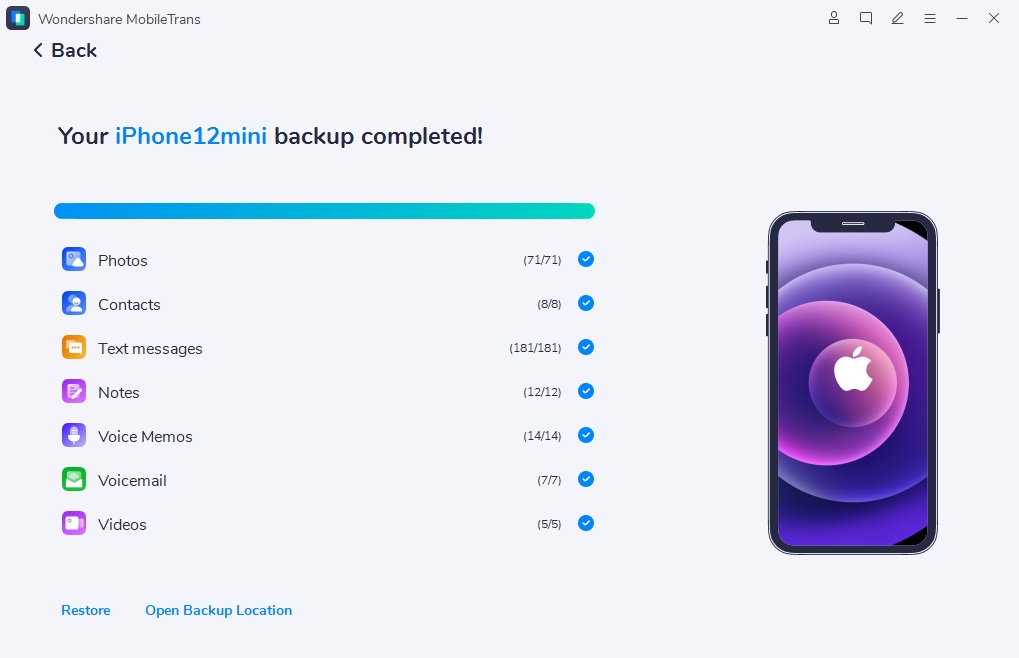
Шаг 1: Подключите iPhone к компьютеру и запустите программу MobileTrans, затем нажмите на ‘Backup & Restore’ и выберите ‘Backup’ в разделе ‘Phone Backup & Restore’.

Шаг 2: Выберите категорию данных, которые вы хотите резервировать, установив флажок рядом с ней > Нажмите кнопку Start, чтобы начать резервное копирование iPhone.

Шаг 3: MobileTrans выполнит резервное копирование iPhone на компьютер за несколько минут. После этого просто отсоедините iPhone от компьютера.
Заключение
Удаление резервной копии iCloud — плохая идея, если у вас нет копии данных, которые вы хотите удалить. Поэтому важно создать резервную копию данных iPhone на компьютере перед выполнением любого процесса удаления резервной копии iCloud. Кроме того, MobileTrans — это очень эффективный инструмент обмена данными, на который вы можете положиться, чтобы выполнить работу за вас.
Тем не менее, если вы все еще настаиваете на продолжении процесса удаления резервной копии данных iCloud, мы также объяснили различные методы, которые можно использовать для завершения операции в несколько кликов с помощью iPhone или компьютера.
Что хранится в резервной копии iPhone. Уменьшаем её вес в iCloud

В закладки
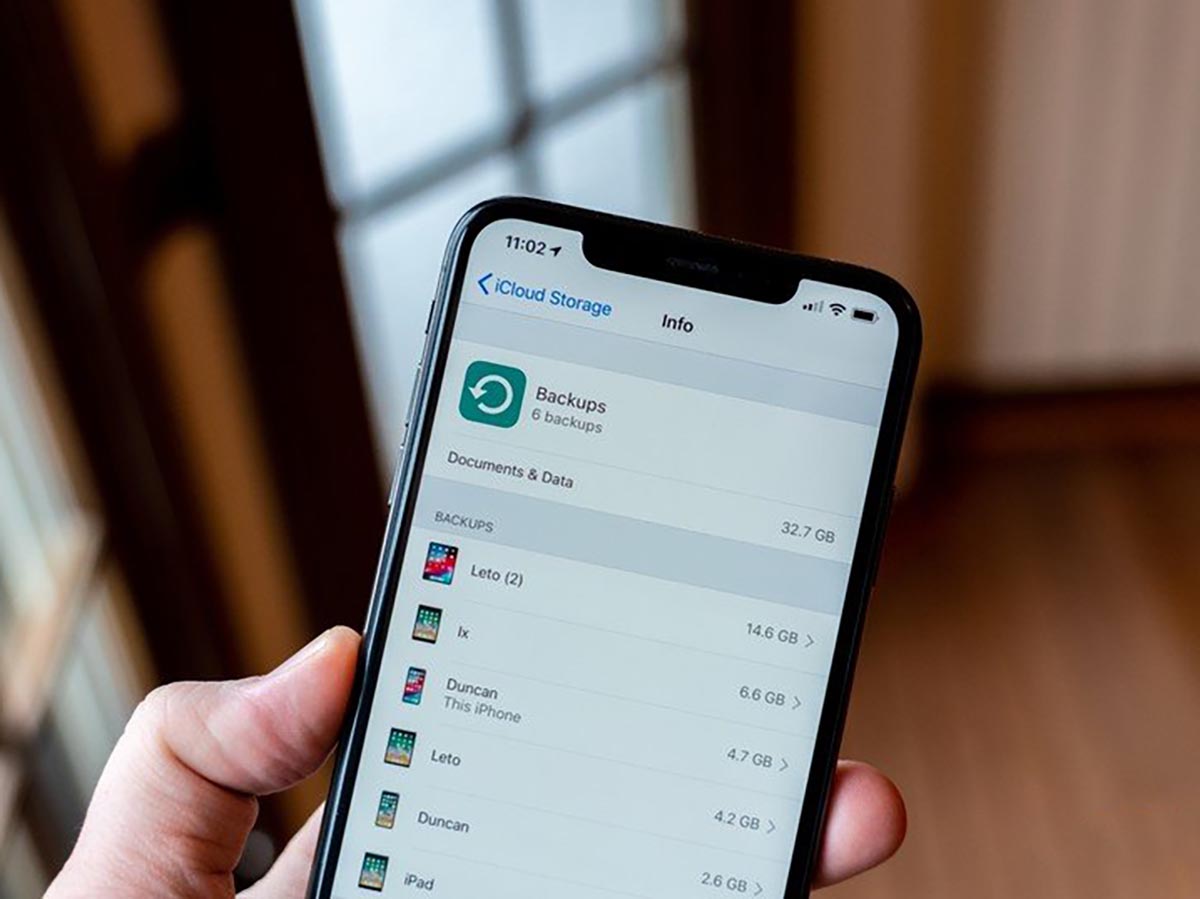
Разработчики Apple сделали процесс резервного копирования данных на iPhone простым и удобным. При этом работает фишка не всегда понятно и прозрачно.
Некоторые данные помещаются в бекап, а другие мигрируют в облако и на другие девайсы владельца.
Сейчас расскажем, что нужно помнить при создании резервных копий iPhone, как изменить размер бекапа и перенести его в облако.
Какие данные попадают в резервную копию iPhone

Вот такие данные всегда размещаются в резервной копии смартфона или планшета Apple:
1. Все настройки используемого гаджета.
2. Установленные на момент бекапа приложения (для локального бекапа, в iCloud выгружается только перечень приложений) и все хранящиеся в них данные.
3. Внешний вид рабочего стола, расположение иконок и виджетов.
4. Резервные копии подключенных к iPhone Apple Watch.
5. Фото и видео из галереи (стандартного приложения Фото).
6. Сообщения iMessage/SMS/MMS.
7. История покупок во всех сервисах Apple.
8. Сохраненные на момент создания бекапа рингтоны и записи автоответчика (для стран, где эта фишка работает).
Какие данные не хранятся в резервной копии
1. Все данные, которые сохраняются в облако iCloud, не хранятся в резервной копии iPhone. В бекап не входят:
► контакты;
► календари;
► закладки;
► заметки;
► напоминания;
► сообщения в iCloud;
► фото iCloud.
При отключении синхронизации с iCloud любого из пунктов выше он начинает храниться в резервной копии.
2. Данные, которые мигрируют на другие устройства с одним Apple ID. В бекап не добавляются:
■ данные из приложения Почта;
■ медицинская карта и статистика из приложения Здоровье;
■ история вызовов из приложения Телефон;
■ файлы из приложения Файлы.
Если отключить синхронизацию данных для любого из указанных приложений (опцию iCloud Drive в случае с файлами), эти данные перестанут мигрировать между устройствами с одной учетной записью Apple ID и начнут включаться в состав резервной копии.
3. Резервная копия Apple Watch, которые настроены для другого члена семьи с активной фишкой Семейный доступ.
4. При сохранении резервной копии iPhone с iCloud в бекап не будет включен весь загруженный/купленный контент. Будет сохранен лишь его перечень, а при восстановлении из копии произойдет повторная попытка загрузки данного контента.
Если на момент восстановления из бекапа контент перестанет быть доступен в App Store, iTunes, Apple Music, Apple TV+ или других сервисах, он не будет загружен на устройство. Так же не загрузится контент, если он был возвращен в магазин с возмещением средств после создания резервной копии.
Что еще нужно помнить о резервных копиях

◎ Как видите из описания состава резервных копий, существует разделение на локальный бекап и копию в iCloud. Первая хранит полный набор контента с iPhone, позволяет восстановить практически все данные на момент создания бекапа, но при этом занимает очень много места на компьютере. Размер локального бекапа примерно равен размеру занятого пространства на iPhone.
◎ Бекап в iCloud хранит лишь часть данных (настройки, фото, контент), но не хранит сами приложения или игры, подгружая их в дальнейшем на момент восстановления из соответствующего магазина.
◎ Локально на компьютере может храниться несколько резервных копий, все ограничено лишь доступным свободным местом. При этом в iCloud будет доступен лишь один самый актуальный бекап.
◎ Еще стоит помнить, что при отключении резервного копирования в iCloud, последняя резервная копия будет храниться 180 дней.
Как уменьшить размер резервной копии iPhone
Бекап может занимать достаточно много места на компьютере, что может оказаться критичным для современных Mac с небольшим объемом накопителя. Так получится сохранить лишь ограниченное число бекапов, а при наличии у пользователя нескольких мобильных яблочных гаджетов места для резервного копирования каждого может не остаться.
Не лучше ситуация и с облачным бекапом в iCloud. Он хоть и занимает меньше места за счет исключения программ и игр, но даже при этом трудно вписывается в бесплатный лимит 5 ГБ, который выдается всем пользователям яблочной техники при создании учетной записи Apple ID.
Уменьшить размер резервной копии iPhone можно одним из следующих способов:
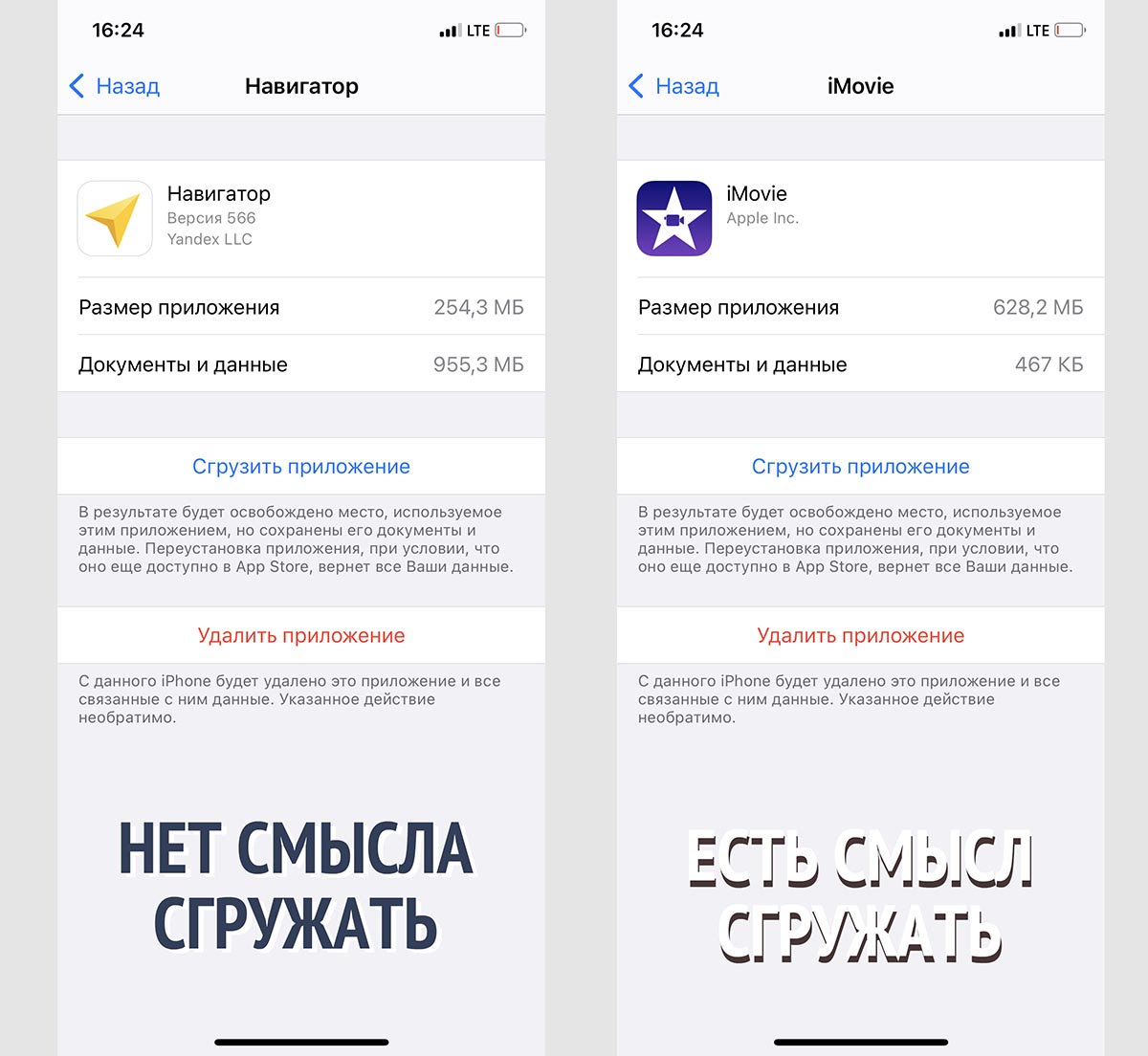
Во-первых, можно сгрузить неиспользуемые приложения. Это позволит освободить место на самом устройстве при этом не теряя данные и настройки приложений, а еще после этого серьезно уменьшится локальный бекап iPhone на компьютере.
Нужно лишь правильно выбрать приложения, которые следует сгрузить. Перейдите по пути Настройки – Основные – Хранилище iPhone и найдите программы или игры, занимающие много места. При открытии карточки каждого приложения, увидите, сколько места занимает сама программа, а сколько ее контент.
После сгрузки контент все-равно останется на iPhone и будет попадать в резервную копию. В итоге для уменьшения места бекапа и освобождения пространства на смартфоне сгружайте большие программы с небольшим объемом хранимых данных .
Разумеется, не стоит сгружать приложения, которыми вы регулярно пользуетесь.
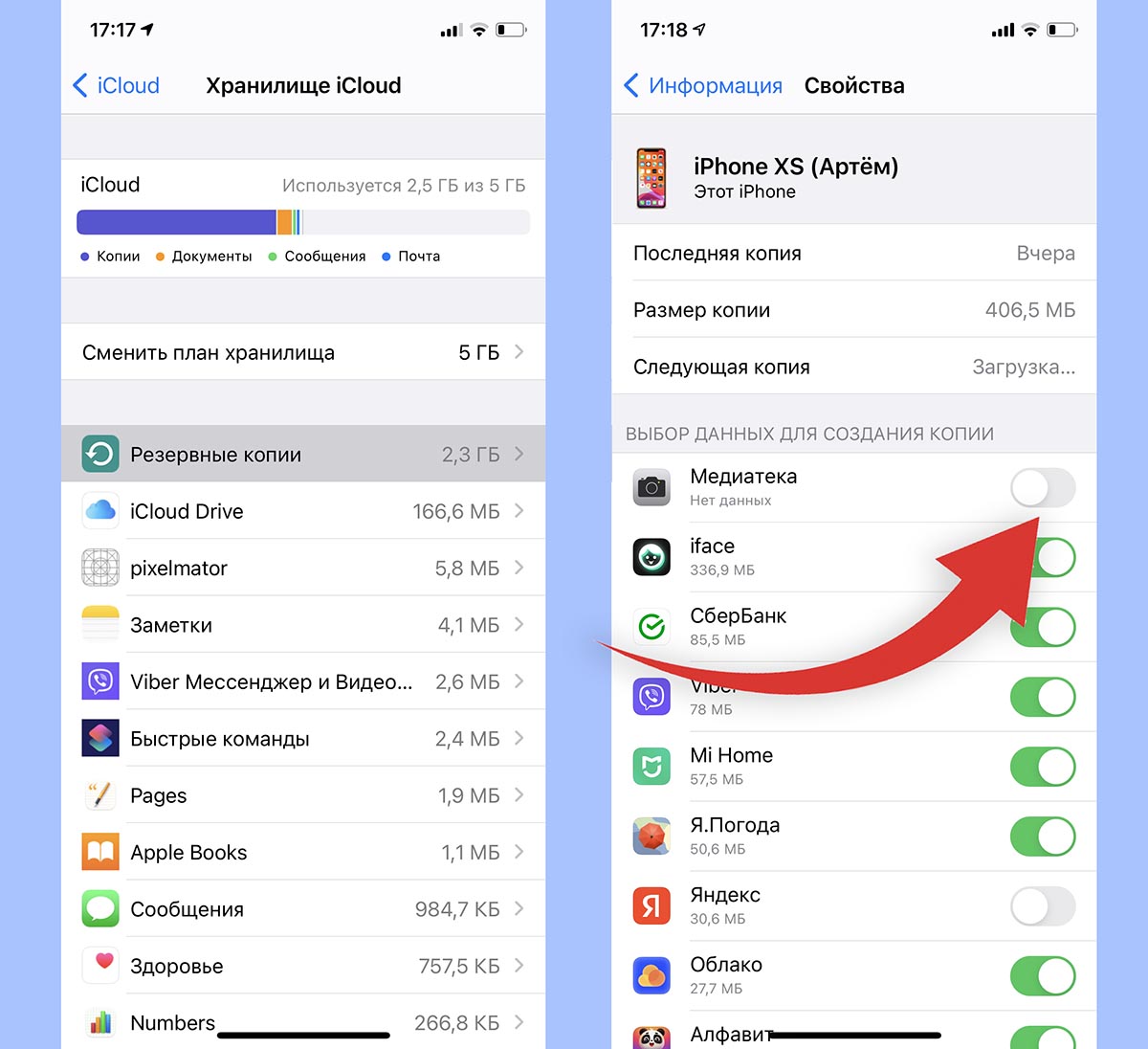
Во-вторых, удалите из бекапа данные приложений Почта и Файлы. Активные пользователи iPhone могут запросто заполнить часть памяти гаджета почтовыми вложениями или сохраненными для локального использования файлами.
Такие данные не получится полностью удалить из бекапа, но можно запросто переместить их из резервной копии одного вида в копию другого.
Как вы помните, при включенной синхронизации почтового ящика или файлового хранилища через iCloud, эти данные не будут занимать место в облачной копии iPhone. В противоположном случае (если отключить синхронизацию через iCloud) данные не попадут в облако, но увеличат размер локального бекапа.
Подобное переключение можно осуществить по пути Настройки – Учетная запись Apple ID – iCloud.
Так можно выбрать более предпочтительный способ сохранения вложений и файлов с iPhone и при этом уменьшить размер бекапа либо в облаке, либо локально на компьютере.
В-третьих, используйте сторонние облачные сервисы для хранения фото и видео. Мы уже рассказывали обо всех способах хранения фото и видео, разумной альтернативной сервису iCloud станут облака других компаний и брендов.
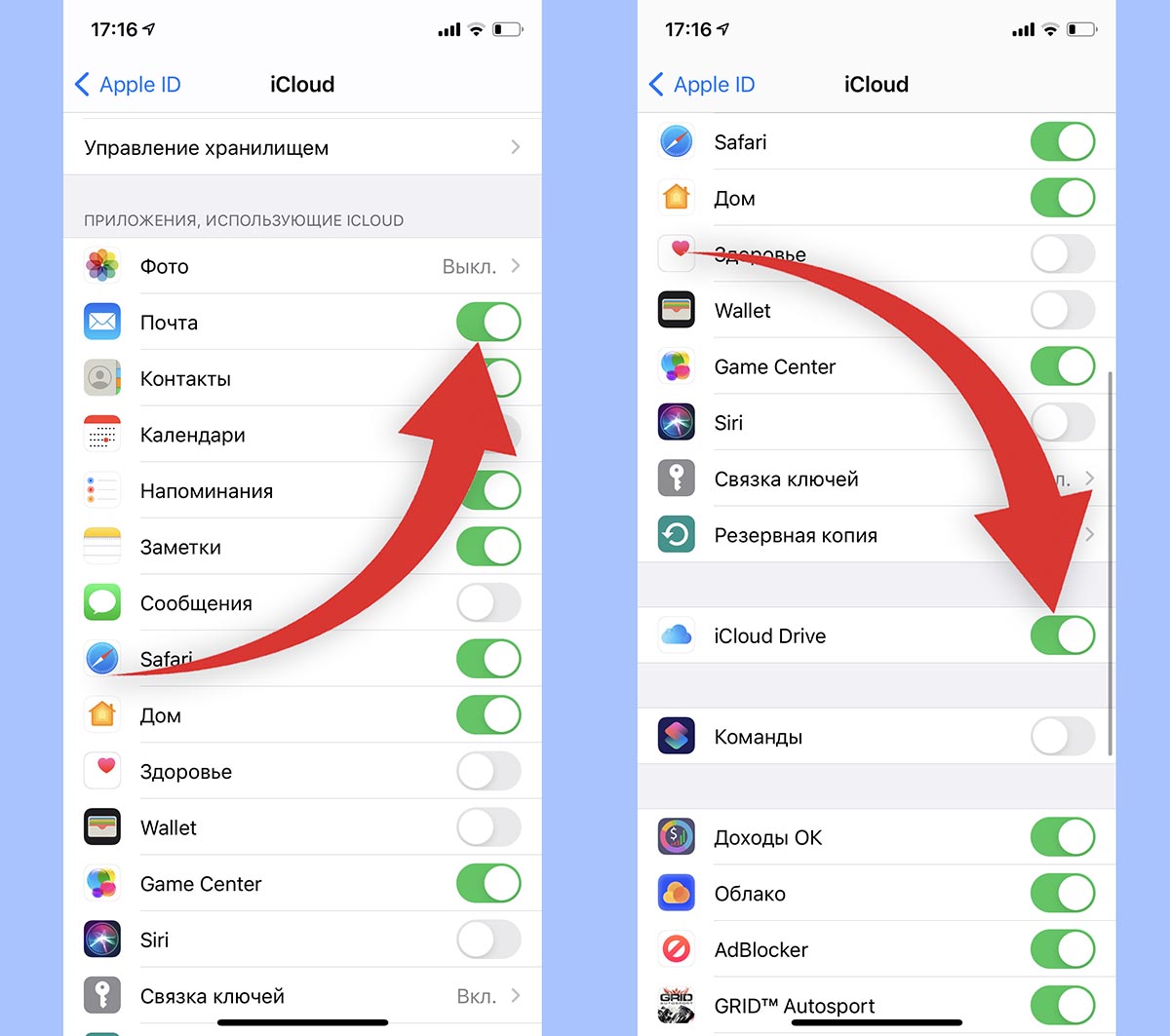
Можно запросто настроить выгрузку фото в любое понравившееся облачное хранилище и при этом исключить этот контент из бекапа iCloud. Получите сохраненную медиатуку в любом понравившемся облаке и бекап iPhone, который поместится даже в базовые 5 Гб бесплатного аккаунта .
Для настройки такого способа копирования нужно сделать следующее:
◉ Перейдите по пути Настройки – Учетная запись Apple ID – iCloud – Управлять хранилищем.
◉ Откройте раздел Резервные копии и найдите текущее устройство в списке.
◉ В параметрах резервной копии отключите переключатель Медиатека.
◉ Выберите любой сторонний облачный сервис и настройте автовыгрузку фото в параметрах официального клиента.
После этого бекап начнет занимать совсем немного места и поместится даже в бесплатный объем iCloud.
Вот так можно влиять на размер бекапа и точно понимать, какие данные будут оставаться в копии, а какие – в облачном хранилище Apple.
Как удалить старые резервные копии iCloud с iPhone и iPad
Поскольку Apple ограничивает бесплатное место в iCloud пятью гигабайтами на пользователя, большинство обладателей iPhone и iPad заинтересованы в том, чтобы сохранить его и не захламлять свое «облако» ненужными файлами. Если вы вдруг увидели сообщение о нехватке места в iCloud, то этот совет окажется для вас очень полезным.

Яркий пример — не так давно я продал свой старый iPhone, но совсем забыл, что от него осталась резервная копия (размером, между прочим, около гигабайта) в iCloud. До тех пор, пока основной iPhone не стал «ругаться» на недостаток места в облаке, я не придавал этому значения. Но в случае с iCloud каждый гигабайт имеет значение, ведь резервные копии многих устройств составляют не несколько сотен мегабайт, а 3-4 гигабайта.
Чтобы удалить лишнюю (или старую) резервную копию iPhone или iPad из iCloud, необходимо зайти в раздел «Статистика» основных настроек смартфона или планшета.
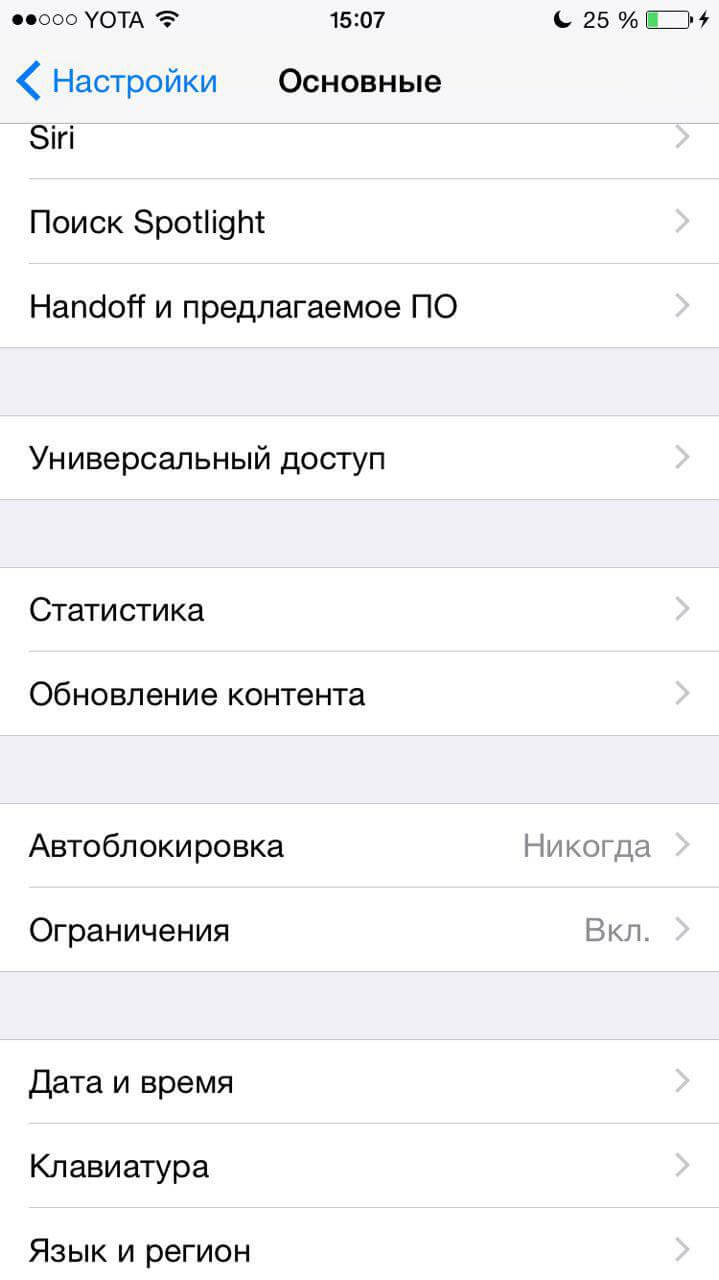
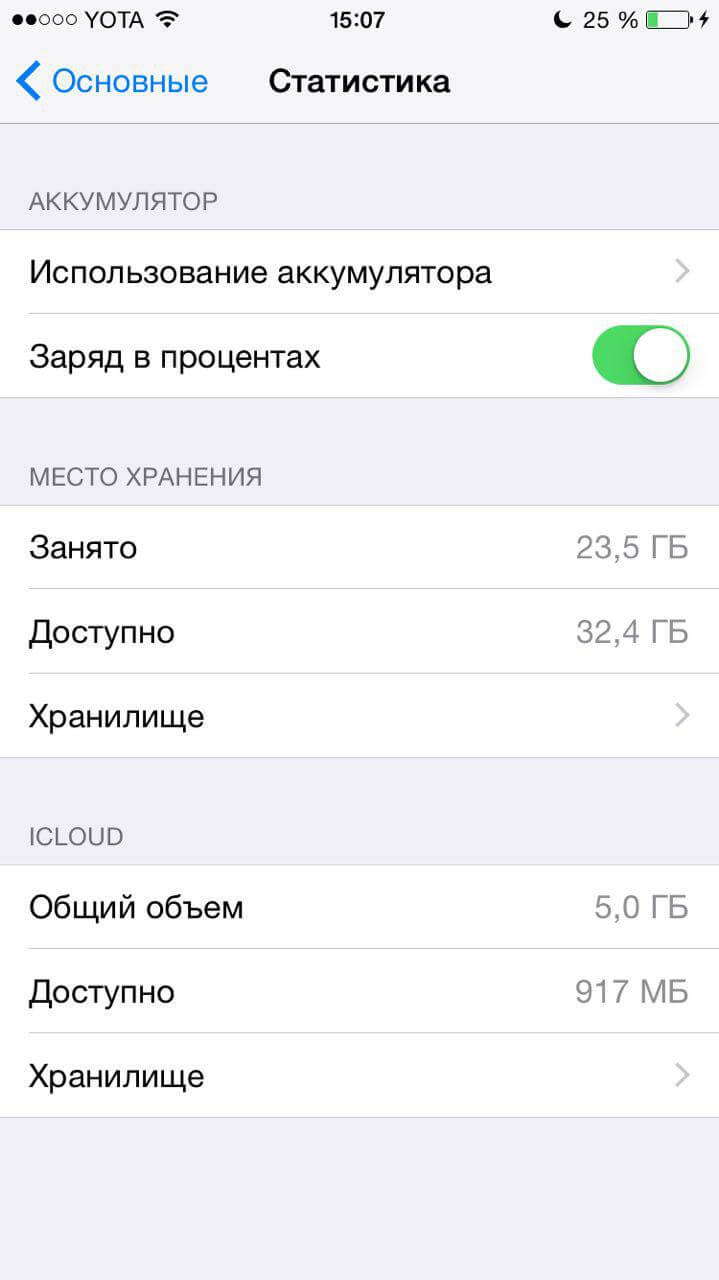
Затем в разделе iCloud выберите «Хранилище» и резервную копию устройства, которую хотите удалить. После этого в вашем «облаке» прибавится свободное место.
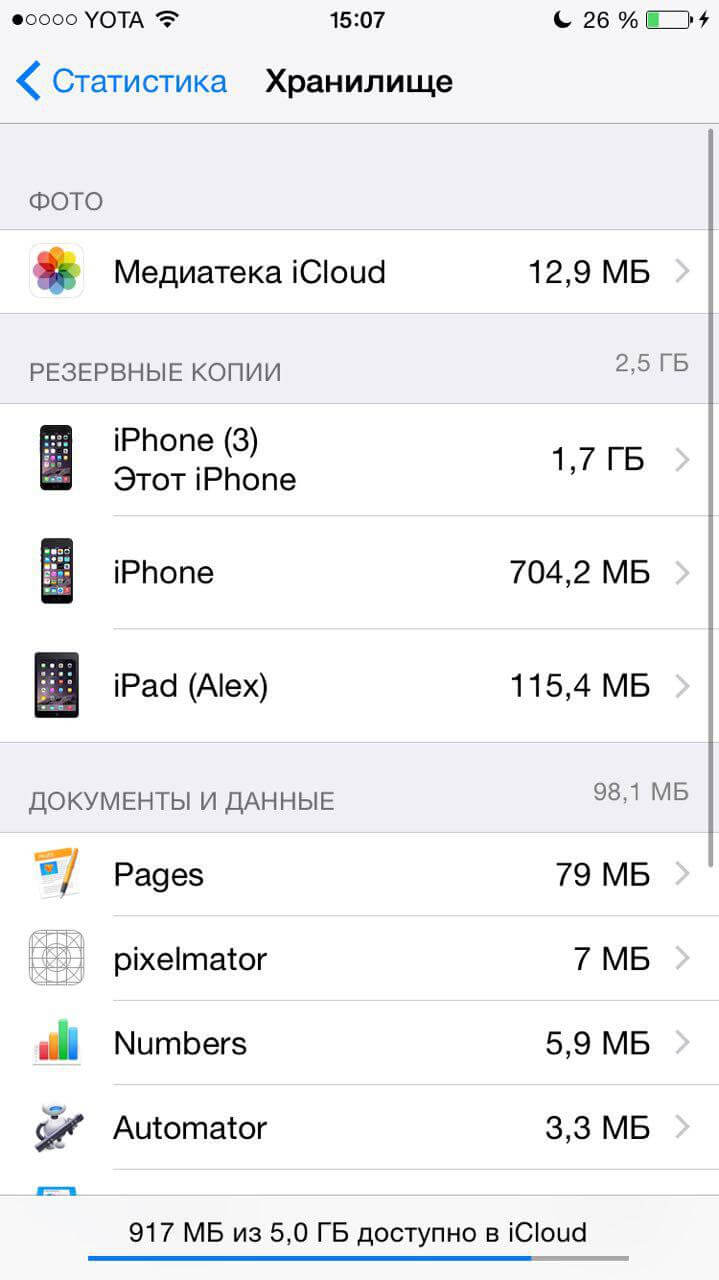
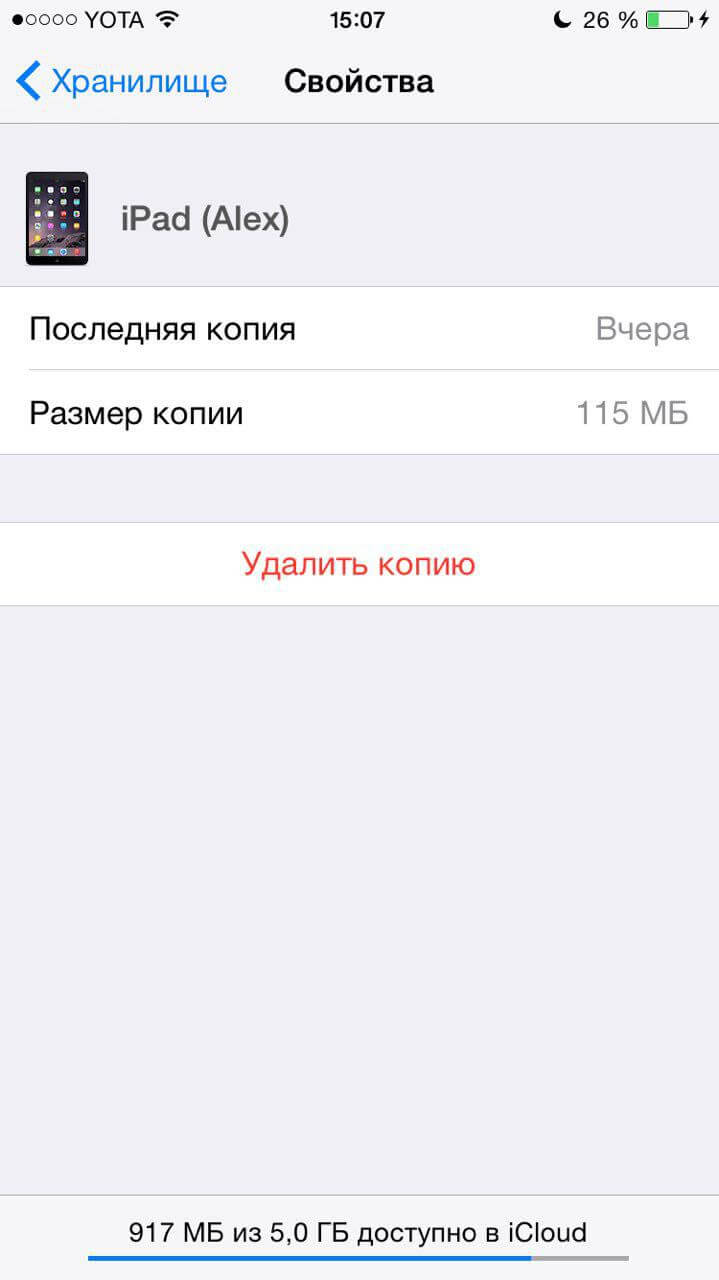
Это один из самых простых способов увеличить свободное место в iCloud. Другой вариант — удалить документы и данные из приложений: вдруг у вас документов в Pages наберется еще на один гигабайт.
Почему нужно отключить резервные копии в iCloud большинству пользователей iPhone и iPad
Многие говорят о том, что необходимо делать резервные копии своих ценных данных. Компания Apple активно предлагает хранить бэкапы в своем облаке iCloud.
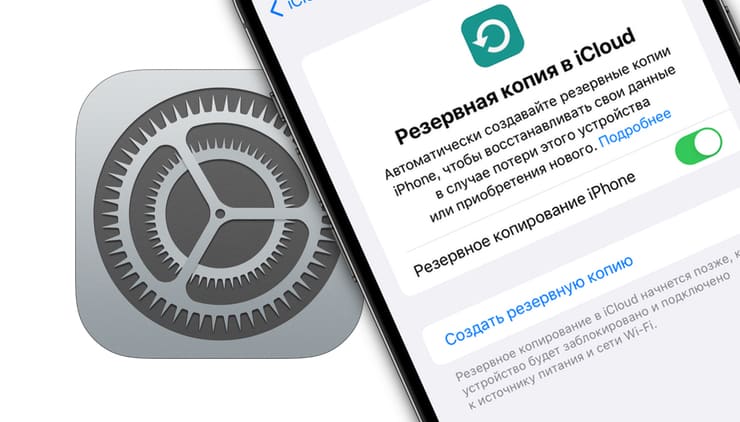
Резервная копия в iCloud на самом деле платная услуга для всех iPhone и iPad
Главная причина, по которой Apple всячески пытается навязать нам резервное копирование в iCloud – это переход пользователя на платный тарифный план.
Начинающего пользователя iPhone (в основном девушек) появление такого сообщения даже на новом iPhone может сбить с толку:
iPhone (iPad) – Сбой резервного копирования. В хранилище iCloud недостаточно свободного пространства для сохранения резервных копий данных iPhone.
Причем это уведомление специально размещают везде. Судите сами. Это указывают на экране блокировки, на домашнем экране (значок на иконке Настройки), баннер на главном экране приложения Настройки, сообщение в настройках резервного копирования.
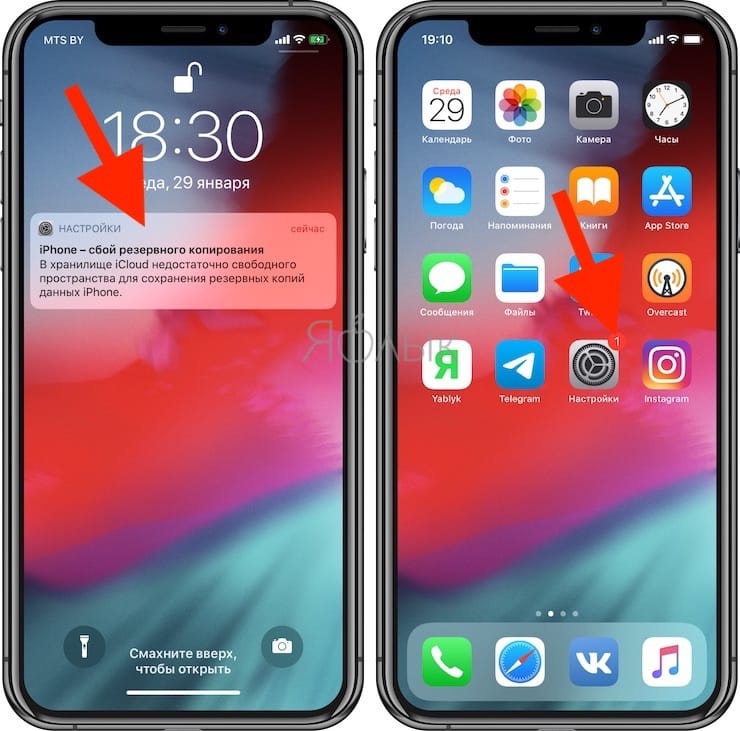
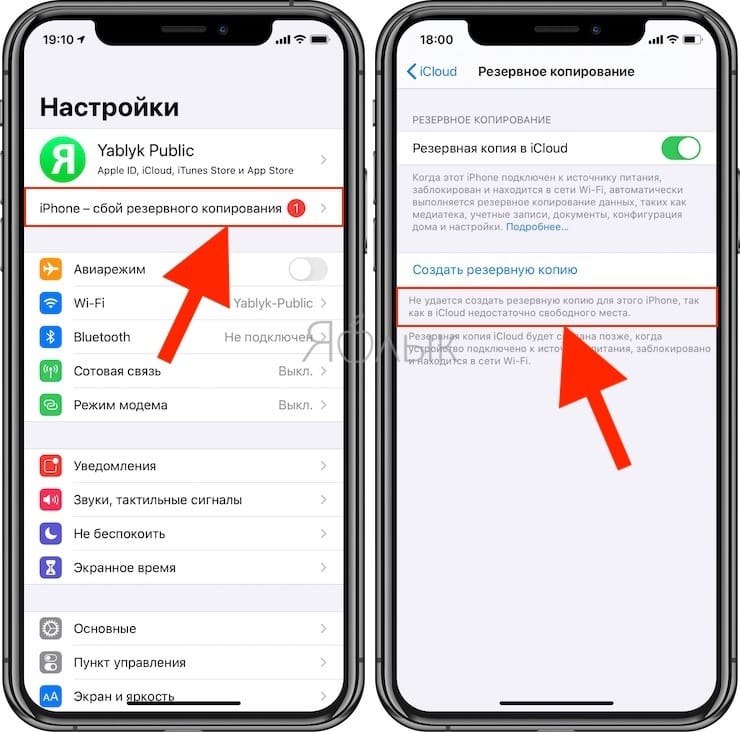
Казалось бы, ведь новый iPhone, а уже не хватает какого-то пространства… В большинстве случаев это происходит из-за включенного автоматического создания резервных копий в iCloud или активной опции Фото iCloud.
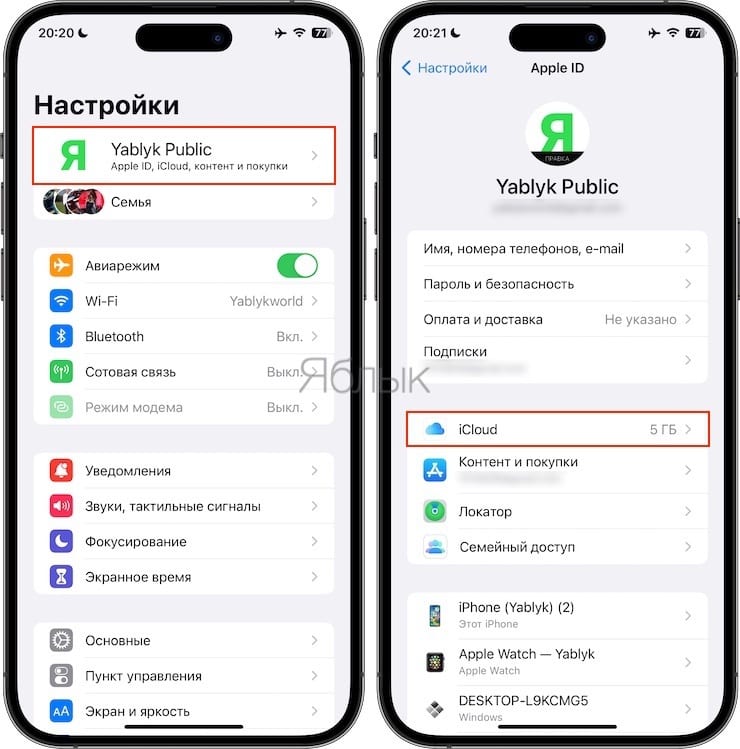
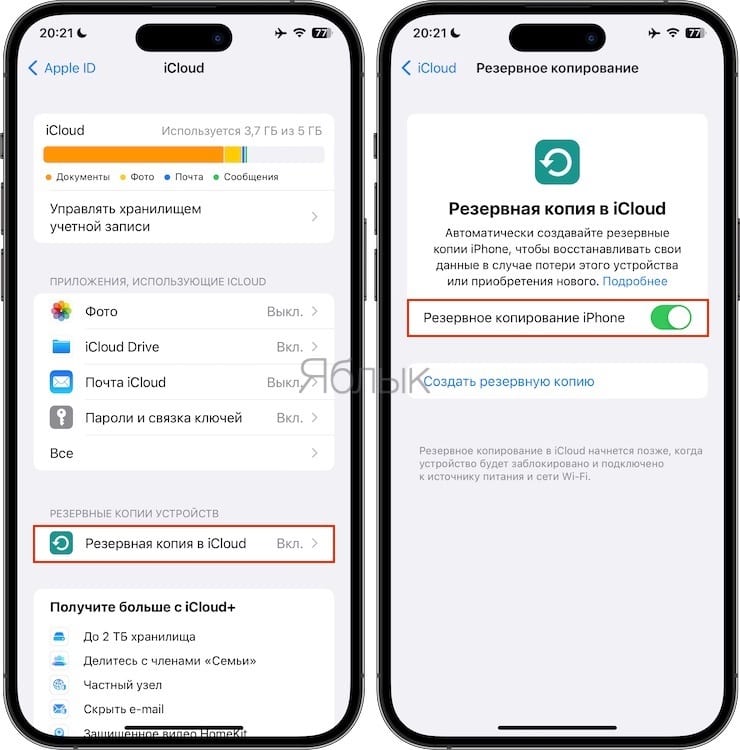
Все дело в том, что по умолчанию Apple бесплатно предоставляет лишь 5 ГБ свободного места в iCloud (и это в 2023 году). И учитывая то, что на наших смартфонах или планшетах большая часть доступного пространства на накопителе занимает фото и видео, то вместить их в бесплатную резервную копию размером до 5 ГБ не предоставляется возможным.
И тем больше внутренняя память iPhone или iPad, тем дороже придется покупать тарифный план для создания его резервной копии.
Другими словами, бесплатные 5 ГБ доступного пространства в iCloud не позволяют создать резервную копию всех данных iPhone или iPad, включая фото и видео. Это можно сделать лишь купив дополнительное место в облачном хранилище.
И люди покупают… думая, что это действительно необходимо (на самом деле можно обойтись из без покупки, об этом ниже).
Актуальные цены на место в iCloud (цена в рублях за месяц):
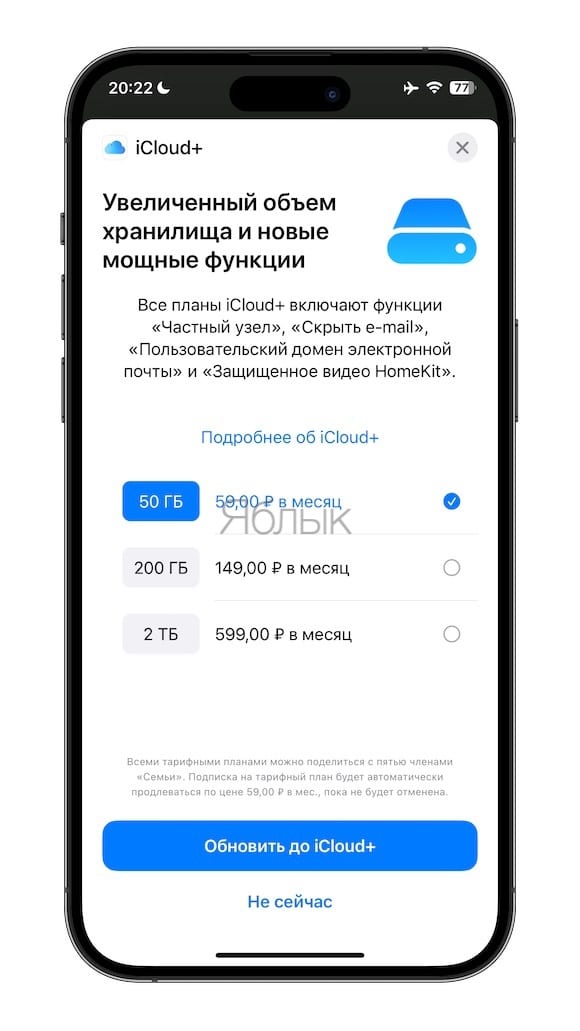
Резервная копия в iCloud захламляет бесплатное место в iCloud, которое можно использовать с пользой
iCloud – очень удобное облачное хранилище на iOS (iPadOS) и macOS, и при умелом использовании, с лихвой хватит даже тех 5 ГБ свободного места.
Я, например, уже много лет являюсь активным пользователем одного аккаунта iCloud на 4 устройствах (iPhone, iPad, MacBook и iMac). При этом, не вижу необходимости в покупке дополнительного места в облаке Apple. Мои бесплатные 5 ГБ в iCloud за долгие годы ежедневного использования заняты на 3,7 ГБ. Как так получается?
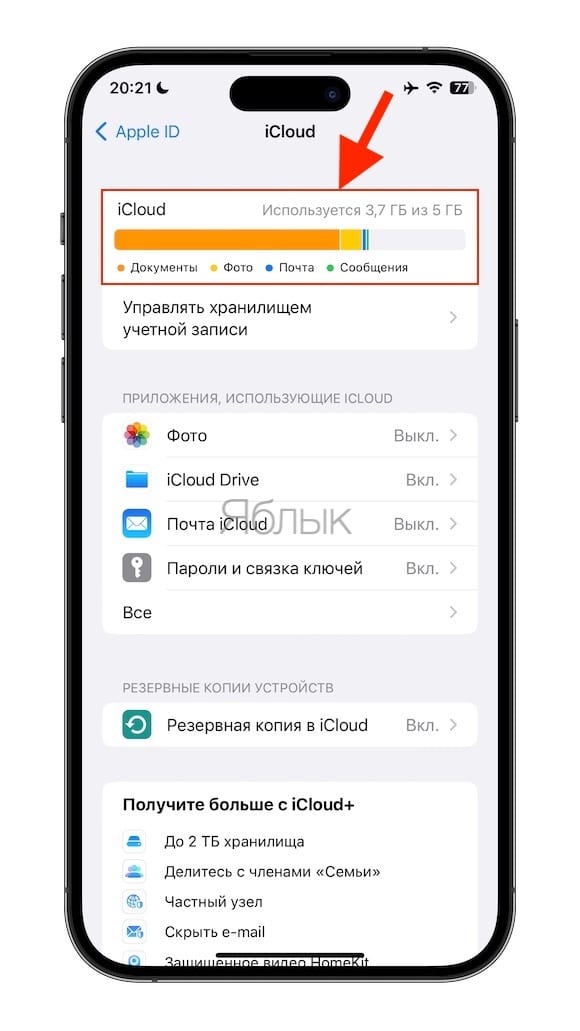
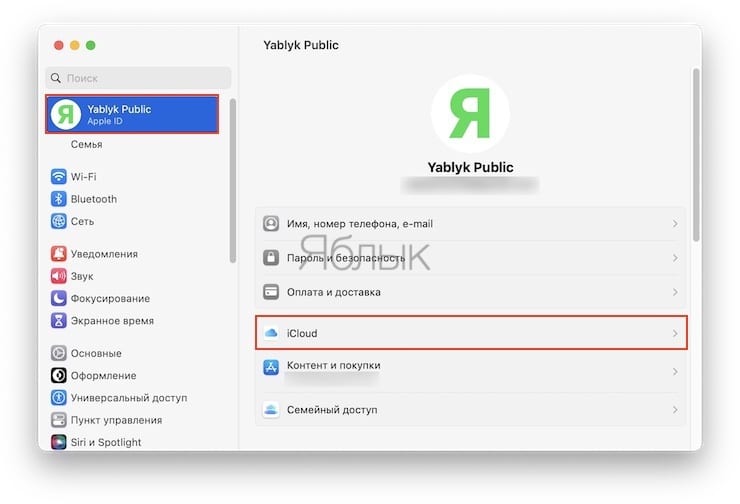
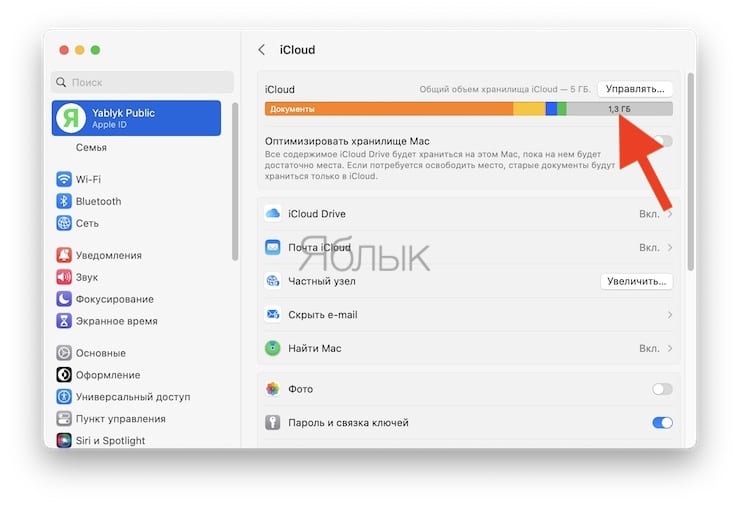
Так как iCloud (iCloud Drive) является стандартным облачным хранилищем на устройствах Apple, то в первую очередь, для удобства я использую его не для хранения всяческого хлама, а действительно для файлов (папок), которые мне ежедневно могут потребоваться в течение дня.
Что хранится в моей учетной записи iCloud?
Во-первых, все те данные, которые попросту синхронизируются (инструкция) с моими устройствами (контакты, заметки, календари и т.д.). Некоторые пункты я отключаю специально, например, Фото и Резервная копия в iCloud.
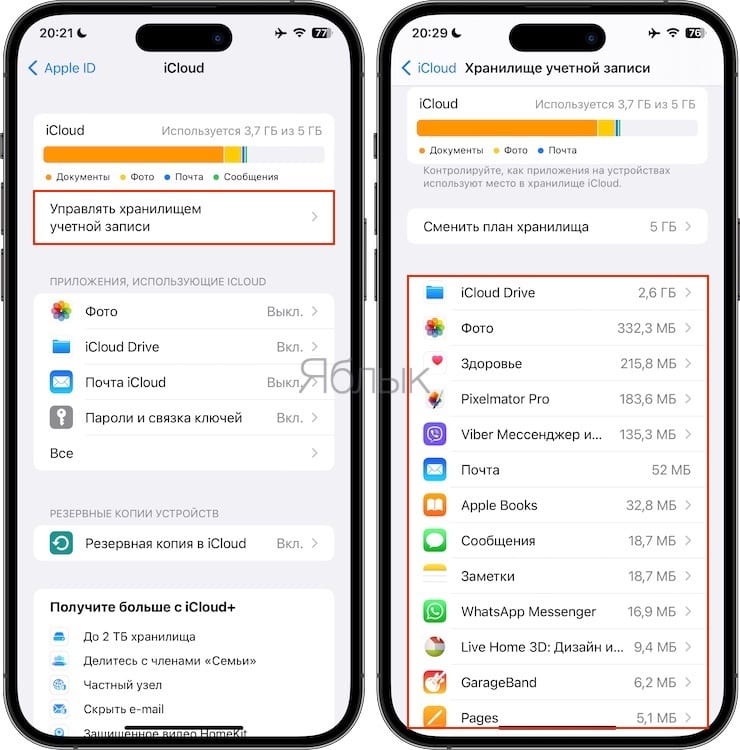
Во-вторых, в iCloud Drive размещены папки с документами (текстовые файлы, сканы, скриншоты, фото, музыкальные файлы и видео), которыми я пользуюсь регулярно со всех своих устройств.
В-третьих, в iCloud Drive хранятся облачные папки приложений (они создаются автоматически при установке некоторых приложений с поддержкой синхронизации в iCloud), которые я использую на Mac, iPhone и iPad, например, это Pixelmator, Pages, TextEdit, iMovie и т.д.
Я всегда выключаю автоматическое создание резервных копий на iPhone и iPad, ведь именно они захламляют все свободное место в iCloud.
Вы спросите: «а как же бэкапить фото и видео»?
Мои фото и видео всегда в сохранности. Для этого я использую сразу 4 инструмента.
1. Google Фото – до 2021 года сервис являлся неограниченным бесплатным облачным хранилищем для фото и видео (при условии хранения ф ото и видео с разрешением до 16 МП и 1080p HD ).
2. Яндекс.Диск – бесплатное неограниченное облачное хранилище для фото и видео (при условии синхронизации только с мобильных устройств).
3. Внешний накопитель. Все вышеописанные ограничения, например, хранение оригинальных видео в 4K (в Google Фото его нельзя разместить бесплатно), нивелируются применением внешнего SSD или HDD диска, который используется также для сбора всяческого фото-, видео- мусора перед обработкой.
4. Кроме того, кто запрещает использовать YouTube для хранения видео? Это совершенно бесплатно в любых объемах!
Резервная копия в iCloud на самом деле не хранит самые важные данные (контакты, фото и т.д.)
В резервную копию iCloud не включаются следующие данные:
- Контакты;
- Календари;
- Заметки;
- Фотографии iCloud *;
- Сообщения из iMessage *;
- Голосовые заметки;
- Текстовые (SMS) и мультимедийные (MMS) сообщения *;
- Данные о здоровье;
- Хранящиеся в других облачных сервисах данные, таких как Gmail и Exchange;
- Данные Почты Apple;
- Информация и настройки Apple Pay;
- Настройки Face ID или Touch ID;
- Содержимое музыкальной библиотеки и магазина приложений iCloud.
* Если в настройках iCloud включены опции Сообщения в iCloud и Фото iCloud, то сообщения iMessage, SMS, MMS, фото и видео автоматически синхронизируются с iCloud. При этом они не включаются в резервную копию iCloud.
Некоторые из этих данных также доступны Apple, даже если они не включены в резервную копию iCloud. Если информация присутствует в Интернете: это могут быть фотографии, заметки, контакты и т. д., то и Apple способна получить к ней доступ. Это означает, что компания может передать данные и правоохранительным органам.
Резервная копия в iCloud – не единственный способ перенести данные со старого iPhone на новый
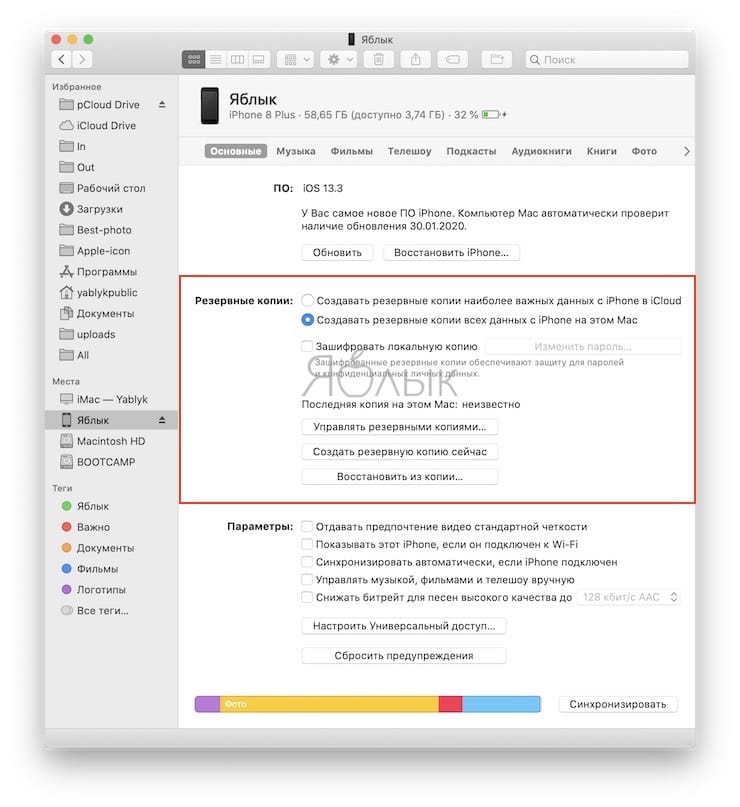
Не переживайте, если вы отключите эту функцию, то всегда можно создать локальные резервные копии на Mac или ПК с помощью iTunes или, в macOS Catalina (и более новых версий), в Finder (инструкция).
К тому же, с выходом iOS 13, появилась возможность для беспроводного переноса данных со старых iPhone или iPad на новые. Для этого необходимо лишь поднести устройства друг к другу.
Кроме того, существуют и сторонние приложения, например, iMazing, которое можно также использовать для автоматического резервного копирования ваших устройств и их восстановления.
Личные данные из резервной копии в iCloud могут быть предоставлены правоохранительным органам по их запросу (Apple планировала внедрение шифрования)
В начале 2020 года выяснилось, что Apple отказалась от планов по внедрению шифрования создаваемых пользователями резервных копий в iCloud. По сообщению издания Reuters, Apple, приняла такое решение после того, как ФБР пожаловалось, что данный шаг затруднит проведение будущих расследований.
Такая новость неприятно удивила пользователей. Ведь Apple неоднократно подчеркивала гарантированную защиту данных и их конфиденциальность. Но пока iPhone или iPad заблокированы, большая часть информации в iCloud, в том числе переписка в iMessage, доступна Apple. Единственный способ запретить компании и правительственным учреждениям получать доступ к этим данным – отключить вообще создание резервных копий iCloud и вместо этого делать локальные резервные копии через компьютер (инструкция).
В настоящее время правоохранительные органы могут запрашивать данные из резервных копий iCloud. Apple периодически сообщает, сколько таких запросов она получает от правительств. Компания может передать дешифрованные данные iCloud по запросу суда. Если бы Apple ввела свой новый подход, это было стало невозможным.
Как отключить создание резервных копий в iCloud на iPhone и iPad
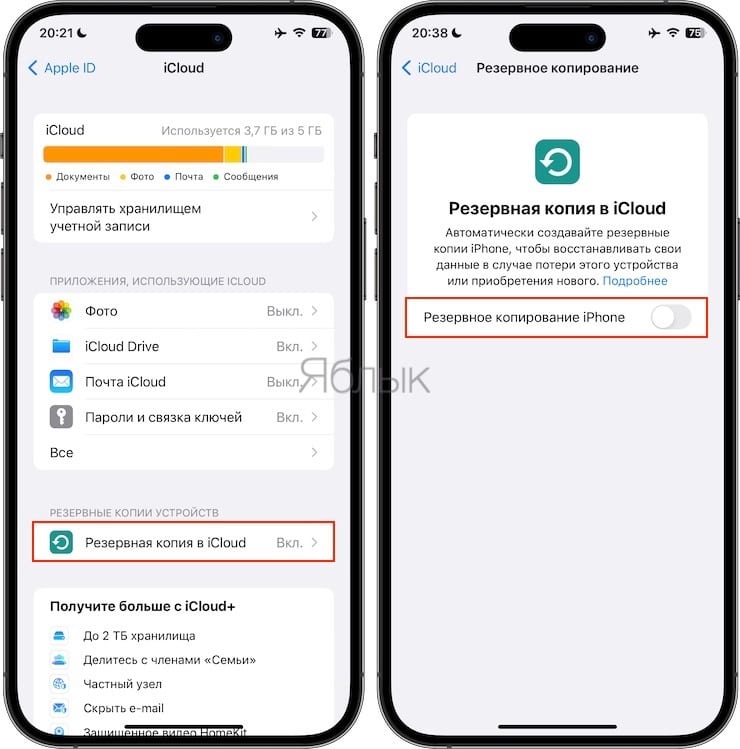
Отключение резервного копирования iCloud очень простая задача, сводится она к нажатию на один переключатель. Просто зайдите в приложение «Настройки», нажмите на значок с вашим именем, а затем нажмите на iCloud.
Теперь прокрутите вниз до меню «Резервное копирование» и нажмите на него.
Чтобы отключить резервное копирование iCloud, установите соответствующий переключатель в положение Выключено.
Как удалить старые резервные копии iCloud, чтобы очистить место
Перед удалением облачных резервных копий необходимо убедиться, что вы сделали хотя бы одну локальную копию своих данных. Чтобы удалить предыдущие резервные копии, перейдите в Настройки → → iCloud → Управление хранилищем.
Подождите, пока страница загрузится полностью, и вы увидите, что именно у вас хранится в iCloud. Нажмите пункт «Резервные копии» и вы увидите список резервных копий для всех ваших устройств. Нажмите на одну из них, чтобы просмотреть дополнительные сведения и удалить ее.
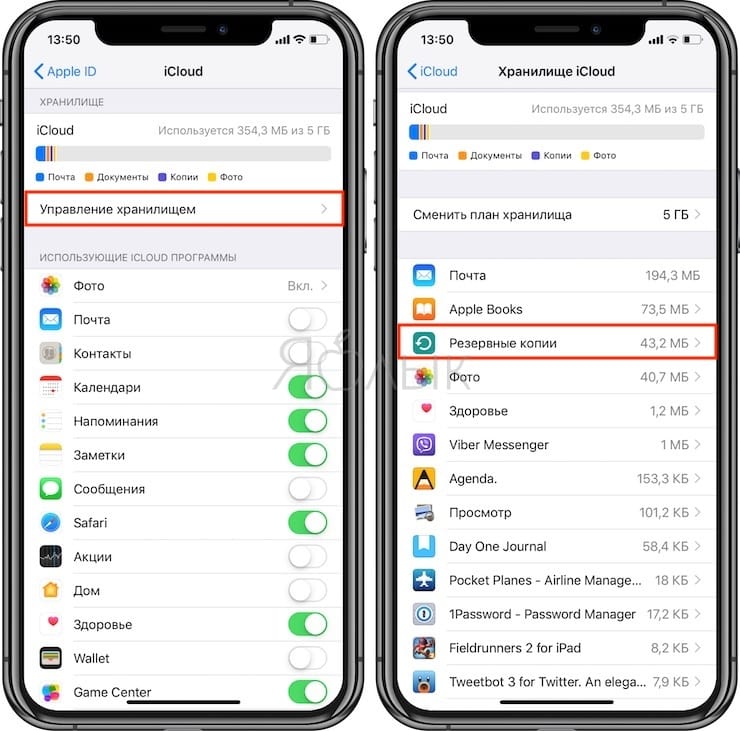
Здесь вы также можете найти старые резервные копии для неиспользуемых устройств. Стоит удалить их.
- Сколько iPhone, iPad и компьютеров можно привязать к Apple ID: где это смотреть, как удалить лишние устройства.
- iPhone новый, demo или восстановленный (реф, CPO, как новый) – как проверить по номеру модели.
- Как заблокировать номер на Айфоне, как просмотреть и удалять номера из черного списка.
21 марта 2023 Метки: iCloud, iFaq, IOS, Защита и безопасность, Новости Apple.
Комментариев к статье (11 комментариев)
alex 30.01.2020 в 08:35
Яндекс диск, мэйлру и гугл фото сохраняют оригиналы или сжимают? Войдите, чтобы ответить
Roman 30.01.2020 в 19:51
Яндекс диск — безлимитно и бесплатно хранит оригиналы, гугл фото хранит безлимитно и бесплатно, но сжимает видео и фото, если фото в джипег. Если в heic (или как там?), то не сжимает, так как для сжатия их нужно конвертировать в джипег, а они будут весить тяжелее. Т.е. если снимаете в heic, то хранит бесплатно и безлимитно оригиналы Войдите, чтобы ответить
Вячеслав 31.01.2020 в 03:15
не надоело писать про 5 гигов ?
если в суть вдаваться, то это своя экосистема, она предлагает доступ к своим данным и управлению ими не устанавливая всякие сторонние «мало в которых безопасности для твоих данных» программы. а если в один момент гугл или яндекс введут тарификацию хранилища, причем только в рф и как все запоют!? Войдите, чтобы ответить
Zeleny4 03.02.2020 в 13:30
Большей ерунды и читать не доводилось… Вот *всё*, перечисленное как «нехранимое» в айклауд-смс, контакты, календари (весь список) – испокон веку там хранится. В чем может убедиться любой желающий, сделав полный сброс и восстановившись из айклауда. Вернется все-от паролей и настроек нужных прог, типа вконтактегов и твиттеров, и до смс и контактов.
А вот что действительно стоит сделать-хранить данные только тех приложений, где есть логины/пароли или их лень вводить/настраивать заново. Всякий хлам вроде новостных приложений и карт-хранить не стоит. И тогда случится чудо-копия будет не больше полугига на одно устройство. Войдите, чтобы ответить
Renat 04.02.2020 в 14:20
Автор ты прикалываешься чтоли? Купить дорогой телефон и пожалеть 59 рублей за 50 Гб и возможность спать спокойно? Серьезно? С такими статьями на сайты Android надо, а не iOS ? Ах да, у Google и остальных цены кстати повыше будут. Войдите, чтобы ответить
Сталин 20.12.2020 в 10:46
Чушь какую-то написали. По вашему на сайте андроид сидят нищии? А человек с айфоном за 100 тысяч сразу является богачем? Во-первых, 100 тысяч это не квартира за 10 миллионов. Во-вторых, есть очень много людей, которые берут айфоны в кредит. В-третьих, есть люди, как я, которым просто не нравится ежемесячно платить за что либо. Отдать 100 тысяч и получить желанное могу, а платить даже рубль, но ежемесячно не люблю, поэтому избегаю подобных платежей. Статья помогла мне избавиться от хлама в резервных копиях, зачем мне то, что не нужно? Эти резервные копии создаются и создаются, накапливая огромный вес, собирая много не нужной информации, картинок с мессенджеров и т.д. Как говорил Шерлок Холмс дурак кладёт в свой чулан всё подряд, а умный хранит в нём то, что по-настоящему нужно. Войдите, чтобы ответить