
Удалить папку Пользователи в Windows 10
vitalist / Виталий Владимирович 27.09.2016, 09:21
Вопрос очень странный. Зачем? Чем она тебе помешала? Ответ — ни в коем разе! Там располагаются файлы твоей учётной записи. Ты просто не сможешь загрузиться. Стесняюсь спросить — а всвязи с чем у тебя возникла такая идея?
Для ответа в данной теме, войдите на сайт под своим логином или зарегистрируйтесь.
Как удалить папку пользователя в Windows 10
Удалять можно папки только тех пользователей, которые более не нужны в системе и подлежат удалению в принципе.
Способ 1: Приложение «Параметры»
Удалить папку пользователя в расположении C:\Users можно вместе с профилем из соответствующего раздела приложения «Параметры».
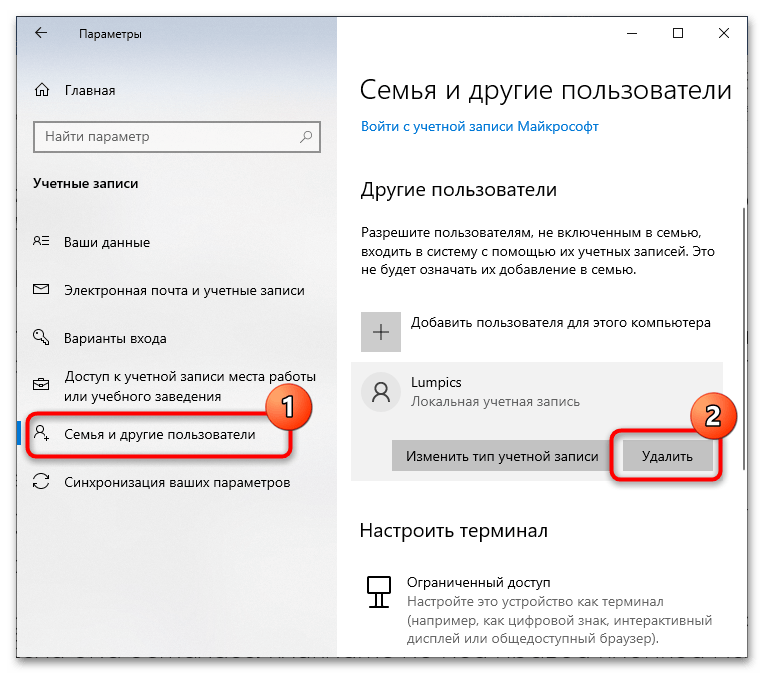
- Откройте приложение «Параметры» и перейдите в раздел «Учетные записи» → «Семья и другие пользователи».
- Выберите пользователя, папку которого хотите удалить, и нажмите кнопку «Удалить».
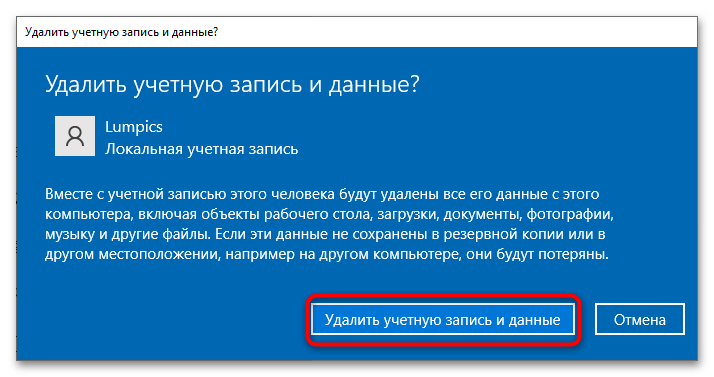
- Если при этом появится окно «Удалить учетную запись и данные», нажмите в нем одноименную кнопку.
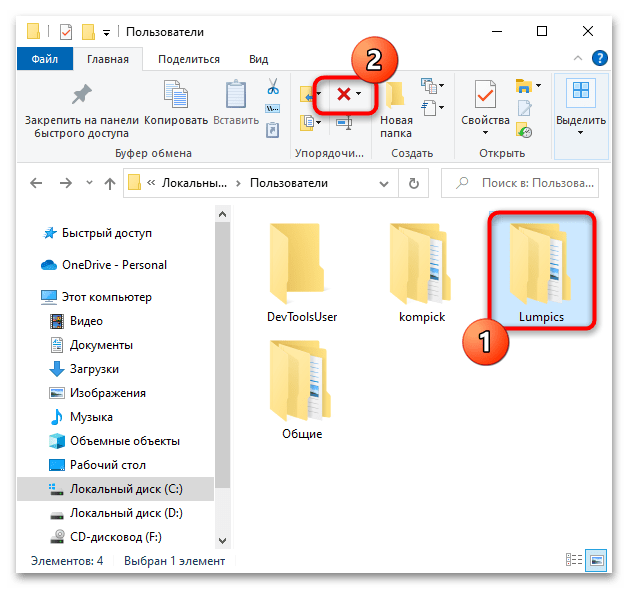
- Перейдите в «Проводнике» по пути C:\Users и убедитесь, что папка удалена. Если она осталась, кликните по ней правой кнопкой мыши и выберите из контекстного меню «Удалить».
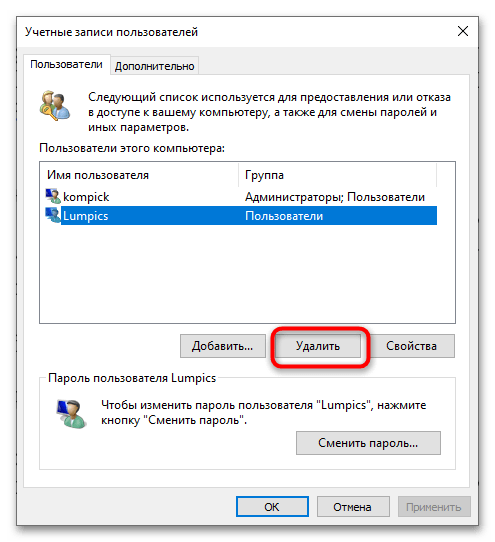
Для удаления профиля пользователя вместе с папкой в Windows 10 можно использовать оснастку «Учетные записи пользователей». Чтобы ее открыть, выполните в вызванном нажатием клавиш Win + R окошко быстрого запуска команду control userpasswords2 . 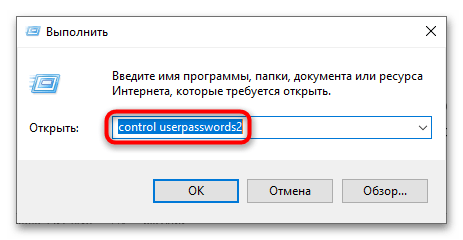
Затем выберите ненужного пользователя и нажмите кнопку «Удалить».
Способ 2: Ручное удаление
Удалить каталог ставшего ненужным пользователя можно и в ручном режиме, но в этом случае сначала необходимо обязательно вручную удалить информацию о профиле из реестра Windows.
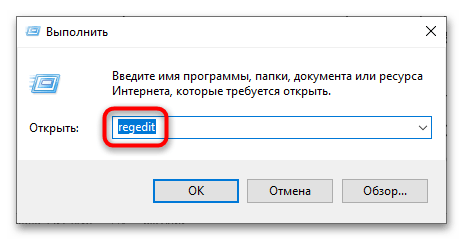
- Запустите «Редактор реестра» командой regedit , выполненной в диалоговом окошке быстрого запуска приложений, вызванном нажатием Win + R.
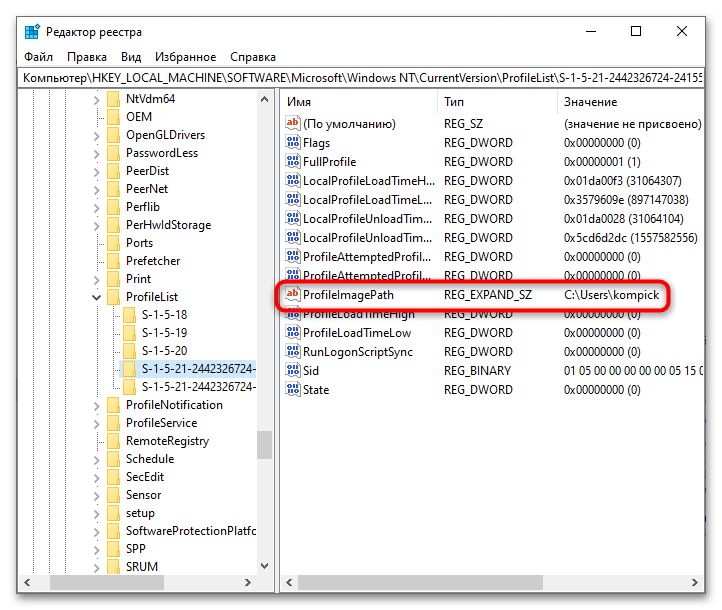
- Перейдите в раздел HKEY_LOCAL_MACHINE\SOFTWARE\Microsoft\Windows NT\CurrentVersion\ProfileList . Это раздел содержит список каталогов, в качестве которых используется идентификатор (SID). Открывайте каждый каталог по очереди и смотрите значение параметра «ProfileImagePath».
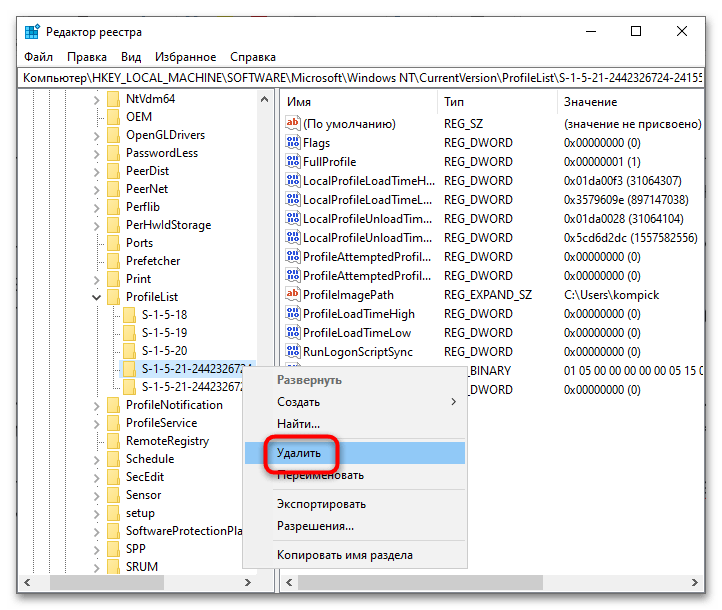
- Если в качестве значения параметра указан путь к удаляемой папке, кликните по этой папке правой кнопкой мыши и выберите из контекстного меню опцию «Удалить».
- Перейдите в «Проводнике» по пути C:\Users и удалите папку пользователя.
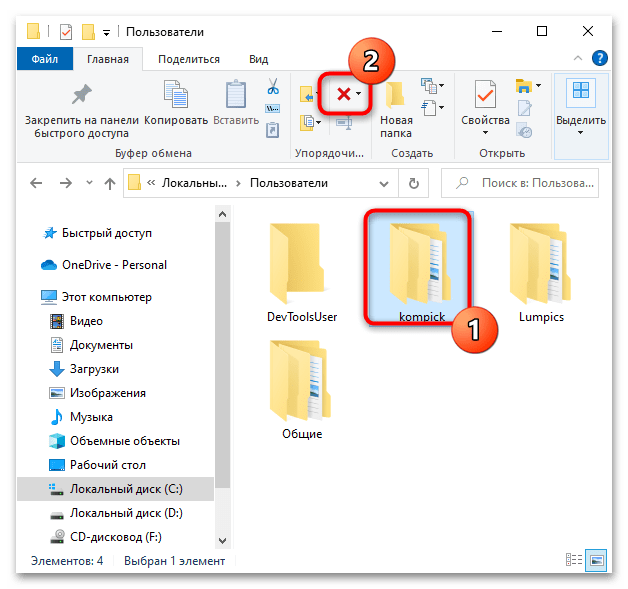
Удаление следует выполнять с правами администратора.
Способ 3: Консоль «PowerShell»
Удалить каталог пользователя вместе с его профилем можно с помощью консоли «PowerShell».
-
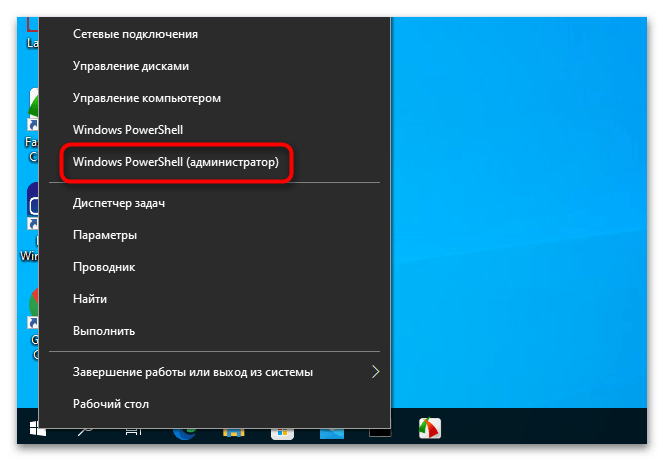
Откройте от имени администратора консоль «PowerShell» из контекстного меню кнопки «Пуск».
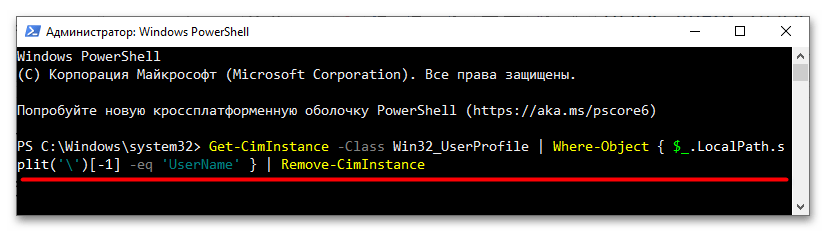
Эта команда удалит не только папку профиля, но и соответствующий раздел в системном реестре.
Способ 4: Загрузочные диски
Используйте этот способ, если удалить папку пользователя не удается в работающей системе. Для выполнения этой задачи подойдет любой LiveCD на базе WinPE или Linux с файловым менеджером на борту. Например, WinPE 11-10-8 Sergei Strelec.
- Скачайте подходящий LiveCD с сайта разработчика и запишите его на флешку средствами Rufus или аналогичной программы. Подробнее:
Как пользоваться Rufus
Программы для записи образа на флешку - Загрузите компьютер с флешки с LiveCD, откройте встроенный проводник или иной файловый менеджер, перейдите в папку C:\Users и удалите профильную папку пользователя из контекстного меню или нажатием клавиши Del.
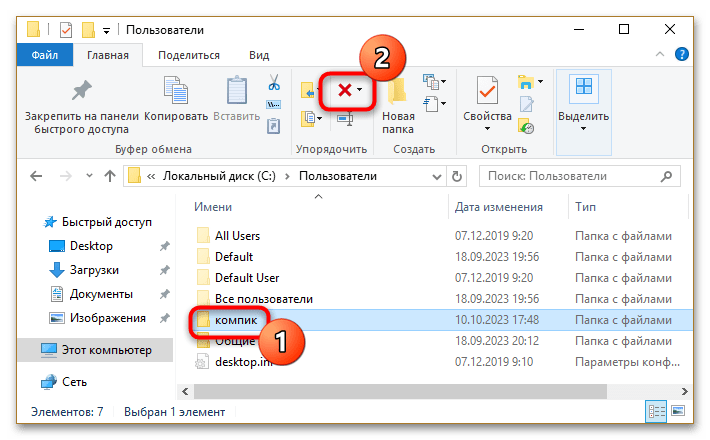
После удаления каталога пользователя из-под LiveCD рекомендуется выполнить очистку реестра, но делать это не обязательно.
Можно ли удалять папку Администратор в C:\Users?
Есть папка моего пользователя (AvareZ) и папка Администратор.
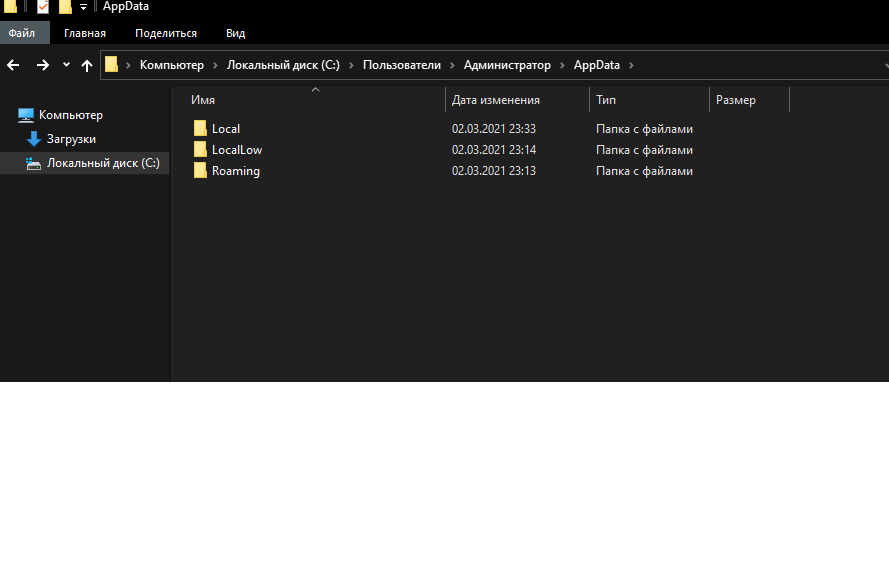
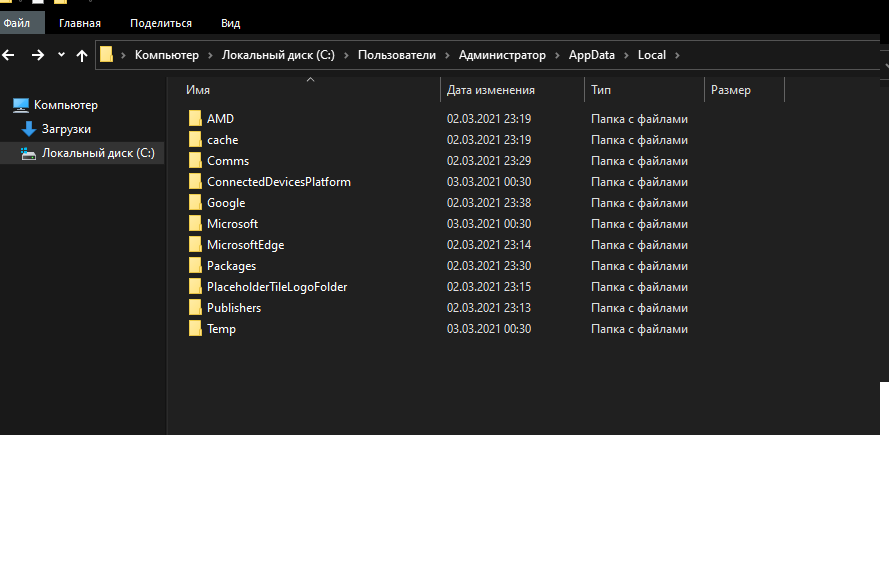
Я сам включил администратора чтобы подправить кое-что в реестре AvareZ’a. Потом отключил администратора, но это папка осталась. Можно ли его удалить? Содержимое в нем в основном мусор за исключением папки AppData
Внизу фотка его содержимого: 
- Вопрос задан более двух лет назад
- 1483 просмотра
Комментировать
Решения вопроса 0
Ответы на вопрос 3

Еда — это святое
Можно, Windows пересоздаст домашнюю директорию пользователя при следующем входе, если её не будет существовать в C:\Users\
Сами пользователи (логин-пароль-доступ) хранятся в системном реестре, удаление домашних директорий на них не повлияет никак (кроме потери всех настроек и личных данных, принадлежащих конкретному пользователю)
Ответ написан более двух лет назад
Комментировать
Нравится 5 Комментировать

АртемЪ @Jump Куратор тега Windows
Системный администратор со стажем.
Это личные данные данного пользователя.
Если они не важны — можно их удалять.
При следующем заходе этого пользователя у него будет девственно чистый профиль.
Ответ написан более двух лет назад
Нравится 2 7 комментариев

Alex Devera @Dragon_Alex_Devera
Нет, потом будет проблема. Будет создаваться временный пользователь или будут проблемы с панелью «Пуск»
Нужно в реестре ещё тереть данные. По ключу «HKEY_LOCAL_MACHINE\SOFTWARE\Microsoft\Windows NT\CurrentVersion\ProfileList» Там будут папки с пользователями, вот её нужно тереть.
Как удалить профиль пользователя в Windows 10

При добавлении новой учетной записи в Windows – автоматически создается профиль для учетной записи, который содержит различные ваши настройки для этого пользователя. Все эти настройки профиля хранятся в папке с именем созданного вами пользователя на локальном диске С:\ в папке “Пользователи” (C:\Users\). В сегодняшней статье мы покажем как удалить профиль настроек пользователя без удаления самой учетной записи.
Очень часто начинают лезть ошибки системы, а разобраться в них не выходит долгое время, а если входишь в систему под другим пользователем – всё работает как часы. Можно конечно, ковыряться и дальше в настройках профиля пользователя, искать корень проблемы, а можно – сохранить всё нужное с папки профиля => удалить эту папку и создать профиль пользователя заново. Своего рода сброс настроек профиля учетной записи. В папке профиля хранятся настройки браузеров, заставки системы, настройки других программ, рабочий стол, документы и т.д. Желательно, перед удалением скопировать папку и по надобности вытянуть нужное. Вы не можете удалить профиль пользователя под которым вошли в систему, сначала нужно создать другую учетную запись с правами администратора или включить встроенную, после чего зайти под ней и удалить профиль нужного пользователя. Также данная статья будет интересна тем, у кого на компьютере ранее было много пользователей и сейчас от них остался хлам.
Делаем копию папки профиля пользователя.
1.Открываем проводник, заходим на диск С:\ в папку “Пользователи” => нажимаем на учетную запись (профиль которой вы собираетесь удалить) правой клавишей мыши и выбираем “Копировать”;

2.Выбираем любой диск и любую папку в которую можно вставить копию (в нашем примере будем делать копию на диск D) => нажимаем в пустом месте данного диска или папки правой клавишей мыши и выбираем “Вставить”.


По окончанию копирования – копия профиля пользователя будет создана, теперь можно удалять ��
Удаляем профиль пользователя. (Первый способ)
1.Как уже говорилось выше, нужно зайти в Windows под другой учетной записью с правами администратора. Создайте нового пользователя с правами администратора или проще временно включите встроенную учетную запись администратора, и зайдите в систему под ней;

2. В строке поиска напишите SystemPropertiesAdvanced и нажмите Enter (вместо этого можно зайти в проводник => нажать на “этот компьютер” в левой панели правой клавишей мыши и выбрать “Свойства” => в открывшемся окне на левой панели выбрать “Дополнительные параметры системы”);

3. Во вкладке “Дополнительно” возле “Профили пользователей” нажмите на “Параметры”;

4.Левой клавишей мыши нажимаем на пользователя, которого хотим удалить (чтобы выделить учетную запись) и нажимаем ниже “Удалить”;

5.Подтверждаете удаление профиля нажав на “Да”;

Профиль выбранной вами учетной записи был удален, можете закрывать “Профили пользователей”. Теперь когда вы зайдете в систему Windows под учетной записью профиль которой удалили – профиль для нее будет заново создан с новыми настройками.
Удаляем профиль пользователя. (Второй способ).
В этом способе будем удалять профиль пользователя через проводник и реестр. Перед работой с реестром всегда рекомендуется создавать точку для восстановления системы.
1.Выполните первый пункт из способа выше. Теперь открываем редактор реестра: один из способов – в строке поиска написать regedit и выбрать его из найденных результатов;

2.В левой колонке нужно перейти к разделу HKEY_LOCAL_MACHINE \SOFTWARE \Microsoft \Windows NT \CurrentVersion \ProfileList Когда вы отроете раздел ProfileList (нажав на стрелку рядом) то в нём каждый раздел будет означать какого-то пользователя, нажмите на любой раздел и в правой колонке в параметре ProfileImagePath увидите путь к профилю.

3. В моем примере имя пользователя, профиль которого нужно удалить aserg, в разделе ProfileList выбираем каждый раздел по очереди, когда в параметре ProfileImagePath найдем aserg – это тот раздел, который отвечает за эту учетную запись. Нажимаем на него правой клавишей мыши и из открывшегося меню выбираем “Удалить”;

4.Подтверждаете удаление выбранного профиля, нажав на “Да” и закрываем редактор реестра;

5.Открываем проводник => заходим на диск С:\ в папку Пользователи (C:\Users\) => нажимаем на папку профиля пользователя, которого вы собрались удалить, правой клавишей мыши и из открывшегося меню выбираем “Удалить”;

6.Подтверждаем удаление нажав на “Да”, во время удаления папки профиля может появится запросу удаления несколько раз, всегда нажимайте “Да”;

7.В идеале папка полностью удалится, если удалилась не полностью – перезагрузите компьютер, снова зайдите на диск С:\ в папку Пользователи и выберите удалить папку профиля.
Всё профиль пользователя был удален, теперь когда вы зайдете под данным пользователем еще раз в систему – профиль с настройками для него будет заново создан. На сегодня всё, если есть дополнения – пишите комментарии! Удачи Вам ��