
как на мониторе включить звук(без колонок)
ты сначала проверь если тау тя.. . в мониторе колонки! если есть то в «панели управления и функция звук «.
на мониторе звук? это которые со встроенными динамиками? ) посмотри в инструкции, может ПО какое идет)
Если на клаве колонки есть попробуй их понажимать у меня так прибавляется
Посмотри кнопки на самом мониторе (там должен быть звук и видео) . И конечно загляни в панель управления.
На мониторе бля кнопкой, пишите )(уету
как на ноутбуке включить звук
Похожие вопросы
Ваш браузер устарел
Мы постоянно добавляем новый функционал в основной интерфейс проекта. К сожалению, старые браузеры не в состоянии качественно работать с современными программными продуктами. Для корректной работы используйте последние версии браузеров Chrome, Mozilla Firefox, Opera, Microsoft Edge или установите браузер Atom.
Online Support Center
Что делать, если отсутствует звук из динамиков монитора при подключении к ПК/ноутбуку? Печать
Изменено: Ср, 27 Янв, 2021 на 10:52 PM
Проверьте монитор, ПК/ноутбук и соединение.
1. Проверьте и убедитесь, что звук на мониторе не отключен или громкость не убрана.
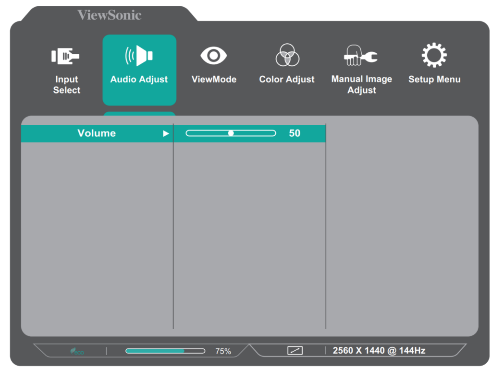
2. Проверьте настройки ПК/ноутбука:
а. Убедитесь, что звук на ПК/ноутбуке не отключен или громкость не убрана.
b. Проверьте, чтобы на мониторе были установлены настройки устройства звукового выхода в ОС Windows/Mac.
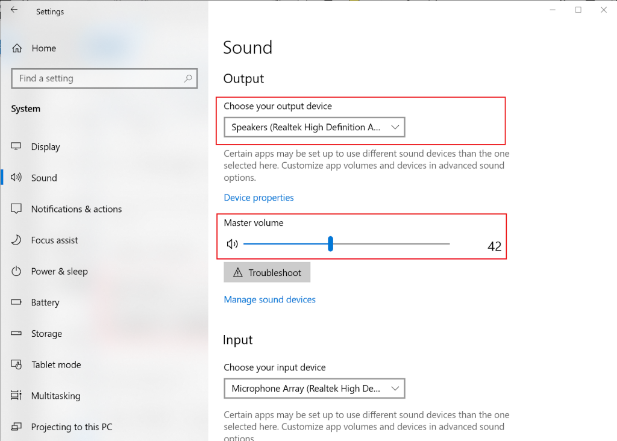

3. Проверьте кабельное соединение:
а. Если подключено с помощью HDMI кабеля, убедитесь, что соединение
надежное, подсоедините еще раз или попробуйте другой HDMI (премиум) сертифицированный
кабеля для непосредственного соединения.
b. Если подключено через VGA кабель, убедитесь, что аудио кабель подсоединен к порту АУДИО/ЛИНИЯ/НАУШНИКИ/ВЫХОД и включен в АУДИО/ЛИНЕЙНЫЙ ВХОД монитора.
4. Для перекрестной проверки попробуйте другой ПК/ноутбук или динамик.
Если указанные шаги не помогли, обратитесь в сервисный центр ViewSonic.
Была ли эта статья полезной? Да Нет
К сожалению, мы не смогли помочь вам в разрешении проблемы. Ваш отзыв позволит нам улучшить эту статью.
Статьи по теме
All rights reserved by ViewSonic Corporation. All other Corporate names and trademarks are the property of their respective companies. E&EO.
Как на компьютере сделать звук без колонок

В большинстве стационарных компьютеров для воспроизведения звука чаще всего используют различные колонки. Однако, они рано или поздно выходят из строя. Часто это происходит в самый неподходящий момент, когда нужно слышать то, что происходит на экране. Разберемся, что делать в этой ситуации.
Можно ли воспроизвести звук без колонок на компьютере
Существует несколько альтернативных вариантов решения этой проблемы. Самым простым в реализации является присоединение наушников в тот же порт, куда и подключались до этого колонки. В этом случае можно наслаждаться качественным звучанием, если, конечно, позволяет устройство.
В качестве еще одного варианта можно встретить возможность воспроизведения через встроенный спикер звуковой карты. Однако, он может помочь в случае, если нет необходимости в качественном воспроизведении, так как чистота издаваемых сигналов оставляет, мягко говоря, желать лучшего.
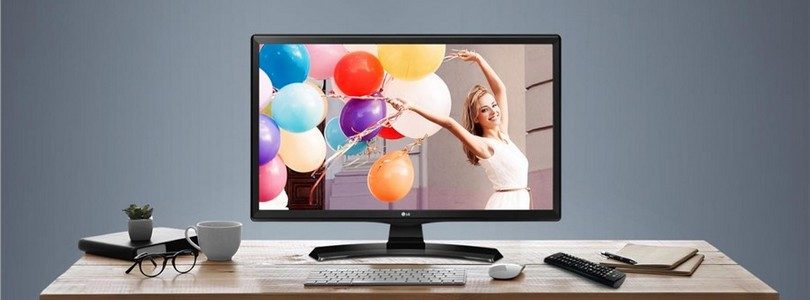
Воспроизводить звук с компьютера могут и телевизоры. Особенно просто это делать на современных моделях, имеющих HDMI-разъем, такой же разъем должен быть и в компьютере. Если такового не имеется в качестве альтернативы можно использовать следующие виды кабелей:
Существует возможность передачи сигнала беспроводным способом, используя Wi-Fi-роутер.
Справка! Среди производителей мониторов есть такие компании, которые производят данное оборудование со встроенными динамиками. Они способны хорошо справляться с задачей воспроизведения.
Включить звук на компьютере без колонок: пошагово
Чтобы получить сигнал, нужно выполнить несколько этапов. В каждом индивидуальном случае свои особенности, но основные есть практически везде. Вот они:
- Первым делом нужно проверить наличие драйвера для звуковой карты. Если его нет, то нужно для начала заняться установкой программного обеспечения. Обычно диск с ним прилагается вместе с системным блоком. Если его нет, то сегодня любой драйвер бесплатно скачивается с официального сайта производителя карты или на специализированных IT-порталах.
- Далее нужно подсоединить оборудование, которое воспроизводит звук. Обязательно нужно проверить правильность подсоединения. Отлично в этом случае помогают мануалы и инструкции по эксплуатации оборудования.
- Отрегулировать уровень громкости на устройстве до комфортного уровня.
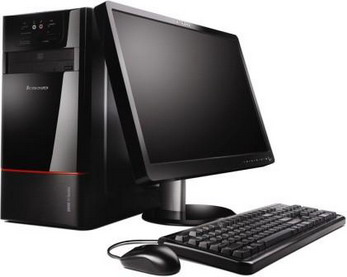
В большинстве случаев звук появляется сразу же, после чего можно наслаждаться своей работой.
Важно! Перед эксплуатацией важно убедиться в исправности подключаемого оборудования, так как звук и в этом случае возможно не воспроизведется.
Возможные проблемы
Не всегда все происходит гладко. Очень часто в процессе подключения возникают различные проблемы. Рассмотрим самые распространенные из них:
- Проблема с драйверами. Очень часто встречается среди пользователей, особенно при установке новой операционной системы, также «дрова» слетают во время обновления программного обеспечения. Проверку нужно осуществлять в «Панели инструментов» в пункте «Диспетчер устройств». В свойствах звуковой карты отображается установленный драйвер.
- Проблемы с BIOS’ом. Бывают такие случаи, когда звук отключается системой по умолчанию. Исправить это можно при помощи БИОСа в разделе «High Definition Audio». Там должно быть установлено значение «Enabled».
- Неправильно выбрано устройство воспроизведения. Данный параметр устанавливается в разных версиях операционной системы по-разному. Однако, нужно знать, что не всегда подключенное устройство определяется по умолчанию, иногда его надо выбирать из соответствующего списка.
- Неподдерживаемый формат соединения. Особенно часто это встречается при использовании HDMI-кабеля. Видеокарта не способна в некоторых случаях передавать звуковой сигнал этим методом. Перед использованием этого метода нужно ознакомиться с мануалом.
Неполадки с сигналом перестают быть проблемой, если подойти к этому с умом. Решаются большинство возникающих здесь проблем очень просто, достаточно проявить смекалку и терпение.
[ubuntu]Не работают колонки на мониторе

Что за железо, как подключены колонки, какая версия убунты? Так, для начала.
Axel ★
( 31.12.11 13:58:57 MSK )
Покрутить алсамиксер, выкинуть монитор, поставить максимальную, не?
anonymous_sama ★★★★★
( 31.12.11 13:59:47 MSK )
Ответ на: комментарий от Axel 31.12.11 13:58:57 MSK
00:00.0 Host bridge: Silicon Integrated Systems [SiS] 671MX 00:01.0 PCI bridge: Silicon Integrated Systems [SiS] PCI-to-PCI bridge 00:02.0 ISA bridge: Silicon Integrated Systems [SiS] SiS968 [MuTIOL Media IO] (rev 01) 00:02.5 IDE interface: Silicon Integrated Systems [SiS] 5513 [IDE] (rev 01) 00:03.0 USB Controller: Silicon Integrated Systems [SiS] USB 1.1 Controller (rev 0f) 00:03.1 USB Controller: Silicon Integrated Systems [SiS] USB 1.1 Controller (rev 0f) 00:03.3 USB Controller: Silicon Integrated Systems [SiS] USB 2.0 Controller 00:04.0 Ethernet controller: Silicon Integrated Systems [SiS] 191 Gigabit Ethernet Adapter (rev 02) 00:05.0 IDE interface: Silicon Integrated Systems [SiS] SATA Controller / IDE mode (rev 03) 00:06.0 PCI bridge: Silicon Integrated Systems [SiS] PCI-to-PCI bridge 00:0c.0 FireWire (IEEE 1394): Texas Instruments TSB43AB23 IEEE-1394a-2000 Controller (PHY/Link) 00:0d.0 Ethernet controller: Realtek Semiconductor Co., Ltd. RTL-8185 IEEE 802.11a/b/g Wireless LAN Controller (rev 20) 00:0e.0 Multimedia audio controller: Creative Labs SB0400 Audigy2 Value 00:0f.0 Audio device: Silicon Integrated Systems [SiS] Azalia Audio Controller 01:00.0 VGA compatible controller: ATI Technologies Inc RV630 [Radeon HD 2600 Series] 01:00.1 Audio device: ATI Technologies Inc RV630/M76 audio device [Radeon HD 2600 Series]подключено через обычный кабель (зелененький такой наконечник:))
Linux ubuntu 3.0.0-14-generic #23-Ubuntu SMP Mon Nov 21 20:28:43 UTC 2011 x86_64 x86_64 x86_64 GNU/Linux