
iPhone, iPad, iPod touch
1. Выберите «Настройки» > «Основные» > «Об этом устройстве».
2. Найдите серийный номер устройства. Для поиска номера IMEI нужно прокрутить чуть ниже.

3. Нажмите и удерживайте номер, чтобы скопировать его и вставить в форму заявки на нашем сайте
Устроство не включается, дисплей не работает
Номер IMEI или серийный номер для iPad Pro, iPad и iPod touch можно найти на гравировке задней части корпуса

- iPhone XS
- iPhone XS Max
- iPhone XR
- iPhone X
- iPhone 8
- iPhone 8 Plus
- iPhone 7
- iPhone 7 Plus
- iPhone 6s
- iPhone 6s Plus
- iPhone 3G
- iPhone 3GS
- iPhone 4 (модель GSM)
- iPhone 4s
IMEI указан на SIM-лотке

MacBook, iMac, Mac mini
Устройство включается, дисплей работает
В меню Apple () в левом верхнем углу экрана выберите пункт «Об этом Mac». В окне «Об этом Mac» представлены общие сведения о компьютере Mac, в том числе название и версия установленной операционной системы, название модели и серийный номер.

Устроство не включается, дисплей не работает
Сериный номер можно посмотреть на корпусе:
MacBook — на нижней крышке
iMac — на ноге снизу
Mac mini — на нижней части корпуса
AirPods
Сериный номер находится на внутренней стороне крышки

Если кейс утерян, но AirPods были подключены к устройству iOS, серийный номер можно посмотреть также в меню «Настройки» > «Основные» > «Об этом устройстве» > AirPods.

Apple Watch
- Откройте программу «Настройки» на часах Apple Watch.
- Перейдите в меню «Основные» > «Об устройстве» и прокрутите экран вниз.
- Найдите поле «Серийный номер» или IMEI.
Если часов Apple Watch нет рядом, можно использовать iPhone, выполнив следующие действия.
- Откройте программу Apple Watch на iPhone.
- Перейдите на вкладку «Мои часы» и выберите «Основные» > «Об устройстве».
- Найдите поле «Серийный номер» или IMEI.
Устроство не включается, iPhone рядом нет
Сериный номер можно найти на корпусе


Если у вас сохранилась коробка от устроства, то IMEI и сеиный номер указаны на обратной стороне коробки, там где штрихкод.
Если вы не можете найти сериный номер или IMEI устроства, поставьте в соответсвующем поле заявки на ремонт 0 и отправьте заявку нам — мы помоможем.

- Неисправности и цены
- О нас
- Контакты
- Реквизиты
- Адрес для кореспонденции
- Как отключить «Найти iPhone»
- Правила обслуживания
- Подготовка устройства к обслуживанию
- Подарочные карты
- Вопрос-ответ
- Сотрудничество
- Статьи
Поиск серийного номера продукта Apple
В этой статье описывается, как найти серийный номер iPhone, iPad, iPod, HomePod, Mac или другого продукта Apple.
Сначала см. этот раздел
- Проверьте поверхность вашего продукта на наличие напечатанного серийного номера.
- На Mac выберите меню Apple > «Об этом Mac».
- На iPhone, iPad, iPod touch или Apple Watch перейдите в «Настройки» > «Основные» > «Об этом устройстве».
- Если вы используете Finder или iTunes для синхронизации устройства с компьютером, подключите устройство к компьютеру, а затем выберите свое устройство в Finder или iTunes.
Если продукт находится далеко от вас или не включается
Если оригинальная упаковка продукта сохранилась, то для поиска серийного номера можно использовать указанный на ней штрихкод. Серийный номер продукта также указан в оригинальной квитанции или счете-фактуре на этот продукт. Или выберите продукт ниже, чтобы получить подробную информацию о том, как найти его серийный номер.
iPhone, iPad, iPod
- iPhone, iPad, iPod touch
- iPod
Apple Watch
Mac
Apple TV
HomePod
[Инструкция] Как узнать серийный номер iPhone/iPad/iPod?
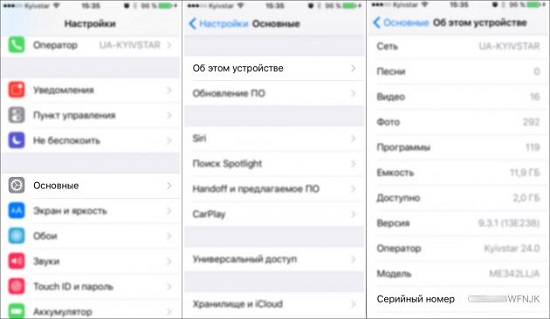

Серийный номер iPhone, iPad, iPod Touch является очень важным компонентом в процессе проверки устройства на наличие основной гарантии Apple, на проверку было ли раннее активировано устройство, или же определение года, когда была произведена материнская плата.
Ранее, на более старых смартфонах Apple – iPhone 3G/3GS, iPhone 4 по цифрам серийного номера можно было определить какого года и недели телефон. До определенного момента Apple разрешала также с помощью серийного номера проверить статус блокировки iCloud устройства, чтобы при приобретении б/у устройства попасть в неловкую ситуацию.
Как узнать серийный номер iPhone/iPad/iPod?
В принципе нет ничего сложного в этом процессе нет, для этого Вам потребуется рабочий гаджет, переходим в “Настройки” – “Основные” – “Об устройстве” и во вновь открытой странице находим пункт в котором указан серийный номер устройства. Также выше над серийным номером Вы можете увидеть модель телефона, по последним буквам которой Вы сможете узнать страну для которой был произведен гаджет, но вернемся к серийному номеру.
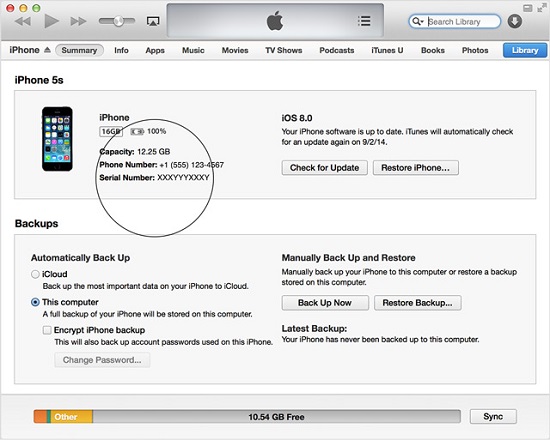
Также можно проверить серийный номер телефона через iTunes, для этого необходимо установленный iTunes на Вашем компьютере/ноутбуке, подключаем телефон к нему, запускаем медиаплеер iTunes и серийный номер будет показан рядом с номером телефона.
Проверка iPhone, iPad, iPod по серийному номеру на официальную гарантию Apple.
При покупке устройства Вы можете обратить внимание на данную гарантию, так как в случае ремонта устройства за рубежом можно воспользоваться данной услугой. Итак, как проверить подключено ли устройство к гарантии Apple, чуть ниже об этом.
- переходим на страницу https://checkcoverage.apple.com
- вводим в поле серийный номер аппаратного оборудования и каптчу, нажимаем продолжить
- если введено все правильно Вы увидите информацию о телефоне, как указано ниже на изображении
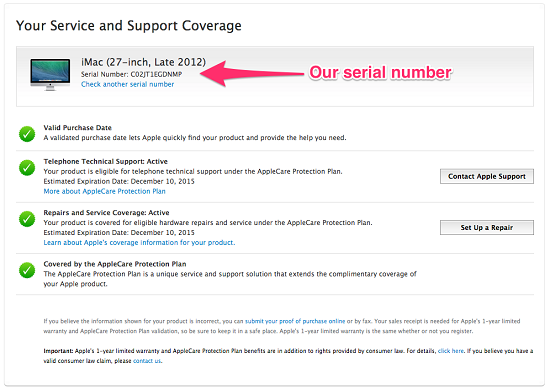
Данные которые приведены, это дата покупки устройства – действительная или нет, также при покупке устройства и пока еще неактивированным Вы сможете увидеть сообщение “Необходимо активировать устройство”, остальные три пункта связаны с техподдержкой устройства, а именно до какого срока можно получить телефонную консультацию по гаджету, а также действует ли гарантия на данное устройство при обращении в сервисный центр Apple.
Проверка iPhone, iPad, iPod по серийному номеру когда был выпущен, какого цвета устройства и объёма.
Данная информация является необязательной, так как Вы итак, если нашли серийный номер устройства, то данную информацию Вы сможете найти там же, но во всяком случае, если понадобилось найти по серийному номеру. Через данный сайт http://sndeep.info/ Вы можете посмотреть какого цвета гаджет, объём памяти, а также год и неделя выпуска, достаточно в поле указать серийный номер телефона, ввести каптчу и получить результат.
Для проверки устройства по серийному номеру на наличие подвязанного iCloud-аккаунта, к сожалению, на данный момент эта возможность закрыта Apple. Ранее можно было выполнить запрос на сайте icloud.com.
Похожие записи:
- Как узнать версию прошивки, прошивку модема на iPhone и iPad
- Откат прошивки с iOS 8.2 на 8.1.3 для iPhone/iPad/iPod пока еще доступен
- [Инструкция] Как сделать Print Screen (скриншот) на iPhone, iPad, iPod Touch?
- Как узнать по серийному номеру дату выпуска iPhone или iPad?
Поиск серийного номера или IMEI на iPhone, iPad или iPod touch

Найдите свой серийный номер, номер IMEI/MEID или ICCID в настройках
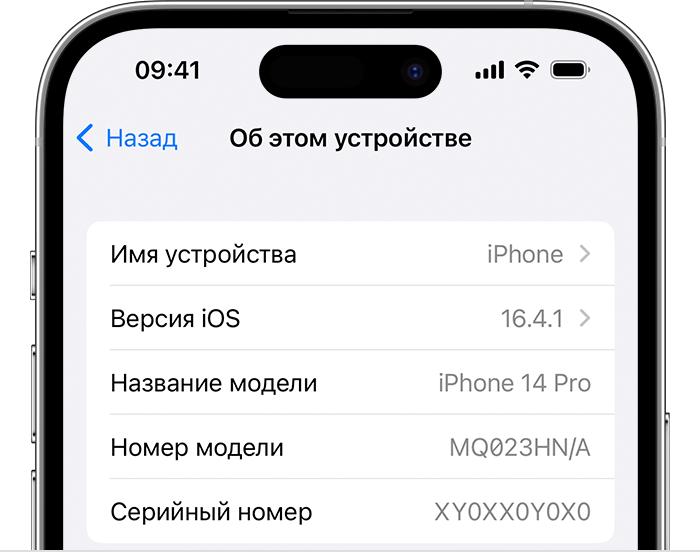
- Перейдите в меню «Настройки» > «Основные» и нажмите «Об этом устройстве».
- Попытайтесь найти серийный номер. Для поиска номера IMEI/MEID и ICCID может потребоваться прокрутить вниз.
- Чтобы вставить эти данные в форму регистрации или обращения в службу поддержки Apple, нажмите и удерживайте номер, чтобы скопировать его.
Найдите свой серийный номер или номер IMEI перед настройкой устройства
- Включите свое устройство.
- Нажмите и удерживайте боковую кнопку, пока не отобразится логотип Apple. Отобразится приветствие на нескольких языках.
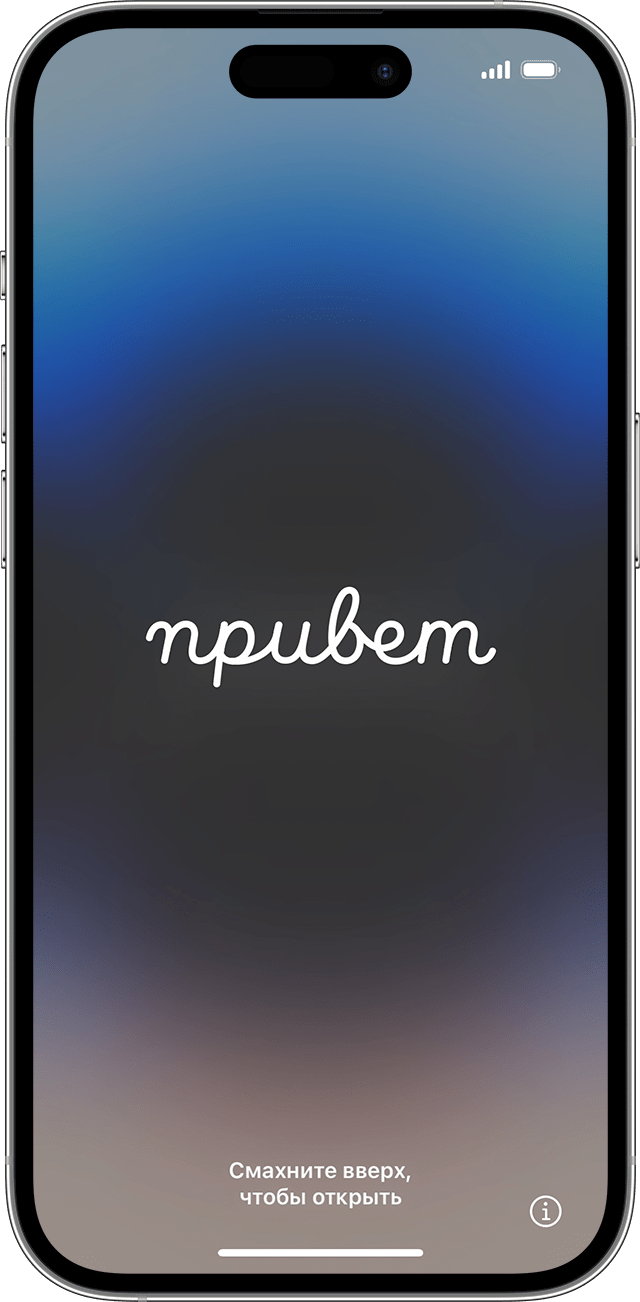
- Нажмите кнопку «Информация»
 в правом нижнем углу экрана.
Все еще не нашли нужный номер? См. следующие разделы.
iPhone
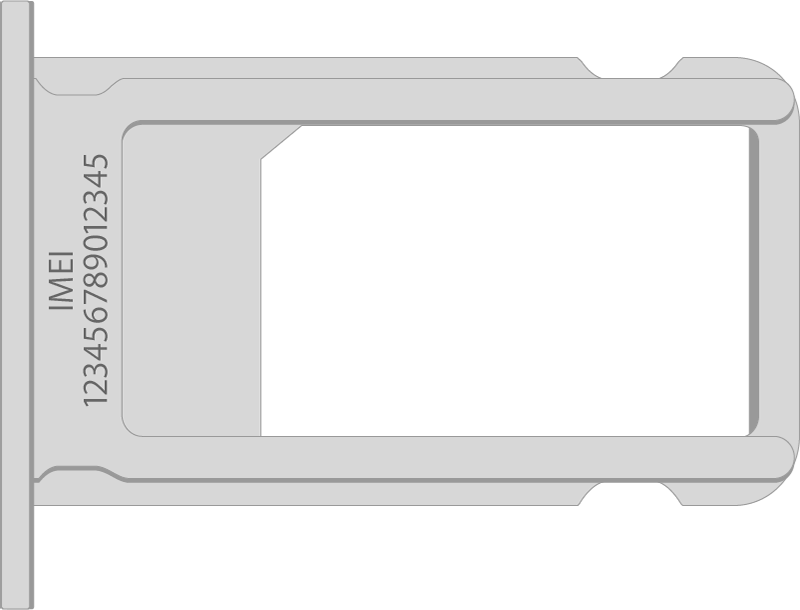
Если ваш iPhone оснащен лотком для SIM-карты и вам нужна поддержка, но вы не можете просмотреть меню «Настройки», вместо серийного номера можно использовать номер IMEI/MEID.*
Обладатели данных устройств могут найти серийный номер в программе «Настройки», а номер IMEI/MEID — на лотке SIM-карты:
- iPhone 13
- iPhone 13 mini
- iPhone 13 Pro
- iPhone 13 Pro Max
- iPhone 12
- iPhone 12 mini
- iPhone 12 Pro
- iPhone 12 Pro Max
- iPhone SE (3-го поколения)
- iPhone SE (2-го поколения)
- iPhone 11
- iPhone 11 Pro
- iPhone 11 Pro Max
- iPhone XS
- iPhone XS Max
- iPhone XR
- iPhone X
- iPhone 8
- iPhone 8 Plus
- iPhone 7
- iPhone 7 Plus
- iPhone 6s
- iPhone 6s Plus

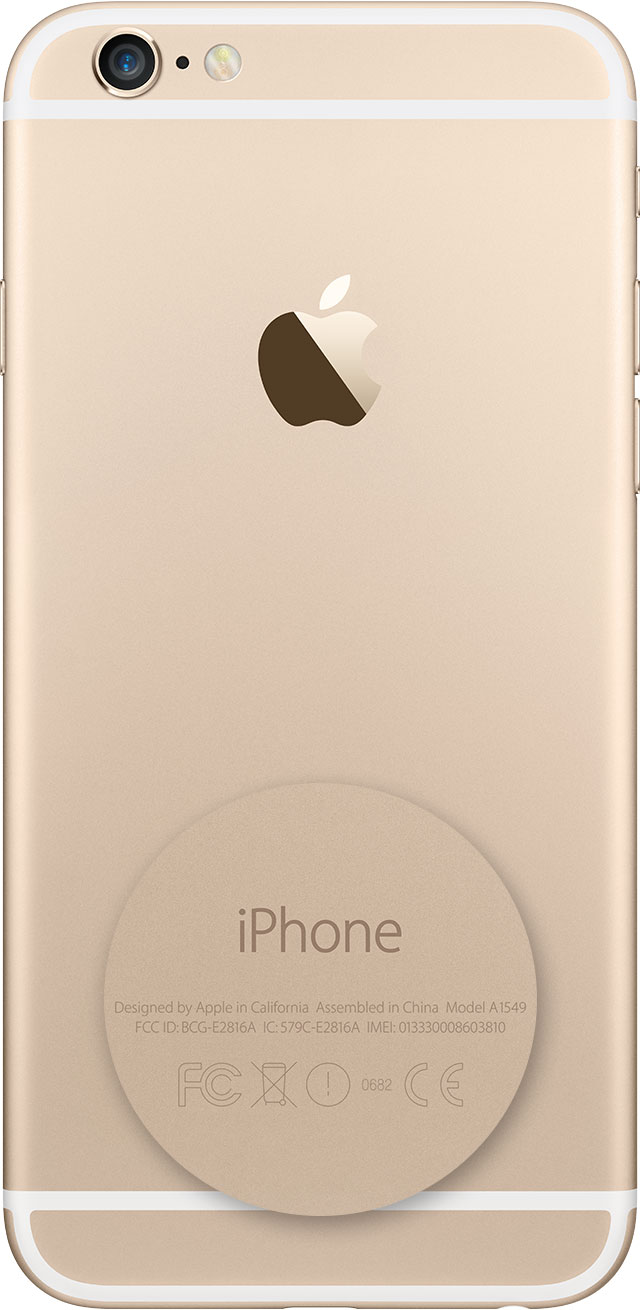
Обладатели этих устройств могут найти серийный номер в программе «Настройки», а номер IMEI/MEID (MEID — это первые 14 цифр номера IMEI) — на задней панели:
- iPhone 6
- iPhone 6 Plus
- iPhone SE (1-го поколения)
- iPhone 5s
- iPhone 5c
- iPhone 5
- iPhone 3G
- iPhone 3GS
- iPhone 4 (модель GSM)
- iPhone 4s
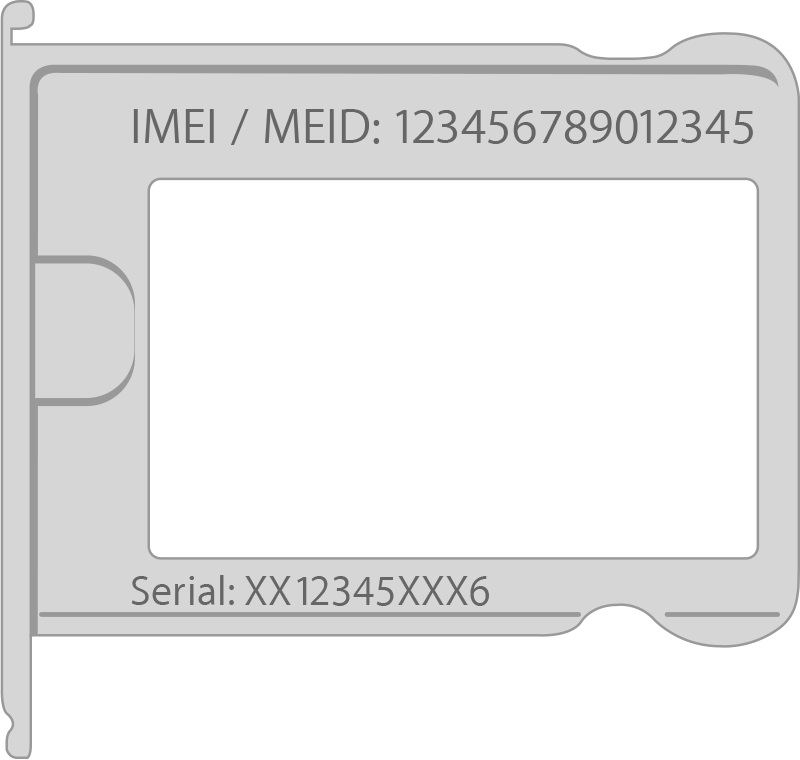
Если у вас первоначальная модель iPhone, серийный номер и номер IMEI выгравированы на задней панели.
iPad и iPod touch
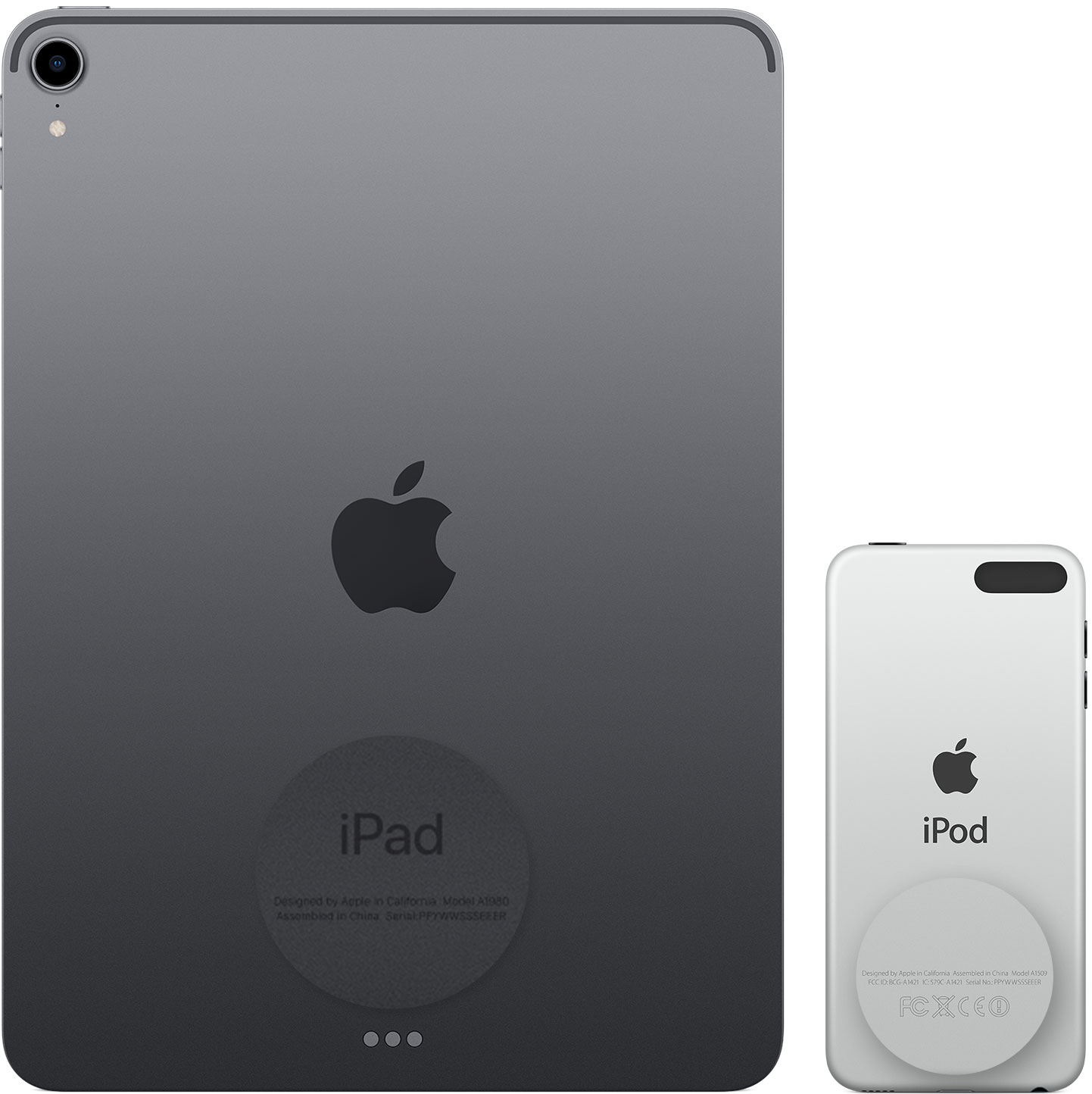
Серийный номер устройств iPad Pro, iPad и iPod touch находится на задней панели. На модели iPad с поддержкой Wi-Fi и сотовой связи также можно найти код IMEI.
Finder и iTunes
Серийный номер устройства также можно найти в приложении Finder или iTunes.
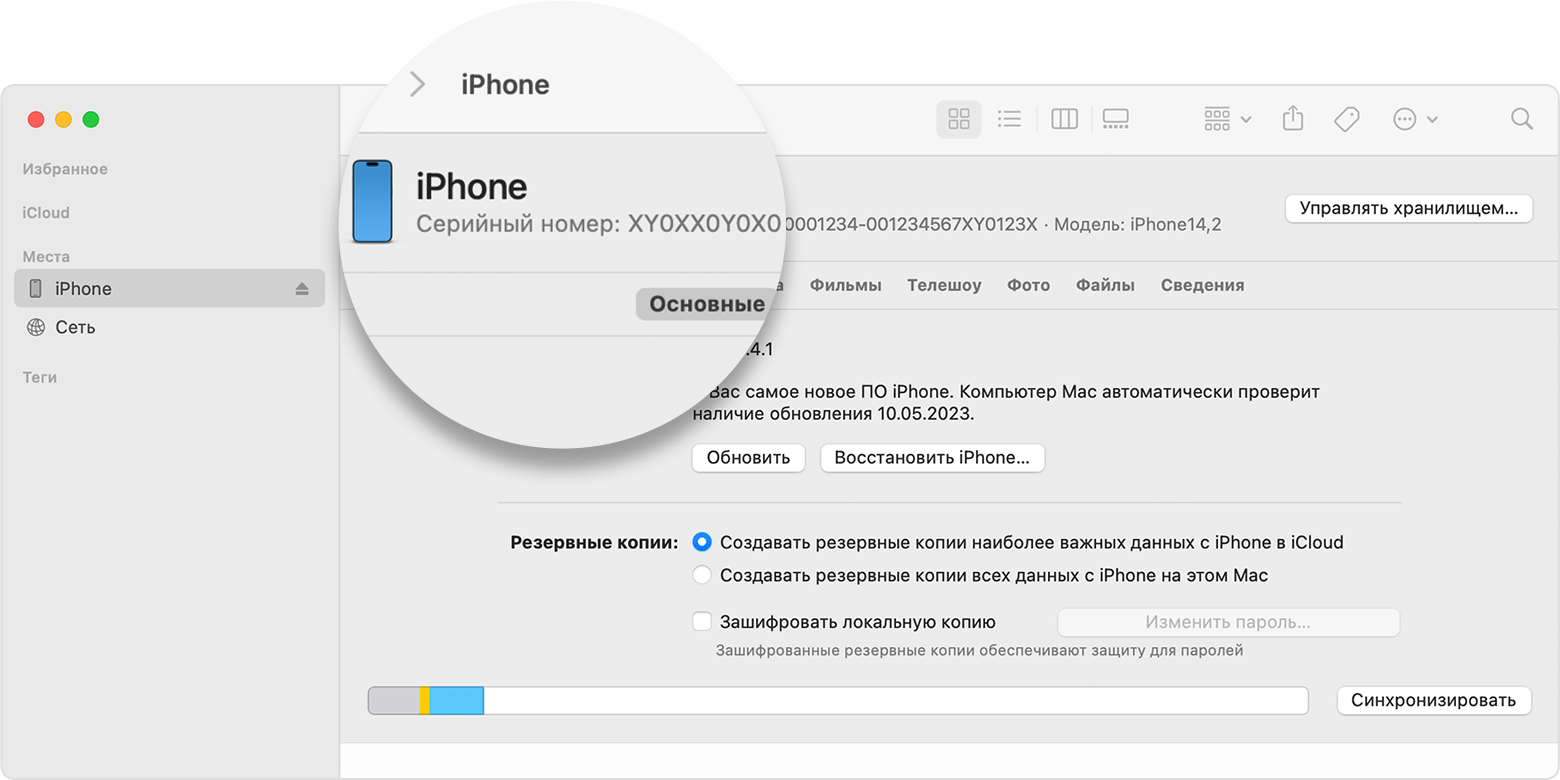
- Подключите устройство к компьютеру.
- На Mac с macOS Catalina 10.15 или более поздней версии откройте Finder. На компьютере Mac с macOS Mojave или более ранней версии либо на компьютере с ОС Windows откройте приложение iTunes.
- >Найдите нужное устройство. Убедитесь, что у вас открыта вкладка «Основные» в Finder. Для просмотра информации об устройстве в iTunes перейдите на вкладку «Обзор».
- Чтобы найти номер IMEI/MEID и ICCID в iPhone, щелкните номер телефона под именем или моделью устройства. Чтобы просмотреть номера CDN, IMEI/MEID и ICCID для модели iPad с поддержкой сотовой связи, нажмите «Серийный номер».
Чтобы вставить эти данные в форму регистрации или обращения в службу поддержки Apple, выберите «Правка» > «Скопировать серийный номер».
Нет доступа к устройству
Серийный номер и номер IMEI/MEID устройства можно найти в нескольких местах.
- Перейдите на веб-сайт appleid.apple.com/ru в браузере.
- Выполните вход с помощью идентификатора Apple ID, который используется на устройстве.
- Выберите раздел «Устройства». Чтобы просмотреть серийный номер и номер IMEI/MEID, выберите устройство.
Если все еще требуется помощь, попробуйте выполнить следующие рекомендации.
- У вас есть другое устройство с iOS 10.3 или более поздней версии, на котором выполнен вход в эту же учетную запись Apple ID? Перейдите на этом устройстве в меню «Настройки» > [ваше имя]. Прокрутите вниз, чтобы просмотреть устройства, на которых выполнен вход в учетную запись Apple ID. Чтобы просмотреть серийный номер и номер IMEI/MEID, нажмите имя устройства.
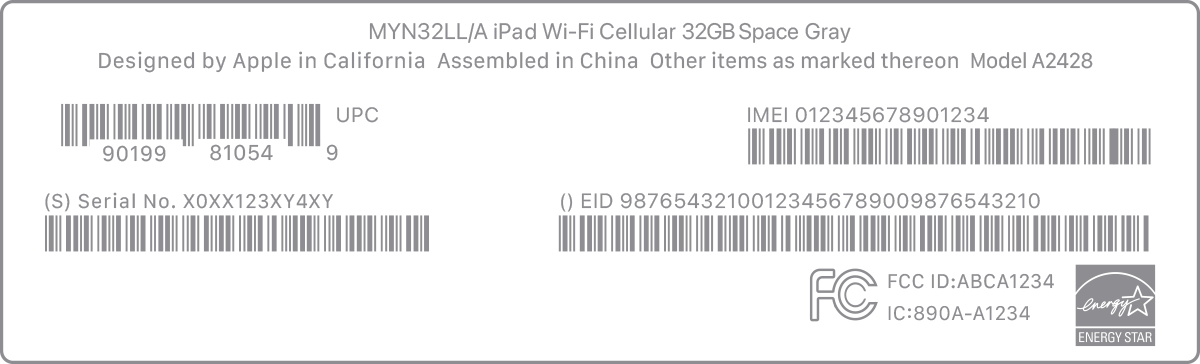
- У вас сохранилась первоначальная упаковка устройства? Найдите серийный номер и номер IMEI/MEID на штрихкоде:
- Все еще не удается найти нужный номер? Обратитесь в службу поддержки Apple, выбрав устройство в списке:
- iPhone
- iPad
- iPod touch
* На моделях iPhone 14 и более поздних моделях отсутствует гравировка номера IMEI/MEID.
Информация о продуктах, произведенных не компанией Apple, или о независимых веб-сайтах, неподконтрольных и не тестируемых компанией Apple, не носит рекомендательного или одобрительного характера. Компания Apple не несет никакой ответственности за выбор, функциональность и использование веб-сайтов или продукции сторонних производителей. Компания Apple также не несет ответственности за точность или достоверность данных, размещенных на веб-сайтах сторонних производителей. Обратитесь к поставщику за дополнительной информацией.