
Samsung SM-A105 Galaxy A10 2019
Внимание! Если в устройстве была введена учетная запись google, то после сброса на заводские установки через рекавери меню телефон потребует ее ввести для активации.
Для выполнения сброса на Samsung A10 2019 необходимо войти в рекавери и выполнить wipe. Делается это по следующему алгоритму:
- Выключите телефон. Если он заблокирован и не выключается, то зажмите кнопки «Громкость -» и «Включение» на 8-9 секунд.
- Затем одновременно зажмите кнопки «Громкость +» и «Включение»
- Через 5 секунд отпустите кнопку «Включение». Кнопку «Громкость +» удерживайте до появления рекавери меню (5-10 секунд)
- Кнопками «Громокость +» и «Громкость -» выберите «wipe data/factory reset» и п одтвердите выбор кнопкой «Включение»
- Затем выберите «Yes» и подтвердите выбор кнопкой «Включение»
- После выполнения сброса выберите «reboot system now»
Телефон перезагрузится с настройками по умолчанию.
Добавил: Borodach 28.01.2023 Рейтинг: 5 Голосов: 1
Комментарии
Комментариев нет
Если вам помог какой-то совет или наоборот не помог, то не поленитесь — зарегистрируйтесь и проголосуйте. Тем самым вы поможете другим пользователям и нам. Ну или просто кликните на рекламе, это нас тоже порадует и таким образом вы можете нас отблагодарить. Так же, только зарегистрированные пользователи могут оставлять комментарии и вносить изменения в базу. Зарегистрировавшись вы сможете добавлять новые устройства или добавлять заметки к уже существующим.
Зарегистрироваться или войти вы можете на этой странице
Samsung
- Samsung Gear S
- Samsung Gear S2
- Samsung GT-B5510 Galaxy Y Pro
- Samsung GT-I5800 Galaxy 3
- Samsung GT-I8150 Galaxy Wonder
- Samsung GT-I8160 Galaxy Ace 2
- Samsung GT-I8190 Galaxy S3 mini
- Samsung GT-I8200 Galaxy S III mini VE
- Samsung GT-I8262 Galaxy Core
- Samsung GT-i8910 HD
- Samsung GT-I9000 Galaxy S
- Samsung GT-I9003 Galaxy S scLCD
- Samsung GT-I9070 Galaxy S Advance
- Samsung GT-I9082 Galaxy Grand
- Samsung GT-I9100 Galaxy S2
- Samsung GT-I9190 Galaxy S4 mini
- Samsung GT-I9192 Galaxy S4 Mini Duos
- Samsung GT-I9250 Galaxy Nexus
- Samsung GT-I9300 Galaxy S3
- Samsung GT-I9505 Galaxy S4
- Samsung GT-N7100 Galaxy Note 2
- Samsung GT-N8000 Galaxy Note 10.1
- Samsung GT-P3100 Galaxy Tab 2 7.0
- Samsung GT-P5100 Galaxy Tab 2 10.1
- Samsung GT-P5200 Galaxy Tab 3 10.1
- Samsung GT-P6800 Galaxy Tab 7.7
- Samsung GT-S5230 Star
- Samsung GT-S5250 Wave 525
- Samsung GT-S5282 Galaxy Star
- Samsung GT-S5302 Galaxy Pocket
- Samsung GT-S5310 Galaxy Pocket Neo
- Samsung GT-S5360 Galaxy Young
- Samsung GT-S5570 Galaxy Mini
- Samsung GT-S5690 Galaxy xCover
- Samsung GT-S5830 Galaxy Ace
- Samsung GT-S5830i Galaxy Ace
- Samsung GT-S6102 Galaxy Y Duos
- Samsung GT-S6500 Galaxy Mini 2
- Samsung GT-S6810 Galaxy Fame
- Samsung GT-S7250 Wave M
- Samsung GT-S7262 Galaxy Star Plus
- Samsung GT-S7272 Galaxy Ace 3 Duos
- Samsung GT-S7562 Galaxy S Duos
- Samsung SM-A105 Galaxy A10 2019
- Samsung SM-A300F Galaxy A3
- Samsung SM-A305 Galaxy A30
- Samsung SM-A500F Galaxy A5
- Samsung SM-A505 Galaxy A50 2019
- Samsung SM-A520F Galaxy A5 (2017)
- Samsung SM-A700F Galaxy A7
- Samsung SM-A750F Galaxy A7 (2018)
- Samsung SM-G313HU/DS Galaxy Ace 4 Duos
- Samsung SM-G318H/DS Galaxy Ace 4 Neo
- Samsung SM-G355H Galaxy Core 2 Duos
- Samsung SM-G355H/DS Galaxy Core 2 Duos
- Samsung SM-G360 Galaxy Core Prime
- Samsung SM-G361H/DS Galaxy Core Prime VE
- Samsung SM-G530H Galaxy Grand Prime
- Samsung SM-G531H Galaxy Grand Prime VE
- Samsung SM-G532F Galaxy J2 Prime
- Samsung SM-G7102 Galaxy Grand 2
- Samsung SM-G800F Galaxy S5 mini
- Samsung SM-G900 Galaxy S5
- Samsung SM-G900F Galaxy S5
- Samsung SM-G903F Galaxy S5 Neo
- Samsung SM-G920F Galaxy S6
- Samsung SM-G920FD Galaxy S6 Duos
- Samsung SM-G925F Galaxy S6 Edge
- Samsung SM-G930F Galaxy S7
- Samsung SM-G935F Galaxy S7 Edge
- Samsung SM-G950F Galaxy S8
- Samsung SM-G955 Galaxy S8+
- Samsung SM-G960 Galaxy S9
- Samsung SM-G965 Galaxy S9+
- Samsung SM-G975 Galaxy S10+
- Samsung SM-J100F Galaxy J1
- Samsung SM-J105 Galaxy J1 mini
- Samsung SM-J110H Galaxy J1 Ace
- Samsung SM-J260F Galaxy J2 Core 2018
- Samsung SM-J320F Galaxy J3 (2016)
- Samsung SM-J330F Galaxy J3 (2017)
- Samsung SM-J500F Galaxy J5
- Samsung SM-J510F Galaxy J5 (2016)
- Samsung SM-J700F Galaxy J7
- Samsung SM-J710FN Galaxy J7 (2016)
- Samsung SM-J730F Galaxy J7 (2017)
- Samsung SM-N9005 Galaxy Note 3
- Samsung SM-P605 Galaxy Note 10.1 LTE
- Samsung SM-T210 Galaxy Tab 3 7.0
- Samsung SM-T211 Galaxy Tab 3 7.0
- Samsung SM-T280 Galaxy Tab A 7.0 (2016)
- Samsung SM-T285 Galaxy Tab A 7.0 (2016)
- Samsung SM-T330 Galaxy Tab 4 8.0
- Samsung SM-T331 Galaxy Tab 4 8.0
Samsung A10 сброс гугл аккаунта, что делать?
Безопасность личных данных в современном мире – одна из наиболее волнующих проблем. Сотни фото, видео, важных сообщений, паролей, данных банковских карт хранится в небольшом устройстве, которое каждый из нас носит с собой. Все производители смартфонов стараются усилить безопасность пользовательской информации, создавая все новые и новые уровни защиты. На операционной системе Android такой защитой является функция FRP –factory reset protection. Однако иногда пользователь и сам может столкнуться с проблемой во время активации устройства. О том, как сбросить гугл аккаунт на андроиде Samsung A10, если вы забыли пароль, расскажем в сегодняшней статье.
- Часть 1. Что такое FRP Samsung?
- Часть 2. Официальный метод для обхода гугл аккаунта Samsung A10
- Часть 3. Неофициальные методы для обхода гугл аккаунта Samsung A10
Часть 1. Что такое FRP Samsung?
Рассматривать способы обхода FRP будем на примере мобильного устройства Samsung A10. Но для начала выясним, что такое FRP.
На русский язык перевод данной аббревиатуры будет звучать как «защита от сброса до заводских настроек». Первая операционная система, на которой функция была применена, Android 5.1. FRP не позволяет злоумышленнику, который украл телефон, завладел им незаконным путем, активировать его для дальнейшего использования. Если человек попытается пройти повторную активацию или совершить сброс гугл аккаунта, он увидит уведомление о том, что смартфон поддерживает только определенный аккаунт. Безусловно, функция крайне полезная. Без данных об аккаунте, смартфон превращается в кирпич и не может быть использован. Но иногда проблема с активацией может возникнуть и у владельца телефона, или у того, кто приобрел телефон с рук.
Когда необходим сброс, обход Google-аккаунта на устройствах Samsung?
- Если сбросили настройки, обновили прошивку, а телефон не пускает дальше стартовых настроек и просит войти в аккаунт гугл;
- Вы не можете сбросить настройки девайса до заводских, а данные от аккаунта, из которого нужно выйти, вы не помните;
- Приобрели устройство с рук, в ломбарде, а он не отвязан от аккаунта в гугл.
Если речь не идет о краже, а возможность активации затрудена, мы предлагаем несколько способов обхода гугл аккаунта Samsung А10.
Часть 2. Официальный метод для обхода гугл аккаунта Samsung A10
Данный метод подойдет только тем, кто может связаться с предыдущим владельцем телефона, или если у вас есть данные от старого аккаунта. Вам потребуются адрес привязанной электронной почты и пароль.
Что нужно сделать?
- При включении устройства или в его настройках вводим данные от старой учетной записи.
- Авторизуемся в этом же аккаунте на компьютере.
- На ПК вы увидите список предложенных устройств. Найдите там название вашего девайса и отвяжите его.
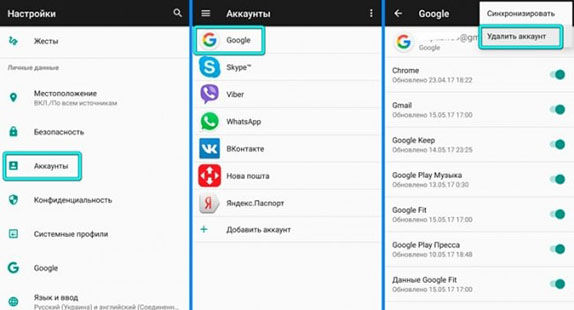
На смартфоне откройте настройки Google-аккаунта и сотрите учетку.
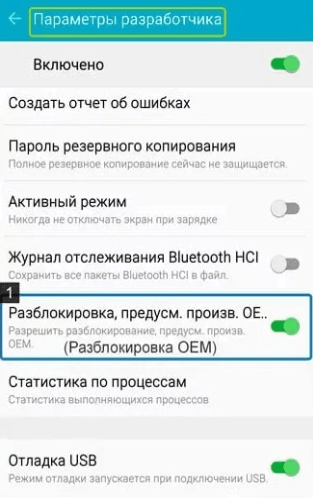
Откройте настройки разработчика. Включите пункт «Разблокировка ОЕМ.
Если вы все сделали верно, то произойдет сброс гугл аккаунта на Samsung A10. И при повторной загрузке вы сможете указать данные новой учетной записи.
Часть 3. Неофициальные методы для обхода гугл аккаунта Samsung A10
Способ 1
Бывает и так, что данные от старой записи утеряны, а активировать смартфон нужно в срочном порядке. Попробуем использовать еще несколько методов.
- Вставляем сим-карту в устройство, включаем его.
- Пропускаем стартовую загрузку.
- Звоним на телефон с другого устройства.
- Отвечаем на звонок, сохраняем контакт как новый.
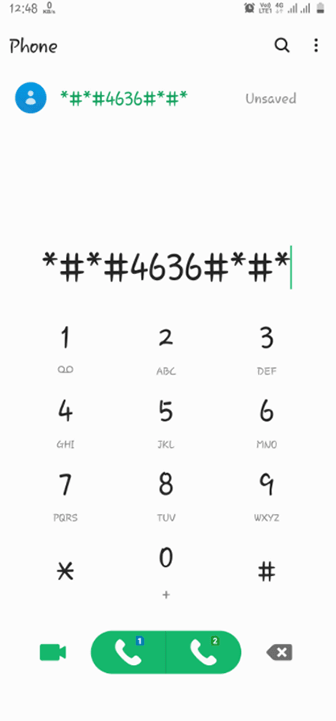
- Открываем поле для ввода номеров и вводим команду *#*#4636#*#*.
Способ 2.
Еще один необычный метод сброса гугл аккаунта для Samsung A10s.
- Запускаем девайс с сим-картой.
- Подключаемся к Wi-Fi.
- Набираем несколько любых букв и выделяем их.
- Затем нажимаем «Поделиться» и отправляем текст по СМС на номер 112.
- Открываем переписку с этим контактом и нажать вызов.
- Стираем 112 и вводим *#*#4636#*#*.
- Далее все действия повторяются из метода №1.
Какой бы метод не был выбран, повторный запуск устройства должен предоставить возможность ввести данные своего аккаунта в гугл. Функция FRP деактивируется.
Однако если ни один из предложенных вариантов не сработал, предлагаем наиболее проверенный.
Способ 3.
Tenorshare 4uKey for Android – эффективный и действенный способ обхода гугл аккаунта на Samsung A10. Кроме того, программа справится с различными видами блокировок: пароль, графический ключ, пин-код. Есть высокий уровень надежности; подробные инструкции на каждом этапе выполнения действий; совместимость со всеми устройствами Samsung на ОС Android 6-12.
Давайте начнем. Выполните следующие шаги, если вам необходимо узнать, как удалить аккаунт гугл с устройства.
-
Скачайте бесплатно программу Tenorshare 4uKey for Android и установите на ПК/Mac;


Выберите версию ОС вашего устройства Samsung и нажмите «Начать». Здесь мы выберём версию Android 11/12.
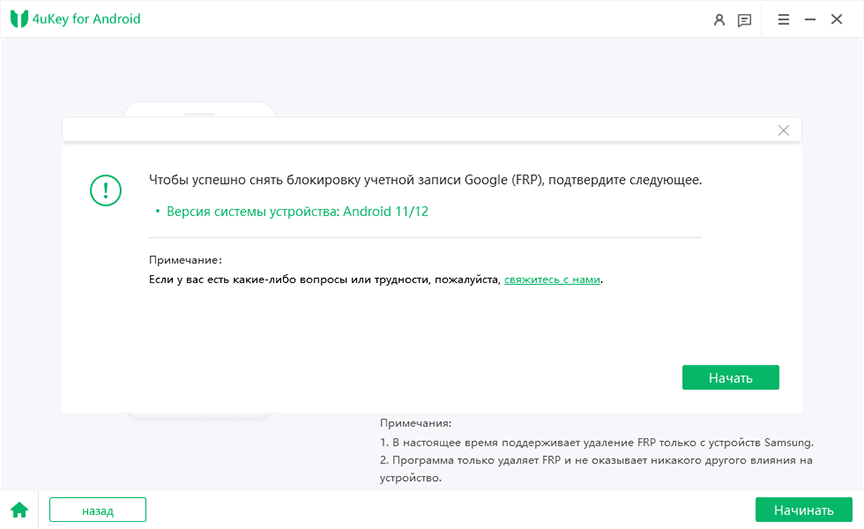
Нажмите «Начать», когда появится всплывающее окно с подтверждением.

На вашем устройстве Samsung вернитесь к самому первому экрану приветствия. Нажмите «Экстренный вызов», чтобы вызвать панель набора номера, с которой вам нужно ввести *#0*#. Затем ваше устройство немедленно перейдет в режим скрытой диагностики.

Потом нажмите кнопку «Далее» в правом нижнем углу окна программы. 4uKey начнет снимать блокировку FRP с вашего устройства.

Подождите немного, когда блокировка Google FRP будет успешно удалена, на экране появится сообщение об успешном выполнении, и ваше устройство Samsung немедленно перезагрузится.
Блокировка гугл аккаунта деактивирована.
Заключение
Рассмотренные способы для обхода Google-аккаунта не гарантируют 100% результат. Что-то всегда может пойти не так. Однако работа с утилитой от Tenorshare 4uKey for Android – это гарантия качества и быстрого восстановления доступа к смартфону, так еще и ПО обладает расширенным функционалом, который может пригодиться в любой ситуации. Скачивайте программу прямо сейчас и убедитесь в этом сами!
Обновление 2022-08-23 / Обновление для Разблокировать телефон андроид
Как обойти проверку аккаунта Google после сброса настроек Samsung
Кто бы что ни говорил, а операционная система Android обладает продвинутой защитой, позволяющей владельцу чувствовать себя в полной безопасности. Никто не сможет получить доступ к вашим данным, если не знает пароль разблокировки экрана или данные учетной записи Google. Однако подобного рода защита нередко становится причиной возникновения многих проблем. Чаще всего они встречаются на смартфонах Samsung. Так, после сброса настроек телефона южнокорейский производитель требует подтвердить аккаунт, что в некоторый ситуациях сделать попросту невозможно. Поэтому, чтобы в полной мере пользоваться устройством, предварительно нужно обойти проверку Гугл.
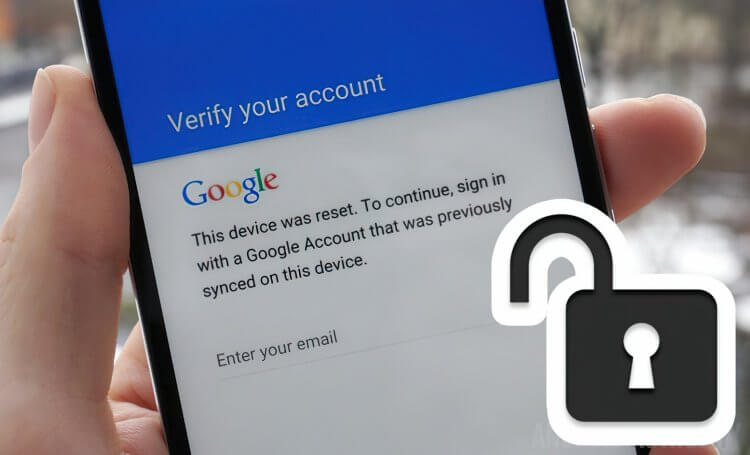
Рассказываем, что делать, если после сброса настроек Samsung требует подтвердить аккаунт
Что такое FRP на Samsung
Для понимания всей сложности ситуации приведу простой пример. Допустим, вы решили купить телефон с рук и отдали предпочтение объявлению о продаже устройства Samsung. Подержав гаджет в руках и договорившись о цене, вы полностью уверены в правильном выборе, а продавцу остается лишь выполнить сброс настроек Самсунг. По возвращении домой вы включаете смартфон, а на экране видите сообщение о необходимости подтвердить вход путем ввода графического ключа или авторизации в учетной записи Google.
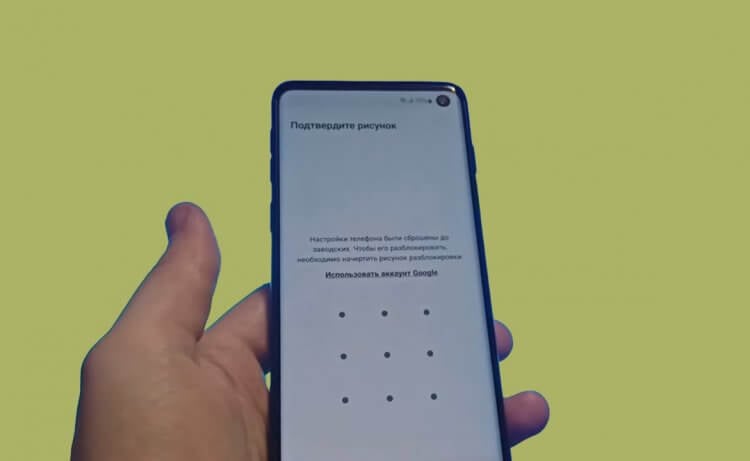
Нельзя так просто взять и включить Samsung после сброса настроек
Создать новый аккаунт Гугл не получится, и вам придется связаться с продавцом, чтобы уточнить пароль для входа или данные учетной записи. Как думаете, передаст ли он эту информацию? Думаю, нет. Но почему вообще после сброса настроек появляется необходимость повторной авторизации под старым аккаунтом?
⚡ Подпишись на Androidinsider в Дзене, где мы публикуем эксклюзивные материалы
Все дело в технологии FRP или Factory Reset Protection, впервые появившейся еще в Android 5.1. Она призвана защитить данные пользователя и сделать кражу практически бесполезной затеей из-за необходимости повторной авторизации после сброса настроек. Очень хитро, но крайне неудобно при покупке телефона с рук или в случае, если сам владелец забыл пароль. Чтобы выйти из сложившейся ситуации, необходимо выполнить сброс Гугла после сброса настроек.
Как обойти аккаунт Гугл

Ситуация, когда нужно сделать сброс аккаунта после сброса настроек, изначально может показаться безвыходной, если вы не помните данные учетной записи или купили телефон с рук. Впрочем, на помощь готова прийти программа DroidKit, специально разработанная для подобного рода проблем.
Приложение работает на компьютерах с Windows и MacOS, а потому является универсальным. DroidKit поддерживает удаление Google для всех смартфонов Samsung с операционной системой Android 6 и выше. Программа позволяет обойти ввод пароля, а также загрузить совместимую прошивку, которая будет работать с нуля без необходимости подтверждения аккаунта.
❗ Поделись своим мнением или задай вопрос в нашем телеграм-чате
На протяжении всего процесса данные пользователя защищены шифрованием SSL-256, а сама настройка Самсунга после сброса выглядит следующим образом:
- Скачайте и установите DroidKit на компьютер.
- Запустите программу и перейдите в раздел «FRP Bypass».
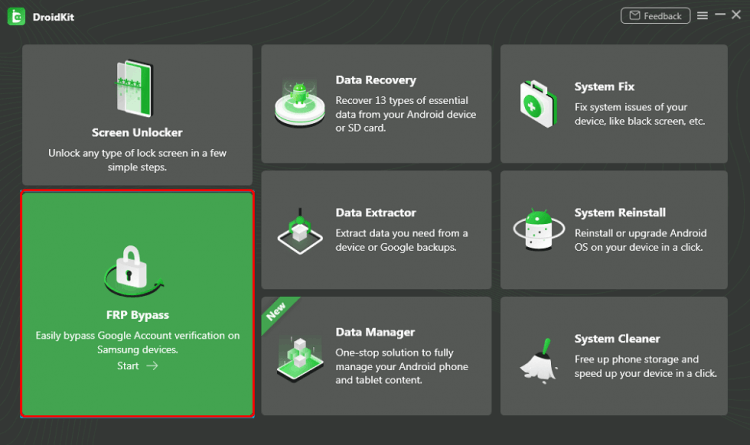
В DroidKit много функций, но нас интересует — FRP Bypass
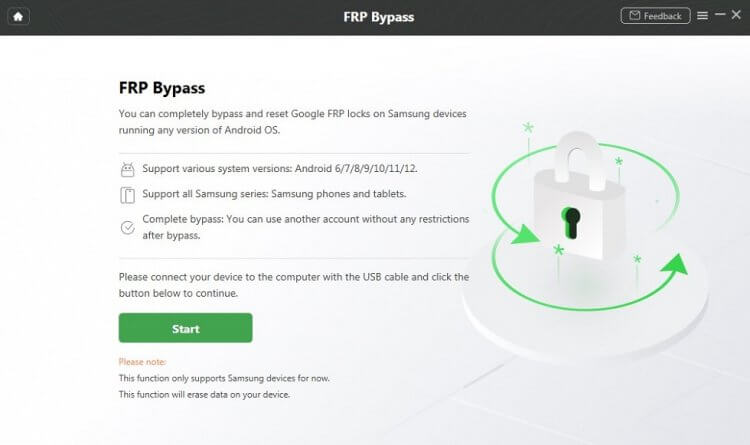
Функция работает на всех смартфонах Samsung, включая старые модели на Android 6 и новые на Android 12
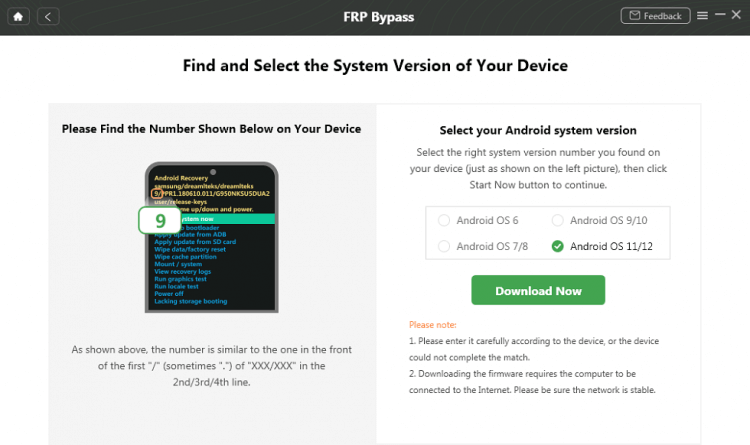
Загрузите нужную версию прошивки
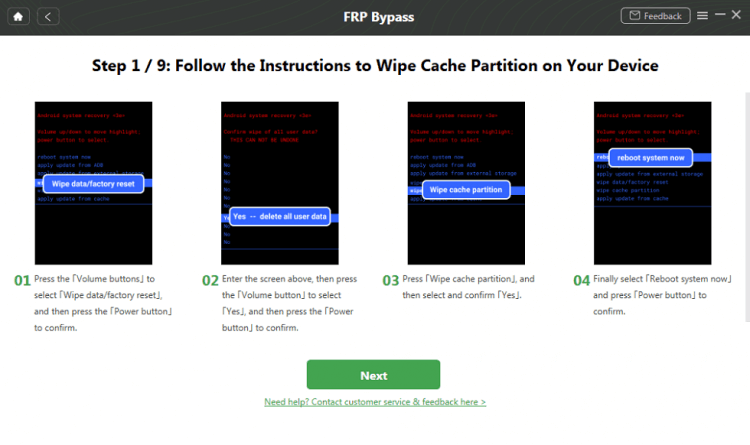
Программа обладает встроенными инструкциями, которые помогут осуществить задуманное
Теперь вы можете пользоваться смартфоном как ни в чем не бывало, позабыв о необходимости подтверждать старую учетную запись Google. Войдите в свой аккаунт и наслаждайтесь всеми Гугл-сервисами.
�� Загляни в телеграм-канал Сундук Али-Бабы, где мы собрали лучшие товары с АлиЭкспресс
DroidKit — обзор приложения
DroidKit — многофункциональное приложение, для которого опция FRP Bypass является основной, но далеко не единственной. Приложение обладает массой других полезных возможностей, также способных выручить вас в неприятной ситуации:
- разблокировка экрана, если забыл пароль;
- восстановление удаленных данных, если не была создана резервная копия;
- извлечение данных со сломанного устройства;
- устранение багов и прочих проблем операционной системы;
- управление контентом смартфона с компьютера;
- переустановка системы;
- удаление мусора.
⚡ Подпишись на Androidinsider в Пульс Mail.ru, чтобы получать новости из мира Андроид первым
Кстати, в отличие от FRP Bypass, многие из этих функций DroidKit работают в связке не только со смартфонами Samsung. К примеру, приложение позволяет снять блокировку экрана Xiaomi, vivo, HUAWEI и множества других устройств.

Теги
- Новичкам в Android
- Приложения для Андроид
Наши соцсети
Новости, статьи и анонсы публикаций
Свободное общение и обсуждение материалов
Лонгриды для вас
Зарядка смартфона — процесс донельзя обыденный и даже примитивный. Воткнул кабель в зарядное гнездо и жди, когда восполнится заряд аккумулятора. Однако излишняя простота этой процедуры большинством воспринимается как обманчивая. Сказывается конечный ресурс АКБ всех портативных гаджетов без исключения, и, желая если не сохранить, то по крайней мере отсрочить износ, люди идут на различные ухищрения. В том числе пытаясь по-особенному настроить батарейку смартфона на правильный режим работы, пока тот ещё новый.

В современном мире смартфон нужен не только взрослым, но и детям. Почему? Да потому что смартфон одновременно выполняет роль средства коммуникации, а также устройства для образования и развлекательных целей. Словом, вещь незаменимая безотносительно возраста его владельца. Однако многие родители наотрез отказываются покупать телефон для ребенка, полагая будто он окажет на него пагубное влияние. Если вы из тех, кто разделяет подобное мнение, то сильно заблуждаетесь, ведь уже давно существует полезный инструмент родительского контроля — детский аккаунт Гугл. Сегодня расскажем, чем он отличается от обычного, как его создать, и что необходимо сделать для правильной настройки смартфона.

Какой бы смартфон вам ни приглянулся, с высокой долей вероятности он работает на процессоре Snapdragon или MediaTek. При этом к чипам второй компании до сих пор существует предвзятое отношение, невзирая на их популярность. Стоит признать, скепсис имеет под собой почву, но к 2023 году продукты тайваньского производителя претерпели серьезные изменения. Сейчас можно смело заявить, что смартфоны на MediaTek лучше своих аналогов на Snapdragon.
Как сбросить настройки Samsung Galaxy A10?

Как сбросить настройки вашего Samsung Galaxy A10, чтобы все данные не исчезли?
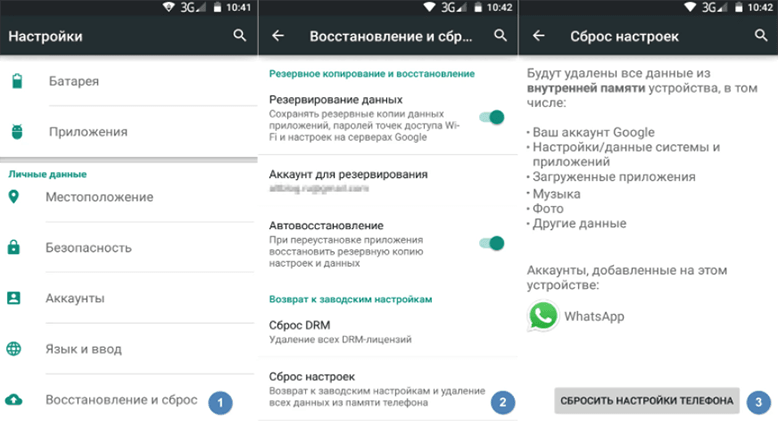
Чтобы сбросить настройки Android, необходимо сначала создать резервную копию Samsung Galaxy A10, чтобы не потерять данные (фотографии, текстовые сообщения, контакты и т. Д.). После завершения резервного копирования вы можете начать восстановление заводских настроек вашего Samsung Galaxy A10. Мы научим вас, как сбросить данные. В меню «Сброс» у вас также должны быть другие возможности для сброса, сброса сетевых настроек или просто настроек по умолчанию. В методе, который мы собираемся вам объяснить, это будет сброс всех параметров и всех данных вашего Samsung Galaxy A10.
Шаги по сбросу вашего Samsung Galaxy A10 до заводских настроек:
- Зайдите в настройки вашего Samsung Galaxy A10
- Щелкните Глобальное управление или Расширенные настройки или Дополнительные настройки.
- Затем на Сброс или Резервное копирование и сброс
- Затем выберите «Сбросить все данные» или «Сброс до заводских настроек» или «Восстановить заводскую конфигурацию».
- И тогда иногда вам все равно придется подтверждать, нажав Сбросить смартфон.
Как сбросить настройки Samsung Galaxy A10, когда он выключен?
Как сбросить самсунг кнопками? Вы можете сбросить настройки своего Samsung Galaxy A10, в частности, что он будет выключен. Однако вы не можете сохранить все данные. Не забывайте регулярно делать резервную копию вашего ноутбука. Вы можете создавать резервные копии фотографий только на своем Samsung Galaxy A10, чтобы не потерять их, если ваш смартфон когда-либо будет перезагружен. Ваш смартфон должен быть выключен для этой манипуляции.
Восстановление заводских настроек вашего Samsung Galaxy A10, когда он выключен
- Нажмите и удерживайте кнопку питания и кнопку громкости +. Иногда вам также нужно нажать кнопку домой
- При перезагрузке смартфона появится меню восстановления
- Нажмите Wipe dat / Factory reset.
- Подтвердите, нажав Да, удалить все данные пользователя
- Подтвердите, нажав кнопку «Вкл. / Выкл.» Или кнопку «Домой».
- Cliquez sur Reboot system сейчас
Ваш Samsung Galaxy A10 запустится и будет выглядеть так же, как на заводе. Во время запуска вам просто нужно ввести адрес электронной почты резервной учетной записи вашего Samsung Galaxy A10. Если вы ищете другую информацию о своем Samsung Galaxy A10, мы приглашаем вас перейти на другие страницы категории: Samsung Galaxy A10.
Программы для Windows, мобильные приложения, игры — ВСЁ БЕСПЛАТНО, в нашем закрытом телеграмм канале — Подписывайтесь:)