
Как пройти первоначальную настройку Samsung Galaxy A01 Core
Больше о Samsung Galaxy A01 Core найдете здесь: https://www.hardreset.info/ru/devices/samsung/samsung-galaxy-a01-core/ Здравствуйте, пользователи Samsung Galaxy A01 Core! Если вы купили себе Samsung Galaxy A01 Core, то теперь вам наверняка нужно пройти первоначальную настройку телефона Samsung Galaxy A01 Core для его наилучшей работы! Показываем как пройти первоначальную настройку Samsung Galaxy A01 Core всего за две минуты! Как пройти первоначальюну настройку Samsung Galaxy A01 Core? Какие настройки на Samsung Galaxy A01 Core выбрать? Как настроить Samsung Galaxy A01 Core? Подписывайтесь на нас в Instagram ► https://www.instagram.com/hardreset.info Подписывайтесь на русский Instagram ► https://www.instagram.com/hardresetinfo_ru/ Поставьте нам Лайк на Facebook ► https://www.facebook.com/hardresetinfo/ Подписывайтесь на наш Телеграм: ► https://t.me/hardresetinfo_ru Твитните нас в Твиттере ► https://twitter.com/HardResetI #samsung #galaxy #самсунг
Показать больше
Войдите , чтобы оставлять комментарии.
Смартфон SAMSUNG Galaxy A01 Руководство пользователя


Коснитесь и перетащите панель уведомлений вниз и коснитесь Питания  > Выключить
  .
.
Используйте только зарядные устройства и аккумуляторы, одобренные Samsung. Аксессуары Samsung разработаны специально для вашего устройства, чтобы продлить срок службы батареи. Использование других аксессуаров может привести к аннулированию гарантии и повреждению.
Bixby Home
Bixby Home позволяет быстро устанавливать напоминания, создавать голосовые диктовки, выполнять поиск и получать доступ к контенту на телефоне и в Интернете.
Чтобы запустить Bixby Home, проведите пальцем вправо на главном экране и следуйте инструкциям.
Сенсорный экран
Навигация по телефону
- На главном экране проведите вверх или вниз, чтобы открыть Программы.
- Нажмите Недавние
 в view недавно viewредактор приложений.
 - Нажмите Назад
 чтобы вернуться к предыдущему экрану.
 - Нажмите Главная
 в любой момент, чтобы вернуться на главный главный экран.
— Нажмите и удерживайте, чтобы запустить Google Assistant.
Панель уведомлений
- Коснитесь и перетащите панель уведомлений вниз, чтобы открыть панель уведомлений.
- Проведите вниз, чтобы отобразить дополнительные быстрые настройки.
- Проведите пальцем вправо, чтобы удалить отдельные уведомления, или коснитесь Очистить чтобы очистить все уведомления.
олицетворять

Нажмите и удерживайте пустое место на главном экране, чтобы настроить:
- Обои: Измените внешний вид главного экрана и экрана блокировки с помощью различных обоев.
- Темы: Измените внешний вид системных экранов и значков.
- Виджеты: Быстро перетащите виджет в пустое место на главном экране для быстрого доступа к приложениям.
— Чтобы переместить виджет, удерживайте и перетащите его в новое место.
— Чтобы удалить виджет, коснитесь его и удерживайте, а затем коснитесь «Удалить из дома». - Настройки главного экрана: Настройте внешний вид главного экрана.
— Чтобы добавить главный экран, прокрутите вправо (экран отображается со знаком плюса) и коснитесь .
.
— Чтобы удалить главный экран, коснитесь и удерживайте экран, а затем коснитесь .
.
Звонки и голосовая почта


Поддержка HD Voice
Наслаждайтесь кристально чистым разговором с HD Voice!
Позвонить

- На главном экране коснитесь Телефон .
- Выберите вариант для совершения звонка:
- Клавиатура: введите номер телефона вручную.
- Недавние: вернуться или повторить предыдущий звонок.
- Контакты: Звоните из адресной книги.
ожидание вызова

Чтобы ответить на новый звонок во время разговора:
- Коснитесь и сдвиньте в любом направлении и выберите нужный вариант.
Проверить голосовую почту
- На главном экране коснитесь Телефон.
- Нажмите Телефон:
 .
.
Чтобы использовать Cricket HD Voice, оба абонента должны иметь совместимый смартфон с поддержкой HD Voice и совершать вызов через сеть Cricket LTE или совместимую сеть. Покрытие Cricket LTE не эквивалентно общему покрытию сети. Для вызовов HD Voice, совершаемых на совместимом устройстве и в сети LTE, соединение HD Voice может отсутствовать во время перегрузки сети. Сети других операторов связи могут взаимодействовать с сетью Cricket LTE для поддержки вызовов HD Voice.
Сообщения
Отправить сообщение

- На главном экране коснитесь Сообщения
 >Новое сообщение .
 - Введите номер телефона или имя контакта в поле Получатель.
- Коснитесь «Ввести сообщение» и введите текст или коснитесь и удерживайте
 для создания звукового сообщения.
• Нажмите чтобы прикрепить изображение из галереи, сделать снимок или записать видео.
• Нажмите для дополнительных вариантов крепления
• Нажмите переключать
• Нажмите добавить смайлик
• Нажмите добавить стикер
• Нажмите добавить GIF
• Нажмите для речи в текст
 - Нажмите
 отправить сообщение.
Пожалуйста, не пишите и не садитесь за руль.
Эл. адрес
Настройка электронной почты

- На главном экране проведите вверх, чтобы Программы, а затем нажмите Google папка>Gmail.
- Нажмите Понятно> Добавить адрес электронной почты и следуйте инструкциям по настройке.
Создать и отправить электронное сообщение
- На главном экране проведите вверх, чтобы Программы, а затем нажмите Google папка>Gmail.
- В правом верхнем углу нажмите на значок профиfile изображение для переключения между учетными записями.
- Нажмите
 Сочинять и введите свой контент.
 - Нажмите
 добавить вложения.
 - Нажмите
 отправить сообщение.
Примечание. Чтобы настроить корпоративную электронную почту, обратитесь к ИТ-администратору.
Полезные приложения
Эти услуги делают использование Cricket еще проще и удобнее!

мой крикет: Доступ к биллингу, быстрая оплата, view использование и доступ к поддержке с ладони.

Визуальная голосовая почта: Быстро view, просматривать и воспроизводить сообщения голосовой почты, легко сохранять важные номера в списках избранного и отвечать на сообщения, перезвонив или отправив текстовые сообщения.

СОВОК: Получайте новости, местную погоду, спортивные результаты, развлечения и многое другое прямо на свой телефон.

Члены Samsung: Получите поддержку экспертов, связи с сообществом, советы инсайдеров и эксклюзивные льготы.
Войти Samsung.com/ru/support/owners/app/samsung-members чтобы получить больше информации.
Камера и видео
Сфотографировать

На главном экране коснитесь камера .
.
- Нажмите
 сделать фото.
 - Сведите пальцы, чтобы увеличить или уменьшить масштаб.
- Нажмите
 или проведите пальцем вверх, чтобы сделать селфи.
 - Проведите пальцем вправо или влево, чтобы выбрать режим съемки.
Записать видео
На главном экране коснитесь камера, затем смахните влево, чтобы Видео.
- Нажмите
 начать запись.
 - Нажмите или проведите пальцем вверх, чтобы записать селфи.
- Нажмите
 чтобы сделать снимок во время записи.
 - Нажмите
 чтобы приостановить запись.
 - Нажмите
 чтобы закончить запись.
Поделиться фото или видео

- Сделав снимок, коснитесь изображения viewэ-э в нижней части экрана.
- Выберите фото или видео, которым хотите поделиться, а затем нажмите Поделиться.
- Выберите желаемый вариант, чтобы поделиться своей фотографией или видео, и следуйте инструкциям.
Примечание: нажмите кнопку Питания дважды нажмите клавишу, чтобы быстро запустить приложение камеры.
Больше информации
На web
Подробная информация о поддержке, включая технические характеристики устройства и полное руководство пользователя, доступна по адресу www.cricketwireless.com/support/devices.
На телефоне
- Позвоните в службу поддержки по телефону 1-855-246-2461 or
- Набор номера 611 с твоего телефона
Аксессуары
Cricket предлагает полную линейку аксессуаров.
Войти cricketwireless.com/shop/accessories или у местного продавца Cricket.
Примечание: Нажмите Питания дважды нажмите клавишу, чтобы быстро запустить приложение камеры.
© Samsung Electronics America, Inc., 2020 г. Samsung и Galaxy A01 являются товарными знаками Samsung Electronics Co., Ltd. Изображение на экране смоделировано. Внешний вид устройства может отличаться.
© 2020 Cricket Wireless LLC. Все права защищены. Cricket и логотип Cricket являются товарными знаками по лицензии Cricket Wireless LLC.
Samsung galaxy a01 core руководство пользователя


Данная инструкция на русском языке предназначена для мобильного телефона
Samsung Galaxy A01 Core (SM-A013F), описывает принцип работы и основные моменты эксплуатации устройства.
Производитель настойчиво рекомендует перед включением мобильного телефона
внимательно изучить настоящую инструкцию.
Инструкция для мобильного телефона
представлена в формате PDF. Все современные браузеры уже поддерживают данный формат и сложностей с открытием файла возникнуть не должно.
Но если открыть инструкцию все же не удается, то необходимо установить на компьютер программу для чтения PDF файлов, например, Acrobat Reader. Если у вас возникли сложности с открытием инструкции на смартфоне под управлением Android, нужно установить, например, Adobe Acrobat Reader.
Перейти к контенту
Русские электронные инструкции по эксплуатации
Постоянно обновляемый большой каталог документации по эксплуатации и использованию современных устройств и оборудования на русском языке. Бесплатное скачивание файлов.
Просмотр инструкции в pdf


.jpg)
Инструкция по эксплуатации смартфона Samsung Galaxy A01 Core Black (SM-A013F-DS).
Скачать инструкцию к смартфону Samsung Galaxy A01 Core Black (SM-A013F-DS) (4,13 МБ)
Инструкции по эксплуатации смартфонов Samsung
« Инструкция к смартфону Samsung Galaxy J2 (2018) Black (SM-J250F)
» Инструкция к смартфону vivo X50 Небесно-голубой (2004)
Вам также может быть интересно

Инструкция к телевизору Samsung UE43N5000AU

Инструкция к телевизору Samsung QE65Q80RAU

Инструкция к телевизору Samsung UE49MU6300U

Инструкция к пылесосу Samsung VS20R9046S3 POWERSTICK Jet

Инструкция к холодильнику Samsung RL-63GCBVB
.jpg)
Инструкция к смартфону Samsung Galaxy S20 FE 128GB Orange (SM-G780G)
.jpg)
Инструкция к смартфону Samsung Galaxy A22 128GB Light Green (SM-A225F)
.jpg)
Инструкция к беспроводным наушникам Samsung Galaxy Buds Live белый (SM-R180N)


Сохранить моё имя, email и адрес сайта в этом браузере для последующих моих комментариев.
- Добавить инструкцию
- Заказать инструкцию
Посмотреть инструкция для Samsung Galaxy A01 Core бесплатно. Руководство относится к категории смартфоны, 36 человек(а) дали ему среднюю оценку 8.1. Руководство доступно на следующих языках: английский. У вас есть вопрос о Samsung Galaxy A01 Core или вам нужна помощь? Задайте свой вопрос здесь
Не можете найти ответ на свой вопрос в руководстве? Вы можете найти ответ на свой вопрос ниже, в разделе часто задаваемых вопросов о Samsung Galaxy A01 Core.
Как перезагрузить Samsung Galaxy A01 Core?
Моя SIM-карта слишком мала и не подходит к моему телефону Samsung. Что мне теперь делать?
Каковы размеры экрана смартфон?
Может ли аккумулятор моего смартфон взорваться?
Инструкция Samsung Galaxy A01 Core доступно в русский?
Не нашли свой вопрос? Задайте свой вопрос здесь
Смартфон SAMSUNG Galaxy A01
Знакомство с вашим Galaxy A01


Настройка телефона
Установка SIM / карты microSD
- Используйте инструмент, чтобы открыть лоток для SIM / карты microSD.
- Поместите SIM-карту и дополнительную карту microSD (продается отдельно) в лоток позолоченными контактами вниз.
- Перед включением телефона полностью зарядите его.
Выключите телефон
Коснитесь и перетащите панель уведомлений вниз и коснитесь Питания > Выключить .
Используйте только зарядные устройства и аккумуляторы, одобренные Samsung. Аксессуары Samsung разработаны специально для вашего устройства, чтобы продлить срок службы батареи. Использование других аксессуаров может привести к аннулированию гарантии и повреждению.
Bixby Home
Bixby Home позволяет быстро устанавливать напоминания, создавать голосовые диктовки, выполнять поиск и получать доступ к контенту на телефоне и в Интернете.
Чтобы запустить Bixby Home, проведите пальцем вправо на главном экране и следуйте инструкциям.
Сенсорный экран
Навигация по телефону
Панель уведомлений
Получите быстрый доступ к оповещениям, включая новые сообщения, электронные письма и обновления программного обеспечения.
- Коснитесь и перетащите панель уведомлений вниз, чтобы открыть панель уведомлений.
- Проведите вниз, чтобы отобразить дополнительные быстрые настройки.
- Проведите пальцем вправо, чтобы удалить отдельные уведомления, или коснитесь Очистить чтобы очистить все уведомления.
олицетворять
Нажмите и удерживайте пустое место на главном экране, чтобы настроить:
Звонки и голосовая почта
Поддержка HD Voice
Наслаждайтесь кристально чистым разговором с HD Voice!
Позвонить
- На главном экране коснитесь Телефон .
- Выберите вариант для совершения звонка:
- Клавиатура: введите номер телефона вручную.
- Недавние: вернуться или повторить предыдущий звонок.
- Контакты: Звоните из адресной книги.
ожидание вызова
Чтобы ответить на новый звонок во время разговора:
- Коснитесь и сдвиньте в любом направлении и выберите нужный вариант.
Проверить голосовую почту
- На главном экране коснитесь Телефон.
- Нажмите Телефон:.
Чтобы использовать Cricket HD Voice, оба абонента должны иметь совместимый смартфон с поддержкой HD Voice и совершать вызов через сеть Cricket LTE или совместимую сеть. Покрытие Cricket LTE не эквивалентно общему покрытию сети. Для вызовов HD Voice, совершаемых на совместимом устройстве и в сети LTE, соединение HD Voice может отсутствовать во время перегрузки сети. Сети других операторов связи могут взаимодействовать с сетью Cricket LTE для поддержки вызовов HD Voice.
Сообщения
Отправить сообщение
- На главном экране коснитесь Сообщения >Новое сообщение .
- Введите номер телефона или имя контакта в поле Получатель.
- Коснитесь «Ввести сообщение» и введите текст или коснитесь и удерживайте для создания звукового сообщения.
• Нажмитечтобы прикрепить изображение из галереи, сделать снимок или записать видео.
• Нажмитедля дополнительных вариантов крепления
• Нажмитепереключать
• Нажмитедобавить смайлик
• Нажмитедобавить стикер
• Нажмитедобавить GIF
• Нажмитедля речи в текст - Нажмите отправить сообщение.
Пожалуйста, не пишите и не садитесь за руль.
Эл. адрес
Настройка электронной почты
- На главном экране проведите вверх, чтобы Программы, а затем нажмите Google папка>Gmail.
- Нажмите Понятно> Добавить адрес электронной почты и следуйте инструкциям по настройке.
Создать и отправить электронное сообщение
- На главном экране проведите вверх, чтобы Программы, а затем нажмите Google папка>Gmail.
- В правом верхнем углу нажмите на значок профиfile изображение для переключения между учетными записями.
- Нажмите Сочинять и введите свой контент.
- Нажмите добавить вложения.
- Нажмите отправить сообщение.
Примечание. Чтобы настроить корпоративную электронную почту, обратитесь к ИТ-администратору.
Полезные приложения
Эти услуги делают использование Cricket еще проще и удобнее!
мой крикет: Доступ к биллингу, быстрая оплата, view использование и доступ к поддержке с ладони.
Визуальная голосовая почта: Быстро view, просматривать и воспроизводить сообщения голосовой почты, легко сохранять важные номера в списках избранного и отвечать на сообщения, перезвонив или отправив текстовые сообщения.
СОВОК: Получайте новости, местную погоду, спортивные результаты, развлечения и многое другое прямо на свой телефон.
Члены Samsung: Получите поддержку экспертов, связи с сообществом, советы инсайдеров и эксклюзивные льготы.
Войти Samsung.com/ru/support/owners/app/samsung-members чтобы получить больше информации.
Камера и видео
Сфотографировать
На главном экране коснитесь камера .
Записать видео
На главном экране коснитесь камера , затем смахните влево, чтобы Видео.
- Сделав снимок, коснитесь изображения viewэ-э в нижней части экрана.
- Выберите фото или видео, которым хотите поделиться, а затем нажмите Поделиться.
- Выберите желаемый вариант, чтобы поделиться своей фотографией или видео, и следуйте инструкциям.
Примечание: нажмите кнопку Питания дважды нажмите клавишу, чтобы быстро запустить приложение камеры.
Больше информации
На web
Подробная информация о поддержке, включая технические характеристики устройства и полное руководство пользователя, доступна по адресу www.cricketwireless.com/support/devices.
На телефоне
- Позвоните в службу поддержки по телефону 1-855-246-2461 or
- Набор номера 611 с твоего телефона
Аксессуары
Cricket предлагает полную линейку аксессуаров.
Войти cricketwireless.com/shop/accessories или у местного продавца Cricket.
Примечание: Нажмите Питания дважды нажмите клавишу, чтобы быстро запустить приложение камеры.
© Samsung Electronics America, Inc., 2020 г. Samsung и Galaxy A01 являются товарными знаками Samsung Electronics Co., Ltd. Изображение на экране смоделировано. Внешний вид устройства может отличаться.
© 2020 Cricket Wireless LLC. Все права защищены. Cricket и логотип Cricket являются товарными знаками по лицензии Cricket Wireless LLC.
Как настроить мобильный телефон Samsung в первый раз

Запустите ли вы свой новый Samsung mobile, или, если он у вас уже есть какое-то время, есть ряд опций, которые мы не можем пропустить на смартфонах корейского бренда. Один пользовательский интерфейс имеет множество входов и выходов, которые позволят нам использовать смартфон наилучшим образом.
Учебное пособие, которое появляется при первом включении смартфона, позволяет нам выполнить некоторые из этих шагов, но, тем не менее, многие из них решают пропустить их. По этой причине и для того, чтобы мобильный телефон показал себя наилучшим образом, мы объясняем, какие изменения вы должны внести в свой Samsung, независимо от модели.
Подготовьте связи
Прежде чем делать что-либо еще на смартфоне, мы должны войти в Wi-Fi ключ для подключения к сети , что-то, что мы сделаем в Настройки> Подключения и выбрав нашу сеть Wi-Fi. Как только мы подключимся, некоторые обновления начнут выполняться автоматически.
Но мы не можем забыть вставить SIM-карту в смартфон. С помощью шипа для извлечения лотка мы собираемся установить SIM-карту в правильное положение. После этого необходимо будет ввести PIN-код, если он активирован, и мобильный телефон распознает оператора, поскольку в некоторых случаях он автоматически настраивает APN.
В других случаях, если мобильная сеть передачи данных не работает, нам придется делать это вручную. Для этого выберите «Настройки»> «Подключения»> «Мобильные сети»> «Имена точек доступа», чтобы добавить новую и заполнить все данные, указанные оператором.
Аккаунты, важный шаг
То, что мы не можем игнорировать по причинам, связанным с безопасностью, а также мобильной безопасностью, попадает в учетные записи. В терминалах Samsung так же важно использовать учетную запись Google, как и учетную запись Samsung, каждая со своими дополнительными преимуществами.
Чтобы запустить его, все, что вам нужно сделать, это зайти в Настройки> облако и учетные записи, затем нажмите Добавить учетную запись и выберите параметр Google. Вам просто нужно войти в e-mail, а также пароль.
Но это еще не все, потому что также необходимо добавить наши Аккаунт Samsung . Мы собираемся сделать это с помощью аналогичного процесса, мы войдем в Настройки> Облако и учетные записи, чтобы позже написать нашу связанную учетную запись электронной почты, или мы можем выбрать или продолжить с Google, и что это та же учетная запись Gmail, которая использовалась до той, которая была связана с процесс .
Получите максимальную безопасность с помощью One UI
Чтобы смартфон был хорошо защищен, недостаточно войти в предыдущие учетные записи, но необходимо сделать ряд таких же или более важных параметров. Мы объясним, из чего они состоят и как вы можете делать их на своем мобильном телефоне.
Последние приложения
Первое, что мы должны сделать, это проверить, есть ли новости для программного обеспечения устройства , для этого мы должны принять во внимание три аспекта. Во-первых, приложение обновляется с Гугл игры как и в других Android терминалы. В Google Play мы коснемся фотографии профиля и выберем Управление приложениями и устройством, чтобы дать возможность обновить все.
Мы не должны забывать, что Samsung интегрирует несколько своих собственных приложений в One UI, и способ их обновления заключается в том, чтобы делать это из Galaxy Store. Мы сделаем это из самого приложения, коснувшись в нижней части «My Galaxy», а затем выберем «Обновить», чтобы все обновилось.
Системные обновления
Что еще важнее, чем наличие обновленных приложений, оказывается, что наш мобильный телефон имеет последние исправления безопасности и новые функции в системе, чтобы не подвергаться атакам или сбоям безопасности.
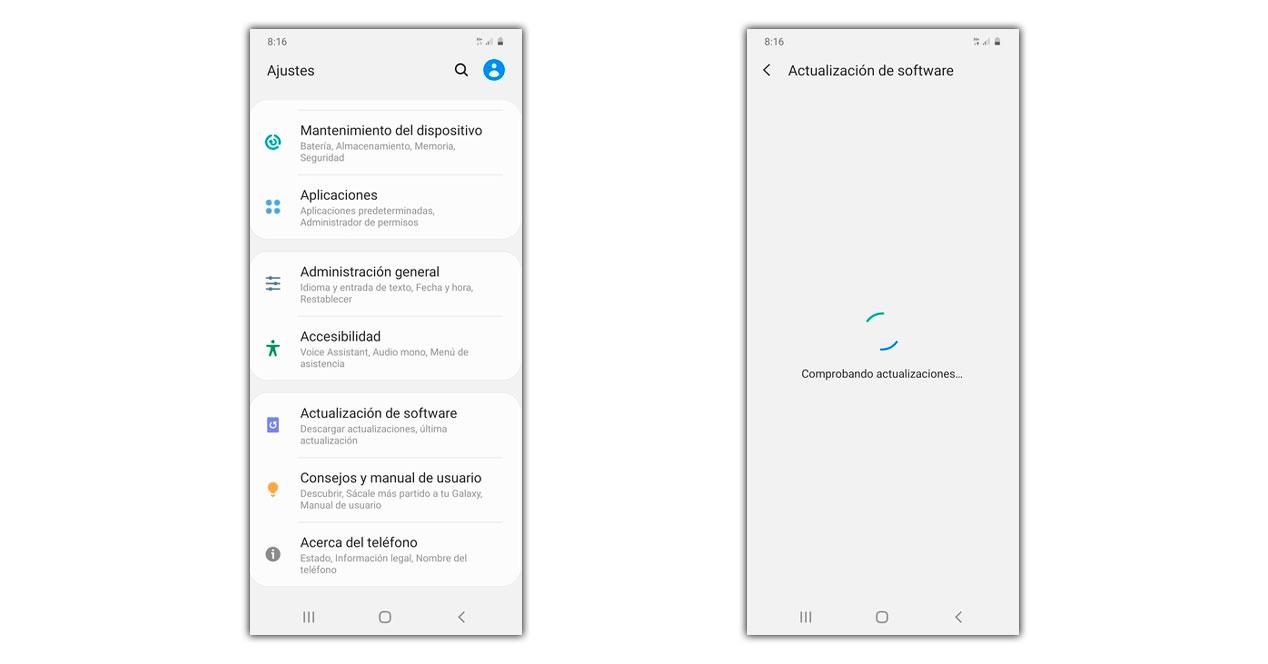
Поэтому следующее, что нужно завершить, и что мы не должны слишком сильно откладывать, поскольку мы используем наш мобильный телефон, — это следующие шаги: Настройки> Обновления программного обеспечения> Загрузить и установить, что приведет к проверке, а затем загрузке и установке, если это так. есть что-то незавершенное.
Найдите свой мобильный телефон, если вы его потеряете
Одна из самых интересных и важных функций One UI, ориентированная на мобильную безопасность, заключается в том, что она позволяет нам находить мобильный телефон, даже когда он отключен от сети. Это возможно благодаря тому, что наш Samsung сможет связываться через Bluetooth с другими мобильными телефонами Samsung, чтобы отправлять сигнал в том месте, где он находится.
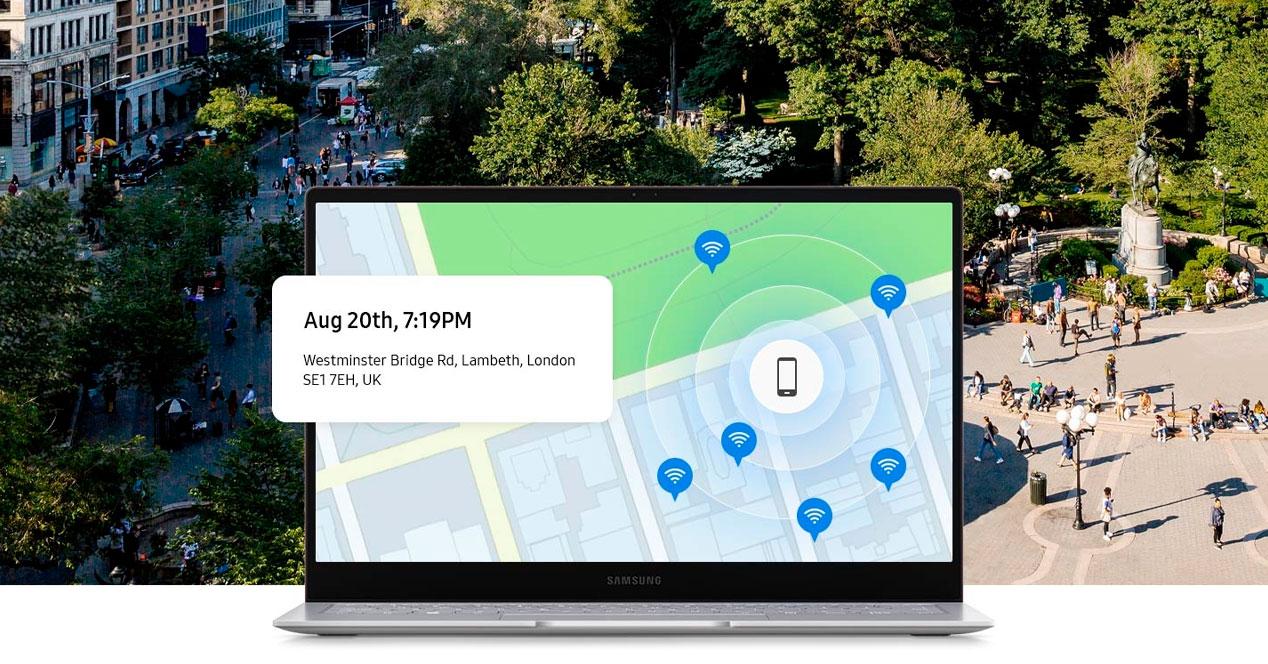
Но чтобы воспользоваться этой функцией, ее необходимо предварительно активировать. Мы сделаем это, выбрав «Настройки»> «Биометрия и безопасность»> «Найти мой мобильный». Раздел, в котором нам нужно будет активировать местоположение устройства и позвольте ему также сделать это, когда мы находимся без сети из «Поиска без подключения». Процесс, который может спасти нас от более чем одного использования. Если вам это нужно, вам просто нужно ввести Samsung найти мой мобильный веб-сайт и войдите в систему с учетной записью, которую мы используем для его настройки.
Вы используете защитную пленку для экрана? Вам нужна эта опция
Многие из нас первое, что мы делаем при выпуске нового мобильного телефона, — это надеваем на него чехол и защитную пленку, пока смартфон работает с нами намного дольше. Поэтому мы собираемся поделиться вариантом, который избавит вас от ряда проблем с чувствительностью к касанию.
Один пользовательский интерфейс позволяет вам увеличивать или уменьшать его возможности в зависимости от того, используем ли мы средство защиты. Поэтому, если вы его используете, вам нужно будет зайти в Настройки> Дисплей и, наконец, активировать чувствительность к силе нажатия . При этом мы заметим большую разницу, когда дело доходит до просмотра мобильного телефона или использования жестов.
Настройте мобильный телефон по своему вкусу
Если One UI и мобильные телефоны Samsung чем-то выделяются, то это из-за бесконечного количества вариантов настройки, которые они нам предлагают. Мы можем изменить практически все, что мы воображаем, и мы покажем вам шаги, которые вы должны выполнить, чтобы изменить это на своем смартфоне. Мы начнем с настройки домашнего экрана и / или экрана блокировки. Это придаст устройству другой вид.
Вам просто нужно перейти на главный экран, затем зажать его и получить доступ к «Обои».
Теперь мы можем выбирать между средствами, которые приносит терминал, выбирать из нашей галереи или даже загружать новые из Galaxy Store. Выбирая его и пытаясь применить, он спросит нас, хотим ли мы разместить его на главном экране или также на экране блокировки.
Если у нашего мобильного телефона есть экран Amoled, мы также можем настроить эту панель, выбрав «Настройки»> «Экран блокировки»> «Всегда на дисплее», где у нас будет возможность настроить часы, а также цвета значков.
Конечно, звуки тоже могут измениться, вам просто нужно войти в Настройки> Звуки и вибрация, чтобы изменить мелодию звонка, уведомления или другие предупреждения . Поэтому, когда они звонят нам, мы не будем путать их с другими мобильными телефонами Samsung.