
Как настроить новый телефон Samsung А31: подробная инструкция
Приобретение нового телефона – это всегда захватывающий момент, но, когда дело доходит до настройки, многие пользователи могут испытывать некоторые сложности. В данной статье мы предоставим подробную инструкцию по настройке нового телефона Samsung А31, которая поможет вам быстро и эффективно освоить все его функции и возможности.
Сначала вам необходимо включить телефон, удерживая кнопку питания в течение нескольких секунд, пока не появится логотип Samsung. Затем следуйте инструкциям на экране для выбора языка, подключения к Wi-Fi и ввода учетных данных Google. Если у вас уже есть учетная запись Google, вы можете войти в нее и восстановить все ваши контакты, фотографии и другие данные.
После завершения основной настройки, вам будет предложено установить обновления системы и приложений. Рекомендуется обновить все программное обеспечение, чтобы воспользоваться последними функциями и исправлениями ошибок. Затем вы можете перейти к настройке дополнительных функций, таких как отпечаток пальца, разблокировка лица и уведомления на экране блокировки.
Новый телефон Samsung А31: подробная инструкция
Приобрели новый телефон Samsung А31 и хотите настроить его по своему вкусу? В этой подробной инструкции мы расскажем вам о всех необходимых шагах.
1. Включение и настройка языка
- Вставьте SIM-карту в телефон и включите его, нажав на кнопку питания, расположенную на боковой стороне устройства.
- Выберите язык, прокрутите список и нажмите на нужный язык для установки.
2. Подключение к Wi-Fi и аккаунту Google
- Настройте соединение Wi-Fi, чтобы получить доступ к Интернету.
- После подключения к Wi-Fi вам будет предложено ввести данные аккаунта Google. Если у вас есть аккаунт, введите данные, если нет, создайте новый.
3. Автоматическая установка приложений и восстановление данных
- После входа в аккаунт Google на телефоне запустится процесс автоматической установки приложений с предыдущего устройства. Вы можете выбрать, какие приложения установить.
- При необходимости вы также можете восстановить данные с предыдущего устройства через аккаунт Google.
4. Установка дополнительных настроек и приложений
После завершения установки приложений, вы можете настроить свое устройство дополнительно:
- Настройка звуковых опций
- Добавление отпечатка пальца для разблокировки
- Настройка уведомлений и оповещений
- Установка дополнительных приложений из Google Play Store
5. Перенос данных с предыдущего устройства
Если вы хотите перенести данные с предыдущего устройства на новый Samsung А31, вам понадобится Samsung Smart Switch. Установите его на оба устройства и следуйте инструкциям приложения для передачи данных.
6. Защитите свой телефон

Не забудьте настроить блокировку экрана на вашем новом телефоне Samsung А31, чтобы обеспечить безопасность ваших данных и личной информации. Вы можете выбрать пин-код, графический ключ или сканер отпечатка пальца в качестве метода блокировки.
Следуя этой подробной инструкции, вы сможете настроить свой новый телефон Samsung А31 без проблем и наслаждаться всеми его возможностями.
Выбор языка и региона
При первом включении нового телефона Samsung А31 вам будет предложено выбрать язык и регион установки. Эти параметры определяют основные настройки устройства и локализацию интерфейса.
Для выбора языка и региона следуйте указаниям на экране:
- На главном экране тапните на язык по умолчанию. Откроется список доступных языков.
- Пролистайте список языков вверх или вниз и найдите нужный вам язык. Тапните на него.
- Тапните на стрелку «Далее», расположенную в правом нижнем углу экрана.
- На следующем экране вы увидите доступные регионы. Тапните на нужный регион.
- Тапните на стрелку «Далее».
После выбора языка и региона установка будет продолжена и вы будете перенаправлены в Главное меню телефона.
Если вам нужно изменить язык или регион после настройки устройства, вы можете сделать это в меню «Настройки». Обратитесь к руководству пользователя для получения дополнительной информации о настройках языка и региона.

Подключение к Wi-Fi и мобильным данным
Настройка подключения к Wi-Fi на новом телефоне Samsung А31 происходит следующим образом:
- Откройте меню на телефоне, нажав на значок «Настройки».
- В списке настроек найдите и выберите пункт «Wi-Fi».
- Включите функцию Wi-Fi, переместив переключатель в положение «Вкл».
- Телефон начнет сканирование доступных Wi-Fi сетей.
- Выберите из списка нужную Wi-Fi сеть, к которой хотите подключиться.
- Если сеть защищена паролем, введите его и нажмите «Подключиться».
- Телефон автоматически подключится к выбранной Wi-Fi сети.
Если вы хотите использовать мобильные данные на новом телефоне Samsung А31, следуйте этим шагам:
- Откройте меню на телефоне, нажав на значок «Настройки».
- В списке настроек найдите и выберите пункт «Сети и соединения».
- Выберите пункт «Мобильная сеть».
- Включите функцию мобильных данных, переместив переключатель в положение «Вкл».
- Вы также можете включить режим «Роуминг данных», если вам нужно использовать мобильные данные в другой стране.
- Теперь вы можете использовать мобильные данные на своем новом телефоне Samsung А31.
Настройка аккаунтов и приложений
После того, как вы настроили язык и подключили устройство к Wi-Fi, следующим шагом является настройка аккаунтов и загрузка необходимых приложений на ваш новый телефон Samsung А31.
Шаг 1: Добавление аккаунта Samsung
- На главном экране телефона откройте меню «Настройки».
- Прокрутите вниз и найдите раздел «Учетные записи и резервное копирование».
- Нажмите на «Добавить учетную запись».
- Выберите «Samsung account».
- Введите свой адрес электронной почты и пароль, а затем нажмите «Далее».
- Подтвердите свою учетную запись Samsung, следуя инструкциям на экране.
Шаг 2: Добавление аккаунтов Google
- На главном экране телефона откройте меню «Настройки».
- Прокрутите вниз и найдите раздел «Учетные записи и резервное копирование».
- Нажмите на «Добавить учетную запись».
- Выберите «Google» и введите адрес электронной почты и пароль своей учетной записи Google.
- Подтвердите свою учетную запись Google, следуя инструкциям на экране.
Шаг 3: Загрузка приложений
Теперь вы можете загрузить и установить свои любимые приложения из Google Play Store.
- На главном экране телефона найдите и откройте приложение «Play Store».
- Когда вы войдете в Google Play Store, вы увидите различные категории приложений на главной странице, а также поле поиска в верхней части экрана.
- Нажмите на поле поиска и введите название приложения, которое вы хотите загрузить.
- Выберите приложение из результатов поиска и нажмите на него.
- В открывшейся странице приложения нажмите кнопку «Установить».
- Подтвердите установку, если требуется, и ожидайте, пока приложение будет загружено и установлено на ваш телефон.
- Повторите этот процесс для всех остальных приложений, которые вам нужны.
Шаг 4: Обновление приложений
Регулярно проверяйте наличие обновлений для ваших установленных приложений, чтобы быть в курсе последних фичей и исправлений от разработчиков. Для обновления приложений выполните следующие действия:
- На главном экране телефона найдите и откройте приложение «Play Store».
- Нажмите на иконку меню в верхнем левом углу экрана (три горизонтальные полоски) и выберите «Мои приложения и игры».
- Вкладка «Установленные» покажет все установленные на вашем телефоне приложения.
- Если есть доступные обновления, вы увидите кнопку «Обновить» рядом с каждым приложением, которое требует обновления. Нажмите на нее, чтобы обновить приложение.
- Подождите, пока приложение обновится, и повторите этот процесс для остальных приложений, которые требуют обновления.
Теперь, когда вы настроили аккаунты и загрузили необходимые приложения, ваш новый телефон Samsung А31 готов к использованию! Вы можете настраивать его дополнительные функции и наслаждаться комфортом использования своего нового устройства.
Настройка экрана и звука
После первоначальной настройки вашего нового телефона Samsung А31, вы можете приступить к настройке экрана и звука, чтобы настроить их в соответствии с вашими предпочтениями. В этом разделе вы найдете инструкции, как настроить экран и звук на вашем телефоне.
Настройка экрана
Чтобы настроить экран на вашем телефоне Samsung А31, выполните следующие шаги:
- На вашем домашнем экране щелкните на значок «Настройки».
- Прокрутите вниз и выберите раздел «Экран».
- В этом разделе вы можете настроить яркость экрана, фоновые эффекты и размер шрифта.
- Чтобы настроить яркость экрана, переместите ползунок влево или вправо.
- Чтобы выбрать фоновый эффект, нажмите на нужную опцию и просмотрите изменения на экране.
- Чтобы изменить размер шрифта, выберите нужный размер.
Настройка звука
Чтобы настроить звук на вашем телефоне Samsung А31, выполните следующие шаги:
- На вашем домашнем экране щелкните на значок «Настройки».
- Прокрутите вниз и выберите раздел «Звук и вибрация».
- В этом разделе вы можете настроить громкость звонка, звуки уведомлений и медиа, а также выбрать звуковой профиль.
- Чтобы настроить громкость звонка, переместите ползунок влево или вправо.
- Чтобы настроить громкость уведомлений и медиа, переместите соответствующие ползунки.
- Чтобы выбрать звуковой профиль, нажмите на нужную опцию.
После завершения настройки экрана и звука вы сможете наслаждаться удобством использования вашего нового телефона Samsung А31 по-вашему вкусу.
У нас на сайте вы найдете советы для мобильных телефонов, которые позволят вам решить множество проблем с сотовыми телефонами
Как настроить новый телефон Samsung А31?
Для настройки нового телефона Samsung А31 вам потребуется следовать нескольким шагам. Сначала включите телефон, затем выберите язык, подключите Wi-Fi и введите учетную запись Samsung. Затем установите PIN-код для защиты вашего устройства и отпечатка пальца для разблокировки. Вы также можете настроить аккаунты электронной почты и социальных сетей, установить желаемый режим блокировки экрана и настроить уведомления.
Как выбрать язык на новом телефоне Samsung А31?
Чтобы выбрать язык на новом телефоне Samsung А31, следуйте этим шагам: откройте «Настройки», затем найдите и выберите пункт «Общие управление». Затем выберите «Язык и ввод» и нажмите на «Язык». Выберите предпочитаемый язык из списка, который отобразится на экране. После выбора языка ваш телефон будет отображаться на выбранном языке.
Как подключить Wi-Fi на новом телефоне Samsung А31?
Чтобы подключить Wi-Fi на новом телефоне Samsung А31, вам нужно открыть «Настройки», затем выбрать «Соединения» и нажать на «Wi-Fi». Включите Wi-Fi и телефон автоматически отобразит доступные Wi-Fi сети. Нажмите на нужную сеть Wi-Fi и введите пароль, если требуется. После ввода пароля телефон подключится к выбранной сети Wi-Fi.
Как настроить PIN-код на новом телефоне Samsung А31?
Для настройки PIN-кода на новом телефоне Samsung А31, откройте «Настройки» и выберите «Безопасность». Затем выберите «Блокировка экрана» и нажмите на «Тип блокировки экрана». Выберите «PIN» и введите желаемый PIN-код. Введите PIN-код еще раз для подтверждения. Теперь ваш телефон будет входить в режим блокировки экрана при каждом включении.
Как настроить отпечаток пальца на новом телефоне Samsung А31?
Чтобы настроить отпечаток пальца на новом телефоне Samsung А31, откройте «Настройки» и выберите «Безопасность». Затем выберите «Биометрические данные» и нажмите на «Отпечаток пальца». Нажмите на «Добавить отпечаток пальца» и следуйте инструкциям на экране, чтобы зарегистрировать свой отпечаток. После регистрации отпечатка пальца вы сможете использовать его для разблокировки телефона.
Возможные проблемы и способы их решения
Несколько лет работал в салонах сотовой связи двух крупных операторов. Хорошо разбираюсь в тарифах и вижу все подводные камни. Люблю гаджеты, особенно на Android.
В редких случаях после ввода параметров конфигурации и ручной настройки интернет-соединение все равно не появляется. Специалисты рекомендуют перезагрузить устройство, и попытаться повторить процедуру. Если проблему устранить не удалось, следует обратиться в службу поддержки.
Как Настроить Новый Телефон Самсунг А31
Сохраните настроенные данные. Помните, что вы должны использовать параметры, которые вам выслали по смс или которые вы посмотрели на официальном сайте.
Обычная перезагрузка
Вы также можете перезапустить самсунг гэлэкси другим способом, если панель вашего телефона съемная.
- Выключите, зажимая клавиши «Питание», «Громкость вниз» и «Домой» на несколько секунд.
- Зацепите ногтем выемку на панели и снимите ее.
- Вытащите батарею.
- Через 1-2 секунды вставьте обратно и закройте панель.
- Включите сотовый, нажимая комбинацию клавиш, используемых ранее для выключения.
Но давайте разберемся с ситуациями, когда простой перезагрузки не хватает.
Увеличьте разрешение экрана
Если у вас такой мощный телефон, как Samsung Galaxy S10, можно выбрать любое разрешение. Выберите «Настройки → Экран → Разрешение экрана» и выберите один из трех вариантов: HD+, FHD+ или WQHD+. Обратите внимание, что WQHD+ разряжает аккумулятор больше всего, но высокое качество изображения того стоит.
Для работы с файлами на вашем смартфоне нужно активировать режим «Передача файлов/Android Auto». А для этого нужно отметить строчку «Передача файлов/Android Auto», нажав на неё.
Способы перезагрузки
Перезагрузка – принудительное выключение, с повторным включением. Ее используют, когда смартфон не реагирует на действия пользователя.
- Зажмите клавишу включения – «Питание», «Громкость вниз» и «Домой». Если гаджет завис, то придется подождать пару секунд для выключения.
- На экране появится сообщение, в котором надо выбрать желаемое действие: перезагрузить или выключить. Выбираете первое.
- Если все выполнено правильно, экран гаснет и через несколько секунд появляется уведомление о запуске системы Android.
Полный сброс настроек
- Нажать на значок «Настройки». Если его нет на главном экране, то зайдите в меню: нажмите на левую кнопку телефона. Появится контекстное меню, в котором и будет нужная вкладка.
- Выберите подпункт «Общие».
- Нажмите на «Сброс». Если у вас стоял пароль на экране блокировки, понадобится ввести его, прежде чем произойдет hard reset.
Как обойти аккаунт Google на Samsung
Шаг 3. После появления экрана для ввода данных учетной записи Google и виртуальной клавиатуры нажмите и удерживайте клавишу «@», чтобы перейти в меню настроек.
Шаг 9. После этого вернитесь в общие настройки и откройте меню «Параметры разработчика». Активируйте опцию «Разблокировка, предусм. произв. OEM», а затем дважды нажмите «Назад».
Какие-то темы меняют только экран блокировки и обои, а дургие меняют и иконки. Для этого достаточно перейти в «Настройки → Обои и темы» или просто использовать приложение Galaxy Themes. Выберите «Темы» в нижней строке меню и просмотрите десятки бесплатных тем.
Как настроить интернет по Wi-Fi в смартфоне Самсунг
Несмотря на то, что операторы предоставляют большие объемы интернет-трафика, наиболее востребованным остается подключение к сети посредством Wi-Fi. Подобная сеть обеспечивает быстрое и надежное соединение, которое в целом обходится намного дешевле. На смартфонах Samsung процедура настройки производится в соответствии с такой инструкцией.
На некоторых устройствах путь может несколько отличаться: «Настройки» → «Подключения» → «Wi-Fi».
Вне зависимости от варианта, переместить слайдер в состояние «Включено» и подождать несколько минут.
- Когда все доступные сети будут обнаружены, тапнуть по нужному варианту.
- Если система запросит ввод пароль, следует выполнить требование, вписав в соответствующее поле используемую комбинацию.
- При успешном выполнении всех действий появится надпись «Подключено».
Если в процессе выполнения процедуры возникнут проблемы, и сети обнаружены не будут, вероятнее всего возникнет необходимость добавления параметров конфигурации самостоятельно через системное меню, в разделе «Точка доступа». Выполнить это можно, кликнув по клавише «Добавить сеть», а на открывшейся странице ввести данные, полученные от поставщика услуг.
Получить доступ к пункту «Wi-Fi» можно не только через системное меню, но и через панель быстрого доступа. Для этого нужно провести пальцем сверху вниз, опустить шторку, в меню отыскать значок вай-фай и слегка коснуться его. Система предложит выбрать сеть из списка доступных и потребует ввести пароль.
Информация о об используемой сети и ее свойствах всегда доступна. Чтобы посмотреть основные параметры и характеристики достаточно нажать на строчку с наименованием беспроводного соединения. В открывшемся окне можно просмотреть:
- Скорость передачи данных.
- Тип используемого шифрования и безопасность.
- IP-адрес устройства в локальной сети. Обычно он устанавливается роутером автоматически, но может быть настроен вручную.
- Адрес интернет-протокола для управления маршрутизатором.
Следует помнить, что мобильные устройства Samsung «инстинктивно» фиксируют в памяти все каналы связи, которые пользователь использовал хотя бы раз.
Один из вариантов удаления — проведение полного возврата к заводским установкам. При применении этого метода все данные с телефона будут удалены.
Вариант 2. Действенный и простой
Итак, чтобы снять блокировку FRP после сброса настроек на Вашем телефоне Samsung, следуйте дальнейшей инструкции.
Сначала скачайте и установите 4uKey for Android на ваш компьютер. После установки подключите устройство Samsung и выберите функцию «Удалить блокировку аккаунта Google (FRP)».
Выберите версию ОС вашего устройства Samsung и нажмите «Начать». Здесь мы выберём версию Android 11/12.
На вашем устройстве Samsung вернитесь к самому первому экрану приветствия. Нажмите «Экстренный вызов», чтобы вызвать панель набора номера, с которой вам нужно ввести *#0*#. Затем ваше устройство немедленно перейдет в режим скрытой диагностики.
Потом нажмите кнопку «Далее» в правом нижнем углу окна программы. 4uKey начнет снимать блокировку FRP с вашего устройства.
Подождите немного, когда блокировка Google FRP будет успешно удалена, на экране появится сообщение об успешном выполнении, и ваше устройство Samsung немедленно перезагрузится.
Как Настроить Новый Телефон Самсунг А31
Далее пользователь сможет откорректировать широкий перечень важных параметров:
Как настроить мобильный интернет на Samsung
Как настроить мобильный интернет на Samsung с помощью меню смартфона? Разберемся с данным вопросом на примере популярного андроида Samsung Galaxy от авторитетной южнокорейской компании. Для этого обратимся к настраиваемым пунктам телефона в меню.
Поэтому, после приобретения, перенастройки или установке новой системы после перепрошивки первым делом нужно включить интернет-соединение. Рассмотрим несколько способов как легко настроить мобильное интернет соединение на Самсунге.
Для того, чтобы при соединении телефона с ПК по USB вы всегда сразу имели доступ к работе с файлами смартфона нужно отметить позицию «Передача файлов/Android Auto».
Как правильно настроить камеру на Samsung Galaxy A31
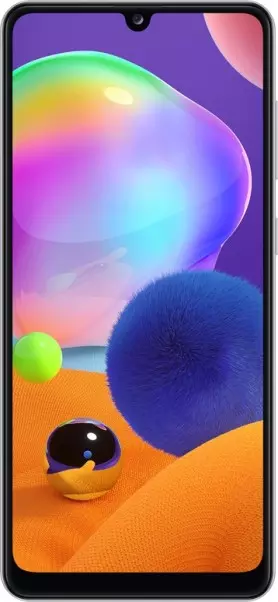
Смартфон Samsung Galaxy A31 приобретается не только ради общения с близкими людьми и коллегами, но и для мобильной фотографии. Устройство оснащено неплохой фотокамерой, позволяющей запечатлеть важные моменты из жизни. И, чтобы получить качественные снимки, нужно правильно настроить камеру на Samsung Galaxy A31.
Особенности приложения «Камера»
Для мобильной съемки фото и видео на любом смартфоне Андроид, включая Samsung Galaxy A31, используется стандартное приложение «Камера». Его иконка располагается на главном экране, а после нажатия на нее вы попадете в интерфейс управления фотокамерой.
Стандартный режим камеры
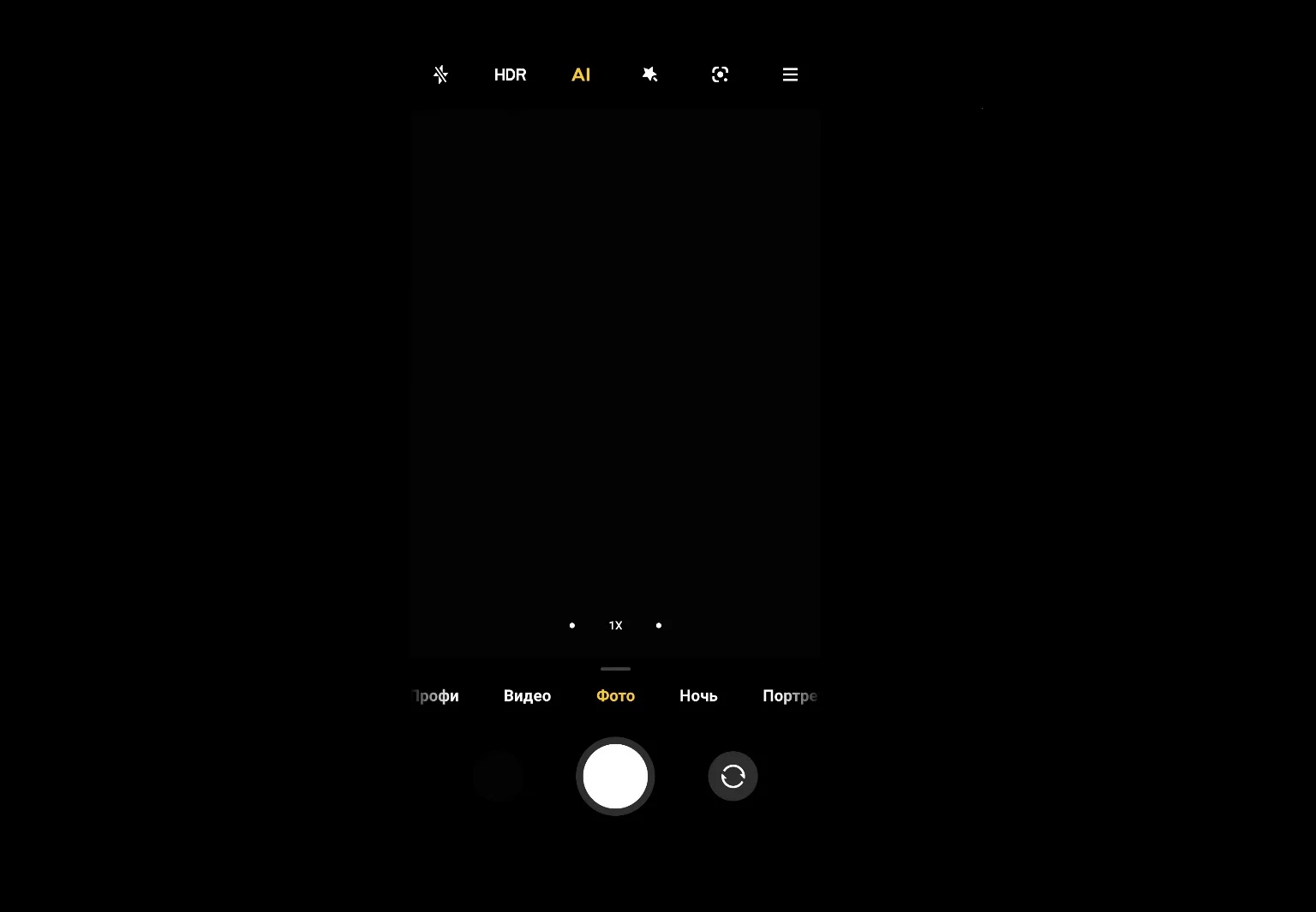
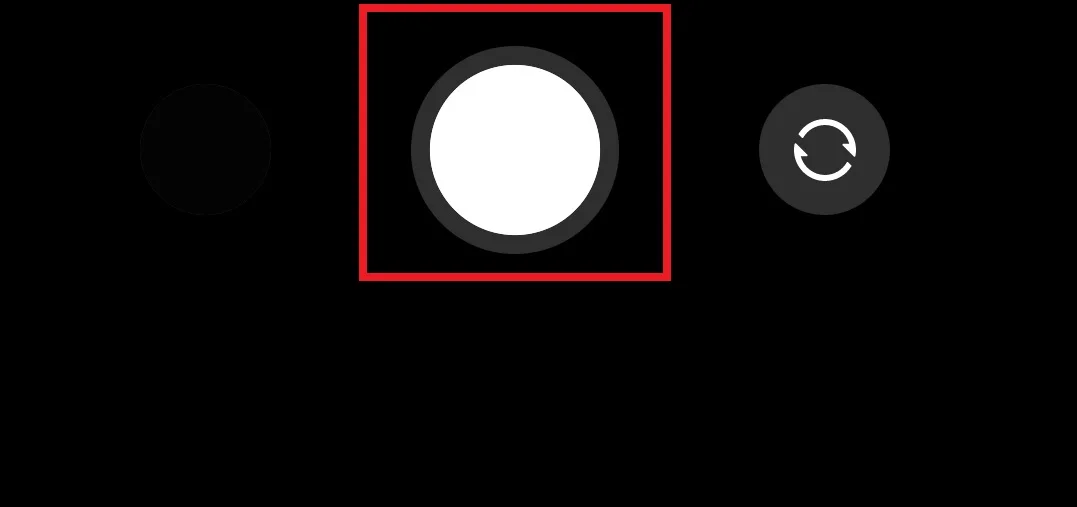
После запуска приложения вы попадаете в режим автоматической съемки. Он может называться «Авто» или «Фото». Этот режим предназначен для создания снимков с оптимальным балансом всех настроек, чтобы у них была хорошая четкость и цветопередача. Создание фотографии происходит нажатием круглой кнопки затвора.
Как правило, камера Samsung Galaxy A31 сама хорошо фокусируется на объекте съемки. Но, если фокус оставляет желать лучшего, вы можете принудительно сфокусироваться на нужном объекте, тапнув по экрану смартфона.
В верхней части экрана будут отображаться дополнительные опции, которые могут пригодиться в процессе съемки. В частности, вы можете активировать HDR для более точной цветопередачи слишком светлых и темных участков кадра, применить эффекты искусственного интеллекта (AI) или, например, включить вспышку.

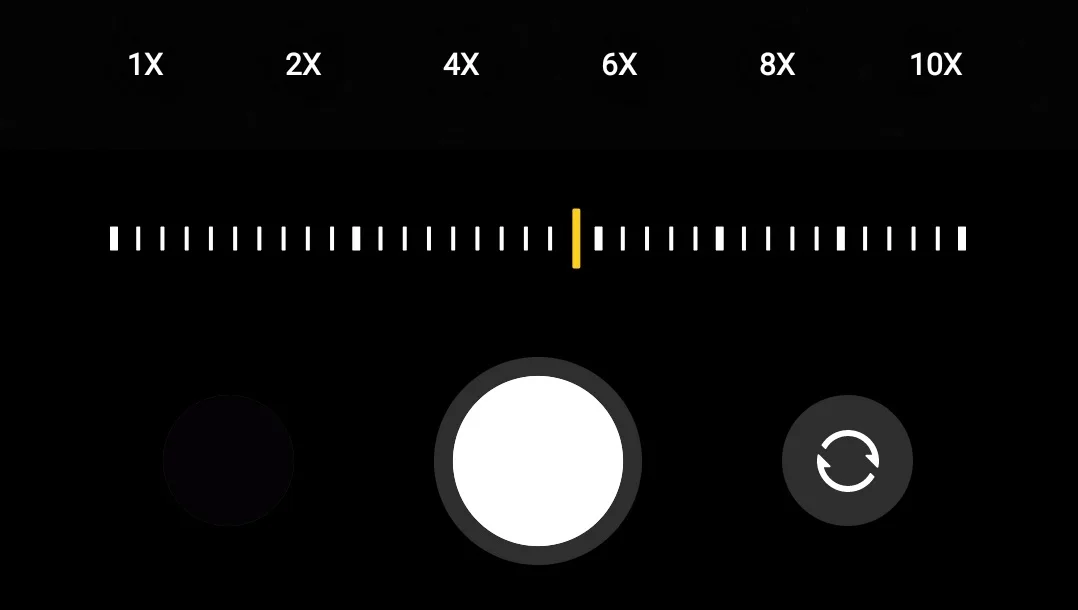
Чтобы приблизить картинку, можно воспользоваться функцией зума. Сделайте движение пальцами от центра экрана к его краям, после чего в интерфейсе отобразится удобная шкала, позволяющая регулировать степень приближения.
Переключение на фронталку
Вы можете снимать не только на основную камеру, но и на фронтальную. Для переключения на лицевой объектив нужно нажать кнопку в виде кружка со стрелками, которая находится справа от кнопки затвора. Здесь вы также сможете настроить фронтальную камеру для оптимальной съемки, выбрав дополнительные эффекты или активировав AI.
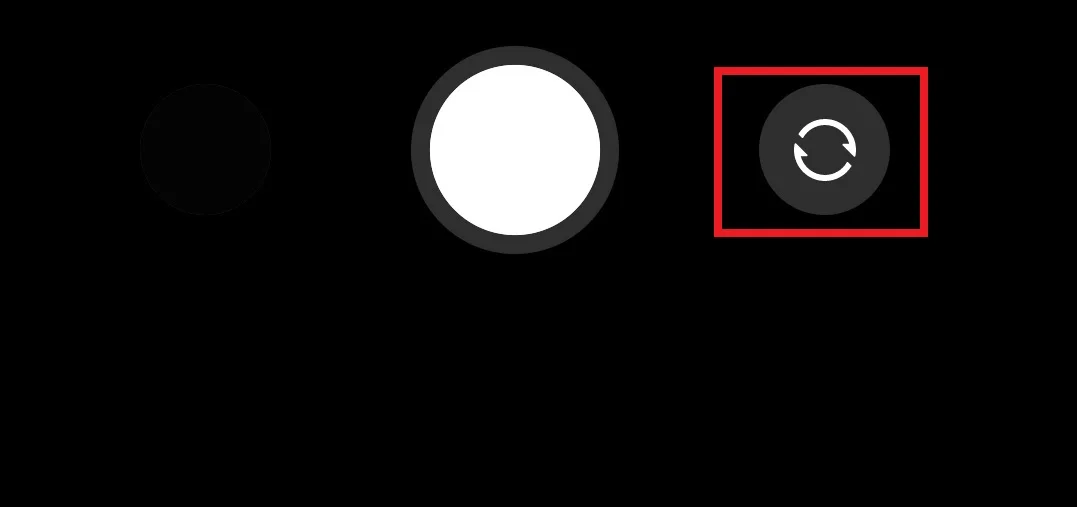
Переключение между режимами
Камера Samsung Galaxy A31 помогает снимать не только фото, но и видео. Для переключения между режимами съемки используйте меню, расположенное над кнопкой затвора. Здесь представлены основные режимы, количество которых напрямую зависит от версии прошивки вашего телефона.
Так, вы можете перейти в режим «Ночь», чтобы в вечернее время суток фотографии получались более светлыми, или в режим «Портрет» для создания снимков с эффектом размытия заднего фона (боке). Тапнув по вкладке «Видео», вы попадете в окно видеосъемки. Для начала записи просто нажмите красную кнопку «Rec».
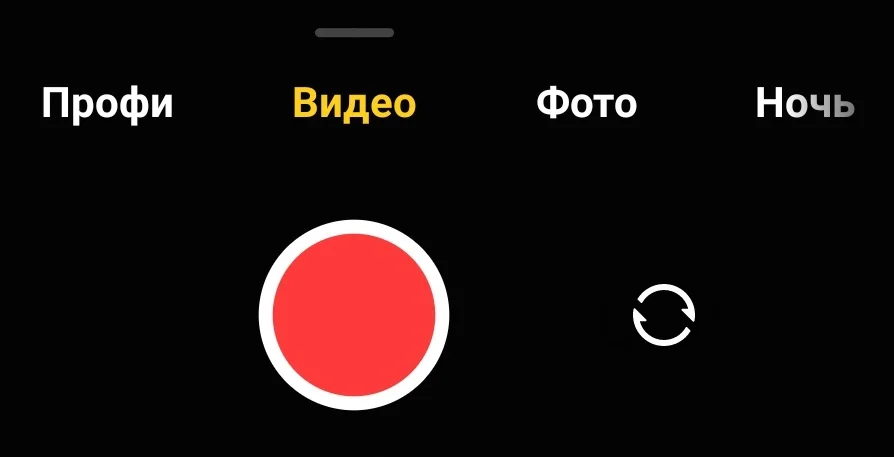
Слева вы можете увидеть раздел «Профи», где собраны опции для ручной настройки для фото. Здесь пользователь сам настраивает такие параметры, как баланс белого, фокусировка изображения, ISO и другие.

Переключение между объективами
Если ваша версия Samsung Galaxy A31 оснащена несколькими камерами, то вы можете переключаться не только между задним и лицевым объективами. Так, для переключения на широкоугольный модуль нужно тапнуть по кружку со значением 0.6X.
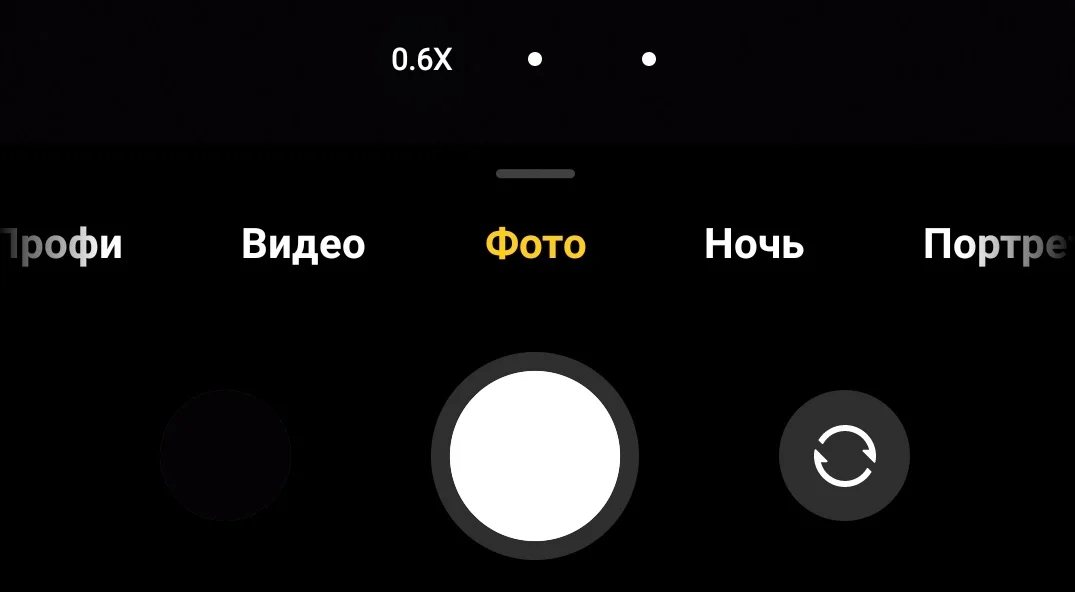
Если же вам потребуется включить режим макросъемки, то придется залезть в дополнительное меню, которое вызывается нажатием кнопки в виде трех полосок.
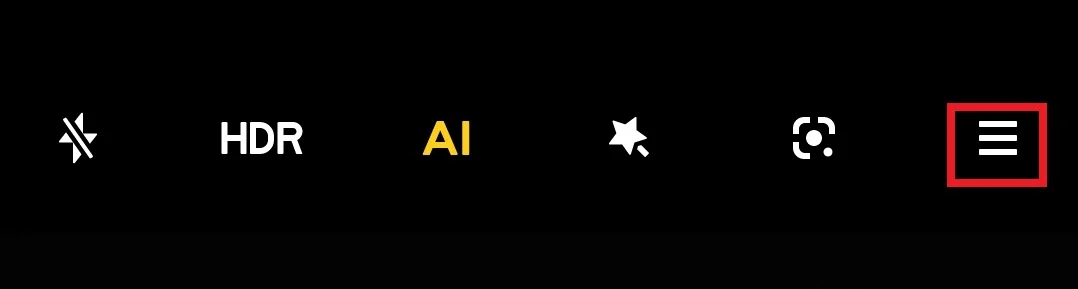
Здесь вас будет ждать режим «Макро» и другие параметры вроде активации линии горизонта или сетки. Кроме того, в данном окне представлена кнопка перехода в режим настроек.
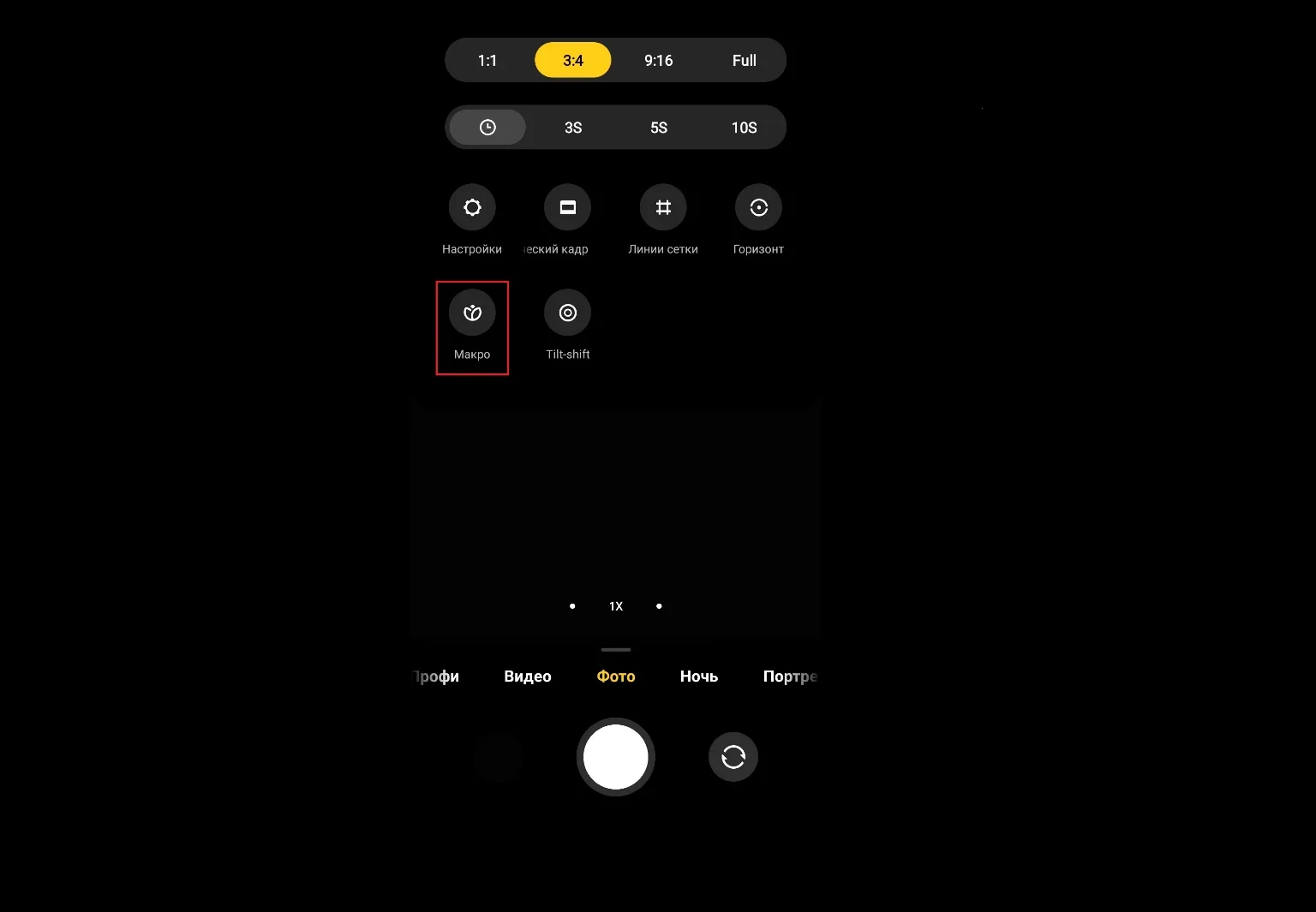
Настройки
В настройках вы можете включить или выключить отображение водяного знака, отрегулировать качество изображения и задать горячие клавиши для быстрой съемки.
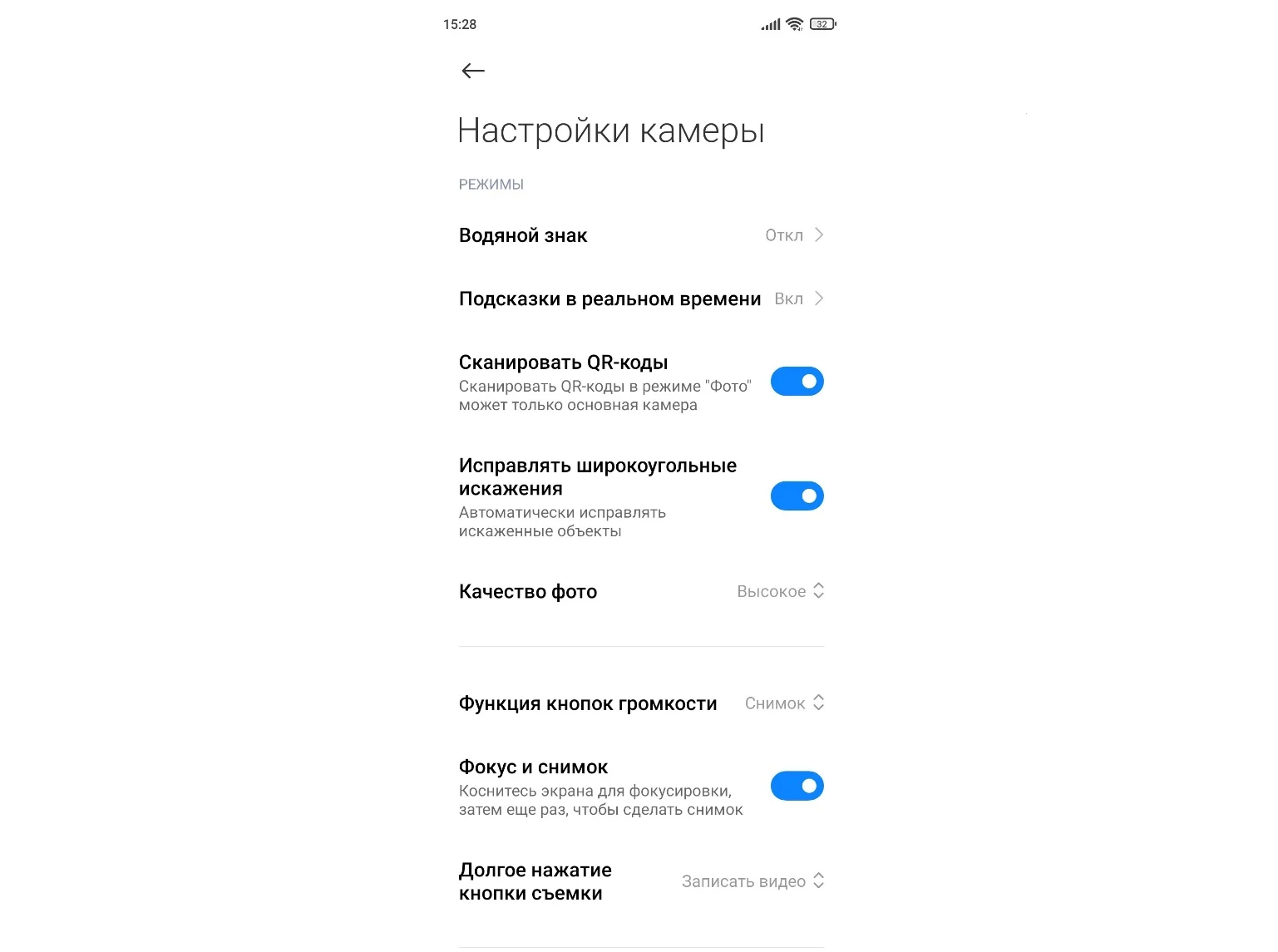
Этот раздел очень большой, поэтому не поленитесь его внимательно изучить, чтобы сделать фото и видео, снятые на Samsung Galaxy A31, максимально привлекательными.
Поделитесь страницей с друзьями:
Как включить и настроить NFC на телефоне Samsung Galaxy A31
Одним из главных достоинств Samsung Galaxy A31 в сравнении с конкурентами является функция NFC. Она позволяет использовать смартфон в качестве средства бесконтактной оплаты покупок, просто приложив его к терминалу. Но перед походом в магазин нужно обязательно включить NFC на Samsung Galaxy A31 и настроить его.
Активация NFC
Итак, первым делом нужно активировать модуль, которым обладает смартфон. Сделать это можно двумя способами: через шторку уведомлений или через настройки устройства. Рекомендуется иметь представление сразу о двух вариантах, чтобы воспользоваться ими в любой ситуации.
Через шторку уведомлений
Для реализации этого способа понадобится просто опустить шторку уведомлений, сделав свайп от верхней части экрана вниз, а затем тапнуть по значку «NFC». В зависимости от версии Андроид данный пункт может иметь название «Модуль NFC» или «Бесконтактная оплата» и подсвечиваться разным цветом.
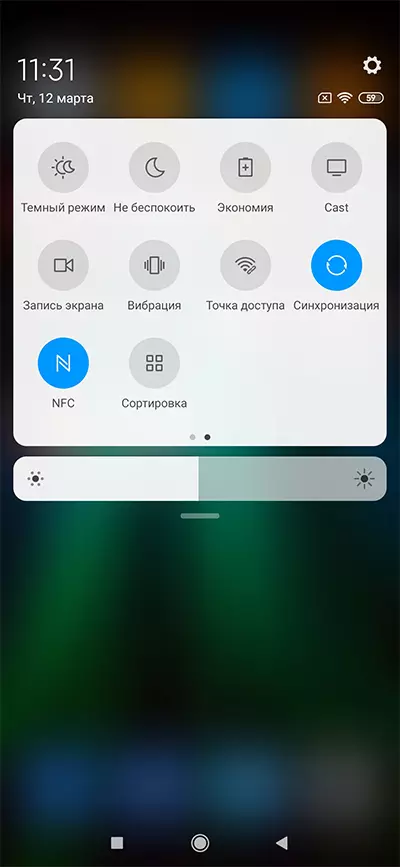
Через настройки телефона
Второй способ является менее быстрым, но не менее надежным. Здесь вам не понадобится шторка уведомлений, а потребуется лишь следовать алгоритму, который изложен в инструкции:
- Откройте настройки телефона.
- Перейдите в раздел «Подключение и общий доступ».
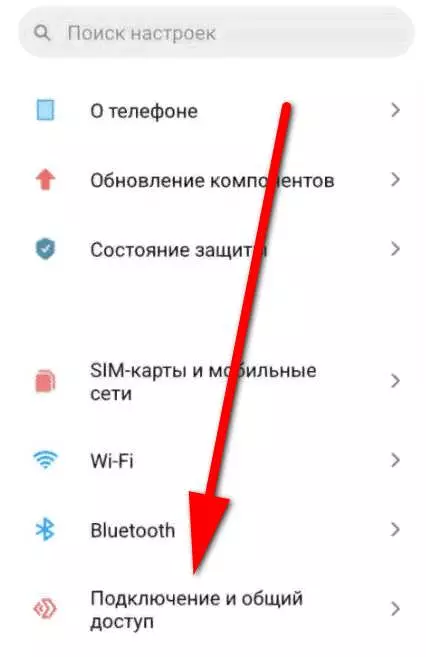
- Активируйте ползунок, расположенный напротив пункта «NFC».
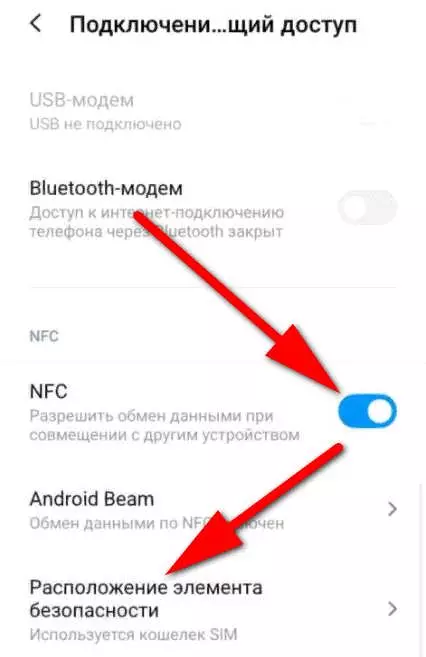
Также может понадобится установить «Кошелек HCE» в качестве средства оплаты, поскольку «Кошелек SIM» использует для оплаты чип, установленный не в смартфоне, а в SIM-карте.
Настройка NFC
Активация модуля – это половина дела, так как в дальнейшем вам нужно настроить NFC на Samsung Galaxy A31, установив программу для совершения бесконтактных платежей. В его качестве может использоваться Google Pay, кошелек или приложение вашего банка. Рассмотрим процесс настройки оплаты через Google Pay:
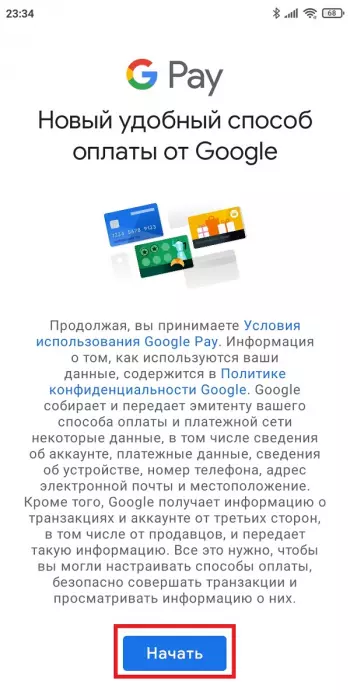
- Запустите приложение.
- Нажмите кнопку «Начать».
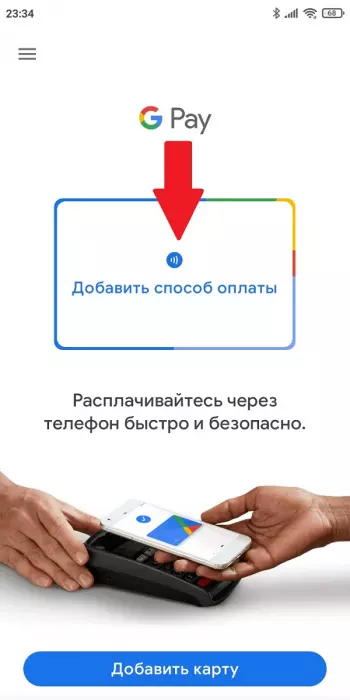
- Тапните по вкладке «Добавить способ оплаты».
- Выберите «Кредитная или дебетовая карта».
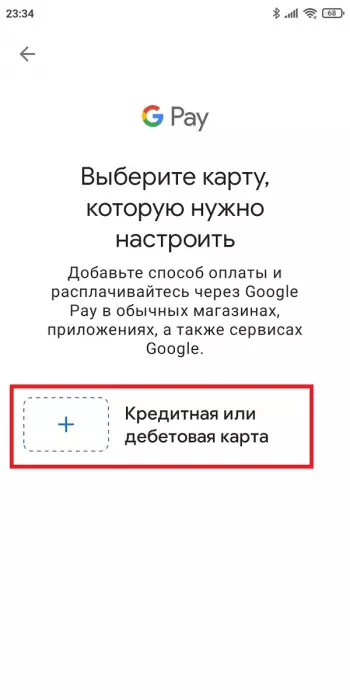
Далее останется ввести данные банковской карты, включая ее номер и CVC-код. Затем можно расплачиваться за свои покупки в магазине при помощи Samsung Galaxy A31. Но прежде важно убедиться, что Google Pay или другое приложение, которое вы планируете использовать для оплаты, выбрано в качестве основного. Без этого этапа невозможно настроить оплату через NFC, а проверка осуществляется следующим образом:
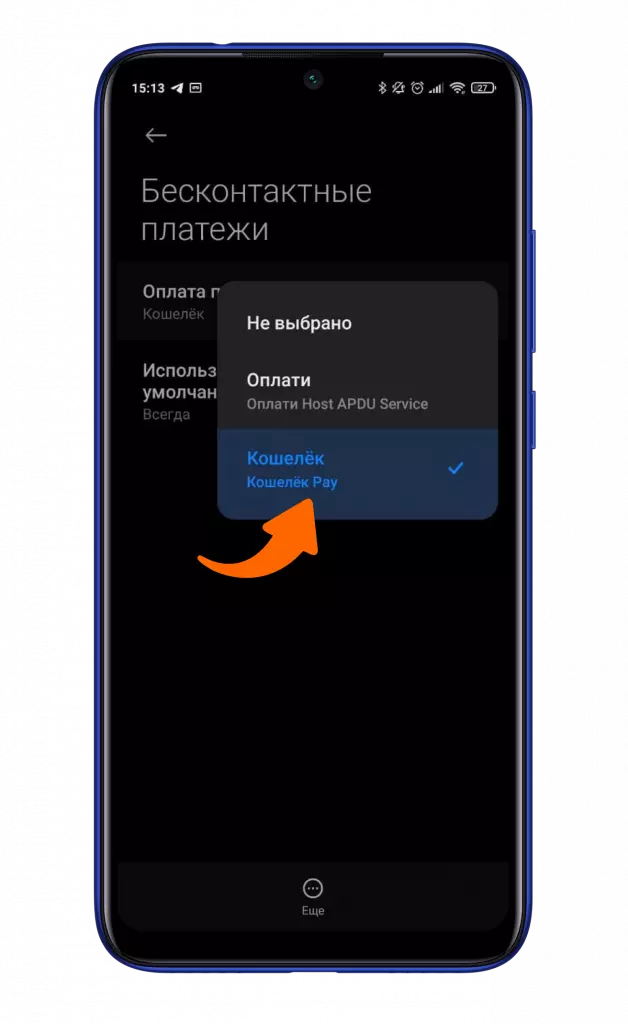
- Откройте настройки телефона.
- Перейдите в раздел «Бесконтактные платежи».
- Выберите необходимый вариант во вкладке «Использовать по умолчанию».
Обратите внимание, что одновременно можно использовать только одно приложение для оплаты, не открывая его. Если вы решите расплатиться за покупку при помощи другой проги, то ее понадобится принудительно запустить.
Поделитесь страницей с друзьями:
Как установить время на телефоне Samsung Galaxy A31
Любой смартфон представляет собой многофункциональное устройство, используемое в том числе для определения времени. Владелец устройства может наблюдать часы на рабочем столе, экране блокировки и в строке состояния. Однако указанные значения могут отличаться от правильных показателей, и тогда придется самостоятельно установить время на Samsung Galaxy A31.
Как настроить дату и время на Android
Изменить время на Samsung Galaxy A31 можно при помощи меню настроек. Параметры даты и времени являются основными, а потому вы без труда найдете нужный пункт меню, действуя по инструкции:
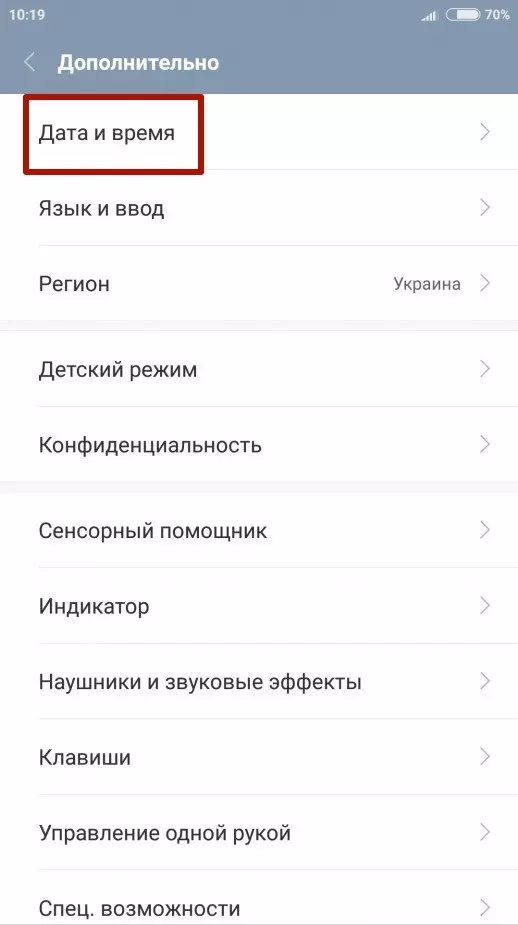
- Откройте настройки телефона.
- Перейдите в раздел «Дополнительно», а затем – «Дата и время».
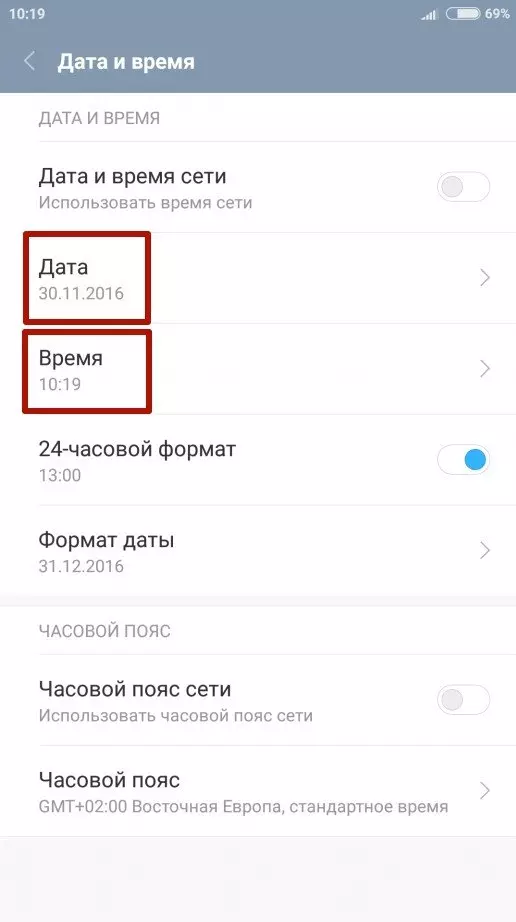
- Откройте вкладку «Время» и установите интересующие значения. Также можно изменить стандартные показатели даты в одноименной вкладке.
Кроме того, в зависимости от версии Андроид на Samsung Galaxy A31 может быть предустановлено приложение «Часы». Как и настройки устройства, оно прекрасно подходит для изменения параметров даты и времени:
- Запустите «Часы».
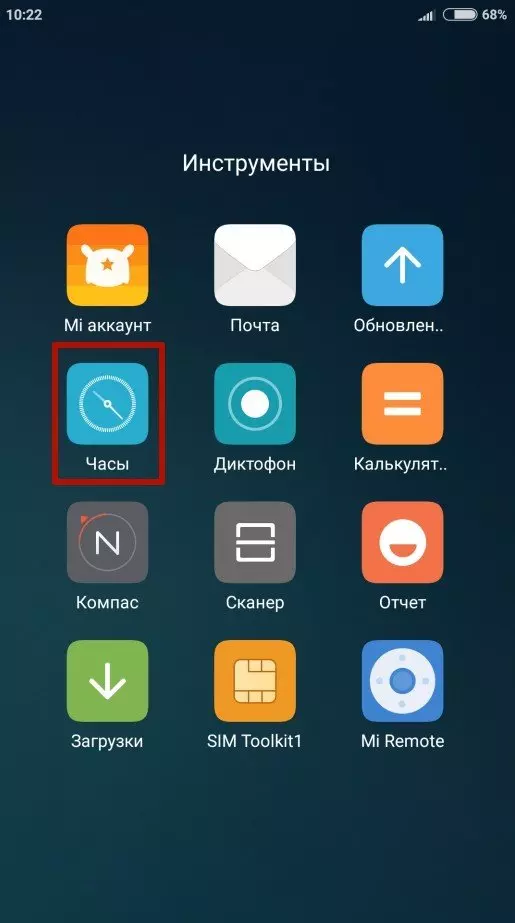
- Нажмите кнопку в виде трех точек.
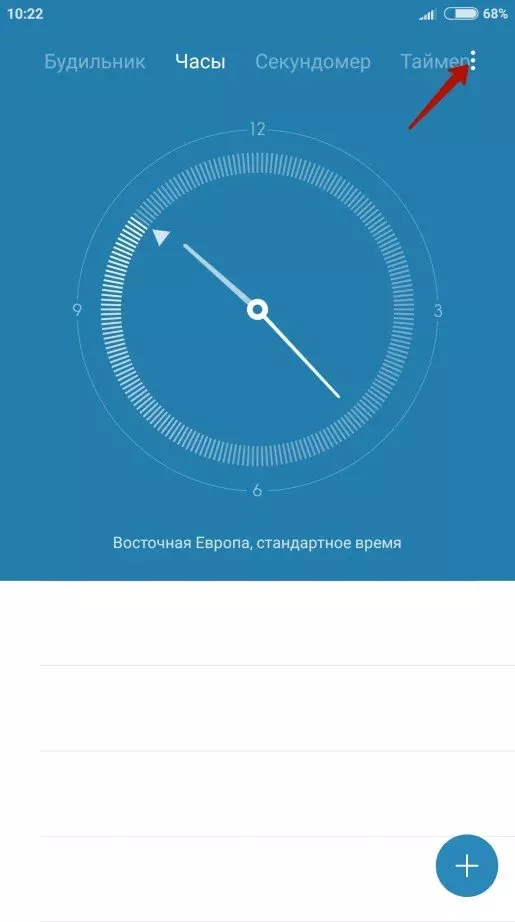
- Откройте вкладку «Настройка даты и времени».
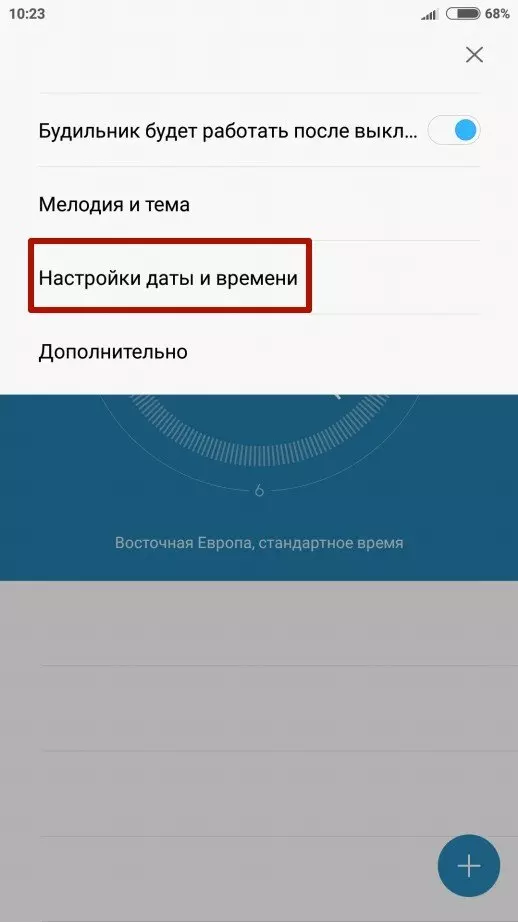
- Зарегистрируйте новые параметры.
Указанные пользователем значения автоматически сохраняются и не нуждаются в дополнительном подтверждении. Новые данные начинают отображаться как в строке состояния, так и в других местах, где установлены часы.
Дополнительные настройки даты и времени
Помимо непосредственных показателей даты и времени вы можете изменить другие настройки, косвенно влияющие на работу функции. В частности, это касается формата даты и часов, а также выбор часового пояса. Однако главным параметром, на который стоит обратить внимание, будет автоматическое определение времени. Активировав данную опцию, вы избежите проблем со сбившимися часами, и показатели всегда будут актуальны.
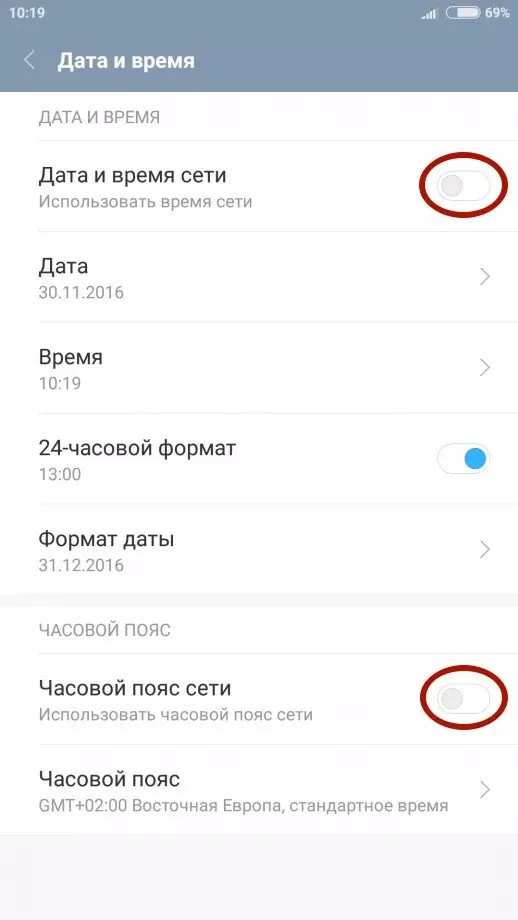
В то же время известны обратные случаи, когда после переключения ползунка «Время сети», часы начинают отставать на несколько часов. Подобная ситуация связана с неверным определением часового пояса или сбоем в работе операционной системы. Проблема решается через самостоятельную установку времени по инструкции, рассмотренной в предыдущем пункте.
Установка часов на главный экран
Рассматривая вопрос даты и времени, нельзя обойти стороной установку часов на главный экран, чтобы необходимые сведения всегда были на видном месте, а не прятались в строке состояния. Итак, установить время на экране телефона можно по следующей инструкции
- Задержите палец на свободной области главного экрана.
- Откройте вкладку «Виджеты».
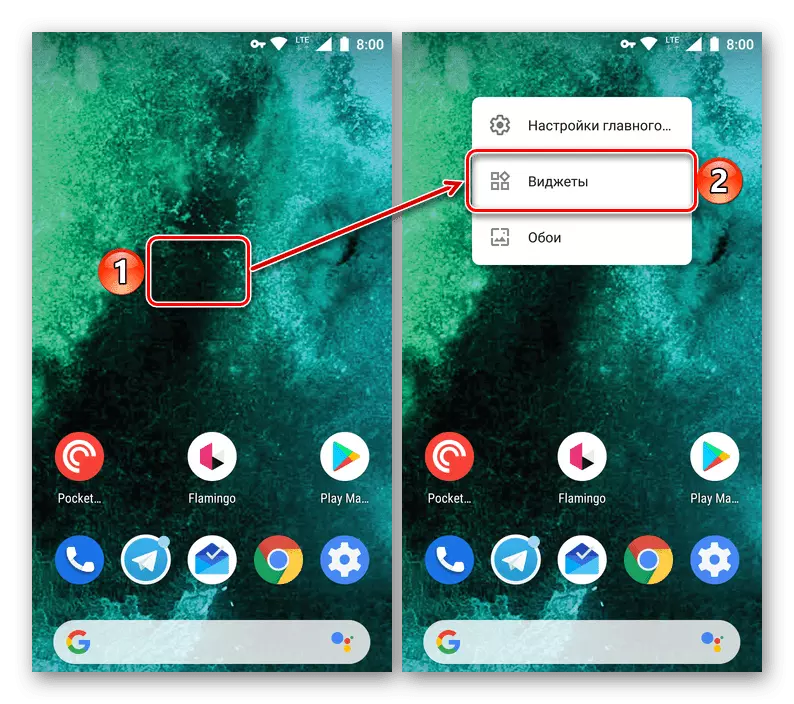
- Выберите понравившийся значок.
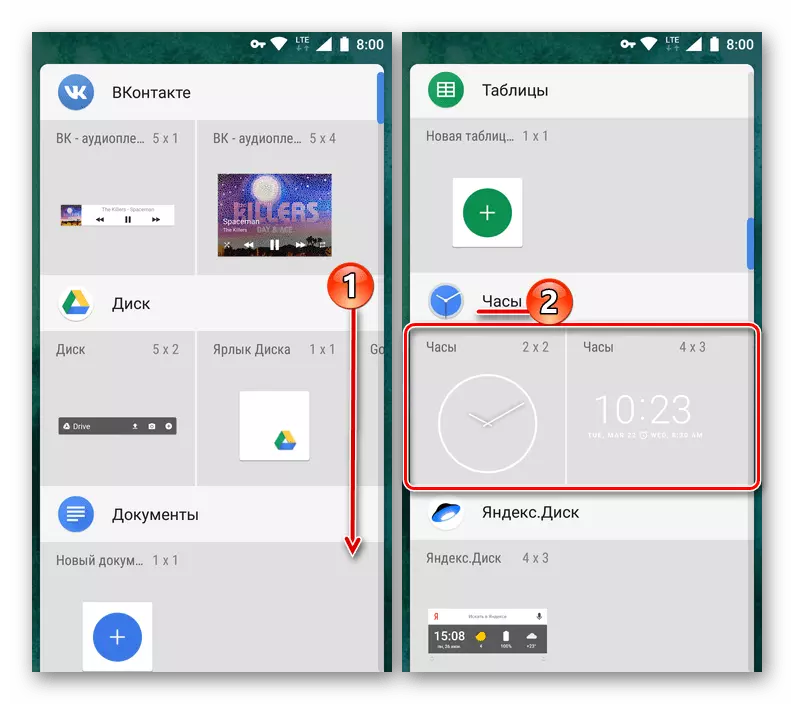
- Разместите виджет в нужном месте.
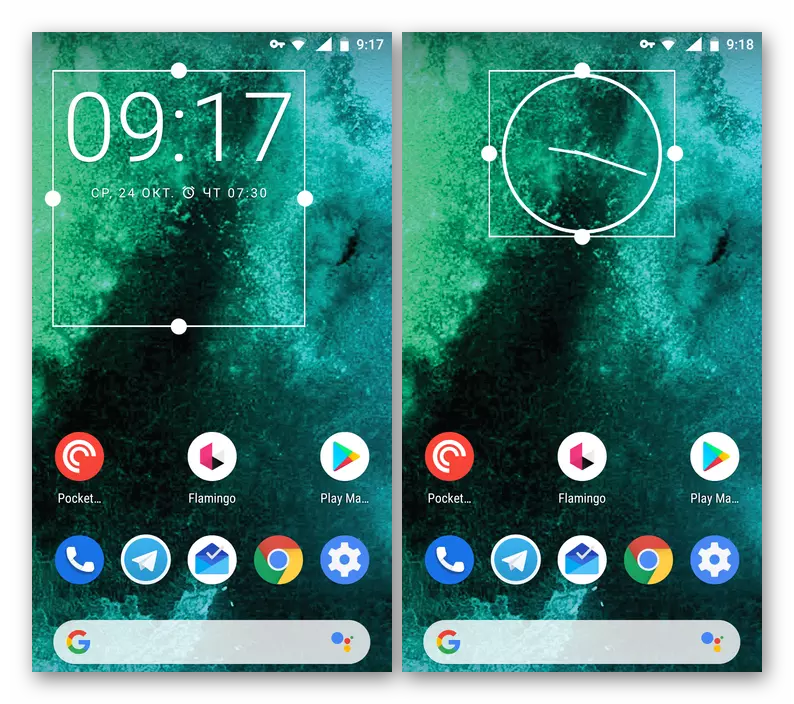
Теперь часы будут отображаться не только в строке состояния, но и на главном экране. Тапнув по виджету, вы можете автоматически перейти к настройкам времени, если в дальнейшем их потребуется изменить.
Поделитесь страницей с друзьями: