
Как установить macOS Big Sur, или восстановить предыдущую версию системы
На момент написания данной статьи — версия Big Sur 11.0 доступна для установки только разработчикам. Рядовым пользователям устанавливать ее не рекомендуется, так как операционка все еще в режиме доработок, поэтому может работать не стабильно. Тем не менее, если вы очень хотите поставить и опробовать Биг Сур, я приведу подробную инструкцию. А также расскажу как восстановить предыдущую версию системы, если новая вас не устраивает.
На данный момент вышла публичная версия операционной системы 11.0 доступная для установки. Читайте о решении проблем с обновлениям на macOS Big Sur.
Установка macOS Big Sur Beta на Mac
В самом начале проверьте поддерживает ли ваш компьютер новую операционную систему. С Big Sur совместимы такие модели Мак:
- Mac mini 2014 года и более новые;
- MacBook Pro 2013 года и более новые;
- MacBook Air 2013 года и более новые;
- iMac 2014 года и более новые;
- Mac Pro 2013 года и более новые;
- MacBook 2015 года и более новые;
- iMac Pro 2017 года и более новые.
Если проблем с совместимостью нет, переходим к следующему шагу.
Перед установкой обязательно создайте резервную копию Time Machine.
- Скачайте и установите профиль системы по этой ссылке.
- Перейдите в «Системные настройки» — «Обновление ПО». В доступных обновлениях появится соответственное уведомление. Следуя подсказкам установите новую версию системы.
Откат macOS на старую версию

Если по каким-либо причинам новая операционка вас не устраивает, возможно вернуться на предыдущую версию. Для этого необходимо иметь резервную копию, поэтому позаботьтесь об этом заранее.
- Перезагрузите ваш Мак зажав клавиши «Command-R» (до появления «яблочка»).
- После этого выберите «Восстановить из резервной копии Time Machine».
- Укажите необходимую копию для восстановления (желательно самую последнюю).
- Следуя подсказкам на экране восстановите предыдущую версию системы.
Важно! Если после установки новой версии macOS вы создавали какие-либо файлы, редактировали их или производили любые другие действия — изменения будут утеряны. Чтобы этого избежать — необходимо скопировать данные на другой (не установочный диск), или создать резервную копию через всю ту же Time Machine.
Мітки Apple, macOS, Блог
Подобається
Неподобається

ChuMac Mac Блогер
Профессиональный дегустатор яблок со стажем, адепт культа «маководов» и последний из клана MacCloud. Расскажу как готовить повидло, кто бросил яблоко на голову Ньютона, а также все об iMac, MacBook, Mac Pro, Mac mini, iPad, iPhone! Новости, обзоры, советы по использованию и ремонту Apple, естественно прямо из Купертино.
Обновление macOS Monterey 12.3 «окирпичивает» некоторые маки
Пользователи начали жаловаться, что обновление macOS Monterey 12.3 нарушает работу устройств и в некоторых случаях полностью выводит гаджет из строя. Из сообщений и отзывов следует, что ошибки возникают только на 14-дюймовых и 16-дюймовых MacBook Pro.

Пользователи отмечают, что ошибка происходит во время попытки обновить операционную систему. MacBook начинает установку и по завершении сообщает о том, что устройству требуется восстановление. Для процесса отката нужен второй MacBook или поход в сервисный центр.
Один из юзеров рассказал, что после установки MacOS Monterey 12.3 beta 3 его ноутбук отказывался включаться. В сервисном центре специалисты обнаружили, что материнская плата вышла из строя, и заменили элемент. После ремонта пользователь попытался снова обновиться и начал установку MacOS Monterey 12.3 beta 4. Устройство опять не включалось, и потребовалась вторая замена материнской платы.
При этом специалисты отмечают, что на большинстве линеек операционная система устанавливается без проблем. Но владельцам новых MacBook рекомендуется не торопиться с обновлением и подождать официального ответа от Apple.
Похожая ошибка была обнаружена пользователями в ноябре прошлого года все на той же macOS Monterey.
Вышла macOS Monterey — что нового?
Компания Apple выпустила macOS Monterey для всех желающих. Разбираемся, что нового в системе.
Поддерживаемые устройства
Система доступна для загрузки на следующих компьютерах:
- MacBook Pro (2015 года и новее);
- MacBook (2016 года и новее);
- MacBook Air (2015 года и новее);
- iMac (2015 года и новее);
- iMac Pro (2017 года и новее);
- Mac mini (2014 года и новее);
- Mac Pro (2013 года и новее).
Чтобы установить обновление, необходимо перейти в «Системные настройки» «Обновление ПО», нажать на кнопку загрузки и дождаться обновления компьютера. Советуем сделать резервную копию на всякий случай, если система станет криво или необходимый софт не будет поддерживаться. В таком случае сможете откатиться на резервную копию с сохранением всех данных.
Что нового в macOS Monterey
Коротко о главных фишках.
Обновлённый Safari
Браузер обновился как на смартфонах и планшетах, так и на десктопной системе. Самое заметное — объединённая панель вкладок и строка поиска. К этому нужно привыкать, а если не хотите этого делать, то можно вернуть старое оформление.

Также появилась группировка вкладок. Можно удобно создать папку с рабочими или личными вкладками, рецептами, списком покупок и так далее. Всё синхронизируется между вашими устройствами. Действительно удобно и непонятно, почему раньше такого не было.
Уведомления и режим «Фокусировка»
Вместо «Не беспокоить» появилась более продвинутая «Фокусировка» с возможностью настраивать режимы по ситуации и ставить для них ограничения для конкретных приложений и контактов.
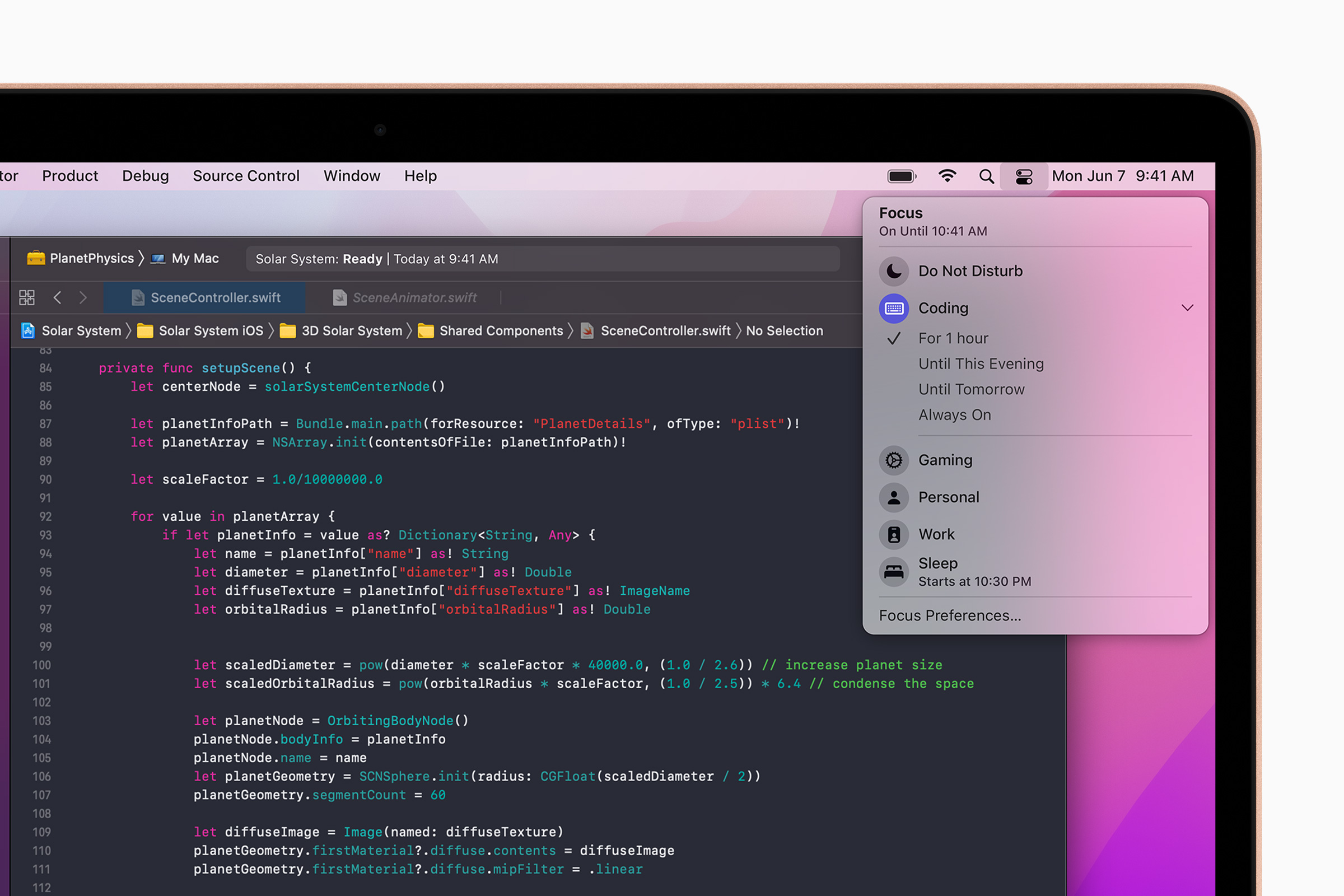
В «Центре уведомлений» слегка преобразился внешний вид: на уведомлениях будут большие аватарки контактов, уведомления можно быстро отключать, а срочные сообщения в iMessage и FaceTime, наоборот, дойдут до вас. Механизм доступен и для сторонних приложений, но разработчики должны интегрировать API.
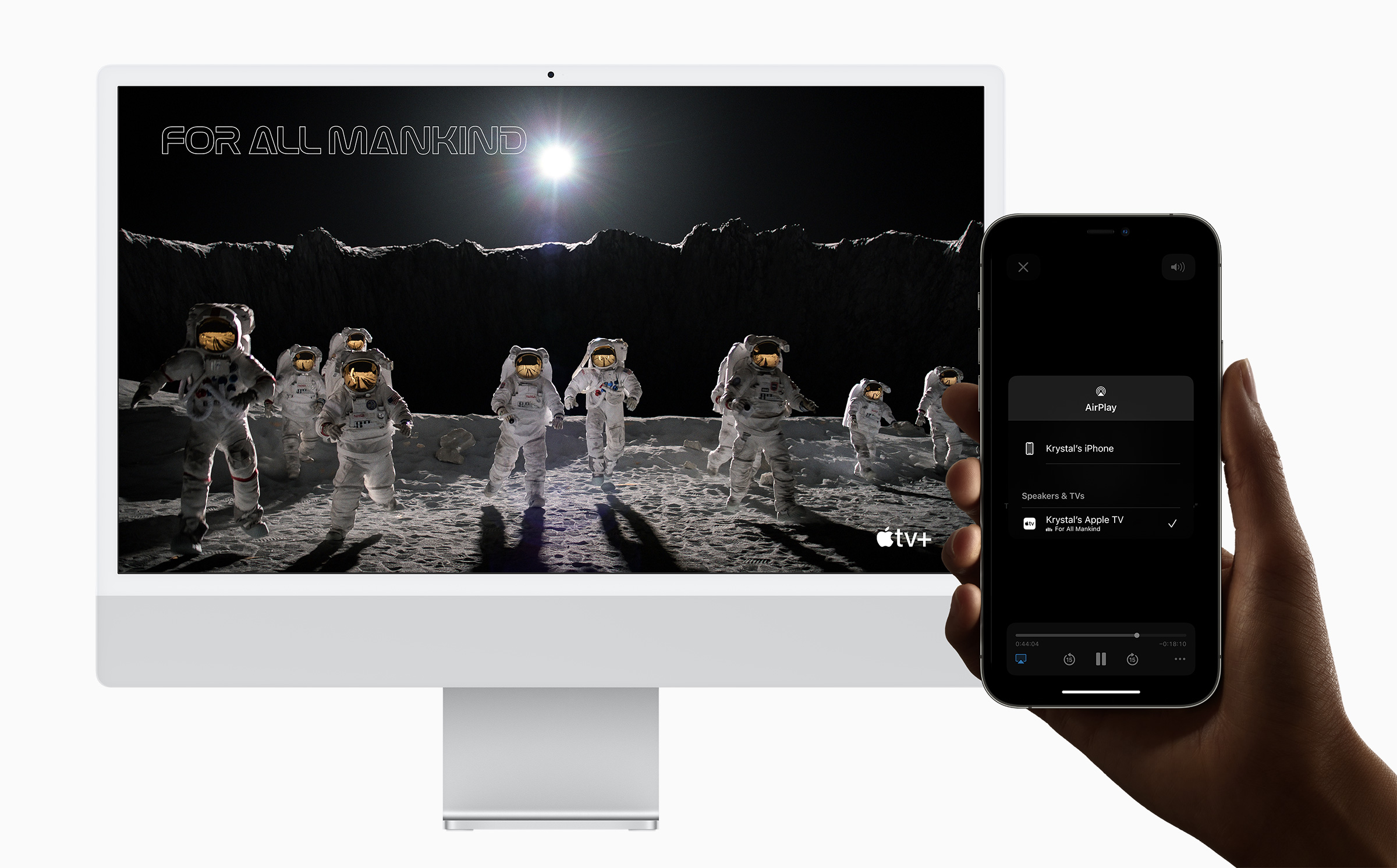
AirPlay на Mac
Компьютер становится экраном и колонками для воспроизведения контента. Можно, например, воспроизводить музыку на нём и колонках, синхронизируя воспроизведение, или просто использовать компьютер как дисплей. Красота!
FaceTime и SharePlay
На Mac с чипом M1 стал доступен портретный режим с размытием заднего фона, а на Mac 2018 года и новее появилось пространственное аудио и режим голосовой изоляции. Первый режим создаёт объём, а второй отсекает лишние звуки и фокусирует собеседников только на вашем голосе.
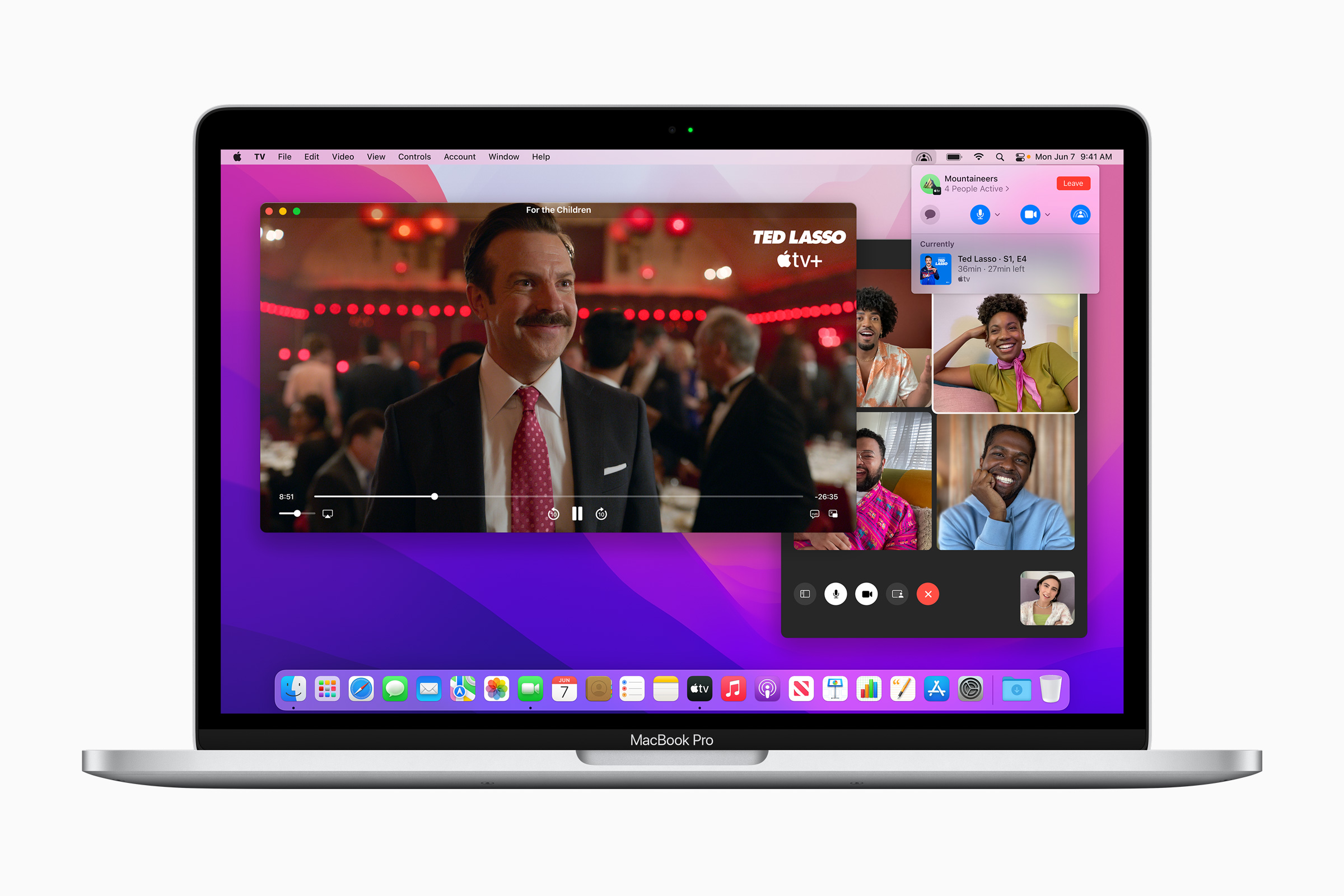
SharePlay — режим для совместного просмотра и прослушивания контента. Запустили сериал, созвонились с друзьями или родственниками — и смотрите синхронно. Каждый пользователь может управлять воспроизведением и, например, ставить на паузу у всех.
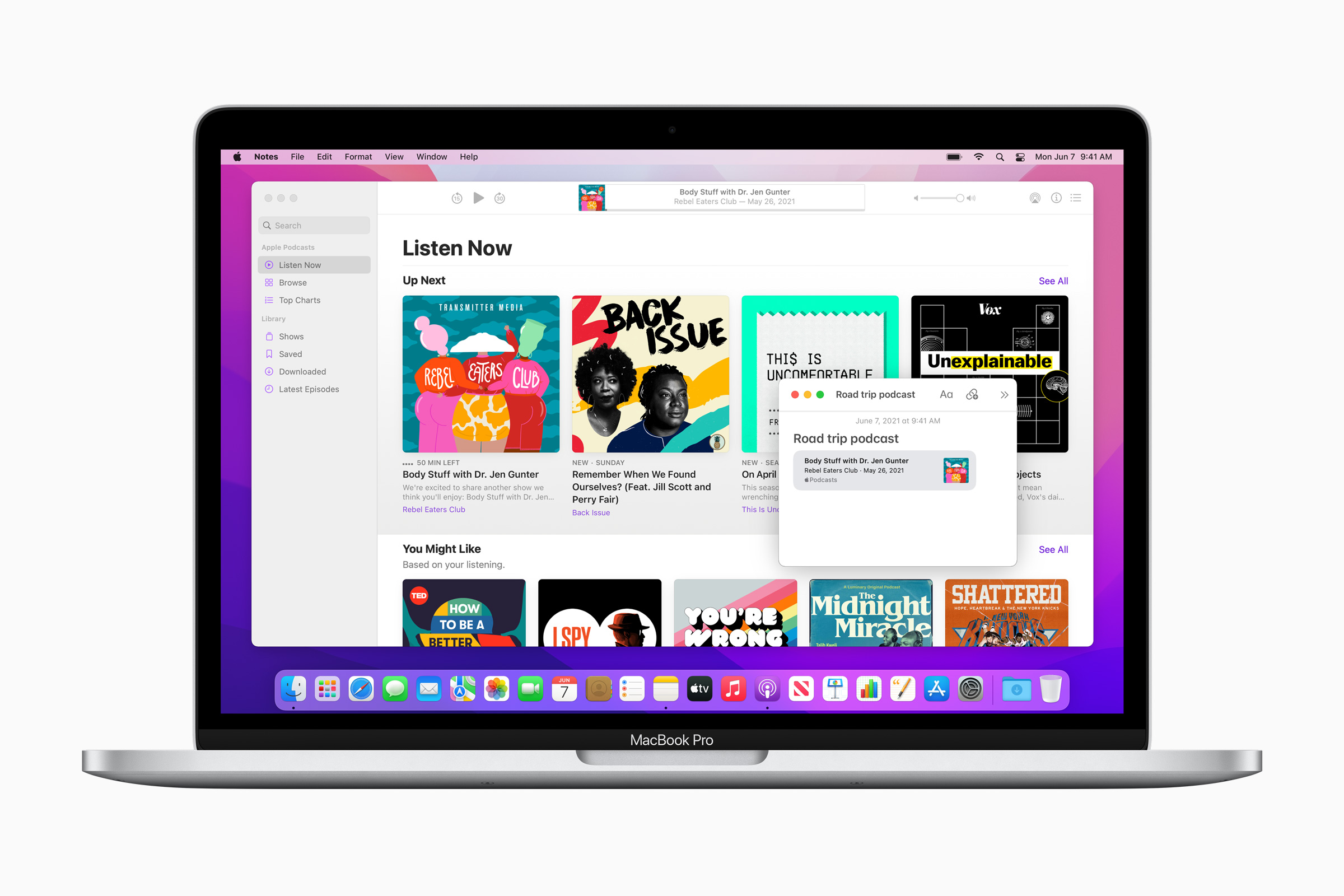
«Короткие заметки»
Удобная фишка для быстрой записи или сохранения ссылки. Переводите курсор в правый нижний угол дисплея, и появляется интерфейс создания новой заметки. Все заметки будут собраны в отдельной папке и доступны на всех ваших устройствах.
Приложение «Команды»
Приложение аналогично версии из iOS и позволяет создавать кроссплатформенные команды для быстрых действий.
По мелочи
Появился «Режим энергосбережения», ограничивающий мощность чипа и снижающий яркость для продления времени работы.
В «Настройках» появился раздел «Пароли», где собраны все данные ваших учётных записей из «Связки ключей».
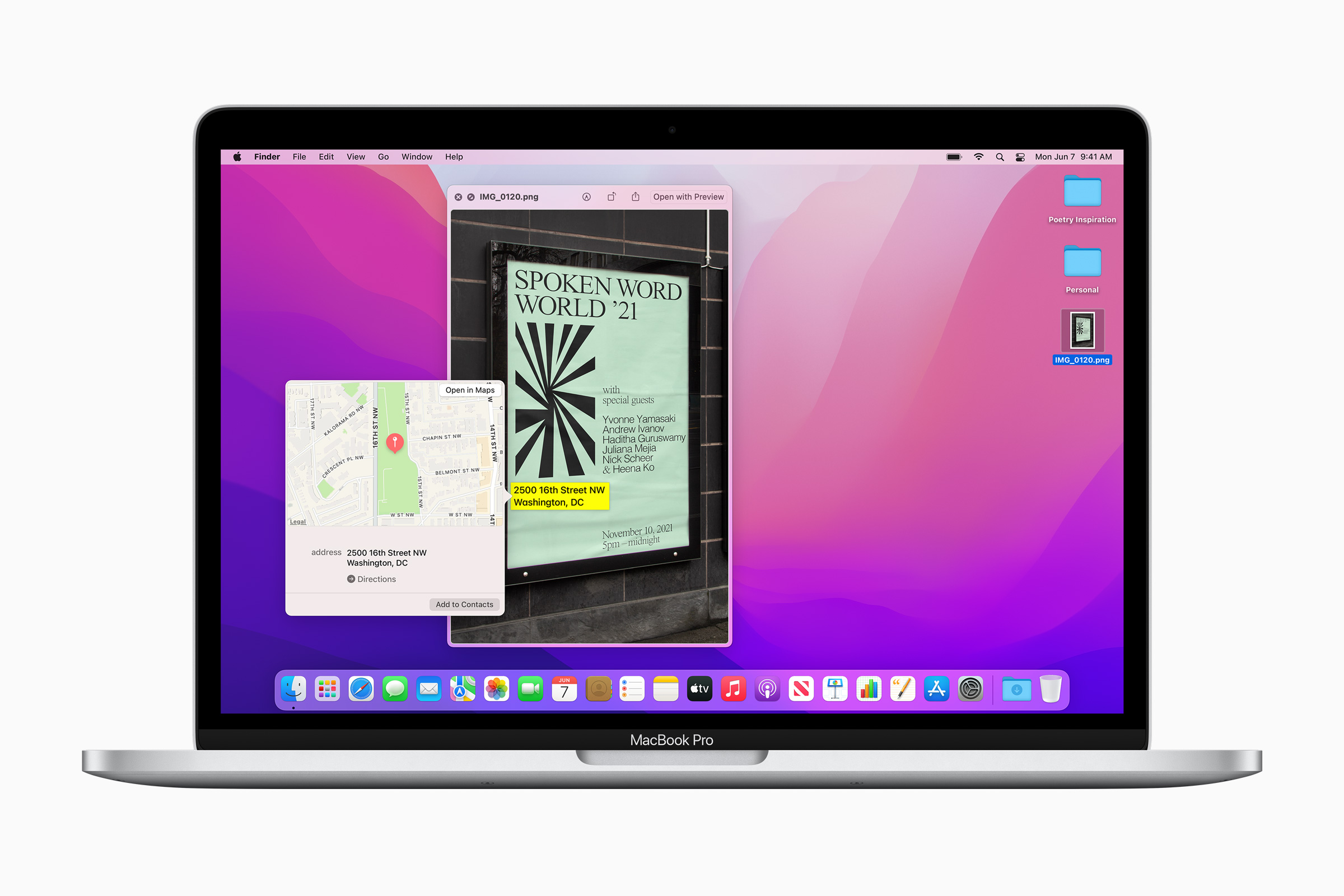
«Живой текст» позволяет искать фразы по фото через Spotlight или прямо на снимках. Русский язык не поддерживается. Не придётся переписывать номер или почту — просто скопируйте.
Изменился внешний вид приложения Apple Books и встроенного редактора Memoji.
А вот «Универсальное управление», позволяющее использовать клавиатуру и трекпад компьютера для управления iPad или другого Mac, пока не добавили — появится позже в этом году.
Стоит ли обновляться?
Если боитесь за работоспособность конкретных приложений — читайте форумы, там напишут обо всех проблемах при использовании macOS Monterey. От себя скажу, что на MacBook Pro с M1 никаких проблем замечено не было и все программы запускаются, как прежде, хотя и «необычного» софта у меня нет.
Обзор macOS Big Sur: что изменилось в новой операционной системе Apple?
Операционная система macOS Big Sur привлекла внимание и вызвала множество споров сразу после анонса на WWDC. И речь не о традиционных уже баталиях «яблочников» и «виндузятников»/«линуксоидов», а о неоднозначной реакции среди самих маководов. Дело, во-первых, в первом за последние годы обновлении дизайна macOS, и, во-вторых, в сенсационной информации о совместимости Big Sur с ARM-железом. Разумеется, не с любым, а только с тем, что выпустит сама Apple — в рамках перехода компьютеров с архитектуры х64 (и, соответственно, процессоров Intel) на ARM. Big Sur, следовательно, должна стать своего рода мостом между Intel-прошлым и ARM-будущим маков. Правда, ни одного коммерческого продукта на ARM с macOS компания из Купертино еще даже не анонсировала, так что пока здесь тестировать особенно нечего. Но, так или иначе, уже известных фактов достаточно, чтобы считать Big Sur очень важным обновлением и приглядеться к нему повнимательнее. Мы изучили основные новшества публичной бета-версии.
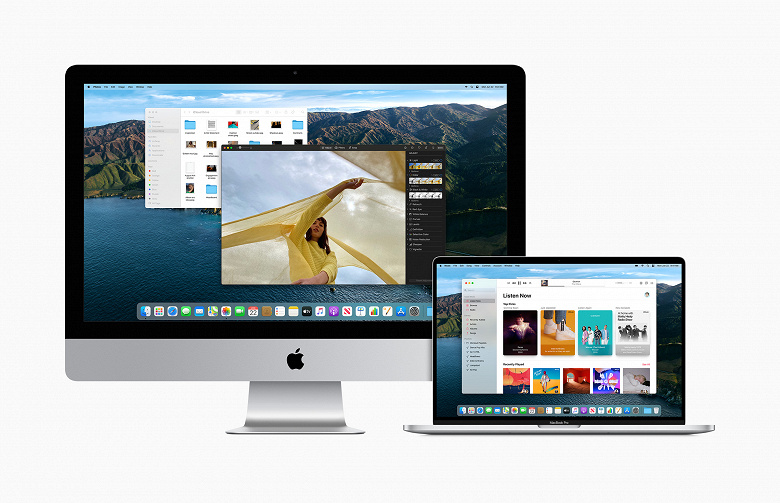
В целом можно сказать, что это самое крупное, значительное обновление macOS за последние годы. Причем если в прошлых апдейтах пользователи видели порой только косметические улучшения, а многие действительно важные вещи были скрыты «под капотом», то теперь, напротив, мы видим множество бросающихся в глаза новшеств. Однако некоторые из них можно почувствовать или оценить в полной мере, только если находишься внутри экосистемы Apple и пользуешься помимо компьютера и другими устройствами на новейших ОС. Итак, давайте обо всем по порядку.
Новый дизайн
Первое, что видишь, когда запускаешь компьютер с только что установленной Big Sur — это обновленный дизайн. С одной стороны, вроде бы ничего прям такого радикального нового нет, но с другой — вид иконок изменился. Да и базовая заставка рабочего стола недвусмысленно свидетельствует о том, что подход к облику ОС решено было пересмотреть.
Новый дизайн иконок хорошо видно по Launchpad. Если суммировать, они стали еще более условными, будто игрушечными. В общем-то все в том направлении и шло, но — вот еще один шаг.
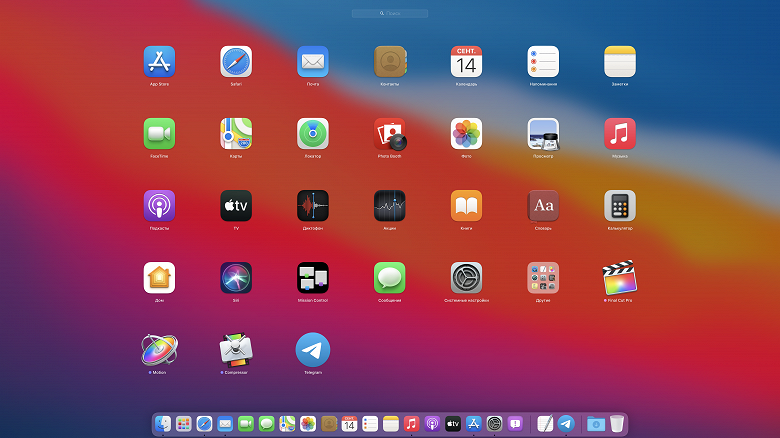
Для сравнения — Launchpad на macOS Catalina (не обращайте внимания на разные размеры иконок, дело не в операционной системе, а в разрешении экрана устройств). Видно, например, что Почта стала в точности как на iOS — никаких больше птиц. То же касается и других иконок — они стали почти идентичны мобильной операционной системе.
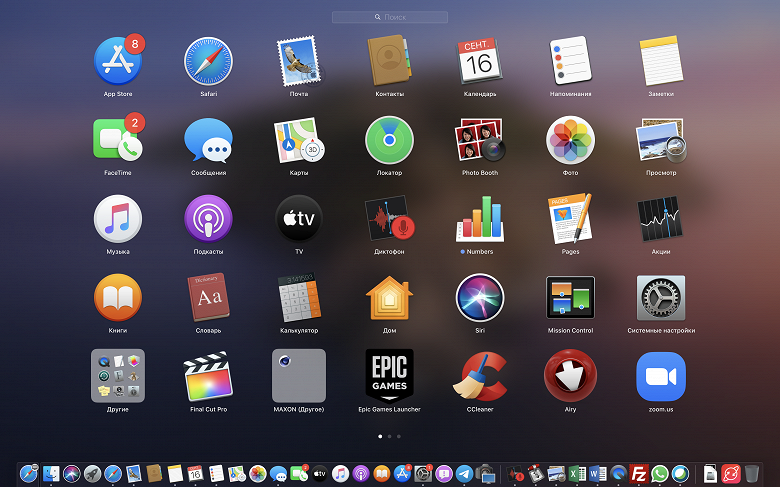
Хорошо это или плохо? С одной стороны, унификация интерфейса операционных систем Apple будет облегчать миграцию между ними. С другой, индивидуальный облик macOS постепенно уходит в прошлое.
Вообще интерфейсных изменений много, и хотя не каждое из них столь радикально, к некоторым все же приходится привыкать, ну и в целом остается ощущение, что macOS обновилась существенно. Опять-таки, кто-то скажет, что это вносит некую свежесть, а кого-то, наоборот, будет раздражать, что привычные вещи теперь не на своих местах. Вот, например, поиск в почтовом клиенте. Раньше поисковая строка занимала куда больше пространства в верхней части окна. Теперь же там значок «Переместить», а чтобы открылся поиск, надо попасть курсором в самый угол, на лупу.

Существенно изменилась панель в правом верхнем углу рабочего стола macOS. Теперь там есть значок, щелкнув по которому, мы увидим вот такое окно (на скриншоте оно почему-то получается темным, хотя на самом деле — светло-серое).
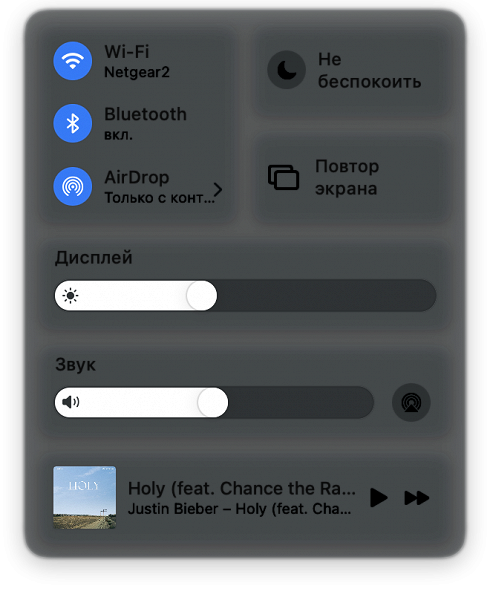
Нельзя сказать, что появление этого блока существенно повышает удобство, но, в принципе, почему бы и нет? А вот действительно интересное нововведение — настраиваемые виджеты. Если кликнуть в правый верхний угол, появится панель виджетов. Она была и раньше, но тогда они были стандартного размера, теперь же вы можете выбрать оптимальный вариант для каждого виджета самостоятельно.
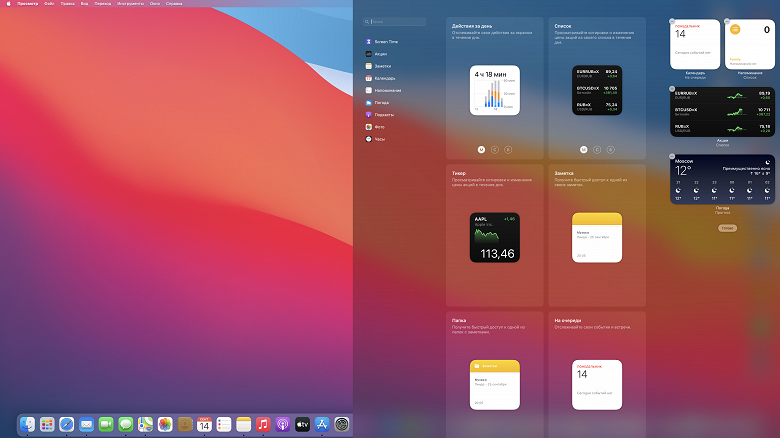
В галерее доступных виджетов под многими есть значок, обозначающий размер — целый, половина и четверть. На скриншоте выше видно, что погода и акции — половинки, а календарь и заметки — четвертушки. И вот как выглядят два виджета одной и той же программы, но разного размера.
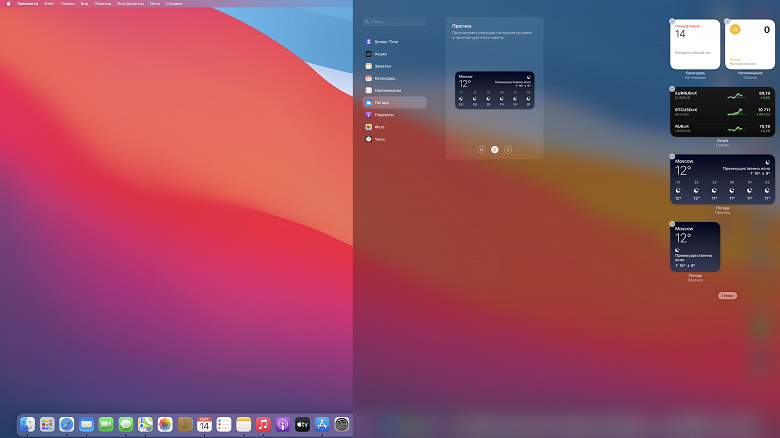
В общем, удобный инструмент — панель виджетов — стал еще удобнее.
Safari
Впрочем, наиболее существенные дизайнерские изменения касаются даже не интерфейса в целом, а конкретной программы — браузера Safari. Изменения эти, однако, вовсе не косметические, а влияющие непосредственно на функциональность.
Самое, пожалуй, нашумевшее — автоматическая блокировка трекеров, отслеживающих действия пользователей. Теперь около адресной строки есть такая иконка:

Если на нее нажмем, увидим, сколько трекеров на данном сайте заблокировано. В среднем это от 10 до 20.
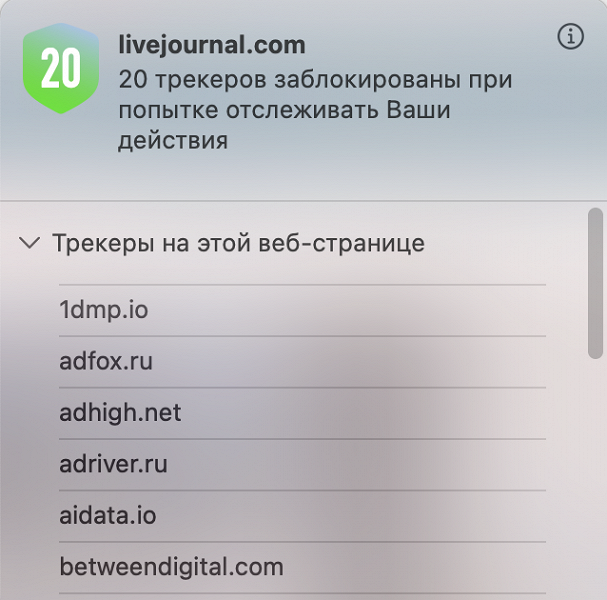
Здесь, конечно, надо разъяснить, что имеется в виду. Вовсе не обязательно это какие-то страшные трояны или еще что-то такое. Скорее всего, будут заблокированы счетчики и трекеры, помогающие персонализировать рекламу, при этом сама реклама все равно будет демонстрироваться. Кликнув на буковку i, можно увидеть более подробный отчет.
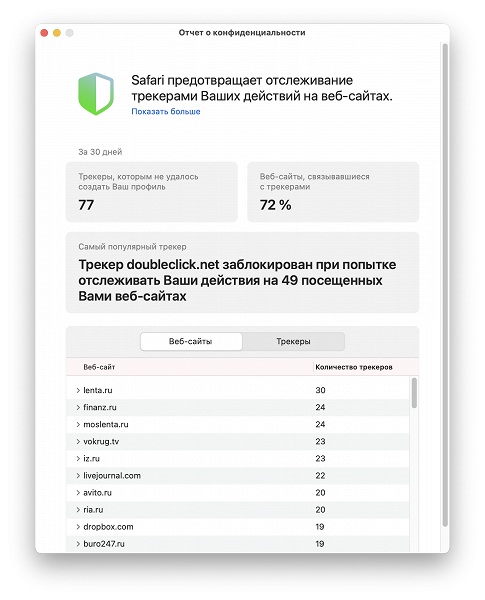
Не то чтобы это приносило какую-то существенную пользу. Но, пожалуй, приятно знать, что за тобой действительно никто не следит. Кроме того, гипотетически, среди трекеров могут оказаться и не самые безобидные. Так что, как говорится, пусть будет. Что же касается удобства и эстетики, здесь стоит обратить внимание на стартовую страницу. Там теперь не только Избранное, что и Отчет о конфиденциальности, и Список для чтения, и вкладки iCloud (полезно, если вы работаете на одном Mac дома, а на другом — в офисе).
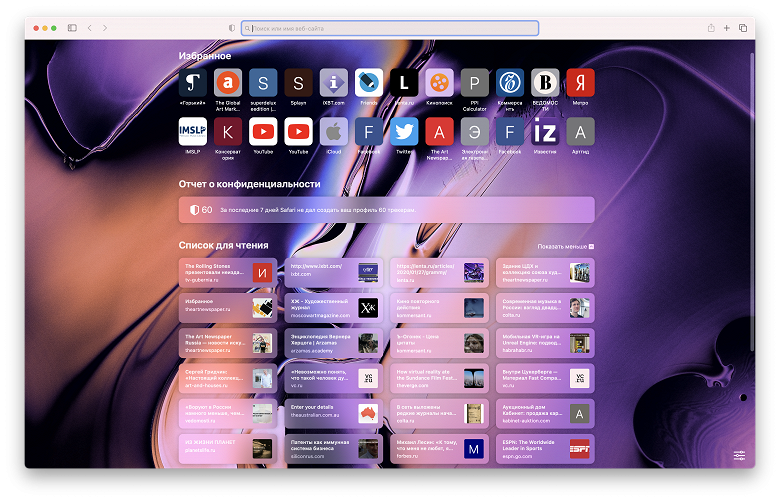
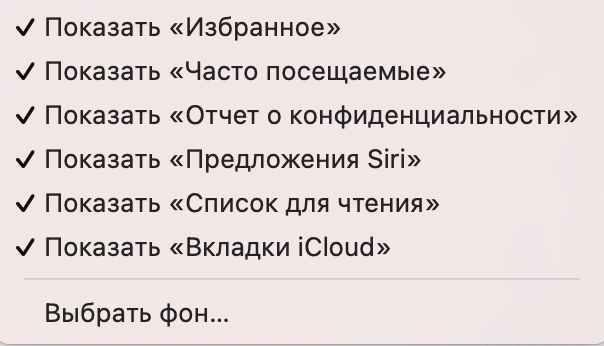
При этом, фон вы можете кастомизировать, поставив одну из предлагаемых картинок или любую свою. Можно также и выбрать, какая информация будет показываться на стартовой странице.
И еще одно важное новшество: если у вас открыто несколько вкладок, вы можете навести мышку на любую из них и увидеть миниатюру страницы. Особенно это полезно, если открыто несколько страниц одного сайта и вам нужно быстро понять, на какой из них находится желаемая информация.
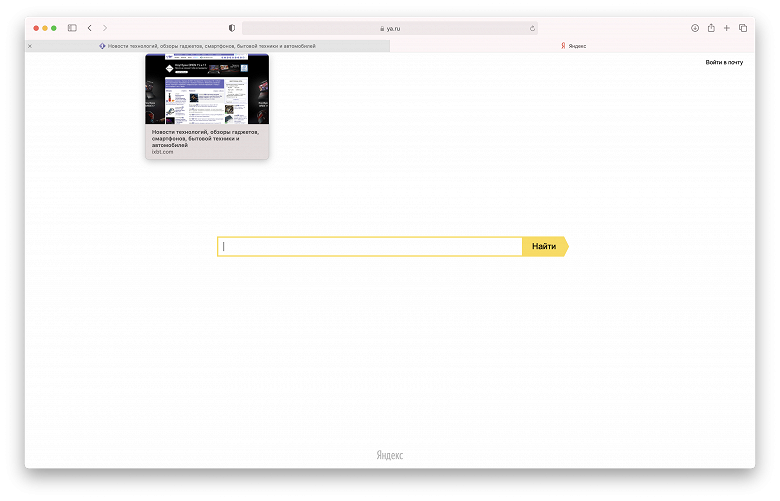
Увы, в России пока не работает функция моментального перевода. Она доступна только в США и Канаде, хотя среди языков, между которыми будет выполняться перевод, есть и русский.
Помимо новых возможностей и редизайна Safari компания Apple обещала еще и существенное повышение скорости работы. Мы решили проверить, так ли оно, и сравнили результаты популярных бенчмарков в Safari на macOS Big Sur и в Google Chrome, установленном на той же ОС. Также мы добавили в сравнение результаты того же компьютера в двух JetStream, запущенных в Safari на macOS Catalina.
| Safari, macOS Big Sur | Chrome, macOS Big Sur | Safari, macOS Catalina | |
|---|---|---|---|
| JetStream 2, баллы (больше — лучше) | 198 | 169 | 206 |
| JetStream 1.1, баллы (больше — лучше) | 390 | 276 | 390 |
| SunSpider 1.0.2, мс (меньше — лучше) | 75 | 168 | — |
| Octane Benchmark 2.0, баллы (больше — лучше) | 54891 | 58342 | — |
| Kraken Benchmark, мс (меньше — лучше) | 584 | 714 | — |
Результаты получились очень интересные. Safari действительно существенно быстрее Chrome, практически во всех тестах. Исключение — Octane Benchmark, но он-то разработан Google, поэтому ничего удивительного, что в нем Chrome лидирует. Однако, в JetStream результаты Safari были не хуже и в предыдущей версии ОС. Так что остается только догадываться, действительно ли выигрыш у Chrome обусловлен обновлением Safari или же само это обновление не дало результата, просто Chrome как был, так и остается медленнее.
Другие новшества
Два других предустановленных приложения, которые были существенно обновлены, это Карты и Сообщения. Здесь, однако, картина для российских пользователей вовсе не столь радужна. Начнем с Сообщений. На первый взгляд, все выглядит интересно. Теперь можно закреплять беседы наверху, делать упоминания в групповых чатах, устанавливать фото, эмоджи и мемоджи для групп, осуществлять более удобный поиск по беседам, отправлять эффекты — например, конфетти.

Но у Сообщений есть одна базовая проблема: привязка к экосистеме Apple. А учитывая, что iPhone в России далеко не у всех, не говоря уже о компьютерах Mac, мессенджером по умолчанию он никак не может являться. Возможно, где-то в Калифорнии ситуация иная, но у автора статьи (пользующегося, к слову, почти исключительно техникой Apple) половина контактов сидит на Telegram, а другая половина — на Whatsapp. Кое-кто в дополнение к этим программам пользуется еще фэйсбучным мессенджером — он хорош тогда, когда надо написать человеку, номера телефона которого нет. Все групповые коммуникации при этом разворачиваются в Telegram, а Whatsapp используется как инструмент по умолчанию для первого диалога с новыми контактами, чей номер телефона известен.
Итак, Сообщения в Mac — это прекрасная штука, и можно только порадоваться, что они развиваются. Но до тех пор, пока программа не придет на Android и Windows, у нее не будет никакого шанса потеснить Whatsapp и Telegram в нашей стране. Увы.
К Картам другая претензия. Активно совершенствуя этот продукт в США и некоторых других странах, Apple, кажется, вовсе забыла про Россию. Прочитав красивое описание новшеств на сайте apple.com, стоит не полениться и посмотреть сноски, в одной из которых написано:
Путеводители в Картах доступны для следующих городов: Сан‑Франциско, Нью‑Йорк, Лондон и Лос‑Анджелес.
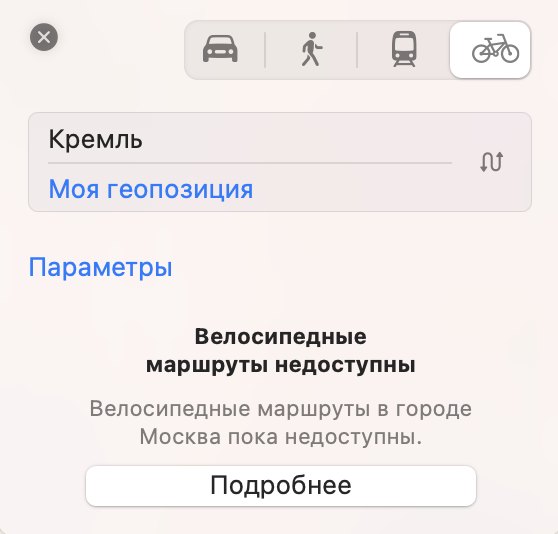
Маршруты для велосипедистов доступны для области залива Сан-Франциско, для Лос-Анджелеса, Нью-Йорка, Шанхая, Пекина и других городов.
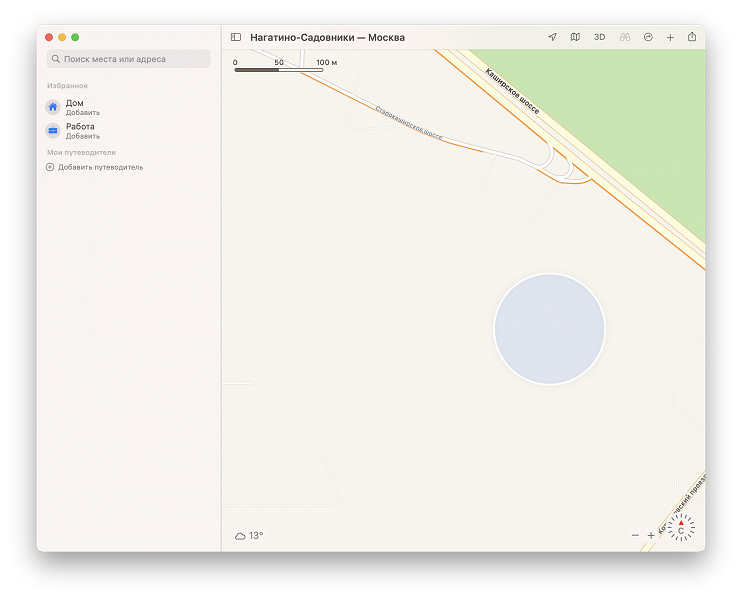
Но даже если не брать новшества как таковые и посмотреть на базовую функциональность, Apple Maps по-прежнему не умеют то, что для Яндекс.Карт и Google.Maps давно само собой разумеющееся. Начнем с того, что в Apple Maps попросту нет многих домов. А те, что есть, обозначены просто названиями, без контуров строения. На скриншоте ниже — место, в котором располагается офис iXBT.com. И нет, мы не в чистом поле сидим 🙂
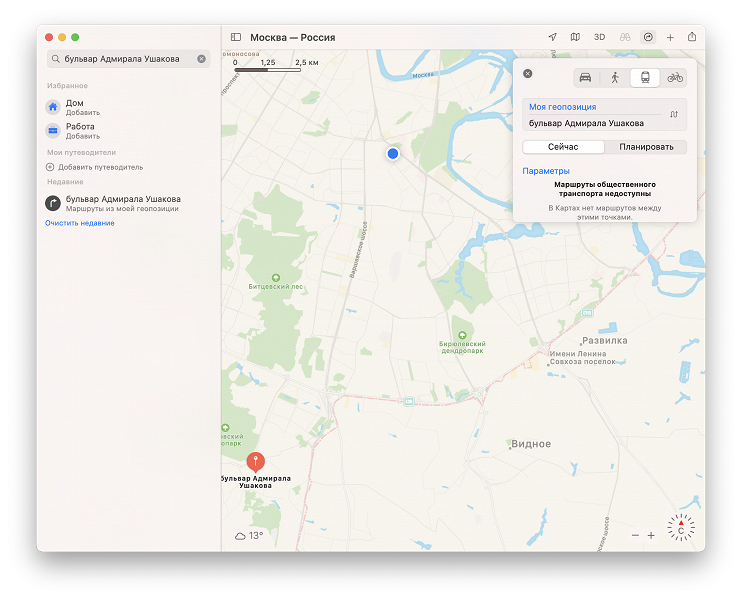
Далее, Apple Maps по-прежнему не могут построить маршрут на общественном транспорте между двумя точками — даже в Москве. Можете проверить сами — см. скриншот ниже.
Ну а обещанные в macOS Big Sur веломаршруты действительно недоступны, хотя соответствующий значок в приложении появился.
В общем, у нас пока нет весомых аргументов в пользу использования Apple Maps на macOS вместо Яндекс.Карт и Google Maps, даже после обновления ОС и самого приложения.
Выводы
Конечно, помимо перечисленного выше в macOS Big Sur еще много менее существенных улучшений, и мы не будем здесь подробно все описывать. В общем-то уже одного редизайна интерфейса и обновления Safari достаточно, чтобы порекомендовать установить операционную систему, как только появится финальная версия. Но стоит быть готовым к тому, что часть анонсированных новшеств пока не будет работать, а часть окажется бесполезной в наших реалиях. Прежде всего, это касается Карт и Сообщений.
Конечно, очень интересно посмотреть, как новая macOS будет работать на компьютерах с ARM-чипами. И, строго говоря, именно это — главное новшество Big Sur, а вовсе не тюнингованная оболочка. Но пока Apple не то что не выпустила, а даже не анонсировала ни одного компьютера на базе ARM. Скорее всего, это произойдет до конца текущего года, а вот когда модели появятся в продаже — вопрос открытый. Будем ждать!