
Как отменить подписку на Apple TV
Подписаны на сервис на Apple TV на месяц и не довольны им? Тогда лучше отменить подписку до даты автообновления.
Отменить подписку на любой сервис, такой как Netflix или HBO Now, довольно просто, используя ваш iPhone, iPad или iTunes. Но если вы используете Apple TV и планируете отказаться от подписки на какие-либо услуги, то этот процесс почти аналогичен тому, как это делается на любых других устройствах Apple.
Поскольку Apple TV не поддерживает сенсорный экран, навигация с помощью пульта Siri становится немного страннее. Чтобы упростить задачу, мы подробно описали руководство по каждому шагу, упрощая задачу для новичка.
Как отменить услугу подписки с помощью Apple TV?
Шаг № 1: Перейдите к приложению « Настройки» на Apple TV и запустите его с помощью пульта Siri.
Шаг № 2: в настройках выберите « Учетные записи ».
Шаг № 3: В меню «Учетные записи» выберите « Управление подпиской » и введите пароль своего Apple ID.
Шаг № 4: Теперь выберите подписку, которую вы хотите отменить, из списка всех подписанных услуг.
Шаг № 5: Под этой услугой выберите вариант продления и, когда будет предложено, выберите « Подтвердить ».
Это оно; Ваша подписка не будет продлена автоматически после ее окончания. Это то, что вы должны сделать это в обязательном порядке для служб, которые вам не нравятся; иначе вы будете в конечном итоге получать счета за вещи, которые вы не используете.
Понравилась эта информация? Затем поделитесь этим с друзьями, чтобы помочь им. Вы также можете использовать поле для комментариев или Facebook, Twitter и Google Plus в случае каких-либо запросов.
Как отменить подписку Apple TV+ (быстрый и простой способ)
На Apple TV+ есть масса отличного контента, но не всем нужно платить за него. Вот как быстро отменить подписку.
Apple TV+ предлагает массу отличного контента для просмотра, но для тех, кто теряет к нему интерес. яблоко стримингового сервиса, отмена подписки занимает всего несколько секунд. Хотя Apple по-прежнему в первую очередь занимается производством оборудования, ее переход в нишу услуг за последние пару лет стал монументальным. Он имеет подписку на мобильные игры с Apple Arcade, предлагает премиальные новости с Apple News +, тренировки по запросу через Apple Fitness + и неограниченную потоковую передачу музыки благодаря Apple Music. Независимо от того, что кто-то ищет на рынке, есть большая вероятность, что у Apple есть услуга именно для этого.
Одним из таких сервисов является Apple TV+. Запущенное в ноябре 2019 года приложение Apple TV+ быстро стало одним из самых популярных приложений для потокового вещания. Это дом превосходного Тед Лассо , Утреннее шоу , а также топовые фильмы, такие как ОЧЕРЕДЬ а также Состояние мальчиков . Библиотека контента может быть не такой большой, как у Netflix или Hulu, но с точки зрения качества Apple TV+ неизменно выявляет больше победителей, чем проигравших.
Тем не менее, это не значит, что Apple TV+ подходит для всех. Если чья-то бесплатная пробная версия заканчивается или им больше не хочется платить запрашиваемую цену в 5 долларов в месяц, хорошая новость заключается в том, что отмена подписки Apple TV + — это проще простого. По инструкции Apple , проще всего отменить подписку на сайте tv.apple.com. Нажмите «Войти» в правом верхнем углу веб-сайта, чтобы войти в систему, используя свой Apple ID. После входа в систему щелкните значок профиля в той же области, нажмите «Настройки», прокрутите вниз до раздела «Подписки», нажмите «Управление» и нажмите «Отменить подписку».
Другие советы по отмене Apple TV+

Если указанный выше веб-сайт не работает, это означает, что подписку на Apple TV+ необходимо отменить непосредственно в настройках или в App Store на устройстве Apple. Для iPhone и iPad процесс выглядит следующим образом: откройте приложение «Настройки», коснитесь своего имени в верхней части экрана, коснитесь «Подписки», коснитесь «Apple TV+» в списке доступных подписок и коснитесь «Отменить Apple TV+». внизу страницы. На Mac пользователям необходимо открыть App Store, щелкнуть значок профиля в левом нижнем углу и нажать «Просмотреть информацию» в правом верхнем углу. Подтвердив адрес электронной почты и пароль Apple ID, прокрутите страницу вниз, нажмите «Подписки», нажмите «Управление», нажмите «Изменить» рядом с Apple TV+ и нажмите «Отменить подписку».
После отмены подписки Apple TV+, возможно, стоит запросить возврат средств. Нет никакой гарантии, что Apple предоставит его, но в некоторых случаях (например, если вы забыли отменить подписку до окончания бесплатного пробного периода) Apple может согласиться это сделать. Чтобы запросить возврат средств, посетите «reportaproblem.apple.com», войдите в систему с тем же Apple ID, который используется для Apple TV+, нажмите «Я хочу» в верхней части экрана, нажмите «Запросить возврат» в В раскрывающемся меню выберите причину запроса возврата, нажмите «Далее», нажмите «Apple TV+» в списке доступных покупок и нажмите «Отправить». Apple вполне может отклонить запрос на возмещение, но, поскольку попытка не повредит, стоит попробовать, если кто-то думает, что может иметь право.
И это все, что нужно для отмены Apple TV+! Это можно сделать через специальный веб-сайт, непосредственно через приложения «Настройки» или App Store на устройствах Apple, и некоторым людям может повезти с возвратом средств за отмененное членство. Подписчики также могут приходить и уходить с Apple TV+ так часто, как захотят. Другими словами, можно отменить членство на несколько месяцев, вернуться, когда будет добавлено новое шоу, и выйти еще раз, если это необходимо.
Как отменить подписку Apple

- Откройте приложение «Настройки».
- Нажмите свое имя.
- Нажмите «Подписки».
- Выберите подписку для управления. Не видите нужную подписку?
- Нажмите «Отменить подписку». (Или, если вы хотите отменить подписку Apple One, но сохранить подписки на некоторые сервисы, нажмите Choose Individual Services [Выбрать отдельные сервисы].) Если варианта отмены нет, значит, подписка уже отменена и не будет.
Отмена подписки на компьютере Mac
- Откройте приложение App Store.
- Нажмите кнопку входа
 или свое имя в нижней части боковой панели.
 - Щелкните «Информация» в верхней части окна. Может потребоваться выполнить вход.
- Прокрутите вниз открывшуюся страницу до пункта «Подписки», после чего нажмите «Управлять».
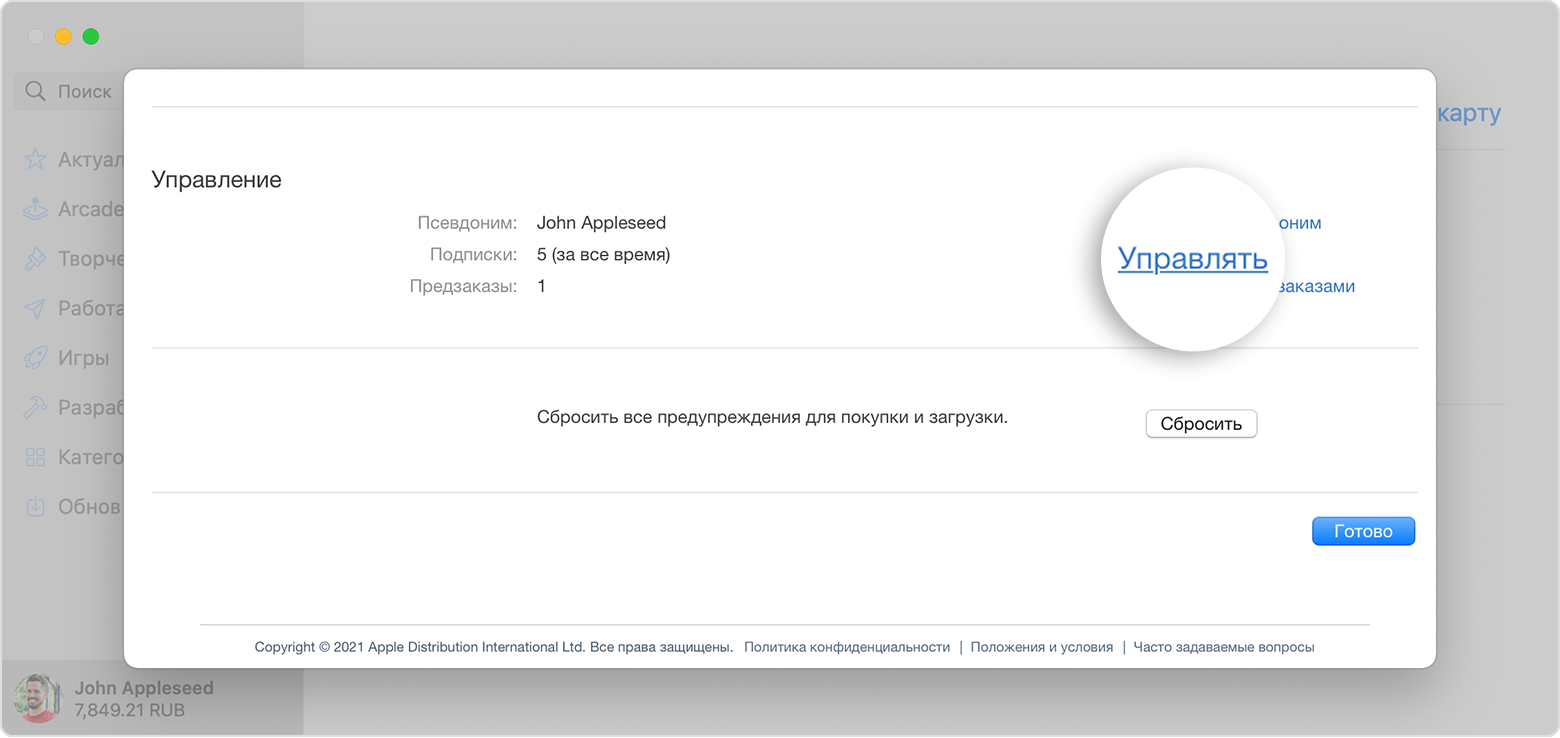
- Нажмите «Правка» рядом с нужной подпиской. Не видите нужную подписку?
- Нажмите «Отменить подписку». Если варианта «Отменить подписку» нет, значит, она уже отменена и не будет продлеваться.
Отмена подписки на Apple Watch
- Откройте App Store на часах Apple Watch.
- Прокрутите экран до пункта «Аккаунт» и нажмите его.
- Нажмите «Подписки».
- Нажмите нужную подписку. Не видите нужную подписку?
- Нажмите «Отменить подписку». Если варианта «Отменить подписку» нет, значит, она уже отменена и не будет продлеваться.
Как отменить подписку на Apple TV +
Вы решили подписаться на Apple TV +, чтобы смотреть Утреннее шоу, Для всего человечества, Дикинсон, Видеть, и больше. Возможно, вас не впечатлило содержание, или, возможно, вам понравились шоу, но вы не чувствуете, что услуга стоит денег. Какой бы ни была причина, вы готовы двигаться дальше и хотите отменить подписку.
Apple TV + доступен несколькими способами. Вы можете получить бесплатную подписку на целый год, если купите iPhone, iPad, iPod touch, Apple TV или Mac у Apple или у авторизованного реселлера Apple. В этом случае услуга бесплатна, поэтому вы можете оставить ее на весь год. В противном случае Apple TV + стоит 4,99 доллара в месяц или 49,99 доллара в год с бесплатной 7-дневной пробной версией для начала.
Действия по отмене подписки одинаковы, независимо от того, находитесь ли вы в процессе использования бесплатной пробной версии или уже оплачиваете подписку. Если вы отмените когда-нибудь во время пробного периода, плата не взимается. Если вы отмените подписку во время платной подписки, вы все равно будете платить за весь месяц. Ваш доступ к сервису остается неизменным до конца месяца.
Вы можете отменить подписку на веб-сайте Apple TV +, в App Store на своем мобильном устройстве или в Приложение Apple TV на мобильном телефоне или Apple TV. Давайте посмотрим на все три метода.
Отказаться от подписки на веб-сайте Apple TV +
Открой Веб-сайт Apple TV +в вашем браузере. Щелкните значок своей учетной записи в правом верхнем углу и выберите «Настройки».

Прокрутите экран настроек вниз и щелкните ссылку «Управление» в разделе «Подписки».

Появится окно «Редактировать подписку»; нажмите Отменить подписку.

В следующем окне вас попросят подтвердить отмену. Если вы готовы отказаться от подписки, нажмите «Отменить подписку». В следующем окне нажмите Готово.
Отказаться от подписки в Apple TV + App или App Store
На вашем iPhone, iPad или iPod touch откройте Приложение Apple TV или приложение App Store. Процесс работает одинаково для любого приложения. Коснитесь значка своей учетной записи в правом верхнем углу. Коснитесь параметра «Управление подписками» или «Подписки».

В окне «Подписки» коснитесь записи Apple TV +. Коснитесь ссылки «Отменить подписку» и коснитесь «Подтвердить», чтобы продолжить отмену.
Отказаться от подписки на Apple TV
На Apple TV откройте «Настройки» и выберите «Пользователи и учетные записи», ваша учетная запись, затем выберите «Подписки», чтобы просмотреть список всех подписок, связанных через устройство.

Выберите подписку на Apple TV + и выберите вариант «Отменить подписку». Подтвердите отмену, чтобы завершить процесс.