
Как изменить регион (страну) в Apple ID?
Специальный идентификатор Apple ID используется для удаленного управления устройством, а также для его привязки к различным сервисам App Store. Иными словами, создав Apple ID и провязав свой Mac в к нему, в дальнейшем мы можем находить компьютер, удаленно блокировать его, сообщать о пропаже и так далее. И конечно же, привязав платежную карту — покупать музыку, видео, приложения и другой контент. Напомню, что при создании аккаунта, вы в обязательно порядке должны указать свой регион. Но что делать, если вы переехали в другую страну?
Дело в том, что все товары в App Store строго сегментированы по регионам. То есть, часть приложений может оказаться недоступной для покупки и скачивания в другой стране. Кроме того, будет отличаться стоимость, да и в целом, Apple позволяет привязывать платежную карту только того банка, который осуществляет деятельность в рамках определенного государства. Казалось бы, что сложного — просто изменить регион в настройках и все. Но не все так просто. Необходимо выполнить ряд действий, без которых система просто не позволит менять страну. Рассказываем о том, как сделать переход правильно и не столкнуться с проблемами в дальнейшем.
Подготовка к смене страны учетной записи на Mac
Приводим официальные требования и рекомендации Apple, а также некоторые пояснения к процедуре.
- Первое, что необходимо сделать — это израсходовать все средства на счете App Store (если вы его пополняли). Для этого покупаем что-то новенькое и полезное.
- Далее отменяем все подписки, так как их условия отличаются для каждого региона.
- Отключаем семейный доступ.
- Задаем новый способ оплаты для определенного региона.
- По желанию можно загрузить все свои покупки на компьютер, так как в дальнейшем они могут оказаться недоступными. Правда, большинство пользователей отмечают, что проблем с этим не возникает. Даже если сервис заново предлагает купить что-либо, при клике отображается сообщение, что покупка уже совершена и запускается бесплатное скачивание. Но, не помешает перестраховаться.
Установка нового региона

Данная инструкция предназначена для пользователей MacBook, iMac и другой компьютерной техники Apple. На iPhone она будет несколько отличаться, хотя все действия практически идентичны.
- Открываем приложение «Музыка» или iTunes.
- В верхнем меню выбираем «Учетная запись» — «Просмотреть мою учетную запись».
- Вводим логин и пароль своего Apple ID.
- Попадаем на страницу «Информация об учетной записи» и находим пункт «Изменить страну или регион».
- Выбираем новую страну и устанавливаем ее.
- Принимаем все условия и положения.
- Добавляем новую платежную информацию (с картой банка данной страны).
На этом процедуру можно считать законченной. После смены региона вам будут доступны приложения, музыка и другой контент для текущей страны.
Кстати, если вы привезли MacBook из-за рубежа и на нем нет украинских, русских букв — можно заказать лазерную гравировку клавиатуры в Киеве.
Мітки Apple, Блог, Поради
Подобається
Неподобається

ChuMac Mac Блогер
Профессиональный дегустатор яблок со стажем, адепт культа «маководов» и последний из клана MacCloud. Расскажу как готовить повидло, кто бросил яблоко на голову Ньютона, а также все об iMac, MacBook, Mac Pro, Mac mini, iPad, iPhone! Новости, обзоры, советы по использованию и ремонту Apple, естественно прямо из Купертино.
Как поменять свою страну в Apple ID на ПК или Mac
Нужно поменять страну учётной записи Apple ID на Mac или ПК? Это нужно для разблокировки контента iTunes и App Store при переезде. Некоторые предпочитают при переезде просто создавать новую учётную запись, но делать это необязательно. Вы можете поменять страну в Apple ID прямо на Mac или ПК.

При создании Apple ID нужно обязательно выбирать свою страну для локализации контента в App Store и iTunes. Это также определяет доступность сервисов и приложений. Позже вы можете поменять страну, но делается это не очень быстро. Мы расскажем о способе на Mac и ПК. Вы также можете поменять страну на iPhone и iPad.
Как поменять страну в Apple ID на ПК или Mac
- Запустите программу «Музыка» на Mac. На ПК с Windows откройте iTunes.

- Пользователи Mac должны убедиться, что окно программы «Музыка» активно. В строке меню выберите «Учётная запись». На ПК это меню находится прямо под панелью управления воспроизведением.

- Теперь нажмите «Просмотреть учётную запись» под своим почтовым ящиком Apple ID.

- Введите данные своего Apple ID для авторизации. Введите пароль и нажмите «Войти».

- Под своим адресом вы увидите секцию «Страна/регион». Нажмите «Изменить страну или регион».

Теперь нужно выбрать новую страну и принять условия и соглашения. После этого нужно ввести новый адрес и выбрать новый метод оплаты.
Чтобы изменить страну Apple ID, нудно отменить все свои активные подписки, а также дождаться окончания их срока. Если у вас остались деньги в учётной записи Apple ID, их нужно потратить. Подробнее обо всех требования вы можете почитать здесь.
Где находятся настройки Apple ID и iCloud в macOS
Еще в macOS Catalina Apple представила новый простой способ доступа и управления информацией в учетной записи Apple ID. Вы можете изменить свое имя, телефон и адрес электронной почты, проверить платежные реквизиты и данные о доставке, а также просмотреть информацию о своих устройствах в одном удобном месте.
Вот как получить доступ и управлять данными Apple ID в «Системных настройках» на Mac.
Где находятся настройки Apple ID и iCloud в macOS?
Откройте приложение «Системные настройки» с помощью иконки в док-панели или щелкнув значок Apple → Системные настройки в строке меню.
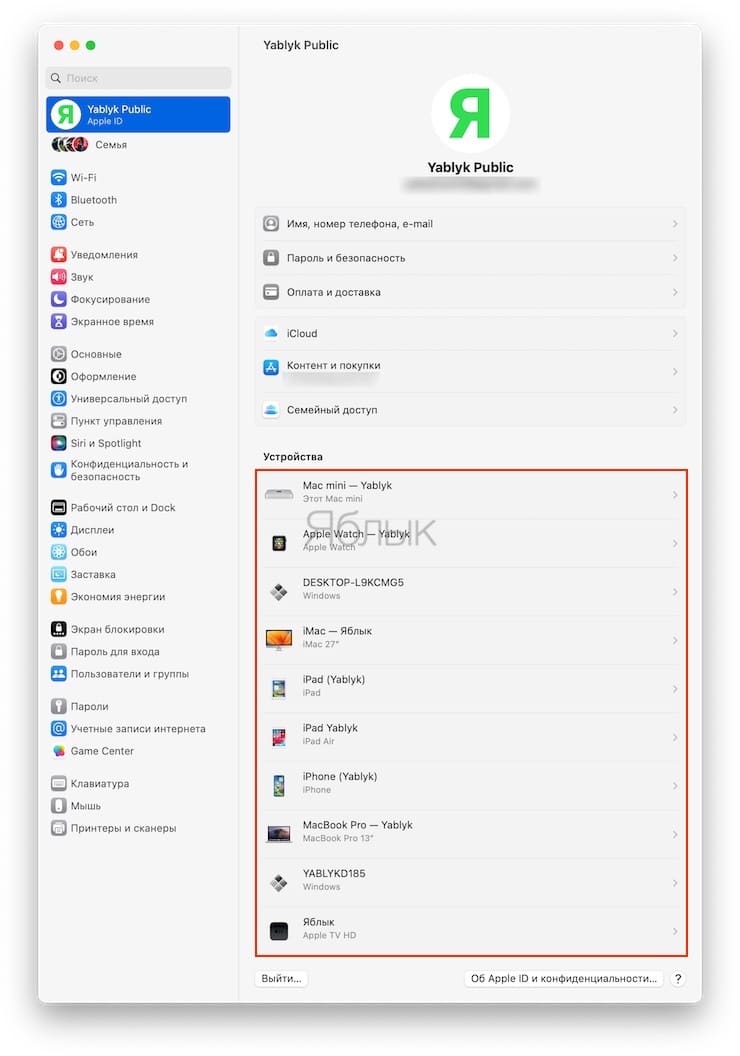
В главном окне «Системные настройки» появится раздел Apple ID для доступа к информации вашей учетной записи.
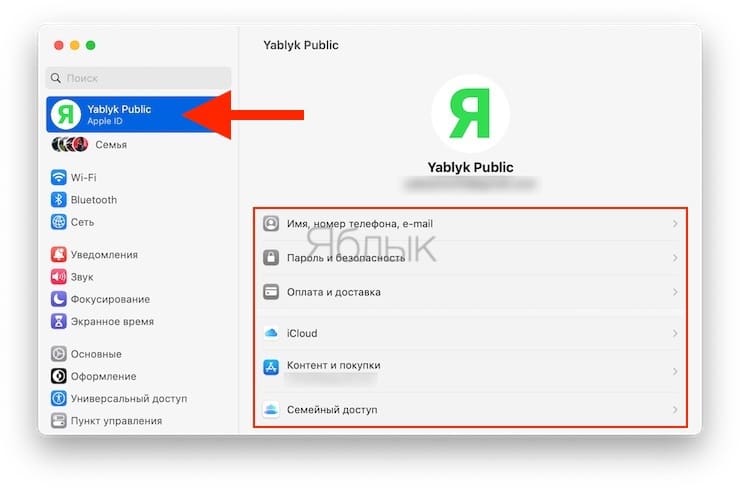
Разделы управления учетной записью Apple ID
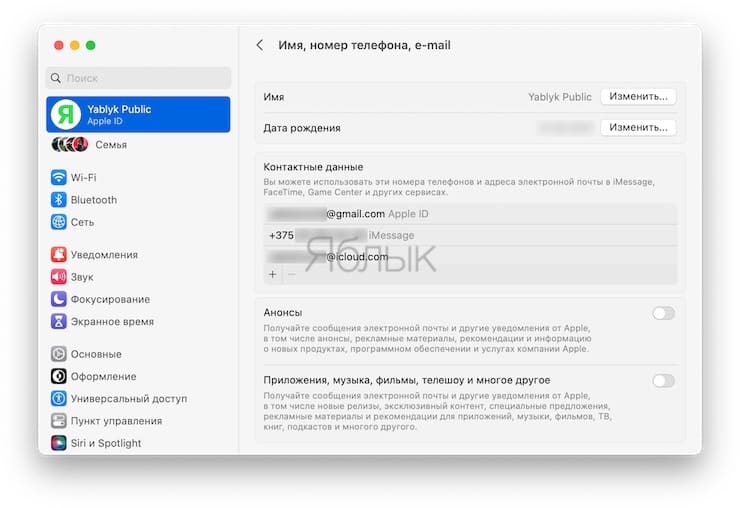
Имя, номер телефона, e-mail. Управление вашей контактной информацией. Измените свое имя, обновите дату рождения, если она неверна, добавьте или удалите номера телефонов и адреса электронной почты, а также отметьте настройки для уведомлений и обновлений.
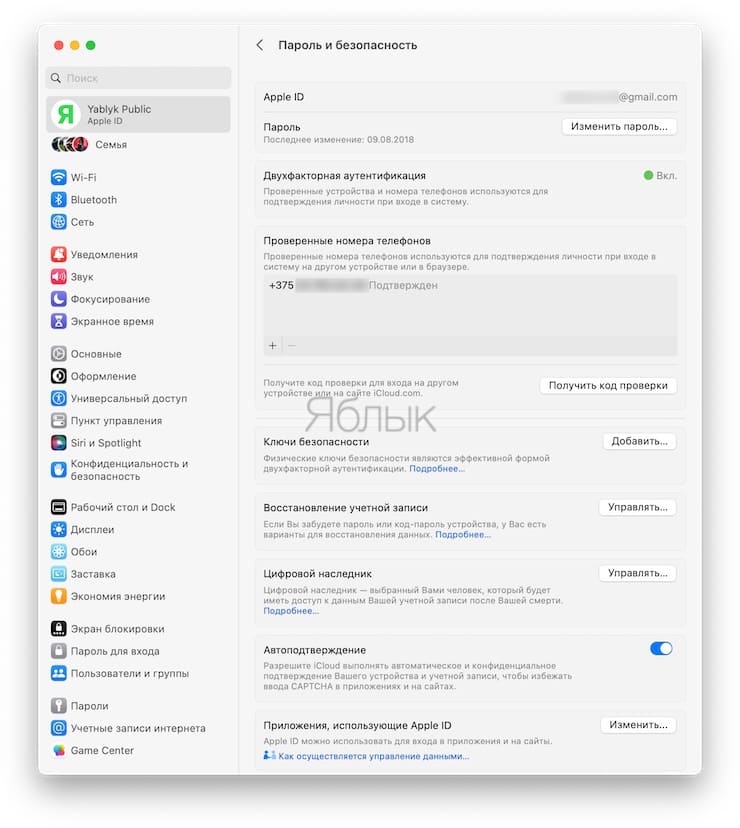
Пароль и безопасность. Измените свой пароль и посмотрите, когда вы в последний раз меняли его, измените номер доверенного телефона, получите проверочный код для входа на другое устройство и просмотрите детали аутентификации.
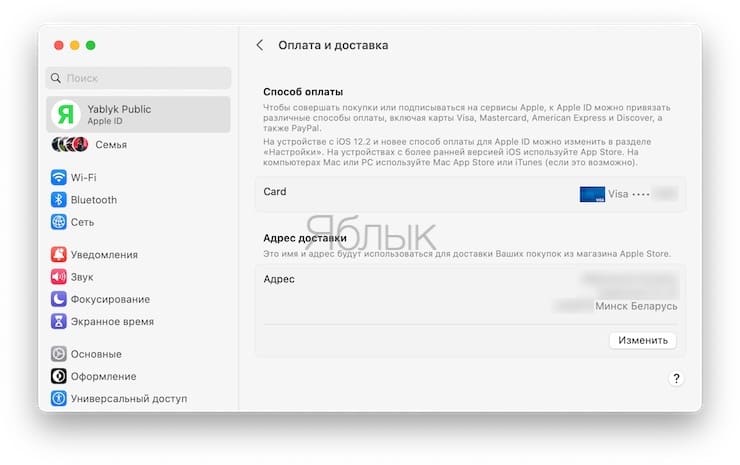
Оплата и доставка. Настройте способ оплаты для покупок по умолчанию и измените адрес доставки.
Управляйте хранилищем iCloud, медиа и покупками
Следующие два раздела навигации позволят вам настроить iCloud, а также позаботиться о медиафайлах и покупках.
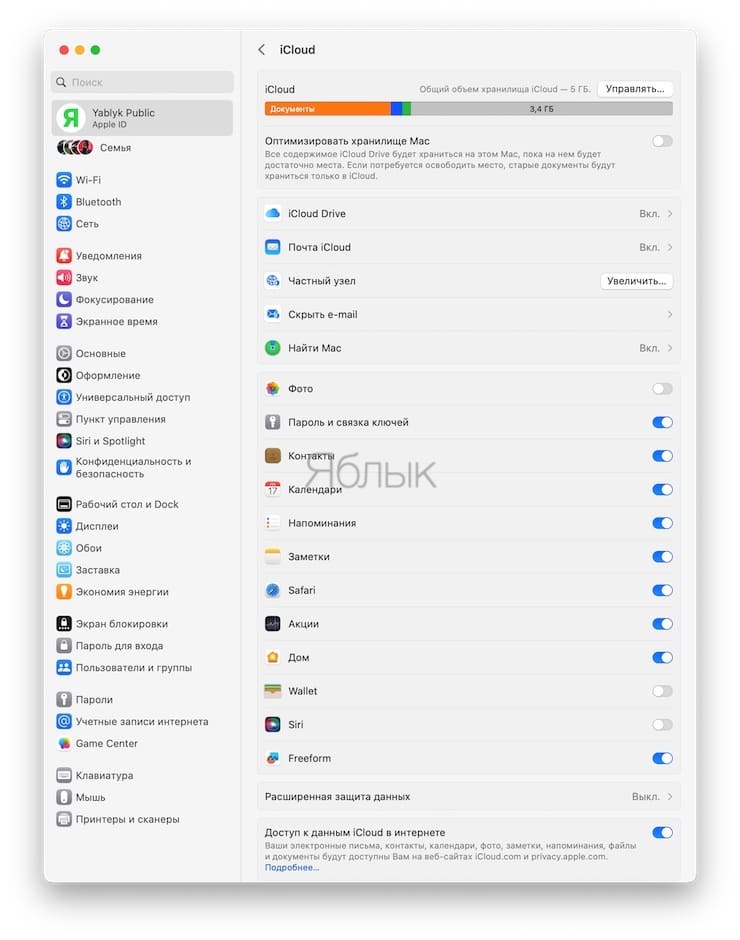
iCloud. Вам понадобится переходить сюда для управления своей учетной записью iCloud. Синхронизируйте свои приложения, активировав необходимые переключатели, как раньше. Нажатие кнопки «Управлять» позволит настроить управление хранилищем iCloud.
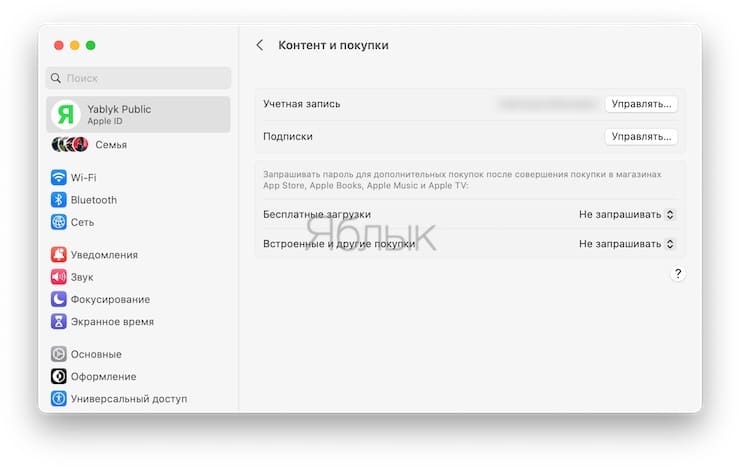
Контент и покупки. Здесь можно настроить параметры покупок для App Store, магазина книг, бесплатных загрузок и покупок в приложении. Если вы нажмете кнопку «Управлять» для своей учетной записи или подписок, то откроется Магазин приложений в котором и можно будет продолжить работу.
Управление семейным доступом
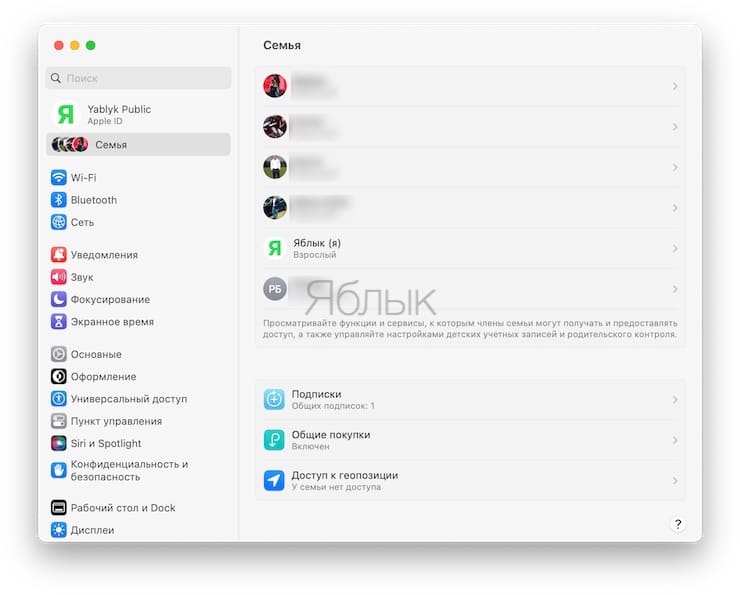
Если вы – участник семейного доступа, то в этом разделе вы можете просмотреть функции и сервисы (подписки, общие покупки, геолокация), к которым могут получить доступ другие члены семьи.
Управление устройствами в Apple ID на Mac
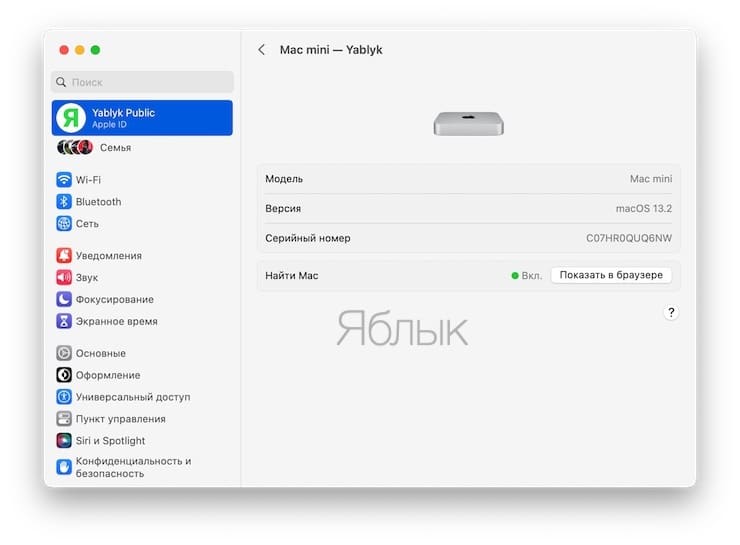
Все устройства собраны в едином списке. Щелкните по любому для получения дополнительной информации и возможных действиях.
Например, если вы просматриваете свой iPhone или iPad, то можете увидеть такую информацию, как модель устройства, версию ОС и серийный номер, а также, если включен параметр «Найти iPhone», время создания последней резервной копии и какие карты вы настроили в Apple Pay.
Параметры различаются в зависимости от устройства, но для них тут еще есть полезная кнопка «Удалить из учетной записи» внизу окна. Она не относится к вашему Mac.
�� Смотрите также:
- «Просмотр» на Mac (macOS): скрытые возможности редактора фото.
- Размер папок в Finder на Mac: как включить.
- Как быстро открыть недавно закрытые вкладки в Safari на Mac — три способа.
�� Мы в Telegram и YouTube, подписывайтесь!
Как изменить Apple ID?

При смене адреса электронной почты, которая указана в идентификаторе Apple ID, нужно будет ее изменить в учетной записи. Это необходимо для сохранения конфиденциальности, при этом все данные и доступы в учетной записи сохраняться.
Порядок действий: 1. Открыть сайт appleid.apple.com. Войти с помощью своей учетной записи. 2. Для этого во вкладке «Вход в учетную запись и безопасность» необходимо выбрать «Apple ID». 3. В нужном поле следует ввести новый адрес электронной почты. 4. Далее нажать строку «Изменить Apple ID». 5. Система может запросить проверочный код, который будет вам отправлен, в случае если адрес новой почты обслуживается другим поставщиком. Если данный код не приходит, нужно нажать строку с вопросом: что делать дальше. Если код пришел, его необходимо ввести в специальное окошко. 6. После сохранения нового адреса электронной почты в идентификаторе Apple ID следует заново войти в приложения «Сообщения» и iCloud с учетной записи с указанием нового почтового ящика. Если адрес новой почты для идентификатора Apple ID содержит в себе @icloud.com и был зарегистрирован менее чем 30 дней назад, то учетная запись не примет ящик и предложит повторить попытку позже. Перед тем как ввести новый почтовый ящик в учетную запись нужно удостовериться, что он не используется и доступен. Для этого следует проверить был ли использован данный адрес другими членами вашей семьи для другого идентификатора Apple ID. Для того чтобы зарегистрировать электронный адрес, который используется в другой учетной записи родственником или другом, попросите его удалить данный адрес из его Apple ID. После чего можно будет повторить попытку сохранения данной почты. Для идентификатора Apple ID возможно применение номера сотового оператора, но действует эта система не во всех регионах. При этом, если в качестве идентификатора Apple ID уже используется почтовый ящик, заменить его можно только на другой ящик, а не на номер телефона. Заменить идентификатор на номер телефона можно только в случае, если перед этим был указан другой номер мобильной связи. В Apple ID возможно просто переключиться с одной учетной записи на другую, не меняя при этом адрес электронной почты.