
Как перезагрузить телефон Realme 8 5G, если он завис
Еще несколько лет назад практически все Android-смартфоны оснащались разборными корпусами. При возникновении системных сбоев владельцы устройств могли выполнить быструю перезагрузку, сняв на пару секунд аккумулятор. Сегодня же решать столь кардинально проблемы невозможно – конструкция гаджетов не позволит получить доступ к батарее. Разобраться с тем, как перезагрузить телефон Realme 8 5G, если он завис, получится без особых трудностей – разработчики популярной операционки предусмотрели несколько способов.
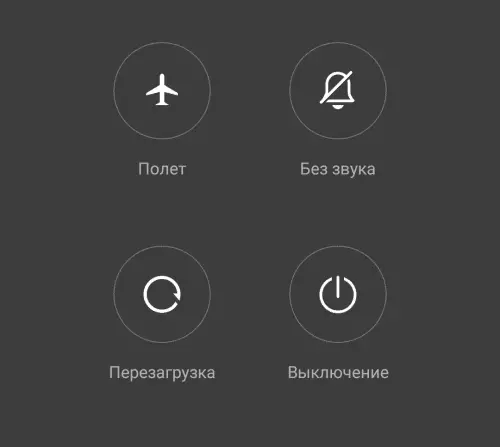
Если устройство перестает отзываться на привычные действия, то причина, вероятно, кроется в программных сбоях. Без использования оборудования, доступного мастерам СЦ узнать, из-за чего произошло зависание – невозможно. Однако в основе чаще всего такие факторы:
- ошибки в работе графической оболочки или при обновлении ОС;
- чрезмерное заполнение внутренней памяти устройства;
- сбои при обновлении программ или прошивки;
- резкие перепады окружающей температуры;
- механические повреждения.
Во многих ситуациях перезагрузка помогает смартфону прийти в себя. Если же зависания носят постоянный характер, то прибегнуть придется к более серьезным мерам.
Перезагрузка Realme 8 5G кнопками
В Android предусмотрена возможность экстренной принудительной перезагрузки, выполняется которая одинаково практически на всех существующих смартфонах. Активировать опцию можно при помощи следующей комбинации горячих клавиш:

- Зажать кнопки включения (разблокировки) и увеличения громкости.
- После того, как дисплей погаснет, и телефон издаст вибрацию – отпустить.
Если вариант с кнопкой увеличения громкости результата не дал, то следует выполнить перезагрузку, используя уменьшение. Разумеется, такой подход актуален, если механические клавиши исправны.
Вспомогательные решения
Гораздо серьезнее обстоят дела, когда любимый гаджет полностью не реагирует на кнопку включения. Универсальной рекомендации на такой случай не существует. Представители производителей и сервисных центров советуют попробовать один из перечисленных далее способов спасения зависшего телефона:
- Входящий звонок – стоит попросить кого-нибудь позвонить на проблемный смартфон. Если на дисплее отобразится входящий вызов, то необходимо быстро вызвать меню перезагрузки, зажав кнопку включения.
- Если кнопка питания не работает, то дождаться, пока гаджет разрядится. Полное отключение питания в таком случае прервет процессы, из-за которых возникли сбои. Проверить, решена ли проблема можно, если немного зарядить телефон и включить его.
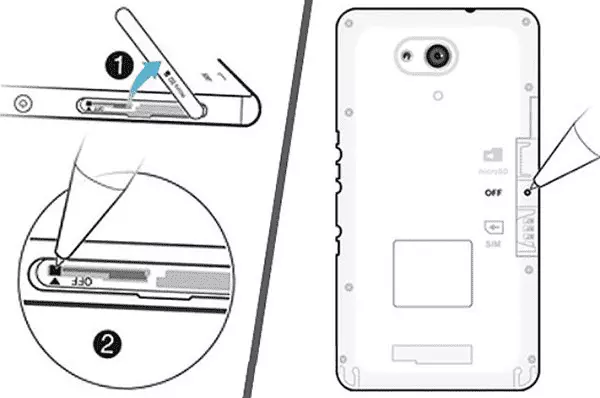
- Некоторые смартфоны оснащаются сервисной кнопкой Ресет, которая активирует моментальную перезагрузку сразу после нажатия. Присутствует она, в частности, на некоторых моделях от Sony и HTC, а располагается рядом с USB-разъемом (не путать с отверстием для микрофона) или в месте для установки слота под sim-карты. Нажимать ее следует аккуратно, при помощи тонкой иголки или зубочистки.
Если получится привести устройство в чувства, то рекомендуется вручную проверить список недавно установленного ПО и удалить сомнительное. Также стоит запустить штатный антивирус и следовать рекомендациям операционки. При постоянных зависаниях можно попробовать восстановление к заводским настройкам или обращение в сервисный центр.
Проблемы при запуске
Следующий способ актуален для такой проблемы – смартфон завис при включении. Проявляется это в виде загрузочного экрана, который никуда не пропадает слишком долго. Обычно устройство получается выключить, просто зажав соответствующую кнопку. Разрешить ситуацию можно так:
- Поставить смартфон на зарядку для того, чтобы исключить проблему внезапного отключения из-за севшего аккумулятора.
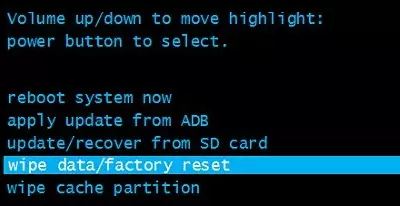
- Вызвать меню Recovery следующим путем: на выключенном устройстве зажать кнопки включения и “громкость вверх” до вибрации.
- Через пару секунд на дисплее появится необходимое для перезагрузки меню. Выбрать необходимо пункт “Reboot system now”. В течение пары минут смартфон должен полностью загрузиться в штатном режиме.
Если в системе не произошло серьезных сбоев, то перезагрузка с использованием Рекавери пройдет быстро и безопасно. Однако столкнуться можно и с полным выходом из строя операционки. Проблему разрешить можно, но пожертвовать придется файлами, расположенными во внутренней памяти (все, что сохранено на MicroSD останется на своих местах).
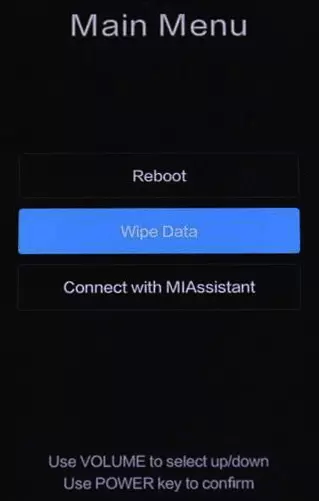
Итак, если телефон завис на заставке при включении, то разобраться с ситуацией позволит восстановление к заводским настройкам. Выполнить это можно руководствуясь инструкцией для доступа к Recovery, отмеченной выше, однако в меню выбирать следует пункт “Wipe data/factory reset”. Поскольку у разных производителей Рекавери может отличаться, восстановление может скрываться за пунктами “Wipe data” или “Advanced wipe”. Спустя пару минут гаджет включится и предложит настройку системы, которую обычно выполняют пользователи после покупки. Если столь кардинальные способы не сработают, что единственный выход – посещение сервисного центра.
Видео как перезагрузить телефон Realme 8 5G
Поделитесь страницей с друзьями:
Как принудительно перезагрузить смартфон Realme
Что делать, если ваш смартфон завис? И завис так, что никак не реагирует на нажатие кнопки питания. Можно дождаться, когда батарея смартфона Realme полностью разрядится и он выключится сам. Можно разобрать смартфон и отсоединить шлейф батареи. Но есть другой, боле простой вариант:
- Одновременно зажмите кнопку питания и кнопку увеличения громкости. И держите их нажатыми более 8 сек
Как только экран смартфона потухнет, вы можете отпустить кнопки. Должна начаться перезагрузка устройства.
Секреты faqpda.ru
Как перезагрузить телефон Realme 9,10 или C31?

Прошли времена, когда телефон можно было перезагрузить просто достав из него аккумулятор и вставив обратно. К сожалению, в современных смартфонах так сделать нельзя — батареи несъёмные.
Поэтому, в этой статье мы расскажем о том, как перезагрузить Realme 9,10,C31, а также о причинах, которые могут привести к их зависанию.
Рассмотрим на примере Realme C31. На остальных моделях Realme делается точно так же.
Осуществить перезагрузку Realme C31 можно с помощью физических кнопок на его корпусе.
Одновременно зажмите и удерживайте кнопку включения (разблокировки) и кнопку увеличения громкости.

Держать их нужно до тех пор, пока экран не погаснет и телефон завибрирует. После этого кнопки можно отпустить.
Если после удержания кнопки включения и увеличения громкости ничего не происходит, то попробуйте вместо клавиши увеличения, удерживать клавишу уменьшения громкости.
Бывает и так, что Realme C31 не реагирует на нажатия кнопок. В таком случае, для перезагрузки смартфона можно порекомендовать лишь дождаться полного разряда батареи.
Если с ним всё в порядке и зависание вызвал временный сбой, то после зарядки он должен включиться и работать в штатном режиме.
Причины зависания смартфонов на Android и Realme в частности
К отсутствию реакции со стороны телефона Realme могут привести следующие факторы:
- Сбой в работе некоторых приложений
- Переполнение внутренней памяти в хранилище устройства
- Переполнение оперативной памяти
- Сбой во время установки обновлений
- Внезапные изменения температуры окружающей среды
- Механическое повреждение
К счастью, во многих случаях перезагрузка поможет восстановить нормальную работу аппарата.
Если она не помогает, то можно попробовать сделать сброс настроек Realme до заводских.
Поиск проблемы
Для восстановления работы телефона попробуйте выполнить Принудительную перезагрузку, для этого нажмите и продолжайте удерживать кнопки Питания и Увеличения громкости около 8 секунд, пока телефон не выключится и не начнется процесс загрузки. Если смартфон не включается, попробуйте подзарядить его в течении 30 минут и повторить Принудительную перезагрузку. Если не удалось восстановить работоспособность устройства , то обратитесь в Авторизованный Сервисный Центр. Во избежание возникновения сбоя в работе смартфона, рекомендуем придерживаться следующих правил: *Периодически чистите кэш, проверяйте вирусы и перезагружайте телефон минимум раз в неделю. *Удаляйте неиспользуемые приложения или несовместимые приложения, вызывающие ошибки. *Старайтесь по мере необходимости избегать многозадачности, например, одновременной работы большого числа приложений в фоновом режиме.
Если смартфон самопроизвольно выключается: 1. Если смартфон выключается во время использования приложения, удалите программу, возможно это поможет решить проблему. 2. Убедитесь, что выключение телефона не происходит из-за случайного нажатия на кнопку Включения, например, чехол некачественный или одет неправильно. 3. Причиной может быть слишком высокая или слишком низкая температура окружающей среды. 4. Убедитесь, что SIM-карта не повреждена, попробуйте вытащить и вставить ее снова. 5. Попробуйте зарядить смартфон в течение 30 минут и произвести Принудительную перезагрузку (удерживая Кнопку Включения и Увеличения громкости). 6. Перейдите в [Настройки] > [Дополнительные Настройки] > [Вкл/Выкл по расписанию] при необходимости деактивируйте автоматическое выключение смартфона. 7. Перейдите в [Диспетчер телефона] > запустите сканирование телефона на вирусы. 8. Перейдите в [Настройки] > [Обновление системы] и обновите смартфон до последней версии Операционной системы. 9. Свяжитесь с Горячей Линией для консультации либо обратитесь в Авторизованный Сервисный Центр.
1. Убедитесь, что вы используйте оригинальное зарядное устройство и кабель. 2. Проверьте не поврежден ли кабель или адаптер, попробуйте использовать другой, чтобы убедиться, что он исправен. 3. Возможной причиной медленной зарядки может стать слишком высокая или низкая температура окружающей среды (более 45°C или ниже 16°C). 4. Закройте все приложения в фоновом режиме, старайтесь не использовать смартфон во время зарядки. Если проблему не удалось решить самостоятельно, свяжитесь с Горячей Линией для консультации либо обратитесь в Авторизованный Сервисный Центр.
1. Попробуйте снять чехол. 2. Если вы активно работаете со смартфоном, например, играете в игры, смотрите видео, звоните и/или телефон стоит на зарядке, то в этих режимах допускается незначительный нагрев устройства. 3. Перезапустите смартфон, убедитесь что у вас установлена последняя версия Операционной системы. Если проблему не удалось решить самостоятельно, свяжитесь с Горячей Линией для консультации либо обратитесь в Авторизованный Сервисный Центр.
1. Проверьте ваше местоположение, убедитесь что вы находитесь в зоне покрытия оператора сотовой сети. 2. На качество сотовой связи может оказывать влияние чехол с металлическими элементами. 3. Проверьте настройки: *В настройках [Две SIM-карты и сотовая сеть] выберите SIM-карту> [Предпочтительный тип сети]> [4G/3G/2G (Auto)] *Отключите VPN соединение, если оно активно, для этого перейдите в настройки, далее [Другие беспроводные соединения]> [VPN]> отключить/удалить. *Перейдите в [Настройки]> [Две SIM-карты и сотовая сеть]> выберите SIM-карту> [Название точки доступа]> «Сброс». 4. Проверьте состояние SIM-карты, не повреждена ли она, почистите ее и попробуйте вставить снова. 5. Перезапустите смартфон. 6. Обновите смартфон до последней версии Операционной системы. 7. Сделайте резервную копию данных и сбросьте до заводских настроек. 8. Свяжитесь с Оператором для консультации.
1. Возможно вы находитесь в «Мертвой зоне» , где отсутствует сигнал сотовой сети. 2. Если при переключении из обычного режима на громкую связь, качество звука не меняется, значит проблема со связью или с телефоном другого абонента. 3. Возможно динамик загрязнен, попробуйте аккуратно прочистить его щеткой с мягкой щетиной или салфеткой со спиртом. 4. Попробуйте снять чехол, возможно он перекрывает динамик. 5. Если звук нечеткий при использовании гарнитуры, убедитесь, что она исправна, проверив на другом устройстве. 6. Перезапустите смартфон и обновите его до последней версии Операционной системы. 7. Если проблема возникает только при соединении с конкретным человеком, возможно, причина в неисправности его смартфона.
1. Проверьте ваше местоположение, убедитесь что вы находитесь в зоне покрытия оператора сотовой сети. 2. Свяжитесь с Оператором, убедитесь, что вы оплатили услуги интернета. 3. Достаньте и вставьте обратно Вашу SIM-карту или попробуйте использовать другую. 4. Проверьте настройки телефона: *Убедитесь, что «Режим в самолете» и WIFI выключены, а мобильные данные включены. *Отключите VPN соединение, если оно активно, для этого перейдите в настройки, далее [Другие беспроводные соединения]> [VPN]> отключить/удалить. *В настройках [Две SIM-карты и сотовая сеть] выберите SIM-карту> [Предпочтительный тип сети]> [4G/3G/2G (Auto)]. *Перейдите в [Настройки]> [Две SIM-карты и сотовая сеть]> выберите SIM-карту> [Название точки доступа]> «Сброс». 5. Перезагрузите телефон и обновите до последней версии Операционной системы. 6. Создайте резервную копию данных и сделайте Сброс до заводских настроек. 7. На скорость интернета могут влиять приложения, работающие в фоновом режиме, а также одновременная загрузка нескольких файлов.
1. Если сбои происходят во время работы определенного приложения, удалите его и скачайте заново из Google Play store. 2. Закройте неиспользуемые приложения работающие в фоновом режиме. 3. Очистите кэш приложений и проверьте смартфон на вирусы. 4. Освободите память телефона, удалите ненужные снимки, сообщения, аудио- и видеозаписи. 5. Перейдите в [Диспетчер телефона]> запустите сканирование телефона на вирусы и очистку памяти. 6. Старайтесь использовать статические обои на рабочем столе и экране блокировки. 7. Рекомендуем вовремя обновлять смартфон до последней версии Операционной системы и перезагружать хотя бы раз в неделю.
1. Проверьте сигнал Wi-Fi в строке состояния, убедитесь, что вы находитесь в зоне действия роутера, а уровень сигнала достаточно высокий. 2. При подключении к общественной сети Wi-Fi скорость может быть низкой из-за слишком большого количества пользователей. Попробуйте подключиться к другим сетям Wi-Fi и сравните результат. 3. Очистите кэш приложений и проверьте смартфон на вирусы. 4. Если у Вас есть доступ к роутеру, то перезагрузите его. 5. Уточните у Оператора, существуют ли сбои в работе сети в вашем регионе на данный момент.
1.Убедитесь, что ваш маршрутизатор включен и вы находитесь в пределах его досягаемости. 2. Попробуйте подключиться к сети Wi-Fi на других телефонах. Если другие телефоны также не могут подключиться к этой сети Wi-Fi, обратитесь за помощью к вашему провайдеру. 3. Убедитесь, что вы ввели правильный пароль от сети Wi-Fi. Если сохраненная сеть Wi-Fi не подключаетеся, нажмите удалить сеть, затем введите пароль и подключитесь снова. 4. Перейдите в [Настройки]> [Дополнительные настройки]> [Управление приложениями]> [Все] > [Настройки Wi-Fi] и очистите данные и кеш. Затем попробуйте снова подключиться к сети Wi-Fi. 5. Перезагрузите телефон. 6. Убедитесь, что роутер подключен к модему. Перезагрузите роутер и через десять минут попробуйте снова подключиться к сети Wi-Fi. 7. Убедитесь, что все кабели надежно подключены и не повреждены. Попробуйте снова подключиться. 8. Сделайте резервную копию и перенесите данные, а затем сбросьте настройки телефона до заводских.
1. Проверьте, подключение к интернету. 2. Убедитесь, что дата и время в телефоне корректны, для этого перейдите в [Настройки]> [Дополнительные настройки]> [Дата и время]> [Установить автоматически]. 3. Перейдите в [Управление приложениями]> [Показать системные процессы]> [Google Play Маркет], далее нажмите [Использование памяти]> [Очистить кэш]. Также очистите данные для «Google Services Framework». 5. Если проблема не устранена, попробуйте удалить и снова добавить учетную запись Google.
1. Убедитесь, что устройства, к которым вы пытаетесь подключиться, находятся в пределах 10 метров от вашего смартфона. 2. Перейдите в [Настройки]> [Bluetooth]> [Разрешить обнаружение другими устройствами]. 3. В процессе подключения оба устройства попросят подтвердить код, убедитесь, что он введен корректно. 4. Некоторые устройства автоматически отключают работу определённых функций, в том числе и Bluetooth, если заряд аккумулятора низкий. Убедитесь что заряд обоих устройств достаточно высокий. 5. Перезапустите смартфон и обновите его до последней версии Операционной системы.
1. Перейдите в [Управление приложениями]> [Показать системные процессы]> выберите приложение, далее нажмите [Использование памяти]> [Очистить кэш]. 2. Переустановите приложение.
1. Убедитесь, что ваш телефон подключен к сети. 2. Выберите [Настройки]> [Уведомления и строка состояния]> [Управление уведомлениями], выбирете нужное приложение и передвиньте бегунок [Разрешить уведомления]. 3. Убедитесь, что [Режим энергосбережения], [Авиарежим] и [Безвучный режим] или [Не беспокоить] отключены. 4. Откройте «Меню» и сдвиньте интерфейс приложений вниз, пока не увидите значок замка в верхнем углу, позволяющий приложениям работать в фоновом режиме. 5. Перейдите в [Диспетчер телефона], [Центр безопасности] или [Безопасность]> [Разрешения на доступ к личным данным]> [Диспетчер запуска] и передвиньте бегунок, разрешающий автозапуск приложения в фоновом режиме. 6. Проверьте, нет ли обновления приложения, и загрузите последнюю версию из [Play Store]. 7. Обновите систему до последней версии.
1. Перезагрузите телефон. 2. Перейдите в [Управление приложениями]> [Показать системные процессы]> камера, далее нажмите [Использование памяти]> [Очистить кэш]. 3. Перейдите к [Настройки]> [Управление приложениями]> выберите приложение> [Разрешения]> разрешите использовать камеру. 4. Перезапустите смартфон и обновите его до последней версии Операционной системы.
1. Перезапустите смартфон и обновите его до последней версии Операционной системы. 2. Создайте резервную копию данных и выполните Сброс до заводских настроек. Обратите внимание: если вы самостоятельно устанавливаете root права на телефон, это может привести к повреждению устройства и потери гарантии. Если проблему не удалось решить, свяжитесь с Горячей Линией для консультации либо обратитесь в Авторизованный Сервисный Центр.