
Как сбросить телефон LG до заводских настроек
Современные смартфоны LG с сенсорным экраном и функциями карманного персонального компьютера, работают на операционной системе открытого типа Android, что позволяет владельцам скачивать и устанавливать на них приложения от сторонних разработчиков. Эти приложения позволяют значительно расширить функционал смартфона, благодаря им каждый пользователь имеет возможность индивидуально настроить свой смартфон LG исходя из своих потребностей и интересов.
Но иногда бывают случаи, когда владельцу смартфона LG нужно сбросить свой телефон до заводских настроек. Эта необходимость может возникнуть в нескольких случаях:
- Владелец хочет передать свой смартфон другому человеку (например, продать или подарить). В этом случае откатить телефон LG к заводским настройкам необходимо, так как в памяти смартфона могут быть сохранены важные персональные данные: пароли от соцсетей и почтового ящика, данные банковских карт, личные фотографии и т. д. Если вы передаете смартфон третьим лицам, существует вероятность, что данные попадут в руки мошенникам.
- В работе смартфона произошел сбой. Например, смартфон был поврежден при помощи вредоносного ПО, либо в работу ОС закралась системная ошибка, в результате которой телефон работает с перебоями: зависает, не загружается, приложения и программы аварийно прекращают работу и т.д.
Как сбросить смартфон LG до заводских настроек: пошаговая инструкция
Для удобства владельцев смартфонов LG создатели предусмотрели несколько способов, при помощи которых легко сбросить настройки телефона до заводских самостоятельно, не обращаясь за помощью к специалистам или в сервисный центр.
Имейте в виду, что при сбросе настроек смартфона до заводских абсолютно вся информация с него будет стерта без возможности восстановления. Поэтому предварительно рекомендуется сделать резервную копию данных вашего смартфона LG в облачном сервисе (например, на диске Google) или внешнем носителе (компьютере). В этом случае вы сможете при необходимости синхронизировать смартфон с сохраненной копией или перенести ее на другой смартфон.
Производители рекомендуют делать резервные копии данных вашего смартфона LG регулярно, например, раз в месяц.
Способ 1: через меню
- Войдите в меню настроек.
- Найдите раздел «Общие» (в некоторых моделях может носить название «Система») и выберите пункт «Резервная копия и сброс» («Восстановление и сброс»).
- В пункте «Возврат к заводским настройкам» отыщите подраздел «Сброс настроек».
- Нажмите «Сбросить настройки телефона», чтобы подтвердить выбранное действие.
Этот способ поможет вам легко сбросить ваш смартфон до заводских настроек в том случае, если вы не можете войти в систему. Он выполняется при помощи внешних (физических) клавиш вашего смартфона.
- Выключите смартфон при помощи кнопки питания. В том случае, если телефон не реагирует на нажатие кнопки, нужно вынуть батарею телефона.
Важно: Производители не рекомендуют вскрывать корпус телефона LG самостоятельно. Это может привести к повреждениям, а также лишить владельца прав на гарантийное обслуживание и ремонт.
- Зажмите одновременно кнопки включения и уменьшения громкости (с правой и левой стороны экрана) и удерживайте несколько секунд до появления на экране вашего смартфона логотипа LG. После появления логотипа необходимо на несколько секунд отпустить кнопки, а затем нажать снова.
Важно: На некоторых моделях смартфонов LG также присутствует кнопка «Домой» (в нижней части передней панели смартфона). В этом случае необходимо зажать ее тоже.
- На черном экране смартфона появится меню на английском языке. Это означает, что был активирован режим Recovery. При помощи клавиш регулирования громкости найдите раздел меню Wipe Data / Factory Reset. Выберите ее и при помощи клавиши включения / выключения и подтвердите действие.
- Подождите некоторое время, пока процесс не будет завершен. После завершения сброса настроек смартфона LG до заводских на экране снова появится меню Recovery.
- Выберите пункт Reboot System Now.
Способ 3: Быстрый сброс
Еще один способ быстро откатить смартфон LG к заводским настройкам – так называемый «быстрый сброс».
- Выключите телефон при помощи клавиши выключения.
Одновременно нажимайте на клавиши включения и уменьшения звука (справа и слева от экрана).
- Как только увидите, что на дисплее вашего смартфона появился логотип LG, немедленно отпустите, а через несколько секунд снова зажмите кнопку включения.
- После совершения этих действий операционная система вашего смартфона самостоятельно запустит специальное меню, которое появится на дисплее.
- В этом меню вам потребуется выбрать пункт, предлагающий сбросить все данные.
- Подтвердите выбранное действие, нажав Yes.
Учебник по сбросу LG Phone с помощью сочетаний клавиш или меню настроек
Есть несколько причин, когда люди хотят сбросить телефоны LG. Например, чтобы защитить конфиденциальность, клиенты должны восстановить свои устройства LG до заводских настроек. Более того, когда возникают непредвиденные проблемы, такие как зависание устройства, сбой или преобразование в root, пользователи могут привести свои телефоны LG в нормальное состояние путем принудительного сброса. К счастью, у пользователей телефонов LG есть несколько решений для сброса телефона LG, например комбинации клавиш, меню «Настройки», и существует специальное решение для сброса заблокированного телефона LG. В этом уроке мы сосредоточимся на том, как выполнить сброс телефона LG в различных ситуациях. Помните, что сброс настроек к заводским настройкам следует выполнять только тогда, когда это абсолютно необходимо, поскольку это приведет к постоянному удалению всего содержимого вашего телефона.
- Часть 1: Как сделать hard / factory reset LG с помощью сочетаний клавиш
- Часть 2: Как сделать сброс телефона LG из меню настроек
- Часть 3: как сделать сброс настроек телефона LG, когда он заблокирован
- Часть 4: Сделайте резервную копию вашего устройства перед сбросом LG
Часть 1 : Как сделать hard / factory reset LG с помощью сочетаний клавиш
Сброс настроек Android сотрет все данные и настройки на телефоне Android. Так у тебя получше резервное копирование телефона Android на компьютер во избежание потери данных.
Одним из наиболее распространенных случаев, когда людям необходимо сбросить настройки телефона LG, является то, что устройство не отвечает или не дает сбоя. В настоящее время комбинация клавиш — лучший способ перезагрузить ваше устройство.
Шаг 1 . Удерживайте кнопку «Power», чтобы выключить телефон LG. Клавиша питания обычно находится на задней панели телефонов LG.
Шаг 2 . Нажмите и удерживайте одновременно клавиши «Уменьшение громкости» и «Питание». Когда появится логотип LG, отпустите кнопку «Питание», но продолжайте удерживать кнопку «Уменьшение громкости», а затем сразу же снова нажмите кнопку «Питание».
Комбинация клавиш доступна для новых моделей телефонов LG, таких как LG V30 / G6 и других.
Некоторые модели телефонов LG имеют специальные комбинации клавиш, такие как:
На LG Zone X180G вы должны нажать кнопку «Питание» в течение 5 секунд после выключения телефона, отпустить ее и одновременно удерживать «Увеличение громкости» и «Уменьшение громкости» для загрузки в режим восстановления.
Если вы не уверены, какая комбинация клавиш для вашего телефона LG, вы можете найти ее в руководстве по продукту или выполнить поиск в Google.
Шаг 3 . Когда появится заводской режим, отпустите обе клавиши. Затем выполните сброс настроек до заводских, используя «Клавиши громкости» для навигации и клавишу «Питание» для подтверждения.
Часть 2 : Как сделать сброс телефона LG из меню настроек
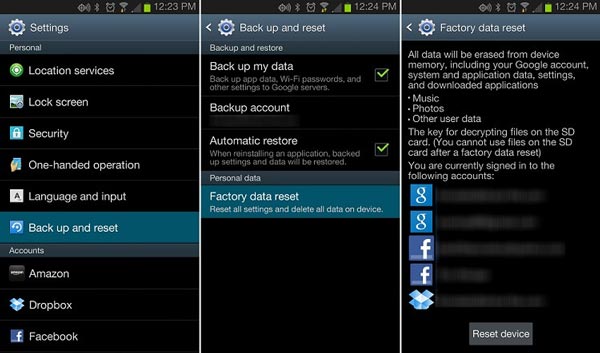
Если ваш телефон LG все еще работает, самый простой способ сбросить настройки телефона LG — это меню «Настройки». После создания резервной копии для вашего устройства вы можете выполнить сброс к заводским настройкам, следуя приведенным ниже инструкциям.
Шаг 1 . Нажмите на «Приложения» на главном экране телефона LG, а затем запустите приложение «Настройки» со значком шестеренки. Убедитесь, что ваша батарея заряжена не менее чем на 80%.
Шаг 2 . Перейдите в «Общие»> «Резервное копирование и сброс» и нажмите «Сброс до заводских настроек», чтобы начать сброс телефона LG. Если вам будет предложено ввести PIN-код или пароль телефона LG, сделайте это, следуя инструкциям на экране.
Подсказка. Этот способ не удалит содержимое SD-карты вашего телефона.
Шаг 3 . Внимательно прочтите предупреждение, а затем нажмите «Сбросить телефон», чтобы продолжить. Если вы готовы, нажмите кнопку «УДАЛИТЬ ВСЕ», чтобы начать выполнение сброса настроек LG до заводских.
Шаг 4 , После этого все личные данные и пользовательские настройки будут удалены, и вы сможете настроить свой телефон LG как новое устройство.
Часть 3 : Как сделать сброс настроек телефона LG, когда он заблокирован
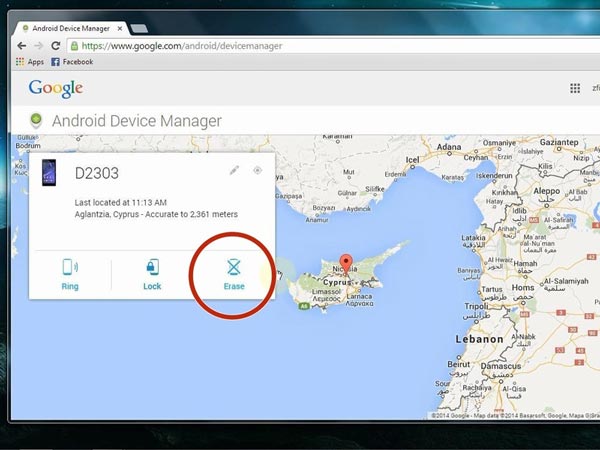
Если вы забыли пароль экрана блокировки или были заблокированы по другим причинам, меню «Настройки» недоступно. К счастью, телефоны LG поддерживаются диспетчером устройств Google Android, который представляет собой веб-службу для части устройств Android. Если вы установили учетную запись Google на свой телефон, вы выполняете сброс настроек телефона LG до заводских, минуя экран блокировки.
Шаг 1 , Посещение www.google.com/android/devicemanager в вашем браузере и войдите в учетную запись Google, установленную на вашем телефоне LG. Затем Google будет искать ваше устройство на карте.
Шаг 2 . Когда ваш телефон появится на карте, вам будут представлены три варианта: «Звонок», «Заблокировать» и «Стереть». Нажмите кнопку «Стереть», чтобы перейти на страницу сброса настроек.
Шаг 3 . Внимательно прочтите предупреждение, а затем снова нажмите «Стереть», чтобы удаленно запустить процесс восстановления заводских настроек. Чтобы стереть данные со всего смартфона, потребуется время.
Android Device Manager работает, когда ваш телефон LG подключен к Интернету. Если он не подключен к Интернету, сброс настроек к заводским настройкам будет выполнен, когда ваш телефон подключен к сети. После восстановления заводских настроек ваша учетная запись Google будет удалена с телефона, а диспетчер устройств Android больше не доступен.
Часть 4 : Сделайте резервную копию вашего устройства перед сбросом LG
Хотя существует множество способов сбросить настройки телефона LG, отправной точкой всех этих методов должно быть резервное копирование. Мы рекомендуем Apeaksoft Android Backup & Restore, потому что он предоставляет множество простых в использовании функций.
- 1. Создайте резервную копию телефона LG в один клик.
- 2. Работают на обычных, замороженных, разбитых и даже сломанных смартфонах.
- 3. Резервное копирование данных с устройства LG на компьютер.
- 4. Посмотреть Резервное копирование LG на вашем компьютере в любое время.
- 5. Восстановить утерянные данные из резервной копии на компьютер в исходных условиях.
- 6. Поддержка всех моделей телефонов LG, включая LG V30 / G6 и более ранние.
- 7. Совместим с Windows 10 / 8 / 8.1 / 7 / XP и Mac OS.
Короче говоря, резервное копирование и восстановление Android — лучший способ сделать резервную копию телефона LG перед сбросом.
Как сделать резервную копию телефона LG перед сбросом
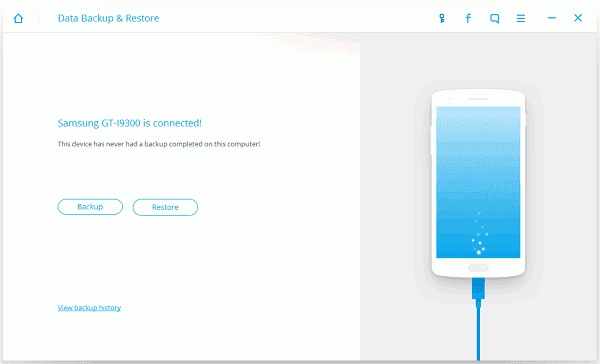
Шаг 1 , Скачайте и установите лучший инструмент для резервного копирования телефонов LG на свой компьютер. Существует специальная версия для Mac. Подключите ваше устройство к компьютеру с помощью USB-кабеля, когда вы планируете сбросить телефон LG.
Шаг 2 . Запустите Android Backup & Restore и нажмите «Резервное копирование в один клик», когда он обнаружит ваш планшет. Затем программа автоматически начнет создавать резервную копию вашего телефона.
Шаг 3 . Когда он будет завершен, вы попадете в окно результатов. Если вы хотите проверить резервную копию, выберите последний файл и нажмите кнопку «Пуск», чтобы открыть его. В подробном окне вы можете просматривать данные LG по категориям.
Заключение
В этом руководстве мы рассказали вам, как сбросить настройки телефона LG, когда ваш телефон работает, заблокирован или не отвечает. Верно, что сброс к заводским настройкам может решить различные проблемы с программным обеспечением на вашем телефоне, но мы рекомендуем вам выполнить его, когда другие способы устранения неполадок недоступны. А если вам нужно сбросить настройки телефона LG, вы можете принять решение в зависимости от ситуации и следовать нашим руководствам, чтобы сделать это легко. Независимо от того, какой метод вы используете, вы должны начать с резервного копирования вашего телефона LG с помощью Android Backup & Restore.
- Советы по Android
- Как выполнить жесткий / программный сброс любого RCA-планшета (поддерживается Windows 10)
- [Решено] Как исправить ошибку Android System Recovery 3e
- Режим восстановления Android не работает? Как исправить
- 6 лучших инструментов для восстановления удаленных текстовых сообщений на Android [2023]
- Восстановление фотографий Keepsafe с помощью Keepsafe Recovery
- Лучшие приложения для удаления блокировки экрана Android 5 для обхода пароля Android
- Как восстановить удаленные игровые данные на устройстве Android
- 3 Способы резервного копирования Motorola на ПК / Облако / Другой телефон
- Облачное резервное копирование и восстановление LG (поддерживаются LG G7 / G6 / G5 / G4 / G3 / G2)
- Самый простой метод как рутировать устройства Huawei
- 5 Простые способы переноса контактов с Blackberry на iPhone
- Как исправить неподдерживаемую SD-карту с помощью лучших методов 5
- WhatsApp застрял при подготовке резервной копии Android, как исправить
- 6 способы отправки (больших) видео с Android на iPhone [обновлено]
- Как записывать Viber-звонки на Android и iPhone
- Сбросить телефон Android, если заблокирован режимом восстановления и Google ADM
- Сброс пароля Android через диспетчер устройств Android и режим восстановления
- Учебник по Hard Reset Android с меню настроек и режимом восстановления
- Центр загрузок
- Апексофт Магазин
- Компания
- О Нас
- Свяжитесь с нами
- Пользовательское соглашение
- Персональные данные
- Лицензионное соглашение
- Продукт
- Восстановление данных iPhone
- Android Восстановление данных
- Передача iPhone
- iPhone Eraser
- Восстановление данных
- Поддержка
- Центр поддержки
- Решения
- Карта сайта
- FAQ
4 способа перезагрузить телефон LG, когда он заблокирован
Если вы хотите сбросить заблокированный смартфон LG, вам больше не нужно проходить утомительный учебник. В этом посте мы научим вас сбрасывать заблокированный телефон LG тремя разными способами. К счастью, для большинства Android-смартфонов существует несколько способов сброса настроек устройства. Таким образом, даже если вы забыли графический ключ или пин-код, вы можете перезагрузить устройство (а затем разблокировать его). Читайте дальше и узнайте, как перезагрузить телефон LG, когда он заблокирован, разными способами.
- Часть 1. Как перезагрузить телефон LG после снятия экрана блокировки?
- Часть 2. Как сбросить настройки телефона LG с помощью Android Device Manager?
- Часть 3. Как перезагрузить телефон LG в режиме восстановления?
- Часть 4. Как сбросить настройки телефона LG с помощью кода сброса настроек?
Часть 1. Как перезагрузить телефон LG после снятия экрана блокировки?
Для многих из нас, кто хочет сбросить заблокированный телефон LG, мы просто хотим снова получить доступ к заблокированному телефону. Хотя мы можем найти в Интернете несколько решений, которые помогут нам удалить экран блокировки, они либо не очень хорошо работают, либо требуют, чтобы мы сбросили телефон до заводских настроек за счет всех личных данных на телефоне. К счастью, вот Dr.Fone — Разблокировка экрана (Android) , который делает удаление экрана блокировки на вашем телефоне LG простым, как никогда раньше.

Dr.Fone — Разблокировка экрана (Android)
Удалите 4 типа блокировки экрана Android без потери данных
- Он может удалить четыре типа блокировки экрана — графический ключ, PIN-код, пароль и отпечатки пальцев.
- Только убрать экран блокировки, без потери данных вообще.
- Никаких технических знаний не требуется, каждый может справиться с этим.
- Работайте с сериями Samsung Galaxy S/Note/Tab и LG G2, G3, G4 и т. д.
Доступно на: Windows Mac
3981454 человека скачали его


Как снять блокировку экрана на телефоне LG с помощью Dr.Fone — Разблокировка экрана (Android)?
Шаг 1. Запустите Dr.Fone на своем компьютере. Затем нажмите на функцию разблокировки экрана.

Шаг 2. Подключите телефон LG к компьютеру. Выберите модель устройства из списка.
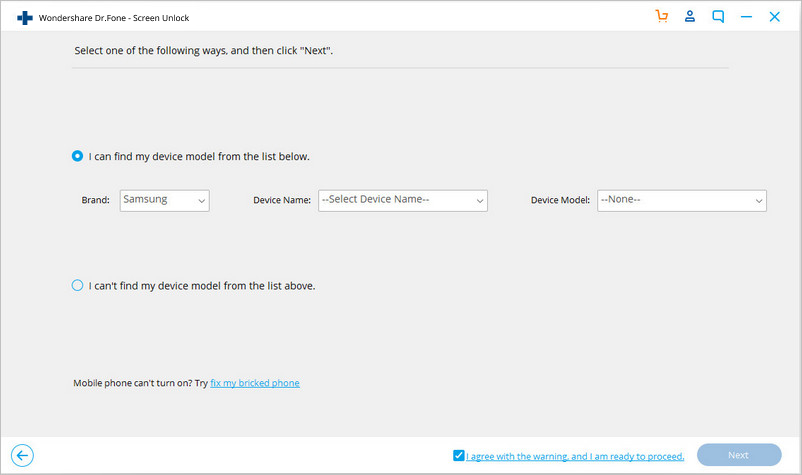
Шаг 3. Выберите правильную информацию о модели телефона для вашего телефона LG.
Шаг 4. Затем следуйте инструкциям программы, чтобы войти в режим загрузки.
- Отключите телефон LG и выключите его.
- Нажмите кнопку включения питания. Удерживая кнопку Power Up, подключите USB-кабель.
- Продолжайте нажимать кнопку Power Up, пока не появится режим загрузки.
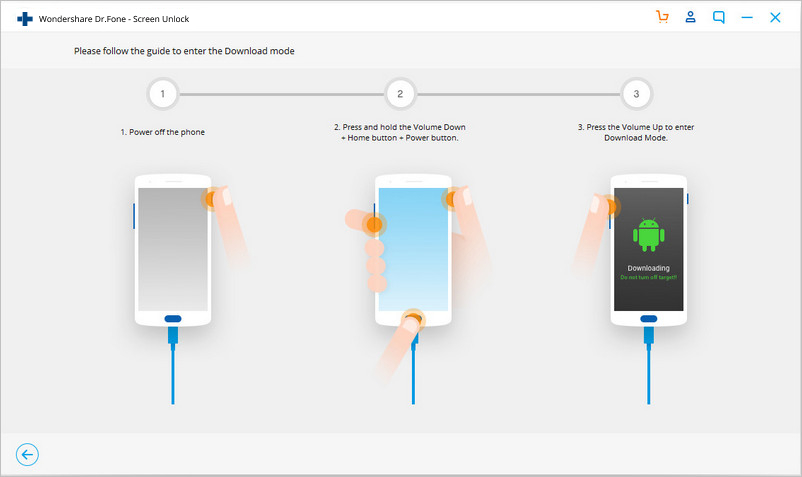
Шаг 5. После успешной загрузки телефона в режиме загрузки программа попытается автоматически сопоставить модель телефона. Затем просто нажмите «Удалить» в программе, и блокировка экрана на вашем телефоне будет снята.
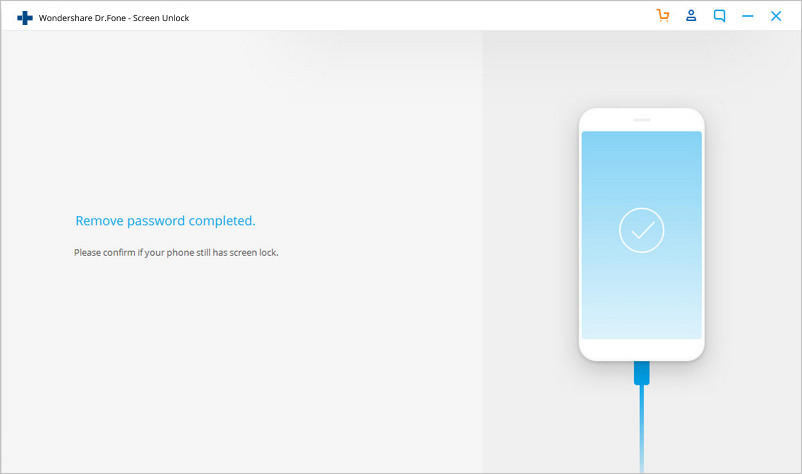
Всего через несколько секунд ваш телефон перезагрузится в обычном режиме без блокировки экрана.
Часть 2. Как сбросить настройки телефона LG с помощью Android Device Manager?
Это, пожалуй, самый простой способ перезагрузить устройство Android. С помощью диспетчера устройств Android вы можете не только найти свое устройство, но и изменить его блокировку или удаленно стереть данные. Ваш смартфон LG уже будет подключен к диспетчеру устройств. Все, что вам нужно сделать, это выполнить эти простые шаги, чтобы узнать, как сбросить настройки LG tracfone, когда он заблокирован.
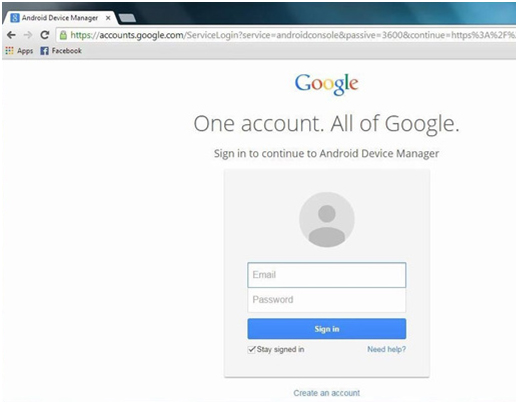
1. Для начала просто зайдите в Диспетчер устройств Android и войдите в систему, используя учетные данные своей учетной записи Google (к которой уже привязан ваш телефон).
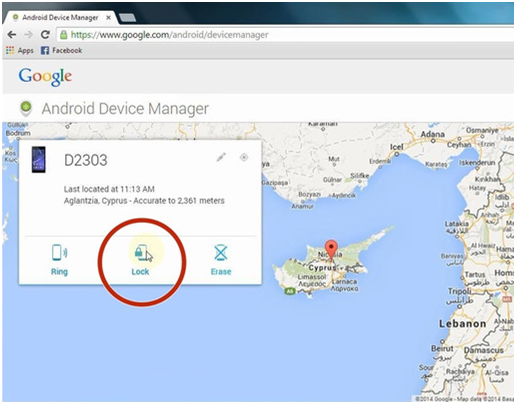
2. Просто нажмите на значок вашего устройства, чтобы получить различные параметры, связанные с ним. Вы можете узнать текущее местоположение вашего устройства, заблокировать его, стереть данные и выполнить несколько основных операций. Если вы хотите изменить замок, просто нажмите на опцию «замок».
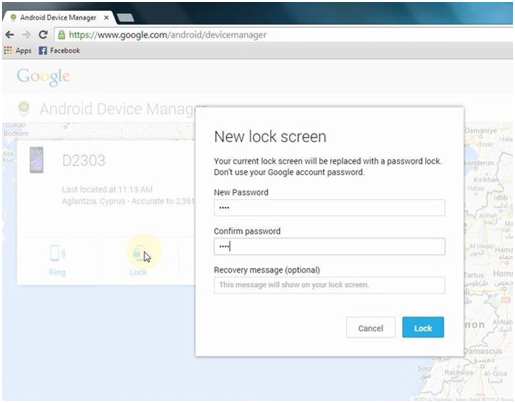
3. Теперь вы получите всплывающее сообщение, в котором вы можете указать новый пароль для вашего устройства. Просто нажмите «Заблокировать», когда закончите, чтобы применить эти изменения.
4. Для того, чтобы перезагрузить устройство, нажмите на кнопку «Стереть». Вы получите еще одно всплывающее сообщение для подтверждения этого действия. Просто нажмите кнопку «Стереть» еще раз, чтобы удалить все данные с вашего устройства LG.
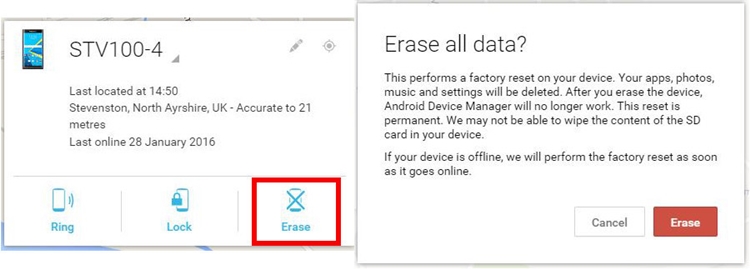
После выполнения всех этих операций вы можете узнать, как сбросить телефон LG при его блокировке с помощью Android Device Manager.
Часть 3. Как перезагрузить телефон LG в режиме восстановления?
Если вы хотите узнать, как сбросить настройки телефона LG, когда он заблокирован, вы всегда можете перевести его в режим восстановления и выполнить сброс до заводских настроек. Излишне говорить, что после сброса настроек ваш телефон будет полностью сброшен и будет выглядеть как совершенно новое устройство. После перевода телефона в режим восстановления вы можете выполнять широкий спектр операций, таких как настройка разделов, сброс настроек и многое другое.
Не волнуйся! Поначалу это может показаться немного сложным, но процесс довольно прост. Узнайте, как перезагрузить телефон LG, если он заблокирован в режиме восстановления, выполнив следующие действия.
1. Во-первых, просто выключите устройство и дайте ему отдохнуть в течение нескольких секунд. Теперь вам нужно перевести его в режим восстановления. Просто нажмите кнопку питания и уменьшения громкости одновременно на несколько секунд, пока не появится логотип компании. Теперь просто отпустите кнопки на секунду и снова нажмите их одновременно. Продолжайте нажимать ее, пока на экране не появится меню режима восстановления. Хотя это работает для большинства устройств LG, оно также может время от времени меняться от одной модели к другой.
2. Отлично! Теперь вы сможете увидеть различные параметры в меню режима восстановления. Вы можете перемещаться по меню с помощью кнопки увеличения и уменьшения громкости и выбирать параметр с помощью кнопки питания/домой. Перейдите к опции «Очистить данные/сброс настроек» и используйте клавиши вашего устройства, чтобы выбрать ее. Вам также может потребоваться выбрать «Да», если он спросит, хотите ли вы удалить все пользовательские данные с вашего телефона.
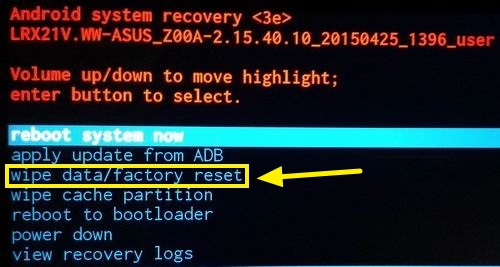
3. Подождите некоторое время, так как ваши действия перезагрузят устройство в ближайшие несколько минут. После этого перезапустите его, выбрав опцию «Перезагрузить систему сейчас», и дайте телефону LG перезагрузиться после выполнения операции сброса настроек.
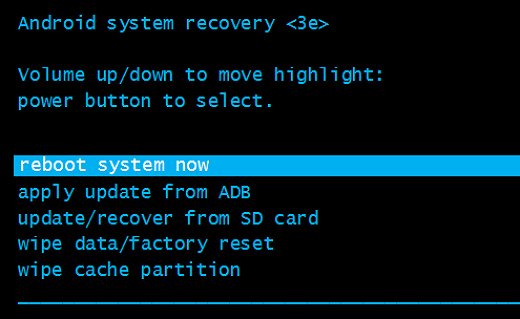
Используя режим восстановления, вы можете перезагрузить любое устройство LG. Все, что вам нужно сделать, это выполнить эти простые шаги, чтобы узнать, как сбросить LG tracfone, когда он заблокирован.
Часть 4. Как сбросить настройки телефона LG с помощью кода сброса настроек?
Многие люди не знают об этом, но мы также можем перезагрузить большинство устройств, используя панель экстренного набора. Если ваше устройство заблокировано и вы хотите сбросить его без помощи Android Device Manager или Recovery Mode, то это будет отличной альтернативой. Это простой способ перезагрузить устройство без каких-либо осложнений.
Даже когда ваш телефон заблокирован, вы все равно можете получить доступ к его панели набора номера экстренной помощи и сбросить ее, набрав определенные цифры. Узнайте, как сбросить настройки телефона LG, когда он заблокирован, с помощью кода сброса к заводским настройкам, выполнив следующие действия.
1. Когда ваш телефон заблокирован, коснитесь кнопки экстренного набора. В большинстве устройств на нем будет либо собственный значок, либо надпись «аварийная ситуация». Откроется простой номеронабиратель, который можно использовать для нескольких экстренных вызовов.
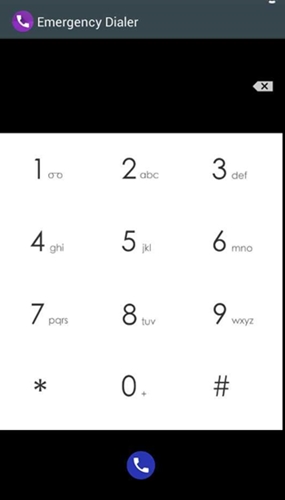
2. Чтобы восстановить заводские настройки устройства, нажмите цифры 2945#*# или 1809#*101#. В большинстве случаев эти коды будут работать и перезагрузят ваше устройство. В случае, если это не сработает, наберите #668, одновременно нажимая кнопку питания.
3. Код также может отличаться от одной модели к другой. Тем не менее, вы всегда можете набрать *#*#7780#*#*, так как это работает с большинством устройств Android.
Вот и все! Он просто перезагрузит ваш телефон без каких-либо проблем. Вы также можете использовать эти комбинации клавиш, чтобы узнать, как сбросить настройки LG tracfone, когда он заблокирован.
Выполнив любой из этих вариантов, вы можете легко и без проблем перезагрузить устройство. Существуют различные способы беспроблемного сброса настроек смартфона LG, начиная с использования диспетчера устройств Android и заканчивая кодами сброса к заводским настройкам. Идите вперед и сообщите нам свой опыт в комментариях ниже.
Смартфон Lenovo: сброс до заводских настроек

Сброс настроек телефона до заводских, обычно производят в таких случаях, как серьезные ошибки системы, или же «неизлечимые» вирусы. Hard Reset – это полный сброс всех пользовательских настроек до заводских. То есть, если вы «словили» серьезный вирус, вы можете вернуть свой смартфон к нормальной жизни, перезагрузив его. Если вы еще надеетесь сохранить данные, которые есть на вашем гаджете, обратитесь в ремонт телефонов и компьютерной техники «Мегамастер». Бесплатная диагностика и специалисты в сфере ремонта обязательно подскажут вам действенное решение проблемы.
Бывают и такие случаи, что пользователь мог просто заблокировать свой телефон паролем или же графическим ключом, а потом забыть его. Если телефон изначально разблокирован, сброс до заводских настроек можно запустить из основного меню настроек. Если ваш «Леново» заблокирован, придется воспользоваться другим способом.
В любом случае, сперва убедитесь, что вы заранее создали резервную копию данных, контактов и нужных приложений. Также, их можно сохранить на карте памяти. В противном случае, они будут навсегда утеряны. Так как принцип действия у обоих вариантов примерно одинаков, рассмотрим случай, когда разблокировать устройство невозможно.
Пошаговая инструкция
1. Сначала нужно выключить телефон, после чего нужно три боковые кнопки: регулировка громкости и активация. После этих действий, на вашем экране появится меню Recovery. Далее выбор настроек производится клавишами регулировки громкости (громкость выше – вверх, громкость ниже – вниз); подтверждение выбора – кнопка активации телефона. Далее – выберите пункт «wipe data/factory reset».
2. В текущем окне нужно найти и выбрать функцию «Да – удалить все настройки пользователя». Таким образом, вы подтвердите операцию удаления данных.
После завершения Hard Reset, телефон автоматически перезагрузится. Некоторые телефоны Lenovo требуется перезагружать вручную – посредством выбора пункта «reboot system now». Когда аппарат включится, вам необходимо будет снова выбрать язык, дату, время, часовой пояс и год. Заводские приложения необходимо будет заново обновить.
Если вы заранее сделали резервную копию, выберите соответствующее меню и восстановите данные, либо же переместите их с запоминающего устройства.
Вы прочитали инструкцию по сбросу перезагрузке системы вашего телефона Lenovo. Данная схема действует в большинстве смартфонов этой торговой марки. Некоторые аппараты позволяют осуществить Hard Reset, используя сенсорный экран телефона.
Если в вашем телефоне обнаружены неполадки, которые вы не в силах исправить самостоятельно – обращайтесь к специалистам «Мегамастер». У нас найдутся любые детали для телефонов Lenovo. Мастера нашего сервисного центра по удобной цене подберут и заменят необходимые комплектующие и приведут состояние аппарата в норму.
Решим проблему с вашей техникой уже сегодня