
Расширение «Способы ввода текста» для Chrome
Это расширение позволяет использовать Способы ввода текста на любых страницах, открытых в браузере Chrome. Вот как включить расширение:
- Установите расширение «Google Способы ввода текста».
- Нажмите на значок расширения и выберите «Параметры расширений».
- Найдите нужный способ ввода.
- Чтобы добавить его, дважды щелкните по названию в окне слева, а чтобы убрать – в окне справа.
- Упорядочьте выбранные способы, нажимая на способ ввода справа, а затем на значки и
 .
.

Чтобы начать использовать способ ввода, нажмите на значок расширения и выберите соответствующий способ в раскрывающемся меню. Если способ ввода включен, значок расширения становится цветным (), если отключен – серым (). Нажав «Отключить», вы деактивируете способ ввода. Также включать и выключать отдельные способы можно, нажимая на них.

Включив способ ввода, откройте веб-страницу, установите курсор в любое текстовое поле и начните печатать. Если способ ввода не действует, перезагрузите страницу, нажав .
Дополнительные статьи об использовании способов ввода:
- Транслитерация
- Редакторы методов ввода
- Виртуальная клавиатура
- Рукописный ввод
Способы ввода для других языков:
Консоль JavaScript в вашем браузере
В процессе программирования на JavaScript появляется необходимость выводить значения переменных. К примеру, это можно делать функцией alert( ). Но если использовать её несколько раз, тогда придётся закрывать всплывающее окно, чтобы увидеть следующее. Это неудобно, поэтому на помощь приходит консоль, встроенная в браузер.
Как открыть JavaScript консоль в браузере?
Если вы пользуетесь одним из популярных браузеров (Chrome, FireFox, Safari, Opera), то в них уже встроена консоль JavaScript, в которую можно выводить отладочную информацию во время разработки. Для этого откройте страницу сайта, на которой находится JS код для тотладки, и кликните на клавишу F12 на клавиатуре. Откроется панель разработчика.
В большинстве браузеров средства разработки называются более-менее одинаково и имеют очень схожий функционал. Далее в статье будет рассматриваться браузер FireFox.
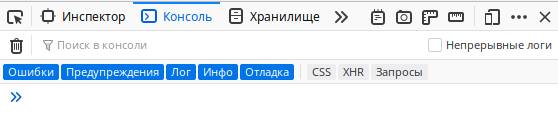
Теперь необходимо переключить вкладку вверху открывшегося окна на «Консоль». Кликните на эту вкладку с помощью курсора мыши: Разберёмся с иконоками и опциями, которые есть в этой закладке:
- Иконка корзины — очищает лог (лог — это список событий, строчки текстовых записи)
- Непрерывные логи — если поставить эту галочку, то при перезагрузки страницы лог не будет очищаться автоматически.
- «Ошибки», «Предупреждения», «Лог» . — эти закладки отключают вывод сообщений. К примеру, кликните по пункту «Ошибки» и снимите выделение, тогда в консоль не будут записываться предупреждение об ошибках.
Как вывести переменную JavaScript в консоль?
Попробуем написать на странице JavaScript код и перезагрузить её, чтобы он выполнился. В коде используем функцию console.log( ), которая выводит значение содержимого в скобках. То есть если поставить в скобки переменную, то в консоли будет показано её значение:
var a = ; console.log(a);Заглянем в консоль и увидим значение объекта: 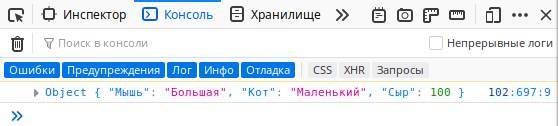 Чтобы увидеть подробную информацию, кликните на иконку стрелочки слева на интересующей строчке:
 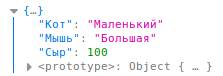 Таким способом можно выводить не только массивы и объекты, но и простые переменные. К сожалению, если выводить сразу несколько значений, то не будет понятно что к чему относится. Продемонстрируем это:
var a = 'Мышь'; var b = 'Сыр'; var c = 100; console.log(a); console.log(b); console.log(c);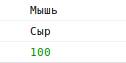
Результат выполнения этого кода будет таким: Такой вывод не слишком информативен. К счастью, внутри скобок функции console.log( ) можно использовать объединение строк. Поэтому предлагаем записать дополнительную отладочную информацию в выводимые строки:
var a = 'Мышь'; var b = 'Сыр'; var c = 100; console.log('Значение переменной "a" = ' + a); console.log('Значение переменной "b" = ' + b); console.log('Значение переменной "c" = ' + c);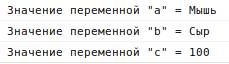
Теперь вывод в консоль будет более информативным. И можно использовать функцию console.log( ) десятки раз, не боясь запутаться в значениях, которые попадают в консоль:
Рекомендуем ознакомиться со статьёй «Операции со строками в JavaScript», если возникли вопросы к объединению строк.

К сожалению, это можно делать только с простыми переменными (строки/числа) и массивами (в том числе многомерными), но с объектами так сделать не получится, потому что будет выведено «[object Object]» вместо значения:
Введение в Chrome DevTools. Панель Elements
В каждый браузер встроены инструменты разработчика — они позволяют быстро отловить и исправить ошибки в разметке или в коде. С их помощью можно узнать, как построилось DOM-дерево, какие теги и атрибуты есть на странице, почему не подгрузились шрифты и многое другое.
В этом цикле статей мы разберём базовые возможности Chrome DevTools, но их будет вполне достаточно для начала обучения.
Как открыть инструменты разработчика
Настройки DevTools
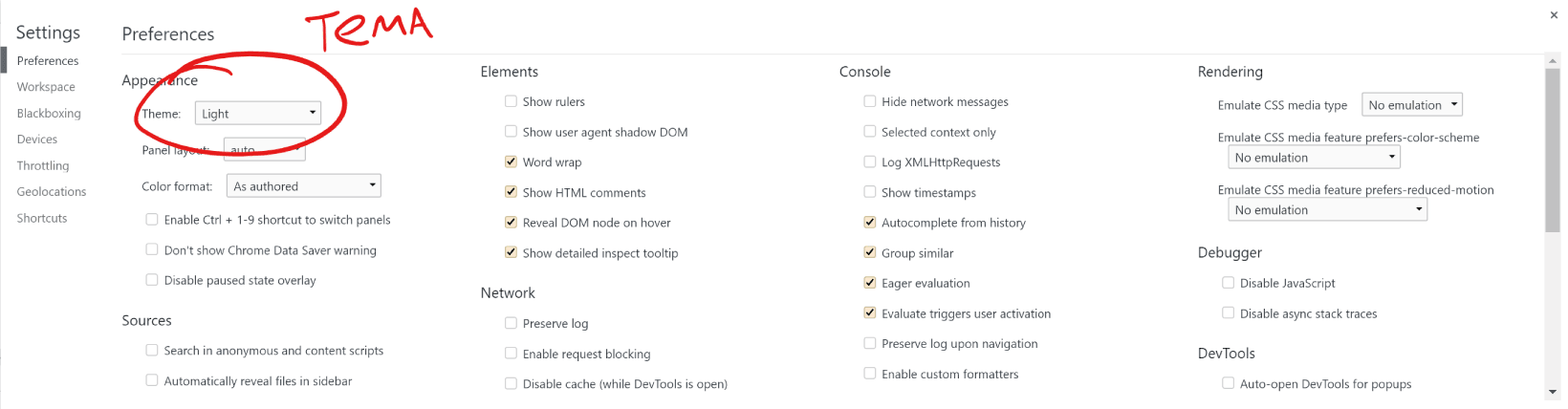
Тема интерфейса
Можно настроить инструменты разработчика и изменить их внешний вид — например, выбрать тёмное оформление интерфейса.
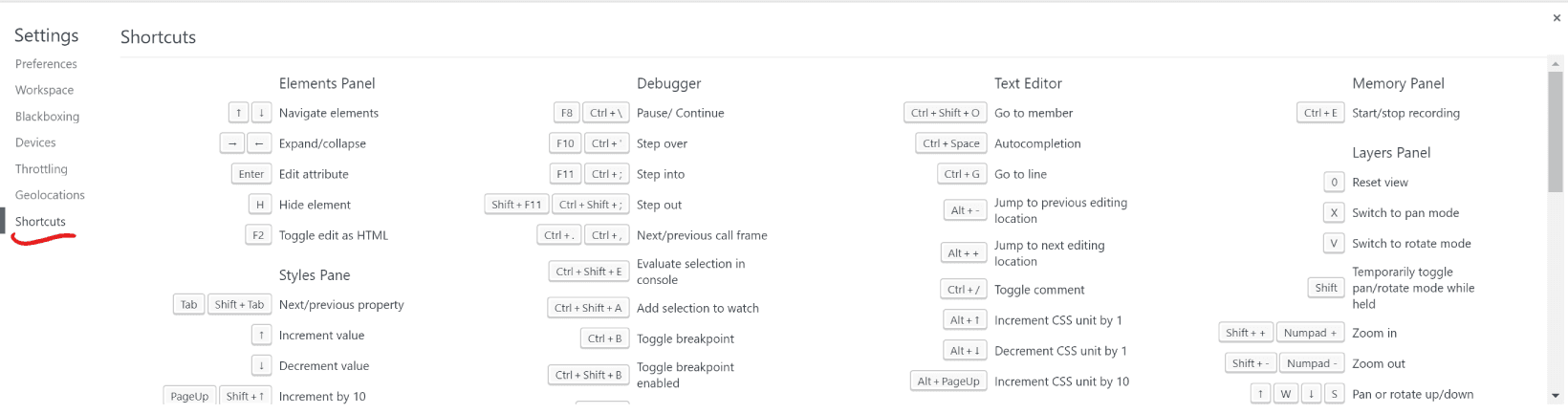
Горячие клавиши
В настройках есть список горячих клавиш — советуем с ними ознакомиться, знание этих комбинаций очень ускорит работу.
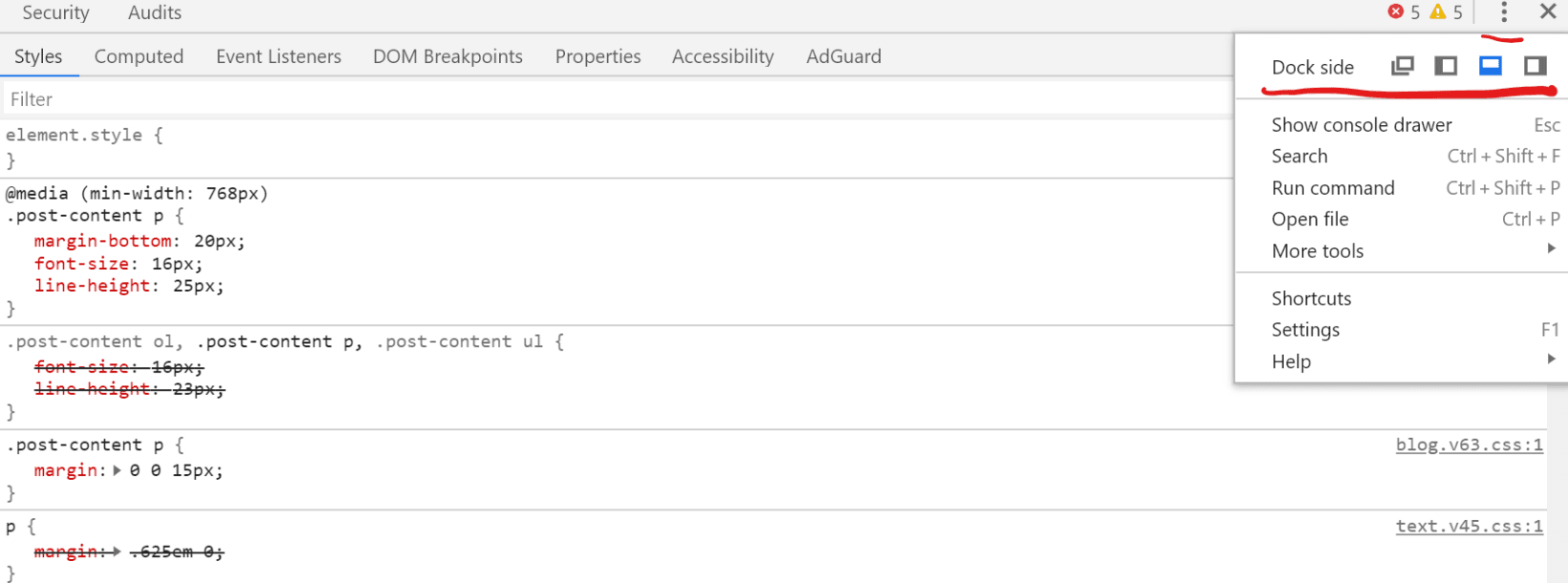
Расположение панелей
В правом верхнем углу находится кнопка, которая отвечает за расположение панелей. DevTools может находиться снизу, слева, справа, а ещё мы можем открепить отладчик и работать с ним в отдельном окне.
Вкладка Elements
С её помощью можно отслеживать элементы и их свойства на странице, можно редактировать стили и проверять вёрстку на переполнение. Как это делать? Давайте разбираться.
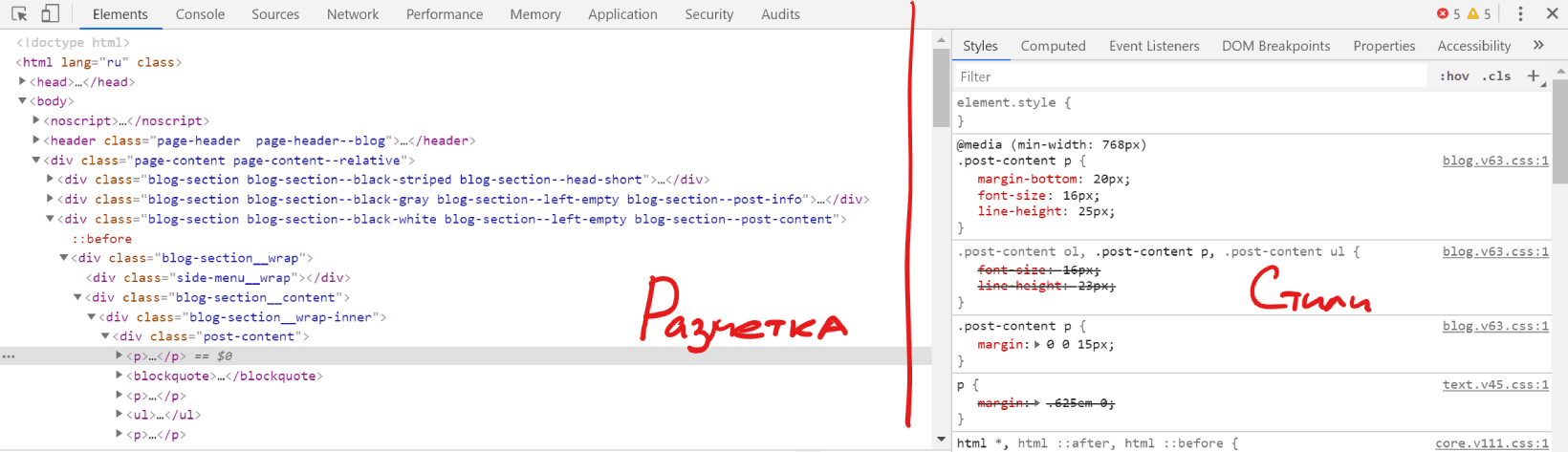
Как получить информацию об элементе
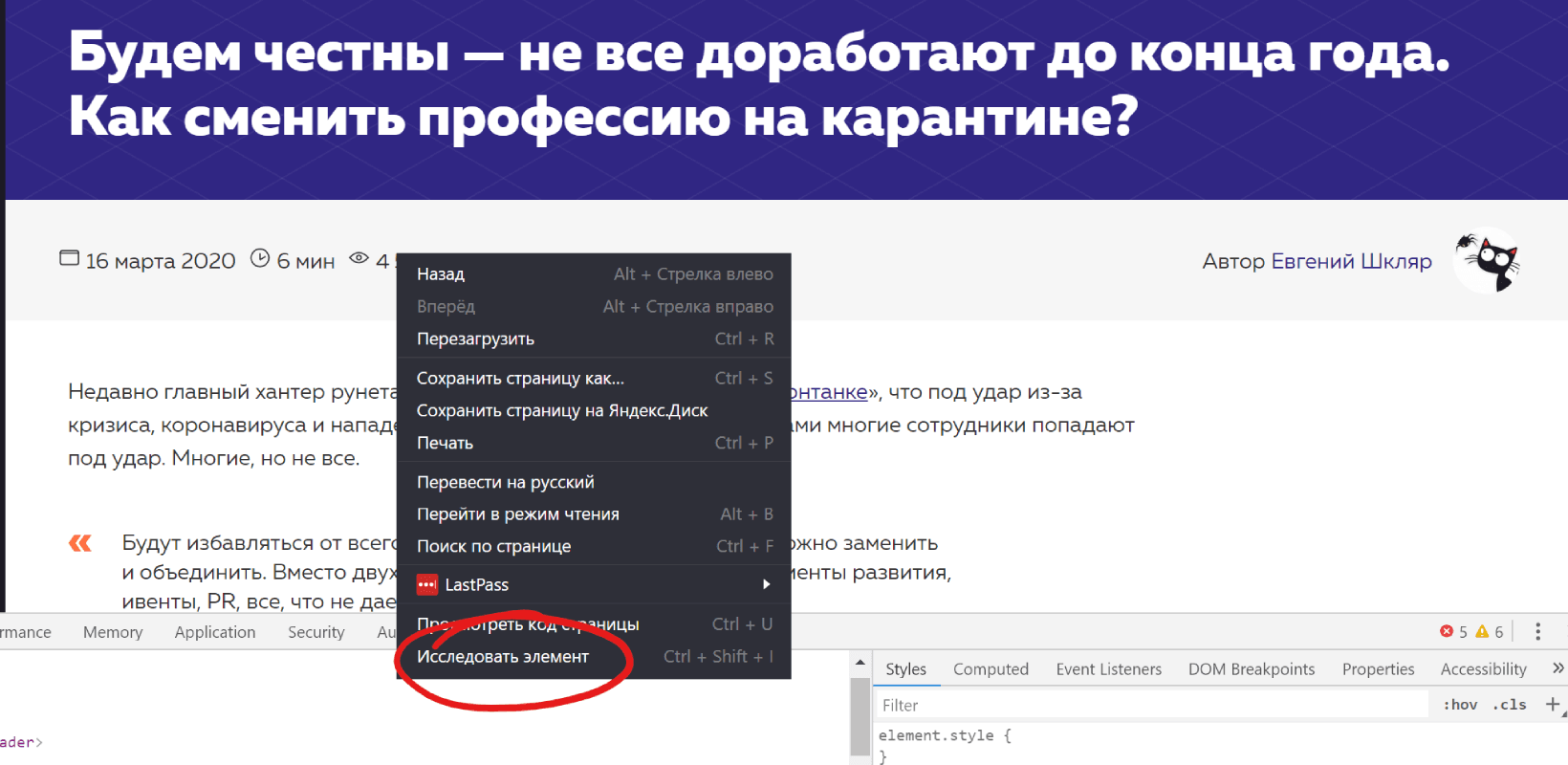
Есть три способа получить информацию о любом элементе на странице — выбирайте самый удобный для себя.
Через инспектор. Способ удобен, если вы точно видите элемент и можете кликнуть по нему правой кнопкой мыши. Выберите Inspect или «Посмотреть код». Заодно сразу откроется панель разработчика.
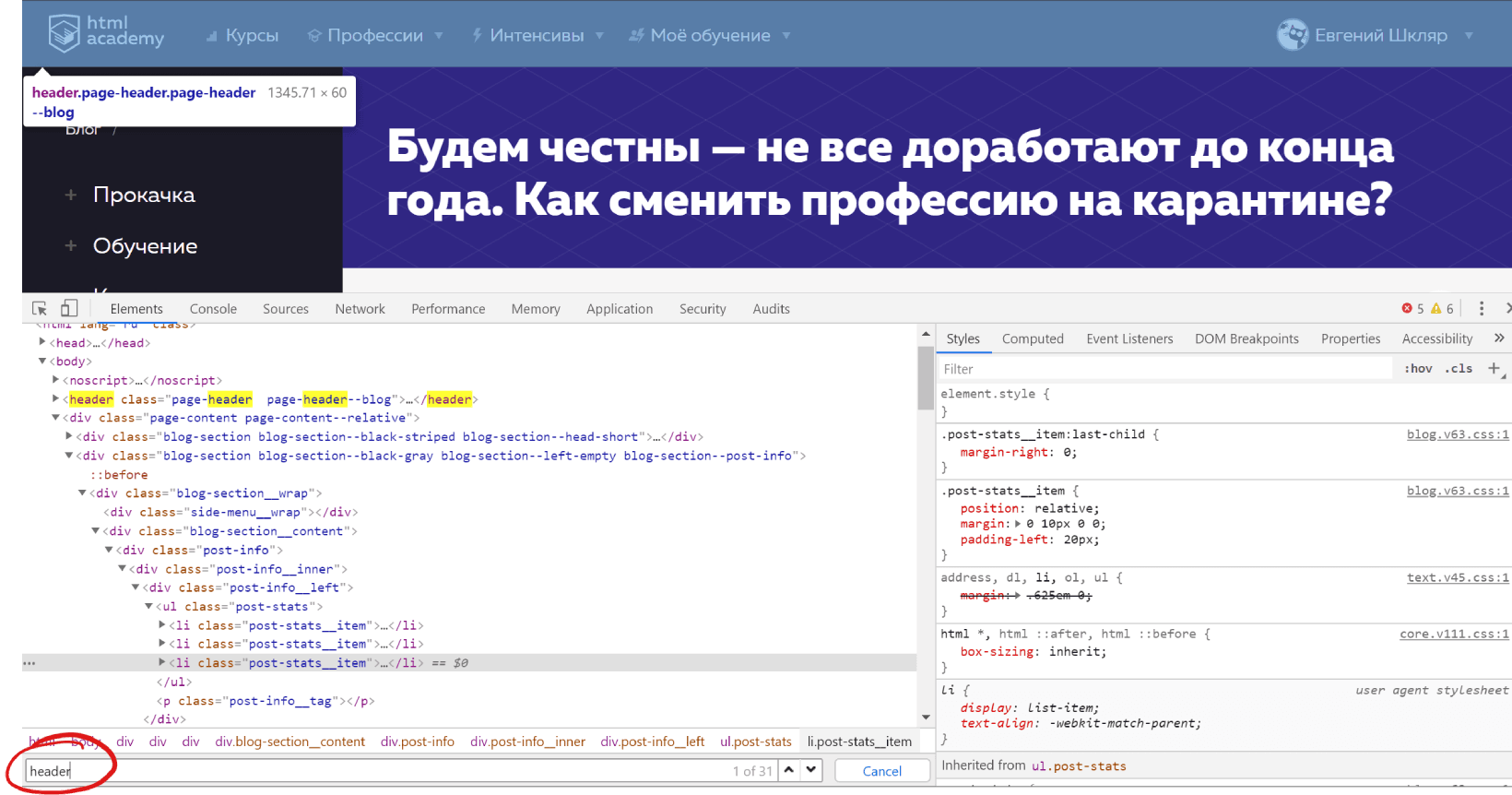
Поиск по элементам. При показанном отладчике нажимаем Ctrl+F, и внизу появится окно поиска по тегу, атрибуту, классу или текстовому содержимому элемента.
Введём, например, класс header , и увидим все подходящие элементы:
Визуальный поиск. При открытом отладчике открываем режим визуального поиска, находим нужный элемент и кликаем по нему.
Как внести изменения в элемент на странице
Если вы хотите отредактировать атрибут, класс или текст элемента, сделайте двойной щелчок в нужной точке и вносите изменения.
Чтобы переместиться вперёд, нажмите Tab, назад — Shift+Tab, а чтобы скрыть элемент, нажмите H.
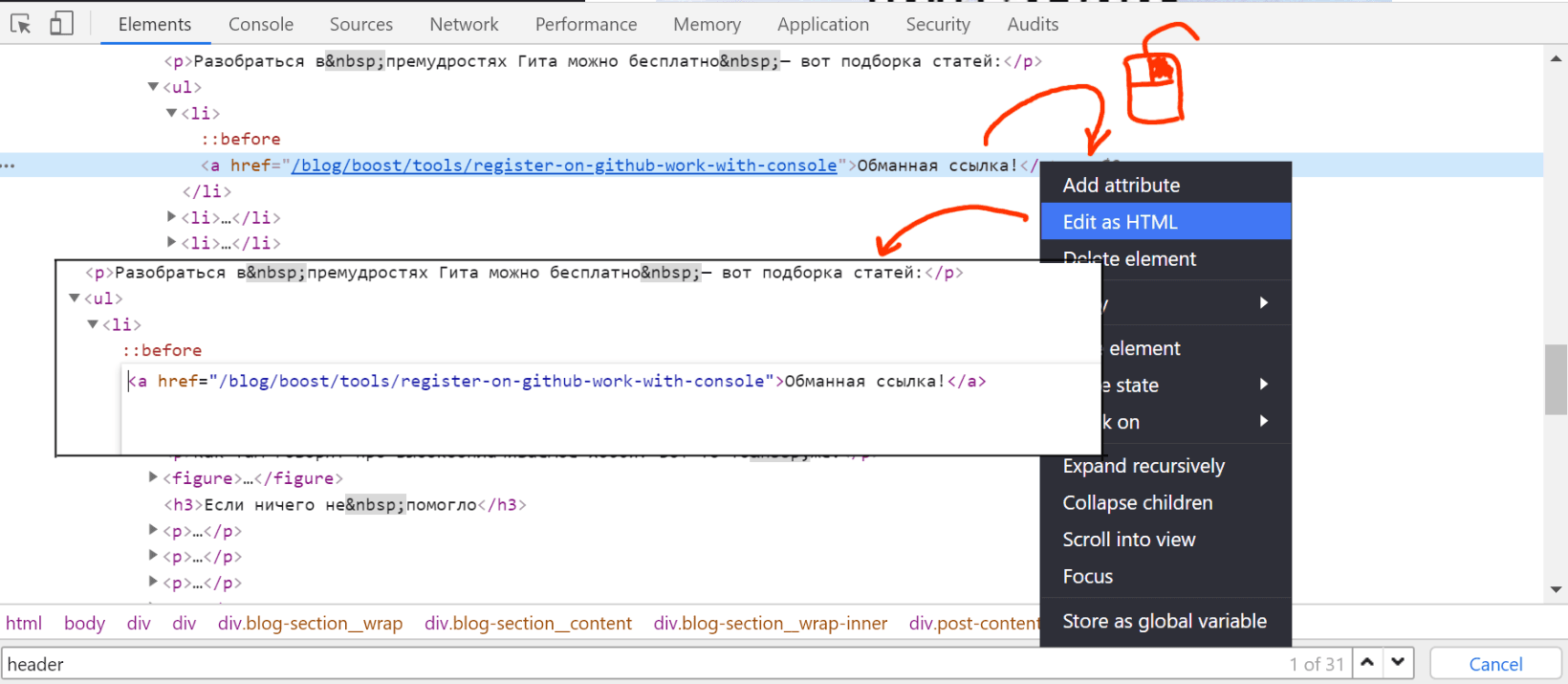
Как изменить разметку страницы
Любители мыши кликают правой кнопкой на элемент и выбирают Edit as HTML, а фанаты клавиатуры нажимают F2. Результат сразу отображается на экране.
Проверка вёрстки на переполнение
Мы верстали, редактировали, а как проверить, что вёрстка не развалится, если количество элементов изменится? Сделаем тесты на переполнение.
Проверка на переполнение текстом. Есть два способа:

- Находим элемент, делаем двойной клик и добавляем текст. Проще всего скопировать содержимое и вставить его несколько раз.
- Открываем вкладку Console, вставляем команду document.body.contentEditable = true , нажимаем Enter. Теперь можно редактировать любой текстовый элемент на странице напрямую. Естественно, исправленный текст останется до перезагрузки страницы и никак не повлияет на сайт.
На что обращать внимание? При добавлении текста элементы должны растягиваться по вертикали, текст не должен вылезать за поля элемента, выпадать или обрезаться.
Переполнение потоковыми блоками. Находим родителя, в котором лежат нужные элементы и редактируем разметку, добавляем несколько блоков, применяем изменения и смотрим результат.
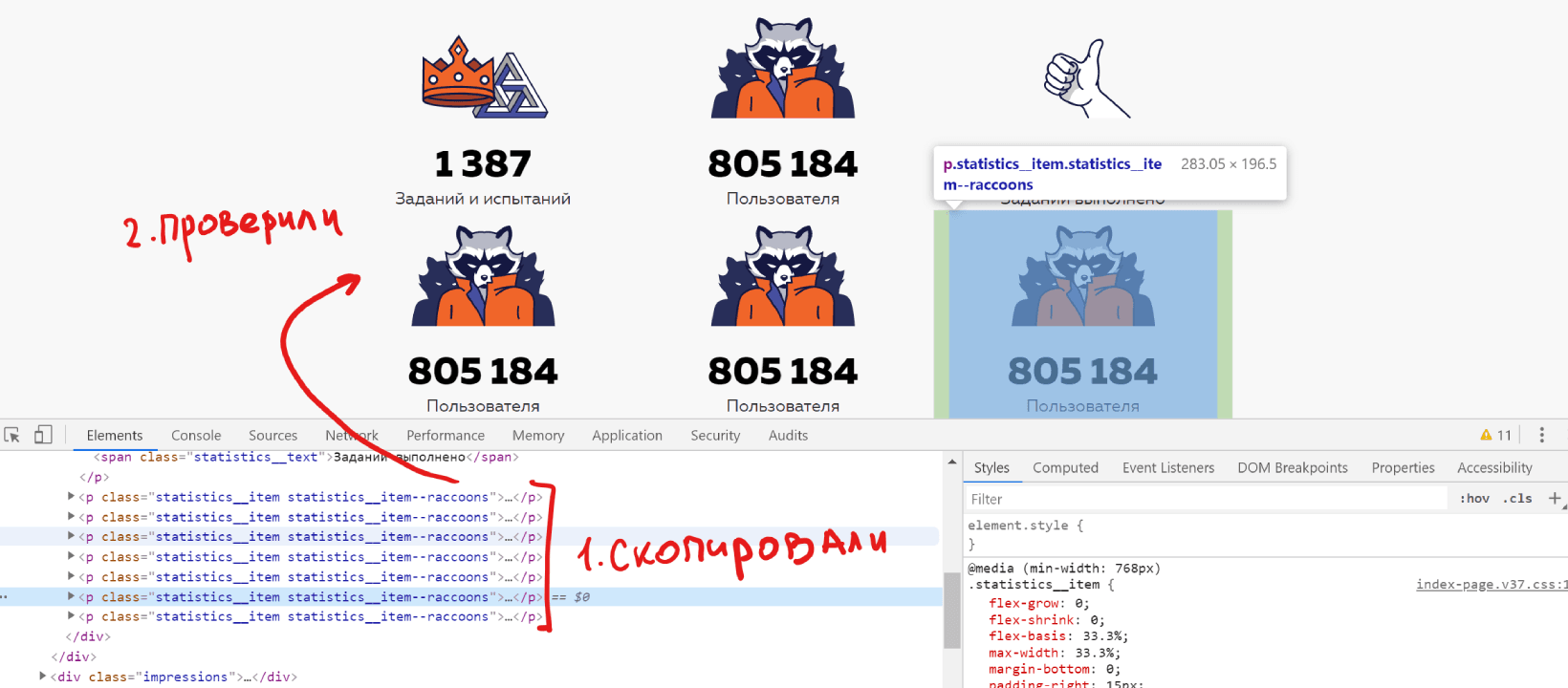
Сетка при переполнении не должна ломаться, а логика потока должна сохраняться.
Просмотр и тестовое редактирование стилей
Информация о стилях находится на вкладке Styles. Справа выводятся стили, указанные разработчиком, а справа от каждого стиля — файл и строка, где они прописаны.
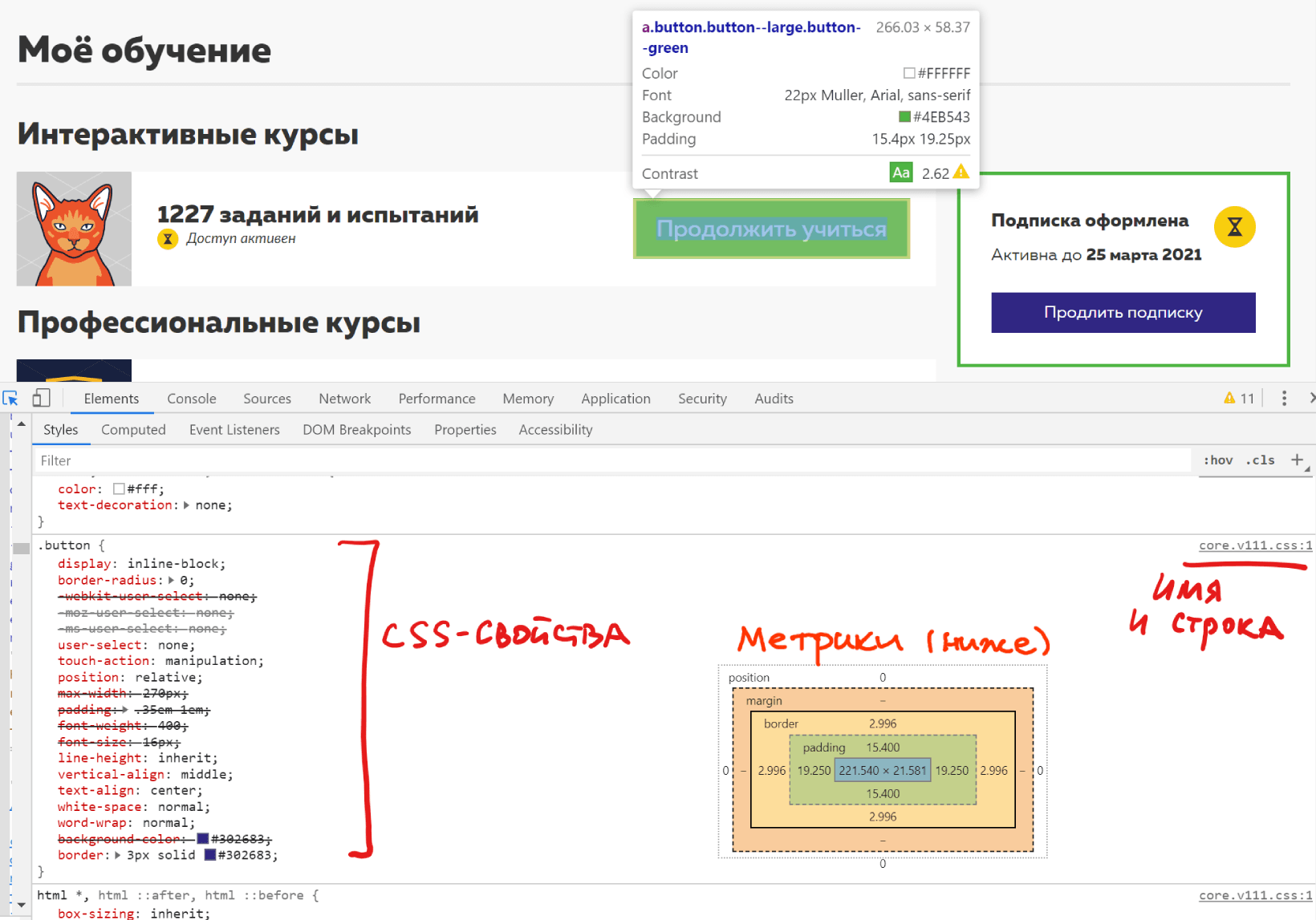
На скриншоте выше — стили браузера, применяемые к элементу. Они могут отличаться в зависимости от выбранного браузера. А здесь находятся унаследованные стили.
Блок с метриками (на скриншоте) на самом деле находится в самом низу — нужно проскроллить список до конца.
Меняем стили прямо в браузере
Любое правило можно отредактировать, а размеры элементов менять прямо в блоке с метрикой. Например, переопределим значение размера шрифта, и результат сразу появится на экране.
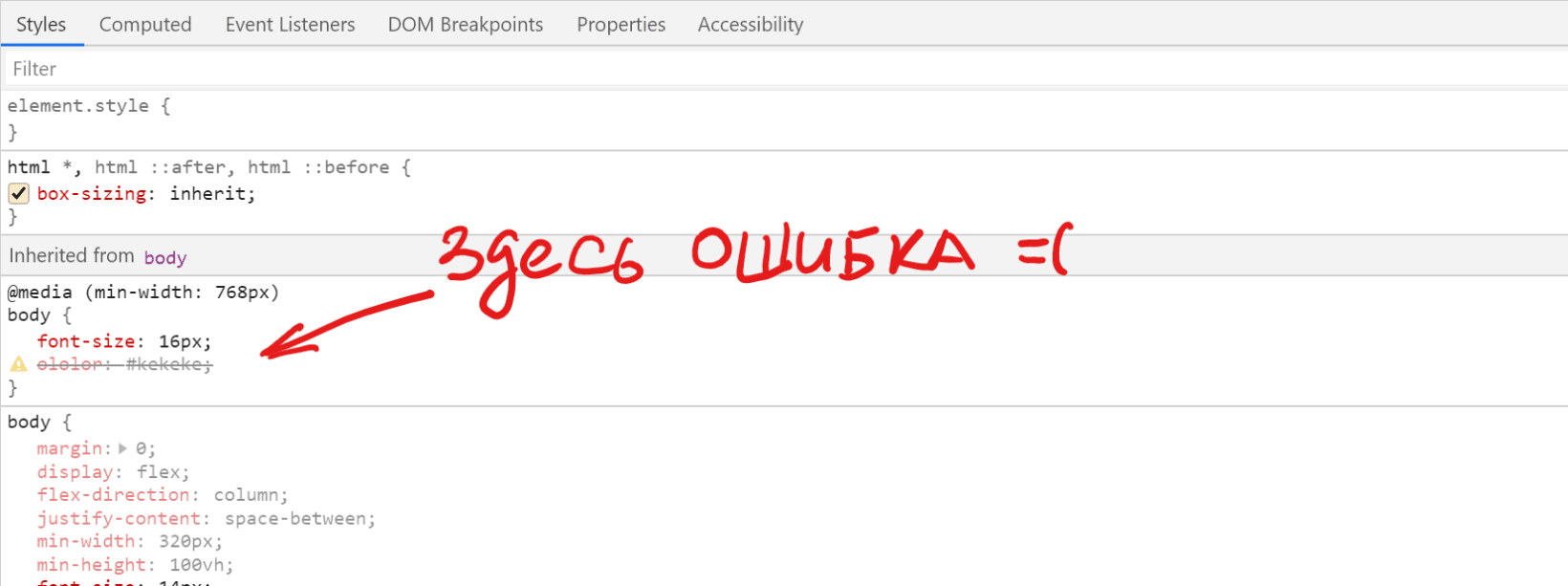
Напишем правило с ошибкой. Правило не применится, потому что его не существует. Оно зачёркнуто, а слева появляется иконка с предупреждением.
А ещё мы можем разворачивать сокращённое правило, кликнув на стрелку. Например, так можно развернуть правило для border-style .
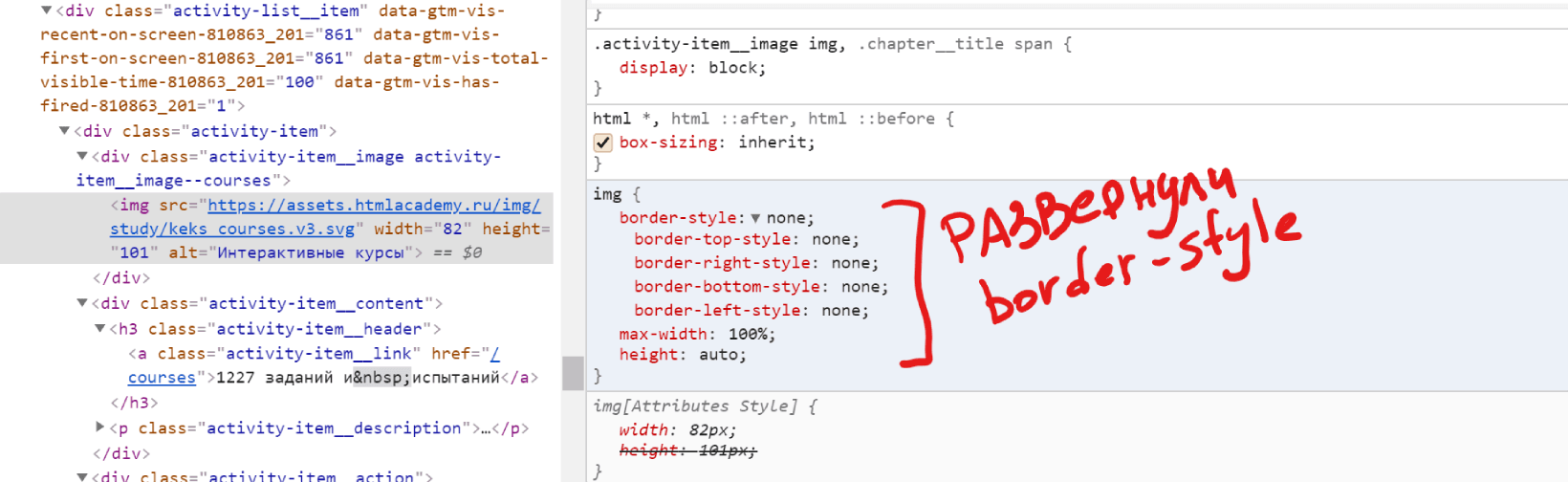
Слева у всех элементов есть чекбокс для включения и выключения стилей.
Данные о цвете
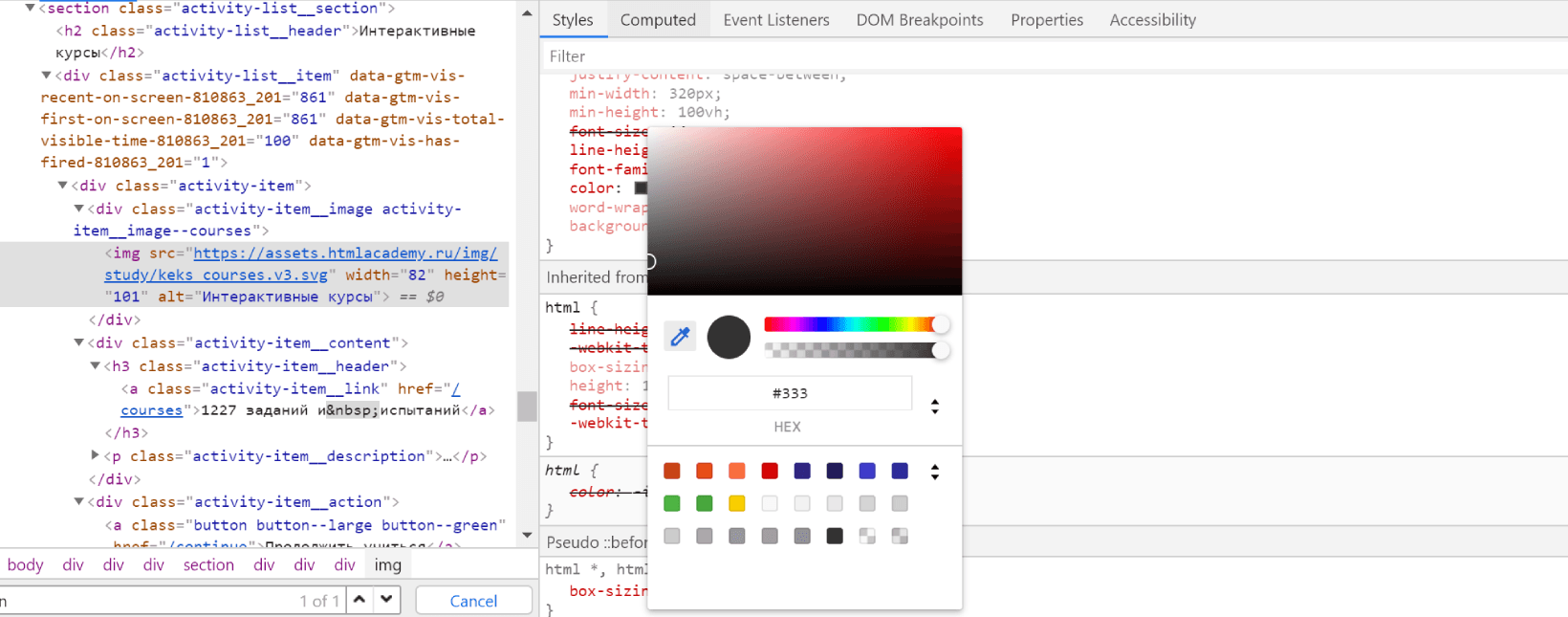
У элементов со свойством color легко меняется цвет — для этого нужно воспользоваться пипеткой. Можно выбрать любой цвет из интерфейса или указать цвет в RGBA или HSL.
«Доктайп» — журнал о фронтенде. Читайте, слушайте и учитесь с нами.
Учимся писать userscript’ы
Доброго времени суток всем желающим приобщиться к миру пользовательских скриптов (они же userscript, userJS, юзерскрипты).
В этой статье я хочу поведать о том, что такое юзерскрипты, c чем их едят и, главное, как их готовят!
Внимание: предполагается минимальное знание javascript.
На практике доказано: юзерскрипты может писать человек, не знакомый с программированием, но обладающий усидчивостью и желанием изучить javascript!
О том, что такое javascript и как с ним обращаться, можно узнать на javascript.ru.
Что такое юзерскрипты?
Кратко: юзерскрипт — это программа, написанная на языке JavaScript, хранящаяся на компьютере пользователя и подключаемая браузером на определенных страницах. Юзерскрипт представляет собой файл с расширением .user.js (именно по расширению браузеры понимают, что файл является юзерскриптом), содержащий метаданные и непосредственно javascript-код.
При подключении к странице юзерскрипт выполняется так же, как и обычные javascript-сценарии.
У юзерскрипта есть доступ к DOM-дереву страницы, в контексте которой он выполняется.
В современных браузерах у юзерскрипта есть доступ к localStorage и прочим HTML5 API.
Юзерскрипты поддерживаются всеми основными современными браузерами (и даже кое-как поддерживаются IE7 и выше).
Самый известный портал юзерскриптов — userscripts.org. Тут можно найти хранилище скриптов, инструменты управления своими скриптами на портале и, что не маловажно, отзывчивый форум (всё на английском).
Немного общей теории
Самыми распространенными являются скрипты под расширение GreaseMonkey для браузера Firefox.
Подробную информацию по GreaseMonkey и написанию юзерскриптов под GreaseMonkey можно узнать на http://wiki.greasespot.net.
Так сложилось исторически, что данный браузер был (и остаётся по сей день) первым, в котором поддержка юзерскриптов была выполнена на высоком уровне.
Не все скрипты, написанные для GreaseMonkey, могут запускаться в других браузерах. Причина в криворукости том, что во многих скриптах используется GM API — набор javascript-функций, специфичных для GreaseMonkey.
- Простым скриптам не нужна поддержка GM API (библиотека, доступная в GreaseMonkey)
- Google Chrome, в отличие от Firefox+GreaseMonkey, имеет отличнейший дебаггер.
- Сообщения об ошибках юзерскрипта в Firefox ужасны! Если вы не обладаете
даром телепатиитвердыми знаниями GreaseMonkey и javascript, написание юзерскрипта может превратится в муки! - Google Chrome не требует расширений для поддержки юзерскриптов. Интерфейс для удаления/отключения юзерскриптов доступен «из коробки».
- Нет доступа к «родному» window.
- Не поддерживается директива @ include метаданных. Директива @ match глючит, можно сказать, что она тоже не поддерживается.
Особенности юзерскриптов
Код юзерскриптов может посмотреть любой желающий, вооруженный блокнотом.
Базовые знания javascript позволяют отсечь угрозу установки шпионских и вредоносных скриптов простым анализом кода скрипта (придётся задействовать мозг).
Важно:Если вы не доверяете автору скрипта, главное удостовериться, что скрипт не отсылает пользовательские данные (куки, вводимый текст) на сторонние сервисы!
Все юзерскрипты запускаются после того, как загрузились все основные элементы страницы, но ещё не загрузились картинки. Можно сказать, что юзерскрипты грузятся по событию DOMContentLoaded.
В любом случае, проверки на window.onload не нужны.
Каждый браузер накладывает свои ограничения на исполнение юзерскриптов, но в целом юзерскрипты могут делать почти всё, что могут скрипты на странице.
Чаще всего юзерскрипты используются для изменения интерфейса страницы или для добавления плюшек, блекджека и шлюх(юзерскрипты для социальных сетей).
Бывают и продвинутые юзерскрипты, которые представляют собой самостоятельные программы (аукционные и игровые боты, плагины-помощники и т.д).
Анатомия юзерскриптов
Юзерскрипт — это текстовый файл с расширением user.js. В начале файла располагается блок метаданных — описание самого скрипта. После блока метаданных следует javascript-код, который и будет исполняться браузером.
Рассмотрим тестовый скрипт, который показывает alert с текстом на определенной странице.
// ==UserScript== // @name myUserJS // @description Мой самый первый юзерскрипт // @author Vasya Pupkin // @license MIT // @version 1.0 // @include http://userscripts.org/* // ==/UserScript== // [1] Оборачиваем скрипт в замыкание, для кроссбраузерности (opera, ie) (function (window, undefined) < // [2] нормализуем window var w; if (typeof unsafeWindow != undefined) < w = unsafeWindow >else < w = window; >// В юзерскрипты можно вставлять практически любые javascript-библиотеки. // Код библиотеки копируется прямо в юзерскрипт. // При подключении библиотеки нужно передать w в качестве параметра окна window // Пример: подключение jquery.min.js // (function(a,b))(w); // [3] не запускаем скрипт во фреймах // без этого условия скрипт будет запускаться несколько раз на странице с фреймами if (w.self != w.top) < return; >// [4] дополнительная проверка наряду с @include if (/http:\/\/userscripts.org/.test(w.location.href)) < //Ниже идёт непосредственно код скрипта alert("Userscripts приветствует вас навязчивым окном."); >>)(window); Важно: данный скрипт представляет собой оболочку для кроссбраузерных юзерскриптов. Этот же скрипт, но с английскими комментариями, можно стянуть с pastebin.com и использовать безнаказанно.
В самом начале располагается блок метаданных (в виде комментария).
// ==UserScript== // . // ==/UserScript== Этот блок состоит из директив описания юзерскрипта. Ниже в таблице представлены основные директивы и их назначение.
Важно:Все директивы, как и сам блок метаданных, могут отсутствовать.
| Директива | Назначение |
|---|---|
| @ name | Название юзерскрипта. Это название будет отображаться в интерфейсе управления юзерскриптами. Если директива отсутствует, то название юзерскрипта будет таким же, как и название файла. |
| @ description | Описание юзерскрипта. Это описание будет отображаться в интерфейсе управления юзерскриптами. |
| @ namespace | Пространство имён. Определяет уникальность набора скриптов. Сюда можно вписать имя домена, принадлежащего вам. Или любую другую строку. Считайте, что это второе название скрипта. Обязательная директива для Trixie! |
| @ author | Имя автора. |
| @ license | Название лицензии, по которой распространяется юзерскрипт. |
| @ version | Номер версии юзерскрипта. К сожалению, механизма автообновления нету ни в одном браузере, поэтому номер версии — это просто цифры, которые отображаются в интерфейсе. |
| @ include | Директива описания url страницы, на которой нужно запускать юзерскрипт. Поддерживает вайлдкард *(применимо в GreaseMoneky, Opera, IE). Для каждого отдельного url нужно использовать отдельную директиву @ include. |
| @ exclude | Директива описания url страницы, на которой не нужно запускать юзерскрипт. Поддерживает вайлдкард *(применимо в GreaseMonkey, Opera, IE). Для каждого отдельного url нужно использовать отдельную директиву @ exclude. |
| @ match | Аналогично @ include, но с более жесткими ограничениями (применимо в GreaseMonkey старше 0.9.8, Google Chrome). Подробнее об ограничениях и формате директивы можно прочитать на этой странице. Для каждого отдельного url нужно использовать отдельную директиву @ match. |
Важно: Как показала практика, полагаться на директиву @ match в юзерскриптах не стоит.
Google Chrome периодически отказывается учитывать @ match
и запускает юзерскрипты на всех страницах.
Для предотвращения такой ситуации в юзерскрипты,
которые будут запускаться не только в Firefox,
нужно добавлять код проверки адреса страницы (см. ссылку [4] в коде юзерскрипта) .
Важно: При отсутствии директив @ include или @ match, юзерскрипты будут запускаться на всех страницах.
- Для того, чтобы юзерскрипты имели одинаковое поведение и не загрязняли глобальную область видимости, код оборачивается в замыкание (см. [1] в коде скрипта) .
- Для правильного подключения библиотек внутри юзерскрипта и для обхода некоторых хитрых особеннойстей GreaseMonkey, необходимо «нормализовать» ссылку на глобальную область видимости window (см. [2] в коде скрипта) .
- Для того, чтобы юзерскрипт не запускался несколько раз на одной и той же странице, необходимо останавливать работу при запуске юзерскрипта во фреймах (см. [3] в коде скрипта) .
- Для того, чтобы юзерскрипт запускался только на нужных нам страницах, необходимо явно проверять url страницы (см. [4] в коде скрипта) .
- Благодаря такой структуре, юзерскрипт может быть относительно просто преобразован в букмарклет.
Результат
Наш юзерскрипт готов к использованию!
Нет, серьёзно, вы можете скопировать код юзерскрипта в файл, назвать его my.user.js, и закинуть полученный файл в браузер (используйте Chrome или Firefox с установленным GreaseMonkey).
Конечно, наш юзерскрипт не обладает серьезными функциями, код выглядит страшным и малопривлекательным (для непосвященного человека). Но в итоге мы получили заготовку для кроссбраузерных юзерскриптов.
Это значит, что юзерскрипт можно запустить практически в любом современном браузере!
И это замечательно!
- Зарегестрироваться на портале userscripts.org и загружать скрипты туда.
- Завести репозиторий на code.google.com или github.com.
- Создать свой простой сервис/сайт/страничку.
Важно:Если хотите, чтобы у пользователей GreaseMonkey автоматически открывался диалог установки юзерскрипта, отдавайте файл прямиком с файловой системы (url файла должен заканчиваться на .user.js). В противном случае пользователь увидит исходный код скрипта и панель с кнопкой «установить». Эта кнопка не работает!
- Придумываем, что будет делать наш юзерскрипт (перекрашивать ссылки, например)
- Берём шаблон из статьи
- Сохраняем в файл my.user.js
- Удаляем строку с alert(. ).
- Идём на форум (userscripts.org или любой форум по javascript).
- Спамим, флудим и достаём людей вопросами «как перекрашивать ссылки», «дайте код» и т.д.
- Изменяем метаданные и проверку url страницы на нужные нам.
- Вставляем полученный на форуме код в юзерскрипт.
- Сохраняем файл.
- .
- PROFIT!!1!
- Userscripts.org
- wiki.greasespot.net
- Userscript -> Firefox Extension Compiler
- Writing userscripts
- Правила директивы @ match
- » Учимся писать userscript’ы
- Userscripts. Углубляемся.
- Userscripts. Упаковываем юзерскрипт для Chrome
- Usersctripts. Кроссдоменные запросы
P.S. Хотелось бы увидеть блог Userscripts на хабре. Ибо не одним GreaseMonkey едины.