
Как создать вертикальную линию на графике Excel за 8 шагов
Графики и диаграммы — это эффективные способы представления данных аудитории. Такие визуальные эффекты могут помочь аудитории определить тенденции легче, чем простое чтение информации. Может быть трудно подчеркнуть важные аспекты вашего набора данных, но есть способы выделить точки данных. В этой статье мы обсудим, когда важно добавить вертикальную линию в график, расскажем, как вставить вертикальную линию в график Excel, и рассмотрим другие методы вставки линий в графики.
Когда важно добавить вертикальную линию к графику Excel?
Важно добавить вертикальную линию к графику Excel, когда нужно выделить конкретную точку данных. Например, линейный график может представлять данные с течением времени. Включение вертикальной линии может быть эффективным способом подчеркнуть данные за определенную дату, чтобы передать информацию более четко.
Как вставить вертикальную линию в график Excel
Выполните следующие шаги, чтобы вставить вертикальную линию в график Excel:
1. Введите данные для линейного графика
Введите данные для графика в два столбца. Рассмотрите возможность использования столбца A для данных, которые будут на оси x, например, временных интервалов, и столбца B для данных по оси y, например, зависимых значений, которые вы собрали. Используйте первую строку столбцов для обозначения того, что представляют собой данные.
2. Выберите данные для линейного графика
Выберите данные, которые вы хотите включить в линейный график. Excel обычно автоматически включает все данные из таблицы, даже если вы щелкнули только по одной ячейке, но может быть полезно выбрать все данные вручную. Аналогичным образом, вы можете выбрать только определенные точки данных из вашего графика, если вы не хотите отображать все.
3. Создайте линейный график
Создайте линейный график, перейдя в меню Вставить вкладка. Найдите Графики группу, и щелкните на Вставка линейной или площадной диаграммы. Выберите один из графиков в меню. Если вы не уверены, какой тип линейного графика выбрать, наведите курсор на каждый шаблон, чтобы просмотреть описание, предоставленное Excel.
4. Настройте данные вертикальной линии
Введите данные, чтобы определить, где должна находиться вертикальная линия на вашем графике. Используйте столбец D для информации по оси x и столбец E для информации по оси y. Пометьте ячейку E1 как точку данных, с которой должна начинаться линия, используя тот же текст, что и исходные данные, например, обозначьте ее Март если вы хотите нарисовать вертикальную линию в марте. Пометьте ячейку D1 как то, что вы измеряете с помощью линии, и добавьте X в ячейке D2 и Y в ячейке E2 укажите x-значение и y-значение.
Используйте функцию MATCH и функцию IFERROR для извлечения x-значения для данных, которые нужно поместить в ячейки D3 и D4. Функция MATCH определяет относительное положение искомого значения в массиве, а если функция MATCH не может найти искомое значение, функция IFERROR добавляет ноль, чтобы предотвратить потенциальную ошибку. Для значений y просто введите 0 в ячейке E3 и 1 в ячейке E4.
5. Выберите данные для вертикальной линии
Щелкните правой кнопкой мыши внутри данных вертикальной линии, чтобы вызвать меню, затем перейдите к пункту Выберите Данные и найдите Выберите источник данных. Нажмите на кнопку Добавьте чтобы вызвать окно Редактировать серию окно. Выберите а Имя серии для вертикальной линии, затем выберите ячейки, представляющие значения x, и поместите их в ячейку Значения серии поле. Нажмите OK чтобы сохранить выбранные параметры.
6. Выберите тип графика
Щелкните правой кнопкой мыши в диаграмме данных с вертикальными линиями и выберите Изменить тип диаграммы в меню. Перейдите к ячейкам Все диаграммы вкладку, затем выберите Комбинация. Выберите Линия тип диаграммы для вашего основного ряда данных, затем выберите Разброс с прямыми линиями для данных вертикальной линии. Обязательно выберите Вторичная ось флажок, затем нажмите OK.
7. Редактирование серии данных
Щелкните правой кнопкой мыши внутри диаграммы и выберите Выберите Данные чтобы переключить Выберите источник данных поле. Перейдите к пункту Вертикальные линии, затем нажмите Редактировать. Выберите значения x и y для соответствующих значений Редактирование серии поля, затем нажмите OK.
8. Отформатируйте оси
Щелкните правой кнопкой мыши на вторичной оси y и перейдите к пункту Форматировать ось. Определить местоположение Параметры оси, затем установите Максимальная граница как 1 чтобы продлить вертикальную линию до вершины линейного графика. изменить Положение этикетки на Нет скрыть ось y.
Другие способы добавления вертикальной линии в Excel
Вот некоторые другие способы добавления вертикальных линий к различным типам диаграмм и графиков в Excel:
Как добавить вертикальную линию на диаграмму рассеяния
Добавление вертикальной линии на диаграмму рассеяния может помочь пользователям легче увидеть ее положение относительно оси x, оси y или обеих осей. Ниже описаны шаги, которые необходимо выполнить для добавления вертикальной линии на диаграмму рассеяния:
- Введите исходные данные.
- Перейдите к Вставить.
- Найдите Чаты группа.
- Выбрать Разброс.
- Введите данные вертикальной линии в отдельные ячейки.
- Щелкните правой кнопкой мыши на диаграмме рассеяния.
- Щелкните на Выберите данные.
- Нажмите кнопку Добавить кнопка ниже Записи легенды (серии).
- Добавьте имя для вертикальной линии в Название серии поле.
- Выберите независимое x-значение точки данных в поле Значение серии X ячейку.
- Выберите зависимые значения y точки данных в поле Значение серии Y поле.
- Нажмите OK.
- Щелкните на новой точке данных, которую вы создали.
- Выберите Полосы ошибок в Элементы диаграммы меню.
- Установить Полосы ошибок на Процент.
- Щелкните правой кнопкой мыши вертикальную полосу ошибок.
- Выберите Форматирование столбцов ошибок.
- Перейдите на Параметры полосы ошибок.
- Изменить Процент до 100.
- Установите Направление для желаемого внешнего вида линии от точки данных.
- Отформатируйте горизонтальную полосу ошибок, используя предыдущие шаги для полосы ошибок, если вы хотите, чтобы она появилась или установите параметр Процент на 0 если вы хотите скрыть ее.
- Перейдите к пункту Заливка и линия вкладка.
- Выберите нужный вариант Цвет и Тире тип для линии.
- Воспользуйтесь кнопкой Ширина для настройки толщины вертикальной линии.
Как добавить вертикальную линию к гистограмме Excel
Добавление вертикальной линии к гистограмме может помочь вам создать сравнения между вашими данными. Например, линия может представлять среднее значение среди данных или целевую цель, которую вы надеялись достичь. Выполните следующие шаги, чтобы добавить вертикальную линию к гистограмме в Excel для отображения среднего значения:
- Введите данные.
- Найдите ячейки Вставить вкладка.
- Перейдите к Графики группа.
- Выберите Вставка столбца или столбчатой диаграммы.
- Выберите Двумерная линейка.
- Ввод данных отдельно для вертикальной линии с помощью x-значения и y-значения.
- Вставьте формулу среднего значения для ячеек x-значения.
- Щелкните правой кнопкой мыши на гистограмме.
- Выберите Выбрать данные.
- Нажмите на кнопку Добавить.
- Добавьте название в Название серии ящик.
- Выберите ячейки с х-значениями, чтобы поместить их в ячейку Значение серии ящик.
- Нажмите OK.
- Щелкните правой кнопкой мыши новые столбцы на графике.
- Выберите Изменить тип графика серии.
- Определите местоположение Все диаграммы вкладка.
- Выберите Комбо.
- Нажмите на Рассеять прямыми линиями для В среднем серия.
- Нажмите ОК.
- Щелкните правой кнопкой мыши на графике.
- Нажмите Выбрать данные.
- Выберите Среднее серия.
- Нажмите Редактировать.
- Выберите ячейки с х-значениями с формулами среднего значения для Значения серии X ящик.
- Выберите ячейки со значением y 0 и 1 для Значения серии Y поле.
- Нажмите OK.
- Дважды щелкните или щелкните правой кнопкой мыши по вертикальной линии.
- Выберите Ось форматирования.
- Перейдите к Варианты осей.
- Установите Максимальная граница на 1.
- Найдите Ярлыки раздел.
- Изменить Позиция этикетки на Нет.
Ключевые слова:
- indeed.com
- Дмитрий Л
Изменение шкалы вертикальной оси (значений) на диаграмме
Excel для Microsoft 365 Word для Microsoft 365 Outlook для Microsoft 365 PowerPoint для Microsoft 365 Excel для Microsoft 365 для Mac Word для Microsoft 365 для Mac Excel 2021 Word 2021 Outlook 2021 PowerPoint 2021 Excel 2021 для Mac Word 2021 для Mac PowerPoint 2021 для Mac Excel 2019 Word 2019 Outlook 2019 PowerPoint 2019 Word 2019 для Mac PowerPoint 2019 для Mac Excel 2016 Word 2016 Outlook 2016 PowerPoint 2016 Excel 2016 для Mac Word 2016 для Mac PowerPoint 2016 для Mac Excel 2013 Word 2013 Outlook 2013 PowerPoint 2013 Excel 2010 Word 2010 PowerPoint 2010 Еще. Меньше
По умолчанию Microsoft Office Excel задает при создании диаграммы минимальное и максимальное значения шкалы вертикальной оси (оси значений, или оси Y). Однако шкалу можно настроить в соответствии со своими потребностями. Если отображаемые на диаграмме значения охватывают очень широкий диапазон, вы также можете использовать для оси значений логарифмическую шкалу.
Какую версию Office вы используете?
- Какую версию Office вы используете?
- Office 2013 — Office 2016 г.
- Office 2007 — Office 2010
- На диаграмме щелкните ось значений, которую вы хотите изменить, или выберите ее в списке элементов диаграммы с помощью указанных ниже действий.
- Щелкните в любом месте диаграммы. Откроется вкладка Работа с диаграммами с дополнительными вкладками Конструктор и Формат.
- На вкладке Формат в группе Текущий фрагмент щелкните стрелку рядом с полем Элементы диаграммы, а затем щелкните Вертикальная ось (значений).
- На вкладке Формат в группе Текущий фрагмент нажмите кнопку Формат выделенного.
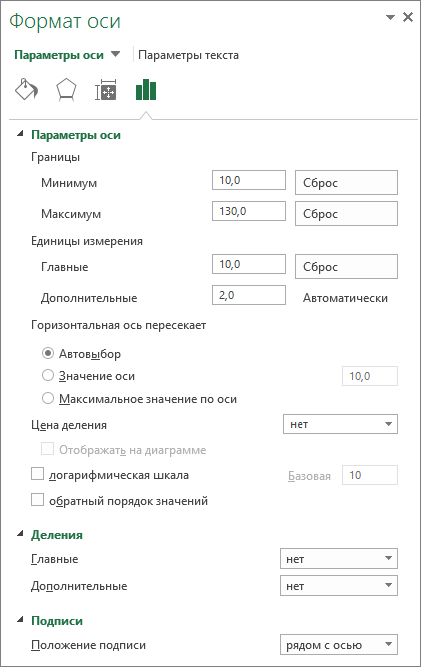
- В диалоговом окне Формат оси в разделе Параметры оси выполните одно или несколько из следующих действий: Важно Эти параметры доступны только в том случае, если выбрана ось значений.
- Чтобы изменить число, с которого начинается или заканчивается вертикальная ось (значений), для параметра Минимальное значение или Максимальное значение введите другое число в поле Минимальное значение или Максимальное значение. При необходимости вы можете нажать кнопку Сброс, чтобы вернуть исходное значение.
- Чтобы изменить интервал делений и линий сетки диаграммы, введите другое число в поле Основные единицы или Основные единицы. При необходимости вы можете нажать кнопку Сброс, чтобы вернуть исходное значение.
- Чтобы изменить порядок значений, установите флажок Обратный порядок значений. Заметка При изменении порядка значений на вертикальной оси (значений) подписи категорий по горизонтальной оси (категорий) зеркально отобразятся по вертикали. При изменении порядка категорий слева направо подписи значений зеркально отобразятся слева направо.
- Чтобы применить к оси значений логарифмическую шкалу, установите флажок Логарифмическая шкала. Заметка Логарифмическую шкалу нельзя использовать для представления отрицательных значений и нуля.
- Чтобы изменить единицы, отображаемые для оси значений, выберите нужный вариант в списке Отображаемые единицы. Для вывода подписи, описывающей единицы измерения, установите флажок Отображать на диаграмме. Совет Измените единицы, если значения являются большими числами, которые вы хотите сделать более краткими и понятными. Например, можно представить значения в диапазоне от 1 000 000 до 50 000 000 как значения от 1 до 50 и добавить подпись о том, что единицами являются миллионы.
- Чтобы изменить положение делений и подписей оси, в разделе «Деления» выберите нужные параметры в полях Главные и Дополнительные.
- Щелкните стрелку раскрывающегося списка в разделе Подписи и выберите положение подписи.
- Для изменения точки, в которой горизонтальная ось (категорий) пересекает вертикальную (значений), в разделе Основание пересекает установите переключатель Значение оси и введите число в текстовое поле. Также можно установить переключатель Максимальное значение по оси, чтобы указать, что горизонтальная ось (категорий) пересекает вертикальную ось (значений) в самом большом значении. Заметка При выборе параметра Максимальное значение по оси подписи категорий перемещаются на другую сторону диаграммы.

- На диаграмме щелкните ось значений, которую вы хотите изменить, или выберите ее в списке элементов диаграммы с помощью указанных ниже действий.
- Щелкните в любом месте диаграммы. Откроется панель Работа с диаграммами с дополнительными вкладками Конструктор, Макет и Формат.
- На вкладке Формат в группе Текущий фрагмент щелкните стрелку рядом с полем Элементы диаграммы, а затем щелкните Вертикальная ось (значений).
- На вкладке Формат в группе Текущий фрагмент нажмите кнопку Формат выделенного фрагмента.
- В диалоговом окне Формат оси в разделе Параметры оси выполните одно или несколько из следующих действий: Важно Эти параметры доступны только в том случае, если выбрана ось значений.
- Чтобы изменить число, с которого начинается или заканчивается вертикальная ось (значений), для параметра Минимальное значение или Максимальное значение нажмите кнопку Фиксированный и введите другое число в поле Минимальное значение или Максимальное значение.
- Чтобы изменить интервал делений и линий сетки диаграммы, для параметра Основные единицы или Основные единицы нажмите кнопку Фиксированный и введите другое число в поле Основные единицы или Основные единицы.
- Чтобы изменить порядок значений, установите флажок Обратный порядок значений. Заметка При изменении порядка значений на вертикальной оси (значений) подписи категорий по горизонтальной оси (категорий) зеркально отобразятся по вертикали. При изменении порядка категорий слева направо подписи значений зеркально отобразятся слева направо.
- Чтобы применить к оси значений логарифмическую шкалу, установите флажок Логарифмическая шкала. Заметка Логарифмическую шкалу нельзя использовать для представления отрицательных значений и нуля.
- Чтобы изменить единицы, отображаемые для оси значений, выберите нужный вариант в списке Отображаемые единицы. Для вывода подписи, описывающей единицы измерения, установите флажок Отображать на диаграмме. Совет Измените единицы, если значения являются большими числами, которые вы хотите сделать более краткими и понятными. Например, можно представить значения в диапазоне от 1 000 000 до 50 000 000 как значения от 1 до 50 и добавить подпись о том, что единицами являются миллионы.
- Чтобы изменить положение делений и подписей оси, выберите нужные параметры в полях Основные, Промежуточные и Подписи осей.
- Для изменения точки, в которой горизонтальная ось (категорий) пересекает вертикальную (значений), в разделе Горизонтальная ось пересекает щелкните Значение оси и введите число в текстовое поле. Также можно щелкнуть Максимальное значение по оси, чтобы указать, что горизонтальная ось (категорий) пересекает вертикальную ось (значений) в самом большом значении. Заметка При выборе параметра Максимальное значение по оси подписи категорий перемещаются на другую сторону диаграммы.
Какую версию Office вы используете?
- Какую версию Office вы используете?
- Office 2016 для Mac
- Office для MacOS 2011
Как построить вертикальный график в excel
есть простейший график — смена значения с 1 на 0.
как сделать чтобы палка с 3 до 4 была не наклонной а вертикальной? добавить еще одну точку 3 с значением 0 не прокатываетПрикрепленные файлы
- post_159710.xls (15 КБ)
Пользователь
Сообщений: 8839 Регистрация: 11.01.2013
30.09.2010 17:57:27Можно использовать вспомогательный столбец для Х.
Прикрепленные файлы
- post_159720.xls (20.5 КБ)
01.10.2010 09:43:25
спасибо, то что надо!
01.10.2010 14:52:52
а вот ещё вопрос — как сделать заливку области под графиком какой-нибудь штриховкой?
Прикрепленные файлы- post_160032.xls (26.5 КБ)
Сообщений: 60952 Регистрация: 14.09.2012
Контакты см. в профиле
01.10.2010 20:02:46
Легко: правый клик по области построения — Формат области построения — Способы заливки..
Прикрепленные файлы- post_160122.xls (56.5 КБ)
Страницы: 1
Читают тему© Николай Павлов, Planetaexcel, 2006-2023
info@planetaexcel.ruИспользование любых материалов сайта допускается строго с указанием прямой ссылки на источник, упоминанием названия сайта, имени автора и неизменности исходного текста и иллюстраций.
ООО «Планета Эксел»
ИНН 7735603520
ОГРН 1147746834949ИП Павлов Николай Владимирович
ИНН 633015842586
ОГРНИП 310633031600071Построение графиков в Microsoft Excel
С помощью графика можно наглядно показать зависимость одних данных от других, а также проследить изменение значений. Такой метод визуализации очень востребован и используется как в учебных и деловых презентациях, так и в области точных наук и различных исследований. Давайте разберемся, как можно построить и настроить график в Microsoft Excel.
Как построить график
Смотрите также: “Как в Экселе закрепить столбец таблицы”
- Для создания графика в программе Эксель, в первую очередь, потребуется ее основа с информацией. Другими словами, сначала необходимо создать таблицу и внести в неё все значения, на базе которых будет строиться график. Или же можно открыть файл, который содержит таблицу.

- Переходим во вкладку «Вставка». Выделяем всю таблицу или только ту часть, которую необходимо отразить в виде графика. Нажимаем на кнопку «График».

- На выбор будет предоставлены различные варианты графиков.

- График. Привычные нам простые линии.
- График с накоплением. При выборе данного варианта будет отображаться динамика изменения вклада каждого значения с течением времени или по категориям данных, которые разделены на равные интервалы.
- Нормированный график с накоплением. Если выбрать данный вариант, будет отображаться динамика вклада каждой величины в процентах с течением времени или по категориям данных, которые разделены на равные интервалы.
- График с маркерами (обычный, с накоплением или нормированный с накоплением). Будут отображаться конкретные значения данных на графике.
- Объёмный график. Имеет кроме высоты и длины, еще и глубину. Кривая графика изображается в виде ленты.
- График с областями (обычный, с накоплением, нормированный с накоплением). Сами принцип построения линий в зависимости от выбранного подвида аналогичен описанным выше вариантам. Однако, в данном случае, график представляет из себя не просто линии, а закрашенные области согласно построенными линиям.
- Объемный график с областями (обычный, с накоплением, нормированный с накоплением). Все то же самое, что и в варианте выше, только в трехмерном исполнении.
- Выбираем из перечисленных вариантов наиболее понравившийся или тот, что лучше всего отобразит необходимую информацию, и щелкаем по нему.

- Об остальном позаботится Эксель, выведя результат в виде готового графика в отдельном окне, которое, к тому же, можно изменять по размерам путем растягивания или сжатия, а также, перемещать внутри листа.

Редактирование графика
Смотрите также: “Как поставить тире в Экселе: длинное или короткое”
Чтобы улучшить внешний вид и упростить восприятие данных, график можно отредактировать как целиком, так и изменить его отдельные элементы.
- Если необходимо изменить название графика, щелкаем по нему, чтобы выделить. Теперь правой кнопкой мыши вызываем контекстное меню, где выбираем “Изменить текст”.
 Редактируем название, после чего щелкаем мышкой в любом свободном месте графика за пределами названия, чтобы сохранить его.
- Чтобы изменить размер шрифта названия, в контекстном меню выбираем пункт “Шрифт…”.
 Откроется окно, в котором можно задать параметры шрифта, в том числе, его размер.
- Название можно перемещать внутри графика на своей усмотрение. Для этого наводим на область названия курсор, затем зажимаем левую кнопки мыши, двигаем его в нужное место и отпускаем кнопку.

- Чтобы вносить более существенные корректировки, необходимо перейти во вкладку «Конструктор», если вы находитесь не в ней.
 В некоторых случаях, когда размеры окна с программой сжаты по ширине, возможно, вам не удастся найти требуемую вкладку, так как она скрыта. Вы можете либо растянуть размеры окна, либо нажать на небольшую стрелку вправо, чтобы раскрыть скрытые элементы и выбрать среди них тот, что нужен.
- В данной вкладке представлены широкие возможности по редактированию внешнего вида графика. Одной из главных кнопок здесь является “Добавить элемент диаграммы”.
 Нажатие на нее раскрывает список, который позволяет скорректировать все элементы, отображающиеся на графике.
- Давайте попробуем изменить расположение названия. Для этого щелкаем по пункту “Название диаграммы”. Здесь мы видим все варианты, предложенные программой. Выбирать название с наложением не особо рекомендуется, так как в данном случае оно может в определенных случаях перекрывать собой часть полезной информации, отображаемой на графике.

- В дополнительных параметрах названия можно настроить границы, заливку, выравнивание, а также определить заливку и контуры самого текста.
 Открыть их можно путем выбора соответствующего пункта в списке, или просто двойным щелчком мыши по элементу на самом графике.
- Для того, чтобы подписать наименование осей, нажимаем «Название осей». Здесь есть возможность выбрать вертикальную или горизонтальную ось. Допустим, мы выбрали добавить основную горизонтальную ось.
 Задать ей имя и изменить расположение можно также, как это делается для название (описано выше). Также, можно в дополнительных параметрах настроить формат названия оси.
- При необходимости добавляем вертикальную ось и настраиваем ее.

- Аналогичным образом в разделе “Добавить элемент диаграммы” настраиваются другие параметры, такие как подписи данных, легенда, сетка, линии и т.д.

- У пользователя также есть возможность воспользоваться быстрой настройкой графика, воспользовавшись шаблонами, которые предлагает программа. Для этого, находясь во вкладке “Конструктор”, нужно нажать кнопку “Экспресс-макет”.
 Здесь будут представлены все доступные варианты оформления.
- Помимо этого в Эксель предусмотрены разнообразные стили оформления графика. Просто выберите тот, что вам больше нравится, и щелкните по нему.

- После этого программа автоматически внесет соответствующие изменения.

Добавление в график вспомогательной оси
Нередко возникает необходимость на одной диаграмме разместить несколько графиков. В этом нет никакой сложности, если они имеют одинаковые меры исчисления. Но порой приходится совмещать несколько графиков с различными мерами исчисления, к примеру, чтобы показать зависимость одних данных от других. Делается это следующим образом.
- Первые шаги такие же, как и описанные выше. Выделяем таблицу, переходим во вкладку “Вставка” и выбираем наиболее подходящий вариант графика.

- В полученной диаграмме построено несколько графиков в соответствии с количеством столбцов выделенной таблицы. Теперь нужно нажать правой кнопкой мыши на тот, для которого необходима вспомогательная ось. Внизу появившегося списка выбираем «Формат ряда данных…».

- Откроются настройки формата данных, в котором выбираем “Построить ряд по вспомогательной оси”.

- После этого будет добавлена вспомогательная ось, и график перестроится. Далее можно скорректировать название, подписи данных, легенду, и выбрать для них подходящее место.

Примечание: в диаграмму можно добавить только одну дополнительную ось, что ограничивает возможность построения графиков для трёх и более различных мер исчисления.
Как построить график функции
Эта возможность в Excel может здорово сократить время выполнения некоторых задач, например, по алгебре. Поэтому, давайте подробнее рассмотрим такой вариант и в качестве примера возьмем функцию y=x²+5.
- Как и полагается для всех диаграмм, сперва составляем исходную таблицу. В левый столбец записываем значение х с нужным шагом, а в правый – формулу, которая будет рассчитывать значение у. В таблице это будет выглядеть так:

- Рассчитав значение для первой ячейки, нужно протянуть формулу на остальные строки таблицы. Для этого наводим курсор на правый нижний угол ячейки, он меняет вид на крестик, теперь зажав левую кнопку тянем выделение до нижней ячейки, чтобы скопировать формулу и автоматически рассчитать значения по ней для оставшихся строк.

- Выделив таблицу, переходим во вкладку «Вставка», где нажимаем на кнопку “Точечная” и из вариантов, выданных всплывающим окном, лучше всего подходит под нашу задачу вид “Точечная с гладкими кривыми и маркерами”.

- После того, как сформируется диаграмма, привычным способом ее редактируем и удаляем за ненадобностью лишние элементы.

Заключение
Наряду с работой данных в табличном виде, в программе Microsoft Excel можно строить графики. Программа предлагает большое разнообразие видов и подвидов, которые прекрасно покрывают потребности пользователей в предоставлении информации в наиболее наглядном виде, значительно облегчающем ее восприятие.