
Как сделать видео черно белым в Vegas Pro 15. Два простых способа
У вашего броузера проблема в совместимости с HTML5
В этом видеоуроке вы узнаете как создавать переходы из цветного видео в черно белое в Vegas Pro 15. Представлены два способа как сделать ретро в вегасе и наоборот из черно белого цвета в цветное видео с использованием специального плагина черно-белый для эффекта старого видео.
Опубликовано: 14-01-2018
Как сделать черно белое видео в сони вегас про 13
КАК СДЕЛАТЬ ВИДЕО ЧЕРНО БЕЛЫМ В Sony Vegas Pro 13| Урок 3
======================================================
Вк-https://vk.com/id289026595
Пиар-https://vk.com/topic-137686693_35472011
Накрутка-https://vk.com/topic-137686693_35274698
======================================================
Видео сделано:
Sony Vegas Pro 13
Bandicam
Photoshop CSS
======================================================
Музыка: Syn Cole — Feel Good
Видеоэффект: Телевизионные помехи
======================================================
Монтаж, Sony Vegas Pro 13, Sony Vegas Pro, Vegas Pro, 13, Как сделать, Уроки по Sony Vegas pro, Видео, Черно белое, Черно белое видео, SONY VEGAS PRO 13, SONY VEGAS PRO, SONY VEGAS PRO13, Egr, EGR, Егор.
Видео КАК СДЕЛАТЬ ВИДЕО ЧЕРНО БЕЛЫМ В Sony Vegas Pro 13| Урок 3 канала Egr
видео уроки Sony Vegas
sony vegas видеомонтаж примеры готовые работы — информация как повысить эффективность работы с Vegas 10 + Production Assistant 2.0 Sony это профессиональная программа для видеомонтажа Информация о видео-уроках.редакторе Sony Vegas · аренда фотостудии · фотограф на свадьбу
УРОКИ СОНИ ВЕГАС
Поиск по этому блогу
Страницы
понедельник, 17 июня 2013 г.
sony vegas работа с черно-белой маской
В некоторых видеоредакторах для того что бы сделать некоторые области видео прозрачными используются черно-белые изображения (или черно-белые видеоролики) в качестве масок.
Такие маски в Sony Vegas пользуются особой популярностью благодаря тому, что их можно скачать в интернете, или сделать маску самому в любом графическом редакторе. В отличии от маски Безье, этим маскам можно придать самую сложную форму.
В этом уроке я расскажу, как использовать черно-белую маску в Sony Vegas.
Действие маски
Видеокомпозиция с использованием черно-белой маски.
Для создания видеокомпозиции с использованием черно-белой маски, нам нужно создать три дорожки и разместить на них два видеофрагмента и маску в таком порядке (снизу вверх) (рис.1):

Первый – фоновый слой.
На нем мы можем разместить какую ни будь картинку или видео, которое будет служить фоном для нашей композиции.
Второй – основное видео.
На втором слое мы поместим видеоматериал, который мы хотим украсить с помощью маски.
Третий – черно-белая маска
На самом верхнем слое нашей композиции мы поместим черно-белое изображение, которое будет использовано в качестве маски (можете взять здесь).
Для того что бы Sony Vegas понял, что мы хотим использовать данное изображение в качестве маски, проделываем следующие действия:
В редакторе дорожек на дорожке с маской нажмем на кнопку Compositing Mode (Композитный режим) (рис. 2) и выберем в раскрывшемся списке режим «Multiply (Mask)» — (Умножить (Маска)).

Далее на дорожке с маской нажмем кнопку «Event FX» (рис. 2), выберем в открывшемся окне «Sony Mask Generator» (рис.3) и нажмем «ОК». Откроется новое окно, в котором можно изменить настройки данного эффекта. Однако нас вполне устраивают настройки по умолчанию. По этому – просто закрываем это окно.

Вторую дорожку с основным видео, нужно сделать дочерней по отношению к маске. Для этого нажимаем в редакторе дорожек на второй дорожке кнопку «Make Compositing Child» (рис. 4).
Сони вегас как сделать видео черно белым
Как из цветного видео сделать черно-белое в Sony Vegas PRO
Для просмотра онлайн кликните на видео ⤵
Как сделать видео черно-белым в Sony Vegas? Подробнее
Vegas Pro 15. Как сделать видео черно белым. Два простых способа Подробнее
Как оставить один цвет в видео. Vegas Pro 15 эффект как в фильме «Город грехов» Подробнее
Sony Vegas Pro эффект по осветлению видео! Подробнее
Как рисовать на видео в Sony Vegas Pro (Эффект рисования) Подробнее
Как сделать светящееся небо в Sony Vegas и After Effects|How to make glowing sky|TUTORIAL| Подробнее
КАК СДЕЛАТЬ КАДР ЧЕРНО-БЕЛЫМ В SONY VEGAS PRO ЗА 1 МИНУТУ! | SONY VEGAS PRO 13 | 15 | 17 // ВИДЕО Подробнее
Как Сделать ЧЕРНО-БЕЛОЕ Видео в ADOBE PREMIERE PRO Подробнее
Как сделать видео черно-белым в Sony Vegas Pro 12 Подробнее
12. Как сделать стоп-кадр в Sony Vegas Pro (фото из видео) Подробнее
Видеоуроки по Sony Vegas PRO часть 13 (как сделать из цветного видео черно-белое) Подробнее
Цветной объект в чёрно-белом видео. Урок видеомонтажа в Sony Vegas Подробнее
Adobe Premiere. Как сделать переход из цветного видео в черно-белое. Подробнее
Как приблизить видео в Sony Vegas

Зачастую, когда необходимо обратить внимание на какой-либо фрагмент видеозаписи, его приближают и показывают на весь экран. Вы также можете увеличить фрагмент видео с помощью Sony Vegas. Рассмотрим, как это сделать.
Как приблизить видеозапись в Сони Вегас?
1. Загрузите в Sony Vegas видеофайл, который необходимо обработать и нажмите на кнопку «Панорамирование и обрезка событий…».
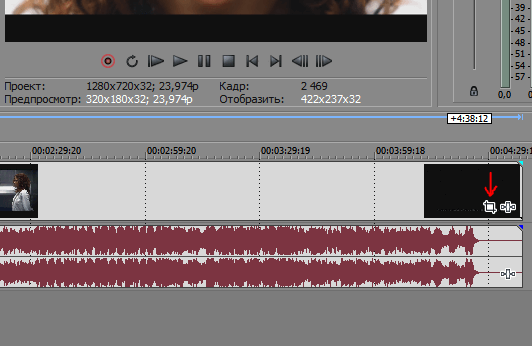
2. Теперь в открывшемся окне вы можете определить границы кадра. Перетягивайте поле, очерченное пунктирными линиями, увеличивайте и уменьшайте его, чтобы отдалить или приблизить изображение. За всеми изменениями вы можете наблюдать в окне предпросмотра.

Как видите, приблизить изображение в Sony Vegas совсем не сложно. Таким образом вы можете выделять определенный фрагмент видеозаписи и обратить на него внимание зрителя. Продолжайте изучать возможности Sony Vegas Pro и узнавайте, как сделать видео еще интереснее.

Мы рады, что смогли помочь Вам в решении проблемы.
Помимо этой статьи, на сайте еще 12569 инструкций.
Добавьте сайт Lumpics.ru в закладки (CTRL+D) и мы точно еще пригодимся вам.
Отблагодарите автора, поделитесь статьей в социальных сетях.
Опишите, что у вас не получилось. Наши специалисты постараются ответить максимально быстро.
Похожие публикации:
- Как перенести базу данных mysql на другой хостинг timeweb
- Как печь ржаной хлеб в хлебопечке мулинекс
- Как подключить айпад к телевизору lg
- Как подключить зубную щетку philips sonicare к телефону
Неполное обесцвечивание видео


Ребят, всем привет! Сегодняшний урок я посвечу тому что расскажу как обесцветить видео неполностью то есть оставить
только один цвет на видео, а все остальное сделать черно-белым. Наверняка вы видели рекламу телефоного оператора
билайна, где оставаться цветным только один цвет — желтый. В этой статье и видеообучалке я покажу как это сделать.
Начнем. Открываем Sony Vegas, кидаем наше видео на тайм лайн, в моем случае это все таже реклама билайна, но уже
цветная.

К нашему видео применяем эффект из вкладки video fx, фильтр color correction (secondary)

Применили этот эффект, ставим дефултные настройки (в пресетах reset to none)

Теперь последний штрих. Ставим галку напротив Invert mask, и в строке range пипеткой прямо с окна предпросмотра
выбираете тот цвет который ДОЛЖЕН у вас остаться цветным. Далее строку saturation вытягиваем влево, таким образом
чтобы наше видео стало черно-белым и с помощью нижних бегунков настраиваете нужный (выбранный пипеткой range) цвет
таким образом чтобы он оставался единственным цветным. Если например не ставить галку Invert mask то можно
получить обратный эффект — выбранный станет черно-белым, а все остальное цветным.
Самое главное чтобы цвет очень сильно выделялся на общей массе видео, так как если он будет повторятся то придется
применять маски и другие видеомонтажные приемы. Далее смотрите мою обучалку:
Черно-белая маска
Маска действует на прикрепленную к ней видеодорожку, как карта прозрачности. Те области, которые на маске размечены белым цветом – остаются видимыми на прикрепленной к маске дорожке. Те же, которые размечены черным цветом – становятся прозрачными.
Таким образом маска как бы проделывает дыры сквозь которые мы можем видеть дорожку которая находится ниже.
Ели на маске встречаются серые цвета – то такие области будут полупрозрачными. Чем темней оттенок серого, тем прозрачнее будет область.
Видеокомпозиция с использованием черно-белой маски.
Для создания видеокомпозиции с использованием черно-белой маски, нам нужно создать три дорожки и разместить на них два видеофрагмента и маску в таком порядке (снизу вверх) (рис.1):
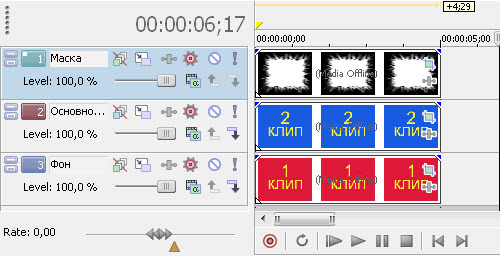
Рисунок 1. Композиция из маски и видеофрагментов.
Первый – фоновый слой.
На нем мы можем разместить какую ни будь картинку или видео, которое будет служить фоном для нашей композиции.
Второй – основное видео.
На втором слое мы поместим видеоматериал, который мы хотим украсить с помощью маски.
На самом верхнем слое нашей композиции мы поместим черно-белое изображение, которое будет использовано в качестве маски (можете взять здесь).
Для того что бы Sony Vegas понял, что мы хотим использовать данное изображение в качестве маски, проделываем следующие действия:
В редакторе дорожек на дорожке с маской нажмем на кнопку Compositing Mode (Композитный режим) (рис. 2) и выберем в раскрывшемся списке режим «Multiply (Mask)» — (Умножить (Маска)).
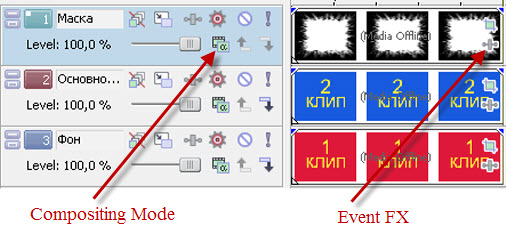
Рисунок 2. Композитный режим.
Далее на дорожке с маской нажмем кнопку «Event FX» (рис. 2), выберем в открывшемся окне «Sony Mask Generator» (рис.3) и нажмем «ОК». Откроется новое окно, в котором можно изменить настройки данного эффекта. Однако нас вполне устраивают настройки по умолчанию. По этому – просто закрываем это окно.
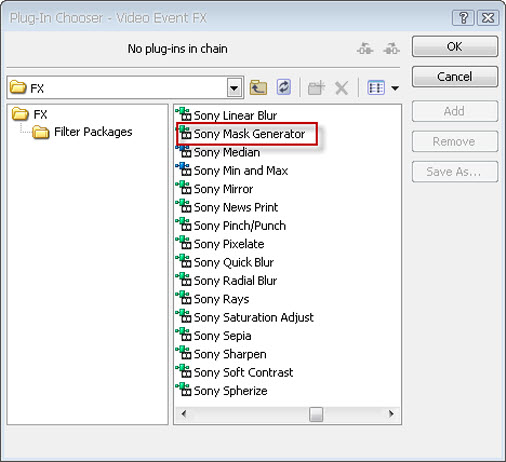
Рисунок 3. Генератор масок.
Вторую дорожку с основным видео, нужно сделать дочерней по отношению к маске. Для этого нажимаем в редакторе дорожек на второй дорожке кнопку «Make Compositing Child» (рис. 4).
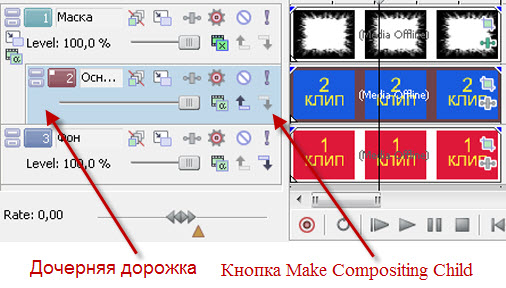
Рисунок 4. Режим «Дочерняя дорожка.
Вот и все – композиция готова. Результат показан на рис. 5.
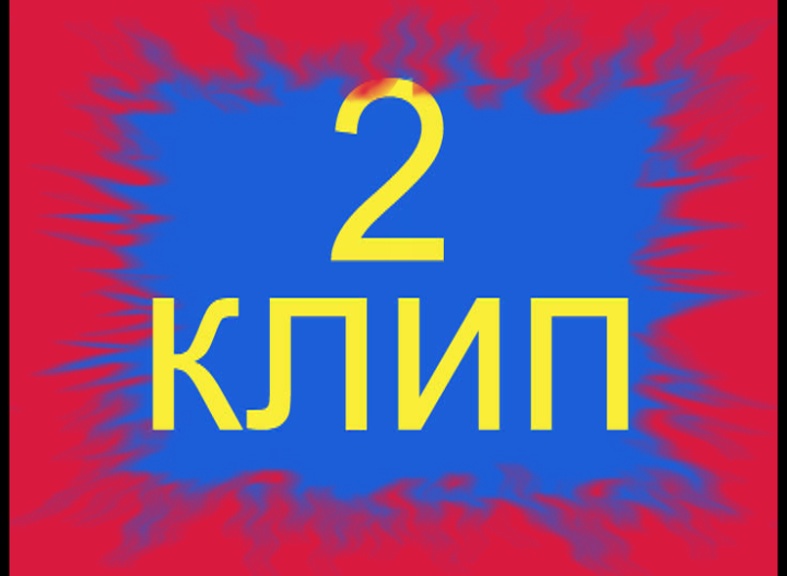
Рисунок 5. Результат применения маски.
Маски в интернете.
В интернете можно найти множество черно-белых масок. Для этого нужно в любом поисковике написать запрос «маски для видео».
Вам могут попасться целые сборники масок, выложенные одним архивом. В другом случае, это изображения находящееся прямо на страницах сайта. В этом случае нажмите правой кнопкой мыши по изображению и выберите команду «сохранить рисунок как» (Internet Explorer), «сохранить изображение» (Opera), «сохранить изображение как» (Mozilla Firefox).
Иногда можно встретить футажи, в комплекте с которыми идут маски. Изучив этот урок, и урок «Как вставить футажи в Sony Vegas» , вы без труда сможете использовать такие футажи с масками в своих фильмах.
Еще записи по теме
- 3D титры для видео
- Урок 4. Дорожки Sony Vegas
- Урок 17. Как вставить футажи в Sony Vegas
- Слайд-шоу с фоном из фотографий
- Как сделать футаж цифры
- Как ускорить рендеринг слайд-шоу в Sony Vegas
- Стеклянные буквы