
Установите Visual Studio.
Область применения:Visual Studio Visual Studio для Mac  Visual Studio Code
Вас приветствует Visual Studio 2019! В этой версии можно легко выбрать и установить только необходимые компоненты. Поскольку она занимает меньше памяти, она быстро устанавливается и при установке меньше влияет на систему.
Вас приветствует Visual Studio 2022! В этой версии можно легко выбрать и установить только необходимые компоненты.
Этот раздел относится к Visual Studio в Windows. Информацию о Visual Studio для Mac см. в статье Установка Visual Studio для Mac. Если необходимо программно установить Visual Studio, ознакомьтесь с документацией по командной строке в сети.
Хотите ознакомиться с другими новыми возможностями этой версии? Ознакомьтесь с нашими заметками о выпуске.
Хотите ознакомиться с другими новыми возможностями этой версии? Ознакомьтесь с нашими заметками о выпуске.
Вы можете скачать и установить определенную версию на странице журнала выпусков Visual Studio 2022.
Готовы к установке? Мы последовательно опишем каждое действие.
Шаг 1. Подготовка компьютера к установке Visual Studio
Перед началом установки Visual Studio:
- Проверьте требования к системе. Так вы узнаете, поддерживает ли ваш компьютер Visual Studio 2019.
- Убедитесь, что пользователь, выполняющий установку, имеет разрешения администратора на компьютере. Дополнительные сведения см. в разделе Разрешения пользователей и Visual Studio.
- Примените актуальные обновления Windows. Эти обновления гарантируют, что на компьютере установлены последние обновления для системы безопасности и необходимые системные компоненты для Visual Studio.
- Перезапуск. Перезагрузка гарантирует, что ожидающие установки или обновления компоненты не будут препятствовать установке Visual Studio.
- Освободите место. Удалите ненужные файлы и приложения с системного диска. Например, запустите приложение очистки диска.
Вопросы о запуске других версий Visual Studio параллельно с Visual Studio 2019 см. в статье о целевом использовании и совместимости платформы Visual Studio 2019.
- Проверьте требования к системе. Так вы узнаете, может ли ваш компьютер поддерживать Visual Studio 2022.
- Убедитесь, что пользователь, выполняющий установку, имеет разрешения администратора на компьютере. Дополнительные сведения см. в разделе Разрешения пользователей и Visual Studio.
- Примените актуальные обновления Windows. Эти обновления гарантируют, что на компьютере установлены последние обновления для системы безопасности и необходимые системные компоненты для Visual Studio.
- Перезапуск. Перезагрузка гарантирует, что ожидающие установки или обновления компоненты не будут препятствовать установке Visual Studio.
- Освободите место. Удалите ненужные файлы и приложения с системного диска. Например, запустите приложение очистки диска.
Вы можете установить Visual Studio 2022 параллельно с другими версиями. Дополнительные сведения см. в разделе Visual Studio 2022: выбор платформы и совместимость и Параллельная установка версий Visual Studio.
Шаг 2. Определение версии и выпуска Visual Studio для установки
Вам потребуется решить, какая версия и выпуск Visual Studio необходимо установить. Наиболее распространенными вариантами являются:
- Последний выпуск Visual Studio 2019, размещенный на серверах Майкрософт. Чтобы установить это, нажмите следующую кнопку и выберите нужный выпуск. Затем небольшой загрузочный файл будет скачан в папку downloads .
- Последний выпуск Visual Studio 2022, размещенный на серверах Майкрософт. Чтобы установить это, нажмите следующую кнопку и выберите нужный выпуск. Затем небольшой загрузочный файл будет скачан в папку downloads .
- Если у вас уже установлена Visual Studio, вы можете установить другую версию вместе с ней, выбрав ее на вкладке «Доступный установщик Visual Studio».
- Загрузчик можно скачать для определенной версии на странице журнала выпусков Visual Studio 2019 и использовать его для установки Visual Studio.
- Загрузчик можно скачать для очень конкретной версии на странице журнала выпусков Visual Studio 2022 и использовать его для установки Visual Studio.
- ИТ-администратор может указать вам определенное расположение для установки Visual Studio.
Шаг 3. Запуск установки
Если вы скачали загрузочный файл, его можно использовать для установки Visual Studio. Загрузчик сначала установит последнюю версию установщика Visual Studio. Установщик — это отдельная программа, которая предоставляет все необходимые компоненты для установки и настройки Visual Studio.
- В папке Загрузки дважды щелкните файл начального загрузчика, имя которого совпадает с именем одного из следующих файлов или похоже на них:
- vs_community.exe для Visual Studio Community.
- vs_professional.exe для Visual Studio Professional;
- vs_enterprise.exe для Visual Studio Enterprise;
- В папке downloads дважды щелкните загрузчик с именем VisualStudioSetup.exe или с именемvs_community.exe, чтобы запустить установку.
- Если появляется оповещение системы контроля учетных записей, нажмите кнопку Да. Мы попросим вас принять условия лицензии и заявление о конфиденциальности корпорации Майкрософт. Выберите Продолжить.
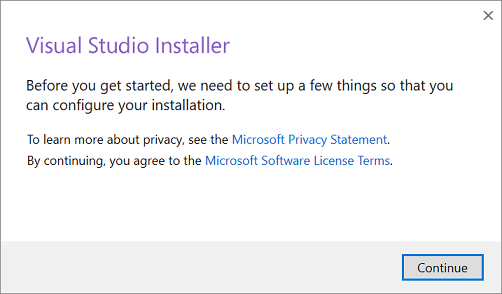
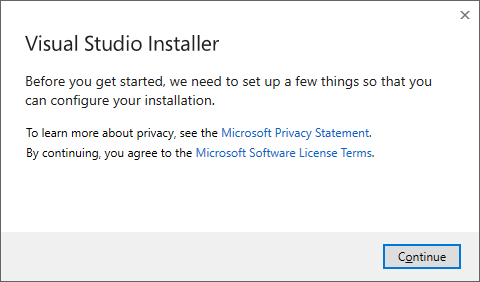
Вы также можете установить любой продукт, предлагаемый на вкладке «Доступный установщик Visual Studio».
Шаг 4. Выбор рабочих нагрузок
После установки установщика Visual Studio его можно использовать для настройки установки, выбрав нужные наборы компонентов или рабочие нагрузки. Это делается следующим образом.
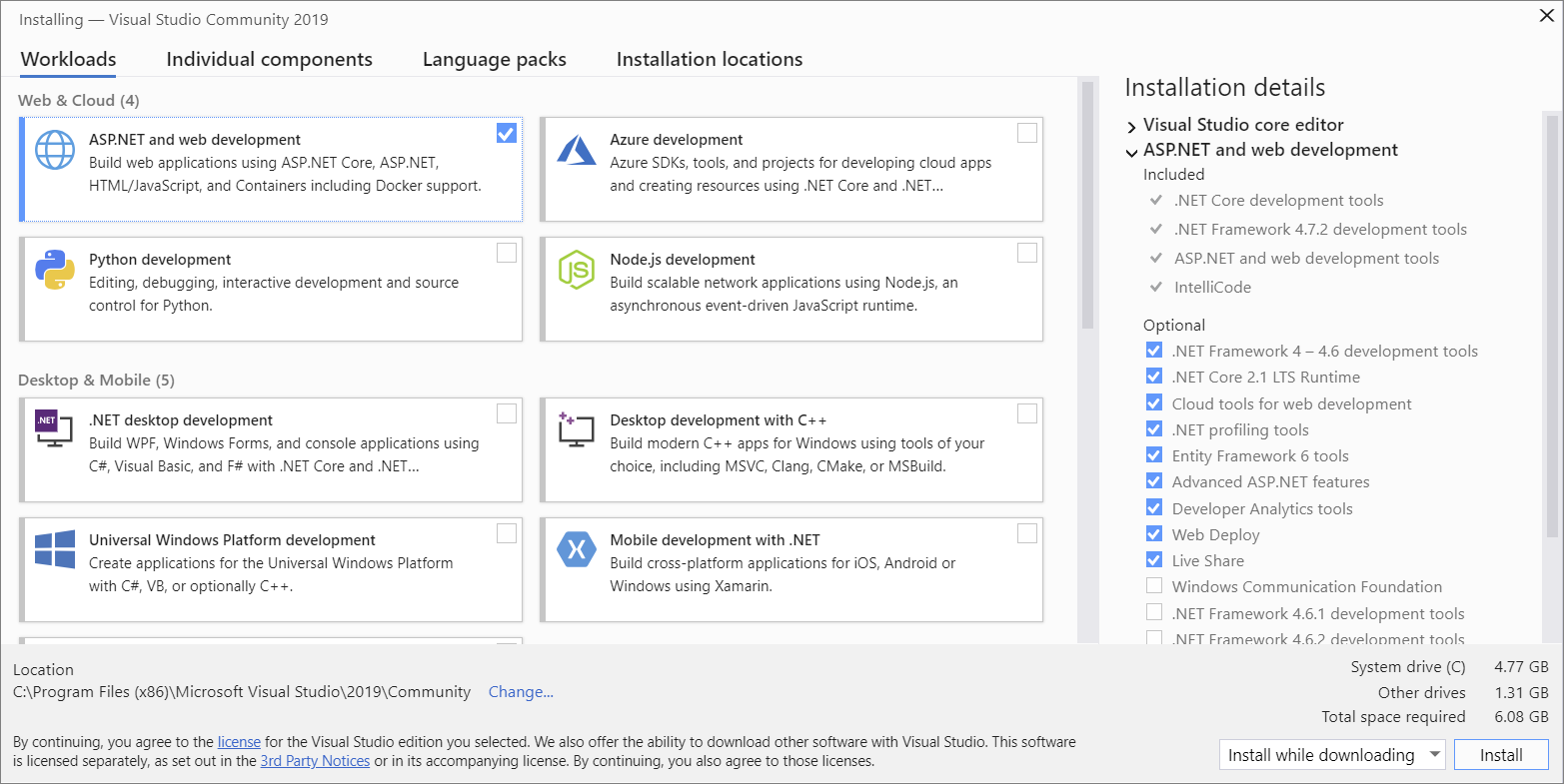
- Найдите нужную рабочую нагрузку в Visual Studio Installer. Например, выберите рабочую нагрузку «ASP.NET и разработка веб-приложений». В нее входит основной редактор кода по умолчанию, который предоставляет базовую поддержку редактирования кода для более чем 20 языков, возможность открывать и изменять код в любой папке без наличия проекта и интегрированное управление исходным кодом.
- Выбрав нужные рабочие нагрузки, нажмите кнопку Установить. Далее будут отображаться экраны состояния, на которых демонстрируется ход установки Visual Studio.
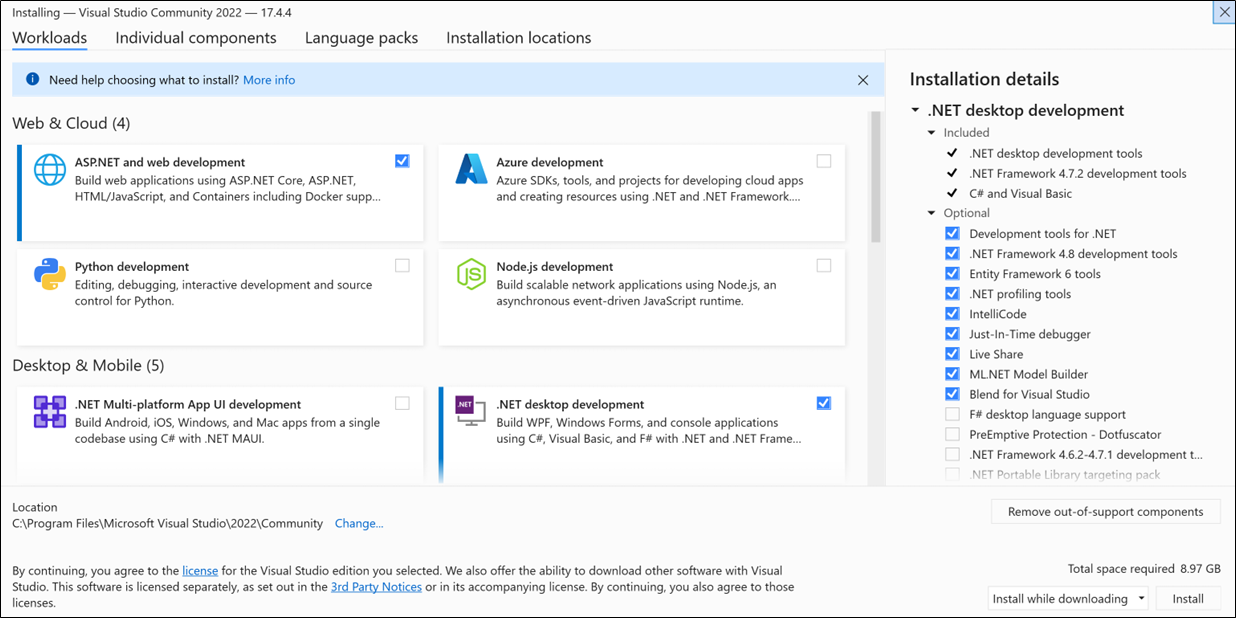
- Выберите нужную рабочую нагрузку в Visual Studio Installer. Ознакомьтесь с описаниями рабочих нагрузок, чтобы решить, какая рабочая нагрузка поддерживает необходимые функции. Например, выберите рабочую нагрузку ASP.NET и веб-разработки , чтобы редактировать веб-страницы ASP.NET с помощью веб-предварительной версии или создавать адаптивные веб-приложения с помощью Blazor или выбрать рабочие нагрузки desktop & Mobile для разработки кроссплатформенных приложений с помощью C#или проектов C++20.
- Выбрав нужные рабочие нагрузки, нажмите кнопку Установить. Далее будут отображаться экраны состояния, на которых демонстрируется ход установки Visual Studio.
В любой момент после установки можно установить рабочие нагрузки или компоненты, которые не были установлены изначально. Если среда Visual Studio открыта, выберите пункт Сервис>Получить средства и компоненты. ; откроется Visual Studio Installer. Или откройте Visual Studio Installer из меню «Пуск». Здесь можно выбрать рабочие нагрузки или компоненты, которые нужно установить. Затем выберите Изменить.
Шаг 5. Выбор отдельных компонентов (необязательно)
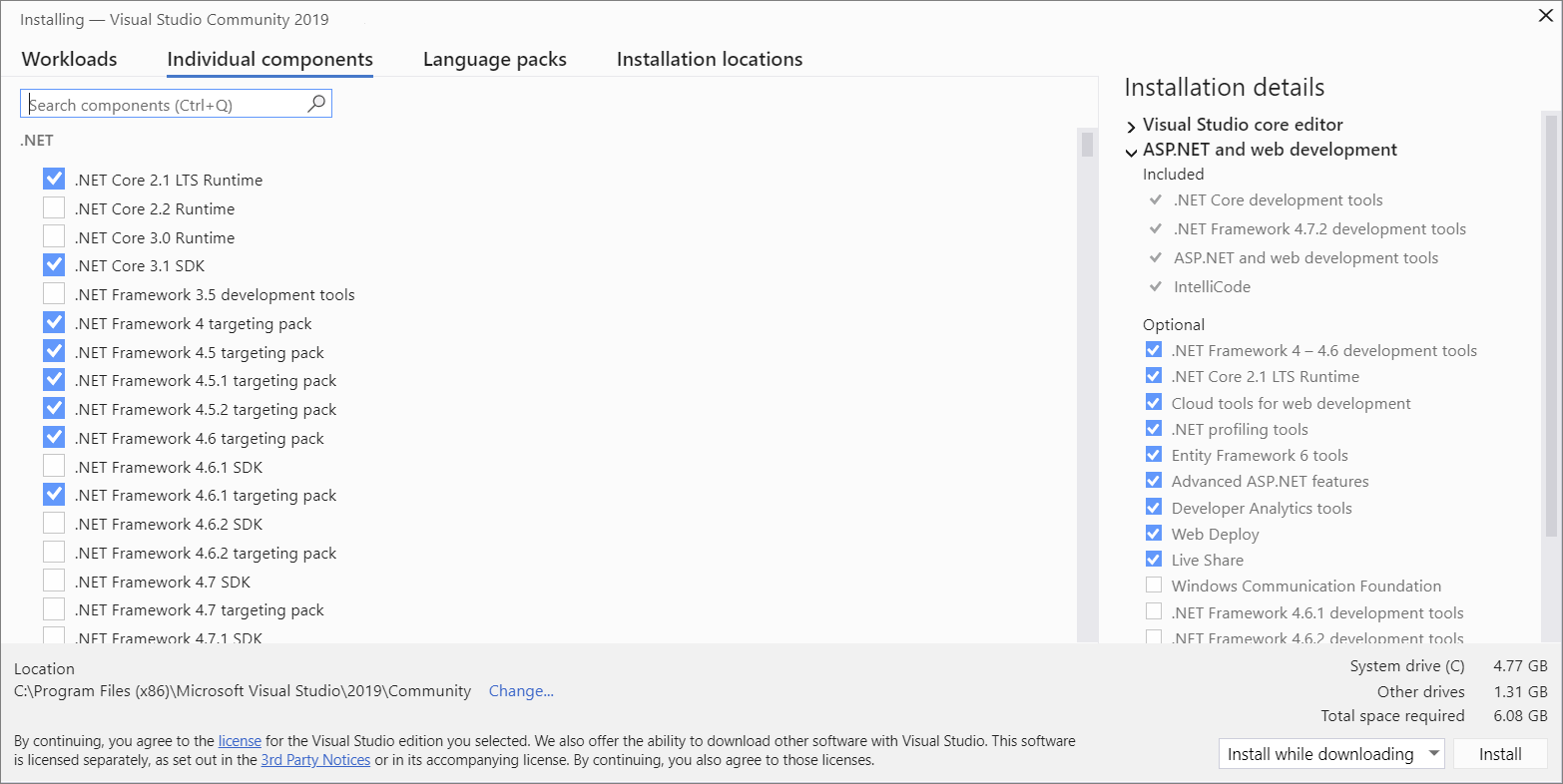
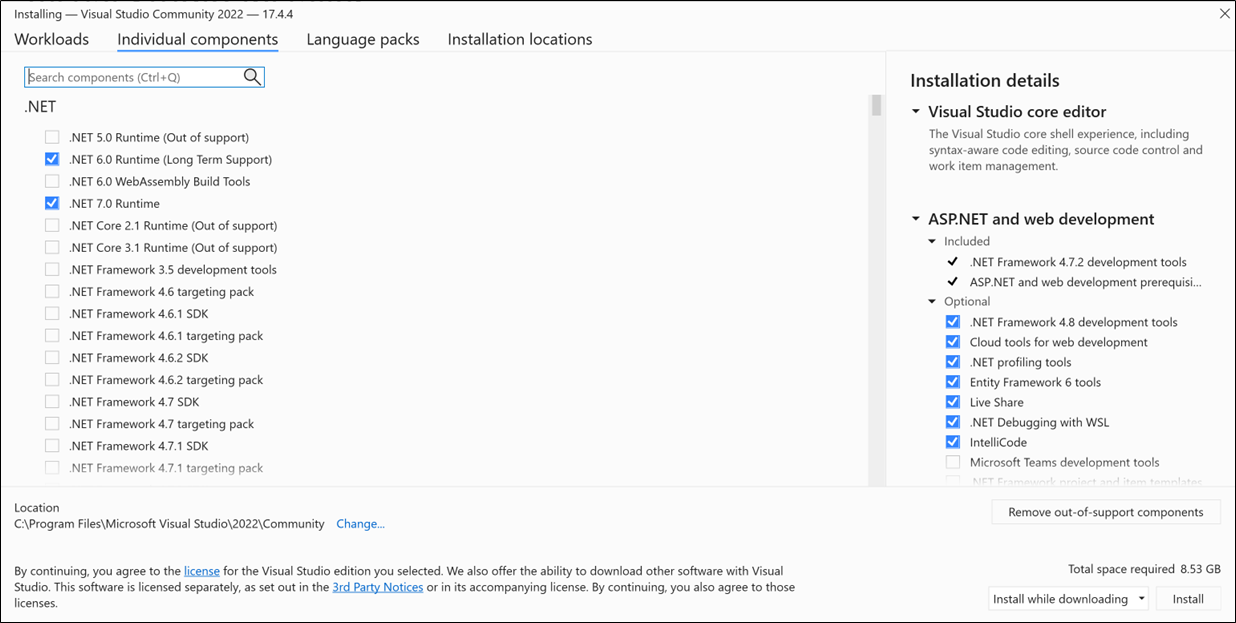
Если вы не хотите использовать функцию «Рабочие нагрузки», чтобы настроить установку Visual Studio или добавить дополнительные компоненты, чем установка рабочей нагрузки, можно сделать это, установив или добавив отдельные компоненты на вкладке «Отдельные компоненты». Выберите нужные компоненты, а затем следуйте инструкциям.
Шаг 6. Установка языковых пакетов (необязательно)
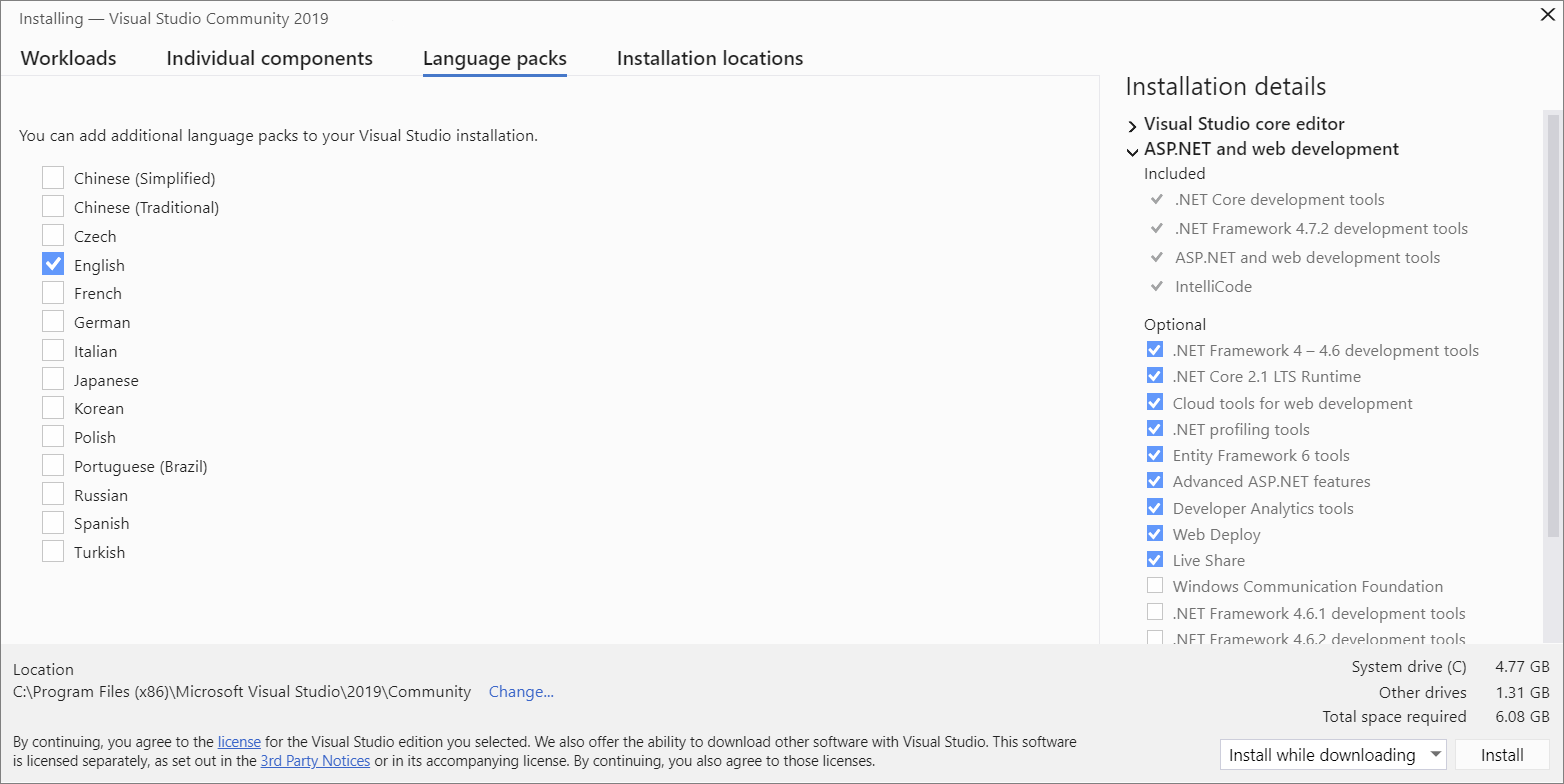
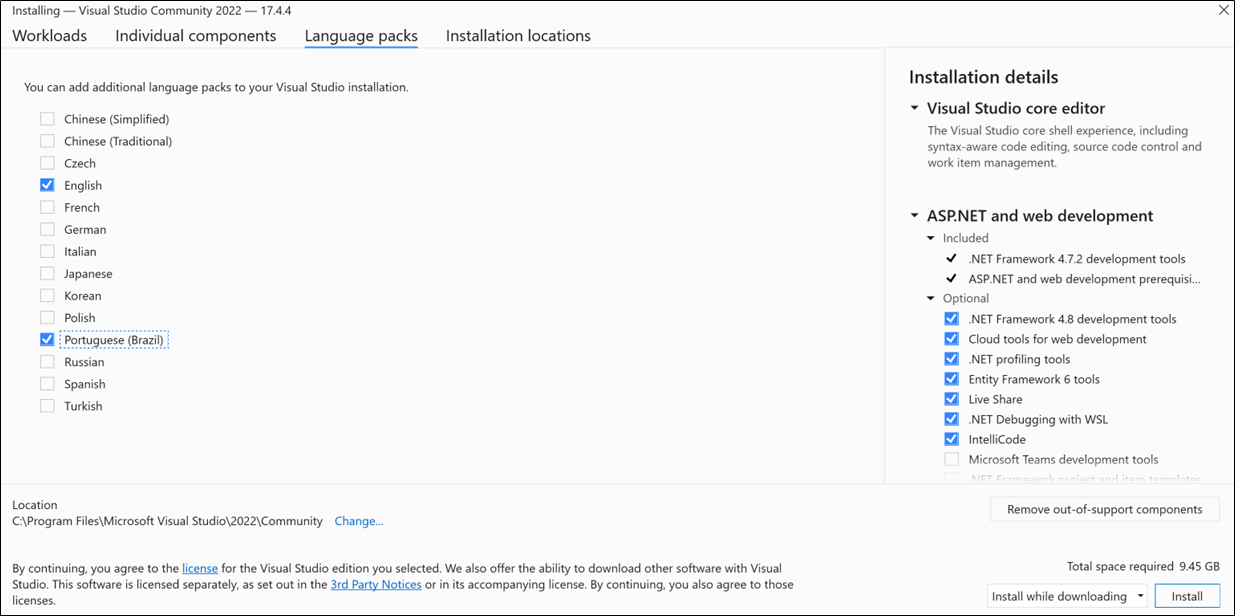
По умолчанию при первом запуске установщик пытается использовать язык операционной системы. Чтобы установить Visual Studio на нужном языке, выберите в Visual Studio Installer вкладку Языковые пакеты и следуйте указаниям.
Изменение языка установщика из командной строки
Язык по умолчанию можно изменить еще одним способом — запустив установщик из командной строки. Например, можно принудительно запустить установщик на английском языке с помощью следующей команды:
vs_installer.exe --locale en-US Программа установки запомнит этот параметр и использует его при следующем запуске. Установщик поддерживает следующие токены языков: zh-cn, zh-tw, cs-cz, en-us, es-es, fr-fr, de-de, it-it, ja-jp, ko-kr, pl-pl, pt-br, ru-ru и tr-tr.
Язык по умолчанию можно изменить еще одним способом — запустив установщик из командной строки. Например, можно принудительно запустить установщик на английском языке с помощью следующей команды:
vs_installer.exe --locale en-US Программа установки запомнит этот параметр и использует его при следующем запуске. Установщик поддерживает следующие языковые стандарты: zh-cn, zh-tw, cs-cz, en-us, es-es, fr-fr, de-de, it-it, ja-jp, ko-kr, pl-pl, pt-br, ru-ru и tr-tr.
Шаг 7. Выбор расположения установки (дополнительно)
Вы можете уменьшить место, занимаемое установкой Visual Studio на системном диске. Вы можете переместить кэш загрузки, общие компоненты, пакеты SDK и средства на другие диски и оставить Visual Studio на самом быстром диске.
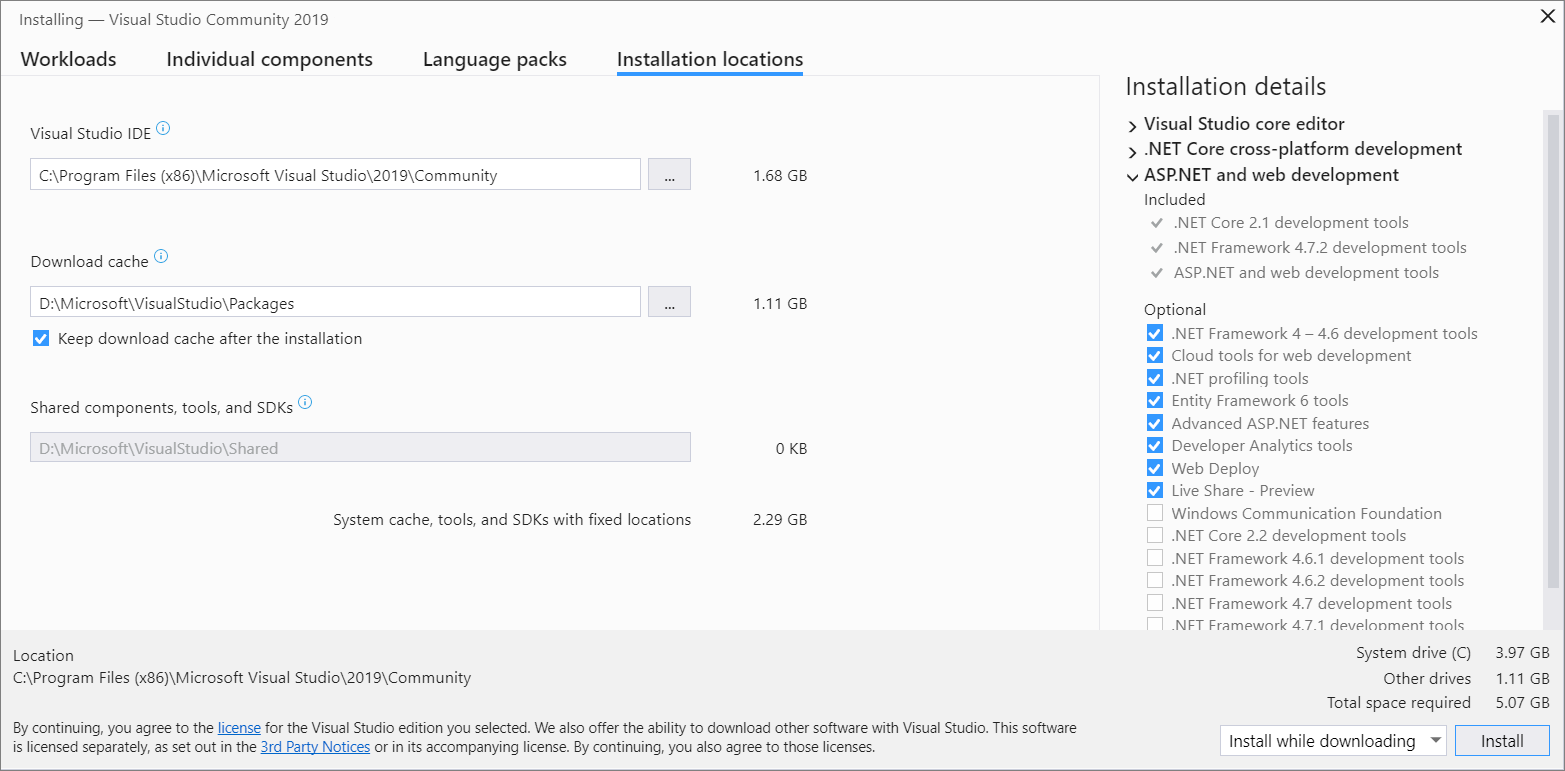
Вы можете уменьшить место, занимаемое установкой Visual Studio на системном диске. Дополнительные сведения см. в разделе Выбор расположений установки.
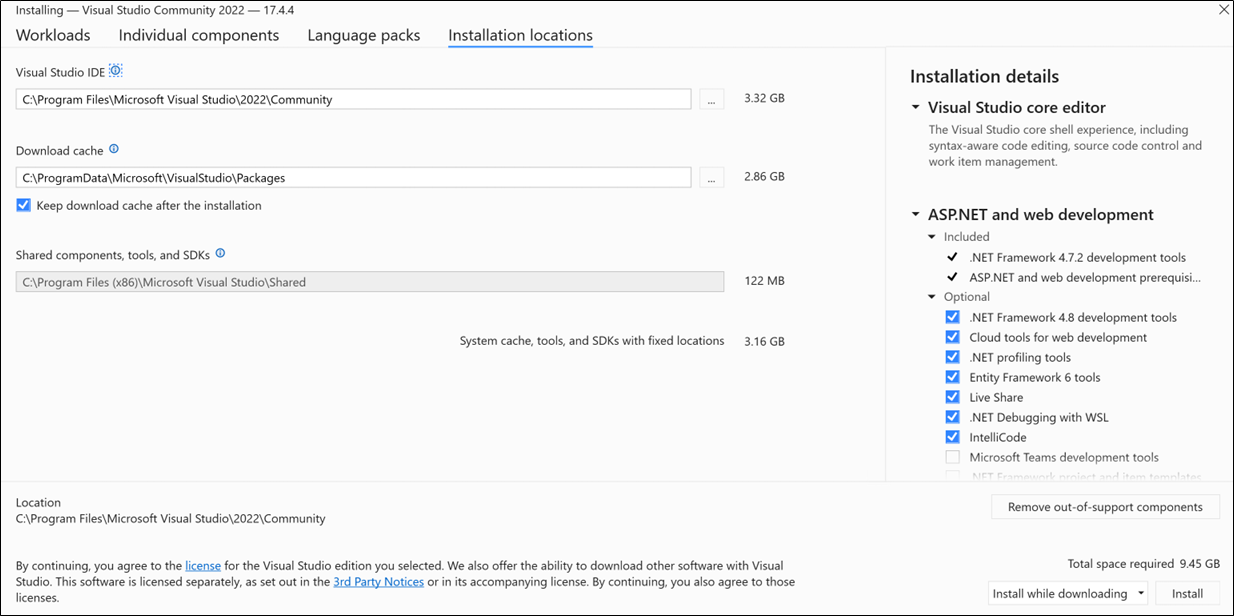
Вы можете выбрать другой диск для интегрированной среды разработки Visual Studio или скачать кэш только при первой установке Visual Studio. Если вы уже установили ее и хотите изменить диск, необходимо удалить Visual Studio, а затем переустановить ее.
Если вы уже установили Visual Studio на компьютере, вы не сможете изменить путь к общим компонентам, инструментам и пакетам SDK, этот пункт будет неактивен. Это общее расположение для всех установок Visual Studio.
Шаг 8. Начало разработки
- Когда установка Visual Studio завершится, нажмите кнопку Запустить, чтобы приступить к разработке в Visual Studio.
- На начальном экране выберите Создать проект.
- В поле поиска введите тип приложения, которое вы хотите создать, чтобы просмотреть список доступных шаблонов. Список шаблонов зависит от рабочих нагрузок, выбранных во время установки. Чтобы просмотреть различные шаблоны, выберите разные рабочие нагрузки. Можно также фильтровать поиск по определенному языку программирования с помощью раскрывающегося списка Язык. Вы также можете выбирать фильтры из списка Платформа и Тип проекта.
- Новый проект откроется в Visual Studio, и вы можете приступить к написанию кода!
- Когда установка Visual Studio завершится, нажмите кнопку Запустить, чтобы приступить к разработке в Visual Studio.
- На начальном экране выберите Создать проект.
- В поле поиска шаблонов введите тип приложения, которое вы хотите создать, чтобы просмотреть список доступных шаблонов. Список шаблонов зависит от рабочих нагрузок, выбранных во время установки. Чтобы просмотреть различные шаблоны, выберите разные рабочие нагрузки. Можно также фильтровать поиск по определенному языку программирования с помощью раскрывающегося списка Язык. Вы также можете выбирать фильтры из списка Платформа и Тип проекта.
- Новый проект откроется в Visual Studio, и вы можете приступить к написанию кода!
Поддержка или устранение неполадок
Иногда возникают проблемы. Если установить Visual Studio не удается, воспользуйтесь пошаговыми указаниями в статье Устранение неполадок при установке и обновлении Visual Studio.
Ниже приведены несколько дополнительных вариантов:
- Доступен чат по вопросам установки, где можно получить поддержку при проблемах с установкой (только на английском языке).
- Вы можете сообщить о проблемах с продуктом, используя средство Сообщить о проблеме. Оно доступно как в Visual Studio Installer, так и в IDE Visual Studio. Если вы являетесь ИТ-администратором и у вас не установлена программа Visual Studio, вы можете отправить отзыв ИТ-администратора здесь.
- Вы можете предлагать новые функции, просматривать описания проблем и искать решения в сообществе разработчиков Visual Studio.
См. также
- Обновление Visual Studio
- Изменение Visual Studio
- Удаление Visual Studio
- Создание автономной установки Visual Studio
- Использование параметров командной строки для установки Visual Studio
- Установка Visual Studio для Mac
Visual Studio
Visual Studio Code — интегрированная среда разработки программного обеспечения.
Позволяет создавать, настраивать и тестировать приложения для Windows, Mac OS, Linux, Android, iOS. Встроенный набор утилит и возможность подключать сторонние дополнения помогут работать с большинством распространённых языков программирования.
Всего проголосовало: 17 . Рейтинг: 4.18 из 5
Возможности
- Встроенный редактор, компилятор и отладчик уровня исходного кода;
- Интуитивно понятный интерфейс, удобные подсказки для новичков;
- Быстрая обработка и анализ, подключение к облачному хранилищу;
- Наличие систем контроля версий исходного кода Subversion Visual;
- Поддержка ОС Windows, Mac OS, Linux, Android, iOS, Ubuntu и т.д;
- Разработка расширений для Office SharePoint, работа с .NET Core;
- Позволяет разрабатывать и тестировать консольные приложения;
- Интеграция с Microsoft SQL Server, инструменты удалённой отладки.
Скриншоты
Описание
Удобство использования
Майкрософт Визуал Студио используется для создания приложений не только многими программистами и веб дизайнерами, но также подойдёт и для начинающих пользователей. Отличается невысокими системными требованиями и маленьким размером установщика при высокой производительности.
Пользовательский интерфейс реализован доступно и качественно. При первом запуске можно ознакомиться с детальными подсказками по работе с программным продуктом от компании Microsoft. Кроме того, на официальном сайте создателей имеется много видеоуроков и справочной информации о встроенных функциях, а также особенностях написания и отладки программного кода. В разделе MSDN можно загрузить дополнительные библиотеки и обратиться за помощью к специалистам, ответственным за взаимодействие фирмы с разработчиком.
Утилита совместима с современными платформами Виндовс, разрядностью 32 и 64 bit. Если вы планируете работать из-под XP или Vista, воспользуйтесь одной из предыдущих версий ПО. Базовая сборка софта является свободно распространяемым пакетом. Для доступа к основным опциями, потребуется пройти небольшую процедуру регистрации и создать учётную запись. Дополнительно можно рассмотреть платные варианты Visual Studio Community, Professional, Enterprise
Расширяемый функционал
К явным преимуществам софта относится поддержка сторонних плагинов и дополнений для расширения функциональности практически на каждом уровне разработки, включая добавление новых наборов инструментов редактирования и визуального проектирования. Специально для упрощения рабочего процесса, вы сможете устанавливать инструментальные компоненты, необходимые ля реализации конкретных задач.
Доступна загрузка пакетов для создания проектов, написанных на JavaScript, CSS, XML, XSLT, HTML, HTML5, Java, ASP.NET, TypeScript, Python, Node.js, Azure, Visual Basic .NET (VB.NET) и так далее.
Пользователи могут разрабатывать классические приложения на C++ или .NET. Поддерживается разработка мобильных приложений (Mobile development with .NET / C++). Возможна интеграция инструментов со средой Apache, Cordova, Xamarin, Unity, Arduino IDE.
Разработка, анализ и тестирование
Поддержка технологии IntelliSense обеспечит простой и удобный ввод нужных переменных. Отвечает за вывод автоматических рекомендаций в процессе написания и рефакторинга кода. Таким образом вы сможете быстро анализировать, редактировать и отлаживать код, добавляя нужные функции, параметры, элементы, символы и прочее. Можно легко разрабатывать приложения с графическим интерфейсом, в том числе с поддержкой технологии Windows Forms.
Интегрированный анализатор CodeLens поможет получать важную аналитическую информацию, касательно внесенных изменений и модульном тестировании ваших методов и аспектов. Можно просматривать сведения о ссылках, авторах, тестах, журналах фиксаций и так далее. Встроенный набор тестов для диагностики и исправления ошибок позволяет упорядочить имеющиеся данные, проанализировать объём тестируемого кода и сразу увидеть результат.
Доступен комплект специализированных шаблонов проектов для Azure (ранее Team Foundation Server). Быстрое развёртывание приложений в облаке, напрямую из Вижуал Студио, значительно упрощает последующее редактирование. В случае возникновения ошибки, трудно воспроизводимой на локальном ПК, можно подключить удалённый отладчик к среде Azure с помощью Cloud Explorer в VSCode.
Руководство по Microsoft Visual Studio C++: что это, где скачать и как установить
Можно с уверенностью сказать, что огромное множество пользователей ПК под управлением Windows сталкивались с необходимостью установки того или иного программного обеспечения. Сегодня мы подробно поговорим об одном из таких ПО — Microsoft Visual Studio C++ . Итак, вы читаете данные строки, вероятно, из-за того, что при запуске какой-то игры или программы возникла пренеприятнейшая ошибка, которая указывает, что выполнение приложения не может быть осуществлено в связи с отсутствием в системе определенной библиотеки Visual Studio C++ или же MSVC, верно?
Что такое Microsoft Visual Studio C++ и зачем его устанавливать?
Давайте поговорим о том, зачем вам нужно устанавливать на свой компьютер какие-то библиотеки Visual C++ и почему они необходимы для запуска огромного множества приложений. Все дело в том, что практически все программное обеспечение, использующиеся в операционной системы Windows, независимо от ее версии, написано на языке программирования С++. Microsoft Visual Studio C++, в свою же очередь, является студией для разработки ПО на языке на языке программирования С++.
Тем не менее на компьютерах большинство пользователей, т.е. не программистов, установлена не сама студия, а определенный набор библиотек из нее, которые важны для запуска и нормальной работы множества программ в Windows. Проще говоря, вам необходимо иметь установленные компоненты Microsoft Visual Studio C++ на своем компьютеры, так как они требуются для запуска и нормальной работы множества приложений в Windows.
Где скачать Microsoft Visual Studio C++?
Возможно, к этому моменту могло стать ясно, что ни студия Visual C++ ни ее библиотеки не поставляются в комплекте с операционной системой Windows. В данной статье студию для разработки приложений на C++ мы затрагивать на станем, но вот о библиотеках студии, которые необходимы каждому рядовому пользователю, мы поговорим.
Итак, где же взять библиотеки Visual Studio C++? Да все очень просто: данные библиотеки можно найти в удобном установочном пакете прямо нам официальном сайте Майкрософт. Там вы сможете скачать несколько версий установочных пакетов различных версий: 2005, 2008, 2010, 2012, 2013, 2015 и 2017. Каждое приложение может требовать для своей работы библиотеку Visual Studio C++ определенной версии(или года).
Мы рекомендуем вам установить на свой компьютер библиотеки Visual Studio C++ всех вышеперечисленных версий, чтобы в дальнейшем не переживать о том, что какая-то игрушка или выданная по работе программа просто не запустится. Чтобы вы не блуждали бесконечно по просторам сайта Майкрософт, ниже будут перечислены ссылки на все необходимые пакеты Visual Studio C++.
- Microsoft Visual Studio C++ 2005 x86
- Microsoft Visual Studio C++ 2005 x64
- Microsoft Visual Studio C++ 2008 x86
- Microsoft Visual Studio C++ 2008 x64
- Microsoft Visual Studio C++ 2010 x86
- Microsoft Visual Studio C++ 2010 x64
- Microsoft Visual Studio C++ 2012 x86/x64
- Microsoft Visual Studio C++ 2013 x86/x64
- Microsoft Visual Studio C++ 2015 x86/x64
- Microsoft Visual Studio C++ 2017 x64
Основываясь на своей операционной системы, вам нужно будет подбирать разрядность библиотек. Например, если ваш ПК работает на 32-битной Windows, то вам нужно устанавливать библиотеки Visual Studio C++ x86. Однако, если вы используете 64-битную ОС, то вам понадобится устанавливать библиотеки как x86, так и x64.
Как установить Microsoft Visual Studio C++?
Устанавливать эти распространяемые пакеты с библиотеками крайне просто. Как только только вы загрузите к себе на компьютер любой из пакетов с Microsoft Visual Studio C++, просто дважды кликните на него, после чего откроется небольшое окошко установочной программы. В нем вам понадобится согласиться с лицензионным соглашением, после которого начнется процесс установки библиотек. Вот так все просто.
Если же вам понадобится удалить библиотеки Microsoft Visual Studio C++ любой версии из своей системы, то вам вам придется пройти в «Программы и компоненты» или «Приложения и возможности», найти в списке Microsoft Visual Studio C++, нажать на пункт правой кнопкой и выбрать «Удалить». Данный процесс понадобится вам, если с библиотеками VS C++ возникнут какие-то проблемы, вследствие чего их нужно переустановить.
Visual C++ Redistributable Runtimes All-in-One

This archive contains the latest version (November 2023) of all VCRedist Visual Studio C++ runtimes, installable with a single click by running the included batch file installer.
To install, run the included install_all.bat with admin privileges (right click, «Run as administrator»)
The download includes the VC_Redist runtime packages for Visual C++ 2005, 2008, 2010, 2012, 2013, 2015, 2017, 2019, 2021 and 2022. Both 32-bit and 64-bit are supported. The files included are the English language version.
When doing a fresh Windows OS install, it’s recommended to always install all the various C++ runtimes, which is why this all-in-one pack was created. It helps to avoid problems with programs that cause error messages like «side-by-side configuration is incorrect», or «Missing MSVCRT.DLL», «VCRUNTIME140_1.dll was not found», or «MSVCP140.DLL».
This package is created by us here at TPU. All files are digitally signed by Microsoft, which guarantees they are unaltered.