
Скачать Visual Studio 2019 Community и установить пакет «Разработка классических приложений .Net»
Ваши действия:
1. Перед установкой Visual Studio:
а) проверьте версию операционной системы и примените последние обновления Windows. Среда Visual Studio 2019 требует, как минимум Windows 7 с пакетом обновления 1 или более поздней версии и оптимизирована для работы в Windows 10;
б) перезагрузите компьютер перед началом установки Visual Studio;
в) необходимо иметь не менее 5 Гб свободной памяти на диске.
Ваши следующие действия:
2. Зайдите на сайт visualstudio.com . Выберите Интегрированную среду разработки Visual Studio. Нажмите кнопку «Скачать версию для Windows» и выберите Community 2019. Вам будет предложено открыть и сохранить файл установщика vs_community_687090751.1579781231.exe (цифры могут меняться). Сохраните его и запустите на выполнение.
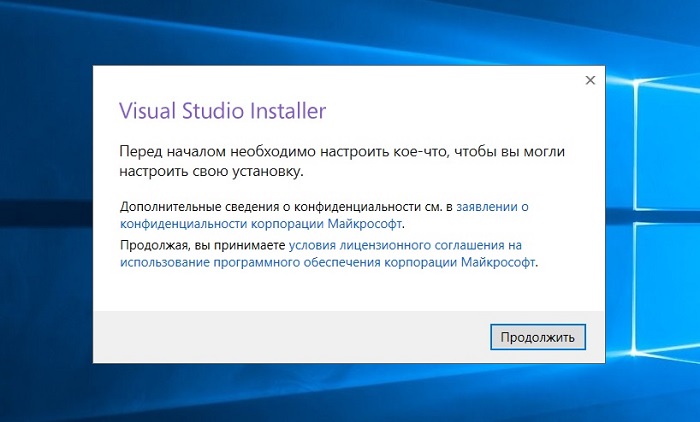
3. Откроется окно «Visual Studio Installer». Нажмите кнопку «Продолжить». После скачивания файлов появится окно «Установка».
4. В этом окне выбрать закладку «Рабочая нагрузка», а в ней пакет «Разработка классических приложений .Net (WPF, Windows Form и консольные приложения с помощью C#, Visual Basic и F#)», для чего поставьте птичку в клетке вверху справа. Если вы выберете еще и другие пакеты (на С++, для Web-сайтов), то объем требуемой памяти резко увеличится. Автоматически выбирается язык локализации – русский.
5. Обратите внимание на каталог установки, например C:\Program Files\Microsoft Visual Studio\2019\Community и требуемый объем памяти на диске. Удалите справа необязательные компоненты, тогда требуемый объем памяти несущественно снизится. Если у вас достаточно места на диске, то их можно оставить. Если вы укажете другой диск для установки пакета, например D:\2019\Community, то в минимальном случае часть среды установится на диске С:, часть — на D:.
6. Выполните загрузку выбранного пакета. Процесс скачивания и установки займет несколько (у меня около 15) минут. За это время можно попить кофе и поставить птичку в квадрате «Запуск после установки».
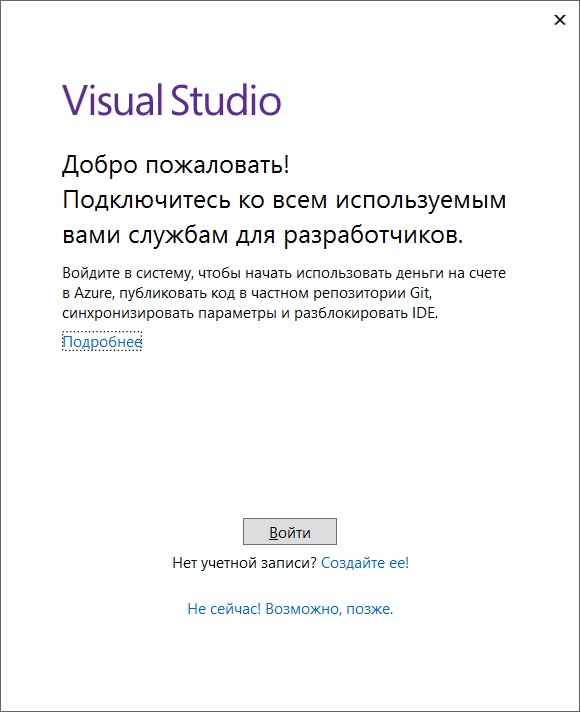
7. Через некоторое время вы в новом окне «Visual Studio» вы увидите:
Добро пожаловать!
Подключайтесь ко всем используемым вами службам для разработчиков
Войти (кнопка) — игнорируйте!
Нет учетной записи? Зарегистрируйтесь. — игнорируйте!
Не сейчас ! Возможно позже. — выберите это.
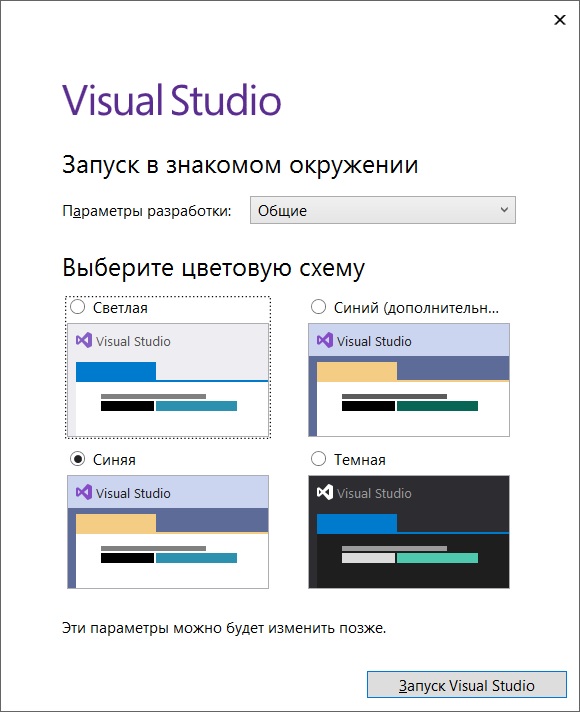
8. Появится еще одно окно «Visual Studio»:
Запуск в знакомом окружении
Параметры разработки – оставьте «Общие», или выберите «Visual C#»
Цветовая схема – Синяя.
Слева написано: Эти параметры можно будет изменить позже, это верно.
И наконец, запуск Visual Studio и сообщение, что установка выполнена успешно.
9. Нажав кнопку Пуск, увидите в меню добавленную строчку «Visual Studio 2019». Запустите программу.
NEW: Наш Чат, в котором вы можете обсудить любые вопросы, идеи, поделиться опытом или связаться с администраторами.
Обзор и установка Visual Studio 2019 Community на Windows 10
Всем привет! Сегодня мы рассмотрим новую версию среды программирования от компании Microsoft — Visual Studio 2019. Вы узнаете, что нового появилось в этой версии, в каких редакциях она выпускается, какие системные требования необходимо выполнить для ее установки, где скачать Visual Studio, а также мы подробно разберем процесс установки Visual Studio 2019 в редакции Community на операционную систему Windows 10, и даже создадим и запустим свой первый тестовый проект.
Обзор Visual Studio 2019
Visual Studio – это интегрированная среда разработки (IDE) от компании Microsoft.
С помощью Visual Studio можно разрабатывать:
- Классические приложения для компьютера под управлением операционной системы Windows;
- Мобильные приложения (Windows, iOS, Android);
- Web-приложения;
- Облачные приложения;
- Различные расширения для Office, SharePoint, а также создание собственных расширений для Visual Studio;
- Игры;
- Базы данных SQL Server и SQL Azure.
В Visual Studio Вы можете использовать следующие технологии и языки программирования: .NET, Node.js, C, C#, C++, Python, Visual Basic, F#, JavaScript.
Редакции Visual Studio 2019
Актуальной на текущий момент является версия Visual Studio 2019, выпускается она в следующих редакциях:
- Community – бесплатная версия среды разработки Visual Studio. Чтобы ее использовать, необходимо создать учетную запись Visual Studio, в противном случае она будет действовать 30 дней. Редакция имеет меньший функционал по сравнению с платными редакциями, однако она включает все необходимое для создания полноценных приложений. Походит для индивидуальных разработчиков и обучения;
- Professional – редакция содержит профессиональные инструменты для разработки приложений. Функционал в этой редакции все равно не полный, например, это заметно в части инструментов диагностики, отладки и тестирования. Подходит для небольших групп разработчиков;
- Enterprise – полнофункциональная версия Visual Studio. Комплексное решение для разработки приложений. Подходит для групп любого размера с высокими требованиями к качеству и масштабу.
Более детально посмотреть сравнение редакций Visual Studio 2019 Вы можете на следующей странице — https://visualstudio.microsoft.com/ru/vs/compare/
Системные требования Visual Studio 2019
Среду Visual Studio 2019 можно установить и работать в ней на следующих операционных системах (перечислены официально поддерживаемые версии):
- Windows 7 с Service Pack 1;
- Windows 8.1 (с обновлением 2919355);
- Windows 10 (1703 и выше);
- Windows Server 2012 R2 (с обновлением 2919355);
- Windows Server 2016 (Standard и Datacenter);
- Windows Server 2019 (Standard и Datacenter).
Минимальные требования к оборудованию:
- Процессор с тактовой частотой не ниже 1,8 ГГц. Рекомендуется использовать как минимум двухъядерный процессор;
- 2 ГБ оперативной памяти, рекомендуется 8 ГБ (если устанавливать на виртуальную машину, то минимум 2.5 ГБ);
- Свободного места на жестком диске от 800 мегабайт до 210 гигабайт, в зависимости от установленных компонентов. В большинстве случаев выделяйте как минимум 30 гигабайт, например, я устанавливал всего несколько компонентов, и у меня заняло более 20 ГБ места на жестком диске. Также Microsoft рекомендует устанавливать Visual Studio на SSD диск, я как раз устанавливал на SSD (на своем ноутбуке), скорость работы Visual Studio меня, конечно, порадовала;
- Видеоадаптер с минимальным разрешением 1280 на 720 пикселей (для оптимальной работы Visual Studio рекомендуется разрешение 1366 на 768 пикселей и более высокое).
Дополнительные важные моменты:
- Для установки Visual Studio 2019 требуются права администратора;
- Для работы Visual Studio 2019 требуется платформа .NET Framework 4.7.2, она будет установлена во время установки среды;
- Варианты «Основные серверные компоненты» и «Минимальный серверный интерфейс» не поддерживаются при запуске на Windows Server;
- Запуск Visual Studio 2019 (Professional, Community и Enterprise) в контейнерах Windows не поддерживается;
- Для интеграции Team Foundation Server 2019 с Office требуется Office 2016, Office 2013 или Office 2010;
- Для установки компоненты «Разработка мобильных приложений на C++, JavaScript или .NET» в ОС Windows 7 требуется PowerShell 3.0 или более поздняя версия;
- Visual Studio Community 2019 требуется активировать в течение 30 дней после установки, для этого необходимо создать учетную запись.
Что нового в Visual Studio 2019?
Новых возможностей в среде Visual Studio 2019 появилось очень много, я перечислю только небольшую часть:
- Новый интерфейс создания проектов;
- Новые возможности установки обновлений – теперь можно выбрать способ установки обновлений Visual Studio и полностью контролировать его («Сервис -> Параметры»), а также обновления Visual Studio загружаются в фоновом режиме, только когда компьютер бездействует;
- Доступна совместная работа с другими пользователями с помощью среды Visual Studio Live Share, которая устанавливается по умолчанию;
- Переработан интерфейс среды, в частности увеличено вертикальное пространство для кода;
- Добавлен вид расширения: «Бесплатное», «Платное» и «Пробная версия» – теперь гораздо легче распознать версию расширения, также добавлены соответствующие теги, для более удобного поиска;
- Система управления версиями – теперь можно временно сохранить изменения, чтобы работать над другими задачами, это возможно благодаря поддержке временного хранилища Git средствами Git в Team Explorer;
- Очистка кода одним щелчком – теперь отреагировать на предупреждения и рекомендации среды можно одним нажатием кнопки;
- Усовершенствованный поиск – теперь поиск выдает более точные результаты (а также поиск стал возможен в окнах отладки);
- Индикатор хода выполнения сборки – теперь мы можем наблюдать более подробные сведения о ходе выполнения сборки, полезно, если проект крупный и на его сборку затрачивается много времени.
Более подробно посмотреть все нововведения можете на официальной странице – Заметки о выпуске Visual Studio 2019.
Где скачать Visual Studio 2019 Community?
Скачать Visual Studio 2019 в редакции Community можно с официального сайта со страницы загрузки – https://visualstudio.microsoft.com/ru/downloads/
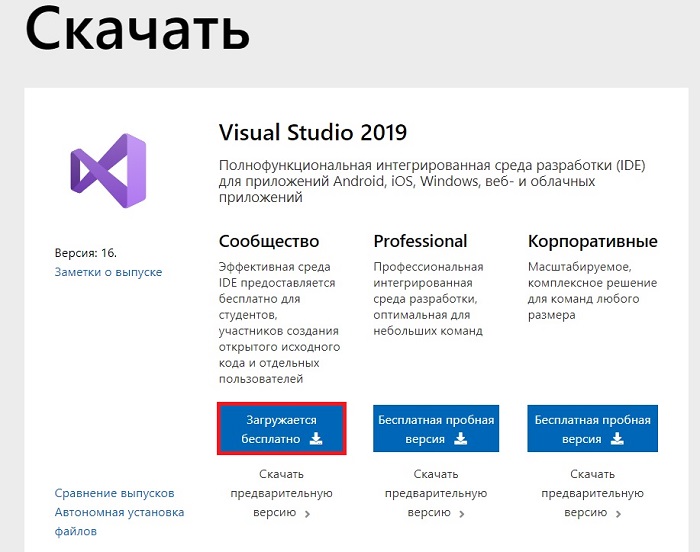
Также загрузить Visual Studio 2019 Community можно и с отдельной страницы, посвященной редакции Community, вот она – https://visualstudio.microsoft.com/ru/vs/community/
С главной страницы официального сайта также возможно загрузить Visual Studio 2019 Community, только в этом случае необходимо выбрать нужную редакцию.
Платные редакции Professional и Enterprise Вы также можете скачать для тестирования, т.е. они имеют 90-дневную пробную версию.
В результате у Вас должна загрузиться программа установщик vs_Community.exe.
Установка Visual Studio 2019 Community на Windows 10
Перед тем как переходить к установке Visual Studio 2019, хотелось бы еще раз отметить, что для того чтобы установить хотя бы пару компонентов (рабочих нагрузок), потребуется достаточно много места на жестком диске (10-20 гигабайт), а если установить больше 2-3 компонентов, то объем может достигать и сотни гигабайт, у меня установка Visual Studio 2019 заняла более 20 ГБ места на жестком диске.
Хорошо, что установщик в 2019 версии Visual Studio (который появился в 2017 версии, но в 2019 он улучшен) позволяет выбрать только те компоненты, которые нужны нам для создания нашего приложения, например, если нам нужно разработать web-приложения, устанавливать рабочие нагрузки для создания классических приложений не требуется, тем самым мы можем экономить место на жестком диске.
Также в случае необходимости мы всегда можем удалить ненужные нам компоненты.
Шаг 1 – Запускаем установщик
Запускаем скаченный установщик, т.е. файл vs_Community.exe.
Сначала установщику необходимо выполнить подготовительные действия, нажимаем «Продолжить», тем самым мы также соглашаемся с условиями лицензионного соглашения.
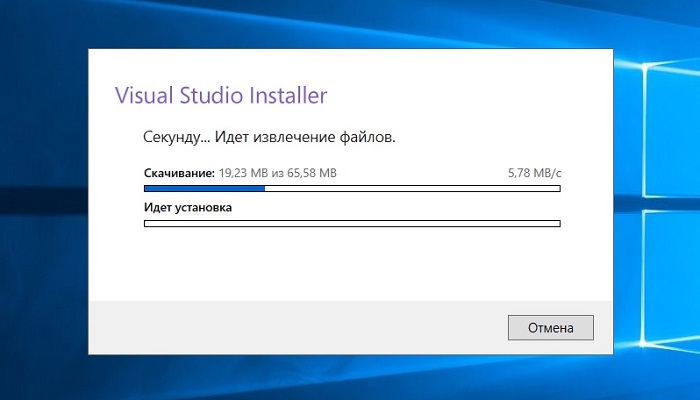
После чего загрузятся и установятся необходимые файлы установщика.
Шаг 2 – Выбор компонентов, настройка установки
После того как установщик выполнит все необходимые предварительные мероприятия, он запустится. Теперь нам нужно выбрать «Рабочие нагрузки», т.е. что мы будем создавать с помощью Visual Studio 2019 Community, я выбрал разработку как классических приложений под компьютер, так и разработку Web-приложений.
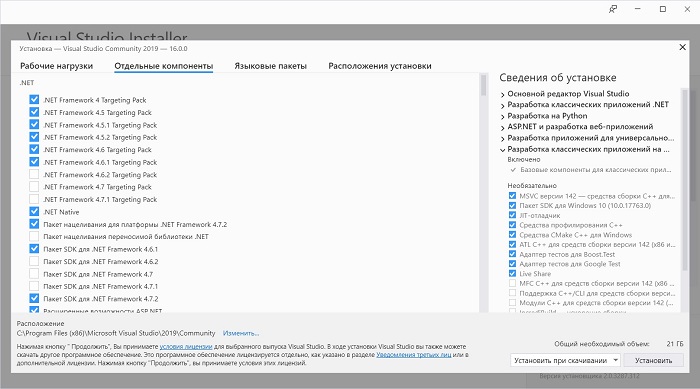
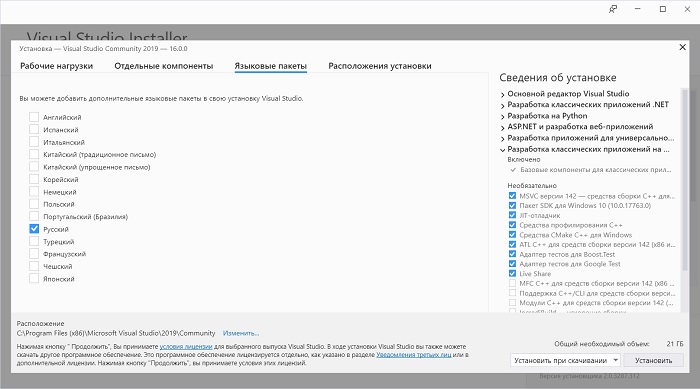
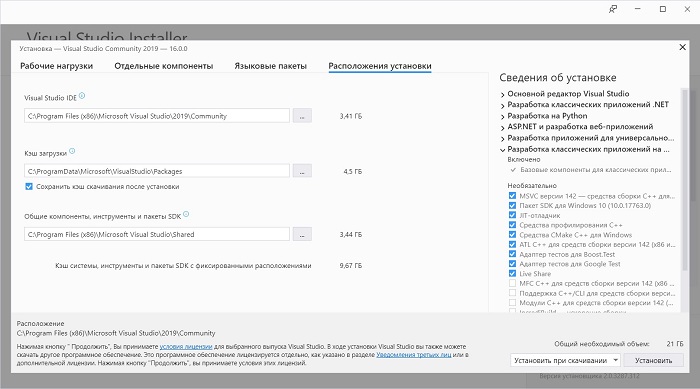
В принципе после этого можно сразу нажимать «Установить», но в случае необходимости Вы можете более детально настроить установку, для этого есть дополнительные вкладки: «Отдельные компоненты», «Языковые пакеты» и «Расположения установки».
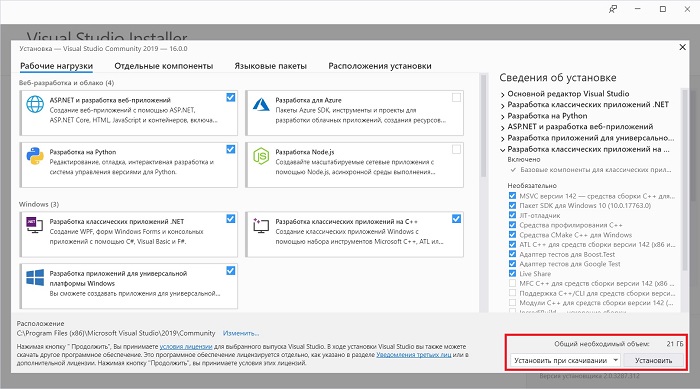
Вкладка «Отдельные компоненты» – если есть такая необходимость, Вы можете конкретизировать компоненты, которые необходимо установить, на этой вкладке.
Вкладка «Языковые пакеты» – по умолчанию установлен язык, соответствующий языку системы, но, если Вам нужен другой, Вы можете изменить его на данной вкладке.
Вкладка «Расположения установки» – здесь Вы можете изменить каталог, в который будет установлена среда Visual Studio.
Шаг 3 – Процесс установки и его завершение
После того как Вы нажали кнопку установить, начнется процесс загрузки и установки всех выбранных компонентов. В зависимости от объема компонентов, скорости интернета и характеристик ПК продолжительность данного процесса будет различаться, специально я не засекал, но мне кажется, он у меня длился минут 20-30.
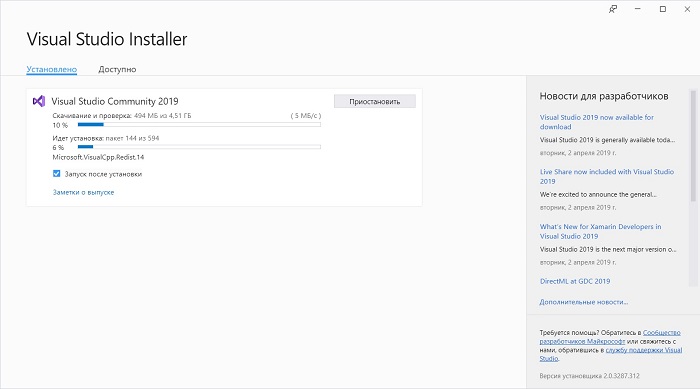
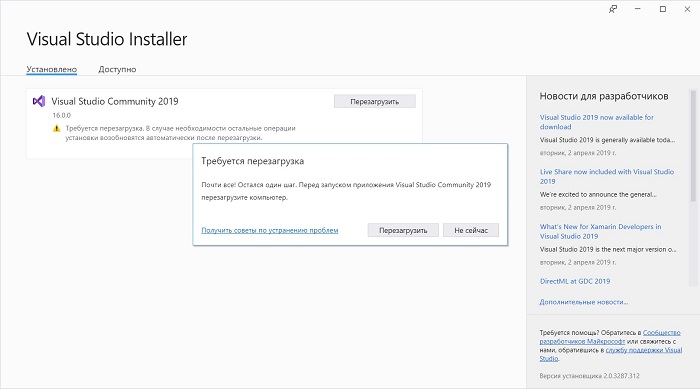
Когда появится следующее окно, установка будет завершена, нажимаем «Перезагрузить».
Создание нового проекта в Visual Studio Community 2019, и запуск первой программы
Теперь я предлагаю запустить Visual Studio Community 2019, и посмотреть, как она выглядит, и для примера давайте даже создадим проект программы, и запустим его на выполнение.
При первом запуске нам предлагают войти в учетную запись, если она есть, то входите, если нет, Вы можете ее создать прямо сейчас, также возможно отложить создание учетной записи, для этого просто нажимайте кнопку «Не сейчас! Возможно, позже.»
Затем выбирайте цветовую схему оформления среды Visual Studio и нажимайте «Запуск Visual Studio».
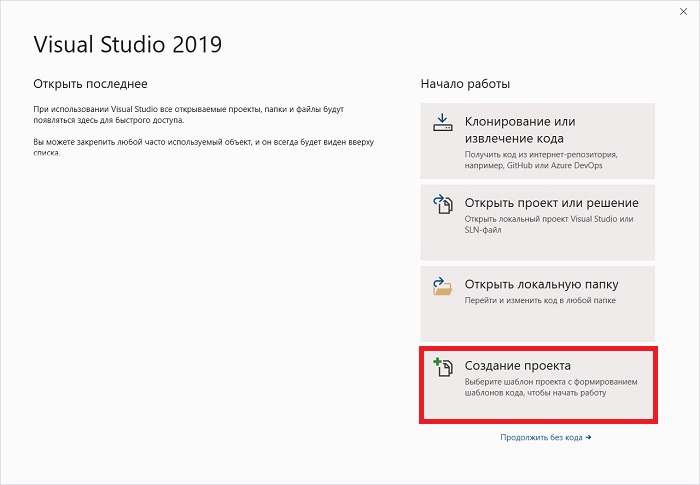
Далее, так как никаких проектов у нас еще нет, мы можем создать новый проект, или продолжить без кода и создать проект позднее.
Для примера я сразу создам проект.
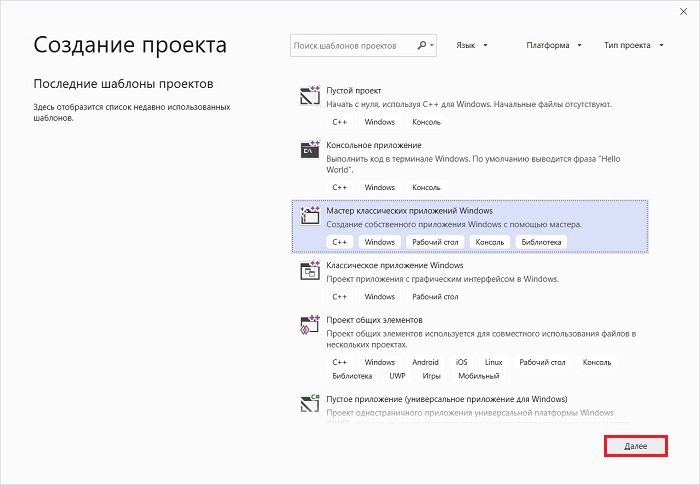
В качестве шаблона проекта я выберу «Мастер классических приложений Windows».
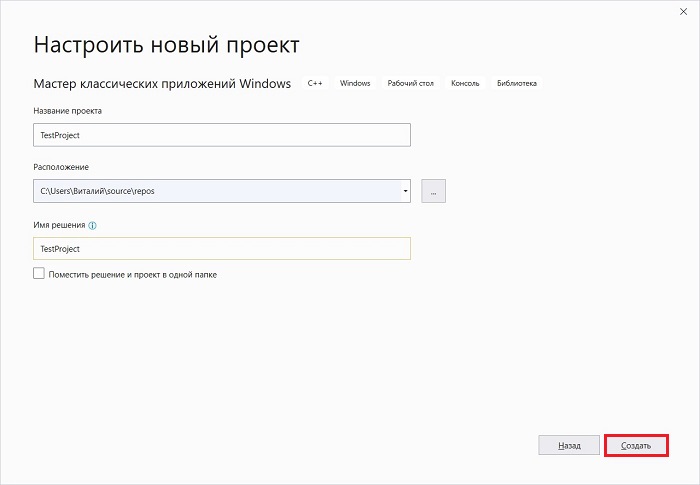
Затем указываем название проекта и расположение файлов этого проекта.
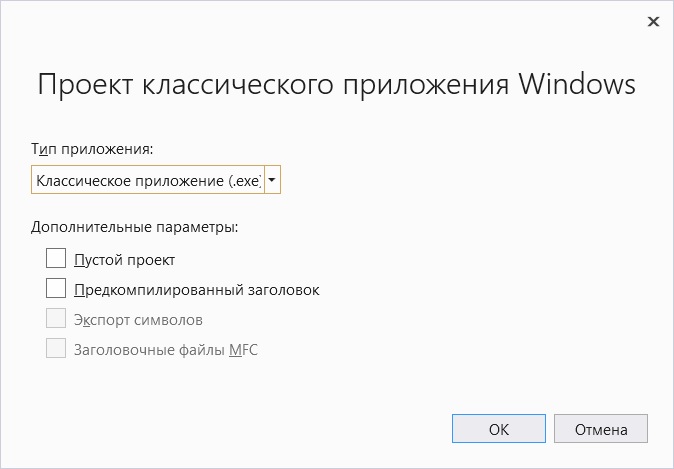
Потом выбираем тип приложения и дополнительные параметры, если требуется. Я выберу «Классическое приложение», параметры оставлю по умолчанию. Нажимаем «ОК».
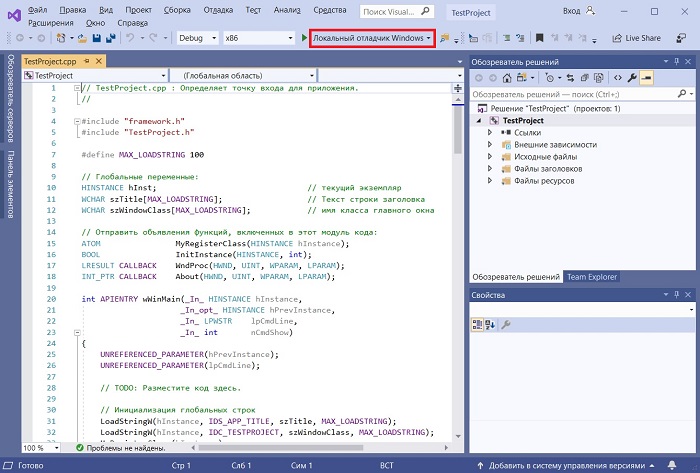
В итоге будет создан шаблон программы, включая код, который, кстати, будет подробно прокомментирован на русском языке, и все необходимые ресурсы, т.е. по факту шаблонная программа уже будет создана, и чтобы запустить ее, можете сразу нажать на кнопку «Локальный отладчик Windows», на панели инструментов.
В результате запустится программа, в которой даже будет меню.
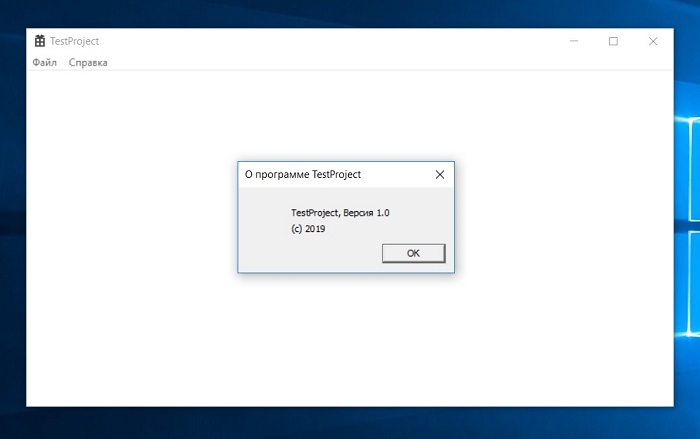
Таким образом, Visual Studio может за нас сделать огромную часть работы, а нам останется только разработать нужный нам функционал, и включить его в эту шаблонную программу (конечно же, если речь идет о простых программах).
Видео-инструкция по установке Visual Studio 2019 Community
На этом мой обзор среды Visual Studio 2019 Community закончен, надеюсь, материал был Вам полезен, пока!
Как скачать visual studio 2019
В данной статье рассмотрим как быстро активировать подписку Adobe Creative Cloud. 1) Для активации подписки Adobe Вам понадобится ключ активации, п.
Ошибка активации Office на Mac: Произошла ошибка при активации этого продукта
- 20.09.2023
- Posted by softadmin
- 0 comments
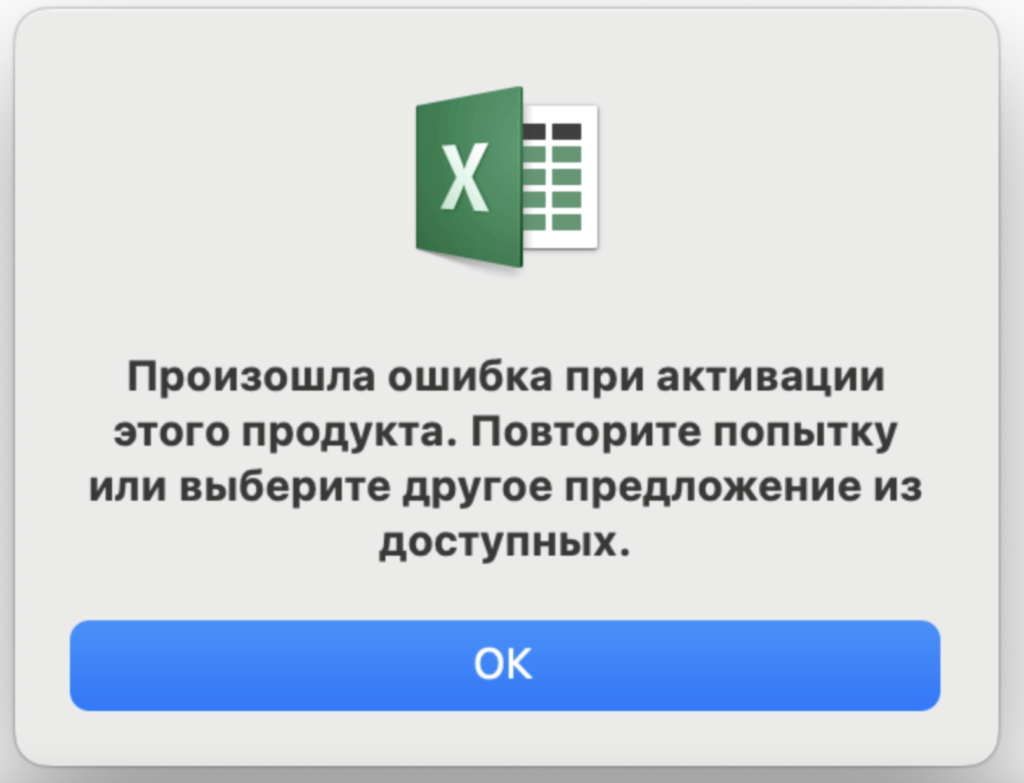
Рассмотрим ошибку активации Microsoft Office на Mac с описанием ошибки: Произошла ошибка при активации этого продукта. Повторите попытку или выберите .
Установка Windows 11 на Mac M1 / M2
- 18.09.2023
- Posted by softadmin
- 0 comments
В данной статье рассмотрим как установить Windows 11 на Mac с процессорами M1 или M2. Для этого нам понадобится приложение Parallels Desktop. Систе.
Ошибка активации Windows – 0x8007232B | Как исправить?
- 18.09.2023
- Posted by softadmin
- 0 comments
Рассмотрим ошибку активации Windows — 0x8007232B. Данная ошибка возникает из-за того, что по различным причинам Ваша система не может соединить.

Зависает Miсrosoft Office | Как исправить?
- 17.09.2023
- Posted by softadmin
- 0 comments
В данной статье рассмотрим как исправить ситуацию, если Ваше приложение Microsoft Office (Word, Excel, и т.п) зависает, лагает при работе, либо просто.
Ошибка на Mac: Не удалось подключиться к помощнику по лицензированию…
- 30.08.2023
- Posted by softadmin
- 0 comments
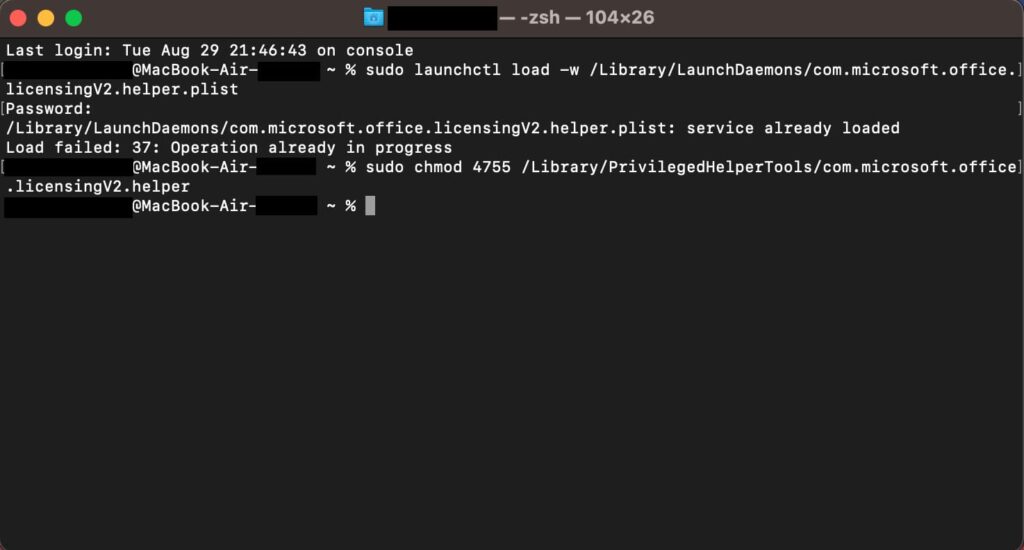
Рассмотрим ошибку активации Microsoft Office на Mac. Если у Вас выходит следующая ошибка: Хранилище лицензий. Не удалось подключиться к помощнику по л.
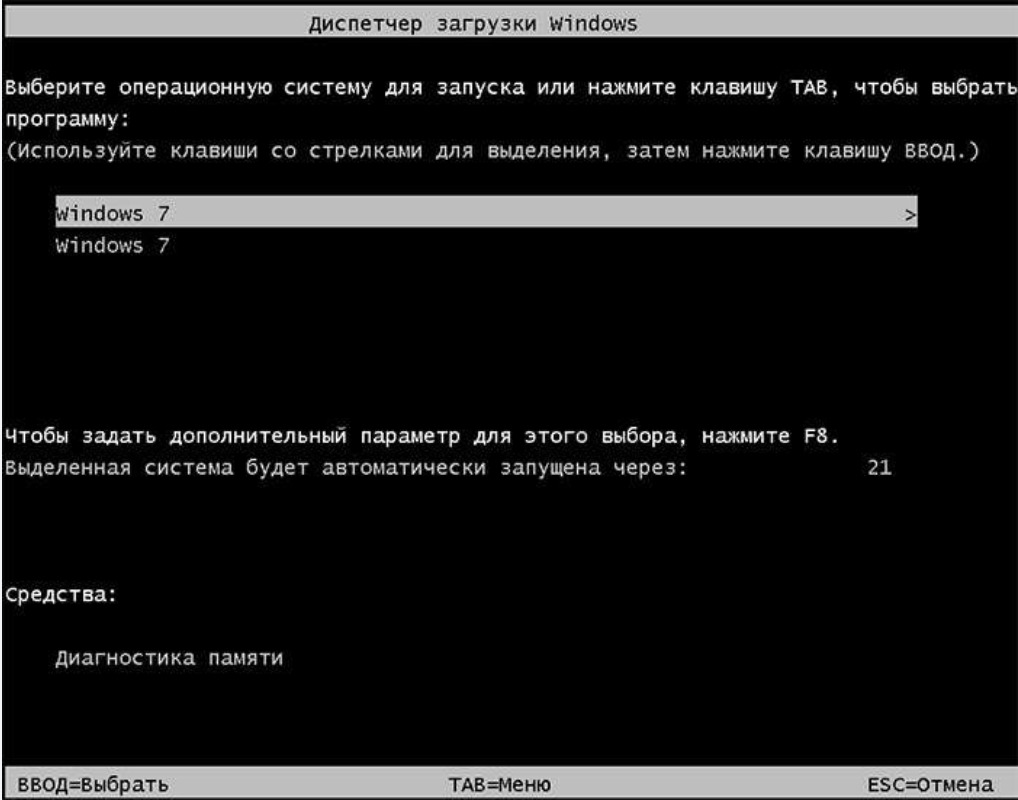
Как удалить второй Windows? (11, 10, 8.1, 7)?
- 21.08.2023
- Posted by softadmin
- 0 comments
В данной статье рассмотрим как удалить второй экземпляр Windows, который отображается при загрузке. Эта инструкция подходит для любых версий Widnows (.
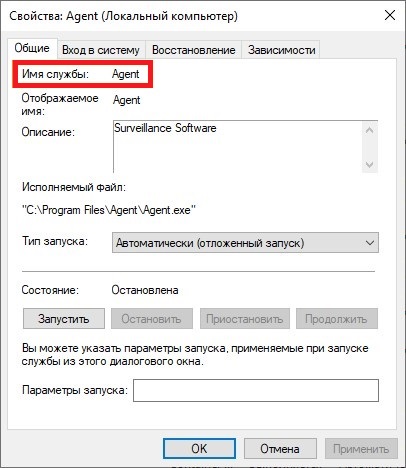
Как удалить службу в Windows
- 13.07.2023
- Posted by softadmin
- 0 comments
В данной статье рассмотрим как можно удалить любую службу в Windows. К сожалению через графический интерфейс это сделать не получится, нужно использов.
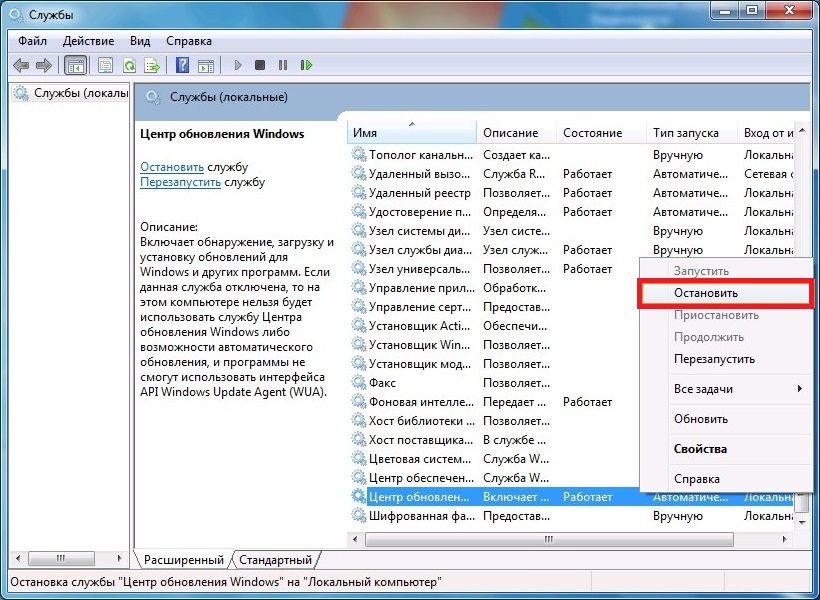
Ошибка: Установщик обнаружил ошибку 0x8024800c…
- 13.07.2023
- Posted by softadmin
- 0 comments
При ручной установки обновления может возникнуть ошибка с описанием: Автономный установщик обновлений Windows. Установщик обнаружил ошибку 0x8024800c .
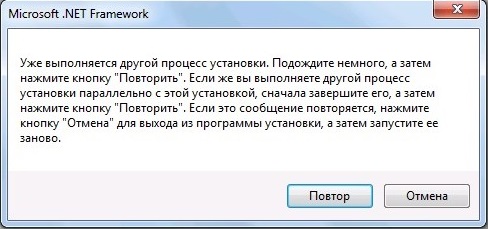
Ошибка: Уже выполняется другой процесс установки… Как исправить?
- 13.07.2023
- Posted by softadmin
- 0 comments
При установке, или удаления программы может выходить ошибка со следующим описанием: Уже выполняется другой процесс установки. Подождите немного, а зат.
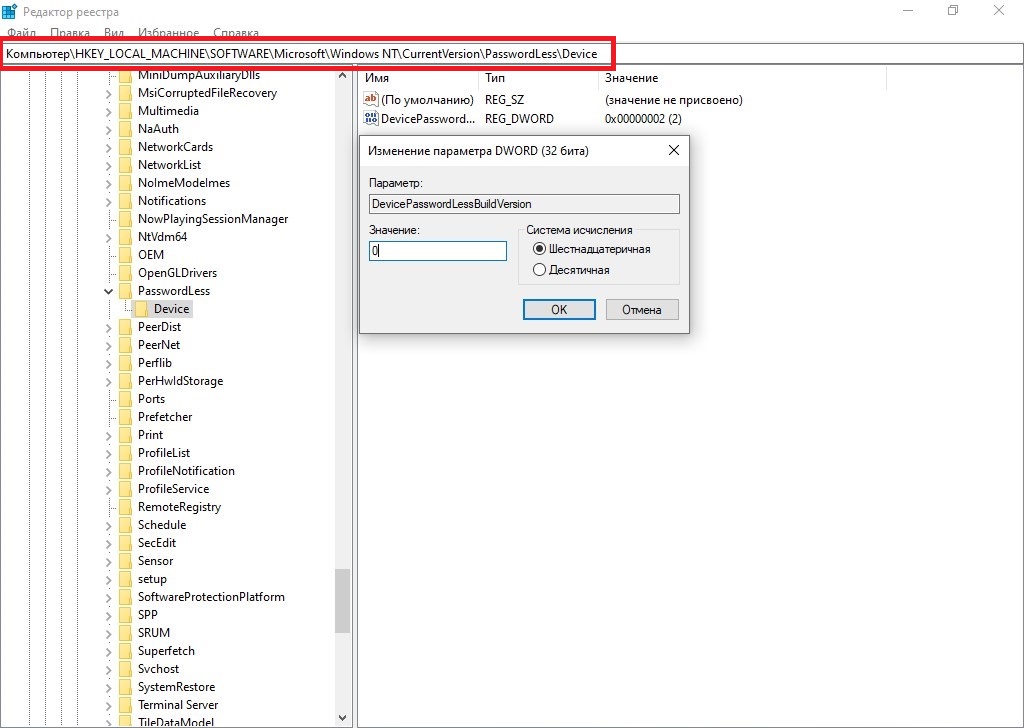
Пропала галка: Требовать ввод имени пользователя и пароля в Windows 10
- 11.07.2023
- Posted by softadmin
- 0 comments
Начиная с обновлений 20H1 в Windows 10: У Вас может пропасть галка: «Требовать ввод имени пользователя» и пароля в меню Учетные записи пользователей. .
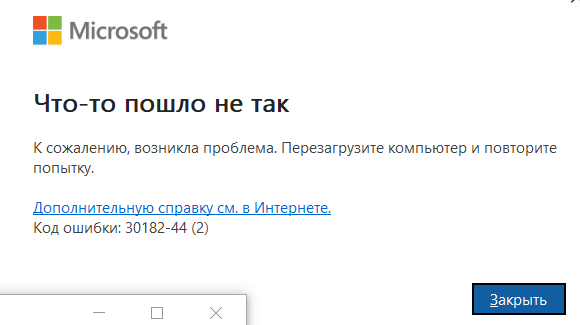
Ошибка установки 30182-44 | Как исправить?
- 08.07.2023
- Posted by softadmin
- 0 comments
Рассмотрим ошибку 30182-44 и как ее исправить. Данная ошибка выходит при установке Microsoft Office либо приложений Visio / Project. Универсаль.
Рекомендуем

О магазине
Продукты
- Windows
- Microsoft Office
- Комплекты Windows + Office
- Visio | Project
- Windows Server RDS (RDP) CAL
- Microsoft SQL Server
- Visual Studio
- Adobe
- Autodesk
Сервисы
- Скачать программы
- Блог — полезные статьи
- Бот Microsoft активации по телефону — GetCID
- Проверка ключей Microsoft на подлинность — PID-Checker
- Мои покупки — личный кабинет
- Техническая поддержка
Контакты

Контактная форма

Email: admin@softcomputers.org


Telegram
2018-2023 SoftComputers Цифровые ключи активации.
Все права интеллектуальной собственности, а так же их товарные знаки и логотипы принадлежат компаниям — производителям программного обеспечения.
Публичная оферта
Политика конфиденциальности
Microsoft Visual Studio 2019 скачать торрент
Microsoft Visual Studio — это одна из самых сложных интегрированных сред разработки (IDE), которая может использоваться для построения проектов, включающих программные решения, консольные приложения и графические интерфейсы пользователя. Во время установки пользователям предоставляется возможность выбрать дополнительные компоненты, которые они хотят настроить, в зависимости от задачи, которую они хотят достичь: Office, SharePoint или Web developer tools, Silverlight development kits или Microsoft Foundation Classes for C++. Из-за большого количества файлов и данных, которые необходимо настроить, требуется несколько минут до завершения установки (в зависимости от производительности хост-компьютера).
Эта среда IDE поддерживает несколько языков программирования, часто используемых разработчиками и веб-мастерами: C / C++, VB.NET, C# и F#, в то время как загрузка и установка дополнительных утилит может принести поддержку Python и Ruby. Пользователи также могут разрабатывать проекты javascript, CSS, XML/XSLT или HTML/XHTML в Visual Studio. Если вам понравилась данная программа, то тогда мы предлагаем Microsoft Visual Studio 2019 скачать торрент абсолютно бесплатно.
Разработчики могут не только запускать свои приложения с нуля, но и изменять существующий исходный код или искать синтаксические ошибки. Ошибки могут быть исправлены благодаря встроенному отладчику, который может использоваться как на уровне исходного кода, так и на уровне машины, предназначенный для поддержки управляемого кода и собственного кода, разработанного на любом поддерживаемом языке программирования. Из-за сложности Visual Studio тип проектов, которые могут быть созданы, одинаково разнообразен, поэтому предоставляются специализированные инструменты: веб-дизайнеры и дизайнеры классов, создатель форм для графических приложений и конструктор схем баз данных. Вы можете Visual Studio скачать торрент бесплатно.
Хотя она работает на ОС Windows, Microsoft Visual Studio не ограничивает своих пользователей, когда речь заходит о платформе, на которой они могут разрабатывать: Windows Mobile, Windows CE, Silverlight, .NET Framework или .NET Compact Framework. Другими словами, когда разработчики хотят создать определенный тип интерфейса или приложения, они могут найти соответствующие инструменты в Visual Studio, чтобы гарантировать, что их проект не содержит ошибок и работает гладко.
На этой странице по кнопке ниже вы можете скачать Microsoft Visual Studio 2019 через торрент бесплатно.