
Изменение масштаба листа для печати
Вы можете уменьшить или увеличить размер листа для печати, чтобы он уместился по ширине страницы или на заданном количестве страниц.
Печать листа по ширине страницы
- На вкладке Разметка страницы выберите Параметры страницы.
- На вкладке Страница установите флажок Разместить не более чем на.
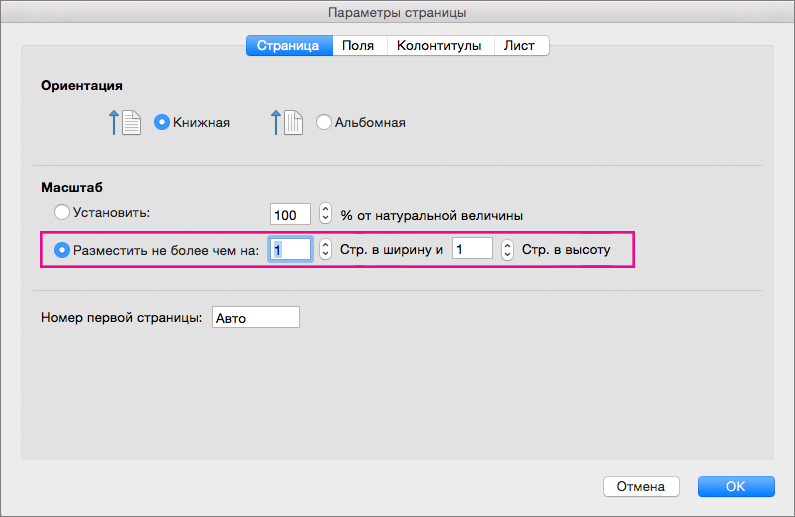
- В поле стр. в ширину введите 1 (для ширины в одну страницу).
- В поле стр. в высоту введите 0, чтобы задать неопределенное количество страниц по высоте.
- В меню Файл выберите элемент Печать.
Примечание: При использовании параметра Разместить не более чем на Excel игнорирует установленные вручную разрывы страниц.
Печать листа на указанном количестве страниц
- На вкладке Разметка страницы выберите Параметры страницы.

- На вкладке Страница установите флажок Разместить не более чем на.
- В полях стр. в ширину и стр. в высоту введите количество страниц, на которых следует печатать лист.
- В меню Файл выберите элемент Печать.
Примечание: При использовании параметра Разместить не более чем на Excel игнорирует установленные вручную разрывы страниц.
Уменьшение или увеличение листа по размеру страницы
- На вкладке Разметка страницы выберите Параметры страницы.
- На вкладке Страница установите флажок Установить и выберите процент уменьшения или увеличения листа.
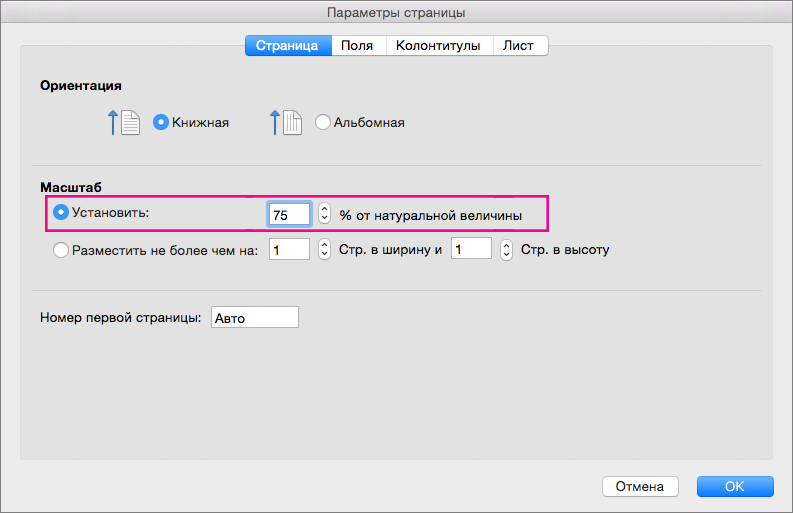
Примечание: Напечатанные данные никогда не превышают 100 %.
Печать листа по ширине страницы
- На вкладке Макет в области Печатьвыберите вариант По размеру.
- В поле страницы в ширину введите 1 (для одной страницы).
- В поле стр. в высоту введите 0, чтобы количество страниц в высоту не укастило.
- В меню Файл выберите элемент Печать.
Примечание: При использовании параметра Разместить не более чем на Excel игнорирует установленные вручную разрывы страниц.
Печать листа на указанном количестве страниц
- На вкладке Макет в области Печатьвыберите вариант По размеру.
- В полях страницы в ширину и в высоту введите количество страниц, на которых нужно напечатать лист.
- В меню Файл выберите элемент Печать.
Примечание: При использовании параметра Разместить не более чем на Excel игнорирует установленные вручную разрывы страниц.
Уменьшение или увеличение листа по размеру страницы
- На вкладке Макет в области Печатьв поле Масштаб введите процентное соотношение, чтобы уменьшить или увеличить лист.
Описание диалогового окна «Пользовательский размер страницы» в Publisher
Если вы хотите создать другой размер страницы для своей публикации, воспользуйтесь параметрами в диалоговом окне Пользовательский размер страницы.
Примечание: Если вы создаете размер страницы для публикации, тип которой отсутствует в Publisher (например, билета размером 5 на 10 см), возьмите близкий по размеру тип (например, визитную карточку) и на его основе создайте свой размер страницы.
Чтобы создать пользовательский размер страницы, выполните указанные ниже действия.
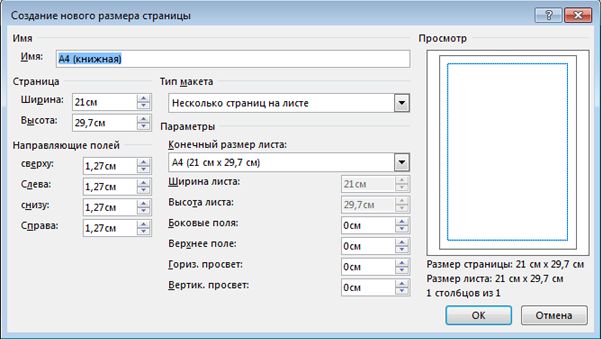
- На вкладке Макет страницы в группе Параметры страницы нажмите кнопку Размер.
- Выберите команду Создать новый размер страницы.
- После создания пользовательский размер страницы отобразится в поле Настраиваемый в меню Размер.
Имя
Страница
- Ширина Введите ширину страницы.
- Высота Введите высоту страницы.
Тип макета
Выберите макет страницы, который нужно напечатать. Параметр Тип макета определяет доступные параметры макета страницы.
Одна страница на листе . Задает печать одной страницы публикации на каждом листе бумаги. Этот вариант отлично подходит для печати рекламных объявлений, почетных грамот, плакатов, буклетов, деловых бланков, календарей, рекламных листовок, бланков, меню, программок, бумажных моделей, быстрых публикаций, резюме и информационных табличек.Брошюра . Задает публикацию с макетом брошюры. Подписи направляющих полей изменяются: Слева на Снаружи, а Справа — на Изнутри соответственно положениям в брошюре. Обычно листы бумаги, на которых выполняется печать брошюры, затем сгибаются для придания формы брошюры.Электронная почта . Этот вариант лучше всего подходит для публикаций, которые планируется отправлять по электронной почте.Конверт . Используется для конвертов.Карточка со сгибом . Этот вариант подходит для создания поздравительных открыток и приглашений.Несколько страниц на листе . Задает печать нескольких копий публикации на каждом листе бумаги. Используется для визиток, подарочных сертификатов, наклеек и открыток.Веб-страница . Используется для печати отдельной веб-страницы.
Направляющие полей
Направляющие полей используются для определения расстояния между краями публикации и краями страницы.
Примечание: Область печати на листе бумаги ограничена. Многие принтеры не печатают до самых краев листа, несмотря на заданную вами ширину полей. При выборе полей и создании страницы обязательно следите за тем, чтобы содержимое не выходило за пределы области печати для конкретного принтера.
Сверху . Введите расстояние от верхнего края страницы до верхнего края публикации.Слева . Введите расстояние от левого края страницы до левого края публикации.
Примечание: Если выбран тип макета публикации Брошюра, имя заменяется на Снаружи.
Примечание: Если выбран тип макета публикации Брошюра, имя заменяется на Изнутри.
Параметры
Если выбрать макет публикации Карточка со сгибом, отображаются параметры сгибания открытки. Для определения варианта сгиба публикации выберите нужный параметр из списка.
Четверть листа, сгиб сбоку . Все страницы публикации будут печататься на одном листе бумаги. Готовая карточка будет иметь сгиб вдоль одной боковой стороны.Четверть листа, сгиб сверху . Все страницы публикации будут печататься на одном листе бумаги. Готовая карточка будет иметь сгиб вдоль верхней стороны.Половина листа, сгиб сбоку . Две страницы публикации будут напечатаны по вертикали на одной стороне листа бумаги.Половина листа, сгиб сверху . Две страницы публикации будут напечатаны по горизонтали на одной стороне листа бумаги.
Если выбрать макет страницы Несколько страниц на листе, отобразятся целевые параметры страницы.
Конечный размер листа . Выберите один из следующих параметров: Letter или A4. Если публикация печатается на бумаге другого формата, выберите Пользовательский и введите следующие размеры.Ширина листа . Введите ширину листа.Высота листа . Введите высоту листа.
Просмотр
В окне Просмотр отображается макет и все выбранные поля публикации. Размеры листа отображаются черными линиями в белом прямоугольнике. Направляющие полей отображается как синие пунктирные линии внутри линий размеров листа.
Изменение размера бумаги для печати и выбор ее ориентации при включенной функции автоподбора размера
Visio, план 2 Visio профессиональный 2021 Visio стандартный 2021 Visio профессиональный 2019 Visio стандартный 2019 Visio профессиональный 2016 Visio стандартный 2016 Visio профессиональный 2013 Visio 2013 Еще. Меньше
Для каждой страницы многостраничной диаграммы можно отдельно указать размер и ориентацию. Если режим автоподбора размера активен, страница документа автоматически подгоняется под размер и ориентацию бумаги для печати.
При этом размеры страницы печати, которые отображаются на диаграмме с помощью линий разрыва страницы («плиток») будут автоматически изменены в соответствии с размером бумаги, выбранным для печати.
Задание размера бумаги для печати
- На вкладке Проектирование в группе Параметры страницы выберите команду Размер.
- Выберите нужный размер бумаги.
Выбор размера и ориентации страницы при включенной функции автоподбора размера
Описанные ниже действия позволяют задать ориентацию плитки, которая определяется линиями разрыва страницы.
Задание ориентации для текущей страницы
- На вкладке Проектирование в группе Параметры страницы выберите команду Ориентация.
- Выберите вариант Книжная или Альбомная.
Изменение дополнительных параметров страницы
В диалоговом окне Параметры страницы можно задать размер страницы документа и бумаги для печати так, чтобы они не зависели друг от друга.
Задание размера страницы документа и печатной страницы
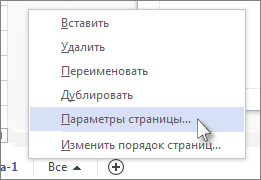
- Щелкните правой кнопкой страницу ниже окна документа и выберите элемент Параметры страницы.
- Используя параметры на вкладках Настройка печати и Размер страницы, выберите разные значения размера бумаги для печати и для страницы документа. Эскизы на вкладках показывают, как соотносится страница документа со страницей для печати при текущих параметрах.
Автоматическое изменение размера страницы документа для размещения на ней фигур
Если вы работали без использования автоподбора размера и хотите изменить размер страница документа в соответствии с ее содержимым, выполните указанные ниже действия.
Изменение размера страницы документа для размещения на ней фигур
- На вкладке Проектирование в группе Параметры страницы выберите команду Размер.
- Щелкните элемент По размеру документа. Размер страницы изменяется так, чтобы документ занимал все доступное пространство, не считая полей.
Примечание: Если режим автоподбора размера активен, выберите элемент По размеру документа, чтобы деактивировать его.
Активация и деактивация режима автоподбора размера
- На вкладке Проектирование в группе Параметры страницы выберите Автоподбор размера. Щелкая элемент Автоподбор размера, можно включать и отключать соответствующий режим.
Задание полей печатной страницы
- Щелкните правой кнопкой страницу ниже окна документа и выберите элемент Параметры страницы.
- На вкладке Настройка печати нажмите кнопку Настройка. Вы можете настроить поля и внести другие изменения.
Как убрать пользовательский размер страницы в excel при печати
Argument ‘Topic id’ is null or empty
Сейчас на форуме
© Николай Павлов, Planetaexcel, 2006-2023
info@planetaexcel.ruИспользование любых материалов сайта допускается строго с указанием прямой ссылки на источник, упоминанием названия сайта, имени автора и неизменности исходного текста и иллюстраций.
ООО «Планета Эксел»
ИНН 7735603520
ОГРН 1147746834949ИП Павлов Николай Владимирович
ИНН 633015842586
ОГРНИП 310633031600071