
Underachiever — удаляем достижения в Game Center
Если вы очень любите играть в iOS игры, но очень быстро справляетесь со всеми заданиями, так что интерес к ним теряется, для вас будет очень полезен новый твик Underachiever, с помощью которого вы можете очистить все полученные достижения таким образом, чтобы можно было еще раз заняться прохождением любимой игры. Приятной особенностью является то, что после использования твика Underachiever в Game Center будут убраны только ваши достижения, а позиция в игровом рейтинге останется неизменной. Все что вам требуется для того, чтобы получить возможность заново зарабатывать достижения в любимой игре — это скачать в Cydia новый твик Underachiever, а затем открыть его настройки. Вы тут же обнаружите список приложений, достижения в которых можно безболезненно удалить. Будьте внимательны при выборе, поскольку если вы передумаете, вернуть обратно все ране заработанные достижения, которые были удалены при помощи этого твика, у вас не получится. После того как вы все-таки определитесь с тем, от достижений в каких играх вам хочется избавиться, вам остается только перезапустить все эти игры для того, чтобы Game Center «заметил» произошедшие изменения. Обратите внимание, что новый твик работает только с Game Center, так что поддержки OpenFeint не предусмотрено. Скачать новинку можно за один доллар в репозитории BigBoss.
- Комментарии:
Понравился обзор?
С удовольствием пришлем еще!
Нас уже более 1 000 000, присоединятесь и вы!
Подпишитесь на нас в соцсетях:
Подписаться
Похожие статьи
12 апреля 2021
Топ-10: Лучшие дата-кабели для iPhone и Samsung
Выбираем интересные дата-кабели
Автор: Андрей Федив 4741
6 августа 2012
Возможно, Apple планирует купить The Fancy
The Fancy совмещает в себе список желаний, image bookmarking сервис и он-лайн магазин интересных товаров. Не так давно у The Fancy появилось несколько интересных новостей, например русская локализация и возможность доставки товаров в Россию, а так же на эту своеобразную социальную сеть обратил свое внимание CEO Apple Тим Кук и зарегистрировал себе аккаунт.
28 августа 2012
Изменения в руководящем составе Apple
Стало известно о том, что в компании Apple произошло несколько значительных изменений в руководящем составе. Мы с вами можем порадоваться за Крейга Федериги и Дэна Рикко, которые теперь стали старшими вице-президентами компании Apple. Ранее Крейг Федериги занимал должность вице-президента разработки Mac, а Дэн Риккио был на посту вице-президента разработки аппаратного обеспечения. Теперь, согласно новому пресс-релизу, размещенному на сайте компании, Крейг и Дэн займут соответствующие посты старших вице-президентов (SVP).
13 мая 2012
Музыкальный стартап 10tracks выпустил клиентское приложение для Apple iOS
Кураторы российского проекта 10tracks, предлагающего услуги облачного хранения аудиофайлов с доступом к мультимедийному контенту с мобильных устройств, сообщили о выпуске клиентского приложения для портативных устройств под управлением платформы Apple iOS версии 4.0 и выше.
Как сбросить данные игры на Айфоне — пошаговая инструкция
Если вы любите играть на смартфоне, наверняка сталкивались с ситуацией, когда возникало желание сбросить все данные игры и начать прохождение заново. Причины могут быть самые разные — неправильно выбранная стратегия в начале игры, хочется пройти игру заново, учитывая все известные хитрости, возникло желание изменить уровень сложности и т.д. Однако, во многих современных играх отсутствует возможность начать заново. Поэтому далее рассмотрим, как сбросить данные игры на Айфоне.
Процесс сброса данных зависит от типа игры. Если данные хранятся на самом смартфоне, то нужно лишь сбросить кэш. Но, бывает так, что данные хранятся на серверах разработчиков игры. В таком придется создать новый игровой аккаунт.
Как удалить кэш приложения на Айфоне
В операционной системе iOS не предусмотрена возможность удалять кэш, так же как на смартфонах Android. Поэтому наиболее простое и быстрое решение — переустановить игру. Для этого надо выполнить всего несколько действий:
- Откройте настройки на своем смартфоне.
- Прейдите в подраздел “Основное”.
- Коснитесь пункта “Использование хранилища”.
- Тапните по подразделу “Управление”.
- Найдите среди списка интересующую игру.
- Коснитесь надписи “Удалить”, затем в диалоговом окне подтвердите действие.
- Откройте приложение App Store.
- Введите название игры.
- Выберите игру из списка выдачи.
- Коснитесь кнопки “Загрузить”, а затем “Установить”.

Отметим, что большинство игр на iPhone привязываются к аккаунту Game Center. Поэтому, как только после переустановки игра синхронизируется с этим сервисом, все данные, включая игровой прогресс, будут восстановлены. Чтобы избежать этого, прежде чем удалить игру, необходимо зайти в нее, открыть настройки игры и найти пункт “Отвязать от Game Center”. После переустановки игры можно будет заново привязать игру к Game Center.
Как сбросить данные игры на Айфоне, которая привязана к игровому аккаунту
Если в игре используется внутриигровой аккаунт, то выход только один. Нужно зайти в игру и выйти из аккаунта, а затем заново зарегистрироваться и создать новый аккаунт. Если отсутствует возможность выйти из аккаунта, следует переустановить игру и при первом входе создать новый профиль.
Напоследок отметим, что бывают случаи, когда нужно, наоборот, установить игру, которая была удалена, и восстановить игровой процесс. Данные игр и приложений сохраняются в облаке. О том как их восстановить мы уже рассказывали.
Читайте также:

12 сентября 2023
Одним из плюсов iPhone является то, что они долгое время остаются дорогостоящими на вторичном рынке. Это позволяет продать старую модель и, немного доплатив, купить новую. Однако, чтобы продажа была .

5 июня 2023
Для пользователей, которые привыкли к смартфонам Android, после перехода на iOS, многие действия кажутся неочевидными. К примеру, вопрос загрузки и сохранения файлов не имеет значение при работе на .

16 января 2022
Как создать обычное видео на Айфоне знает каждый — нужно открыть приложение “Камера”, включить режим “видео” и нажать старт. В результате камера начнет снимать до тех пор, пока вы не нажмете стоп. .
Как удалить игру из Game Center
Иногда вы обнаружите, что вы все равно можете получать уведомления об играх, даже если вы удалили эти игры со своего iPhone, что может быть большим беспокойством. На самом деле это происходит потому, что у каждого игрового приложения есть отдельный элемент настроек, который вы можете выйти из игровых центров, и в Game Center фактически не отключаются функции.
Во избежание повторения подобной ситуации, упомянутой выше, этот учебник расскажет вам эффективный способ удаления Game Center на вашем iPhone. Пожалуйста, прочтите и изучите подробные шаги.
- Часть 1: Как удалить игру из игрового центра
- Часть 2. Как удалить игровой центр на iPhone
- Часть 3: Часто задаваемые вопросы об удалении игры из Game Center
Часть 1: Как удалить игру из игрового центра
Если вы хотите удалить одну игру из Game Center, а не весь Game Center, вы можете легко это сделать, выполнив следующие действия:
Решение 1: удалите игровое приложение, чтобы удалить его из Game Center
Шаг 1. Откройте параметр «Общие»
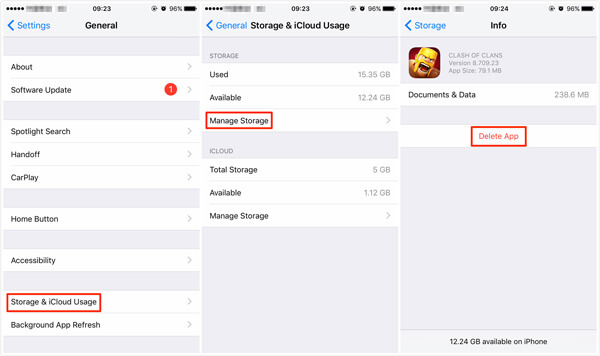
Запустите приложение «Настройки» на iPhone, нажмите «Общие», затем выберите «Хранилище и использование iCloud».
Шаг 2. Выберите игровое приложение
Выберите опцию «Управление хранилищем» и найдите игровое приложение, которое вы собираетесь удалить, в списке игровых приложений.
Шаг 3. Удалите игру из Game Center
Нажмите на конкретное приложение, чтобы получить его подробную информацию. Затем нажмите на кнопку «Удалить», чтобы удалить ее из Game Center.
Решение 2: удалите игру из Game Center через iPhone Eraser
Когда вы вручную удаляете игровое приложение из Game Center, на вашем iPhone все еще остается много файлов приложений и данных. Чтобы навсегда удалить это приложение, вам нужно использовать мощный инструмент стирания. FoneEraser должен быть хорошим выбором для вас, чтобы принять во внимание.
FoneEraser — одна из самых полезных и профессиональных утилит для удаления любых игровых приложений из Game Center, очистки кеша приложений и временных файлов и даже помощи в окончательном удалении всего на вашем iPhone, включая игровые приложения, текстовые сообщения, фотографии, видео, пароли. , видео, история звонков и т. д.

- Удаляйте игры из Game Center в один клик.
- Очистите кеш изображений, недействительные файлы, временные файлы и большие мультимедийные файлы, чтобы освободить больше места для хранения.
- Это программное обеспечение предлагает вам три уровня стирания, при желании можно удалить игровое приложение из Game Center.
- Apeaksoft iPhone Eraser дает 100% обещание стереть все файлы и данные без возможности восстановления.
- Он удалит все данные и настройки с вашего устройства iOS одним щелчком мыши безопасно и надежно, без отслеживания личной информации.
Ниже приведены пошаговые инструкции по удалению игрового приложения из Game Center:
Шаг 1: Загрузите программу на компьютер.
Скачайте и установите iPhone Eraser на свой компьютер с официального сайта. И это программное обеспечение доступно как для Windows, так и для Mac.
Шаг 2. Подключите устройство iOS к компьютеру
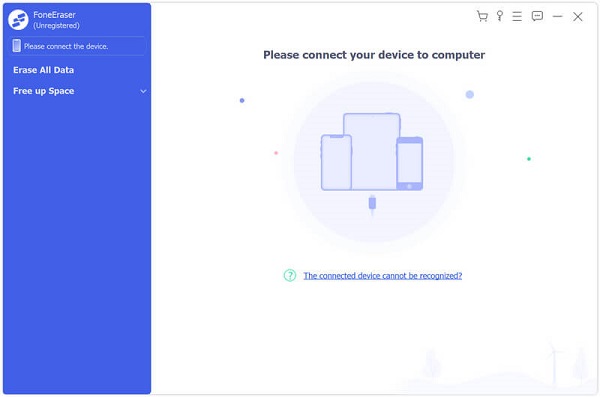
После запуска iPhone Eraser подключите iPhone к компьютеру с помощью USB-кабеля. подождите, пока iPhone Eraser обнаружит ваше устройство.
Шаг 3. Удалите игры из Game Center
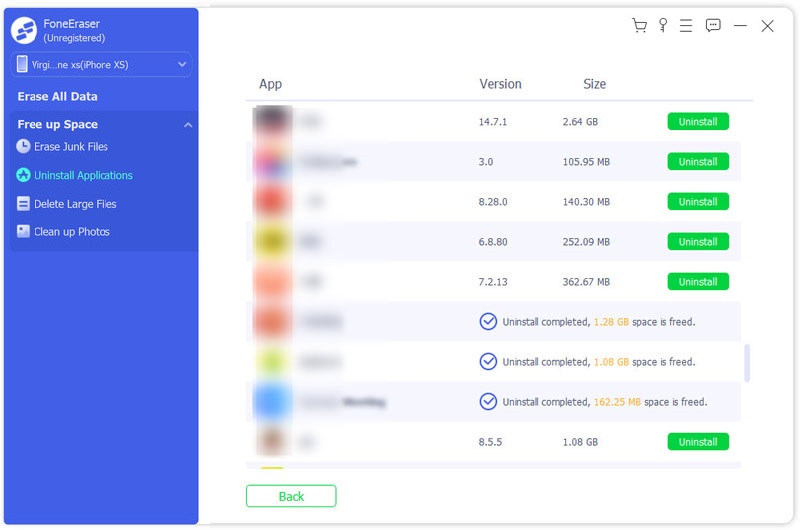
На левой панели перейдите к Свободное пространство , а затем выберите Удаление приложений . Теперь вы можете найти свое игровое приложение в этом списке и затем щелкнуть Удалить за приложением, чтобы удалить его с устройства.
Часть 2. Как удалить игровой центр на iPhone
Game Center разработан Apple и призван помочь вам синхронизировать данные игрового процесса, достижения и сетевой многопользовательский режим. Если вас не интересуют эти функции, поставляемые с Game Center, следуйте пошаговым инструкциям, чтобы удалить Game Canter на iPhone:
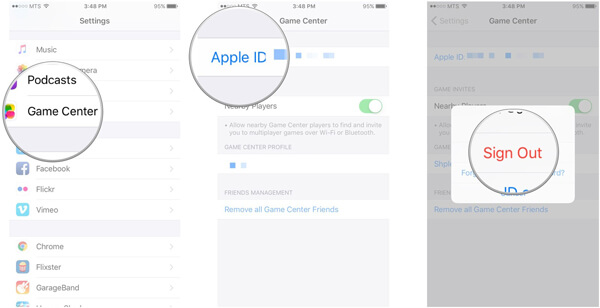
Как удалить Game Center на iOS 11
Шаг 1. Откройте приложение «Настройки»
Запустите приложение «Настройки» на главном экране iPhone, прокрутите страницу вниз и нажмите на Game Center из списков.
Шаг 2. Отключите Game Center
На странице «Game Center» нажмите на переключатель рядом с Game Center и переключите его с зеленого на белый, чтобы удалить Game Center на вашем iPhone.
Шаг 3. Отключите все функции
Подождите пару секунд, пока функция не будет отключена. Теперь вы обнаружите, что все функции, связанные с Game Center, удалены.
Как отключить Game Center в iOS 10 / 10.1 / 10.2 / 10.3
Если вы используете iOS 10 на своем устройстве, вам повезло, что вы можете избавиться от Game Center, не удаляя его с вашего iPhone. Это связано с тем, что Apple прекратила существование Game Center как отдельного приложения, поэтому на любом устройстве iOS, работающем под iOS 10 / 10.1 / 10.2 / 10.3, вообще нет Game Center.
Как удалить Game Center на iOS 9
Если вы используете iOS 9 или более раннюю версию, к сожалению, вам не разрешено удалять какие-либо приложения, предварительно загруженные на iOS 9 и более ранние версии, включая Game Center, iTunes Store, App Store, калькулятор, приложение Clock and Stocks и т. Д., Таким образом, Единственный способ избавиться от Game Center в iOS 9 и более ранних версиях — скрыть его, когда вы не можете удалить Game Center.
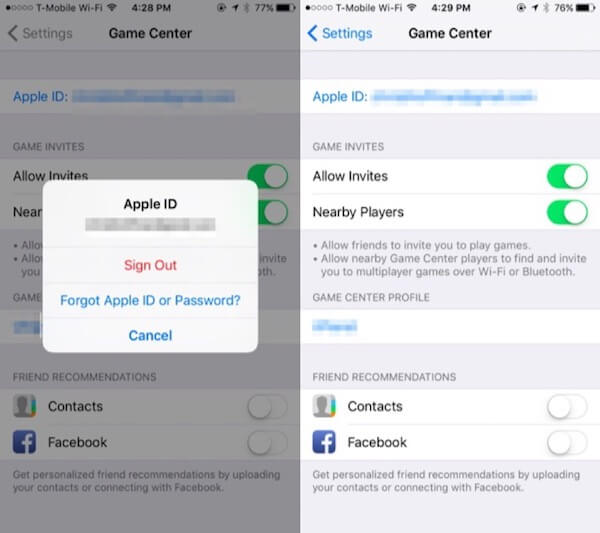
Шаг 1. Откройте Game Center в настройках
Чтобы действительно изменить настройки Game Center, запустите «Настройки» на главном экране iPhone, прокрутите вверх и выберите Game Center в iTunes U.
Шаг 2. Выйдите из Game Center
Затем нажмите «Apple ID» в верхней части страницы Game Center и введите свой Apple ID и пароли, затем нажмите «Выход».
Шаг 3. Скрыть Game Center
Чтобы скрыть Game Center вместо его удаления, вернитесь в главное меню и создайте новую папку на своем iPhone. Затем перетащите приложение Game Center в эту ненужную папку. Вы можете переместить эту новую созданную папку на последний экран iPhone, чтобы полностью ее скрыть.
Часть 3: Часто задаваемые вопросы об удалении игры из Game Center
Как удалить игру из Game Center на Mac?
Откройте приложение Game Center на вашем Mac. Коснитесь вкладки «Игры» в области панели инструментов вверху. Найдите игру, которую вы хотите удалить из Game Center, под заголовком «Мои игры для OS X», щелкните ее правой кнопкой мыши (также подойдет щелчок с опцией) и выберите «Удалить» в контекстном меню. В появившемся диалоговом окне нажмите «Удалить», чтобы удалить элемент из Game Center.
Как я могу удалить все игровые данные из моего Game Center?
С момента выпуска iOS 10 все ваши данные Game Center теперь хранятся в iCloud. Чтобы удалить все данные игры, нажмите «Настройки», затем «Профиль Apple ID». Найдите iCloud и нажмите «Управление хранилищем». Затем найдите игру в списке приложений, для которых iCloud выполняет резервное копирование данных, и коснитесь ее. Выберите Удалить данные. Обратите внимание, что это приведет к удалению всех данных для этой игры со всех устройств, подключенных к Apple ID.
Могу ли я отключить уведомления Game Center?
Вы можете заблокировать уведомления Game Center, выполнив следующие действия:
Перейдите в «Настройки», нажмите «Уведомления» вверху, затем прокрутите вниз до приложения Game Center в этом списке и отключите ползунок «Разрешить уведомления».
Что вы думаете об этом посте.
Рейтинг: 4.8 / 5 (на основе голосов 425) Подпишитесь на нас в
Какие ваши данные хранятся на серверах Apple. Их можно просмотреть и удалить

В закладки
В последние годы Apple максимально придерживается политики приватности и конфиденциальности пользовательских данных. Купертиновцы внедряют множество фишек и возможностей для защиты персональной информации.
Кроме этого они предоставляют доступ ко всем хранимым о вас данным с возможностью просмотра и удаления.
Какие данные хранит о вас Apple
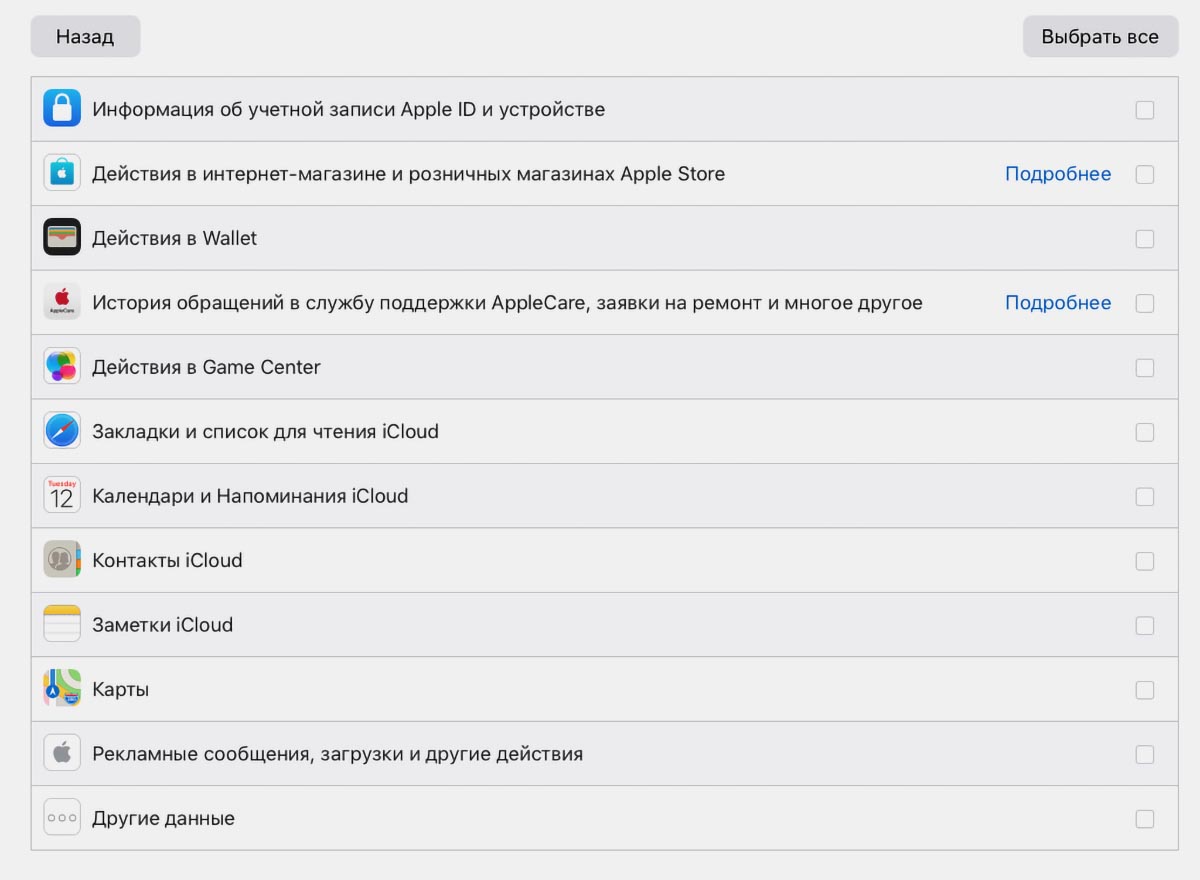
Купертиновцы бережно сохраняют большинство данных о пользователях, их гаджетах и используемых сервисах. Многие данные доступны для загрузки и удаления. В разделе для запроса данных можно найти такие категории:
◉ Информация об учетной записи Apple ID и устройстве. Здесь в табличной форме содержатся данные о привязанных к учетной записи гаджетах, их некоторые параметры, авторизованные сессии, используемые сервисы Apple.
◉ Действия в интернет-магазине и розничных магазинах Apple Store. Данные о последних транзакциях на всех площадках Apple.
◉ Действия в Wallet. Некоторые данные о транзакциях и подключенных средствах оплаты.
◉ История обращений в службу поддержки AppleCare, заявки на ремонт и многое другое. Все закрытые и текущие обращения.
◉ Действия в Game Center. Достижения, связанные аккаунты и используемые для входа в сервис приложения.
◉ Закладки и список для чтения iCloud. Данные со всех устройств, которые привязаны к Apple ID.
◉ Календари и Напоминания iCloud.
◉ Карты. Список отмеченных точек, сохраненные маршруты и данные о часто посещаемых местах в стандартном картографическом сервисе Apple.
◉ Рекламные сообщения, загрузки и другие действия.
◉ Другие данные. Остальные данные об используемых сервисах, которые не попадают в предыдущие категории.
Кроме этого компания имеет доступ ко всем выгруженным в iCloud данным (документам, файлам и фото).
Как заказать копию хранимых о пользователе данных
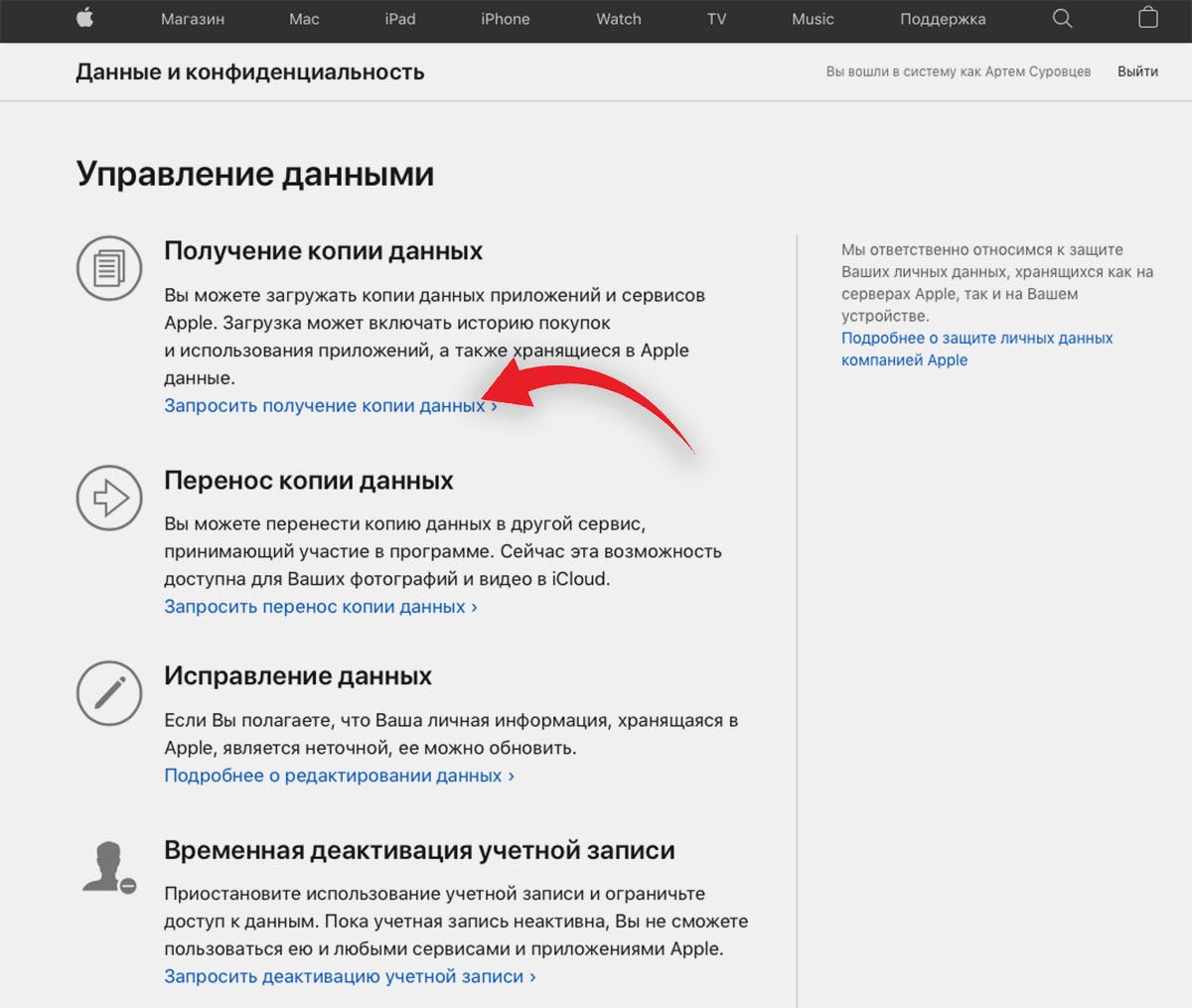
Для того чтобы заказать копию хранимых о вас данных, нужно сделать следующее:
1. Перейдите на страницу сервиса Apple для управления данными и параметрами конфиденциальности.
2. Авторизуйтесь под своей учетной записью Apple ID.
3. В разделе Получение копии данных нажмите Запросить получение копии данных.
4. Выберите данные из списка, которые хотите получить.
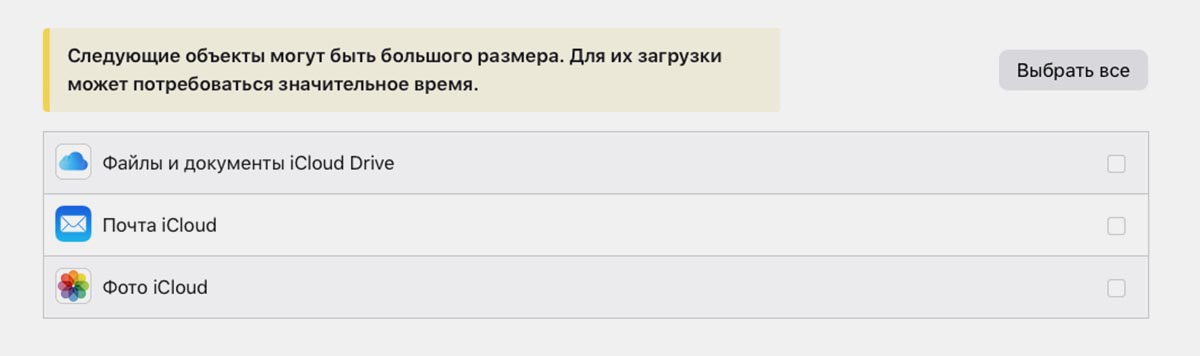
5. Ниже можно отметить выгрузку данных из iCloud: файлы и документы, почта, фото.
6. На следующем шаге необходимо выбрать максимальный размер архива. Если объем данных будет превышать установленный размер, архив будет разбит на две или более частей.
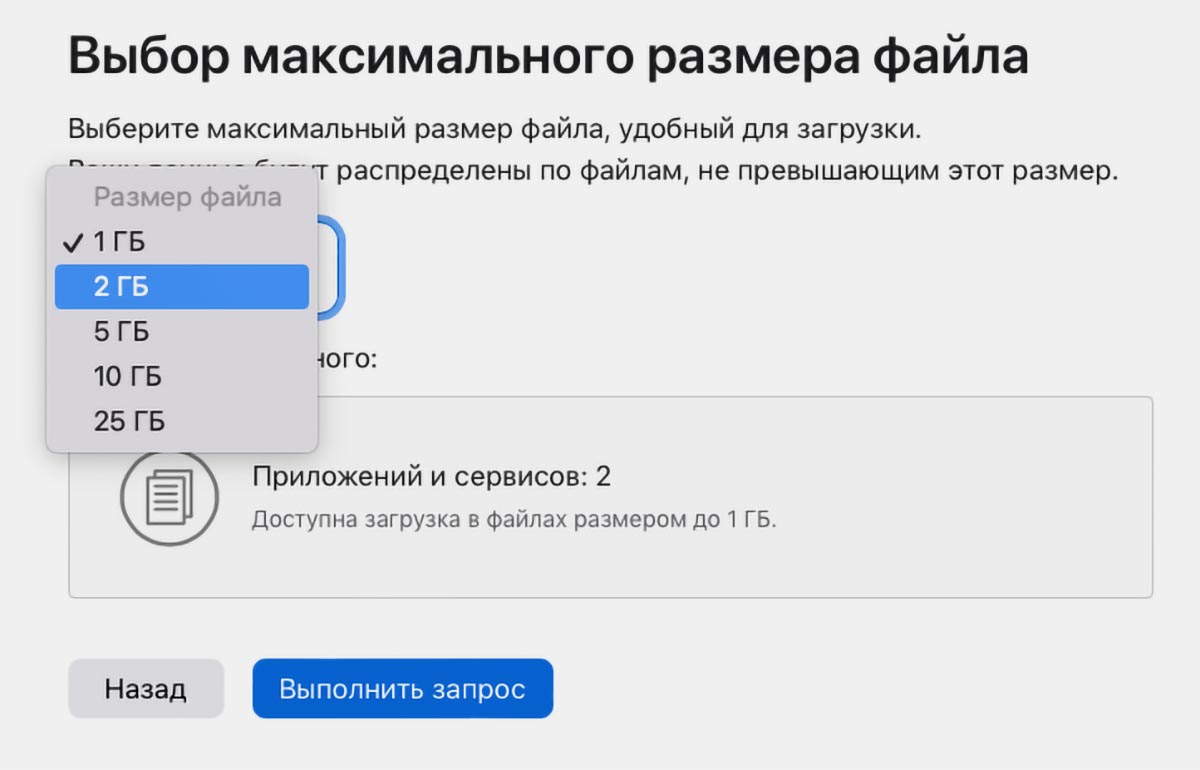
7. Останется лишь подтвердить заказ выгрузки данных и подождать несколько дней.
Как получить заказанный архив с данными
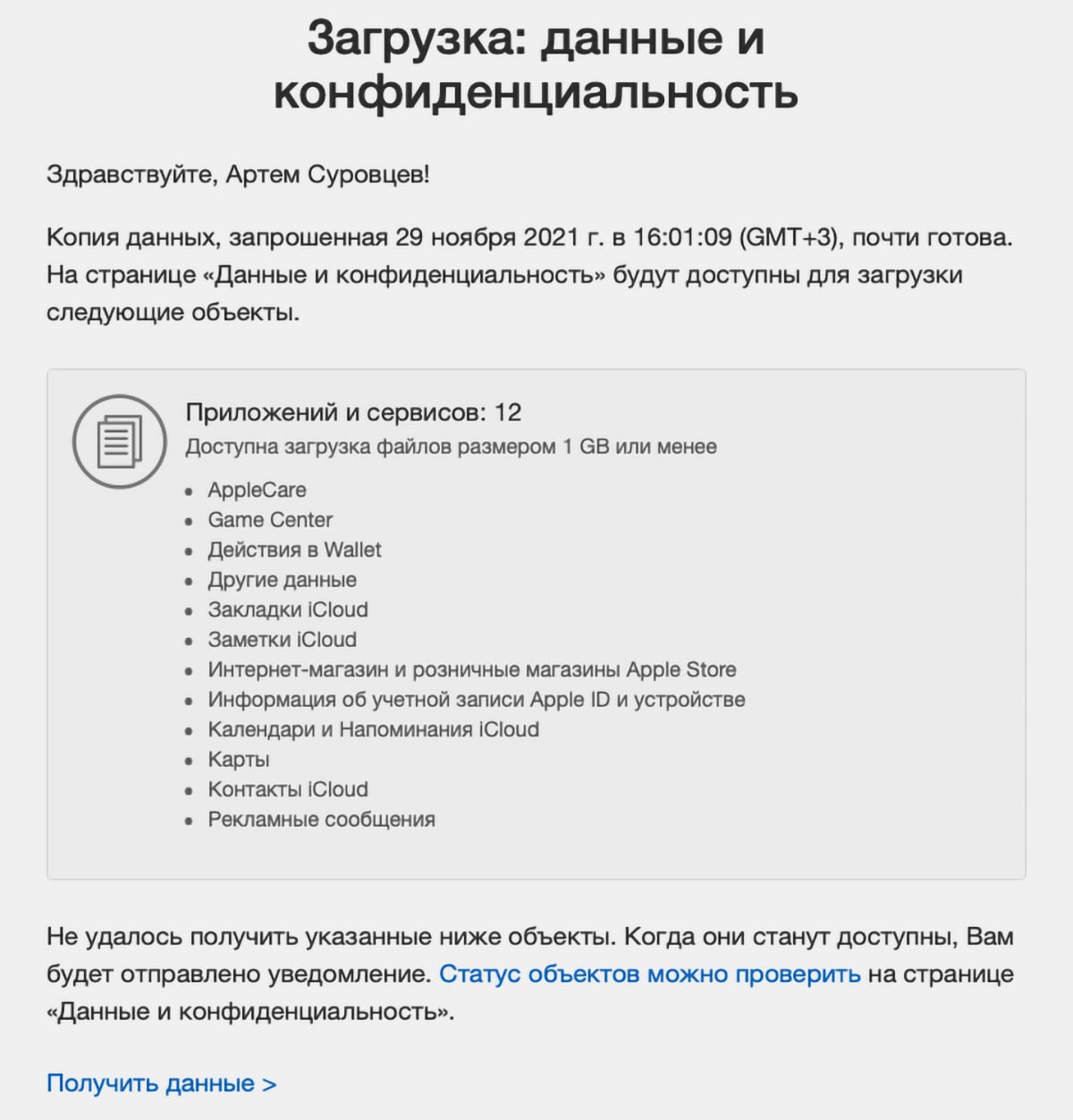
После того как архив заказанных данных будет сформирован, вы получите уведомление на e-mail.
Пройдя по ссылке в письме, сможете загрузить необходимые данные. Они разбиты по категориям и приложениям. Можно скачать только нужную информацию.
Объемные данные вроде копии файлов или фото будут скачиваться одним архивом из нескольких частей.
Как удалить данные о вас с серверов Apple
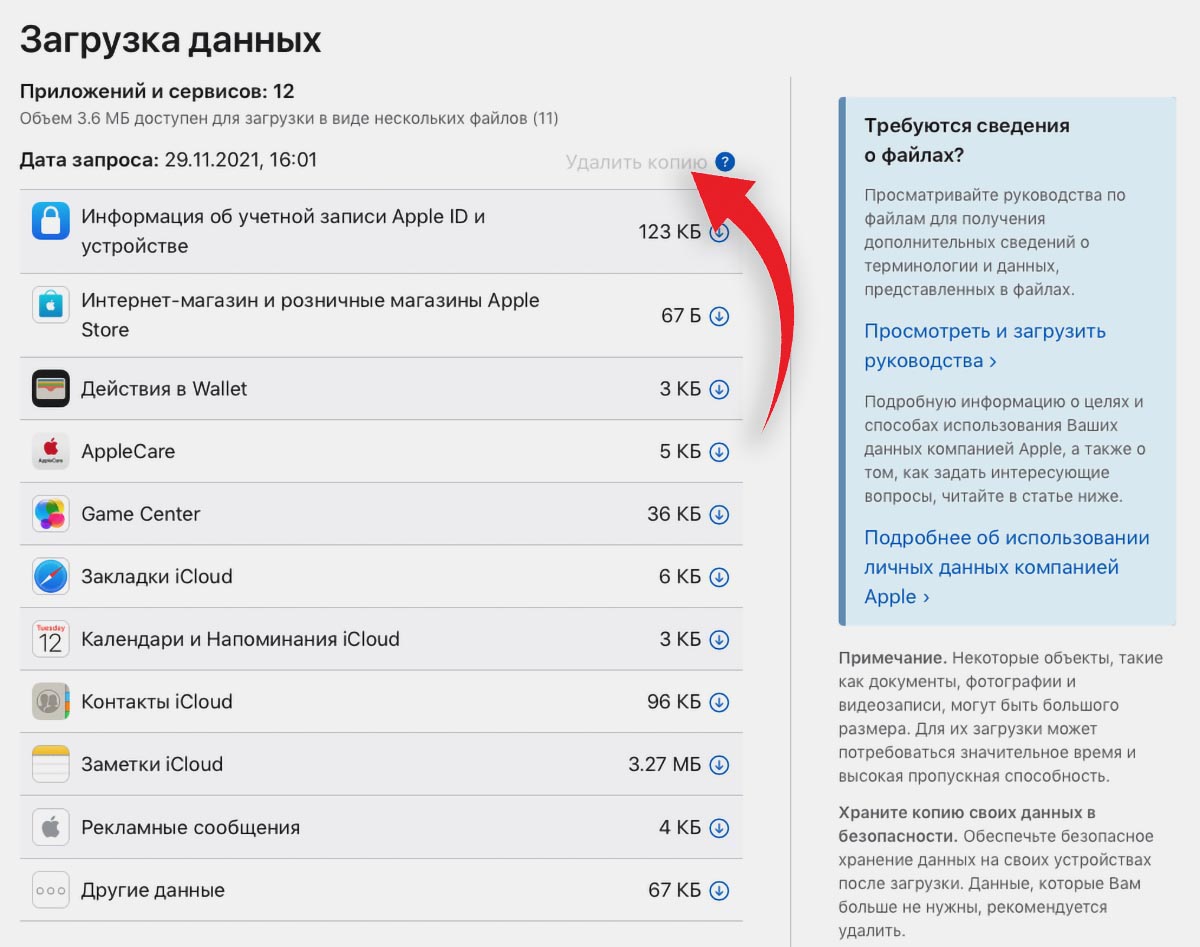
После формирования архива и загрузки данных будет доступна возможность удаления сведений с серверов компании.
Сделать это можно в том же разделе по ссылке из письма.
Однако, данные о пользователе продолжат накапливаться по мере использования гаджетов и сервисов Apple, удалять их имеет смысл только в случае отказа от использования яблочной техники и сервисов.