
Как удалить доску в Miro
- Android
 iPhone
 Chromebook
 Mac
Mac Windows
- Устройство отсутствует?
Когда ваша команда соберется на Miro для мозгового штурма идей, интуитивно понятный дизайн платформы и готовые шаблоны помогут раскрыть ваш творческий потенциал. В результате ваша учетная запись может быстро загромождаться слишком большим количеством досок. К счастью, Miro упростил удаление досок, что позволило вам иметь четкий обзор вашего контента.

Продолжайте читать, чтобы узнать, как удалить доску в Miro независимо от вашего устройства.
Как удалить доску в Miro на ПК
Есть два способа удалить доску в Miro. Оба довольно просты и требуют всего несколько кликов. Шаги одинаковы независимо от того, используете ли вы настольное приложение или браузерную версию.
Чтобы удалить доску из панели управления Miro, выполните следующие действия:
- Нажмите “Доски в этой команде” на левой боковой панели.

- Перейдите к нужной доске удалить.

- Нажмите на значок с тремя точками в правом верхнем углу доски.

- Выберите “Удалить” вариант.

- Нажмите “Удалить” еще раз, чтобы подтвердить действие.

Кроме того, вы можете удалить доску во время вы его просматриваете.
- Нажмите на информационную карточку с названием доски в левом верхнем углу.

- Нажмите кнопку “Удалить” в левом нижнем углу всплывающего окна.

- Подтвердить действие, нажав “Удалить”

Удаленная доска будет перемещена в корзину, если вы используете платный план . Владелец доски может восстановить доску в течение 30 дней после ее удаления. Они могут либо восстановить ее из корзины, либо перейти по URL-ссылке на доску.
Пользователи бесплатного плана также могут восстановить удаленную доску, если у них есть ее URL-адрес.
Только владельцы досок и администраторы компаний с правами администратора контента могут удалить доску в Miro. Если вы не являетесь одним из двух, у вас не будет возможности удалить. Вместо этого вы можете покинуть доску.
Как удалить доску в Miro на iPhone
Приложение для iOS не поддерживает все функции Miro. Тем не менее, это может быть удобным способом оставаться на одной странице с вашей командой, даже когда вы находитесь вдали от своего компьютера. Среди других опций, он по-прежнему позволяет вам удалять доску во время использования вашего iPhone.
- Нажмите “Доски в этой команде” на целевой странице Miro.

- Найдите нужную доску удалить.

- Нажмите значок с тремя точками рядом с доской’ имя пользователя.

- Выберите “Удалить доску”

- Подтвердите действие во всплывающем окне.

Вы также можете удалить доску во время ее просмотра.
- Нажмите на значок с тремя точками в правом верхнем углу, чтобы открыть меню доски.

- Нажмите “Удалить доску” внизу меню.

- Подтвердите действие, нажав “Удалить” во всплывающем меню.

Обратите внимание, что для приложения Miro требуется iOS версия 12 или более поздняя. Если ваш iPhone не поддерживает приложение, вы всегда можете получить доступ к мобильной веб-версии.
Как удалить доску в Miro на Android
Приложение Miro для Android — это идеальный способ оставаться на связи со своей командой в пути. Вы можете использовать его, чтобы добавлять идеи и оставлять заметки и комментарии. Вы также можете использовать приложение, чтобы удалить доску, которая больше не нужна вашей команде.
- Перейдите на “Доски в этой команде” page.

- Перейдите к доске, которую хотите удалить.

- Нажмите значок с тремя точками рядом с названием доски.

- Прокрутите вниз до “Удалить доску” вариант.

- Подтвердите действие, нажав “Удалить” во всплывающем окне.

Если во время просмотра вы решите, что доска вам не нужна, вы можете немедленно удалить ее. Вот как это сделать:
- Нажмите значок с тремя точками в правом верхнем углу экрана.

- Нажмите “Удалить доску” внизу страницы.

- Нажмите “Удалить” чтобы завершить процесс.

Как удалить доску в Miro на iPad
Приложение Miro для iPad позволяет творить где угодно и когда угодно. Приложение для планшета предлагает более широкий спектр возможностей, в том числе использование Apple Pencil для рисования новых дизайнерских идей и создания интеллект-карт. Однако удалить доску так же просто на всех других платформах.
Чтобы удалить доску Miro с помощью iPad, сделайте следующее:
- Перейти к “Доскам в этой команде” на панели управления приложения.

- Найдите нужную доску удалить.

- Нажмите значок с тремя точками в правом верхнем углу угол карточки доски.

- Нажмите “Удалить”

- Подтвердите действие во всплывающем окне.

В настоящее время Miro не поддерживает массовое удаление досок, поэтому вам придется повторять эти шаги для каждой доски, которую вы хотите удалить. множество ненужных досок при открытии Miro может подавлять и подавлять ваш творческий потенциал. К счастью, решение этой проблемы находится всего в нескольких кликах. Вы можете быстро избавиться от ненужных досок на любом устройстве и содержать свою учетную запись в чистоте и порядке.
Вы когда-нибудь пытались удалить доску Miro? Какой метод вы использовали? Дайте нам знать в разделе комментариев ниже.
Виртуальная доска Miro
Доска в аудитории — верный друг и помощник преподавателя. Однако на дистанте ей воспользоваться сложно: единственный выход – вести пару, находясь в университете и снимая происходящее на камеру
для онлайн-трансляции. Но есть и другое решение: использовать интерактивную доску Miro – виртуальный аналог классической доски. С ее помощью можно не только наглядно показать что-либо студентам, но и организовать проектную и командную работу, визуализировать некий процесс, устроить мозговой штурм и, наконец, провести увлекательное, интерактивное занятие.
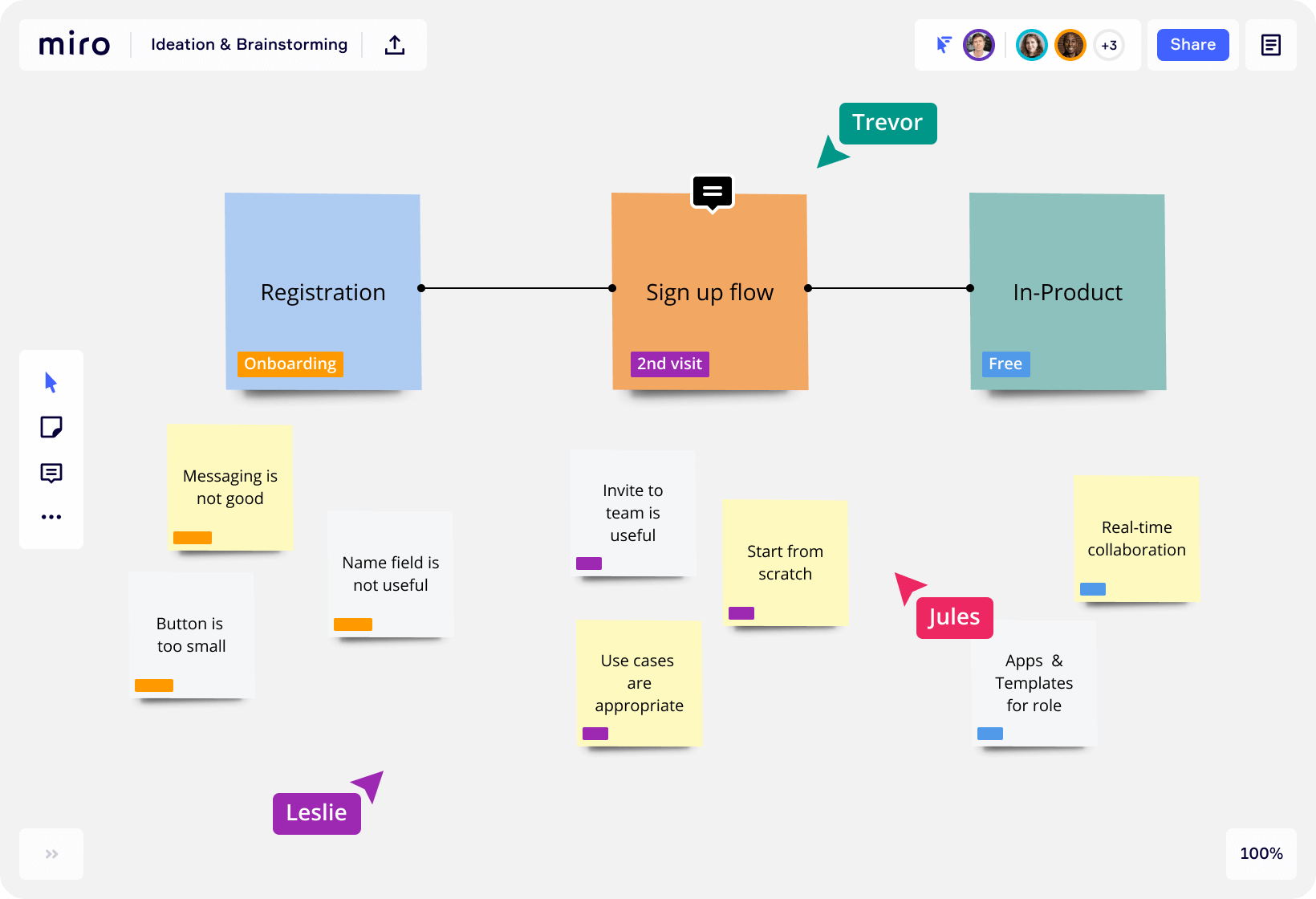
Интересный факт: Miro – это российский стартап из Перми, вышедший на международный рынок. Сегодня Miro пользуются такие крупнейшие компании, как Skyscanner, Autodesk, Netflix, Twitter и др.
Что можно делать в бесплатной версии Miro?
Писать на доске текст, прикреплять картинки, файлы различного типа (pdf, ppt и др.), стикеры;
Рисовать, писать формулы от руки;
Создавать интеллект-карту по шаблонам или «с нуля»;
Использовать канбан-доски для ведения проекта (как в Trello – колонки «новые задачи», «в работе», «сделано» с карточками);
Работать в команде одновременно на одной доске.
Регистрация в Miro
Перейдите на сайт Miro и нажмите в правом верхнем углу на кнопку «Sign up free».
Введите имя, email и пароль. Поставьте галочку для соглашения с правилами.
Зайдите на указанную при регистрации почту, откройте письмо от Miro и введите код из письма на странице регистрации. Если письмо не пришло в течение 5 минут, проверьте спам.
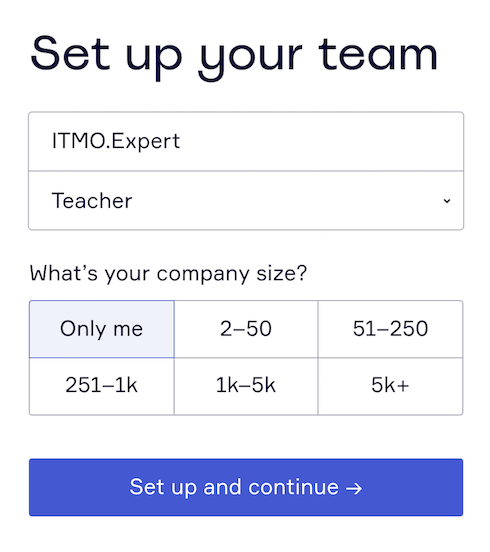
Введите название своей команды (можно просто ввести свое имя) и должность (например, teacher). Важно: рекомендуем не писать в качестве названия команды «ITMO University» — такая команда уже зарегистрирована, и при присоединении к ней все ваши онлайн доски будут видны другим членам команды.
Далее нажмите «Skip for now»

И, наконец, отметьте, для каких целей вы будете использовать Miro. Если для проведения занятий, то подойдет первый вариант.

Готово, вы зарегистрированы, и у вас уже открыта первая доска!
Ее можно приближать и удалять: ctrl +, ctrl -.
Панель инструментов Miro (находится слева)

Курсор для выделения объектов. При нажатии меняется на «руку», которой можно перетаскивать поле. Горячая клавиша – «М» («V»).

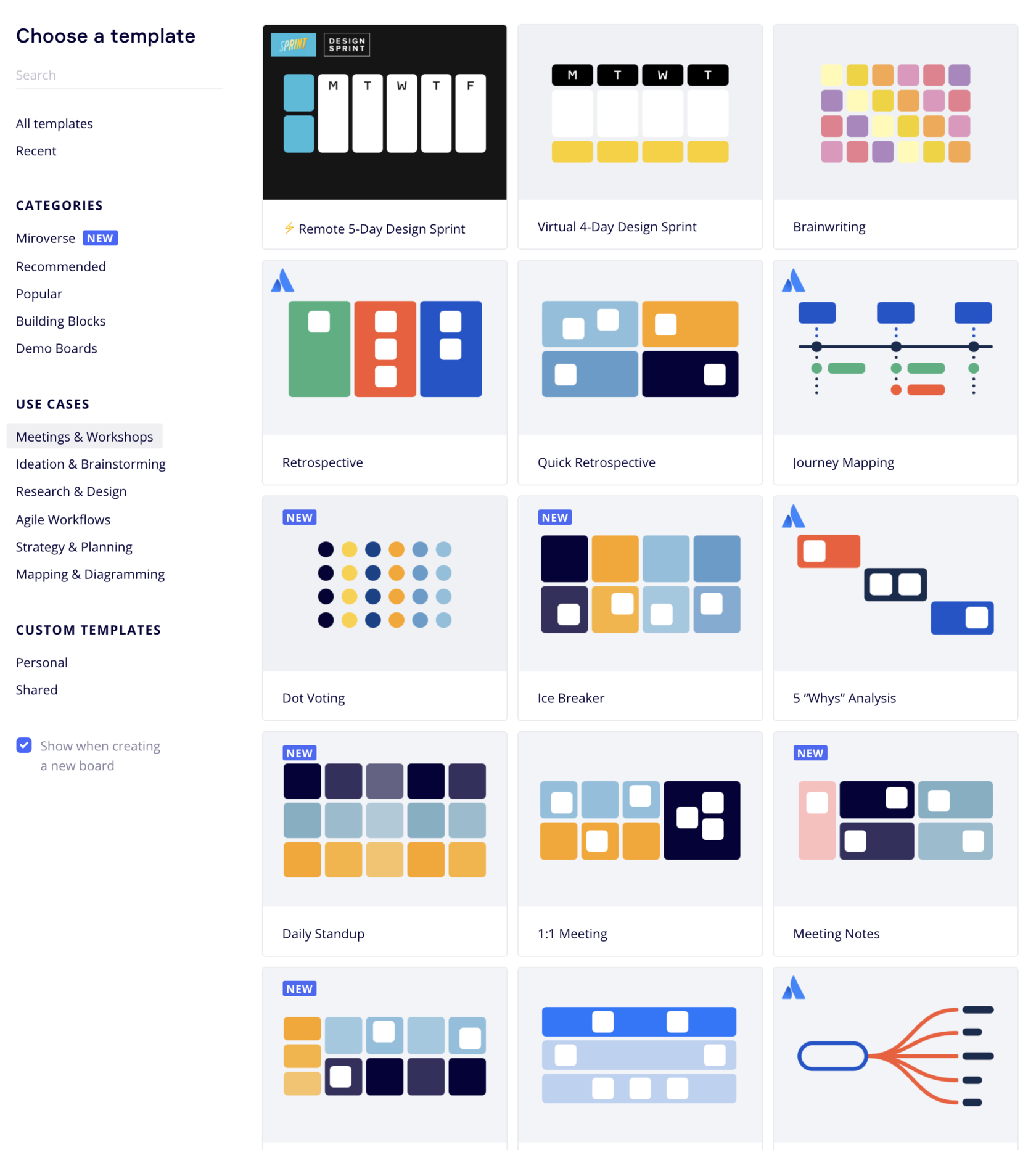
Выбор шаблона. Интеллект-карты, алгоритмы, канбан доски для проектов находятся здесь. При наведении на шаблон откроется опция «show preview», в которой можно будет посмотреть, как будет выглядеть данный шаблон после заполнения.

Добавление текста. Также текст можно добавить, щелкнув два раза мышкой в любом месте.

Добавление стикера. Для стикера можно выбрать цвет, размер (S,M,L или любой другой – достаточно просто потянуть за его край), размер шрифта. Чтобы написать что-либо на стикере, необходимо по нему дважды щелкнуть. Кроме того, к стикеру можно прикрепить ссылку, тэг (например, с именем того, кто его написал), а еще его могут оценивать смайликами ваши студенты!
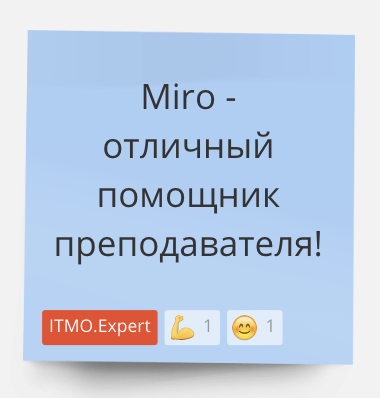

Фигуры. Можно менять их заливку и управлять текстом внутри.

Стрелки для соединения объектов. Также объекты можно соединить, нажав на любой из голубых кружков у объекта.

Ручка и ластик. С помощью них можно рисовать «от руки». Кроме того, есть функция smart drawing – используя ее, ваши линии будут казаться более плавными и красивыми, а фигуры, даже нарисованные неидеально, будут выправляться.

Комментарии с возможностью отметки студентов.

Создание рамки определённого формата: А4, для экрана айфона или айпада.

Загрузка документов с компьютера, по ссылке, из GoogleDrive, DropBox, библиотеки изображений и др. Вы можете добавлять pdf-файлы, гугл-документы, презентации — любые виды контента. Однако документам потребуется время, чтобы загрузиться.
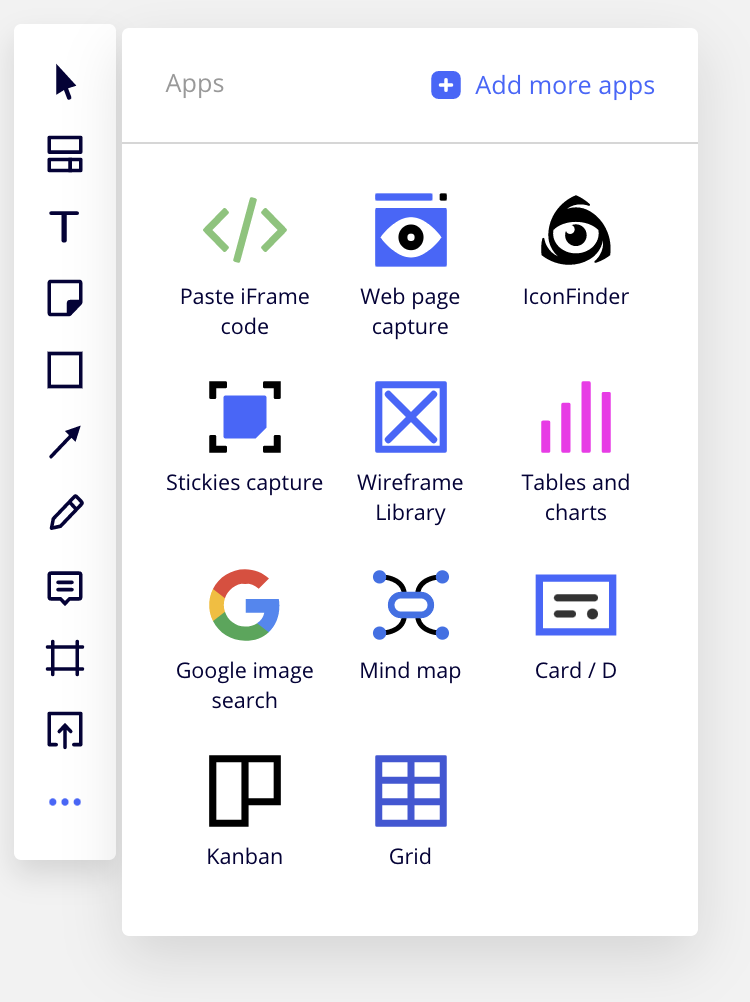
Дополнительные функции. Например, нажав на Web page capture, на вашей доске появится фотография запрашиваемой веб-страницы, а с помощью Google image search можно искать картинки в гугле прямо на доске.
Особенности работы в Miro
Miro не нужно скачивать и устанавливать – вы будете работать прямо из браузера.
На бесплатном тарифе можно создавать 3 доски для одного аккаунта. Если понадобится создать больше досок, рекомендуем зарегистрировать несколько аккаунтов.
Чтобы студенты присоединились к вашей доске, нажмите на кнопку «share» в правом верхнем углу и скопируйте ссылку. Здесь же стоит указать настройки доступа – например, вы можете присоединить студентов к своей команде, и тогда им станут доступны все ваши доски. Для студентов сервис тоже будет бесплатен.
Следите за изменениями на доске – они будут подсвечиваться.
Сохраняйте готовые доски на гугл-диск или скачивайте в форматах jpg, pdf.
Форматы работы в Miro
Интерактивный учебник
Добавляйте все материалы занятия на доску и, используя демонстрацию экрана в Zoom, перемещайтесь со студентами по презентации, страницам учебника, картинкам и схемам.
Но помните, что большим документам необходимо сначала прогрузиться. Советуем добавить их как минимум за 15 мин до начала занятия и полистать страницы или слайды, чтобы они загрузились. Наиболее подходящий формат для документов – pdf.
Интересно, что некоторые преподаватели используют Miro как интерактивный учебник на протяжении всего курса, умещая на одной (практически бесконечной) доске все материалы по дисциплине. Это удобно, поскольку позволяет студентам быстро найти информацию по предыдущему занятию.
Пример такого использования:
Дискуссия или брейншторм
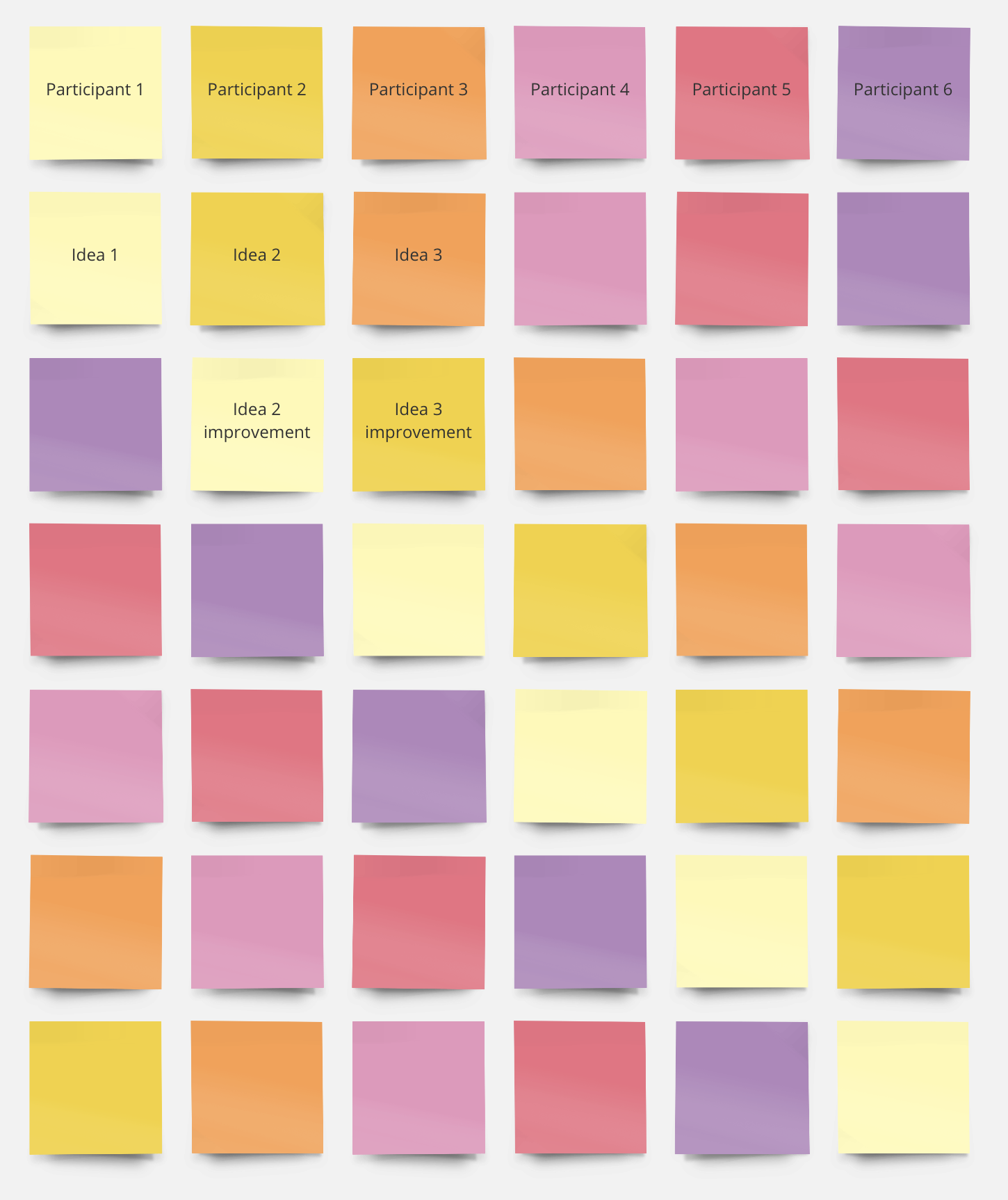
Miro можно применять и для проведения групповой работы – например, дискуссии или брейншторма. Для этого сценария можно заранее выбрать шаблон. К примеру, шаблон Brainwriting сам подскажет, как провести мозговой штурм: для него предлагается сделать так, чтобы студенты сначала писали свои идеи, а затем дополняли идеи предыдущих участников.
Работа над проектом
В этом случае Miro используется, чтобы научить студентов работать над проектом и контролировать его цели, задачи и шаги реализации.
Традиционно создаются колонки «Необходимо сделать», «В процессе» и «Сделано», и в них добавляются карточки задач. В карточке указывают дедлайн, исполнителя, ссылки и любую другую необходимую информацию по задаче.
Виджет «Miro»
Теперь вы можете работать в Miro, не уходя с Granatum. Добавить ссылку на доску можно в настройках виджета. Будьте внимательны, если на вашей доске могут работать только авторизованные пользователи, то пользователям необходимо дополнительно авторизоваться в Miro.
Добавление виджета
Чтобы добавить виджет «Miro», откройте вкладку «Виджеты», выберите «Miro» и перетащите его в блок на листе, зажав левую кнопку мышки.
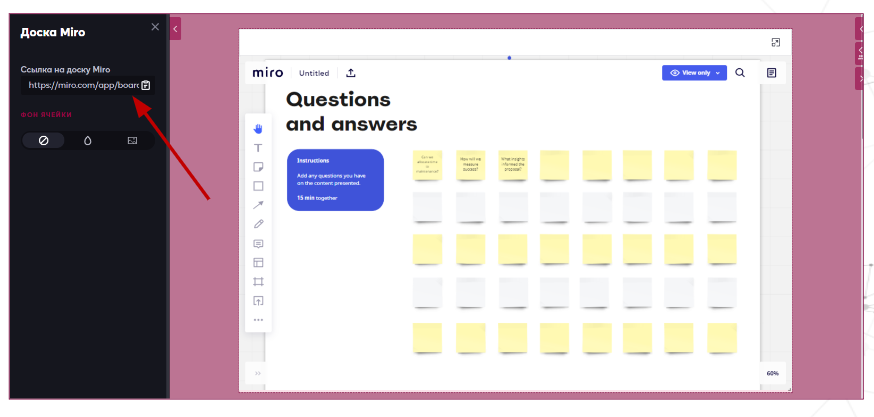
Когда вы добавите виджет, щелкните по нему левой кнопкой мыши и в боковой панели вставьте ссылку на таблицу из адресной строки браузера.
Как правильно добавить ссылку
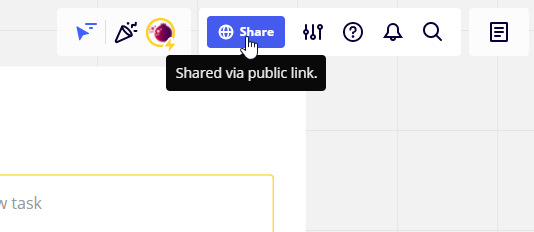
Чтобы пользователи видели вашу таблицу на платформе, перейдите на страницу «Miro», в правом верхнем углу нажмите «Share».
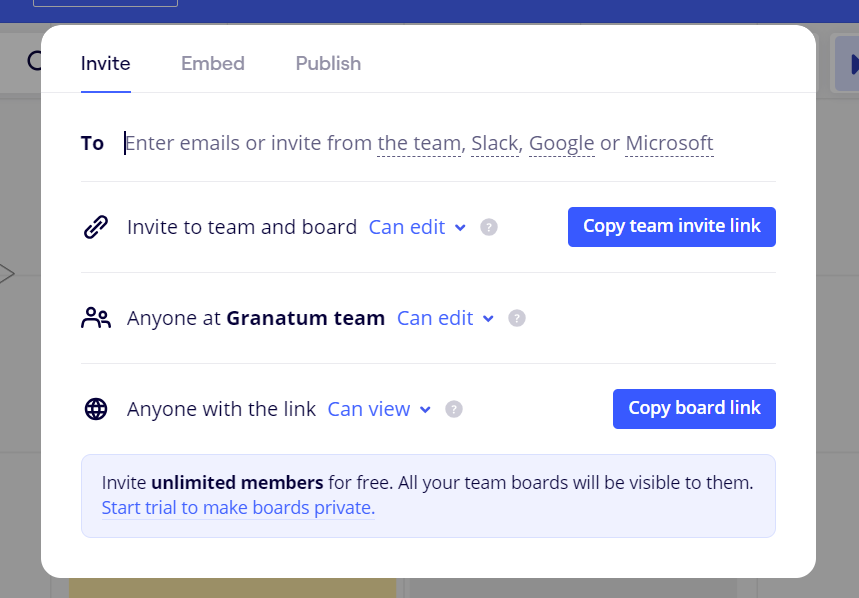
В новом окне, в третьей строке нажмите «No access», выберите «Can view» и затем, нужно скопировать ссылку из адресной строки браузера и добавить на платформу Granatum.
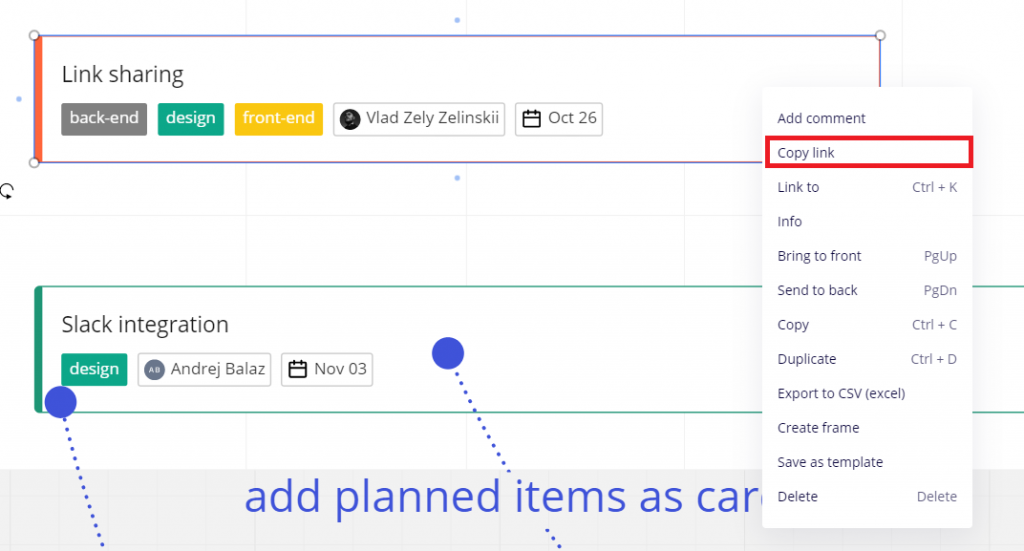
Если вам нужно показать только определённую часть доски в виджете, то в Miro нажмите правой кнопкой мыши на нужный блок, а затем выберите «Copy link»:
Затем добавьте ссылку в виджет, и пользователи на сессии увидят только нужную область:

Настройки виджета
У виджета есть панель инструментов, которая поможет сделать настройки, переместить, изменить размер или удалить.

В настройках виджета можно выбрать фон: отсутствие фона в виджете, выбор цвета для фона виджета, выбор картинки, как фон виджета.
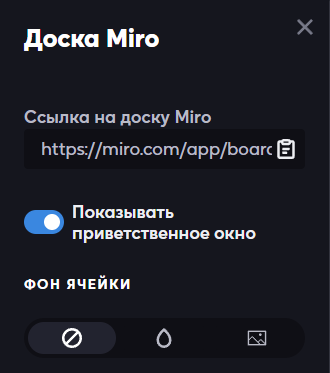
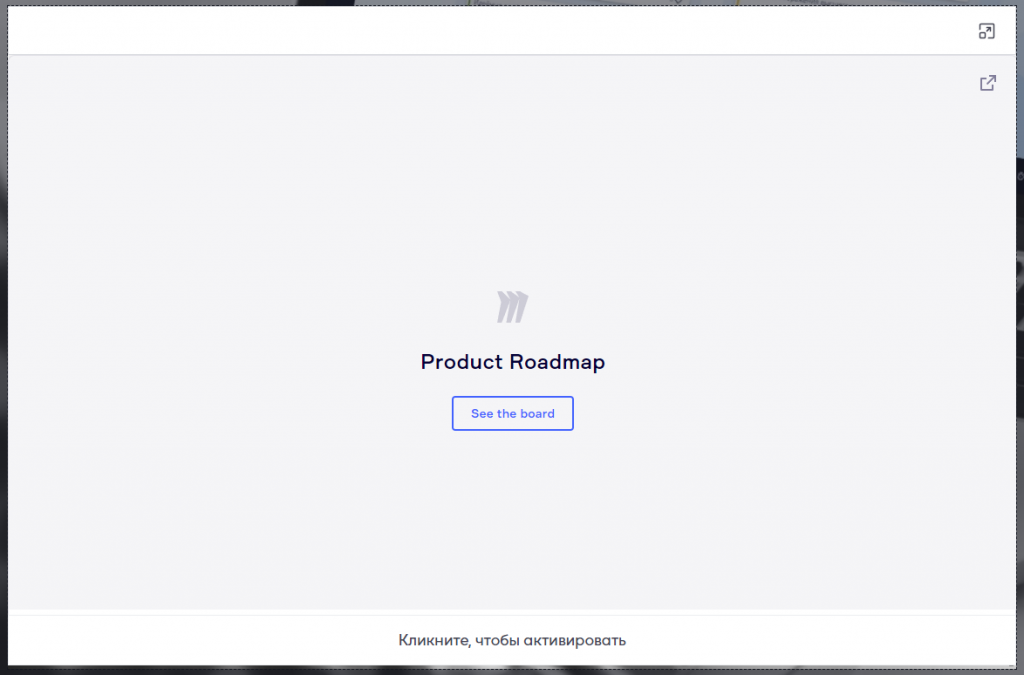
Если у вас в сессии несколько досок, то включите функцию «Показывать приветственное окно», чтобы не нагружать устройство. Если функция отключена, то пользователи сразу видят доску:

Так выглядит скрытая доска:
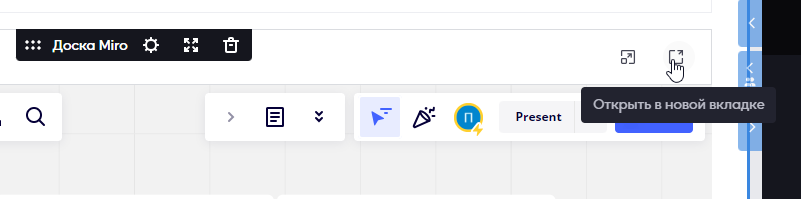
Вы можете уменьшить размер виджета, чтобы он гармонично смотрелся на сессии, а во время работы с ним — развернуть на весь экран. Для этого, нажмите на кнопку разворота в правом верхнем углу. На ту же кнопку нажмите, чтобы свернуть виджет.
Также вы можете открыть доску «Miro» в новой вкладке браузера нажав в правом верхнем углу на кнопку «Открыть в новой вкладке»
Видеоролик по виджету «Доска Miro»
Вы можете посмотреть наш обучающий ролик на канале Youtube
Удаление чужой доски из своего аккаунта
Здравствуйте! У меня бесплатная версия и другой человек, который состоит в моей ‘команде’, создал у свою доску в моем аккаунте. Подскажите пожалуйста, можно её как-то удалить или убрать оттуда участников? Так как это третья доска и соответственно я сама не могу больше создавать доски из-за этого
3 replies

Userlevel 7

+6
1 year ago
18 February 2022
Если этот человек не может или не хочет удалить эту доску, я предлагаю удалить его из вашей команды, что должно привести к передаче его доски вам в собственность, после чего вы сможете ее удалить.
Kiron D. Bondale, PMP, PMI-ACP, PSM II, ICP-ACC, DASSM, DAC, DAVSC, PMI-RMP