
Как удалить дополнения в Симс 4
Некоторые игроки задаются вопросом как отключить, либо удалить дополнения в Симсах? Это требуется для отказа от каких-то функций, либо для улучшения производительности игры.
Чтобы удалить дополнения в Sims 4 на пиратке, зайдите в корневую папку игры. Найдите подходящую папку.
Удалите её или переместите в другой каталог. Не забудьте сделать резервную копию игры перед удалением.
Используйте для поиска нужной папки список соответствий названий:
Дополнения:
«The Sims 4: На работу!» — EP01
«The Sims 4: Веселимся вместе!» — EP02
«The Sims 4: Жизнь в городе» — EP03
«The Sims 4: Кошки и собаки» — EP04
«The Sims 4: Времена года» — EP05
«The Sims 4: Путь к славе» — EP06
«The Sims 4: Жизнь на острове» — EP07
«The Sims 4: В университете» — EP08
«The Sims 4: Экологичная жизнь» — EP09
«The Sims 4: Снежные просторы» — EP10
Наборы:
«The Sims 4: В поход!» — GP01
«The Sims 4: День спа» — GP02
«The Sims 4: В ресторане» — GP03
«The Sims 4: Вампиры» — GP04
«The Sims 4: Родители» — GP05
«The Sims 4: Приключения в джунглях» — GP06
«The Sims 4: Стрейнджервиль» — GP07
«The Sims 4: Мир магии» — GP08
«The Sims 4 Star Wars: Путешествие на Батуу» — GP09
Каталоги:
«The Sims 4: Роскошная вечеринка Каталог» — SP01
«The Sims 4: Внутренний дворик Каталог» — SP02
«The Sims 4: Классная кухня Каталог» — SP03
«The Sims 4: Жуткие вещи Каталог» — SP04
«The Sims 4: Домашний кинотеатр Каталог» — SP05
«The Sims 4: Романтический сад Каталог» — SP06
«The Sims 4: Детская комната Каталог» — SP07
«The Sims 4: На заднем дворе Каталог» — SP08
«The Sims 4: Гламурный винтаж Каталог» — SP09
«The Sims 4: Вечер боулинга Каталог» — SP10
«The Sims 4: Фитнес Каталог» — SP11
«The Sims 4: Детские вещи Каталог» — SP12
«The Sims 4: День стирки Каталог» — SP13
«The Sims 4: Мой первый питомец» — SP14
«The Sims 4: Moschino» — SP15
«The Sims 4: Компактная жизнь» — SP16
«The Sims 4: Нарядные нитки» — SP17
Бесплатный набор:
«Праздничный» — FP01
Если у вас лицензионная версия игры, то удалите игру и заново установите базовый набор без дополнений.
Отключение или удаление дополнений
Расширения и темы — это типы дополнений для Firefox. В этой статье объясняется, как можно отключить или удалить эти дополнения.
Примечание: Firefox включает плагины OpenH264 и Google Widevine, ещё один тип дополнений. Чтобы узнать больше, прочитайте статьи Почему в Firefox используется плагин OpenH264 и Воспроизведение содержимого, использующего DRM, в Firefox.
Оглавление
- 1 Отключение и удаление расширений
- 1.1 Отключение расширений
- 1.2 Удаление расширений
- 2.1 Отключение тем
- 2.2 Удаление тем
Отключение и удаление расширений
Отключение расширений
При отключении расширения оно не удаляется.
- Нажмите кнопку меню
 , выберите Дополнения и темы , а затем — Расширения .
- В новой вкладке откроется Менеджер дополнений Управление расширениями.
- Прокрутите список расширений.
- Щёлкните по синему переключателю для расширения, которое хотите отключить.

Чтобы повторно включить расширение, найдите его в списке расширений и нажмите переключатель для соответствующего расширения. Переключатель станет синим при включении.
Чтобы отключить расширения, которые изменили вашу новую вкладку, новое окно или домашнюю страницу, прочитайте статью Расширение изменило мою Новую Вкладку или домашнюю страницу.
Удаление расширений
- Нажмите кнопку меню , выберите Дополнения и темы , а затем — Расширения .
- В новой вкладке откроется Менеджер дополнений Управление расширениями.
- Прокрутите список расширений.
- Щёлкните по значку многоточия
 (три точки) для расширения, которое хотите удалить и выберите Удалить .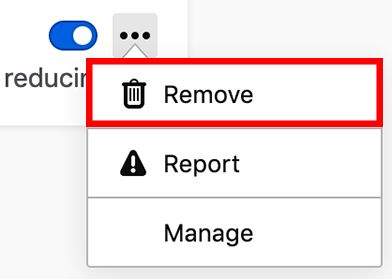
Отключение и удаление тем
Firefox поставляется с Системной темой по умолчанию и дополнительными Расцветками, Светлой и Тёмной темами, а также темой Alpenglow, но вы можете добавлять в Firefox новые темы. Для получения дополнительной информации прочитайте статью Использование тем для изменения внешнего вида Firefox.
Отключение тем
- Нажмите кнопку меню , выберите Дополнения и темы , а затем — Темы .
- В новой вкладке откроется Менеджер дополнений Управление темами.
Вы увидите одну тему Включена и список тем Отключенные Сохранённые темы .
Если тема Включена и она не является Системной темой по умолчанию, её можно отключить, щёлкнув по Отключить .

Это активирует Системную тему.
Примечание: Когда тема Включена и является темой по умолчанию, она отключается при включении другой темы.
Удаление тем
Вы не можете удалить темы, включённые в Firefox ( Расцветки, Системная тема, Светлая, Тёмная и Alpenglow), но вы можете удалить темы, добавленные в Firefox. Чтобы удалить добавленную тему:
- Нажмите кнопку меню , выберите Дополнения и темы , а затем — Темы .
- В новой вкладке откроется Менеджер дополнений Управление темами.
- Щёлкните по значку многоточия (три точки), который отображается для темы, которую вы хотите удалить, а затем выберите Удалить .


Примечание: Если вы удаляете тему, которая Включена, будет включена Системная тема.
Решение проблем
- Если вы не можете удалить расширение или тему, прочитайте статью Дополнение не удаляется.
- Для получения помощи по решению проблем, вызванных расширениями и темами, прочтите статью Устранение проблем с расширениями, темами и аппаратным ускорением для решения типичных проблем в Firefox.
- Прочитайте информацию о решении проблем с дополнениями для получения дополнительной помощи.
Эти прекрасные люди помогли написать эту статью:

Станьте волонтёром
Растите и делитесь опытом с другими. Отвечайте на вопросы и улучшайте нашу базу знаний.
Отключение дополнений, игровых наборов и каталогов


Откройте Ориджин, «Библиотека» и там на Симс 4 кликните правой кнопкой мыши и нажмите «Свойства игры». Включите вкладку «Расширенные настройки запуска» и в строку «Параметры командной строки» впишите -disablepacks: и после двоеточия без пробела номер одного или нескольких дополнений, которые вам нужно отключить, через запятую.
Дополнения
«The Sims 4: На работу!» — EP01
«The Sims 4: Веселимся вместе!» — EP02
«The Sims 4: Жизнь в городе» — EP03
«The Sims 4: Кошки и собаки» — EP04
«The Sims 4: Времена года» — EP05
«The Sims 4: Путь к славе» — EP06
«The Sims 4: Жизнь на острове» — EP07
«The Sims 4: В университете» — EP08
«The Sims 4: Экологичная жизнь» — EP09
«The Sims 4: Снежные просторы» — EP10
«The Sims 4: Загородная жизнь» — EP11
«The Sims 4: Старшая школа» — EP12
«The Sims 4: Жизненный путь» — EP13
«The Sims 4: Конное ранчо» — EP14Наборы
«The Sims 4: В поход!» — GP01
«The Sims 4: День спа» — GP02
«The Sims 4: В ресторане» — GP03
«The Sims 4: Вампиры» — GP04
«The Sims 4: Родители» — GP05
«The Sims 4: Приключения в джунглях» — GP06
«The Sims 4: Стрейнджервиль» — GP07
«The Sims 4: Мир магии» — GP08
«The Sims 4: Путешествие на Батуу» — GP09
«The Sims 4: Интерьер мечты» — GP10
«The Sims 4: Свадебные истории» — GP11
«The Sims 4: Оборотни» — GP12Каталоги
«The Sims 4: Роскошная вечеринка» — SP01
«The Sims 4: Внутренний дворик» — SP02
«The Sims 4: Классная кухня» — SP03
«The Sims 4: Жуткие вещи» — SP04
«The Sims 4: Домашний кинотеатр» — SP05
«The Sims 4: Романтический сад» — SP06
«The Sims 4: Детская комната» — SP07
«The Sims 4: На заднем дворе» — SP08
«The Sims 4: Гламурный винтаж» — SP09
«The Sims 4: Вечер боулинга» — SP10
«The Sims 4: Фитнес» — SP11
«The Sims 4: Детские вещи» — SP12
«The Sims 4: День стирки» — SP13
«The Sims 4: Мой первый» — SP14
«The Sims 4: Moschino» — SP15
«The Sims 4: Компактная жизнь» — SP16
«The Sims 4: Нарядные нитки» — SP17
«The Sims 4: Паранормальное» — SP18Например вот такой строчкой

Можно отключить себе «Экологичную жизнь» и «День стирки»
В приложении EA app действия аналогичные
Невозможно удалить дополнения (расширения или темы)

В этой статье описано, как удалить расширение или тему, которая не может быть удалена, если следовать инструкциям в Как удалить дополнение.
Примечание: Расширения, установленные согласно корпоративной политике, могут быть удалены вручную, как описано в этом документе, но они будут автоматически установлены повторно во время следующего запуска Thunderbird. В этом случае свяжитесь с вашим отделом ИТ, чтобы узнать больше о применяемых корпоративных политиках.
Оглавление
- 1 Удаление дополнений в Безопасном режиме Thunderbird
- 2 Удаление дополнений вручную
Удаление дополнений в Безопасном режиме Thunderbird
Если вы не можете получить доступ к менеджеру дополнений или вариант удаления на определённом дополнении неактивен, вам может потребоваться удалить его в Безопасном режиме Thunderbird.
- Щёлкните по кнопке меню

 , щёлкните Справка и выберите Перезапуск с отключенными дополнениями… .
 - В диалоговом окне Безопасного режима Thunderbird щёлкните Продолжить в Безопасном режиме .
Когда Thunderbird запустится в Безопасном режиме, попытайтесь удалить дополнение снова, а затем перезапустите Thunderbird.
Удаление дополнений вручную
Перейдите в папку, где расположены установленные расширения и удалите расширение:
- Щёлкните по кнопке меню , щёлкните по Справка и выберите Информация для решения проблем . Откроется вкладка Информация для решения проблем.
- В разделе Сведения о приложении’ рядом с Папка профиля щёлкните Открыть папку Показать в Finder Открыть директорию . Откроется окно, которое будет содержать папку вашего профиля. Откроется папка вашего профиля.
- Откройте папку extensions внутри папки вашего профиля или XPI-файлы для каждого расширения или темы, которые у вас установлены.
- Чтобы определить, какая папка или XPI-файл отвечает за расширение, котороые вы хотите удалить, вернитесь в Thunderbird на вкладку Информация для решения проблем .
- В разделе Расширения найдите расширение, которое хотите удалить и запомните строку в столбце ID.
- Щёлкните по кнопке меню и выберите Выход , чтобы закрыть Thunderbird.
- Удалите папку или XPI-файл, который соответствует ID расширения, который вы заметили выше.
Эти прекрасные люди помогли написать эту статью: