
Как удалить «другие файлы» на телефоне Xiaomi
Новые телефоны Сяоми поставляются с большим объемом внутреннего накопителя. Даже бюджетные модели получают не менее 64 ГБ постоянного хранилища. Но памяти все равно может не хватать, поскольку приложения, фото и видео весят довольно много. Особенно пользователей настораживает раздел «Другое», поскольку непонятно, какие материалы в нем хранятся. В сегодняшней статье поговорим о том, как удалить «другие файлы» на телефоне Xiaomi с помощью системных функций и сторонних приложений.
- Что еще за другие файлы?
- Как узнать размер «других файлов» в MIUI (12.5)
- Через системные настройки
- С помощью Activity Launcher
- Удаление «других файлов» на всех телефонах Xiaomi
- Использование приложений
- Анализатор дисков
- SD Maid
- Activity Launcher
- Ручное удаление ненужных материалов
- Архивы
- Загрузки
- Корзина
- Мессенджеры
- Очистка Xiaomi с помощью системного приложения
- Видео-инструкция
- FAQ
Что еще за другие файлы?
«Другие файлы» – это материалы, которые не подходят для распределения в основных разделах, таких как система, приложения, изображения, аудио и видео. Файл не попадает под конкретное обозначение, поэтому он автоматически помещается во вкладку «Другое». Количество неопределенных данных может быть огромное: «другие файлы» занимают много места во внутреннем хранилище мобильного устройства.
В разделе «Другое» оказываются следующие файлы:
- Архивы.
- Загрузки с интернета.
- Данные из мессенджеров (фото и видео).
- Кеш приложений.
До недавнего времени в «другие файлы» помещались документы и apk, но в MIUI 12 и 12.5 для них создали отдельные разделы. Зато вкладка «Кеш» больше не отображается в системном хранилище, поэтому ее причислили к «Другому».
Ошибочно полагать, что все неопределенные материалы бесполезны и их нужно обязательно убирать с телефона. Возможно, вам понадобятся архивы и загрузки, так что с их удалением не спешите. А вот медиа данные, подгружаемые с мессенджеров, и кеши программ в большинстве случаев оказываются ненужными и только занимают свободное место.
Как узнать размер «других файлов» в MIUI (12.5)
Для начала рекомендуем выяснить, сколько места занимают «другие файлы». Обычно их размер колеблется от 2-4 ГБ до 10 ГБ и выше. Чем дольше пользуетесь смартфоном, тем, соответственно, таких файлов больше (если регулярно не проводите очистку).
Через системные настройки
Простой способ, для осуществления которого не нужно скачивать дополнительное приложение.
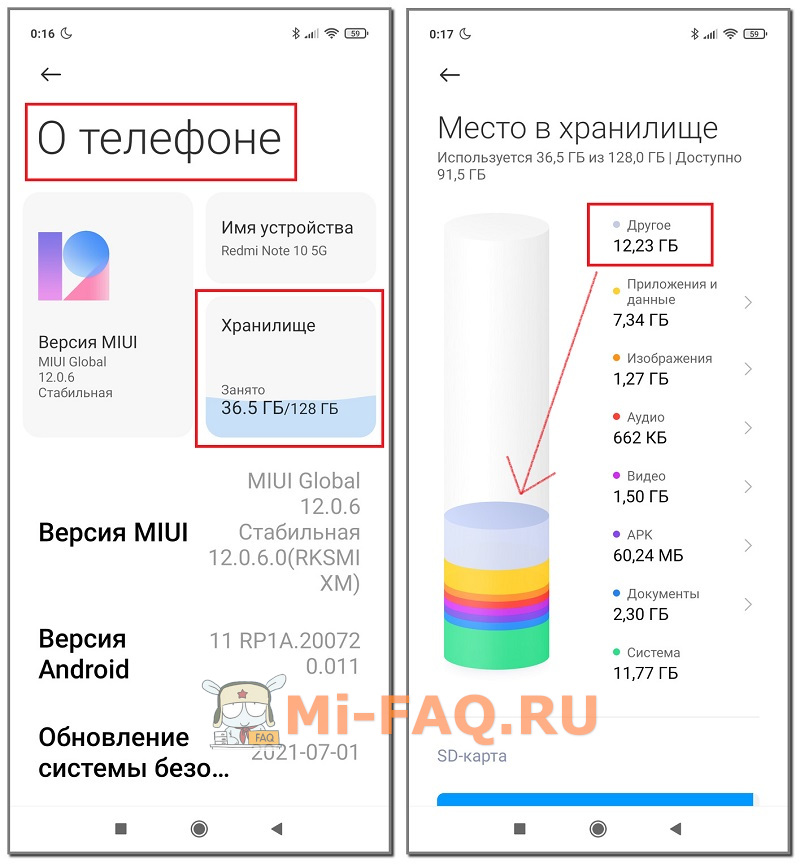
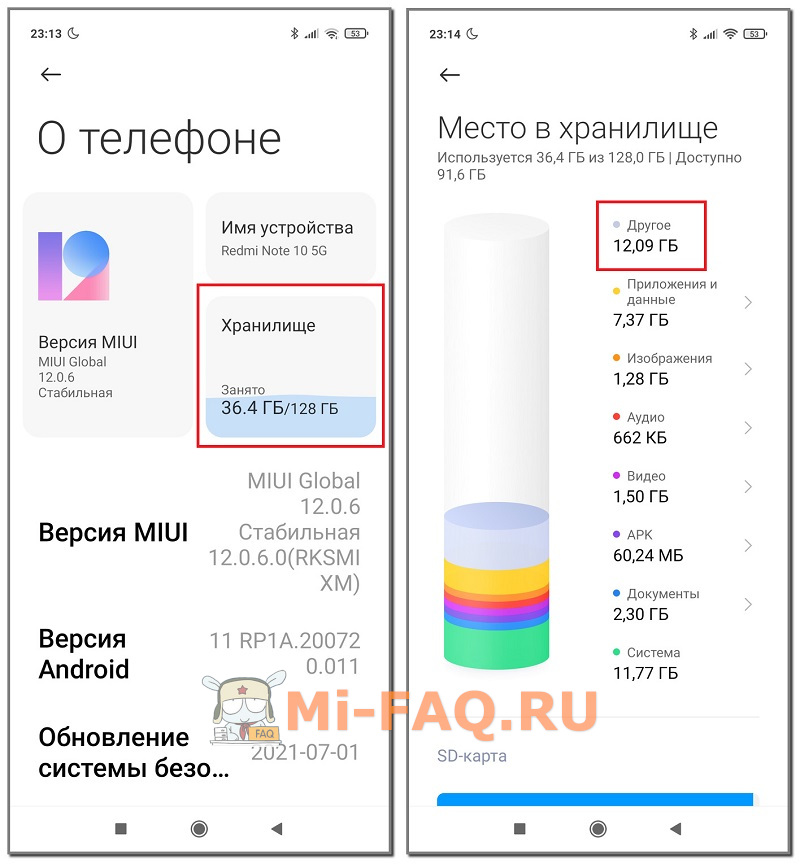
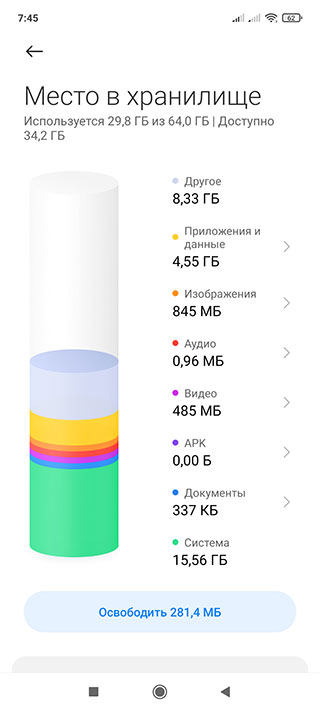
- Заходим в «Настройки» – «О телефоне». Открываем пункт «Хранилище».
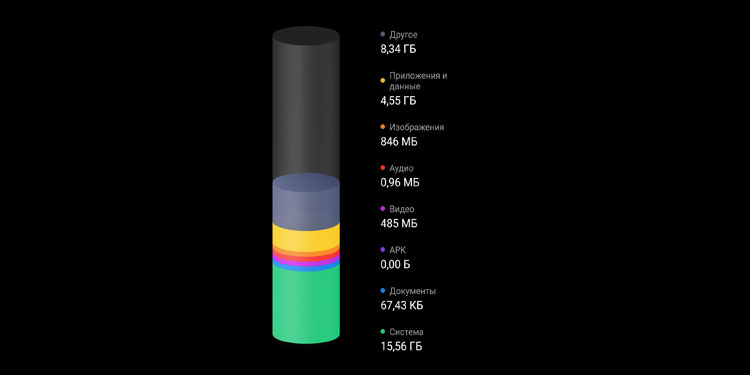
- Смотрим на диаграмму и находим раздел «Другое», который обозначается светло-фиолетовым цветом. Там указывается, сколько места занимают файлы. В моем случае это 12,23 ГБ (версия телефона на 128 ГБ).
В отличие от других вкладок, просмотреть «Другое» нельзя. Поэтому пользователи не могут понять, от каких файлов нужно избавиться.
С помощью Activity Launcher
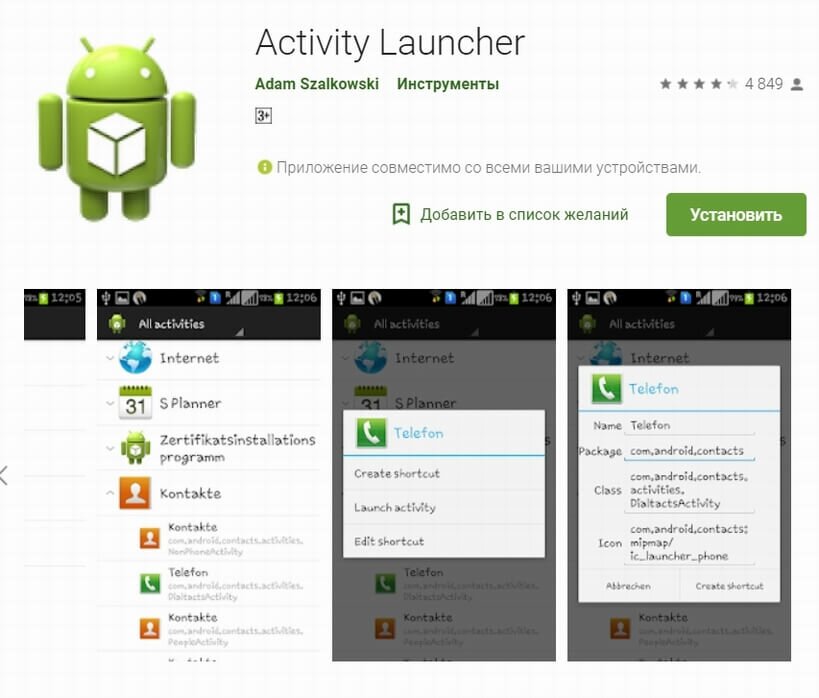
Приложение Activity Launcher тоже позволяет определить объем занятого хранилища. Данные могут отличаться от системного пункта. Основное преимущества такого способа – можно узнать размер кеша.
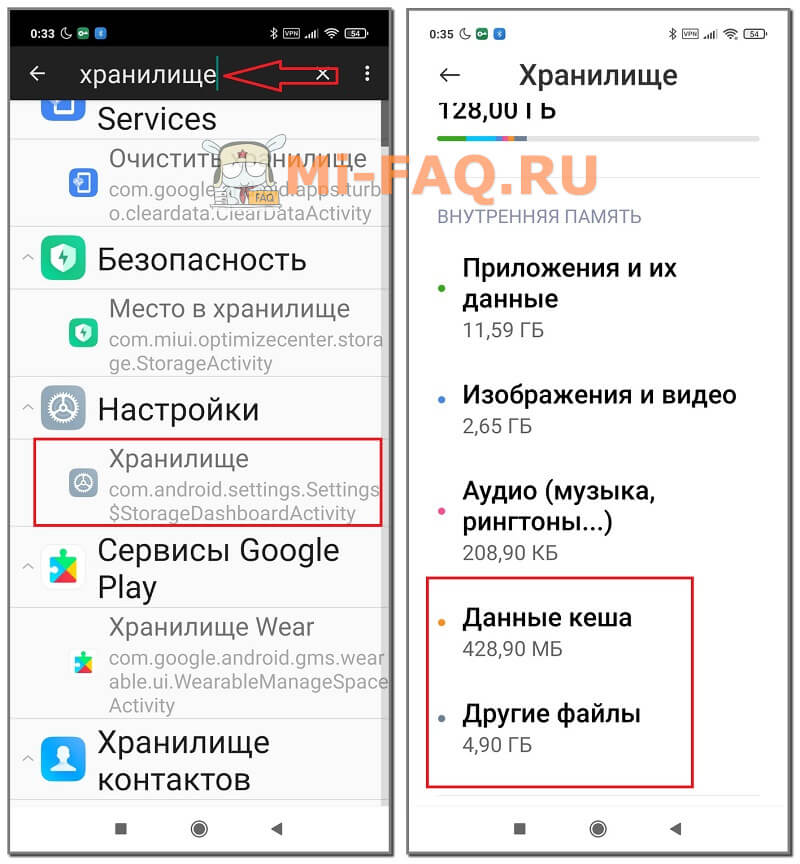
- Скачиваем программу с Google Play и устанавливаем.
- Открываем Activity Launcher, кликаем на изображение увеличительного стекла и в строку поиска вводим «Хранилище». Выбираем пункт из появившегося меню.
- Появляется подробная информация о внутреннем накопителе. Диаграмм здесь нет. По данным приложения, другие файлы у меня занимают 4,90 ГБ, тогда как в системных настройках показывало 12,23 ГБ. Под кеш отводится 428 МБ (до очистки было 3,68 ГБ).
Мы выяснили, что такое «другие файлы» в хранилище и как узнать их размер. Теперь приступим к удалению этих материалов.
Удаление «других файлов» на всех телефонах Xiaomi
Осуществить удаление «других файлов» в Xiaomi можно с помощью разных способов. Есть как ручное удаление, когда пользователь выборочно убирает ненужные материалы, так и автоматическое через специальные приложения.
Использование приложений
Существует несколько рабочих утилит, которые могут почистить папку с «другими файлами» на Xiaomi.
Анализатор дисков
Очень полезное приложение с расширенным функционалом. Находится в свободном доступе на Гугл Плей. Основные опции бесплатные.
- Устанавливаем приложение с Маркета и запускаем его. Ждем несколько секунд, чтобы приложение отсканировало все файлы, хранившиеся на смартфоне.
- Пролистываем верхнюю панель и заходим в «Категории файлов». Нам нужна вкладка «Прочее».
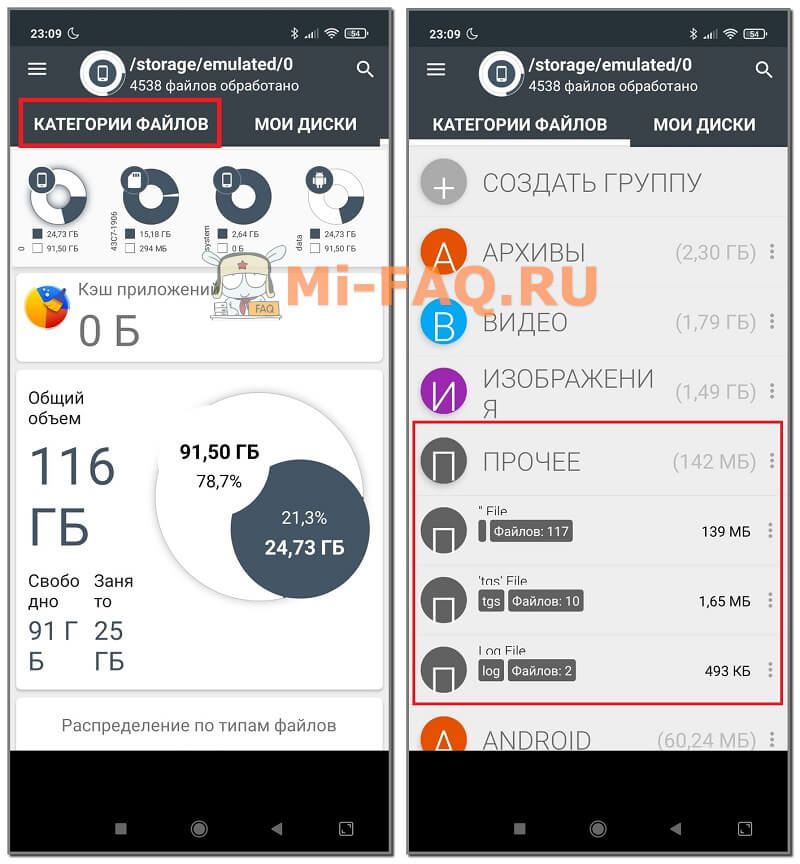
- Выбираем подпункт, который занимает больше всего места, и открываем его. Зажимаем любой файл, чтобы появилось вспомогательное меню. Кликаем по голубой иконке «Выбрать все» – «Удалить». Просматриваем список и подтверждаем удаление выбранных файлов. Обычно в разделе «Прочее» нет важных системных данных, но все же будьте аккуратны и не удаляйте файлы с пометкой «Android» и «System».
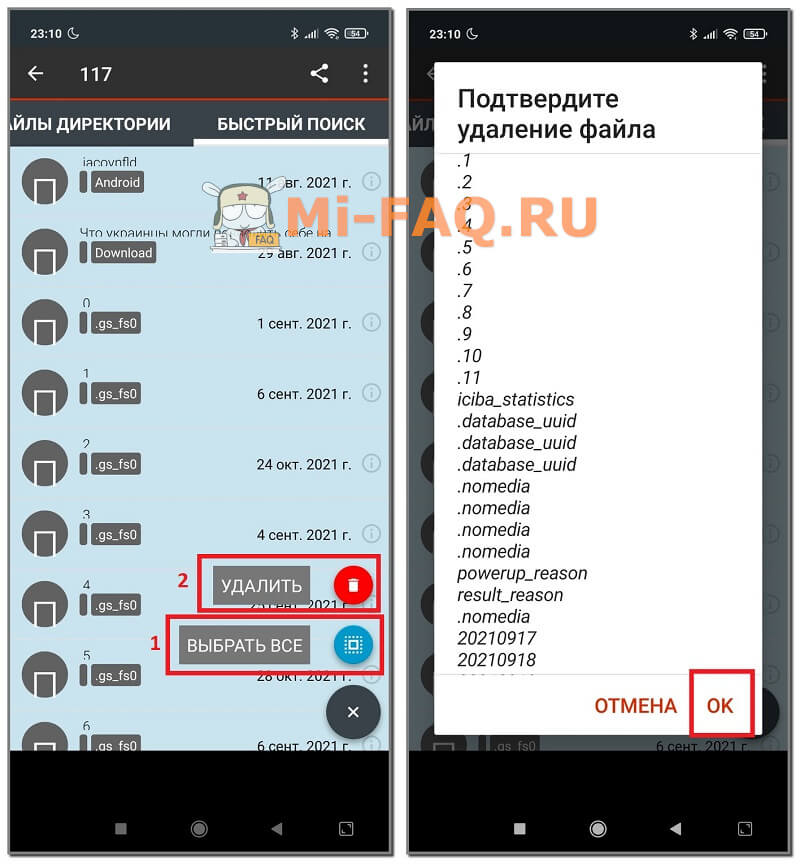
- Возвращаемся назад и повторяем вышеуказанную процедуру со всеми папками в пункте «Прочее».
- Теперь проверяем результат. Заходим в хранилище и смотрим вес раздела «Другое». У меня до проведения процедуры было 12,23 ГБ. После манипуляций в Анализаторе дисков стало 12,09 ГБ. Вполне неплохой результат.
SD Maid
Популярная утилита, которая раскрывает все возможности при соблюдении двух условий: наличие рут-прав и приобретенная Pro-версия. Но даже если у вас режим Суперпользователя не активен и установлена бесплатная версия, почистить смартфон все равно можно.
- Скачиваем и устанавливаем софт с Гугл Плей.
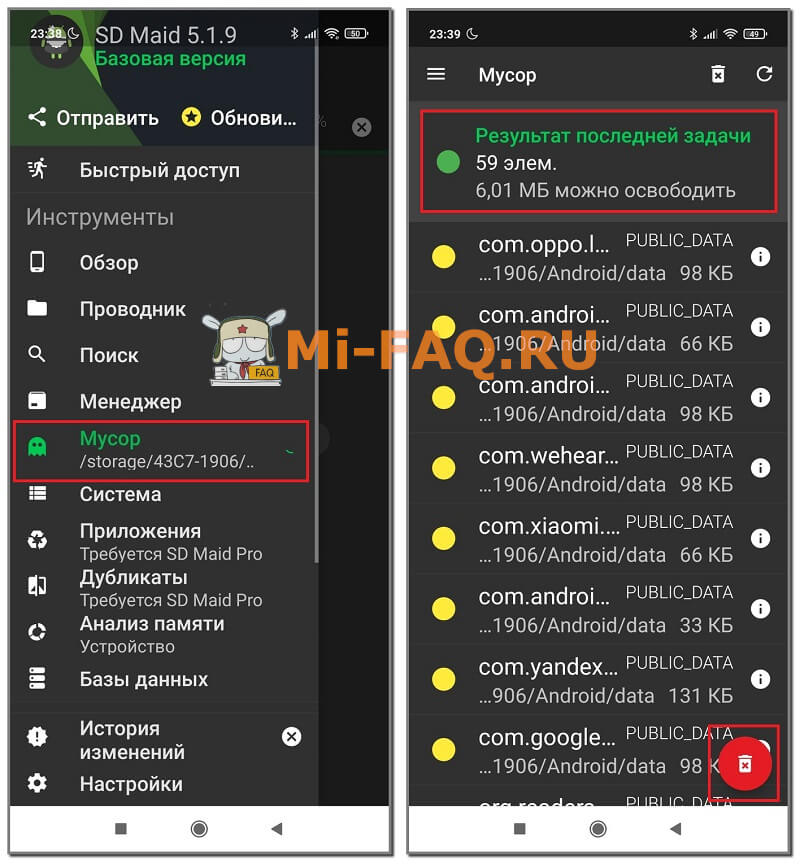
- Заходим во вкладку «Мусор», предоставляем доступ к внутренней памяти и выдаем все запрашиваемые разрешения. Ждем окончания сканирования. Программа нашла у меня всего 6 МБ мусора. Нажимаем по красной корзинке в левом нижнем углу экрана. Бесполезные файлы будут удалены.
- Следующий пункт, который нужно посетить – «Система». Приложение предупреждает, что удалятся только безопасные файлы, не затрагивающие работу Android. Поскольку мой смартфон не рутирован, то выполнить сканирование и очистку данного раздела не удалось. Если вы имеет root-права – проблем не возникнет. Утилита покажет ненужные материалы, и вы удалите их, нажав по корзине.
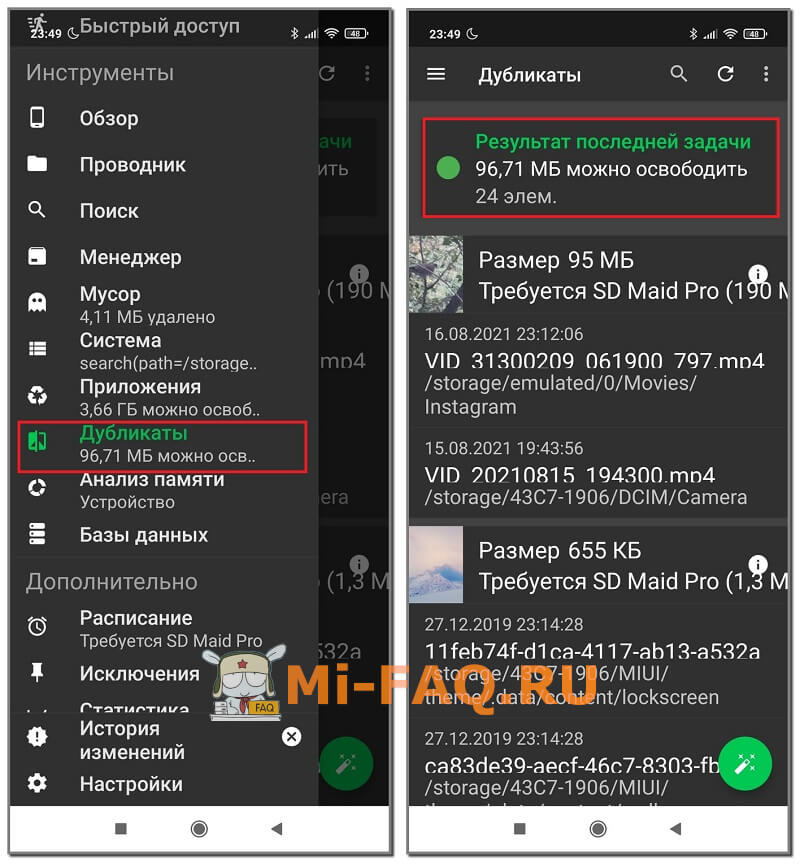
- Остаются одна важная вкладка – «Дубликаты». Права Суперпользователя здесь не нужны, но требуется PRO-версия приложения. Сканирование можно выполнить бесплатно. Вы узнаете размер найденных ненужных файлов, а вот удалить их без премиум-версии уже не получится. У меня размер дубликатов составил 96,71 МБ.
Activity Launcher
Данный софт не только показывает загруженность хранилища, но и позволяет очистить кеш. В MIUI 11 удалить кеш можно было через системные настройки, но в двенадцатой оболочке такая функция пропала.
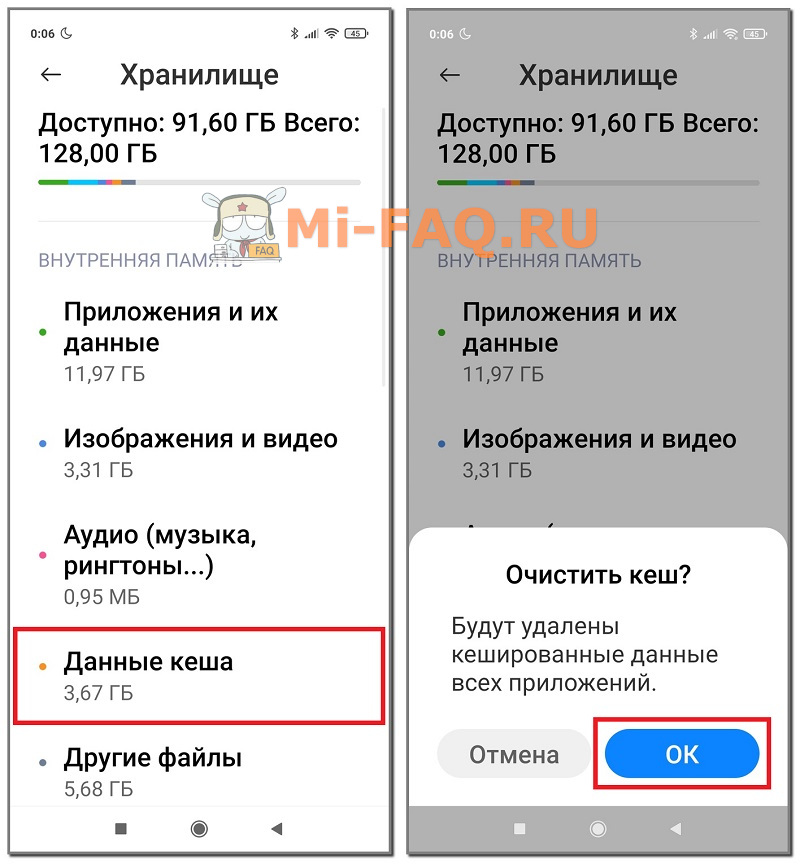
Итак, открываем Лаунчер и в строку поиска вводим «Хранилище». Пролистываем страницу вниз и нажимаем по пункту «Данные кеша». Подтверждаем удаление кешированных данных.
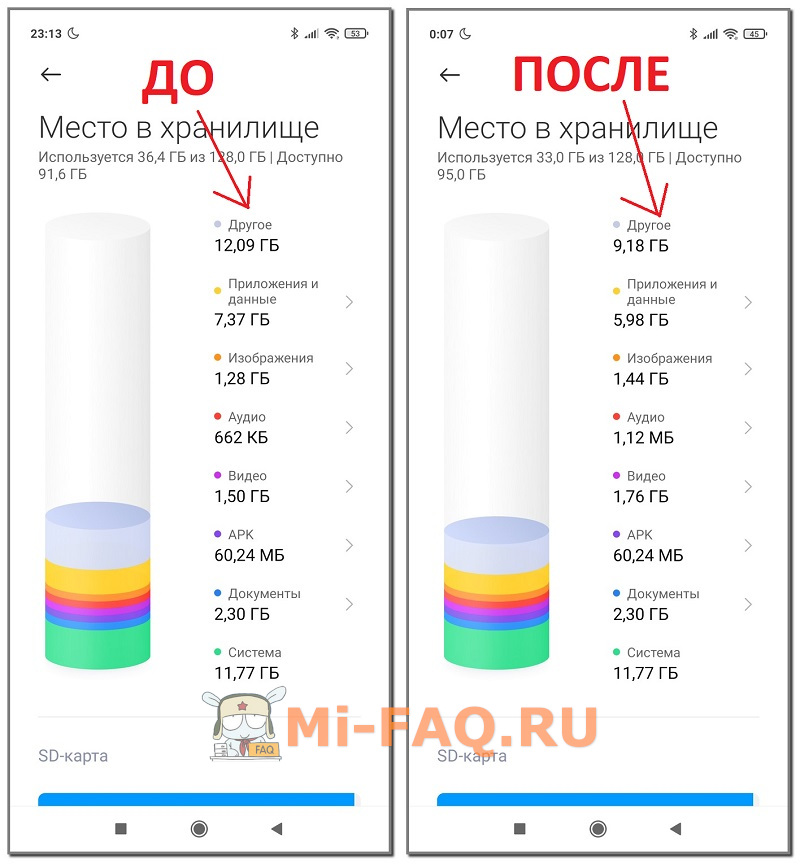
Для проверки заходим в хранилище через системное меню. Видим, что размер «Другого» снизился до 9,18 ГБ.
Ручное удаление ненужных материалов
Очистить «другие файлы» в MIUI можно самостоятельно. В таком случае установка дополнительных приложений не понадобится.
Архивы
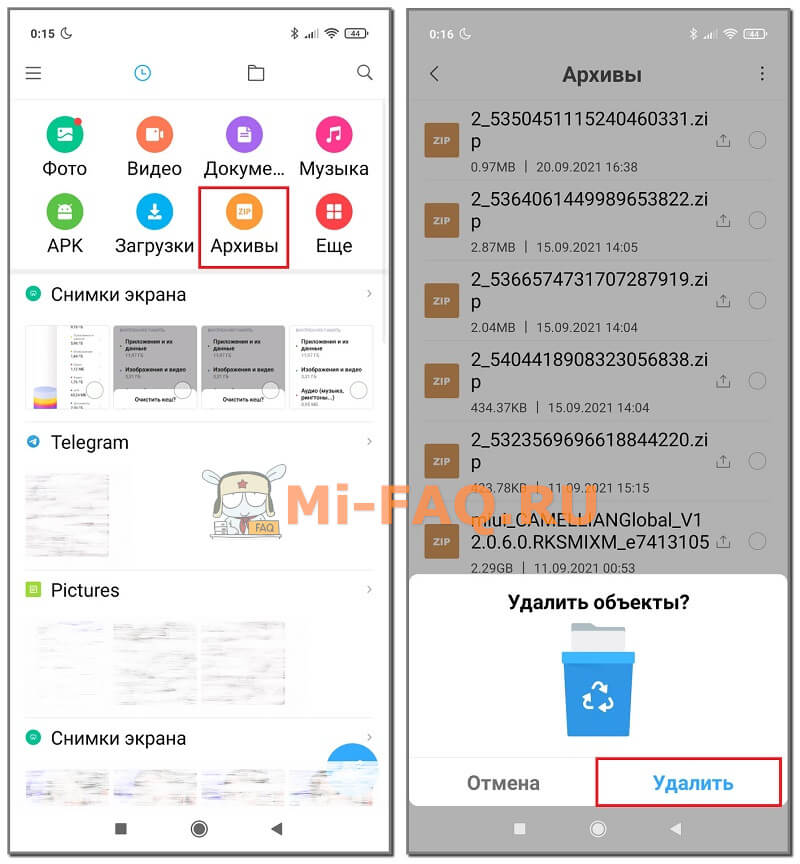
Заархивированные данные, скачанные с интернета либо переброшенные на телефон с компьютера, занимают много места в разделе «Другое». Проблема решается удалением ненужных архивов. Для этого:
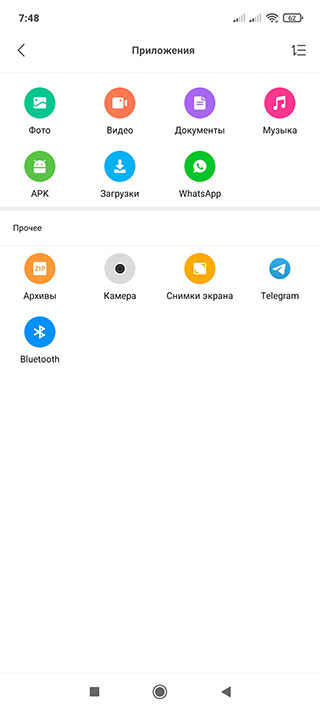
- Переходим в Проводник и на главной странице ищем вкладку «Архивы».
- Отмечаем галочками файлы, которые не пригодятся. В появившемся нижнем меню нажимаем «Удалить». Подтверждаем действие.
Загрузки
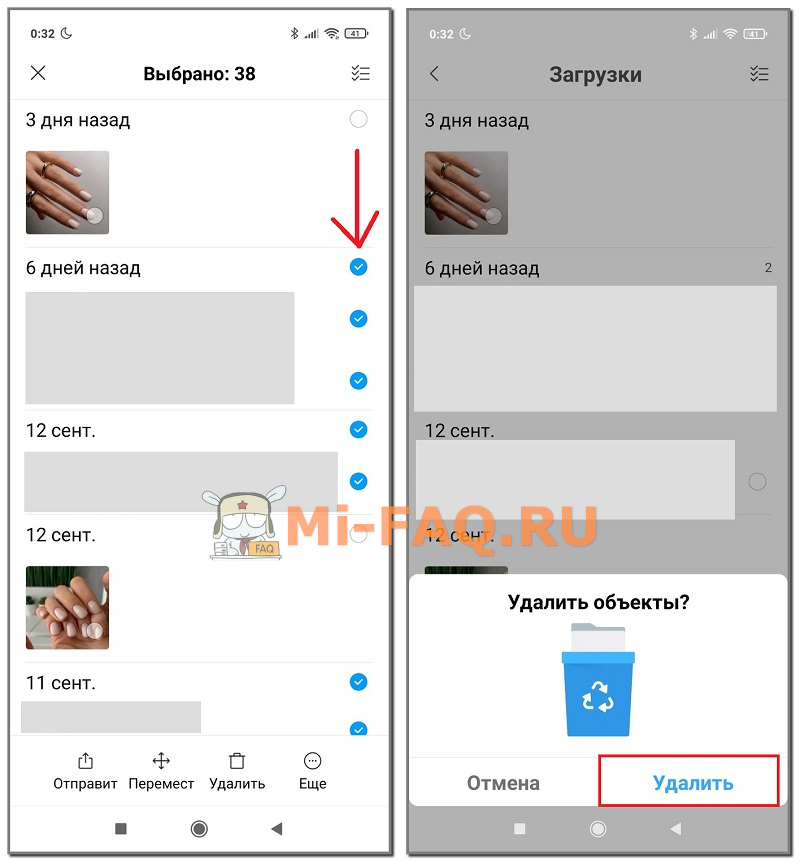
Аналогичная ситуация с загрузками. В Проводнике открываем «Загрузки» и выделяем ненужные файлы. Внизу жмем «Удалить».
Возвращаемся на главную страницу файлового менеджера и кликаем «Еще». В разделе «Прочее» отобразится название соцсетей и мессенджеров, которыми пользуетесь. У меня это «Telegram» и «Instagram». По очереди открываем каждую вкладку и удаляем загруженные файлы (фото, видео, документы, аудио).
Корзина
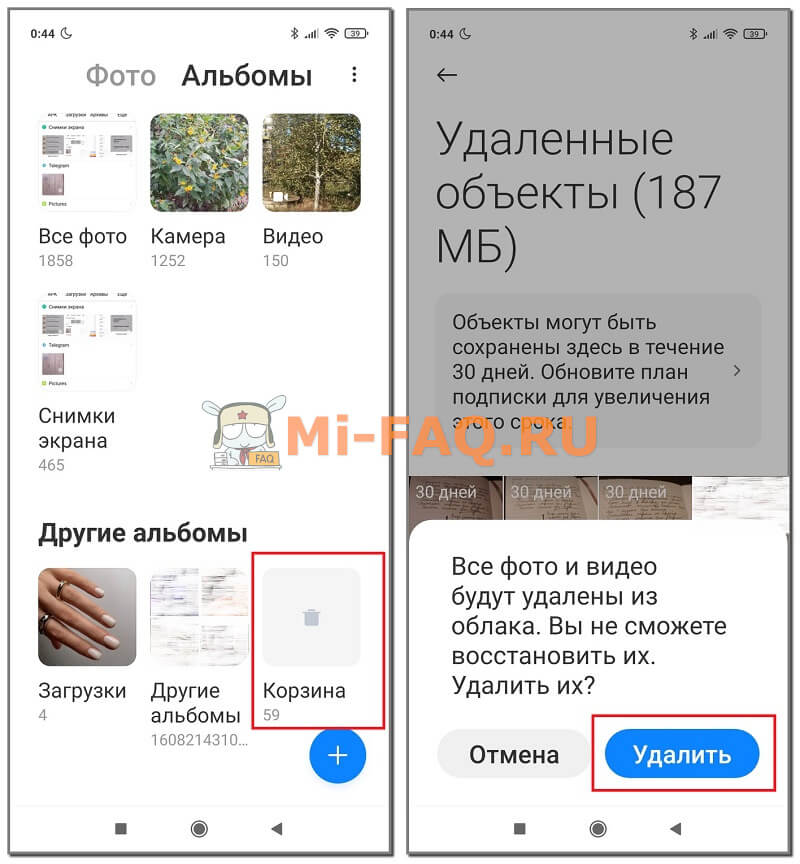
Фото и видео, которые удаляются с Галереи, не исчезают навсегда, а помещаются в Корзину на 30 дней. Корзина распределяется в раздел «Другое», поэтому ее тоже чистим.
- Открываем Галерею.
- Переходим во вкладку «Альбомы».
- В пункте «Другие альбомы» находим «Корзина».
- Нажимаем по большой голубой кнопке «Удалить».
Удалить содержимое Корзины также можно через файловый менеджер:
- В Проводнике открываем дополнительное меню, кликнув по трем горизонтальным полоскам. Заходим в «Настройки» и активируем ползунок «Показывать скрытые файлы».
- Переходим во внутренний общий накопитель и открываем папку «MIUI» – «Gallery».
- Находим папку «cloud», в которой лежит еще одна папка под названием «.trashBin». Полностью очищаем эту папку.
Мессенджеры
Материалы с мессенджеров числятся в «Другом». Они занимают много места. Особенно это касается видео. Чтобы избавиться от таких файлов, нужно:
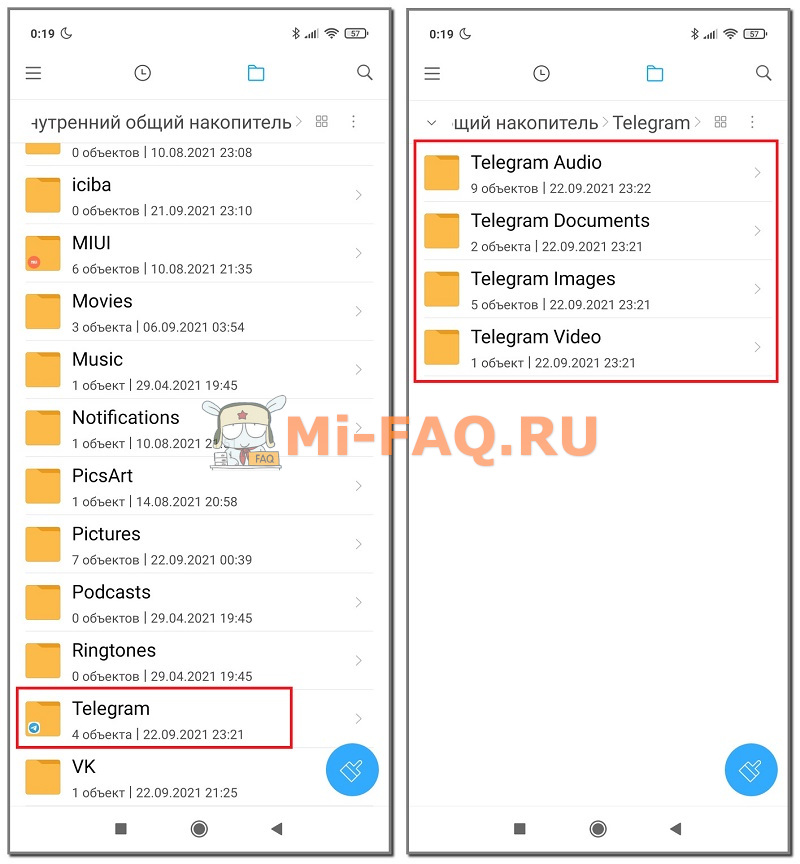
- Перейти во внутренний накопитель и открыть папку с названием мессенджера, например, WhatsApp, Viber, Telegram.
- Удалить ненужные папки. Вся информация делится на подпункты: «Audio», «Documents», «Images», «Video», «Voice Notes» и т. д.
Очистка Xiaomi с помощью системного приложения
На всех смартфонах Сяоми и Редми предустановлено приложение «Очистка», которое тщательно сканирует память телефона и обнаруживает бесполезные данные. Ищем ярлык программы на рабочем столе. После открытия приложения начнется автоматическое сканирование. Через 15-20 секунд высветится размер мусора. Внизу жмем по красной кнопке «Очистить».
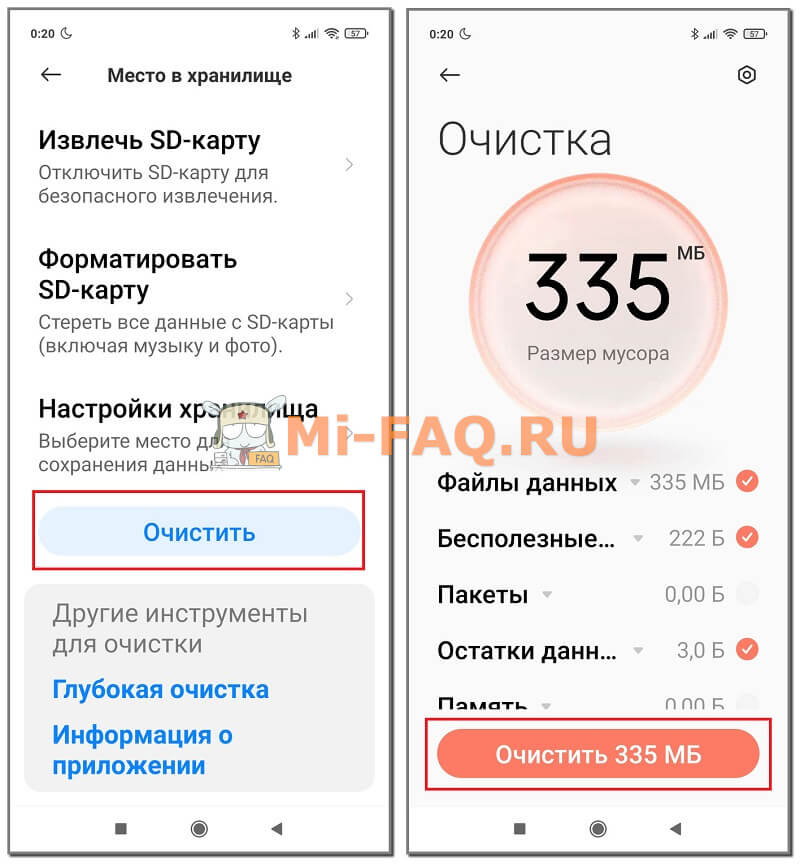
Еще попасть в приложение «Очистка» можно через меню настроек. Для этого открываем «О телефоне» – «Хранилище», и внизу находим светло-голубую кнопку «Очистить». И, конечно же, данный пункт есть в приложении «Безопасность».
После проведения всех вышеуказанных процедур обязательно перезагружаем смартфон! Потом заходим в хранилище и смотрим конечный результат. У меня получилось очистить раздел «Другое» с 12.23 ГБ до 7.11 ГБ. Полностью избавиться от «других файлов» невозможно, поскольку в них хранится кеш системных приложений и прочие важные данные.
Видео-инструкция
FAQ
Что делать, если размер «Другого» опять увеличился через несколько дней?
Это распространенная ситуация. Телефон вновь начинает сохранять кеш. Выход один – регулярно повторять вышеуказанные процедуры. Делать очистку рекомендуется раз в 5-6 дней.
Влияют ли сделанные фото и видео на размер «других файлов»?
Нет, поскольку фотографии и видео отображаются в отдельных разделах с названиями «Изображения» и «Видео». Но если удалите материалы и не очистите Корзину, тогда они перейдут в «Другое».
Можно ли удалять папку «Backup»?
В данной папке хранятся резервные копии. Если перенесли бэкап на компьютер, можете удалять его со смартфона.
Как быть, если удалил важный системный файл и телефон не включается?
Попробуйте зайти в рекавери и сделать сброс до заводских настроек. Если не получается – остается только перепрошивка девайса.
Мы разобрались, где находятся «другие файлы» и как от них избавиться, не навредив телефону. Если знаете дополнительные методы очистки раздела «Другое» – пишите в комментарии.
Файлы данных на Xiaomi (Redmi): что это и можно ли их удалить
Современное программное обеспечение устроено так, чтобы дать пользователю максимальную скорость и отзывчивость при работе. При этом, если мы имеем в виду мобильные телефоны, например, Xiaomi (Redmi), разработчикам необходимо всегда помнить об энергоэффективности.
Возможно сделать очень быстро работающую программу, или очень сложную, которая выполняет фантастическую работу, но, если при этом она будет потреблять большое количество энергии, и заряд батареи будет таять на глазах, скорее всего, этим приложением пользоваться не будут.
Поэтому программисты придумали хитрую штуку – кэш, или файлы данных, как они называются в оболочке MIUI на Xiaomi.
Файлы данных – это временные или служебные данные, которые хранятся для каждой программы, чтобы ускорить её работу и заметно снизить энергопотребление.
Снижение энергопотребления достигается за счёт того, что приложению нет необходимости каждый раз загружать одни и те же данные из сети, или производить повторные расчёты при каждом запуске приложения. Достаточно выполнить их один раз, сохранить результаты, и при последующих запусках сразу же брать из файлов данных готовый результат.
И всё бы ничего, если бы программисты всех приложений были отличными специалистами, но иногда случается так, что они делают то, в чём мало понимают. И тогда написанные ими приложения не чистят за собой файлы данных, которые устарели и более не нужны, или не удаляют их вообще.
Также случается, что память на Xiaomi заканчивается, а кэш программа создаёт и создаёт, но не по причине ошибки, а по причине очень интенсивного её использования.
Например, если вы делаете очень много фотографий, будет сильно расти размер кэша галереи, потому что в них содержаться все миниатюры каждой фотографии.
Или если вы очень долго и часто используете Instagram, данные о просмотренных фото и видео также сохраняются в кэш память Xiaomi, и за пару недель могут достичь нескольких десятков гигабайт.
Поэтому временные файлы на Xiaomi необходимо регулярно чистить, или удалять.
Как удалить файлы данных на Xiaomi безопасно
Разработчики MIUI прекрасно осведомлены о подобного рода проблеме, и потому встроили два инструмента по безопасной, быстрой и автоматической очистке мусора всех установленных приложений.
Оба эти инструмента находятся внутри системного приложения «Безопасность» . 
Запустите его, после чего найдите плитку с надписью «Очистка» . 
Войдя в это меню начнётся автоматическое сканирование памяти смартфона на наличие временных файлов и кэша. Нажмите на кнопку «Очистить» и Xiaomi удалит все ненужные файлы. 
Помните: при каждом новом запуске программы, которая генерирует много кэша, он будет создан вновь. Смысл в очистке заключается в том, что мы удаляем весь кэш, даже тот, который программе больше не потребуется, т.к. он устарел. И при повторном запуске он не будет пересоздан. Таким образом, кэш хоть и будет приложением создан вновь, его размер будет значительно меньше удалённого.
Есть ещё один инструмент, который скрывается в плитке «Глубокая очистка» . 
Пролистайте меню вниз, пока не увидите меню «Файлы данных» . 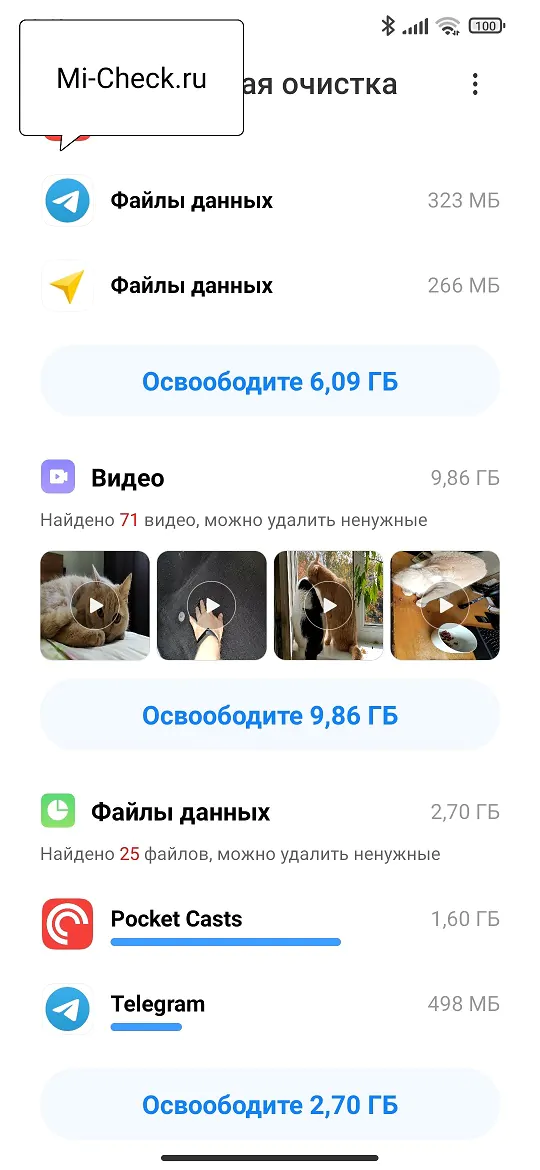
Как видите, тут программа нашла гораздо больше данных, чем быстрая автоматическая очистка. Дело в том, что в глубокой очистке пользователю необходимо самостоятельно выбрать те временные файлы и те программы, для которых их необходимо удалить, а значит, он сам несёт ответственность за последствия. 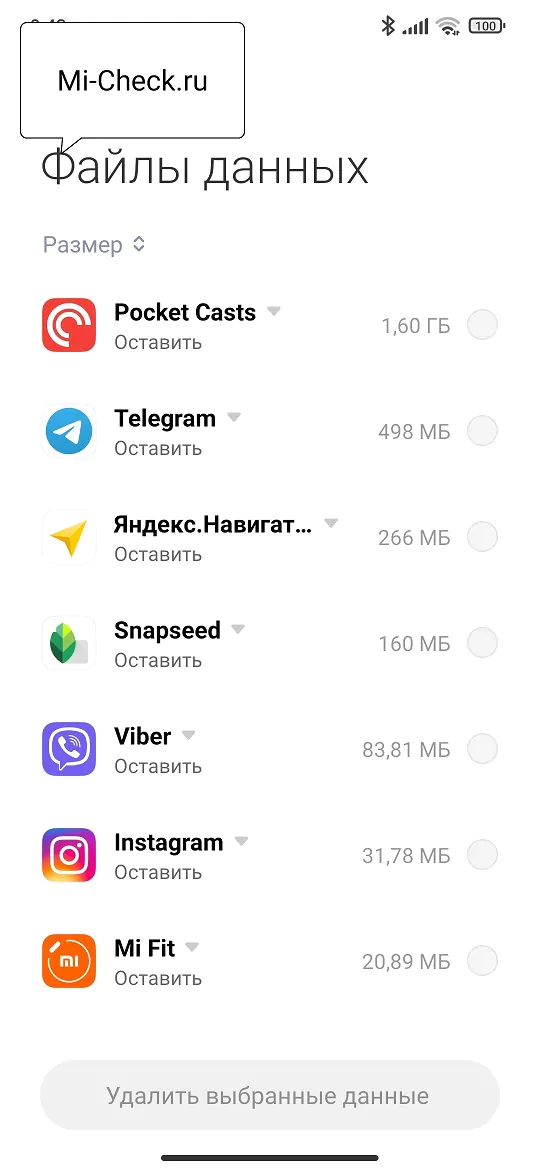
Именно тут вы можете удалить файлы данных Telegram, галереи, Instagram и других программ, которые генерируют их в большом объёме.
К примеру, В моём случае, кэш Telegram занимает около 500 мб, если я их удалю, при повторном входе в чат, где были выложены фото, аудиосообщения, или видео, они будут загружены повторно, чтобы я мог их видеть в ленте. Если не листать ленту чата назад во времени, кэш не будет сильно разрастаться, но, если вы начнёте листать, каждый найденный пересланный файл, видео или фото будут загружены с серверов Telegram вновь. Помните об этом.
Поэтому чистку нужно проводить регулярно, рекомендую делать это один раз в месяц. Конечно, если у вас кончается память на смартфоне, если её достаточно, эту процедуру можно делать реже.
Релевантная информация:
- Что такое «другие» файлы на телефоне Xiaomi (Redmi), как их найти, просмотреть и удалить
- Что такое другое на Xiaomi (Redmi), как очистить эти файлы
- Файлы данных Галереи на Xiaomi (Redmi), что это, как удалить
- Как вытащить данные с разбитого телефона Xiaomi (Redmi)
- Файл LOG – что это, можно удалить на Xiaomi (Redmi)
6 способов удалить «другие» файлы на телефонах Xiaomi, Redmi и POCO под управлением MIUI

В последнее время пользователи MIUI жаловаться о «Других» файлах, занимающих огромное место на их устройствах Xiaomi и Redmi. Некоторые пользователи сообщают, что он поглотил почти 30 ГБ дискового пространства, и нет простого способа идентифицировать и удалить эти файлы. Что ж, для решения проблемы мы придумали подробное руководство о том, как удалить Другие файлы на телефонах Xiaomi, Redmi и POCO под управлением MIUI. Мы включили несколько методов для удаления ненужных, кеша и временных файлов с вашего смартфона. На этой ноте давайте узнаем, как удалить другие файлы в MIUI.
Оглавление
Удаление других файлов на телефонах Xiaomi, Redmi и POCO (2023 г.)
В этом руководстве мы добавили 6 способов удаления других файлов на телефонах Xiaomi, Redmi и POCO. Для пользователей MIUI это руководство поможет вам освободить драгоценное место на вашем устройстве. Разверните таблицу ниже и приступайте к процессу.
Что такое другие файлы в MIUI?
Другие файлы в MIUI представляют собой набор временные файлы и файлы кеша используется приложениями и системой (ОС). Файлы, которые были удалены, также представляют собой Другие файлы в MIUI Xiaomi. По сути, когда вы используете приложение, скажем, Telegram, оно хранит файлы кеша для всех данных, которые вы отправили или получили. Он считается другими файлами в MIUI.
Кроме того, приложения регулярно хранят временные файлы и файлы кэша в фоновом режиме для бесперебойной и быстрой работы, чтобы им не приходилось постоянно получать обычный контент. Со временем эти файлы кеша накапливаются и занимают гигабайты дискового пространства на вашем устройстве. Поэтому важно время от времени удалять Другие файлы в MIUI. И чтобы начать процесс, начнем с Telegram.
1. Удалить кеш Telegram
Большинство пользователей не знают, что Telegram хранит массу данных локально в MIUI. Это почти занимает от 10 ГБ до 20 ГБ данных, в зависимости от использования вашего приложения, что приводит к тому, что «Другие» файлы раздуваются до гигабайтов памяти. Имейте в виду, что размер кеша на странице информации о приложении Telegram не точно определяет временные файлы и показывает мало используемого хранилища.
Telegram имеет встроенную настройку, которая показывает общий объем хранилища, используемого этими файлами, а также предоставляет простой способ удаления временных файлов. Поэтому, если вы используете приложение Telegram на своем телефоне с MIUI, следуйте нашему руководству, чтобы немедленно удалить другие файлы.
1. Сначала откройте приложение Telegram и перейдите в меню-гамбургер в верхнем левом углу. Здесь нажмите на «Настройки“.

3. Здесь вы найдете кэш-память, занимаемую Telegram. Теперь просто нажмите «Очистить кэш», и готово. Это значительно освободит место, занимаемое «Другими» файлами в MIUI.

4. Я бы также предложил изменить ключевую настройку Telegram, чтобы он автоматически не загружал медиафайлы в фоновом режиме. В разделе «Данные и хранилище» обязательно отключите все три переключателя в разделе «Автоматическая загрузка мультимедиа“. Это предотвратит автоматическую загрузку фотографий, видео и файлов Telegram.

2. Очистить корзину галереи
Всякий раз, когда вы удаляете фото или видео со своего телефона Xiaomi, оно попадает в папку «Корзина», скрытую в родном приложении «Галерея». Носитель остается в папке «Корзина» в течение 30 дней, а затем удаляется навсегда. Если вы хотите сразу удалить все удаленные файлы и уменьшить объем хранилища, занимаемый другими файлами в MIUI, выполните следующие действия.
Связанный : Как остановить рекламные акции и рекламу проводника в Windows 10
1. Откройте приложение «Галерея» и перейдите в раздел «Альбомы». Здесь прокрутите вниз и откройте «Мусорное ведро“.

2. Здесь вы найдете все свои удаленные фото и видео. Просмотрите файлы и убедитесь, что они вам не нужны, и просто нажмите «Очистить корзину“. Вот и все.

3. Ваши локально удаленные фотографии также могут быть доступны в облаке, если вы вошли в систему с учетной записью Xiaomi на своем телефоне. Хотя удаленные фотографии в облаке не занимают локальное хранилище на вашем телефоне, вы можете полностью удалить их из облака также. Идти к in.i.mi.com/галерея/h5войдите в свою учетную запись Xiaomi и удалите удаленные файлы.
Примечание : Xiaomi больше не синхронизирует файлы Галереи с облаком. Все ваши облачные файлы будут безвозвратно удалены после 30.04.2023. Поэтому сделайте резервную копию, прежде чем служба будет прекращена.

3. Проверьте папку Android и удалите большие файлы.
В папке Android хранится много кэша и временных файлов, используемых приложениями. Вы можете проанализировать файлы с помощью файлового менеджера и удалить их, чтобы освободить память в MIUI. Вот как это сделать.
1. Я бы рекомендовал установить Твердый проводник (Бесплатнопредлагает покупки в приложении), так как это один из лучших файловых менеджеров для телефонов Android.
2. Затем откройте Solid Explorer и перейдите в раздел «Андроид» папка. Затем откройте «данные» папка.

3. Теперь нажмите на трехточечное меню в правом верхнем углу и выберите «Характеристики“. Вычисление используемого хранилища займет некоторое время.

4. Здесь прокрутите вправо, и вы найдете «Топ 20» раздел. В этом разделе вы найдете 20 самых больших файлов, которые можно без проблем удалить. Выберите их все и удалите файлы навсегда.

5. Далее перейдите к «Содержание», и вы обнаружите, что верхние папки приложений занимают место. Откройте отдельные папки, перейдите в раздел «кеш» и удалите ненужные файлы. Вы также можете зайти в «файлы» и удалить временные файлы.

4. Удалите другие файлы с помощью Storage Analyzer и приложения Disk Usage.
В дополнение к Solid Explorer, приложение под названием Анализатор хранилища и использование диска — это фантастическое решение, которое позволяет вам получать доступ и удалять «Другие» файлы напрямую в MIUI. Вы можете легко найти ненужные файлы и быстро удалить их. Вот шаги, которые необходимо выполнить.
1. Продолжайте и установите Приложение Storage Analyzer и Disk Usage (Бесплатно) на вашем телефоне Xiaomi.
2. Затем откройте его и предоставьте все разрешения. После этого перейдите в «Категории файлов» в верхнем левом меню. Здесь вы найдете «Другие» раздел. Открой это.

3. Далее вы найдете здесь много больших файлов. Идите вперед и удалите файлы, которые вам не нужны. Ты можешь удалить «экзо» файлы, которые используются YouTube/YouTube Music для хранения офлайн-песен и видео. Временные файлы могут быть полностью удалены. Убедитесь, что вы не нажимаете «obb», «0», «ноль» и «.». (точечные файлы), так как они имеют решающее значение для системы.

4. Осмотрите дальше и удалить большие видео, изображенияаудио и т. д. с вашего телефона с MIUI.

5. Удалить локальную резервную копию MIUI
Кроме того, в MIUI есть функция «Резервное копирование и восстановление», которая позволяет пользователям создавать локальную резервную копию всего устройства. Если пользователь включил эту функцию, со временем она накапливает много места, а хранилище, занимаемое другими файлами, продолжает увеличиваться в телефонах с MIUI. Итак, чтобы удалить локальную резервную копию, выполните следующие действия.
Связанный : Как обойти новую политику PayPal в отношении роботизированных звонков
1. Откройте Solid Explorer или собственный файловый менеджер на телефоне Xiaomi. Далее откройте «MIUI» и перейдите в «резервное копирование».

2. Здесь нажмите «AllBackup», чтобы открыть его. Теперь окончательно удалите локальную папку резервного копирования.
Обратите внимание, что при удалении резервной копии вы не потеряете файлы или фотографии, хранящиеся на вашем устройстве, поскольку это просто резервная копия вашего внутреннего хранилища.
6. Очистить данные приложения в MIUI
Наконец, мы удалим данные приложений, которые занимают большой объем памяти на вашем телефоне Xiaomi, Redmi или POCO, чтобы уменьшить объем хранилища файлов «Другие» в MIUI. Вот как работает этот метод:
1. Откройте «Настройки» и перейдите в «Приложения». Здесь нажмите на «Управление приложениями“.

2. Затем нажмите на меню «Сортировать по…» и выберите «Используемое хранилище“. Он будет отображать приложения с самым большим хранилищем данных вверху.

3. Откройте приложение и нажмите «Очистить данные» внизу. После этого выберите «Очистить все данные» для приложений, которыми вы не пользуетесь регулярно и которые занимают много места. Что касается приложений, которые вы часто используете, таких как WhatsApp и YouTube, очистите только «кэш».

4. Наконец, повторить этот процесс для других приложений в списке, и это приведет к удалению «Других» файлов в MIUI и уменьшению занимаемого места для хранения.
Часто задаваемые вопросы
В. Как я могу удалить Другие файлы в MIUI 12?
Чтобы удалить Другие файлы в MIUI 12, вам нужно очистить кеш нескольких приложений, в частности Telegram, если вы им регулярно пользуетесь. Кроме того, вы можете безвозвратно удалить выброшенные элементы и проверить папку Android на наличие множества ненужных файлов. Вы можете следовать нашему руководству и узнать, как удалить другие файлы в MIUI 12.
В. Безопасно ли удалять другиер файлы в MIUI 12?
Да, удалять другие файлы в MIUI 12 безопасно. Однако в некоторых случаях вам нужно быть немного осторожным. Не удаляйте Crypt15, «0» или «.» файлы. Это необходимо системе для беспроблемной работы.
В. Что такое «Другое» в памяти MIUI?
Другие файлы в хранилище MIUI являются временными и кэшированными файлами, которые также используются сторонними приложениями, системными приложениями и ОС. Большинство этих файлов можно удалить, чтобы освободить память в MIUI.
Освободите хранилище на телефонах Xiaomi, Redmi и POCO
Итак, вот шаги, которые вам нужно выполнить, чтобы удалить другие файлы в MIUI. Если у вас смартфон с небольшим объемом памяти, настоятельно рекомендуется оставить достаточно свободного места для бесперебойной работы телефона. Впрочем, это все от нас. Если вы хотите восстановить удаленные фотографии на своем телефоне Android, перейдите к нашему руководству для подробного обучения. А чтобы отключить рекламу, вредоносные программы и push-уведомления в MIUI, у нас есть отличное руководство, готовое для вас. Наконец, если у вас есть какие-либо вопросы, сообщите нам об этом в разделе комментариев ниже.
Как удалить файлы facebook с xiaomi
Другие файлы в памяти Xiaomi, Redmi и Poco и как их удалить?
В этой статье мы расскажем о том, что такое другие файлы на Xiaomi, Redmi и Poco, а также приведём инструкцию как очистить другие файлы на Xiaomi.
Многие владельцы самых разных моделей смартфонов Xiaomi, Redmi и Poco достаточно часто обращаются с вопросом что такое другие файлы в памяти Xiaomi или другие данные Xiaomi и как удалить другие файлы на Xiaomi. В этой небольшой статье мы расскажем о том, что такое другие файлы на Xiaomi, Redmi и Poco, а также приведём инструкцию как можно быстро очистить другие файлы на Xiaomi.
Что такое другие файлы в памяти Xiaomi?
Помимо различных документов, фото, видео и приложений на флеш-накопителе смартфонов Xiaomi, Redmi и Poco, есть и отдельная категория, которая называется «Другие файлы» или «Другое», которая, как правило, занимает достаточно приличную часть встроенной памяти устройства.
При этом большинству пользователей аппаратов Xiaomi, Redmi и Poco абсолютно непонятно, что за элементы находятся «Другие файлы» или «Другое», для чего они нужны и как очистить другие файлы в памяти Xiaomi.
По большому счёту, в раздел «Другие файлы» или «Другое» оболочка MIUI относит те типы данных, которые она не может отнести ни к одной известной ей категории. Как правило, это кэш приложений, некоторые компоненты системы, архивы, APK-файлы, временные файлы обновлений, данные мессенджеров. При этом данные элементы могут располагаться в самых разных каталогах — «Загрузки», «Архивы», «Документы», папки приложений и остальных.
Как удалить/очистить другие файлы на Xiaomi?
Первым делом необходимо запустить Проводник и удалить все файлы в следующих папках: «Загрузки», «Архивы», «APK», «Документы», «Bluetooth». Уже за счет этих действий на встроенной памяти смартфона освободится много места.
Далее необходимо почистить кэш приложений, в котором хранятся данные для их быстрой загрузки и который порой разрастается до неприличных размеров. Для этого в Настройках переходим в О телефоне — Хранилище — Приложения и данные и, заходя в каждое приложение, выбираем Очистить кэш.
Кроме того, после установки очередных ОТА обновлений на смартфоне Xiaomi, Redmi или Poco во флеш-памяти могут оставаться ZIP-архивы с обновлениями, которые MIUI относит к «другим». Эти данные система сохраняет в категории «Архивы», но если вы уже почистили эту папку, то повторять эти действия не нужно.
Также различные мессенджеры Telegram, WhatsApp, Viber и другие сохраняют на флеш-накопителе устройства свои системные файлы, которые со временем накапливаются и занимают всё больше места. К примеру, для очистки файлов Telegram необходимо запустить Проводник, нажав на иконку папок на верхней панели переключиться на список каталогов, найти папку Telegram, в ней войти в Telegram Documents и выделив все файлы удалить их. После этого повторить процедуру для папок Telegram Audio, Telegram Images и Telegram Video.
Аналогичным образом очистка производится и для других мессенджеров, включая WhatsApp или Viber, но внутренние папки у них могут иметь другие названия.
Приложения для очистки памяти Xiaomi, Redmi и Poco
Кроме того, для того, чтобы очистить другие файлы на Xiaomi можно воспользоваться специальными приложениями. Таких программ достаточно много, но мы на основе отзывов пользователей рекомендуем воспользоваться следующими — стоковое приложение Очистка с режимом Глубокая очистка, а также сторонние приложения Clean Master, CCleaner, Avast Cleanup или SD Maid.
Какие приложения можно удалить на Xiaomi безболезненно и как это сделать правильно
Смартфоны Xiaomi поставляются с некоторыми предустановленными приложениями. Некоторые из них являются обязательными, они влияют на производительность и работают в тандеме с сервисами Google. Другие появляются в меню из-за соглашений с третьими сторонами, или потому что производитель считает их потенциально полезными. Проблема в том, что некоторые такие приложения неинтересны, поэтому нужно знать, какие можно удалить на Xiaomi, а какие придется оставить.
Список стандартных приложений в смартфонах Xiaomi
Достаточно просто определить, какие ненужные приложения в телефоне Xiaomi можно удалить. Желательно стереть их сразу после покупки, так как, работая в фоновом режиме, они потребляют ресурсы памяти и часто влияют на нормальную работу техники. Генеральный директор Xiaomi не отрицает, что в установках от MIUI могут присутствовать вирусы, которые легко убрать без каких-либо root-прав.

Стандартными считаются такие приложения:
- Analytics;
- App Vault;
- резервное копирование;
- браузер Mi;
- Facebook;
- различные игры (меняются в зависимости от модели смартфона);
- Google Duo;
- Google Play фильмы и музыка;
- GetApps;
- Mi Gredit;
- Mi Drop;
- Mi SMS-Extra;
- Услуги MIUI;
- Uniplay;
- VsimCore;
- Joom;
- темы от Mi;
- запись экрана;
- безопасность;
- калькулятор;
- сканер;
- диктофон;
- загрузки;
- компас;
- службы и обратная связь;
- ShareMe.
Большинство этих приложений получится удалить из телефона без последствий для дальнейшей работы системы.
Стоит ли удалять системные приложения в смартфоне Xiaomi
Чтобы не пришлось нести телефон в сервисный центр для реанимации, надо четко понимать, какие приложения можно безболезненно удалить. На Xiaomi все достаточно просто. Потому что некоторые из них никак не влияют на функциональность системы, когда удалены.

Но если их оставить, то это приведет к дополнительной нагрузке на смартфон, который будет «зависать» в самое неподходящее время. Это связано с тем, что в телефон включены приложения, которые хорошо работают в Китае, но абсолютно бессмысленны в России и Европе.
Какие приложения можно безболезненно удалить на Xiaomi
Для удобства пользователей инструмент MIUI позволяет удалить системные приложения без рут-прав. Его использование будет возможно на Redmi 9, Redmi note 8 PRO и других официальных моделях, таких как Mi 8. Для этого достаточно зайти в настройки программы и выбрать нужную функцию:
- Удаление всех системных приложений: позволяет стереть все, но этого делать не рекомендуется.
- Удалить все приложения Xiaomi: допустимо, если они не используются и не планируется их включать в дальнейшем.
- Удаление всех приложений Google, если совсем нет желания использовать эту систему и предпочитаете другое ПО.
- Удаление других приложений. Сначала надо обязательно разобраться в том, для чего они предназначены, прежде чем их форматировать.
И если надо освободить максимум памяти на смартфоне, важно понимать особенности работы значимых программ и отличать их от мусорных, установленных просто для рекламы.
Сделать это проще, если подключиться к телефону через ноутбук или ПК, используя USB-порт, и пройтись по системным файлам вручную. Безопасны к удалению такие приложения:
- аналитика: com.miui.analytics;
- TwarzMoji Клавиатура: com.facemoji.lite.xiaomi [утром придет сообщение, что это приложение не получается удалить, и его можно будет отключить только с помощью команды „pm disable-user com.facemoji.lite.xiaomi»];
- игры: com.xiaomi.glgm;
- Joyose: com.xiaomi.joyose;
- музыка: com.miui.player;
- заметки: com.miui.notes;
- мой (mi) браузер: com.mi.globalbrowser;
- Поверь мне: com.mipay.wallet.id
- Заплати мне: com.mipay.wallet.in
- Анализ: com.xiaomi.mirecycle
- Mi Remote: com.duokan.phone.работа с телефоном дистанционно;
- Мои видео: com.miui.videoplayer;
- карусель обоев: com.miui.android.modagaleria;
- MIUI : com.miui;
- форум MIUI: com.miui.enbbs;
- GetApps : com.xiaomi.mipicks;
- MIUI MSA : com.miui.msa.global;
- учебник MIUI: com.miui.руководство для пользователя;
- Gboard: com.google.android.inputmethod.latin;
- Gmail: com.google.android.gm;
- Google Calendar: com.google.android.calendar;
- Google Chrome: com.android.chrome;
- Google Диск: com.google.android.apps.docs;
- Google Duo : com.google.android.apps.tachyon;
- Google Lens: com.google.ar.объектив;
- Музыка Google : com.google.android.music;
- новости Google: com.google.android.apps.new;
- Google One: com.google.android.apps.subscriptions.red;
- Google Фото: com.google.android.apps.photos;
- Google play видео: com.google.android.videos;
- Поиск в Google: com.google.android.googlequicksearchbox;
- Встречи: com.google.android.talk;
- TalkBack: com.google.android.марвин.talkback;
- живые обои : com.android.wallpaper.livepicker;
- Яндекс: ru.яндекс.searchplugin;
- Амазон: com.amazon.mShop.android.shopping;
- Facebook: com.facebook.services;
- Netflix: com.netflix.партнер.activation.
Какие предустановленные программы не рекомендуется трогать
Важно понимать, какие приложения можно удалить на Xiaomi Redmi и других моделях, а какие нельзя трогать ни при каких обстоятельствах.
К ним относятся:
- обновление.apk (вызовет проблемы связанные с принудительным закрытием других приложений и сбоям в системе);
- XiaomiAccount.apk (приведет к проблемам с охлаждением и произвольному отключению смартфона при любом перегреве);
- FindDevice.apk (вызовет сбой системы и принудительное отключение телефона);
- DocumentsUI.apk (приведет к тому, что станет невозможным переносить файлы и фото на SD-карту и работать с дополнительной памятью).
Также не стоит трогать файлы с настройками SIM-карты, которые напрямую связаны с работой сетевого оператора. Это приведет к тому, что Xiaomi перестанет принимать звонки и не сможет нормально работать без перепрошивки. Все эти приложения трогать нельзя.
Это не полный список системных приложений, которые нельзя удалять, не вызывая сбоя устройства. В списке указаны самые важные, которые будет сложно восстановить самостоятельно.
Как удалить ненужные приложения на Xiaomi
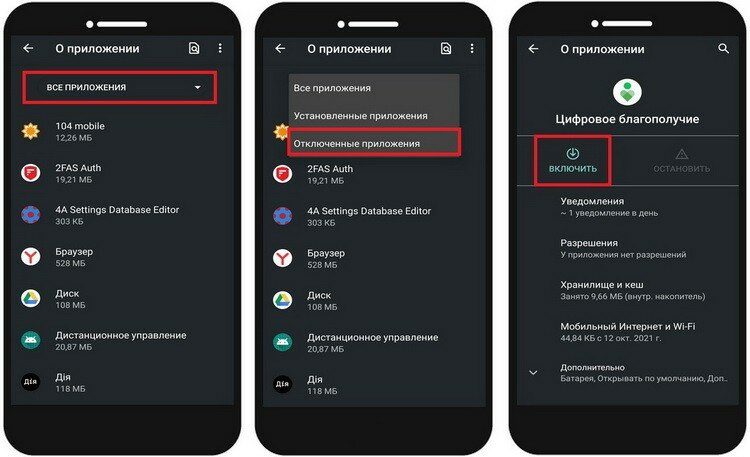
Для этого переходим в «Настройки» и выбираем «Все приложения» или «Системные приложения». Находим то, которое решили удалить, и нажимаем соответствующую кнопку.

Второй способ — это посещение PlayStore. Для этого надо открыть настройки внутри платформы и выбрать «Мои приложения и игры». Затем нужно найти приложение, которое требуется удалить и выбрать соответствующую функцию.
Третий способ самый быстрый. Просто нажимаем на иконку приложения и удерживаем его. Сверху появиться «Удалить». Перетаскиваем приложение в раздел «удаления», появившийся на экране. Готово.
Отключение программ через настройки
Это проще выполнить с помощью приложения. Скачиваем в Play Store программу «QuickShortcutMaker». После установки и запуска приложения выполняем следующие действия:
- Вводим в поисковой строке слово «приложения». Если случается баг и не выполняется поиск, удаляем один или несколько символов, и нужное появится в рекомендуемом списке.
- Выбираем «параметры com.android.settings» и из открывшегося списка опций нажимаем на «попробовать/посмотреть…». Это позволит увидеть список всех приложений, которые можно отключить.
- Нажимаем на соответствующую кнопку «закрыть» и соглашаемся с предупреждением системы.
Перед тем, как отключить приложение, надо удалить обновления. Для этого сначала выбираем «очистить». И действовать так надо только в отношении тех приложений, которые знаете. Иначе можно удалить ПО, которое приведет к сбою работы смартфона.
Удаление ненужных приложений с Root-правами
Чтобы воспользоваться этой функцией, надо отключить все приложения безопасности. Это «анти-кража», «родительский контроль», «антивирус» или «launcher». Иначе все попытки удалить приложения окажутся напрасными, так как система постарается предотвратить стирание.
Для этого открываем «Настройки». Переходим в меню «Пароли и безопасность» >>> «Приложения» >>> и нажимаем Off. Или «отключить это приложение администратора устройства» и соглашаемся со всеми предупреждениями.
В зависимости от версии Android настройки будут отличаться. Например, для некоторых смартфонов от Xiaomi надо перейти в раздел так: «Настройки» >>> «Конфиденциальность» >>> «Управление» >>> «Приложения администратора устройства» (или «со специальным доступом»). Здесь надо будет отключить все приложения, если такие настроены при покупке смартфона.
Затем можно будет удалить мешающие приложения в стандартном режиме, выполнив длительное нажатие на соответствующую иконку и перетаскиванием его в область «удалить».
Получение root-доступа на Xiaomi позволит установить пользовательские настройки, улучшив срок службы батареи и многое другое. Но это приведет к аннулированию гарантии без возможности ремонта в сервисном центре.
Чтобы получить права-root, скачиваем приложение Titanium Backup на Play Store и действуем по инструкции:
- По завершении загрузки запускаем программу и нажимаем на кнопку «Разрешить», чтобы предоставить root-права, и кликаем «OK» дважды.
- Выбираем вкладку «Резервное копирование/восстановление», расположенную вверху и открываем доступные приложения. Чтобы удалить, нажимаем нужную кнопку и жмем «да». Дело сделано.

Прежде чем принять решение о том, какие приложения можно удалить на Xiaomi 4pda или других моделях, важно тщательно продумать свои действия. Иначе придется восстанавливать всю систему из-за сбоя.
Titanium Backup использует определенные цвета для выделения категории каждого приложения: красный — системные и основные, зеленый — содержащие полезные данные, белый — не являются частью операционной системы и могут быть удалены без опасности сбоя.
C помощью Xiaomi ADB Fastboot Tools
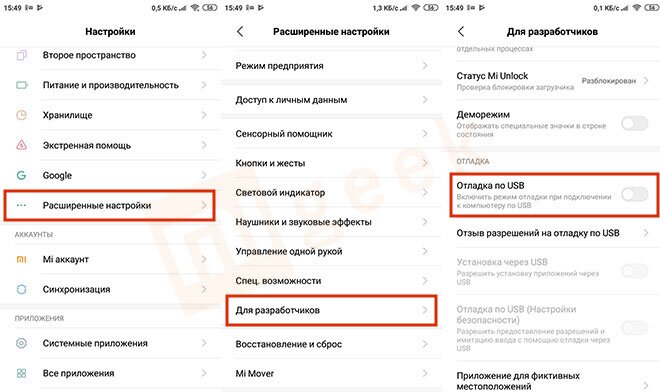
Этот инструмент помогает, когда нет возможности решить проблемы с помощью USB отладки. Для включения последней надо разблокировать меню таким образом:
- заходим в «Настройки», нажимаем на пункт «Версия MIUI» 7 раз подряд, видим на экране «теперь вы разработчик»;
- возвращаемся в «Настройки» >>> «Дополнительные настройки» >>> «Параметры разработчика». И нажимаем на рычаг в пункте «отладка USB».
Читаем предупреждение, ждем несколько секунд и нажимаем «OK» на все сообщения, которые появляются на экране.
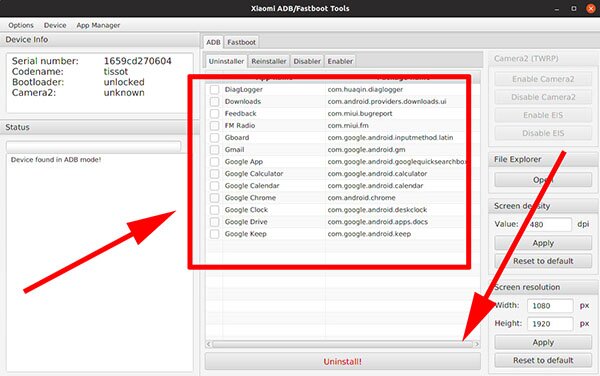
Затем нажимаем на вкладку ADB и выбираем «Удаление» (сверху). Ставим галочки напротив названия приложений, которые надо удалить и нажимаем «Unistall» снизу. Отвечаем на предупреждение и завершаем процедуру.
Если возникнут сомнения, то одно или несколько удаленных приложений можно будет восстановить. Для этого переходим в раздел «Reinstaller» и ставим галочку рядом с названиями программ, которые надо восстановить и нажимаем на кнопку «Reinstall» для возврата.
С помощью Activiti Launcher
Данное приложение можно скачать на PlayMarket. Оно не удаляет стандартный хлам, а просто отключает его, чтобы снизить загрузку свободного места и освободить оперативную память. Для работы достаточно выполнить простые действия:
- Скачиваем приложение и открываем.
- Тапаем сверху на надпись «Последние действия» и выбираем вместо этого «Все действия».
- Выбираем «Настройки», а потом переходим на «Все приложения».
- В появившемся списке будет много повторяющихся вариантов. Выбираем второй или третий.
- Просматриваем программы и блокируем те, что нравятся меньше всего.
Стандартный поиск Google можно удалять не на всех устройствах. В некоторых моделях такая попытка может привести к ошибке Boot Loop.
Перед удалением приложений на Xiaomi надо создать «точку восстановления». Это позволит быстро вернуть функциональность смартфону, даже если удаление приложений привело к серьезному сбою в его работе.
Как удалить «другие файлы» на телефоне Xiaomi
Как узнать размер «других файлов» в MIUI (12.5)
- Заходим в «Настройки» – «О телефоне». Открываем пункт «Хранилище».
- Смотрим на диаграмму и находим раздел «Другое», который обозначается светло-фиолетовым цветом. Там указывается, сколько места занимают файлы. В моем случае это 12,23 ГБ (версия телефона на 128 ГБ).
С помощью Activity Launcher
- Скачиваем программу с Google Play и устанавливаем.
- Открываем Activity Launcher, кликаем на изображение увеличительного стекла и в строку поиска вводим «Хранилище». Выбираем пункт из появившегося меню.
- Появляется подробная информация о внутреннем накопителе. Диаграмм здесь нет. По данным приложения, другие файлы у меня занимают 4,90 ГБ, тогда как в системных настройках показывало 12,23 ГБ. Под кеш отводится 428 МБ (до очистки было 3,68 ГБ).
Удаление «других файлов» на всех телефонах Xiaomi
- Устанавливаем приложение с Маркета и запускаем его. Ждем несколько секунд, чтобы приложение отсканировало все файлы, хранившиеся на смартфоне.
- Пролистываем верхнюю панель и заходим в «Категории файлов». Нам нужна вкладка «Прочее».
- Выбираем подпункт, который занимает больше всего места, и открываем его. Зажимаем любой файл, чтобы появилось вспомогательное меню. Кликаем по голубой иконке «Выбрать все» – «Удалить». Просматриваем список и подтверждаем удаление выбранных файлов. Обычно в разделе «Прочее» нет важных системных данных, но все же будьте аккуратны и не удаляйте файлы с пометкой «Android» и «System».
- Возвращаемся назад и повторяем вышеуказанную процедуру со всеми папками в пункте «Прочее».
- Теперь проверяем результат. Заходим в хранилище и смотрим вес раздела «Другое». У меня до проведения процедуры было 12,23 ГБ. После манипуляций в Анализаторе дисков стало 12,09 ГБ. Вполне неплохой результат.
SD Maid
- Скачиваем и устанавливаем софт с Гугл Плей.
- Заходим во вкладку «Мусор», предоставляем доступ к внутренней памяти и выдаем все запрашиваемые разрешения. Ждем окончания сканирования. Программа нашла у меня всего 6 МБ мусора. Нажимаем по красной корзинке в левом нижнем углу экрана. Бесполезные файлы будут удалены.
- Следующий пункт, который нужно посетить – «Система». Приложение предупреждает, что удалятся только безопасные файлы, не затрагивающие работу Android. Поскольку мой смартфон не рутирован, то выполнить сканирование и очистку данного раздела не удалось. Если вы имеет root-права – проблем не возникнет. Утилита покажет ненужные материалы, и вы удалите их, нажав по корзине.
- Остаются одна важная вкладка – «Дубликаты». Права Суперпользователя здесь не нужны, но требуется PRO-версия приложения. Сканирование можно выполнить бесплатно. Вы узнаете размер найденных ненужных файлов, а вот удалить их без премиум-версии уже не получится. У меня размер дубликатов составил 96,71 МБ.
Activity Launcher
Итак, открываем Лаунчер и в строку поиска вводим «Хранилище». Пролистываем страницу вниз и нажимаем по пункту «Данные кеша». Подтверждаем удаление кешированных данных.
Для проверки заходим в хранилище через системное меню. Видим, что размер «Другого» снизился до 9,18 ГБ.
- Переходим в Проводник и на главной странице ищем вкладку «Архивы».
- Отмечаем галочками файлы, которые не пригодятся. В появившемся нижнем меню нажимаем «Удалить». Подтверждаем действие.
Аналогичная ситуация с загрузками. В Проводнике открываем «Загрузки» и выделяем ненужные файлы. Внизу жмем «Удалить».
- Открываем Галерею.
- Переходим во вкладку «Альбомы».
- В пункте «Другие альбомы» находим «Корзина».
- Нажимаем по большой голубой кнопке «Удалить».
- В Проводнике открываем дополнительное меню, кликнув по трем горизонтальным полоскам. Заходим в «Настройки» и активируем ползунок «Показывать скрытые файлы».
- Переходим во внутренний общий накопитель и открываем папку «MIUI» – «Gallery».
- Находим папку «cloud», в которой лежит еще одна папка под названием «.trashBin». Полностью очищаем эту папку.
- Перейти во внутренний накопитель и открыть папку с названием мессенджера, например, WhatsApp, Viber, Telegram.
- Удалить ненужные папки. Вся информация делится на подпункты: «Audio», «Documents», «Images», «Video», «Voice Notes» и т. д.
Очистка Xiaomi с помощью системного приложения
Еще попасть в приложение «Очистка» можно через меню настроек. Для этого открываем «О телефоне» – «Хранилище», и внизу находим светло-голубую кнопку «Очистить». И, конечно же, данный пункт есть в приложении «Безопасность».
Похожие публикации:
- Как удалить контакт с айфона
- Как удалить ненужную стену в архикаде
- Как удалить пакет в linux
- Как удалить пин