
20 полезных фишек Telegram, которые мало кто знает. Например, как отправлять скрытый текст
В закладки
Telegram не первый год остается самым востребованным мессенджером в среде технических энтузиастов и просто современных пользователей. Они выбирают его из-за простоты в обращении, приятной функциональности и завидной стабильности.
Жаль, даже самые активные пользователи Telegram порой не знают и десятой части его полезных возможностей. Данный факт вводит в ступор, особенно с учетом того, как быстро увеличивается их число. Собственно, пора исправлять ситуацию.
Собрал толковые старые и новые фишки Telegram в одну шпаргалку, которая пригодится даже бывалым. Проверьте себя.
1. Для каждого чата можно задать индивидуальную тему
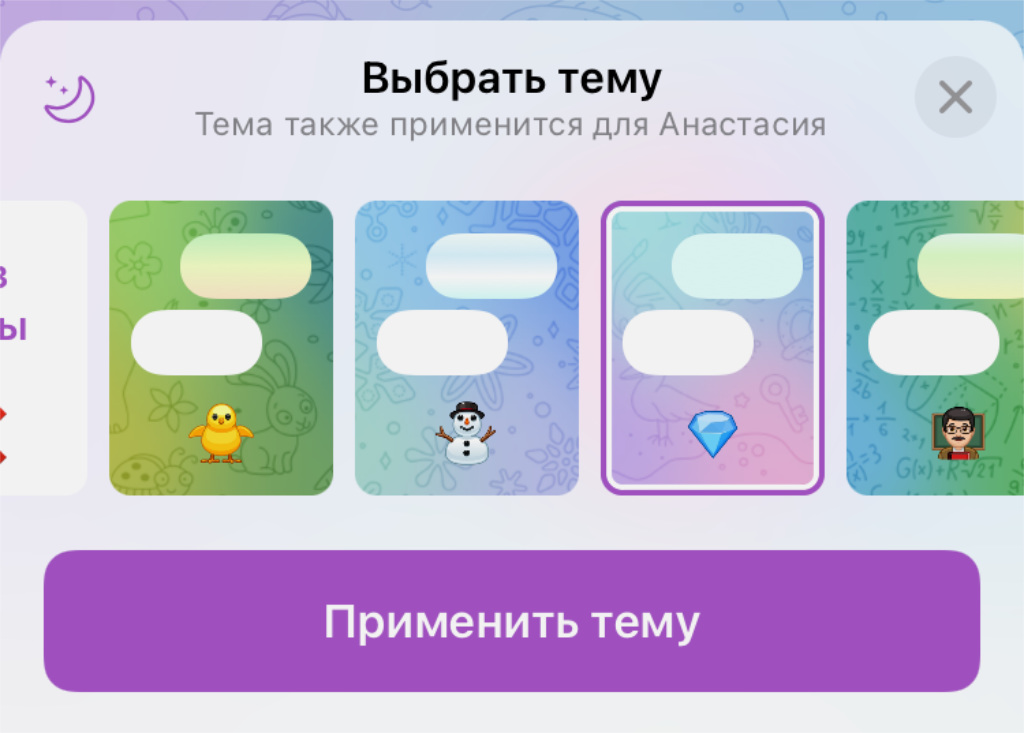
Так проще будет идентифицировать переписку визуально
✓ Что сделать: нужно выбрать тему в разделе «Изменить цвета» в меню «Еще» в профиле пользователя, с которым ведется диалог.
Классная фишка, которая поможет сделать общение более индивидуализированным.
2. Часть текста сообщения получится сделать скрытой
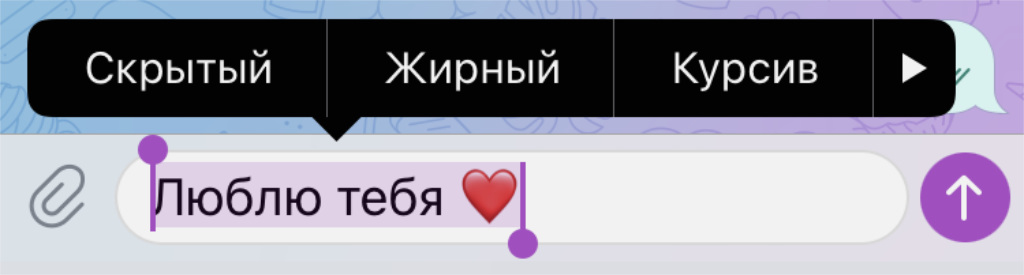
Текст не будет виден, пока не нажмешь на него
✓ Что сделать: задайте тексту атрибут «Скрытый» в меню форматирования, в котором раньше регулировали жирность, курсив, подчеркивание.
Текст будет отображаться только после нажатия на него. Так получится избежать случайного попадания информации на глаза посторонним поблизости.
3. Есть возможность переводить сообщения в переписке
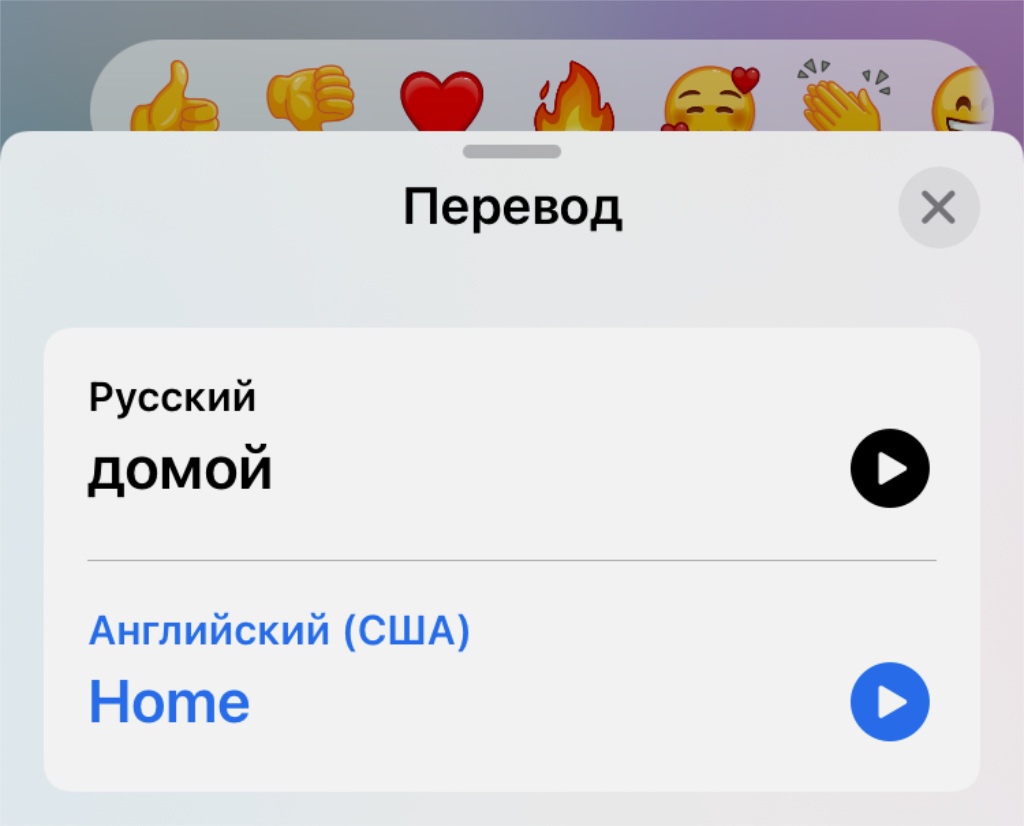
Будет здорово для интернационального общения
✓ Что сделать: откройте дополнительные действия с сообщением с помощью длинного нажатия на него, определите необходимый текст и выберите вариант «Перевести».
Иногда это особенно здорово, когда общаешься с международной командой.
4. В качестве визитки удобно использовать свой QR-код

Подобный код можно отправить кому угодно
✓ Что сделать: перейдите в раздел «Настройки» и нажмите на миниатюрный значок QR-кода в верхнем левом углу экрана.
Нужно отсканировать его, чтобы получить ссылку на аккаунт.
5. Можно быстро перейти в сообщения на конкретную дату
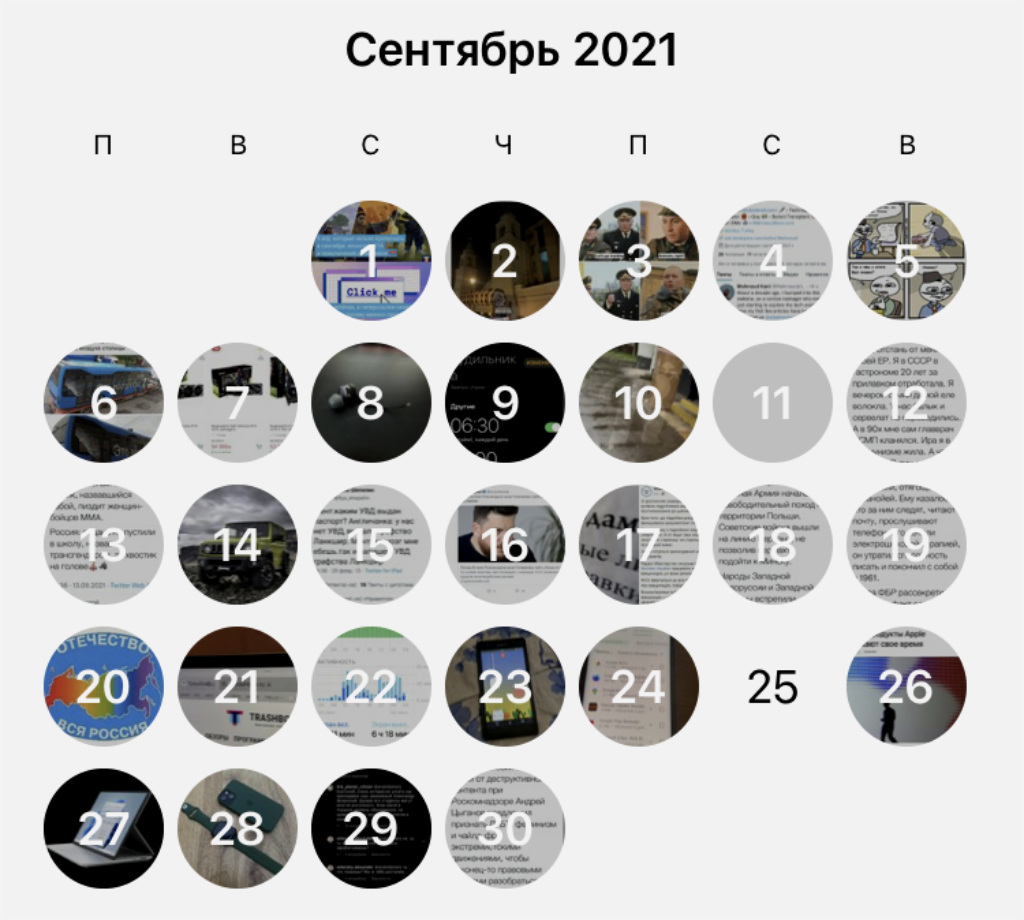
В Telegram предусмотрен встроенный календарь
✓ Что сделать: просто нажмите на указание даты между сообщениями в переписке.
Удобный прием, если уверены, что определенное обсуждение велось в какой-то конкретный день.
6. Важно контролировать активные сессии мессенджера
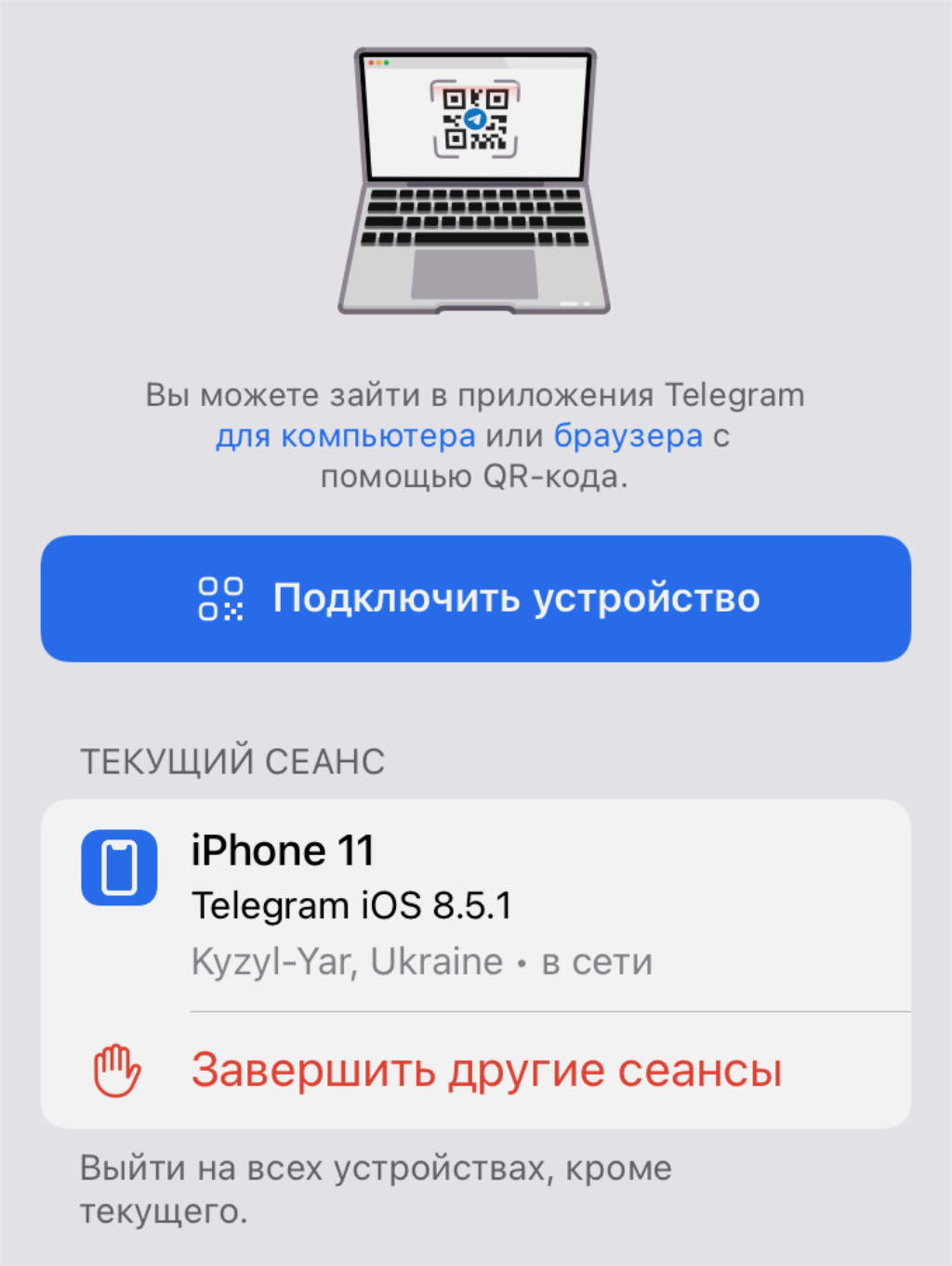
Можно закрыть лишние сессии авторизации
✓ Что сделать: завершите все левые сессии в меню «Устройства» в разделе «Настройки» приложения.
Если в этом меню есть лишние устройства, вас определенно читают посторонние.
7. Текст получится форматировать даже в подписях к медиа
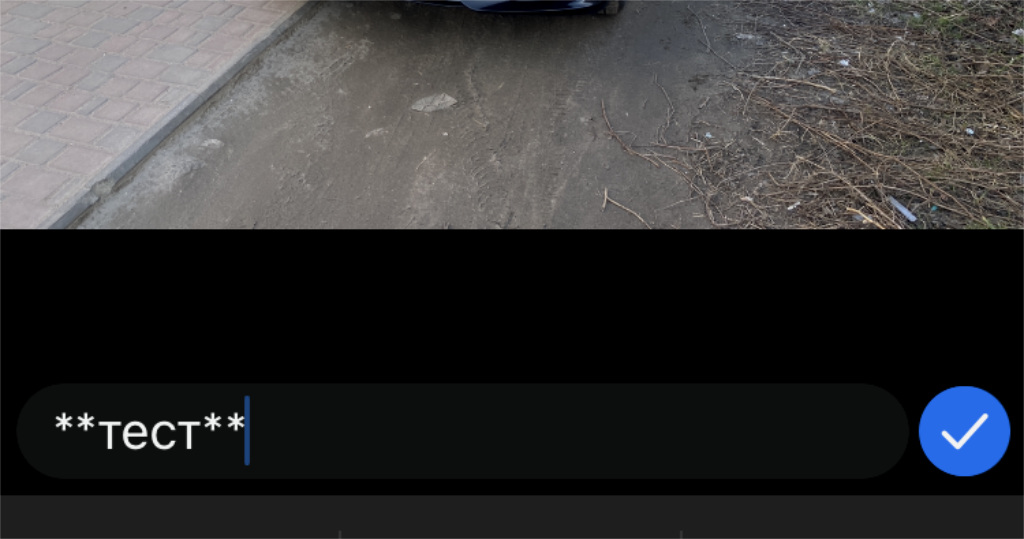
Эта возможность появилась в мессенджере недавно
✓ Что сделать: оберните необходимые элементы фразы в звездочки (**text**) для жирного выделения или символы подчеркивания (__text__) для курсива.
Ранее эта возможность была доступна только для обычного текста, поэтому акцентируем внимание.
8. В группах есть список прочитавших сообщений
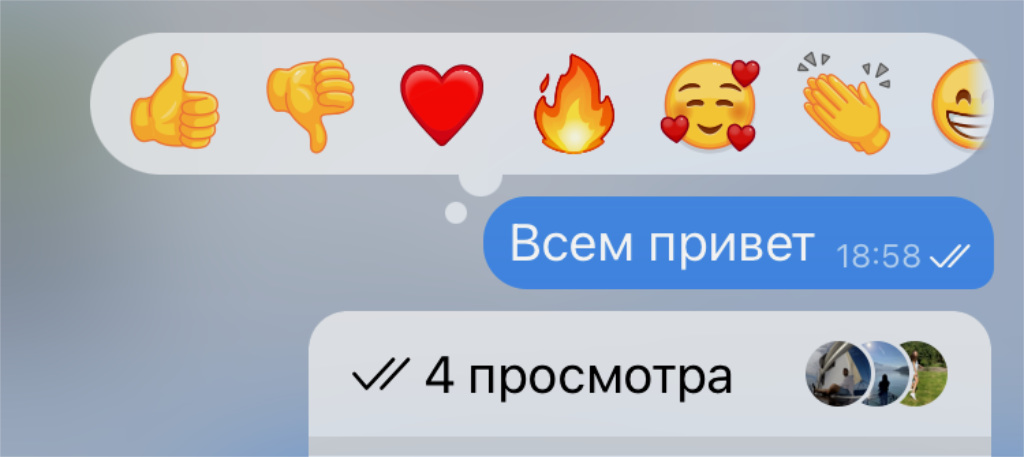
Можно увидеть, кто уже прочитал их
✓ Что сделать: просто зажмите сообщение для получения дополнительных сведений о нем.
Нечего удивляться, что кто-то не отвечает, если он еще не прочитал сообщение.
9. Некоторые эмодзи можно использовать интерактивно

На некоторые эмодзи достаточно просто нажать
✓ Что сделать: нажмите на интерактивный эмодзи, чтобы запустить его.
Это касается смайликов joy, money-with-wings, face-vomiting, thumbs_down, ghost, jack-o-lantern, fireworks, party-popper, saloon, pile-of-poo, thumbs-up, heart.
Просто нажмите на него, чтобы получить эффект. Собеседник увидит анимацию в тот же момент.
10. Пора разобраться со счетчиком сообщений на иконке
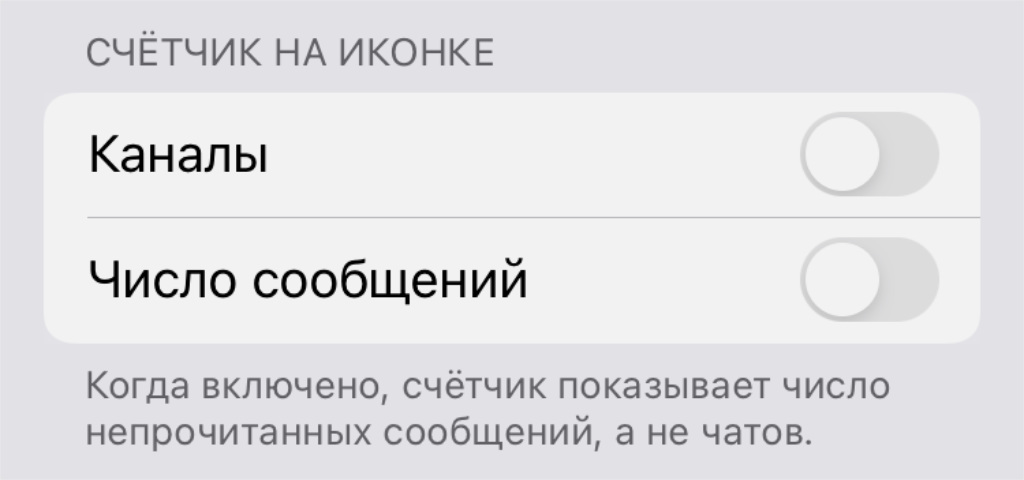
Считать все новые сообщения — это лишнее
✓ Что сделать: лучше отключите пункты «Каналы» и «Число сообщений» в меню «Уведомления и звуки» в разделе «Настройки».
Если перевести указанные тумблеры в неактивное положение, на значке будет отображаться число непрочитанных чатов, а не общих уведомлений в них.
11. Порядок наборов стикеров очень просто изменить
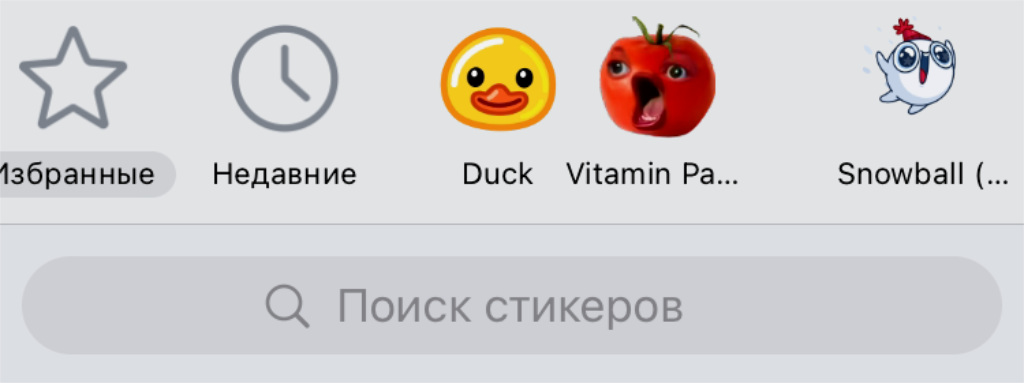
Значки наборов просто перетаскиваются
✓ Что сделать: просто зажмите любой из них и перетащите в удобное место.
Наиболее востребованные наборы есть смысл поставить раньше не самых используемых.
12. Иногда чаты удобно помечать непрочитанными
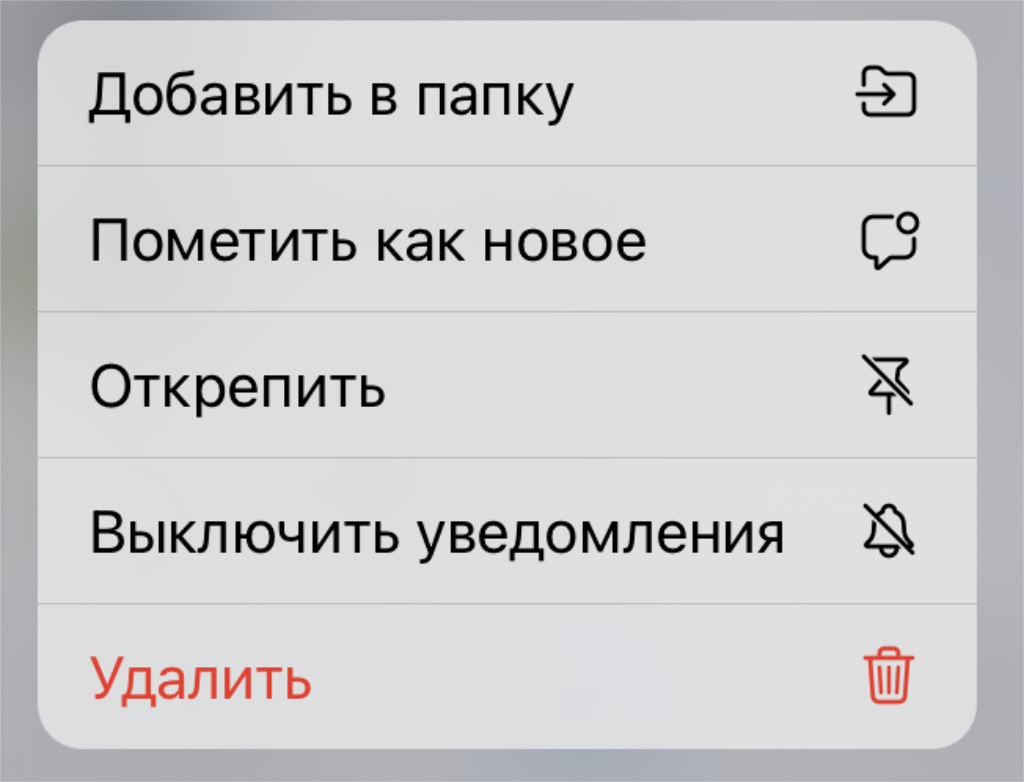
Это удобно, чтобы не забыть что-либо
✓ Что сделать: зажмите чат и выберите вариант «Пометить как новое».
Это станет своеобразным напоминанием о том, что в диалоге есть важная информация, которую нельзя пропускать.
13. К любой папке получится очень быстро перейти
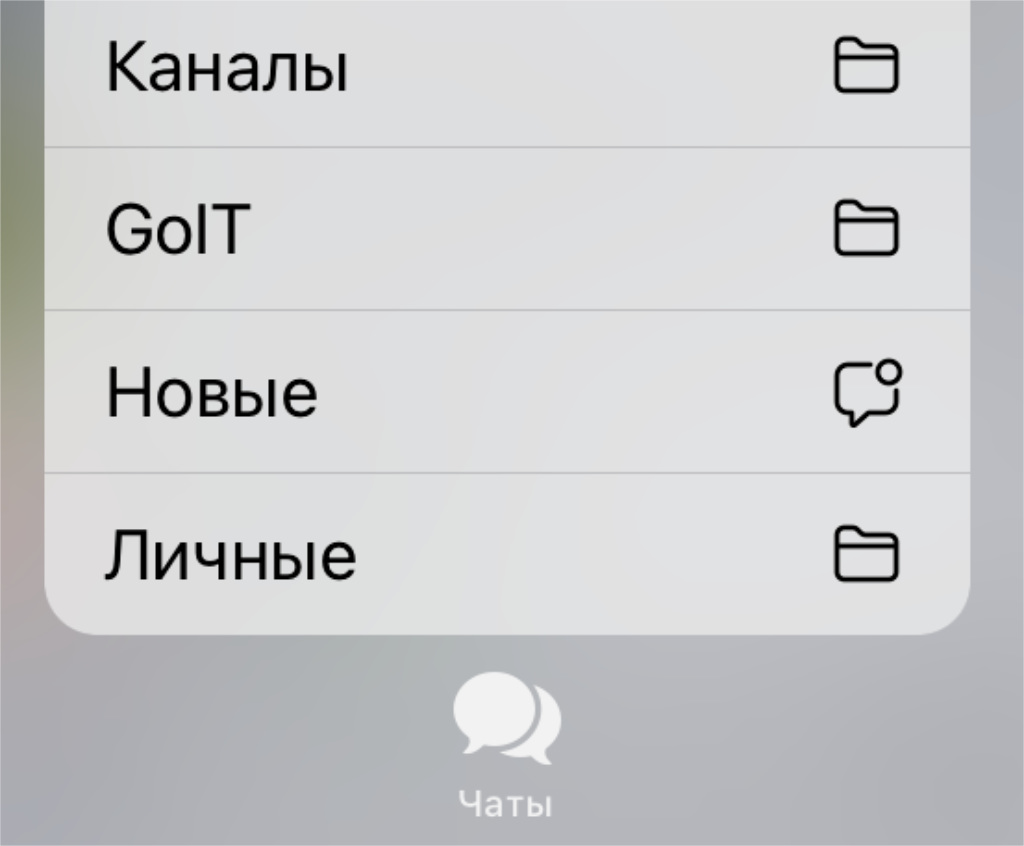
Моментальное открытие любых папок
✓ Что сделать: просто зажмите значок «Чаты» в нижнем меню переключения разделов приложения.
Отличный лайфхак для быстрого перемещения по папкам с диалогами.
14. Изменить порядок папок можно в пару нажатий
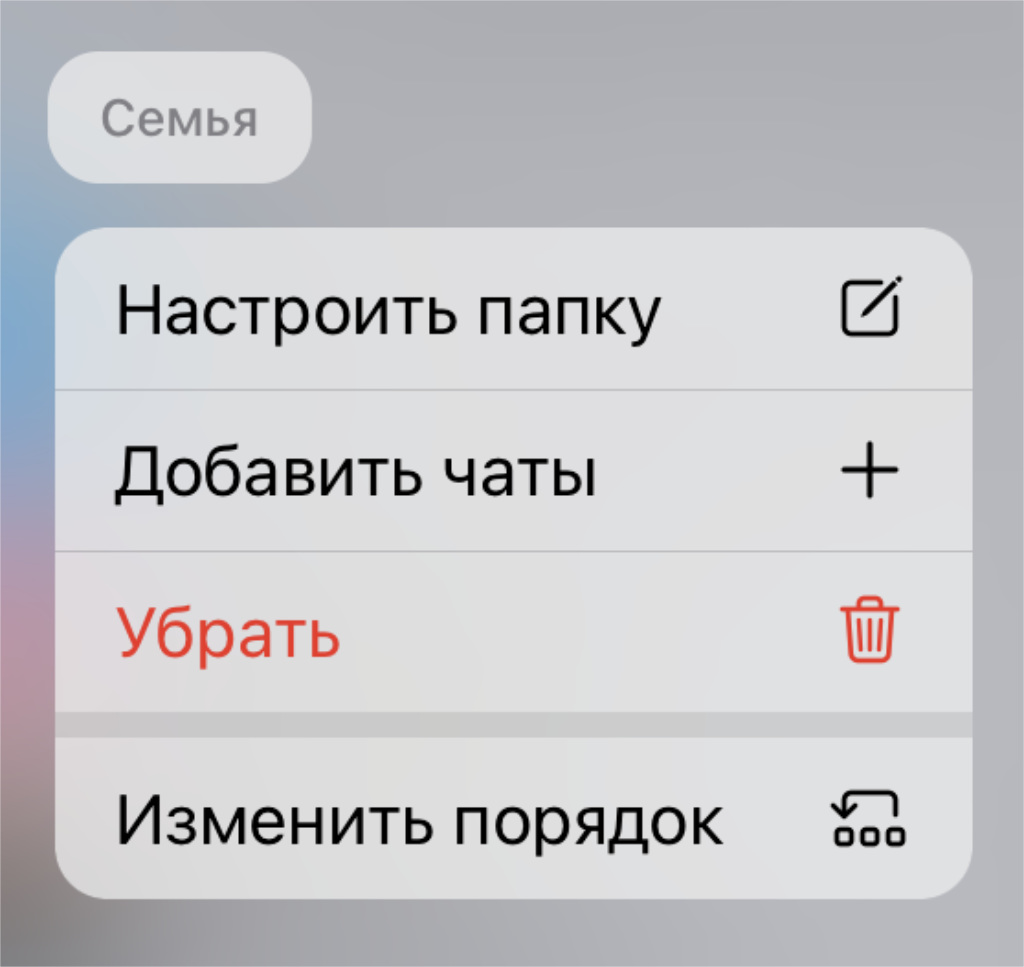
Нужно лишь выбрать соответствующую функцию
✓ Что сделать: зажмите название папки в верхней части интерфейса и выберите вариант «Изменить порядок».
Наиболее востребованные лучше всего подвинуть к левому краю.
15. Для Telegram можно выбрать стандартный браузер
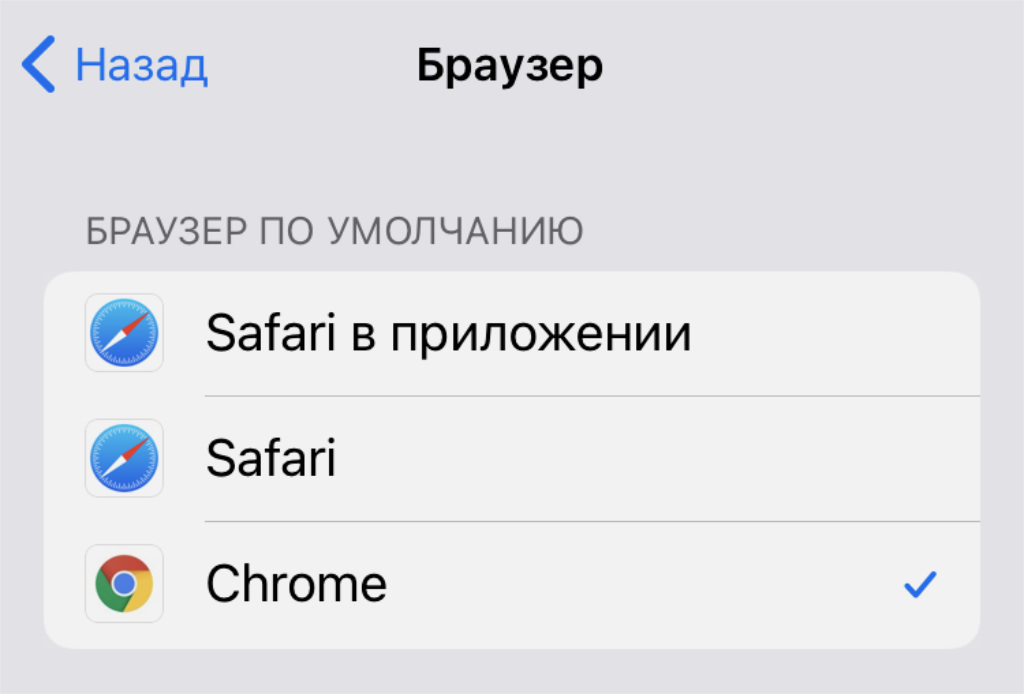
Некоторые отдают предпочтение не Safari
✓ Что сделать: определите необходимый в меню «Браузер» в разделе «Настройки» → «Данные и память».
Сам в последнее время все чаще использую Chrome, поэтому подобный прием мне кажется обязательным.
16. Кеш мессенджера получится быстро очистить
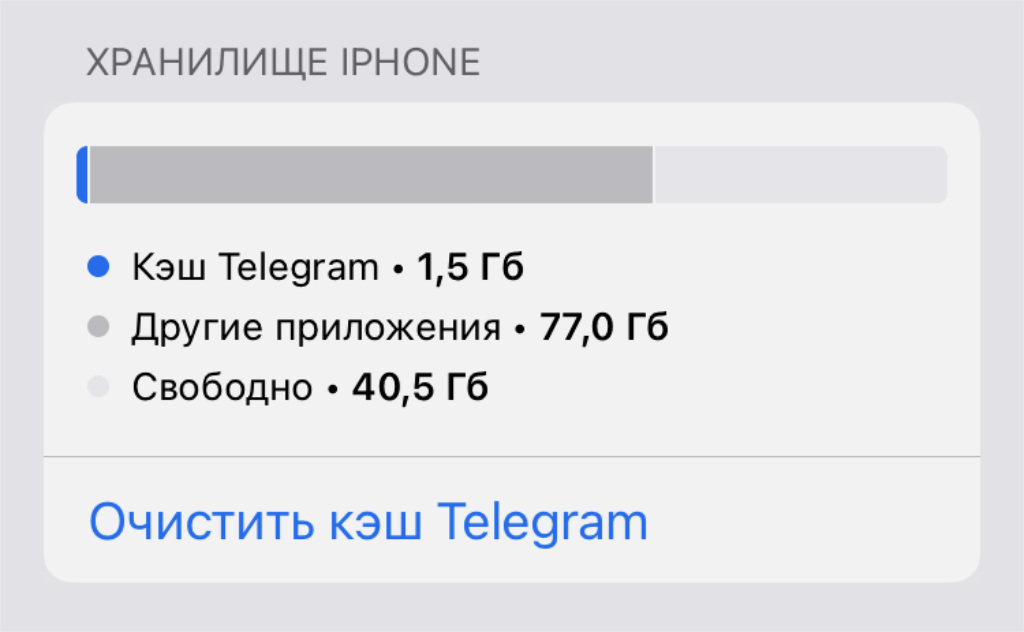
Он может очень лихо разростаться
✓ Что сделать: воспользуйтесь кнопкой «Очистить кэш Telegram» в меню «Настройки» → «Данные и память» → «Использование памяти» → «Очистить кэш Telegram».
Несмотря на то, что с нуля переустановил смартфон около месяца тому назад, Telegram у меня уже занимает 1,5 ГБ пространства на накопителе гаджета. Жесть.
Кстати, после очистки контент не пропадет с серверов мессенджера, поэтому загрузится повторно при обращении к нему.
17. Для Telegram лучше задать облачный пароль
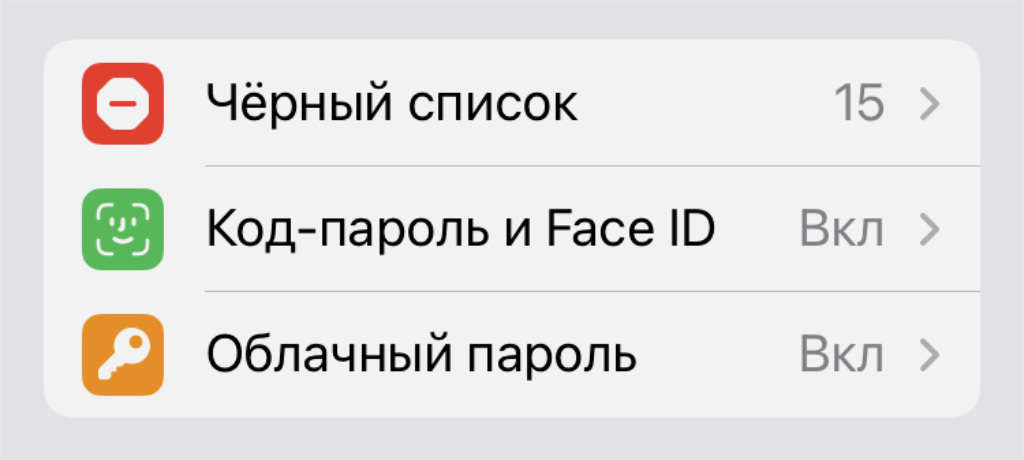
Он будет дополнительной защитой
✓ Что сделать: сделайте это в меню «Облачный пароль» в разделе «Настройки» → «Конфиденциальность».
Облачный пароль будет дополнительно запрашиваться при входе в Telegram на других устройствах.
18. Уведомления о новых пользователях отключаются
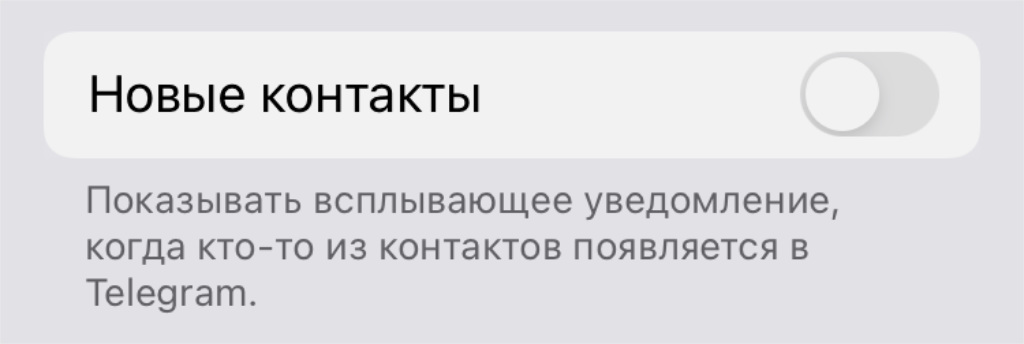
В большинстве случаев они только отвлекают
✓ Что сделать: переведите в неактивное положение переключатель «Новые контакты» в меню «Настройки» → «Уведомления и звуки».
Сомневаюсь, что много кого интересует, что кто-то из списка его контактов недавно зарегистрировался в Telegram. Вроде бы, все, кто был нужен, давно здесь. Разве нет?
19. На Mac все сообщения можно быстро прочитать

Отличная функция, которую удалось обнаружить абсолютно случайно
✓ Что сделать: нажмите правой кнопкой на значок чатов в нижнем навигационном меню и выберите соответствующее действие.
Интересный лайфхак, который обнуляет непрочитанные сообщения.
20. На Mac клиент Telegram лучше качать не из App Store
Всему виной скорость обновлений
✓ Что сделать: лучше воспользуйтесь данной ссылкой.
Клиент на официальном сайте обновляется быстрее, чем из Mac App Store.
К примеру, видеостикеры, которые запустились достаточно давно, в варианте из магазина приложений появились совсем недавно.
Вообще, «телега» в разы круче и удобнее «вацапа», как по мне. Активно переманиваю в этот мессенджер всех родственников и знакомых, но некоторые еще сопротивляются. У вас так же?
В тему:
(78 голосов, общий рейтинг: 4.59 из 5)
�� Хочешь ещё? Читай больше в Telegram
�� Ищешь ответ на вопрос? Приходи на Форум
Telegram остается наиболее востребованным мессенджером среди технологических энтузиастов, но даже они знают его так себе.
Николай Грицаенко
Кандидат наук в рваных джинсах. Пишу докторскую на Mac, не выпускаю из рук iPhone, рассказываю про технологии и жизнь.
Американские медиакомпании поддержали законопроект, разрешающий устанавливать на iPhone сторонние магазины приложений
Минфин хочет разрешить легальный обмен криптовалюты на рубли
�� Читайте также . Всё по теме
6 новых русских фильмов этого года, которые в сто раз интереснее иностранных
Все говорят про сервис Pyypl, где можно переводить деньги из России в Европу без комиссии. Вот его плюсы и минусы, стоит ли доверять
Американец забыл пароль от флешки, на которой лежит $240 млн биткоинами. У него осталось две попытки ввода, и даже хакеры готовы помочь
5 полезных нейросетей для копирайтеров, художников и программистов, которыми можно пользоваться из России
Как научить макбук с macOS Sonoma не уходить в спящий режим при закрытии крышки. Есть несколько способов
Что можно подключить к iPhone с USB‑C. Вы удивитесь, как много
Как перевести iPhone в режим бабушкофона с большими кнопками
Как моментально сделать и отправить стикер из любой фотографии на iPhone
�� Комментарии 29
V83 18 февраля 2022
Палочки, кружочки, звездочки, смайлики, эмодзи. Кому это интересно, разве что удел подростковой молодежи. Наверно по этому, Ватсапп лидер в среде коммуникации сообщений.
Over Dealer 18 февраля 2022
Player A 21 февраля 2022
@V83 , ты просто душный вот и все.
Телега – самый удобный мессенджер. Вотсап полное говнище
Kurt 18 февраля 2022
Телега – лучший мессенджер ever!
Player A 21 февраля 2022
@Kurt ,
+100500
Pavel Volobuev 18 февраля 2022
Телега – Для работы, Вацап – для родительских чатов =)
dimixx 18 февраля 2022
@Pavel Volobuev , а так это хочется изменить в пользу телеги совсем!)))
Mercedes 18 февраля 2022
Вот пункт 18 не работает. Все равно приходят уведомления. В Интернете пишут, что надо удалять данные о контактах с серверов телеграма. Кто пробовал?
Pavel 18 февраля 2022
@Mercedes , я запретил доступ к контактам и удалил все с сервера. Теперь на маке какой-нибудь номер добавляю вручную и не имею проблем. Очень странно, что они не хотят реализовать хранилище контактов на своей стороне и просто дать спокойно им пользоваться на том же айфоне вместо сканирования моей записной книжки.
? 18 февраля 2022
А есть мануал как сделать чтобы телега выглядела прилично и не тупила на ведре?
Артём Суровцев 18 февраля 2022
@? , 1. Купить iPhone
2. Перенести данные с Android
3. Продать Android)
Player A 21 февраля 2022
@Артём Суровцев ,
Лучший коммент.
Ахахаха
Player A 21 февраля 2022
@? ,
Решение: избавиться от ведра и купить айфон
Nv9OmF 18 февраля 2022
У всех последнее время, когда достаёшь приложение из фона – начинает обновляться список чатов (вращается ромашка прелоадера, а потом «дзынь» – звуковой сигнал)? Фоновые загрузки включены, да и сообщения в фоне приходят стабильно. Но список чатов почему-то обновляет только при открытии приложения. Также частенько некорректно отображается кол-во непрочитанных сообщений напротив папки чата. Например в папке «Каналы» все сообщения прочитаны, но при этом напротив неё отображается кружок с кол-вом непрочитанных сообщений и обнуляется только после перезагрузке приложения.
ibarsukov 18 февраля 2022
Пришлось завести ребёнка и создать для него телеграм-канал, чтобы перевести всё общение с родственниками в телеграм �� Для канала настроил чаты, и теперь родственники и друзья могут оставлять свои комментарии с привязкой отдельно к каждому посту. Таким образом, канал не превращается во флудилку, какая могла бы быть в вотсапе, когда в ответ на каждое видео или фотографию прилетает множество однотипных уведомлений
Когда хочу опубликовать контент без возможности комментирования, тогда создаю пост с реакцией в виде сердечка
Из вотсапа родственники, конечно же, не ушли, потому что в нём они продолжают общаться со своими друзьями и знакомыми, но со мной теперь всё общение только в телеге ��
lonz 18 февраля 2022
@ibarsukov , вы жестокий. Им было так удобно в логичном вотсапе, перевели их на гемор в кривом тг. 🙁
smoke-60 18 февраля 2022
Перешёл в телегу из за большого объёма вложений и очень удобного Desktop клиента, то что до недавнего времени было what’s up жесть и полноценным клиентом это назвать не поворачивается язык. На сегодня не вижу альтернативы, да и все рабочие чаты уже в телеге
Russtik 18 февраля 2022
не пойму хайпа вокруг этой телеги. Что в нем такого то?
То ли дело времени и я привык к ватсапу, и он мне кажется проще чем телега. То ли я уже не в том возрасте чтоб настроить темы для каждого чата и сортировать эмодзи))
NoExcuseMe 18 февраля 2022
@Russtik , нет, просто ты овощ с закостенелым мышлением, потолок которого – писать односложные сообщения своим таким же корешам, дебилам. Тебе в статье перечислили кучу полезных функций, и это даже не половина из того, что там есть, а ты в ответ: «не пойму Хайпа вокруг телеги».
x23x 18 февраля 2022
кто-нибудь знает как удалить секретный чат? если используются папки то смахивание влево приводит к переключению между папками, а удерживание на чате ни к чему не приводит.
Nikolay Petrov 19 февраля 2022
А как насчет отправки сообщений без звука? На айфоне это есть? На андроиде надо подержать на кнопку отправки сообщения. И запланированные (отложенные) сообщения тоже там. На десктопе нажать правой кнопкой мыши на кнопку отправки сообщения.
В «Телеграме» появились форумы: как сделать темы в крупных чатах и ориентироваться в них
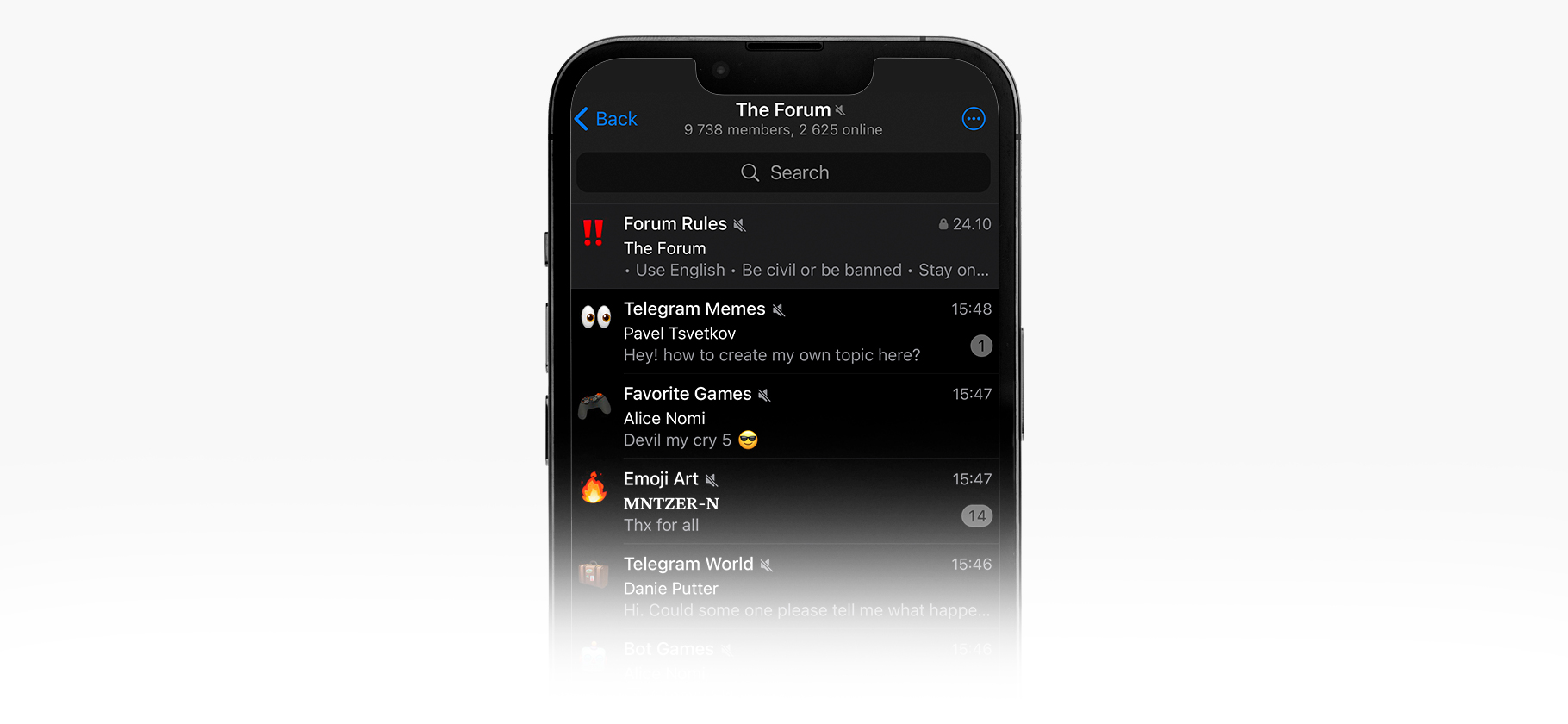
«Телеграм» представил обновление, в котором появилась возможность разделять обсуждения в больших чатах на темы.
Функция доступна для администраторов групп на 200 и более участников. Ее добавили, чтобы было удобнее следить за обсуждениями в чатах на сотни и тысячи пользователей. Команда мессенджера пообещала до конца года выпустить другие инструменты для общения, которые больше подойдут для маленьких групп.
Обновление разрешает поделить один большой чат на несколько разделов. Каждый такой раздел — это полноценный чат, где можно настраивать уведомления, просматривать медиафайлы, закреплять сообщения, добавлять ботов и публиковать опросы. Структура напоминает каналы в «Слаке» или «Дискорде». Другая ассоциация — старые интернет-форумы.
Павел Дуров и сам отметил ностальгическое значение обновления, которое «превращает чаты в старые добрые интернет-форумы»: «По иронии судьбы самым первым популярным интернет-сервисом, который я создал около 20 лет назад, тоже был интернет-форум. Доска объявлений для студентов моего университета со временем превратилась в крупнейший студенческий портал».
15 фишек Telegram, из-за которых вы полюбите мессенджер еще больше
Telegram — самая удобная площадка для работы, личного общения и новостей. Я пользуюсь им с 2017 года, при этом постоянно слежу за обновлениями. Часть из них доступны только по подписке, и в Netpeak Journal уже есть гайд по Telegram Premium . Я же расскажу о функциях, которые улучшат опыт использования мессенджера для каждого пользователя. Вы узнаете о множестве фишек, не встречающихся больше нигде.
- Папки
- Закрепление чатов и каналов
- Отложенные сообщения
- Закрепленные сообщения
- Предпросмотр чатов
- Инструменты набора текста
- Тайм-коды
- Редактор изображений в Telegram
- Редактор видео в Telegram
- Каналы в Telegram
- Пригласительные ссылки
- Публичность профиля
- Как использовать больше трех аккаунтов Telegram на одном устройстве
- Как быстро переслать контент из Chrome в Telegram
- Фишки Desktop
1. Сортируйте чаты и каналы по папкам
По умолчанию в Telegram одна основная лента. Постепенно в ней появляется все больше чатов, каналов, ботов, лента становится перегруженной, в ней бывает сложно что-то найти. Вы можете скрыть ненужные чаты в архив. Не забыв при этом отключить в них уведомления, иначе они вернутся в основную ленту.
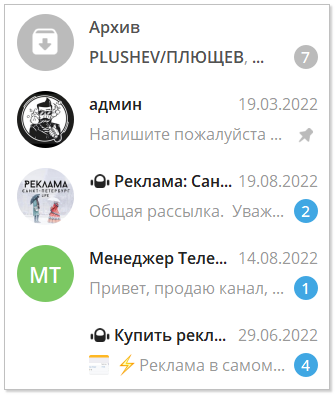
Но если закидывать почти все в архив, он постепенно тоже превратится в большую ленту, где невозможно ничего найти. Лучше разделить свои чаты/каналы/боты по папкам.
Добавленные в папки чаты могут быть как в основной ленте, так и скрыты в архиве, но в таком случае они уже не затеряются там.

Чем полезны?
Это очень удобный способ навести порядок в ленте. Например, все нужное для работы собрать в одну папку, а каналы — в другую. При этом отправить их в архив с выключенными уведомлениями и не отвлекаться на новые сообщения.
В папку вы можете добавить нужные чаты, группы, каналы или боты. Всегда можно поменять название, наполнение, расположение и значки папок.
Подробная инструкция
Зайдите в «Настройки» — «Папки» — «Создать новую папку». Затем выберите для нее название и добавьте туда нужные чаты.
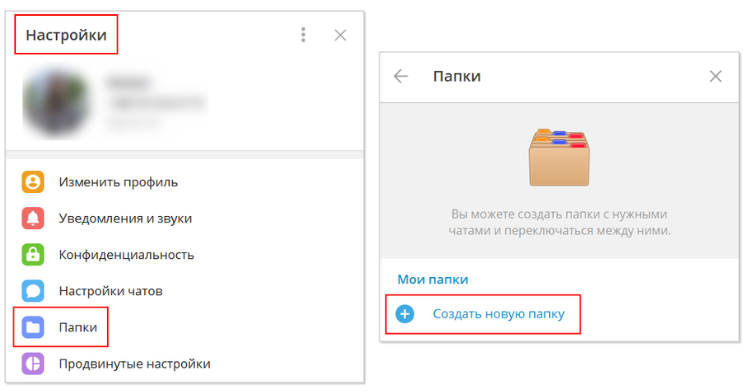
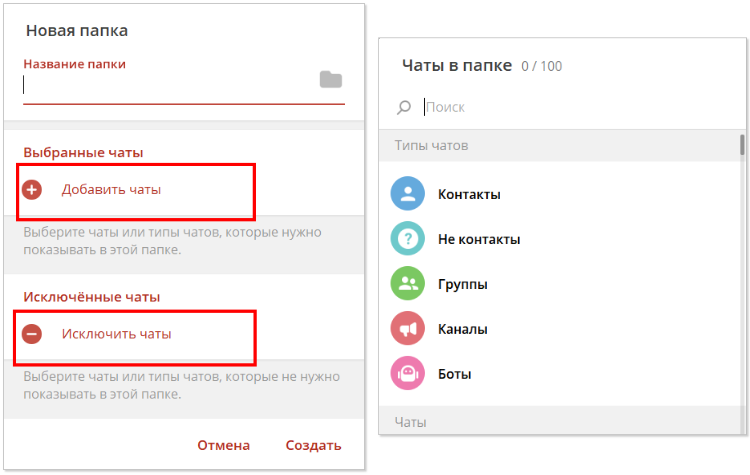
В папку можно добавить до 100 чатов, для пользователей Premium — до 200.
Если при создании вы выберете тип чата, в папке будут все чаты выбранного типа.
- Контакты — пользователи, сохраненные в вашем контактном листе Telegram. При синхронизации с контактами мобильного устройства, там окажутся все существующие чаты с пользователями Telegram из записной книжки. Если синхронизации нет, будут только те, кого вы сами сохранили в список контактов Telegram.
- Не контакты — пользователи, которых нет в вашем контактном листе.
- Группы — чаты сообществ со многими участниками Telegram.
- Каналы — аналог публичных страниц в социальных сетях, созданных для распространения информации среди подписчиков.
- Боты — инструменты, выступающие в роли помощников, способные выполнять заданные команды.
Можно использовать комбинации из разных типов. Например, «Контакты» и «Не контакты» объединят все ваши личные переписки. Или «Не контакты» и «Группы» помогут объединить все чаты, не требующие быстрой реакции.
Чтобы настроить папку лучше, вы можете добавить в нее исключения:
- Без уведомлений — исключает чаты, в которых отключены уведомления.
- Прочитанные — чат будет пропадать из папки каждый раз, когда в нем закончатся непрочитанные сообщения.
- Архивированные — исключаются те чаты, которые находятся в архиве.
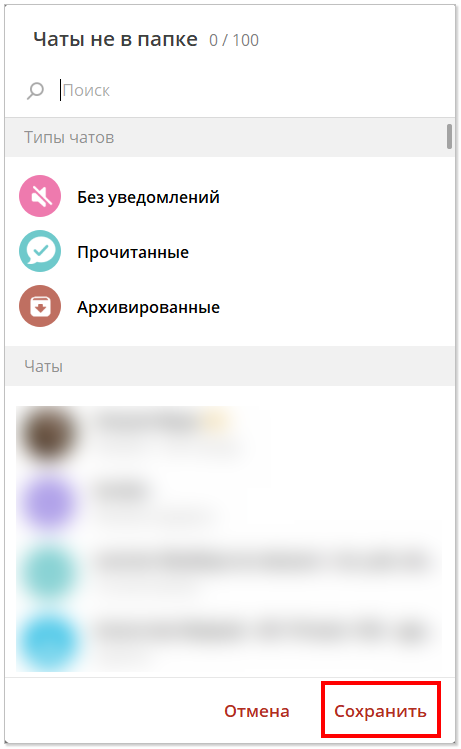
В бесплатной версии Telegram можно создавать восемь папок, в Premium — 20.
Закрепление чатов и каналов
В мессенджере можно закреплять любые чаты в основной ленте, папках и архивах.
Вне зависимости от появления новых сообщений, закрепленные чаты останутся вверху ленты.
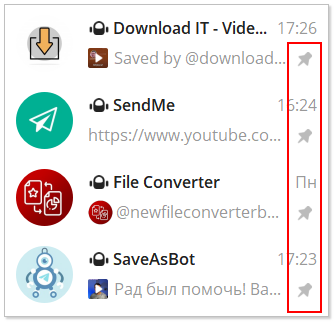
Чем полезно?
Вам не придется искать нужный диалог, если закрепите чаще всего используемые чаты, каналы, группы и боты.
В основной ленте можно закрепить не больше пяти чатов, для пользователей Premium — 10. Но в папке такого ограничения нет — закрепляется любое количество.
Подробная инструкция
Зажмите нужный чат, через несколько секунд вверху экрана появятся настройки. Выберите «⁝» — «Закрепить».
Если хотите изменить порядок выбранных закрепленных чатов — зажмите один из закрепленных чатов до появления появления настроек и отпустите. Затем зажмите нужный чат и переместите его на нужное место.
В десктопной версии мессенджера для закрепления нажмите правой кнопкой мыши на нужный чат и выберите «Закрепить».
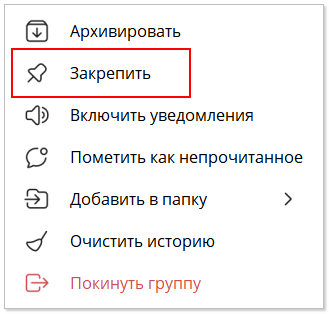
Для перемещения здесь просто зажмите левую кнопку мыши на нужном чате и перетаскивайте.
Отложенные сообщения
Если вам пришла в голову идея или вы хотите напомнить о чем-то важном, можете написать сообщение и выставить конкретное время его отправки.
Чем полезны?
Отложенные сообщения есть двух типов:
- Сообщение, время отправки которых выбираете вы — любая дата и время на год вперед.
- Сообщение, которое собеседник получит, когда будет онлайн. Его преимущество в том, что оно будет первым в ленте получателя. Правда, только при условии, что адресат есть в вашем списке контактов и он не скрывает в своих настройках данные о статусе в сети.
Такая настройка доступна только для пользователей, которых вы добавили в список своих контактов.
Когда отложенное сообщение сработает, в мобильной версии Telegram вы получите уведомление.
Эта функция актуальна и для чата «Избранное», и для каналов. То есть с ее помощью можно создавать напоминания самому себе или, например, готовить наперед инструкции для себя.
Для отложенного сообщения действуют стандартные параметры редактирования. При этом всегда можно изменить время отправки.
Подробная инструкция
Напишите текст, добавьте при необходимости медиа и зажмите самолетик отправки. Для Desktop нажмите на значок отправки правой кнопкой мыши.
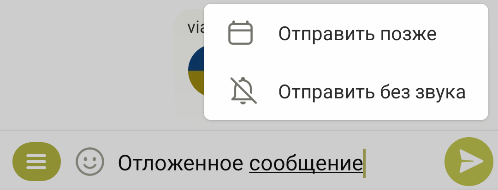
Затем выберите «Отправить позже» и установите нужное время.
Чтобы отправить отложенное сообщение, когда собеседник будет онлайн, нажмите «⁝» — «Когда будет в сети».
Закрепленные сообщения
Подобно закрепленным постам в каналах, вы можете закреплять сообщения в переписке с собеседником.
Чем полезны?
Важные сообщения всегда будут под рукой, их не придется выискивать в переписке.
Одно из преимуществ функции — вы можете закрепить нужное сообщения только для себя. Собеседник об этом не узнает.
Подробная инструкция
Нажмите на нужное сообщение и выберите «Закрепить».
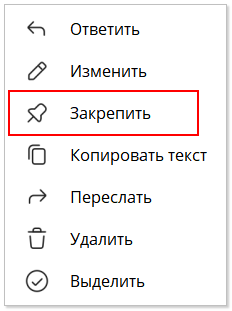
Установите галочку, если хотите, чтобы сообщение было закреплено и у собеседника. После чего оно будет отображаться вверху диалога. При нажатии туда, переместитесь к нему. А если в переписке несколько закрепленных сообщений, сможете перемещаться на предыдущее закрепленное сообщение в ленте, нажимая на каждое из них.
Чтобы просмотреть весь список закрепленных сообщений, выберите значок:

Стрелка внизу каждого закрепленного сообщения будет возвращать к нему в общей переписке.
Предпросмотр чатов
В мобильном приложении Telegram существует предпросмотр сообщений. Он доступен для всех чатов, каналов, групп и ботов.
Чем полезен?
Сможете открыть диалог, прочитать сообщение, перемещаться по переписке, просматривать сообщения, но для собеседника они останутся непрочитанными.
Подробная инструкция
Зажмите палец на круглом аватаре чата, который хотите открыть.
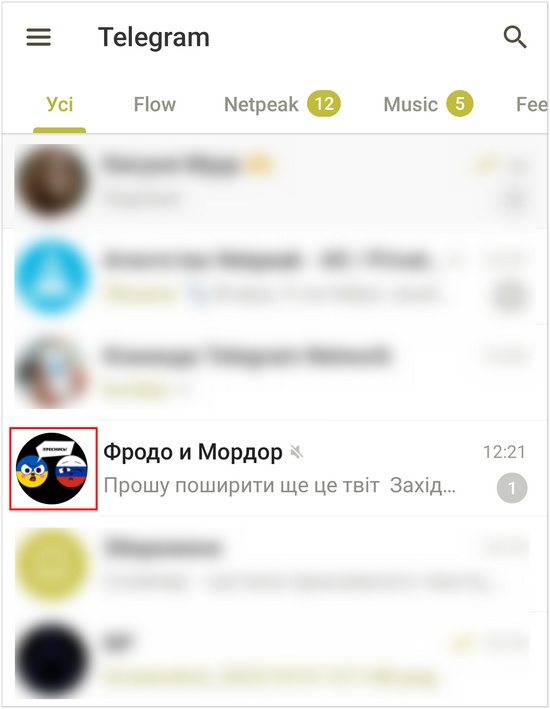
Через несколько секунд откроется окно предпросмотра.
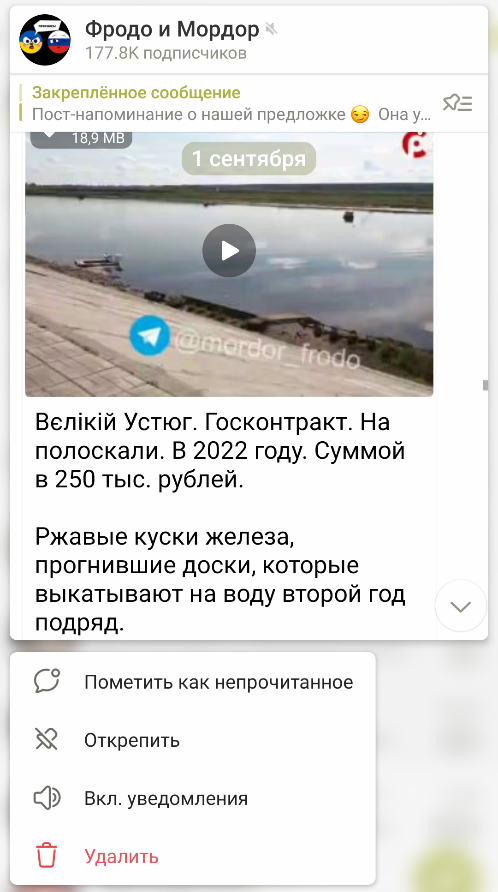
Палец можно отпустить и пролистать переписку вверх или вниз.
Если еще раз нажать на области пролистывания или пустом пространстве сверху, чат откроется в том месте, где вы его листали. Чтобы выйти из режима предпросмотра нажмите кнопку «Назад» на своем мобильном либо на пустом пространстве справа от кнопок.
Всплывшее меню позволяет сразу закрепить чат, удалить его, пометить сообщение как прочитанное или настроить его звуковые уведомления.
Инструменты набора текста
Для сообщений в Telegram можно использовать разное форматирование: выделения текста, спойлеры и так дальше. Большинство из них совпадают с фишками в других редакторах, но есть и отличия.
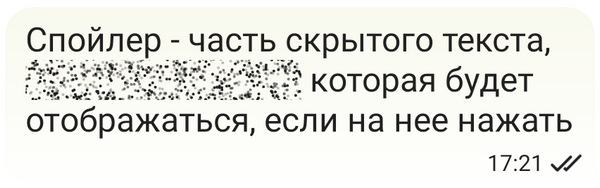
Чем полезны?
Позволяют разнообразить текст, пост, обратить внимание на важные моменты.
Подробная инструкция
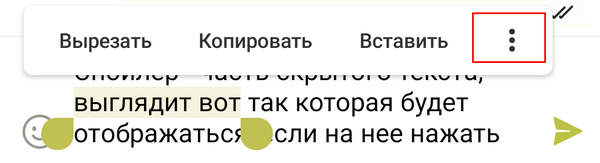
В мобильном устройстве можно установить разные шрифты через настройку «⁝» после выделения нужного фрагмента в написанном вами сообщении.
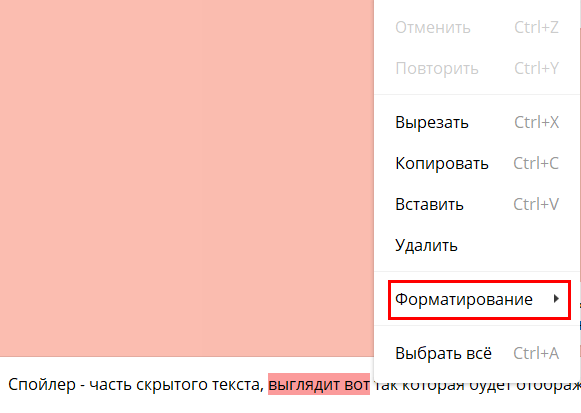
В Desktop жмите правой кнопкой мыши на выделенный текст.
Используйте такие комбинации при наборе текста:
- **фрагмент текста** — текст станет жирным;
- __фрагмент текста__ (два нижних подчеркивания подряд) — получите курсив;
- ~~фрагмент текста~~ — зачеркнутый текст;
- `фрагмент текста` — текст станет моноширинным;
- ||фрагмент текста|| — скрытый текст.
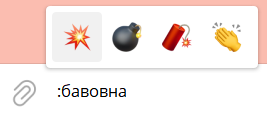
Чтобы вставить в текст нужный эмодзи, можно не заниматься долгими поисками, а ввести «:» и написать подходящее слово или его часть, например «:улыб». Появится выбор из подходящих эмодзи. Это сработает с разными языками.
Тайм-коды для видео и аудио
Telegram распознает тайм-коды к видео, прямо как всеми любимый YouTube. Кроме того, отметки времени сработают и для длинных аудиозаписей.
Чем полезны?
Сможете добавлять в сообщения с видео/аудио кликабельную отметку времени, чтобы файл открывался с конкретного отрывка.
Подробная инструкция
Укажите цифры в формате «00:00». То есть перед двоеточием — минуты, а после — секунды. Ограничений по количеству таких меток нет.
Тайм-код можно указать в тексте к отправляемому видео/аудио, в ответе на сообщение с ними и на YouTube-ссылку.
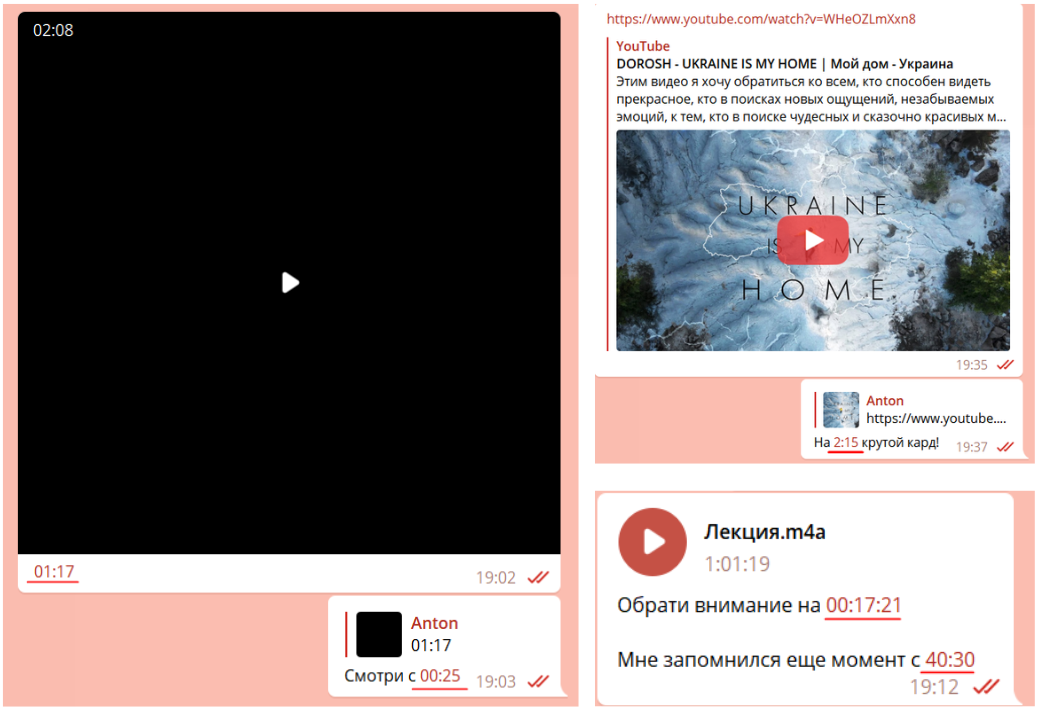
При нажатии на подобное сообщение, видео откроется на нужном фрагменте.
Если тайм-код неактивный, вероятно указано недоступное в хронометраже файла время.
Редактор изображений в Telegram
В Telegram есть встроенный небольшой редактор изображений, который позволяет быстро изменить картинку, не прибегая к сторонним сервисам.
Чем полезен?
В нем есть практически все основные функции. Многие упускают эту возможность и частенько прибегают к сторонним решениям. Хотя все манипуляции удобнее делать в одном месте.
Редактировать можно и присланные вам изображения, и отправленные ранее. Хотя в таком случае функционал немного ограниченный, но вы можете обработать присланное изображение и тут же отправить его в ответ. Например, выбрать, какие пирожные на фото хотите, чтобы вам купили в магазине 🙂
Подробная инструкция
Откройте чат или канал, нажмите скрепку и выберите изображение.
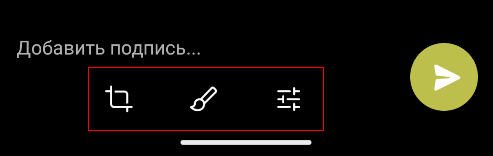
Отобразятся три клавиши — кадрирование, кисть и настройки:
- с помощью кадрирования вы можете обрезать, повернуть или отразить изображение;
- кисть позволяет добавить рисунок от руки. Саму кисть можно заменить на маркер или стрелку, изменить толщину и цвет инструмента для рисунка, добавить любой стикер или текст;
Для присланных изображений, кстати, доступна только эта функция. Сохранять присланное изображение не нужно — при его открытии в правом нижнем углу будет инструмент «Кисть». После манипуляций нажмите отправить, и картинка будет отправлена с изменениями.
- в настройках можно отредактировать качество изображения.
Все изменения сохранятся, и нажимая «Отправить», пользователь получит отредактированное вами изображение. При этом оригинальный файл останется прежним.
В Desktop можно обрезать изображение, повернуть, отразить по горизонтали, добавить рисунок ручкой или стикеры. Для редактирования там, выберите и перед отправкой нажмите на изображение в возникшем окне.
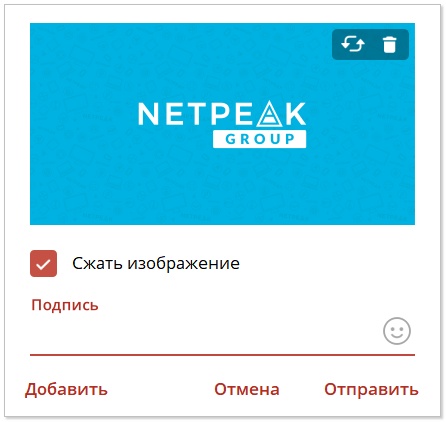
Вам откроется окно редактирования. Передвигая квадратики по краям, сможете его частично обрезать.

Редактор видео в Telegram
Редактор видео есть только в мобильной версии Telegram.
Чем полезен?
Позволит внести в видео изменения, не прибегая к сторонним сервисам. Пользователь получит результат, которым вы захотите поделиться.
Подробная инструкция
Для начала выберите видео для отправки:
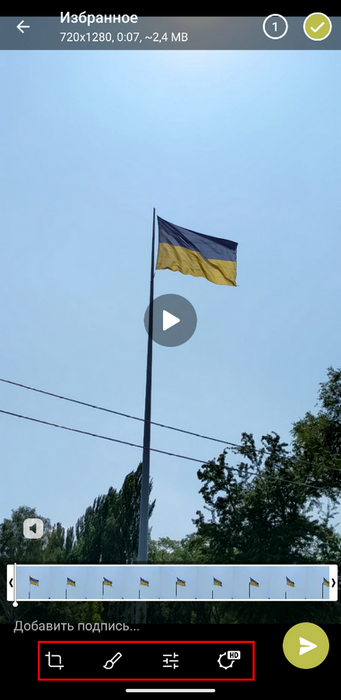
- нажав на значок динамика, отправляйте видео без звука;
- передвигая снизу ползунки со стрелками вправо и влево, выберите конкретный фрагмент для отправки;
- в кадрировании сможете обрезать, повернуть или отразить видео;
- с помощью кисти добавляйте рисунок от руки. Также можете поменять кисть, толщину и цвет инструмента для рисунка. А еще добавить любой стикер или текст;
- в настройках — редактируйте качество изображения;
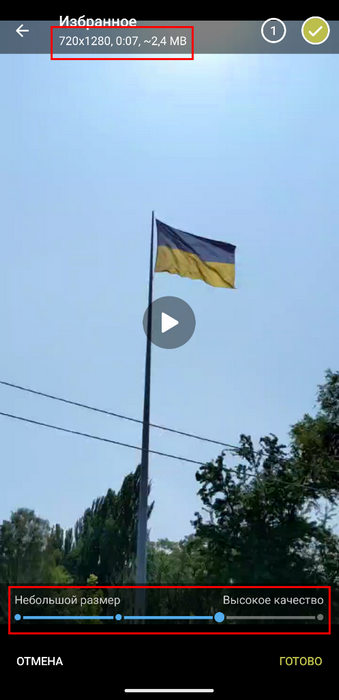
- с помощью значка шестеренки выбирайте, какого качества видео отправить.
Также можно сжать размер файла или отправить в максимальном качестве. При выборе качества размер файла и расширение картинки будут отображаться вверху.
Каналы в Telegram
Вы, конечно, знаете о них, и большинство подписаны на разные новостные и информационные каналы.
Один аккаунт не может владеть более чем 10 открытыми каналами. Но можно завести до 500 приватных.
Отличие — в доступности. Открытые каналы доступны всем пользователям, у них есть публичная ссылка, по которой их можно найти в интернете, в поиске Telegram по названию или ссылке.
Закрытые каналы не отображаются в поиске, пользователи могут подписаться на них только по специальным пригласительным ссылкам.
Открытый канал можно сделать закрытым в любое время, и наоборот.
Чем полезны?
Вы можете создать для себя специальный канал или несколько, превратив его в личные заметки, хранилище файлов (до 2 Гб для бесплатных пользователей, в Premium — 4 Гб) или постов с других каналов.
Многие используют для этого чат «Избранное». Но его одного не всегда хватает. Разделите хранение собственных данных, например, на рабочие и личные. Либо создайте специальные рабочие каналы для ваших коллег или клиентов.
Если канал частный, вступить в него можно только по специальной пригласительной ссылке. То есть доступ к вашим данным получит лишь тот, кому вы его предоставите в случае необходимости.
Подробная инструкция
В главном окне нажмите на Карандаш — «Создать канал».
Добавьте название. Оно не обязательно должно быть уникальным. Описание и аватар тоже опциональны, хотя аватар поможет выделить канал в ленте.
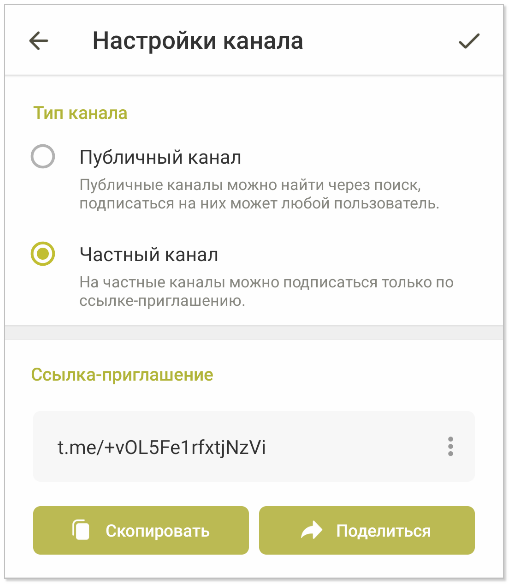
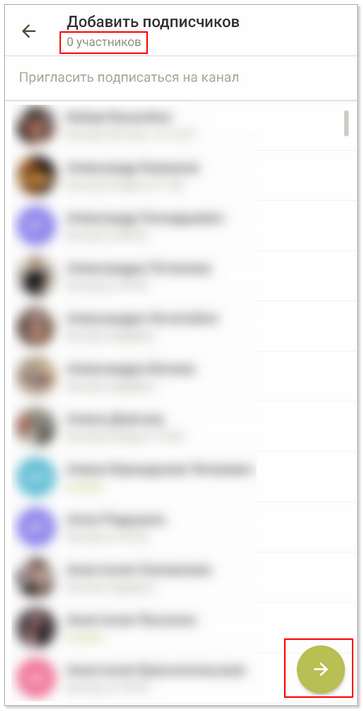
На этапе добавления подписчиков никого не выбирать и нажать на стрелочку.
Готово, канал останется секретным столько, сколько вам понадобится.
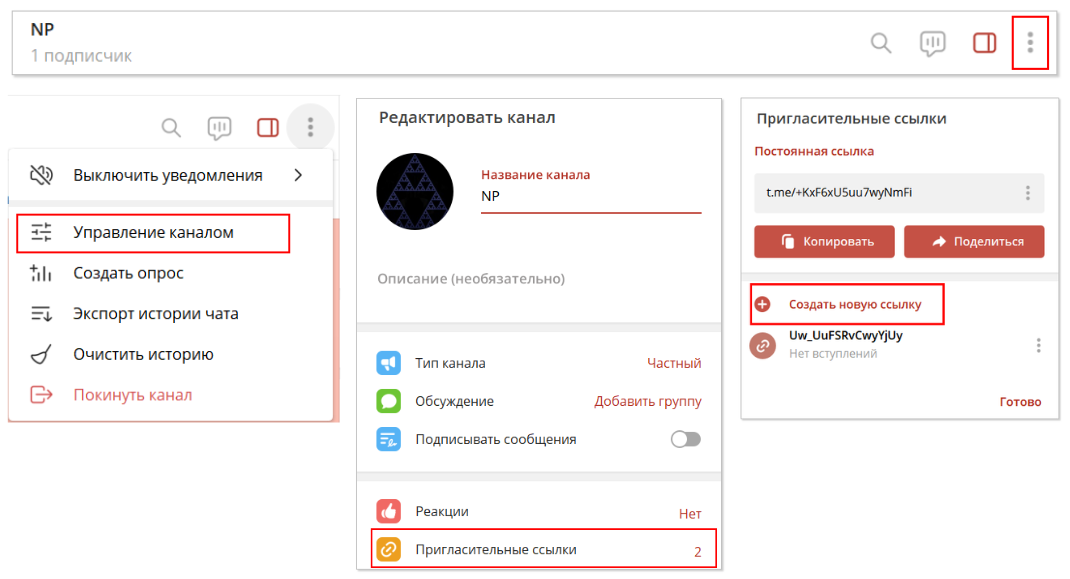
Пригласительные ссылки
Это специальные ссылки для каналов и групп, по которым можно увидеть, кто и когда подписался.
Администраторы могут создавать пригласительные ссылки для открытых и закрытых каналов и групп.
Отличие в том, что для закрытых каналов доступна опция «Заявка на вступление». Когда она включена, подписчики не могут сами увидеть контент и подписаться по пригласительной ссылке, а только оставляют заявку, которую видят администраторы и самостоятельно одобряют вступление.
Для открытых каналов и групп пользователи могут перейти по ссылке и подписаться самостоятельно.
Чем полезны?
Позволяют подписчикам попасть в закрытую группу или канал. Вы контролируете и управляете ссылками. Если захотите, чтобы по ней больше нельзя было попасть в ваше сообщество, просто удалите ее.
Таких линков можно создавать неограниченное количество, управлять и менять их параметры.
Подробная инструкция
В нужном канале или группе зайдите в Карандаш — «Пригласительные ссылки» — «Создать ссылку».
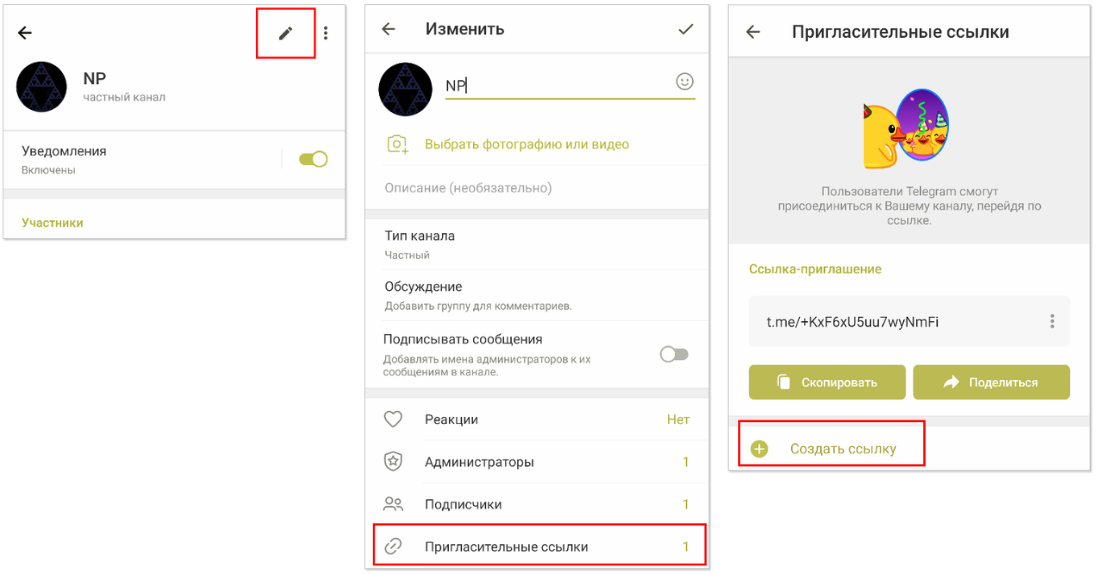
В окне «Новая ссылка» нужно включить опцию «Заявки на вступление», чтобы пользователь обязательно подписался перед просмотром канала.
Можно задать опции «Срок действия» и «Число вступлений», если вас интересуют конкретные значения или оставить «Без ограничений».
По желанию укажите «Название» для ссылки, но она будет работать и без него.
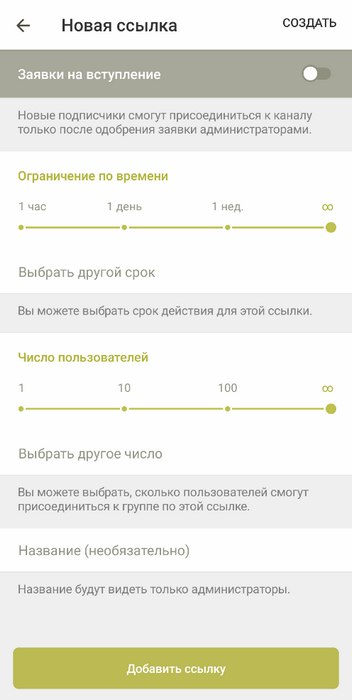
После выбрать «Создать» или «Добавить ссылку» — появится окно с новой ссылкой.
Если нажать на одну из пригласительных ссылок — откроется список тех, кто вступил по ней или оставил заявку на вступление.
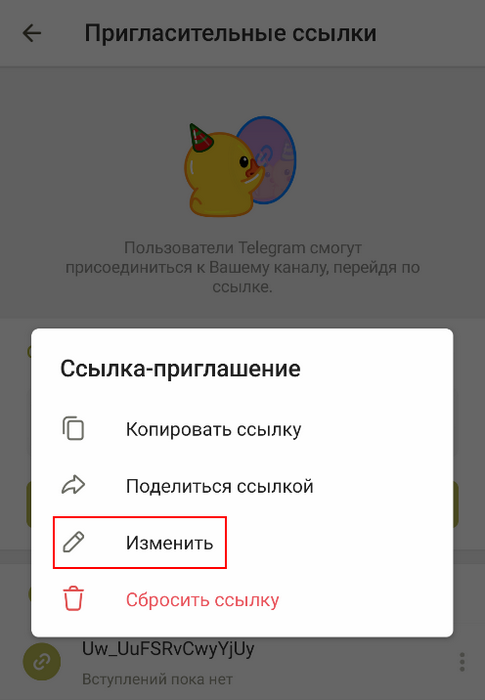
Если нажать на «⁝» — увидите настройки ссылки.
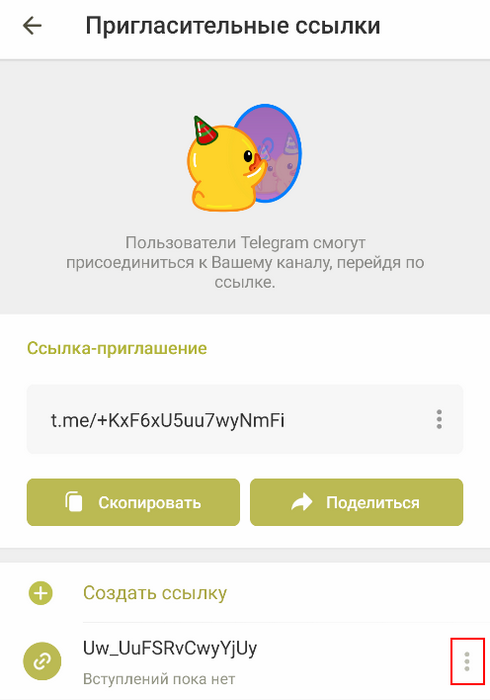
В них можно копировать ссылку, переслать сразу нужному пользователю, сбросить, чтобы она стала не активной и ею больше не могли воспользоваться, изменить настройки. При выборе опции «Изменить», вы снова попадете в то же окно настроек ссылки, что и при создании.
В Desktop нужно выбрать «⁝» — «Управление каналом» — «Пригласительные ссылки» — «Создать ссылку».
Публичность профиля в Telegram
В Telegram есть несколько способов поделиться своим профилем с близким или разместить ссылку на него в Интернете.
Чем полезна?
Позволяет быстро и без сложностей найти нужного человека в системе и начать с ним переписку.
Также ссылками на профиль можно воспользоваться для большей публичности, например, чтобы вызвать больше доверия у клиентов.
Подробная инструкция
1. Каждый пользователь может создать себе уникальную ссылку — имя пользователя. Внутри системы Telegram она будет использоваться как ваша ссылка на профиль.
Зайдите в «Настройки» — «О себе» — «Имя пользователя».
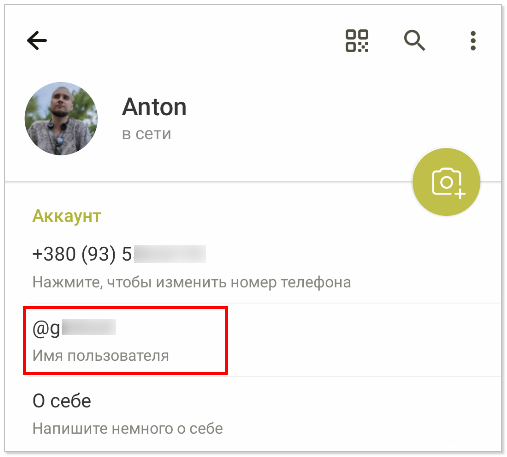
Введите никнейм и получите уникальную ссылку, принадлежащую только вам.
Каждому, кто захочет отметить вас в групповом чате, достаточно будет дописать ее в сообщении со значком @. А вы получите уведомление с таким же значком, что будет значить — вас упомянули в чате.
Чтобы ссылка сработала вне системы Telegram, используйте: https://t.me/username.
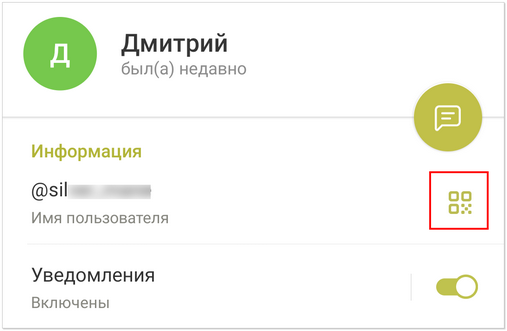
2. Для каждого, у кого есть имя пользователя, доступен уникальный QR-код в мобильном приложении.
Зайдите в «Настройки» — Значок QR-кода.
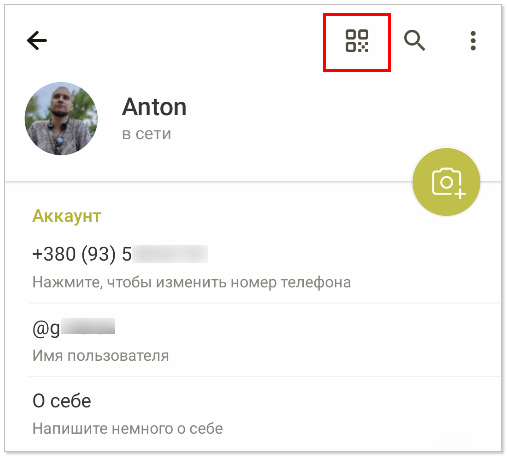
Отсканировав его, любой пользователь сможет открыть переписку с вами.
Снизу — цветовые схемы, меняющие расцветку кода.
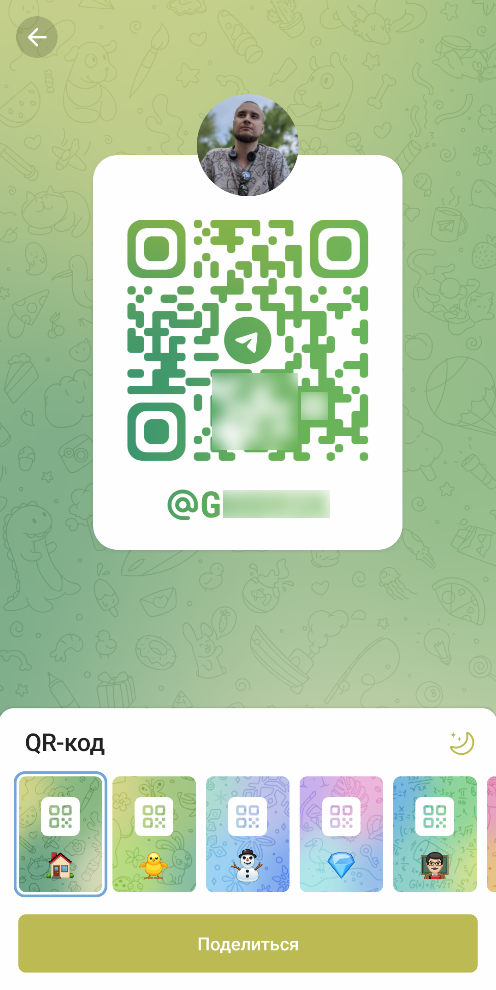
Такой код вы можете сделать для своего и любого другого пользователя Telegram или канала.
Для этого найдите нужный контакт, откройте чат с ним, откройте его профиль и выберите QR-код рядом с именем пользователя.
3. Также есть вариант ссылки с номером мобильного телефона. Она будет использоваться вне системы Telegram и иметь следующий вид — https://t.me/номер в международном формате.
Для этого зайдите в «Настройки» — «Конфиденциальность» — «Номер телефона».
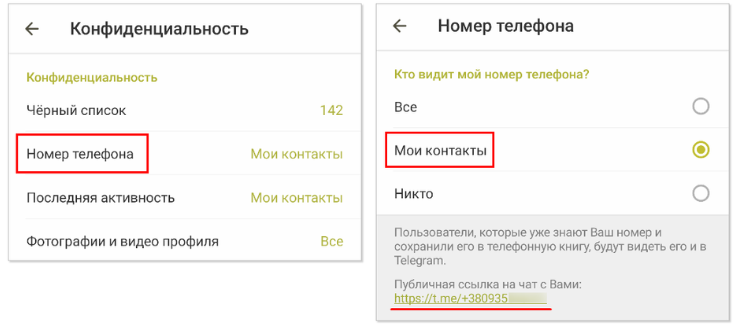
При настройках «Все» и «Мои контакты» каждый, кто знает ваш номер телефона, может воспользоваться им для общедоступной ссылки. Если не хотите, чтобы вас находили по номеру телефона — выберите настройку «Никто».
Как использовать больше трех аккаунтов Telegram на одном устройстве
В Telegram действует ограничение — не более трех аккаунтов на одном устройстве. Приобретая подписку Telegram Premium, появляется возможность использовать дополнительный аккаунт.
Есть фишка, позволяющая использовать официальный клиент Telegram Desktop на Windows, чтобы оставаться активным в более чем в трех аккаунтах на одном устройстве.
Чем полезно?
В основном несколько разных аккаунтов используют для того, чтобы сохранить свою анонимность. В современных условиях это важно. Или чтобы разделить рабочий и личный аккаунты, ведь переключаться между ними на мобильном и компьютере не сложно.
Но чаще всего многоканальность используют для выполнения задач по продвижению.
Подробная инструкция
Достаточно скачать официальный портативный Telegram и разархивировать его в выбранную папку. Для отсутствия путаницы, название папки подберите не совпадающее с основным клиентом, например, Telegram 2.
После запускаете Telegram из этой папки, авторизуйтесь, и готово — вам доступны все функции Telegram Desktop, в который вы можете добавить еще два аккаунта. При этом все версии получают актуальные обновления программы.
Соответственно, разархивировав портативный клиент в еще одну папку, можно пользоваться еще тремя аккаунтами и так далее.
Недостатки этого способа кроются в безопасности. Если вы удалите папку и не сохраните данные логина, потеряете аккаунт. Кроме того, так как это портативная версия, папку с аккаунтом можно скопировать и получить доступ к вашему аккаунту.
Как быстро переслать контент из Chrome в Telegram
В Chrome есть расширение, которое позволяет отправлять ссылки, картинки, текст в Telegram прямо из браузера.
Чем полезно?
С этой фишкой не нужно постоянно использовать комбинации копировать/вставить. Вы отправляете ссылку, и она оказывается в боте.
Пригодиться, например чтобы сохранить ссылки для чтения, просмотра видео, цитаты.
Подробная инструкция
Установите расширение SendMe Telegram. Оно предложит идентифицировать ваше устройство. Для этого запустите бот. После при нажатии правой кнопки мыши в браузере появится строка «Отправить URL страницы в Telegram».
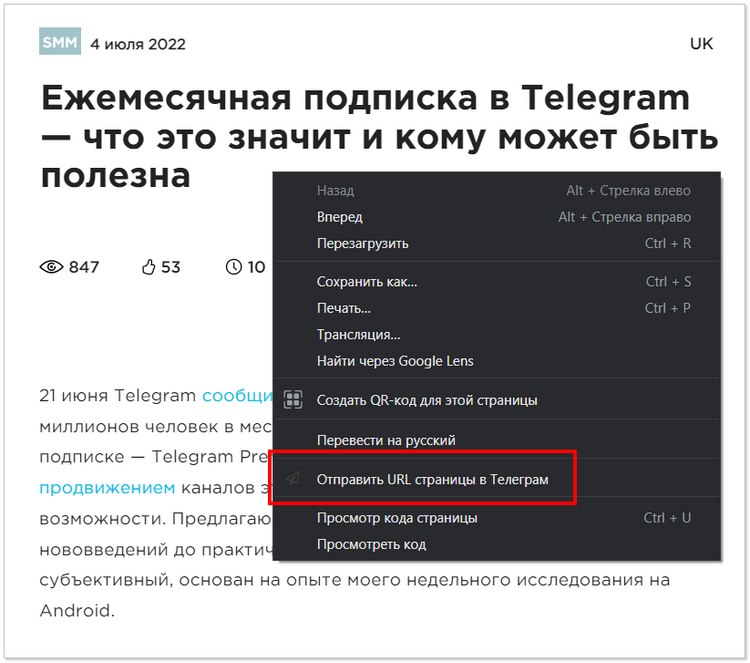
Выделяйте нужный текст, жмите правую кнопку мыши и отправляйте его в мессенджер.
Можно также задать комбинацию горячих клавиш для этого расширения:
- жмите в Chrome «три точки» — «Дополнительные инструменты» — «Расширения»;
- во вкладке расширений переходите в главное меню;

- выбирайте «Быстрые клавиши»;
- жмите на карандаш напротив «Активация расширения» и задайте комбинацию.
Все данные, что вы отправили, моментально окажутся в боте. Оттуда можете их легко пересылать, хранить или удалять.
Фишки Desktop
Telegram Desktop во многом идентичен мобильной версии. Но есть отличия, которые помогают работать в мессенджере гораздо эффективнее. Некоторые я описал выше, но добавлю еще несколько фишек.
Особенности и как их применять
1. При копировании сообщения копируется все его форматирование: шрифты, ссылки и другие элементы. Что позволяет полностью перенести оригинальное сообщение в другую переписку или канал.
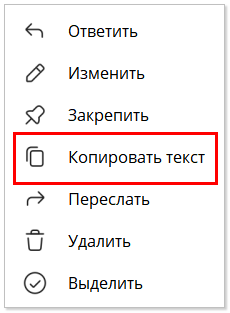
2. Не обязательно копировать ссылку — в открытом окне переписки ее можно перенести в поле для набора текста или в строку поиска зажав левую кнопку мыши.
А медиафайл можно перетаскивать из открытого чата в доступный чат, отображающийся слева, зажав левую кнопку мыши.
3. Чаты и каналы можно открывать в отдельных окнах одного клиента. Для этого: «Настройки» — «Продвинутые настройки» — «Экспериментальные настройки» — «Включить New chat window by Ctrl+Click» — перезапустить Telegram Desktop.
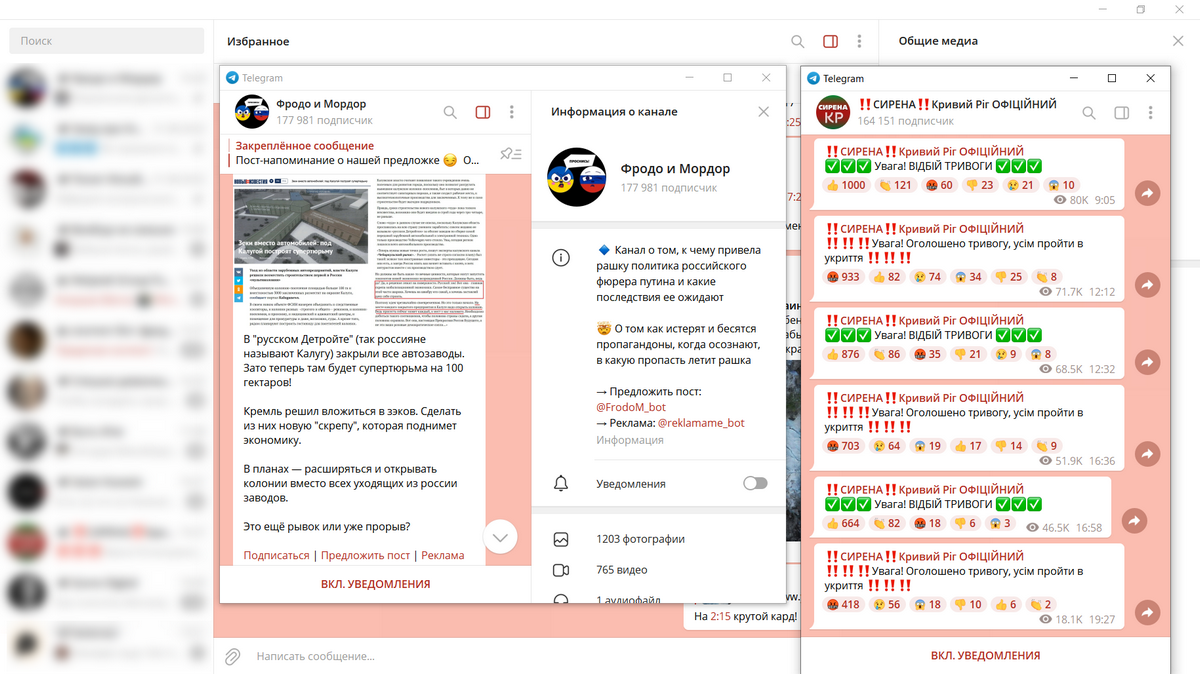
Теперь, зажав Ctrl и нажимая левой кнопкой мыши на нужном чате, вы откроете его как отдельное окно.
Приложение предупреждает, что функция экспериментальная, может работать не всегда корректно и, возможно, в следующих обновлениях претерпит изменения.
Несколько горячих клавиш Telegram Desktop для Windows
- ctrl + shift + стрелки вниз/вверх — перемещение по папкам;
- ctrl + J — открыть окно с контактами;
- ctrl + Z — в диалоговом окне или строке поиска отменяет последний введенный текст;
- ctrl + Y — в диалоговом окне или строке поиска возвращает последний введенный текст;
- ctrl + 0 — Избранное;
- ctrl + 9 — Архив;
- ctrl + 1-8 — папка согласно порядковому номеру.
В открытом чате:
- стрелка вверх — редактировать последнее сообщение;
- ctrl + O — выбор файла для отправки;
- ctrl + стрелки вниз/вверх — выбор, на какое сообщение ответить;
- alt + стрелка вниз/вверх или ctrl + PgUp/PgDn — открытие чата ниже или выше;
- если зажать левую кнопку мыши и провести ею, можно выделить сразу несколько сообщений. Если ее не отпускать и зажать PgUp/PgDn, будут выделены все сообщения.
Несколько горячих клавиш Telegram Desktop для Mac
- Option + Top (↑) — переключение на следующий чат;
- Option + Bottom (↓) — переключение на предыдущий чат;
- ⌘ + ↑/↓ — выбрать сообщения для быстрого ответа;
- ↑ — редактировать последнее сообщение.
Запомнить
Telegram — это удобный и многофункциональный мессенджер, который постоянно развивается, улучшает и добавляет новые функции. Из-за чего пользоваться им становится все удобнее и практичнее.
- Сортируйте чаты по папкам для удобства.
- Закрепляйте важные чаты и каналы вверху своей ленты.
- Отправляйте сообщения в удобное вам время благодаря функции отложенных сообщений.
- В отдельных переписках закрепляйте важные сообщения, чтобы не потерять их.
- Если нужно, чтобы сообщение для собеседника оставалось непрочитанным, воспользуйтесь функцией предпросмотра чатов.
- Инструменты форматирования позволят разнообразить ваши посты.
- Проставляйте нужные тайм-коды в видео- и аудиофайлах.
- Редактируйте изображения прямо в Telegram
- Обрабатывать в мессенджере можно также видео.
- Создавайте каналы для хранения файлов или важных заметок.
- Используйте пригласительные ссылки, чтобы пользователи могли попадать в ваши закрытые каналы.
- Не забывайте, что у всех пользователей мессенджера есть ссылки на профиль.
- Благодаря портативной Telegram Desktop вы можете быть активными в более, чем трех аккаунтах одновременно.
- Специальный бот позволяет быстро пересылать контент из Chrome в Telegram.
- Если вы используете десктопную версию мессенджера, помните о ее особенностях.
Обязательно попробуйте фишки, которые не использовали раньше, а также следите за обновлениями в официальном блоге.

Работаю в команде Netpeak с 2022 года. Считаю, что понимание того, как работает интернет и связанные с ним сервисы, одно из важнейших в наше время.
Узнайте больше

13
Обнаружили ошибку? Выделите ее и нажмите Ctrl + Enter.
10+ полезных Telegram-каналов о SEO: кейсы, инсайты, стратегии, мемы
Уже работаете в сфере поисковой оптимизации, или хотите стать специалистом в будущем? Предлагаю вашему вниманию топ-10+ Telegram-каналов о SEO
SEO на этапе разработки сайта: пошаговый гайд по оптимизации
Зачем нужно SEO на этапе продвижения? Полный перечень SEO-требований к новому сайту.
Как, несмотря на падение спроса, увеличить органический трафик за год на 148%: кейс интернет-магазина тканей «Атлас»
Кроме увеличения количества страниц сайта в индексе, мы улучшали их видимость и позиции.
Часто задаваемые вопросы
Telegram — это быстрое и защищённое приложение для обмена сообщениями. Почти как SMS или e-mail, только помимо отправки простых текстовых сообщений можно также отправлять фото, видео и любые другие файлы. Ещё можно создавать групповые чаты (до 200 000 участников), читать каналы и совершать видео- и аудиозвонки.
Всё это можно делать на неограниченном количестве устройств — на каждом из них будут все ваши контакты, чаты и история сообщений. Приложения доступны как для мобильных устройств, так и для ПК, и даже для браузера.
Чем Telegram отличается от WhatsApp?
Пожалуй, если мы распишем все отличия, то они не влезут на этот сайт. Поэтому ограничимся основными:
- Telegram может работать одновременно на нескольких устройствах. Вам не нужно иметь приложение на телефоне, чтобы пользоваться Телеграмом на компьютере.
- Вам вообще не обязательно устанавливать Telegram на телефон. Код для входа в первый раз придёт в СМС, а при последующих логинах будет приходить в приложение Telegram.
- История сообщений в Telegram синхронизируется между устройствами в реальном времени. Можно начать писать сообщение на телефоне и дописать его на ПК.
- Любое отправленное сообщение можно редактировать в течение двух дней после отправки.
- Telegram хранит все ваши данные в облаке, а не в памяти телефона. Все скачанные фото и файлы можно удалить с устройства, чтобы освободить место — они не потеряются и их можно будет скачать обратно в любой момент.
- В Телеграме можно отправлять любые файлы объёмом до 1.5 гб без ограничения по типу или количеству.
- Вам не обязательно давать кому-то свой номер телефона, чтобы с ним общаться. Достаточно придумать себе @юзернейм (псевдоним), а номер останется скрытым.
- В Telegram есть огромное количество стикеров, доступных для установки в один клик. Если не нашли подходящих, можно создать свой набор прямо в приложении.
С более полным сравнением можете ознакомиться в этой статье.
Кому он нужен?
Telegram создан для всех, кто предпочитает быстрый и надёжный обмен сообщениями и звонками. Предприниматели и небольшие компании оценят группы, приложения для компьютера и работу с файлами.
В групповых чатах доступна пересылка сообщений, упоминания и хештеги — поэтому даже в больших конференциях (поддерживается до 200 тысяч участников) общение эффективно и упорядочено. Вы можете добавить в группу модераторов, которые будут блюсти порядок при помощи специальных инструментов. В публичные группы может вступить кто угодно, поэтому они являются отличным вариантом для сбора фидбека или просто обсуждений на любую тему.
Для любителей фото и картинок в Телеграме есть встроенный поиск GIF, удобнейший редактор фото и море бесплатных стикеров. При этом вам не нужно беспокоиться о том, что все эти полезности займут всё место на вашем телефоне — благодаря облачным технологиям и управлению кэшем Telegram необходимо чуть больше 100 Мб на устройстве.
Сколько лет существует Telegram?
Telegram для iOS был выпущен 14 августа 2013 года. Альфа-версия Telegram для Android была официально выпущена 20 октября 2013 года. Со временем появляется все больше и больше клиентов для Telegram, создающихся сторонними разработчиками при помощи открытой платформы.
Какие устройства поддерживаются?
Telegram можно установить на телефон, планшет, компьютер или использовать его онлайн. Поддерживаются устройства на iOS, Android, Windows Phone, Windows и многих других ОС. Список всех приложений доступен на странице скачивания.
Вы можете войти в Telegram на нескольких устройствах одновременно. Ограничений на количество одновременных сессий нет.
Кто создатели Телеграмм?
Телеграм поддерживается Павлом и Николаем Дуровыми. Павел обеспечивает финансовую и идеологическую поддержку, тогда как Николай занят технической стороной. Специально для Telegram был разработан уникальный протокол — открытый, безопасный и способный эффективно работать с несколькими дата-центрами. В итоге, Telegram — самый быстрый и безопасный мессенджер в мире.
В какой стране сейчас находится команда Telegram?
Штаб-квартира Telegram находится в Дубаях.
Родиной большинства разработчиков является Санкт-Петербург — город, известный в том числе своей невероятной концентрацией талантливых инженеров и разработчиков. Однако команде Telegram пришлось уехать из России из-за местных законов по регулированию айти-отрасли и «осесть» в ОАЭ.
Как вы зарабатываете?
Миссия Telegram — удобное, безопасное и на 100% бесплатное общение.
Павел Дуров, который лично финансировал Telegram большую часть его существования, выразил свои мысли по поводу дальнейшего обеспечения Telegram в этом посте.
Несмотря на планируемую в 2021 монетизацию (которая необходима для оплаты инфраструктуры и выплаты зарплат), прибыль никогда не будет приоритетной целью для Telegram.
Я нашёл незаконный контент. Куда мне о нём сообщить?
Все чаты и приватные группы в Telegram — частная и неприкосновенная собственность их владельцев. Мы не принимаем никаких запросов, связанных с ними.
Однако, каналы, наборы стикеров и боты доступны публично. Если вы обнаружили набор стикеров или бота, которые, по вашему, являются нелегальными, пожалуйста, сообщите об этом на [email protected] .
Бот или канал нарушает мои авторские права. Что делать?
Как было сказано выше, все приватные группы и чаты в Telegram — частная и неприкосновенная собственность их владельцев. Мы не принимаем никаких запросов, связанных с ними.
Однако если ваши права нарушает бот, канал или набор стикеров, пожалуйста, сообщите об этом на адрес [email protected] .
Постойте-ка! Вы что, удаляете контент по запросу третьих лиц?
Наша задача — предоставить безопасный метод коммуникации, который работал бы у всех и везде без исключения. Именно поэтому, для предоставления возможности связи там, где она больше всего нужна (ну, и для того, чтобы Telegram не забанили в App Store и Google Play), нам приходится удалять контент по запросу третьих лиц. Пока что это относится только к каналам, стикерам и ботам. К примеру, мы удаляем наборы стикеров, нарушающие авторские права, или удаляем ботов, распространяющих порнографию.
Контент, созданный пользователями, не является частью приложения Telegram. Поэтому мы удаляем весь нелегальный контент по запросам, отправленным на специальную почту [email protected] и [email protected] .
Однако, мы не занимаемся цензурой и не ограничиваем свободу слова. Например, если в какой-то стране запрещена критика правительства, то Telegram не станет никак это регулировать и удалять контент пользователей. В то время, как мы блокируем и удаляем связанные с террористами боты и каналы, все остальные могут спать спокойно — мы не блокируем тех, кто мирно выражает своё альтернативное мнение.
Моего бота или набор стикеров забанили, что делать?
Если вы считаете, что ваш канал, набор стикеров или бота забанили необоснованно, напишите на почту [email protected] .
Основные возможности
Кому можно писать?
Можно писать всем, кто есть в ваших контактах и у кого установлен Telegram. Также вы можете связаться с любым человеком, у которого есть имя пользователя (юзернейм) — знать номер телефона для этого не обязательно.
Для своего аккаунта вы тоже можете придумать имя пользователя. Обратите внимание, что в таком случае другим пользователям НЕ виден ваш номер телефона.
Кто может написать мне?
Любой пользователь Telegram может написать вам если он знает ваш номер телефона, либо если вы сами напишете ему первые.
Если ваш номер телефона неизвестен, то начать с вами чат смогут в этих случаях:
- Если вы и ваш собеседник состоите в одной и той же группе.
- Если вы установили в своём аккаунте публичный юзернейм (имя пользователя) — тогда ваш аккаунт можно будет найти по этому юзернейму через поиск.
- Если вы включили функцию «Люди рядом» (по умолчанию она отключена).
Как узнать, у кого из моих контактов установлен Telegram?
Контакты, у которых есть Telegram, показываются во вкладке Contacts. Ещё у них есть картинки.
Как пригласить друзей?
Чтобы пригласить друзей в Telegram, достаточно отправить ссылку на скачивание программы любому вашему контакту. Как только ваш друг установит приложение, он появится в вашем списке контактов.
Что означают галочки напротив сообщений?
— сообщение отправлено (оно уже сохранено на нашем сервере и ждёт, пока ваш собеседник откроет Telegram). Собеседнику пришло уведомление о новом сообщении.
— сообщение прочитано (собеседник запустил Telegram и открыл диалог с этим сообщением).
N. B. В телеграме нет никакого обозначения для сообщений, «доставленных на устройство», потому что Telegram можно запустить на неограниченном числе устройств. Поэтому было бы непонятно, на какое именно из устройств доставлено сообщение.
Можно ли скрыть свой статус онлайн?
Совсем скрыть статус онлайн нельзя. Однако, вы можете скрыть информацию о том, когда в последний раз вы были в сети. Это делается в настройках Приватности и безопасности (см. запись в блоге).
Обратите внимание: вы не увидите последнее время в сети тех людей, от которых скрыли своё. Для вас будет доступно только приблизительное значение:
- Заходил(а) недавно — от 3 дней до нескольких секунд назад
- Заходил(а) на этой неделе — от 3 до 7 дней
- Заходил(а) в этом месяце — от 7 дней до месяца
- Заходил(а) давно — более месяца. Также этот статус показывается заблокированным пользователям.
Кто может увидеть, что я в сети?
Правила видимости времени в сети, работают и для статуса «онлайн». Пользователи видят, что вы онлайн, только если им доступно ваше последнее время в сети.
В этом правиле есть исключения, так как в некоторых ситуациях очевидно, что вы сейчас онлайн. Независимо от настроек приватности, на короткий промежуток времени (~30 секунд) всем будет видно, что вы в сети, если:
- Вы отправили личное сообщение пользователю, который состоит с вами в одной группе.
- Вы прочитали сообщение в приватном чате.
- Вы печатаете сообщение в общую группу или в личные сообщения (тогда будет виден статус X печатает. ).
Если вы скрыли ото всех время своего последнего пребывания в сети и не делаете ничего из вышеперечисленного, то никто никогда не сможет увидеть, что вы онлайн. Другой способ скрыть от кого-то, что вы в сети — заблокировать этого человека.
Что делает функция «Люди рядом»?
«Люди рядом» — это функция, благодаря которой возможен поиск местных групп и собеседников, находящихся неподалёку (например, это может быть чат вашего дома). Также можно обмениваться контактами с пользователями в непосредственной близости от вас.
Включить эту функцию можно в разделе Контакты, или в боковом меню на Android.
Пока у вас на экране работает эта функция (и только при этом условии), ваш профиль будет отображаться в этом разделе у всех людей поблизости. Также можно сделать так, чтобы она работала постоянно — для этого нажмите на кнопку «Показывать меня».
Обратите внимание: эта функция отключена по умолчанию — для её активации нужно вручную зайти в соответствующий раздел и нажать на кнопку. Если вы получаете сообщения от незнакомых людей, см. вопрос кто может написать мне?
Могу ли я удалить своё сообщение?
Да. Удалять можно как свои, так и чужие сообщения в личных чатах (в группах можно удалять только свои сообщения). Также можно удалить весь чат полностью — удаление произойдёт у обоих собеседников.
Можно ли звонить через Telegram?
Да! На текущий момент аудио- и видеозвонки доступны каждому пользователю Телеграмм. Кроме того, вы можете создать голосовой чат в группе (это не то же самое, что групповой звонок).
Как мне поставить эмодзи (смайлик)?
Просто напечатайте любое слово в поле ввода сообщения и выберите эмодзи из предложенных. Также можно напечатать двоеточие и ключевое слово — например, :сердце или :smile .

Вы можете предложить свои варианты соответствий эмодзи и слов с помощью нашей платформы переводов.
Можно ли сохранить переписку на компьютер?
Да. Вы можете экспортировать всю историю переписки на компьютер, включая файлы и фото. Подробнее об этом читайте в этой статье.
Как разделить мои контакты по группам (коллеги/друзья)?
К сожалению, такой опции на данный момент не существует. Возможно, в будущем такие функции будут введены в приложения Telegram.
Как включить русский язык в Telegram?
В свежих версиях Telegram русский и другие популярные языки можно включить в настройках (никаких файлов, как это было раньше, скачивать не нужно).
Android и Telegram Desktop
Настройки > Язык > Выберите ваш язык.
Нажмите на иконку меню в верхнем левом углу > Настройки > Язык > Выберите ваш язык.
Если вашего языка нет в списке, вы можете установить его со страницы локализаций.
Аккаунт
Кому виден мой номер телефона?
Только тем, кто знает ваш номер и добавил его себе в контакты. Все остальные пользователи, включая участников групп, не видят ваш номер. Можно ещё сильнее ужесточить эти правила в разделе «Номер телефона» настроек приватности.
У меня теперь новый номер, что делать?
В Telegram действует принцип один номер — один аккаунт. Если у вас есть несколько номеров, то вы можете:
- Перенести аккаунт со старого номера на новый. Этот вариант подойдёт, если вы решили окончательно сменить свой номер (например, при переезде в другую страну). Для этого просто перейдите в настройки и смените привязанный к аккаунту номер. Важно: для переноса у вас обязательно должен быть доступ к старому номеру. Если у вас его нет, вы рискуете потерять доступ к аккаунту.
- Использовать оба номера. Это будет полезно если, к примеру, у вас есть личный и рабочий телефон. В таком случае вы можете зарегистрировать на этот номер новый Telegram-аккаунт и переключаться между аккаунтами прямо в приложении. У каждого аккаунта будут свои контакты, истории переписок и остальные данные.
Если новый номер у вас временно (например, вы поехали в другую страну и купили местную SIM), ничего делать не нужно.
Как выйти из аккаунта?
В большинстве случаев выходить из аккаунта не нужно.
- Если вам нужно войти на другом устройстве, вам не нужно выходить из Telegram. Вы можете использовать телеграм на каком угодно количестве устройств одновременно.
- Если у вас закончилось место на устройстве, вам тоже не нужно выходить. Нужно просто очистить кэш в разделе «Данные и хранилище > Использование хранилища» в настройках.
- Если вам необходимо использовать несколько аккаунтов, вы можете добавить их все и переключаться между ними в приложении. Выходить для этого из аккаунта не нужно.
- Если к вашему устройству имеет доступ кто-то кроме вас, то вы можете защититься с помощью пин-кода блокировки, который нужно будет вводить каждый раз, чтобы открыть Telegram. Установить его можно в разделе «Приватность и безопасность» в настройках.
Если вам всё же нужно выйти из аккаунта, то сделать это можно так:
Android и Telegram Desktop
Настройки > Изменить (в правом верхнем углу) > Выйти (в самом низу).
Нажмите на иконку в верхнем левом углу > Настройки > Три точки в правом верхнем углу > Выйти.
Если вы выйдете из аккаунта, вы не потеряете свои сообщения в чатах. Однако все секретные чаты будут безвозвратно удалены вместе с сообщениями (у собеседника они останутся).
Как сменить номер телефона?
Вы можете перенести свой аккаунт на новый номер телефона. Все данные, включая секретные чаты, контакты, сообщения и файлы, будут сохранены.
Для смены номера перейдите в настройки, затем нажмите на номер своего телефона. Если на новый номер уже зарегистрирован аккаунт, его необходимо удалить.
Как удалить мой аккаунт?
Чтобы удалить аккаунт, перейдите на специальную страницу. Удаление аккаунта повлечёт за собой удаление ваших сообщений, контактов, чатов и прочих данных. Все чаты и каналы, создателем которых вы являетесь, останутся без создателя (однако с другими администраторами ничего не случится).
Удаление аккаунта должно быть подтверждено через приложение Telegram (а не через SMS). Обратите внимание, что аккаунт удаляется окончательно и восстановлению не подлежит.
Что произойдёт, если я удалю свой аккаунт?
Как было сказано выше, все ваши данные будут удалены с серверов Telegram. Все группы, стикеры, чаты, история сообщений и прочий контент, связанный с вашим аккаунтом, будет удалён. Если вы создавали группы, то участники смогут продолжить в них общаться.
Важно: ваши сообщения в группах и в личных чатах не удалятся. У всех, с кем у вас были чаты, вы станете отображаться как «Удалённый аккаунт». Если вам нужно удалить сообщения или чаты, это необходимо сделать вручную.
Обратите внимание, что удаление аккаунта необратимо. Если после удаления аккаунта вы (или кто-то другой) снова зарегистрируетесь на тот же номер, то новый аккаунт будет абсолютно «пустым» — то есть без какой-либо информации. Не будет никаких следов того, что раньше им кто-то пользовался.
Как работает самоуничтожение аккаунта?
Telegram — некоммерческая организация и мы очень дорожим свободным местом на наших дисках. Если вы перестанете пользоваться Телеграмом и не будете появляться в сети в течение как минимум шести месяцев, то ваша учётная запись будет удалена вместе со всеми сообщениями, файлами, контактами и другими данными, которые храняться в облаке Telegram.
В настройках можно изменить период, по истечении которого ваш неактивный аккаунт будет самоуничтожен.
Мой телефон украли, что делать?
К сожалению, на данный момент номер телефона это единственный способ входа в Telegram. Мы не собираем никакую дополнительную информацию о вас, поэтому у того, у кого есть доступ к вашему номеру, есть доступ и к телеграму. Это означает, что мы никак не сможем вам помочь, если у вас нет доступа ни к номеру телефона, ни к Telegram на другом устройстве.
Если у вас есть доступ к Telegram на другом устройстве
- Перейдите в Настройки > Конфиденциальность и включите двухэтапную авторизацию (как это сделать). Таким образом, одного номера телефона будет недостаточно для входа в учетную запись.
- Завершите сеанс Telegram на старом устройстве. Тот, у кого есть ваш телефон, не сможет снова войти в систему, поскольку не знает вашего пароля.
- Обратитесь к своему оператору связи, чтобы он заблокировал вашу старую SIM-карту и выдал новую с вашим номером.
Если вы решили сменить номер телефона, то не забудьте зайти в Настройки и привязать аккаунт к новому номеру. Как это сделать?
Если у вас нет доступа к Telegram на других устройствах
Прежде всего, вам необходимо связаться с вашим оператором связи, чтобы он перевыпустил вашу SIM-карту и заблокировал утерянную.
Подождите, пока вы получите новую симку со старым номером, войдите в Telegram и завершите сеансы на старом устройстве.
Удаление конфиденциальных данных
Как правило, воры сразу же выбрасывают SIM-карту (чтобы было сложнее найти телефон), так что риск для данных в случае обычной мелкой кражи невелик. Но если у вас есть причины беспокоиться о данных на телефоне и вы не можете выйти из аккаунта с помощью других устройств, то лучше всего выполнить удалённый сброс вашего устройства. Подробнее об этом можно прочитать здесь: iOS, Android.
Вы можете удалить свою учётную запись Telegram, если вы вошли в систему хотя бы на одном из других своих устройств (мобильном или десктопе). Обратите внимание, что неактивные учетные записи Telegram автоматически самоуничтожаются по прошествии определенного периода времени — 6 месяцев по умолчанию.
Как завершить ненужные сеансы?
Если у вас есть подозрение, что кто-то кроме вас использует ваш аккаунт Telegram, то вы всегда можете посмотреть список сеансов (логинов) и завершить ненужные.
Android и Telegram Desktop
Настройки > Устройства > Редактировать (в правом верхнем углу).
Нажмите на кнопку меню в левом верхнем углу > Настройки > Конфиденциальность > Показать все сеансы.
Для дополнительной защиты аккаунта рекомендуем установить дополнительный пароль, который потребуется вводить при каждом логине.
Обратите внимание: для завершения сеансов необходимо, чтобы вы были залогинены в свой текущий аккаунт в течение минимум 7 дней.
Не могу войти: пишет, что мой номер заблокирован. Что делать?
В очень редких случаях пользователи не могут войти или зарегистрироваться в Telegram из-за ошибки «Номер телефона заблокирован» (или «Your phone was banned»).
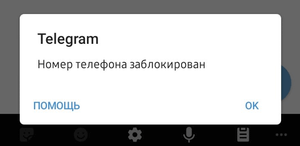
Для решения этой проблемы вам необходимо обратиться в поддержку через один из этих каналов связи:
- Через почту [email protected]
- Через личные сообщения Twitter-аккаунту @smstelegram
- Через специальную форму на официальном сайте
Вкратце опишите свою проблему и обязательно укажите номер телефона, с которым возникла проблема.
Имя пользователя
Что такое имя пользователя? Как мне его получить?
Юзернейм (имя пользователя, псевдоним) — это короткий адрес для вашей страницы, по которому вас можно найти в Telegram не зная ваш номер телефона. Если вам это неудобно, мы не рекомендуем создавать имя пользователя.
Юзернейм бывает не только у людей: его также можно задать для каналов, групп и ботов. Установить его для своей страницы можно в настройках аккаунта.
Как работает t.me?
Если вы создали себе юзернейм, вы можете поделиться ссылкой на свой профиль с другими пользователями: t.me/юзернейм. Нажатие на эту ссылку автоматически запустит Telegram и откроет чат с вами. Вы можете делиться этой ссылкой в соцсетях, указывать её на визитке или размещать на своём сайте — словом, распространять как угодно.
Таким образом, другие люди смогут связаться с вами в Telegram, не зная ваш телефонный номер.
Какое юзернеймы я могу использовать?
Допускается использовать латинские буквы, цифры и подчёркивания. Имена пользователей не чувствительны к регистру, но Telegram сохранит ваши предпочтения (например, Telegram и TeLeGrAm — один и тот же пользователь). Юзернейм должен начинаться с буквы и быть не короче 5 символов.
Это обязательно?
Нет. В Telegram имена пользователей общедоступны и, установив его, вы даёте возможность кому угодно найти вас и отправлять вам сообщения, даже не зная номера вашего телефона. Если вам это неудобно, мы не рекомендуем создавать юзернейм.
Если кто-то найдет меня по юзернейму и я ему отвечу, будет ли виден мой номер?
Нет. Ни вы, ни ваш собеседник не увидите номеров друг друга (если только вы специально не включили видимость своего номера в настройках приватности).
Как удалить имя пользователя?
Перейдите в раздел Настройки и сохраните пустой юзернейм. После этого люди больше не будут иметь возможность найти вас через поиск, а ссылки на ваш профиль перестанут работать. Удаление не повлияет на существующие чаты.
Что делать, если моё имя пользователя занято?
Имена пользователей в Telegram распределяются по принципу «кто успел, тот и съел».
Однако мы понимаем, что юзернейм может являться «брендом» для вас или вашей компании. Поэтому мы будем рады помочь вам получить его — при условии, что у вас есть такое же имя пользователя как минимум на двух из этих сервисов: Facebook, Twitter, Instagram. В этом случае напишите боту @Username_bot и следуйте инструкциям.
Также Telegram оставляет за собой право отзывать юзернеймы у киберсквоттеров и неактивных ботов и каналов.
Что делать, если кто-то притворяется мной?
Напишите боту @NoToScam и следуйте инструкциям.
Каналы и группы
В чём крутость групп в Telegram?
В группах может состоять до 200 000 участников, что делает группы очень мощными и удобными как для обычного общения, так и для любых других целей. Вот ключевые достоинства групп:
- Управление историей. Сообщения можно редактировать или удалять — все изменения моментально отобразятся у всех участников.
- Кроссплатформенность. Вся история сообщений доступна в любое время с любого количества устройств.
- Моментальный поиск: даже в чате с десятками миллионами сообщений найти нужное очень просто. В этом хорошо помогает фильтрация по дате и по авторам сообщений.
- Ответы, упоминания и хэштеги обеспечат систематизацию и удобную навигацию в чатах любого размера.
- Умные уведомления: можно настроить их так, чтобы уведомления приходили только при упоминаниях вашего @юзернейма или прямого ответа на ваше сообщение.
- Закреплённые сообщения, которые прикреплены в верху окна с чатом. При закреплении нового сообщения всем участникам придёт уведомление, даже если они их отключили.
- Инструменты для модерации. Назначьте администраторов, которые будут удалять сообщения, контролировать участников и закреплять сообщения. Всё, что может и не может делать модератор, конечно, настраивается.
- Настройки разрешённого контента. Установите запрет на определённый тип сообщений — например, на отправку стикеров или ссылок. Или вообще запретите писать всем, кроме администраторов — так тоже можно.
- Публичные группы: вы можете создать юзернейм для группы и делиться со всеми ссылкой вида t.me/publicgroup. Любой, кто откроет эту ссылку или найдёт группу через поиск, сможет в неё вступить.
В чём разница между группами и каналами?
Групповые чаты идеально подходят для общения в любой группе людей — например, между друзьями или родственниками. Каждый, кто вступит в группу, сможет отправлять в неё сообщения, которые будут видны всем остальным участникам. В группу может вступить до 200 000 участников.
Каналы — это инструмент для одностороннего общения. Администраторы канала отправляют сообщения, а все остальные их читают, без возможности отправлять свои. У каждого сообщения есть счётчик просмотров, а количество подписчиков не ограничено.
И в группах, и в каналах можно добавлять администраторов, прикреплять сообщения и создавать как публичные, так и приватные пригласительные ссылки.
Как создать группу?
Windows/macOS/Linux
Нажмите на иконку создания чата в правом верхнем углу. В появившемся меню выберите Создать группу .
Нажмите на большую кнопку с карандашом в правом нижнем углу, затем в меню выберите Создать группу .
Нажмите на кнопку в левом верхнем углу, затем в меню выберите Создать группу .
Как мне добавить участников в группу? Что такое пригласительная ссылка?
Вы можете добавлять пользователей, которые есть у вас в контактах, либо используя поиск по юзернеймам.
Пригласительная ссылка — это специальная ссылка, по нажатию на которую у пользователя откроется ваш чат или канал. Создать ссылку можно в настройках группы или канала (Информация о группе > Добавить участников).
Кто может добавлять участников в группу?
Участников в группы может добавлять только администратор. Администратор также может удалять сообщения и блокировать пользователей.
Как добавить администраторов?
В больших группах зачастую не обойтись без помощи дополнительных администраторов (модераторов). Добавьте их в группу и назначьте каждому свои права:
Windows/macOS/Linux
Перейдите в информацию о группе (для этого нажмите на аватарку группы в верхнем правом углу). Затем в правом верхнем углу выберите Редактировать > Администраторы
Перейдите в информацию о группе (нажмите на аватарку группы в верхней панели). Затем нажмите на иконку карандаша в правом верхнем углу, затем выберите Администраторы.
Откройте группу и нажмите на иконку с тремя точками в верхнем правом углу. В меню нажмите на Управление группой, затем в окне выберите Администраторы .
Важно: администраторов может назначать только создатель группы или другой администратор с соответствующими правами. Удалить группу может только её создатель.
Что делать, если я создал группу и удалил свой аккаунт?
Если вы потеряли доступ к аккаунту, с которого была создана группа, то управлять группой вы больше не сможете. В таком случае есть только один выход — создать новую группу.
Почему у моей группы пропали уведомления о том, что участник покинул её?
Такие уведомления появляются только в небольших группах (несколько человек). Как только группа становится больше — остаются только уведомления о вступлении участника в группу.
Это сделано для того,чтобы не захламлять группу автоматическими сообщениями. Включать или выключать такие уведомления нельзя.
Безопасность
Примечание
Если вы считаете себя продвинутым пользователем, можете прочитать наше техническое FAQ.
Насколько безопасен Телеграм?
Telegram гораздо безопаснее других подобных мессенджеров, типа WhatsApp или Line. Телеграм основан на протоколе MTProto (см. описание и техническое FAQ), созданном по проверенным временем алгоритмам, и обеспечивающим высокую скорость и надежность. Мы также постоянно работаем с сообществом, чтобы улучшить протокол и клиенты.
Что если я — параноик?
Всё нормально, мы можем вам помочь. Telegram поддерживает секретные чаты, которые используют шифрование от устройства до устройства, не оставляют следов на наших серверах, умеют саморазрушаться по истечении какого-либо времени и которые нельзя переслать. Единственный минус такого подхода — если ваш собеседник находится оффлайн, то сообщение не будет доставлено,— в режиме секретных чатов сообщения передаются только напрямую с устройства на устройство.
Хватит детского лепета, мне нужны технические детали!
Ну ладно, сами попросили. Мы используем два слоя шифрования (клиент-сервер и клиент-клиент). Шифрование клиент-сервер используется в обычных чатах (в том числе групповых), а клиент-клиент — в секретных чатах. Обратите внимание, что все данные, независимо от их типа (сообщения, файлы, аудио и т. д.) всегда надёжно зашифрованы.
Шифрование основано на 256-битном симметричном шифровании AES, шифровании RSA 2048 и обмене ключами методом Диффи-Хеллмана. Подробнее см. в техническом FAQ
Почему я могу вам доверять?
Telegram — проект с открытым исходным кодом приложений, протоколом и API, вы можете сами посмотреть, как всё работает. В телеграме есть функция проверки сборок приложений, благодаря которой вы можете удостовериться, что скачанные из Google Play или App Store приложения скомпилированы из опубликованных исходных кодов.
Важная информация
Если вы нашли какую-то проблему в безопасности, напишите нам на [email protected] .
Я точно могу доверять Telegram в плане безопасности?
Что касается секретных чатов, — просто убедитесь в том, чтобы графическое изображение ключа шифрования на вашем устройстве совпадало с изображением на устройстве собеседника.
Что если я взломал Telegram?
Каждый, кто сможет взломать Telegram, или расшифровать трафик, может выиграть $300,000. Подробнее читайте в FAQ по конкурсам.
Все комментарии по поводу безопасности Telegram приветствуются по адресу [email protected] . Вознаграждение за найденные уязвимости составляет от $100 до $100 000, в зависимости от серьёзности проблемы.
Обратите внимание, что награда не выплачивается в случае публичного разглашения уязвимости до её исправления.
Может ли Telegram защитить меня от всего?
Telegram гарантирует безопасность во всем, что касается шифрования и передачи зашифрованных данных. Это означает, что все данные (включая файлы и сообщения), которые вы отправляете и получаете через Telegram, не могут быть перехвачены третьими лицами (провайдерами, взломанными Wi-Fi роутерами, и т. д.).
Однако он не сможет уберечь вашу переписку от людей, имеющих физический доступ к устройству, где вы залогинены. Например, от вашей бабушки, если она возьмёт ваш незаблокированный телефон и прочитает переписку. Или от айтишников на вашей работе, которые имеют полный доступ к рабочему ПК.
Если у вас есть причины для беспокойства о своей информационной безопасности, мы рекомендуем пользоваться только секретными чатами с включенным таймером самоуничтожения и использовать только официальные приложения. Также желательно включить двухэтапную авторизацию и пин-код блокировки приложения.
Как работает двухэтапная авторизация?
Если вы по каким-то причинам не доверяете своему мобильному оператору, то мы рекомендуем включить для своего аккаунта двухэтапную авторизацию. После включения, помимо кода из SMS вам также будет необходимо ввести дополнительный пароль, который вы можете придумать сами.
Активировать эту функцию можно в настройках приложения (как это сделать). Рекомендуем установить почту для восстановления пароля — иначе, если вы забудете пароль, вам придётся полностью обнулить аккаунт (другого способа восстановить пароль нет).
Не забудьте также защитить и почту: установите в неё сложный пароль и включите двухфакторную авторизацию.
Как включить двухэтапную авторизацию?
Двухэтапная авторизациия позволяет защитить ваш аккаунт дополнительным паролем. Его нужно будет вводить вместе с кодом из СМС каждый раз, когда вы входите в приложение.
Android и Telegram Desktop
Настройки > Приватность и конфиденциальность > Двухэтапная авторизация > Включить двухэтапную авторизацию.
Нажмите на кнопку меню в левом верхнем углу > Настройки > Конфиденциальность > Добавить облачный пароль.
Важно: если вы не укажете электронную почту, то в случае утери пароля, восстановление аккаунта будет невозможно. Единственным вариантом будет полный сброс аккаунта, с удалением ваших данных. Подробнее об удаляемых данных.
Почему небезопасно использовать джейлбрейк или рутованные устройства?
Использование джейлбрейка или рутованного устройства облегчает злоумышленнику получение полного контроля над вашим устройством — root-прав.
Пользователь с полными административными правами (root) может делать с вашим устройством всё, что захочет — никакая защита и никакое шифрование не сможет ему помешать. В таких условиях никакое приложение не может считаться безопасным.
Секретные чаты
В чём особенность секретных чатов?
Секретные чаты нужны для людей, которые хотят действительно безопасного общения. Весь трафик шифруется от устройства до устройства. Это означает, что только вы и ваш собеседник сможете прочитать ваши сообщения. Никто не сможет их перехватить или расшифровать, включая нас, персонал Telegram. Сообщения из секретного чата нельзя переслать. Еще можно задать сообщениям время, через которое они самоудалятся после прочтения собеседником. Сообщения удалятся и с вашего устройства, и с устройства собеседника.
Еще одно отличие секретных чатов от обычных — они не хранятся на наших серверах. Все недоставленные сообщения смогут быть прочитаны только на вашем устройстве.
Как создать секретный чат?
Откройте профиль собеседника, нажмите на кнопку с тремя точками и выберите Создать секретный чат.
Помните, что секретные чаты привязаны к устройству. Если вы создадите секретный чат на одном из ваших устройств, он будет доступен только на нём. Если вы выйдете из своего аккаунта, все секретные чаты пропадут. Вы можете создавать с одним человеком столько чатов, сколько вам захочется.
Как работает самоуничтожение сообщений?
Таймер самоуничтожения доступен для всех сообщений в приватном чате и для медиа (фото, видео) в обычных чатах.
Чтобы установить таймер, нажмите на иконку с часами (находится на верхней панели в Android, на поле ввода текста в iOS и на странице информации о чате в Windows Phone). Этот таймер запустится в момент, когда получатель прочтёт сообщение (две зелёные галочки). Как только заданное время пройдёт, сообщение исчезнет без следа с обоих устройств.
Фотографии, отправленные со включенным на короткий период таймером (менее 1 минуты), могут быть просмотрены только пока вы держите на них палец. Кроме того, вам придёт уведомление, если собеседник сделает скриншот.
Обратите внимание, что таймер применяется только к сообщениям, отправленным после его установки. Он никак не повлияет на отправленные ранее сообщения.
Я могу быть уверен, что мой собеседник не сделает скриншот?
К сожалению, нет на 100% надёжного способа предотвратить создание скриншота (особенно на устройствах под управлением Android и Windows). А даже если бы такой способ существовал, ничего не мешает вашему собеседнику сделать снимок экрана обычным фотоаппаратом (или даже отсканировать его). Поэтому мы бы рекомендовали обмениваться чувствительной информацией только с теми людьми, которым вы доверяете.
Что значит картинка с ключом шифрования?
Когда создаётся секретный чат, участвующие в нём устройства обмениваются ключами шифрования по так называемому протоколу Диффи — Хеллмана. После того, как установлено безопасное end-to-end соединение, создаётся изображение, визуализирующее ключ шифрования вашего чата. Вы можете сравнить это изображение с тем, которое отображается у вашего собеседника, — если они идентичны, будьте уверены, что этот секретный чат безопасен и атака «человек посередине» в принципе невозможна.
Версии Telegram поновее показывают не только картинку, но и текстовое представление ключа (не сам ключ, только представление, для удобства).
Всегда используйте для сравнения ключей наиболее безопасный канал связи: лучше всего будет встретиться с собеседником и сверить картинки глазами.
Почему не сделать все чаты секретными?
Важно понимать, что все сообщения в Telegram всегда надёжно зашифрованы. Разница между секретным и обычным чатом только в методе шифрования: клиент-клиент для секретных чатов, клиент-сервер/сервер-клиент для обычных. Благодаря этому, вы можете иметь доступ к своей переписке в обычных чатах с любого устройства без потери приватности.
В секретных чатах это не работает — он привязан к конкретному устройству. Вся ваша история сообщений хранится на одном устройстве и доступна только на нём. Поэтому мессенджерам, у которых все чаты секретные, приходится что-то придумывать, чтобы предоставить возможность хотя бы просто переехать на другой телефон и не потерять при этом историю сообщений. Например, у WhatsApp и Viber это сделано через создание резервных копий.
Поэтому Telegram выбрал компромиссный вариант: в нём есть более удобные «обычные» чаты и более безопасные «секретные». Вы можете сами выбрать тот вариант, который вам больше нравится.
Другие вопросы
Почему бы не открыть весь код?
Исходный код всех приложений (клиентов) Telegram находится в открытом доступе. Благодаря функции верификации сборок вы можете проверить, что скачанное приложение скомпилировано именно из тех исходников.
Публикация исходных кодов серверной части в этом плане бессмысленна — вы никогда не сможете проверить, какое именно ПО запущено на серверах. Что касается секретных чатов, то для проверки их безопасности исходный код серверной части не нужен — в этом и заключается смысл оконечного шифрования.
В этом посте Павел Дуров объясняет, почему Telegram не выложил исходные коды серверной части даже ради пиара.
Я могу использовать свой сервер для передачи сообщений?
Наша архитектура пока не поддерживает такую функцию. Telegram — единый облачный сервис, поэтому создание форка может привести к тому, что два пользователя будут находиться на двух разных облаках Телеграма. Пока мы не определились, стоит ли добавлять в Телеграм этакую возможность.
Я могу использовать API?
Да. Все, кто захочет могут использовать наш протокол, API и даже исходный код.
У вас есть политика конфиденциальности?
Почему в App Store лежит два разных приложения Telegram?
Первое — нативный клиент для macOS, а второе — версия кроссплатформенное приложение Telegram Desktop для macOS. Оба приложения официальные. У них разные разработчики, разный дизайн и разная функциональность.
Нативное приложение лучше интегрировано в macOS: там есть поддержка тач-бара в MacBook Pro, навигация жестами, интеграция в меню Share и многое другое. Оно содержит все функции, которые есть в приложении для iOS, включая секретные чаты.
Telegram Desktop — это быстрое и более универсальное приложение. Оно полностью другое как по дизайну, так и по функциональности.
Сайт про Telegram на русском (неофициальный).
Здесь собраны приложения на базе MTProto, переведена некоторая документация с официального сайта, а также работает Webogram.