
Как использовать WhatsApp на компьютере без смартфона
Несмотря на то что все мы пользуемся WhatsApp в основном на смартфоне, время от времени у нас возникает необходимость запустить мессенджер на компьютере. Для этого всего-то и нужно, что запустить приложение на iPhone, включить режим сканирования QR-кода, открыть веб-версию WhatsApp в браузере и пройти авторизацию. Возможно, это не так удобно, как у Telegram, но в целом ничего сложного. Единственное неудобно – это необходимость держать телефон постоянно включенным. Но теперь и это в прошлом.
WhatsApp на компьютере теперь может работать даже без iPhone. Ну, почти
С одним из последних обновлений в WhatsApp появилась возможность использовать мессенджера на четырёх устройствах сразу. Нет, запустить его на двух или более iPhone по-прежнему нельзя. Однако на компьютерах Mac, Windows и iPad – вполне возможно, притом без обязательного поддержания соединения с iPhone. Рассказываем, как тут всё устроено и какие подводные камни есть у этого нововведения.
Как пользоваться WhatsApp без iPhone
На самом деле суть нововведения состоит в том, что теперь для работы десктопной версии WhatsApp не нужен iPhone. То есть вы можете запустить Ватсап на компьютере без телефона. Вот как это сделать:
- Запустите на компьютере WhatsApp Web (или нативное приложение);
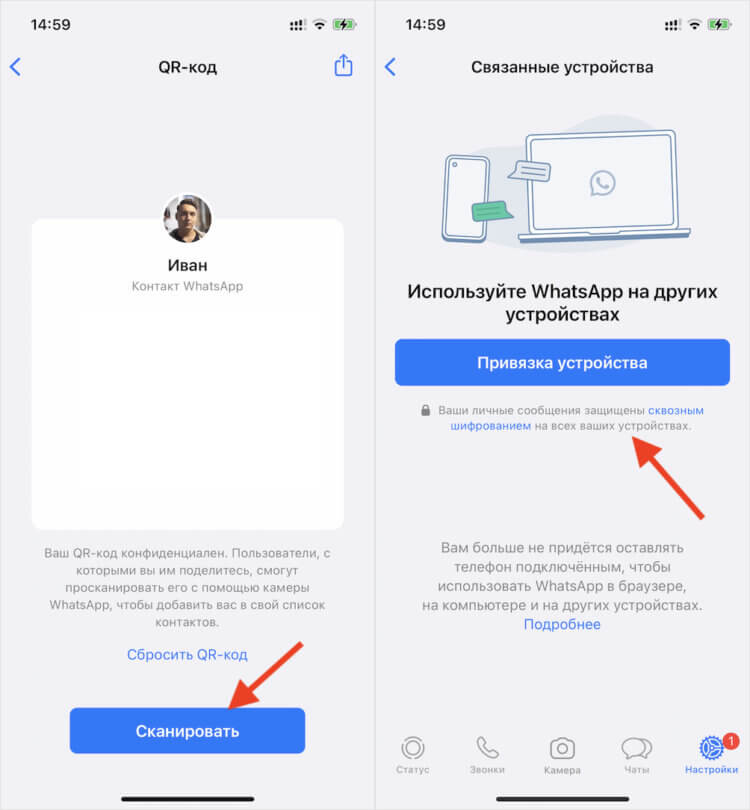
Смартфон нужен только для подключения
- Запустите WhatsApp на iPhone и перейдите во вкладку «Настройки»;
- Выберите «Связанные устройства» — «Бета-версия для нескольких устройств»;
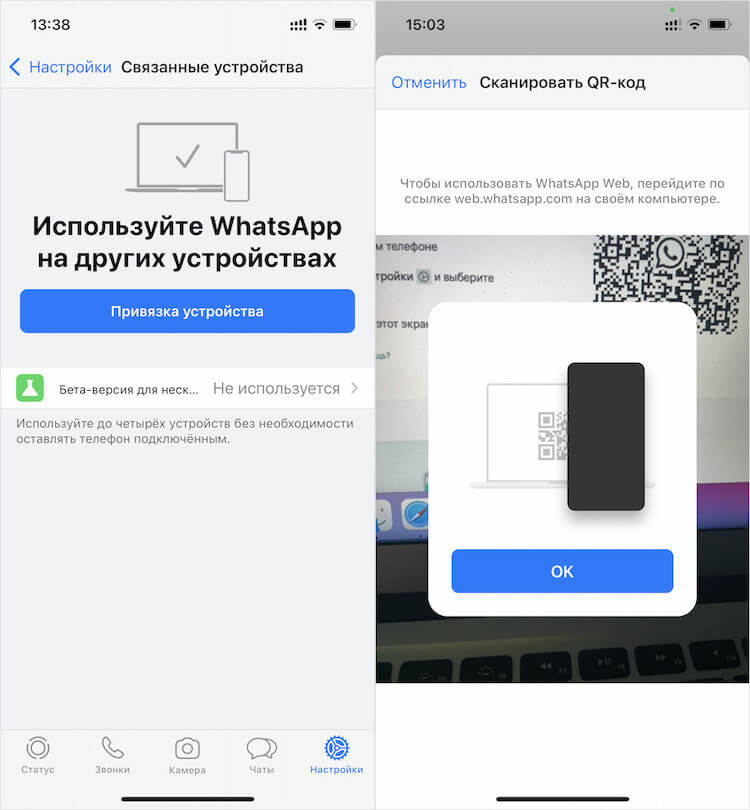
Подключаться к WhatsApp Web нужно, как и раньше, путём сканирования QR-кода
- Потом нажмите «Привязка устройства» и отсканируйте QR-код на экране компьютера.
После успешной активации WhatsApp Web вы сможете убрать iPhone, а не держать его рядом, как раньше, когда десктопная версия мессенджера не работала без мобильной. Несмотря на то что она всё-таки подтягивает чаты со смартфона, он больше не нужен для обеспечения её работы. А отправка сообщений, звонки и другие манипуляции будут использовать Wi-Fi, к которому подключён ваш компьютер.
Какие плюсы это даёт:
- Во-первых, теперь можно убрать и даже выключить iPhone, а WhatsApp Web будет продолжать работать;
- Во-вторых, WhatsApp на iPhone не отключится, как раньше, а будет продолжать работать самостоятельно;
- В-третьих, WhatsApp на компьютере не будет расходовать мобильный трафик, используя подключение к Wi-Fi.
Как запустить WhatsApp на iPad
Важное уточнение: WhatsApp Web подтягивает чаты с того смартфона, который вы используете для подключения, даже если телефонный номер один и тот же. Так, когда я использовал телефон на Android, то состав чатов был одним, а, когда подключался к десктопу с iPhone, — то совершенно другим.
Поскольку WhatsApp теперь может работать на 4 устройствах сразу, вы можете использовать Ватсап на iPad одновременно с Mac и iPhone. Лично я так и сделал:
- Перейдите на сайт web.whatsapp.com у себя на iPad, используя браузер;
- Запустите WhatsApp на iPhone и перейдите в «Привязанные устройства»;
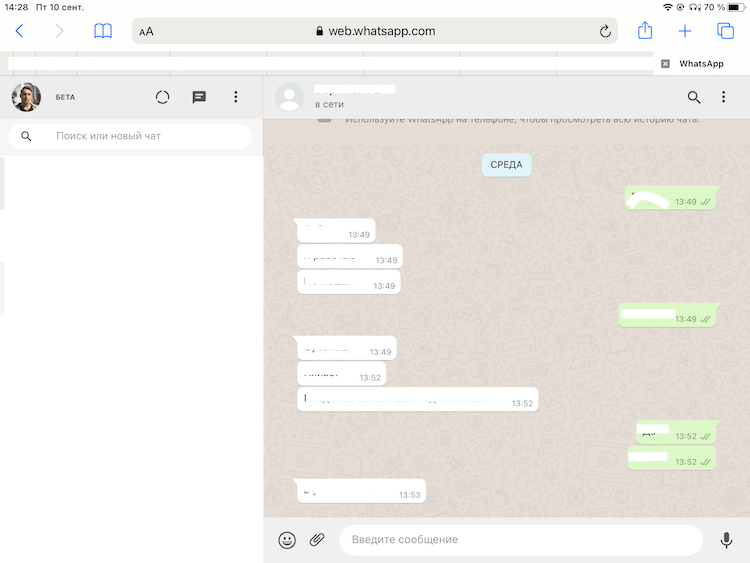
WhatsApp Web отлично работает на iPad, не ограничивая мобильную версию
- Отсканируйте QR-код на экране планшета, подтвердив действие биометрией;
- Подтвердите подключение и пользуйтесь веб-версией WhatsApp на iPad.
К сожалению, у WhatsApp нет отдельного приложения для iPad. Однако вы можете пользоваться веб-версией, которая работает в браузере. Несмотря на это, в Safari мессенджера работает просто прекрасно. Тут вы можете обмениваться сообщениями, звонить тет-а-тет, участвовать в видеоконференциях и делать всё то же самое, что вы делали на WhatsApp у себя на iPhone или на компьютере, без каких-либо ограничений.
Как добавить новый контакт в Ватсап Веб?
Веб-сервис WhatsApp Web использует для общения контакты из телефонной книги. Сделано удобно – сразу видно, кто общается в данном мессенджере, а кто нет. Добавить новый контакт помогут инструкции из статьи.

Так получилось, что инструментов для добавления новых контактов в сервисе Ватсап Веб нет. Реализована лишь одна функция – выбор нового собеседника. Выполните три шага и начните общение:
- Запустите WhatsApp Web и выполните вход в систему, сфотографировав QR-код камерой смартфона из самого мессенджера.
- В верхнем меню отображается символ письма – это кнопка открытия нового чата, нажмите ее.
- Выберите нужный контакт из списка – сам список синхронизирован с телефонной книгой на смартфоне, здесь есть все, кто пользуется мессенджером WhatsApp.
После выбора контакта появится поле для ввода сообщения.
Как добавить контакт в Ватсап?
Вторая инструкция поможет добавить собеседника, которого нет в телефонной книге.
- Возьмите в руки мобильный телефон и откройте меню Контакты .
- Добавьте номер телефона нового собеседника.
- Откройте Ватсап Веб и начните чат с этим человеком в соответствии с первой инструкцией.
Аналогичным образом запускаются новые чаты в программе WhatsApp для Windows и Mac OS X.
Как добавить контакты в Ватсап на компьютере и планшете

Если ты ищешь ответ на вопрос: «Как мне добавить контакты людей в Ватсап на своем компьютере и планшете, то ты по адресу. Спокойно, давай разберемся вместе. Вацап — это специфическая социальная сеть, разработанная для мгновенного обмена сообщениями между пользователями смартфонов. Имеются в виду не только текстовые послания по типу привычных нам и, чего скрывать, устаревших смс. Данная программа позволяет оперативно добавлять в переписку аудио, видео-клип или документ, что значительно повышает информативность и качество беседы. Начать можно с простого — как отправить гифку в Whatsapp.
Как добавить контакты в Whatsapp на компьютер
Обычно WhatsApp устанавливают на Айфон, Андроид, Нокию и БлэкБерри, но многие предпочитают иметь этот сервис и на персональном компьютере, ноутбуке или планшете и переписываться, не отвлекаясь на жужжание и пикание смартфона.
Интересно, что сам по себе Ватсап бесплатный, и за сами сообщения ты не платишь. Достаточно оплатить счет за интернет на устройстве, и будет задействован только твой тариф. Для общения понадобится хороший Вай-Фай или передача мобильных данных. Вопросу как добавить контакт в Whatsapp на планшет раскрыт в отдельной статье.

Вот ты успешно всё инсталлировал, и появляется логичный вопрос — Как добавить контакты в Whatsapp на компьютер, если я планирую им пользоваться и там, и там?
Добавляем людей во френдлист мессенджера
Вообще, если приложение ставить на смартфоне, то собеседники будут импортированы автоматически прямиком из телефонной книжки. Добавление контактов на компьютере выглядит немного по-другому. А именно:
-
- мы запускаем наш мессенджер на ПК и видим три вкладки: вызовы, чатик и контакты;
- выбираем раздел для добавления абонентов (нам нужен человечек с плюсиком вверху справа);

-
- появится окно диалога, где надо ввести информацию — кого вы ищете (имя, номер телефона и проч.);

- кнопка «готово».
О том, как найти человека в Вотсапе, читайте в соответствующем разделе нашего сайта.
Если контакт не занесен в телефонную книгу — программа его не найдет. Добавляем только через смартфон. Если всё было введено корректно, то можно смело приступать к новому разговору. Но если Ватсап не видит контакты — рассмотрим такой вариант отдельно.
Нюанс: телефонный номер следует вводить в международном формате, то есть «+», затем (код страны) и [Все цифры номера].
Если к вам просится неизвестный номер (по какой-то причине его пока нет в вашем списке), ты можешь его сохранить при помощи кнопки «добавить».
Как же добавить контакт в Ватсап на планшете?
Для начала оговоримся, что разработчики приложения официально заявляют об отсутствии его версии для планшета. Поэтому пользователи, желающие поставить Вацап на свой гаджет, натыкаются на сообщение, что сервис «не поддерживается». Но есть варианты, как это можно обойти.
Во-первых, твой планшет должен работать с сим-картой или иметь такую возможность. Затем выполняем следующее:
-
- загружаем с официального сайта установочный файл ;

- запускаем его, разрешаем пользоваться неизвестными источниками;
- соглашаемся на все изменения, которые могут появиться в связи с использованием мессенджера;
- ждем окончания инсталляции, регистрируемся.

А далее уже контакты появятся из твоих чатов и телефонной книги, добавить ты сможешь через телефон:
Твой телефонный номер привяжется к гаджету, поэтому у тебя не получится одновременно открыть Ватсап на другом устройстве.
Дальше ты увидишь интерфейс программы и нужно перейти к дальнейшим настройкам. Добавляй и добавляете людей по той же схеме, которую мы описали выше.
Желаем приятного общения!
Как добавить новый контакт в WhatsApp Web?
Ватсап Веб – удобный сервис для общения в WhatsApp на компьютере. Он позволяет общаться с людьми, которые тоже пользуются данным мессенджером, при этом другим людям написать нельзя. Попробуем разобраться, как добавить новый контакт в Ватсап Веб и можно ли это сделать, не прибегая к смартфону.

Чтобы начать общаться с человеком через WhatsApp, необходимо предварительно добавить его в телефонную книгу смартфона. Далее мессенджер обращается к списку контактов и видит, кто пользуется им, а кого пока нет (последние не показываются). Аналогичная система используется в веб-версии, которая забирает информацию со смартфона.
Функционала добавления новых контактов в Ватсап Веб нет, но мы можем пойти обходными путями. Путь первый – добавить человека через Google Контакты и связаться с ним. Путь второй – добавить человека через смартфон.
Добавление контакта через смартфон
Инструкция предельно проста, каждый из нас добавлял новые номера в телефонную книжку десятки и даже сотни раз. При этом формат указания номера значения не имеет – можно внести его через +7, а можно через 8.
Воспользуйтесь инструкцией, чтобы начать общаться в Ватсап Веб с новым человеком:
- Возьмите в руки смартфон и откройте телефонную книгу.
- Выберите пункт добавления нового контакта, укажите имя и номер.
- Сохраните только что созданный контакт.
- Откройте вкладку Ватсап Веб с выполненным входом.
- Нажмите в верхнем меню символ сообщения с двумя строчками.
- Найдите в списке только что добавленный контакт и кликните по нему.
Готово – теперь можно отправить человеку первое сообщение или файл. Он получит послание даже в том случае, если отправитель в его телефонной книжке отсутствует.
Добавление контакта через сервисы Google
Телефонная книга на смартфонах синхронизируется с сервисом Google Контакты. Сюда добавляются все новые телефонные номера, что очень удобно – не придется переносить список вручную при покупке нового телефона. Именно эта функция поможет нам добавить новый контакт и начать общаться.
Инструкция по добавлению включает шесть шагов:
- Зайдите с компьютера в сервис Google Контакты. При необходимости, авторизуйтесь под своей учетной записью Google (если не были авторизованы ранее).
- Нажмите кнопку Новый контакт , выберите пункт Новый контакт .
- Заполните форму с указанием имени человека и номера его телефона. При необходимости, заполните остальные поля (в нашем случае они все равно не нужны).
- Выждите 1-2 минуты, чтобы новая запись попала в смартфон.
- Зайдите в Ватсап Веб, нажмите кнопку с изображением текстового сообщения.
- Найдите контакт и приступайте к общению.
Способ трудоемкий, но в целом рабочий. Обратите внимание, что на смартфоне должна быть активна автоматическая синхронизация Google-аккаунта. Запустите синхронизацию вручную, если она по каким-то причинам была отключена (например, ради более продолжительной автономной работы от аккумулятора).
Частые вопросы:
- Как добавить контакт в Ватсап
- Как войти в WhatsApp Web с компьютера и ноутбука?
- Как добавить контакт нового участника в группу WhatsApp
- Как пользоваться WhatsApp Web на компьютере и ноутбуке?