
Очистка буфера обмена
При сборе слишком многких элементов в буфере обмена может возникнуть ошибка с сообщением о том, что буфер обмена заполнен. Вот как можно очистить буфер обмена.
Чтобы удалить все фрагменты или только некоторые из них, сначала откройте область задач Буфер обмена.
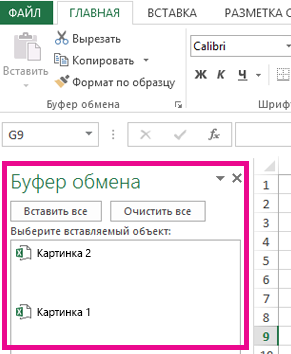
- На вкладке Главная в группе Буфер обмена нажмите кнопку вызова диалогового окна Буфер обмена.
- Область задач Буфер обмена отображается в левой части листа, и в ней показаны все фрагменты, содержащиеся в буфере обмена.
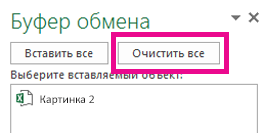
- Чтобы очистить весь буфер обмена, нажмите кнопку Очистить все.
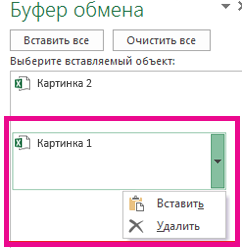
- Чтобы удалить отдельный фрагмент, щелкните стрелку справа от него и нажмите кнопку Удалить.
См. также


Нужна дополнительная помощь?
Нужны дополнительные параметры?
Изучите преимущества подписки, просмотрите учебные курсы, узнайте, как защитить свое устройство и т. д.




В сообществах можно задавать вопросы и отвечать на них, отправлять отзывы и консультироваться с экспертами разных профилей.
Как очистить буфер обмена в Windows


Пользователь Windows имеет возможность определить часть оперативной памяти под хранение информации, которая может ему потребоваться при работе с компьютером. Данную область в оперативной памяти принято называть буфером обмена, и в нее можно поместить текст, ярлык программы, любой файл и прочие данные. Пользователю в той или иной ситуации может потребоваться удалить информацию из буфера обмена. Есть несколько способов, как очистить буфер обмена в Windows, и ниже мы рассмотрим наиболее распространенные и удобные из них.
Замена информации в буфере обмена
В буфере обмена по умолчанию в Windows хранится один набор данных, например, абзац текста или несколько папок с файлами. Если поместить в буфер обмена новую информацию, старая будет удалена. Можно назвать несколько наиболее простых способов, как заменить информацию в буфере обмена:
-
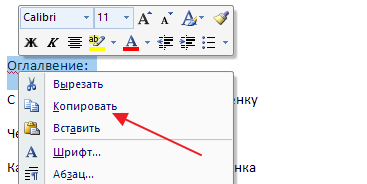
Используя текст. Откройте любой текстовый документ и поместите информацию из него (букву, слово, предложение, абзац или весь текст) в буфер обмена. Сделать это можно, выделив текст и нажав «Копировать» или используя сочетание «горячих клавиш» Ctrl+C или Ctrl+Insert;
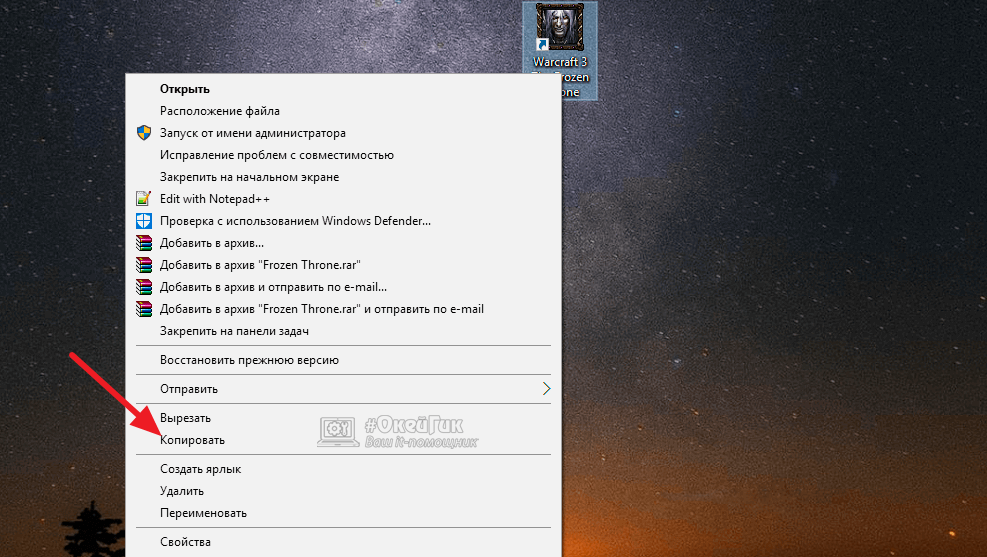
Используя ярлык. Еще один простой способ очистить буфер обмена от хранящейся в нем информации путем замены данных, это использовать ярлык с рабочего стола. Нажмите на нем правой кнопкой мыши и выберите «Копировать» или используйте «горячие клавиши»;

Используйте скриншот. Если нет желания или возможности свернуть программы, чтобы скопировать в буфер обмена ярлык, или неоткуда скопировать текст, в буфер обмена можно поместить скриншот. По умолчанию с Windows необходимо нажать клавишу Print Screen, чтобы скриншот экрана оказался в буфере обмена, в будущем его можно вставить в любую программу, поддерживающую изображения.
Чаще всего очистить буфер обмена требуется после работы за компьютером, чтобы удалить из него важную информацию, например, пароль. В такой ситуации, описанные выше способы замены информации более чем приемлемы. Но если требуется окончательно избавиться от данных в буфере обмена и оставить его пустым, это также можно сделать.
Как очистить буфер обмена средствами Windows
В операционной системе Windows нет утилиты, которая позволяла бы очистить буфер обмена и оставить его пустым. Однако через командную строку сделать это возможно, при этом не требуется наличие прав администратора. Чтобы очистить буфер обмена проделайте следующее:
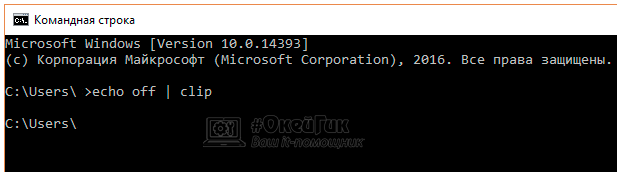
- Запустите командную строку. Для этого нужно нажать правой кнопкой мыши на «Пуск» и выбрать соответствующее действие;
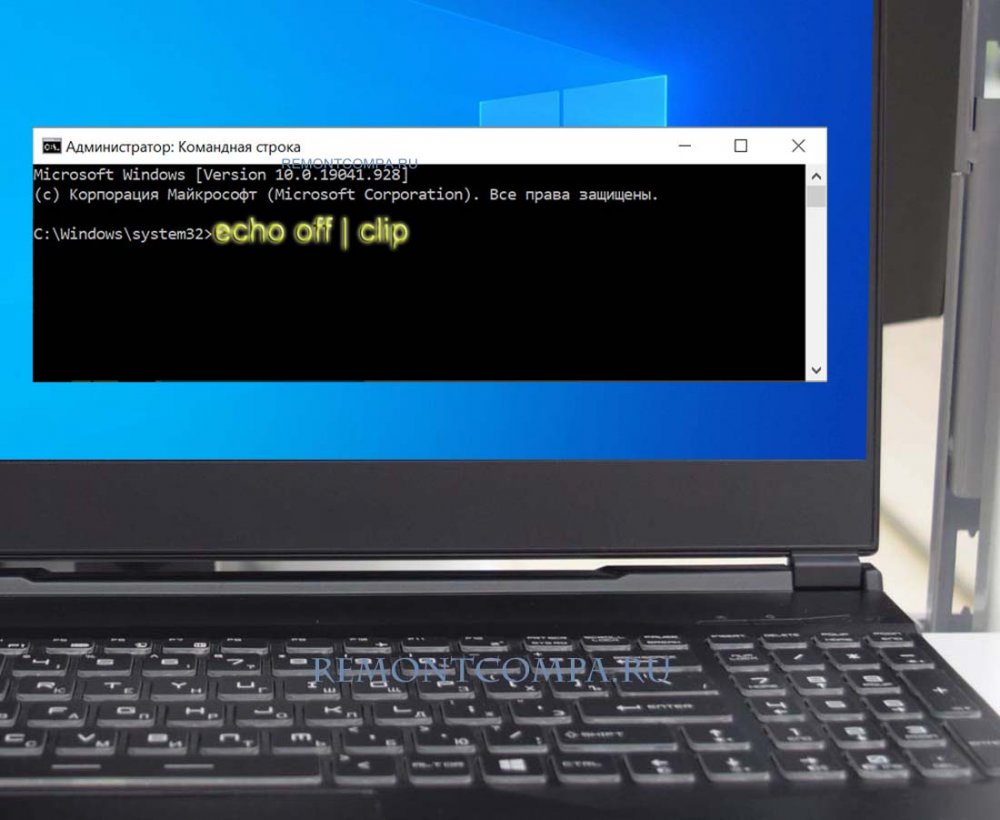
- В открывшейся командной строке введите echo off | clip и нажмите Enter;
Если вам часто приходится сталкиваться с необходимостью очистки буфера обмена от хранящейся в нем информации, целесообразно создать макрос на выполнение данной команды. Для этого нажмите на любом свободном месте рабочего стола и в выпадающем меню выберите «Создать» — «Ярлык». В открывшемся окне в графе «Укажите расположение объекта» пропишите следующую команду:
C:\Windows\System32\cmd.exe /c "echo off | clip"

Нажмите «Далее» и дайте название создаваемому ярлыку. После этого остается поместить его на удобное место, можно на панель быстрого доступа, и обращаться к нему, когда требуется очистить буфер обмена от содержащейся информации.
Как очистить буфер обмена сторонними приложениями
Если по некоторым причинам нет желания возиться с созданием ярлыка для автоматического запуска команды по очистке информации из буфера обмена, можно воспользоваться сторонним решением. Существует множество программ, которые умеют очищать буфер обмена автоматически или по команде пользователя компьютера. Назовем два популярных и удобных решения:
-
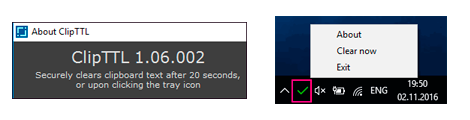
ClipTTL. Данная программа пригодится пользователю, который желает поддерживать в чистоте свой буфер обмена. Ее можно загрузиться с официального сайта разработчиков бесплатно, и она работает в фоновом режиме, крайне экономно используя ресурсы компьютера. Программа через каждые 20 секунд очищает буфер обмена от информации, содержащейся в нем. Если ее необходимо остановить, можно нажать на значок программы в панели быстрого доступа, и она перестанет выполнять свою основную функцию до повторной активации путем нажатия.
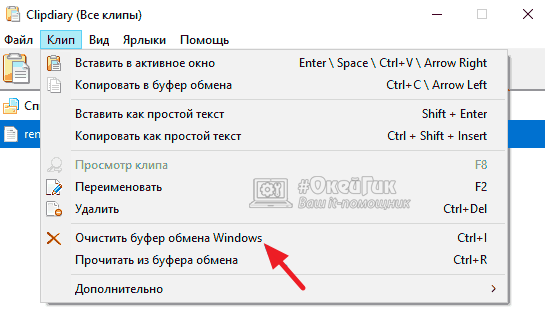
Clipdiary. Это более многофункциональное приложение, чем ClipTTL, которое используется для работы с буфером обмена обширно. Например, данное приложение способно хранить в нескольких слотах информацию, скопированную в буфер обмена, чтобы пользователь мог удобно к ней вернуться при необходимости. При этом данное приложение также содержит функцию очистки буфера обмена, чтобы ею воспользоваться, нужно нажать «Клип» — «Очистить буфер обмена Windows».
Существуют десятки аналогов приложений, рассмотренных выше. Имеются как бесплатные, так и платные варианты, в том числе и более функциональные. Но для задачи по очистке буфера обмена от содержащейся в нем информации, нет смысла использовать более продвинутые решения.
Как очистить буфер обмена Windows 10
Буфер обмена является одним из наиболее часто используемых компонентов Windows 10. В течение дня мы прибегаем к нему десятки, если не сотни раз, копируя данные из одних источников и вставляя их в другие, причём данные эти могут быть самые разные, начиная от простого текста и заканчивая содержимым документов универсального типа, включающим форматированный текст, шрифты, изображения и другие объекты. В буфере данные могут храниться в разных форматах, например, в виде битового массива или текста в Юникоде, исключение составляют лишь файлы и каталоги, когда вы их копируете, в буфер обмена попадают лишь их указатели.
↑ Как очистить буфер обмена Windows 10
Если вы скопируете файл, удалите его, а затем попробуете его куда-нибудь вставить, то Windows сообщит, что данного элемента больше нет. Сделано это было не ради безопасности, а ради экономии времени и сокращения операций ввода-вывода с файлом подкачки. Иное дело — текст, форматированное содержимое документов и буферного пространства программ. Если вы скопируете эти данные, то они будут оставаться в буфере обмена Windows 10 до тех пор, пока в него не будут переданы другие данные или буфер не будет принудительно очищен любым из этих способов.
↑ Очистка журнала буфера
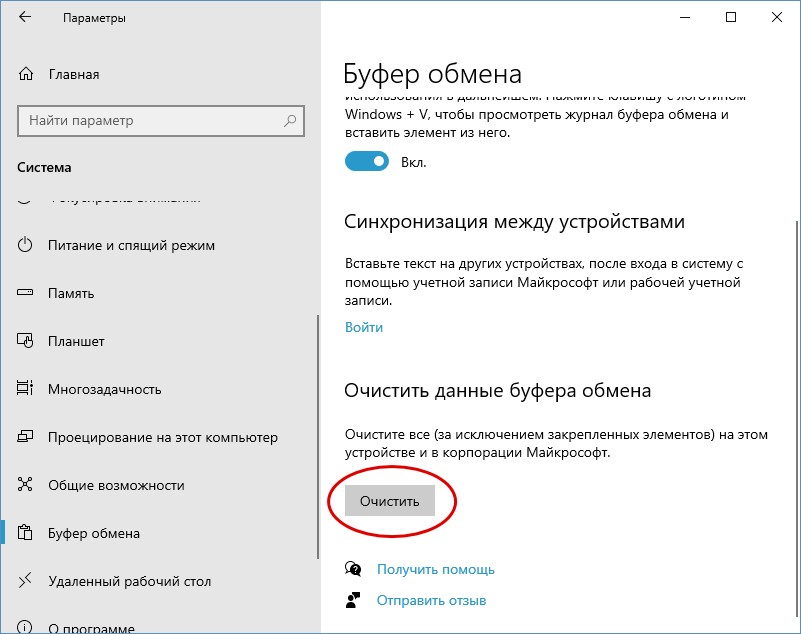
Если у вас включён журнал буфера обмена, вы можете удалить содержимое буфера путём очистки его журнала. Вызовите комбинацией клавиш Win + V окошко журнала буфера, кликните по троеточию в блоке с любым сохранённым элементом истории и нажмите «Очистить всё». Эту же операцию можно выполнить в разделе приложения «Параметры» Система → Буфер обмена → Очистить данные буфера обмена. 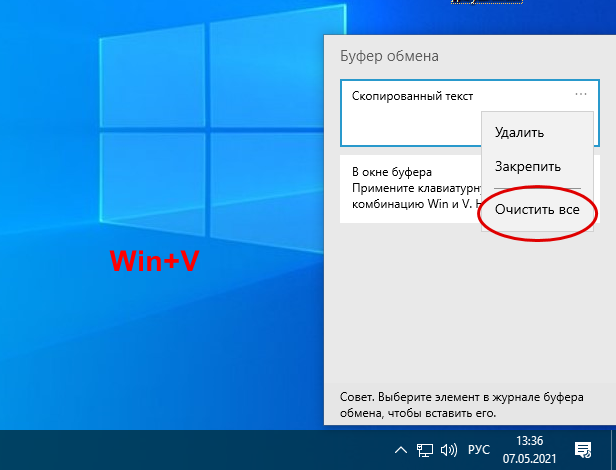
↑ С помощью командной строки
Более универсальным способом очистки буфера обмена является использование командной строки, вернее, команды echo off | clip или cmd /c echo off | clip, если вместо командной строки вы захотите воспользоваться окошком «Выполнить», вызываемом нажатием Win + R. 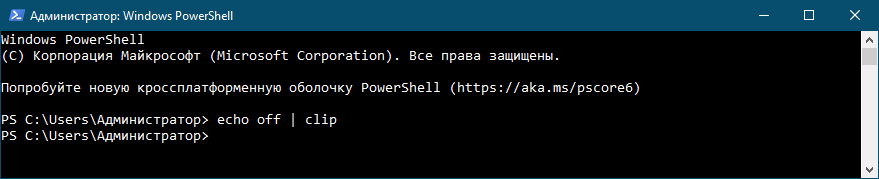
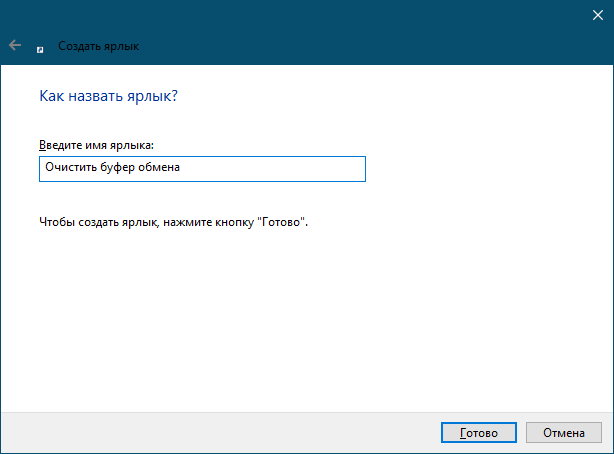
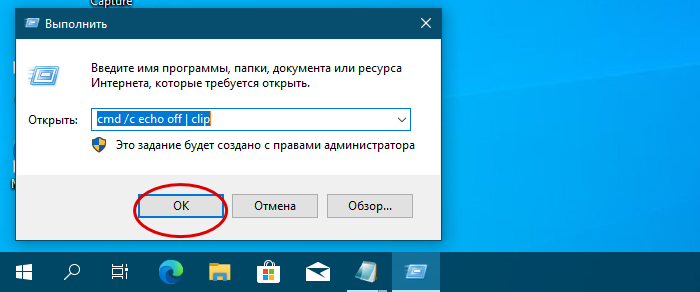 А ещё лучше создать на рабочем столе ярлык и указать в поле расположения объекта команду C:\Windows\System32\cmd.exe /c «echo off | clip». Имя ярлыку даём произвольное, значок при желании меняем в свойствах. Вот и всё, закрепив такой ярлык на панели задач, вы сможете очищать буфер обмена одним кликом.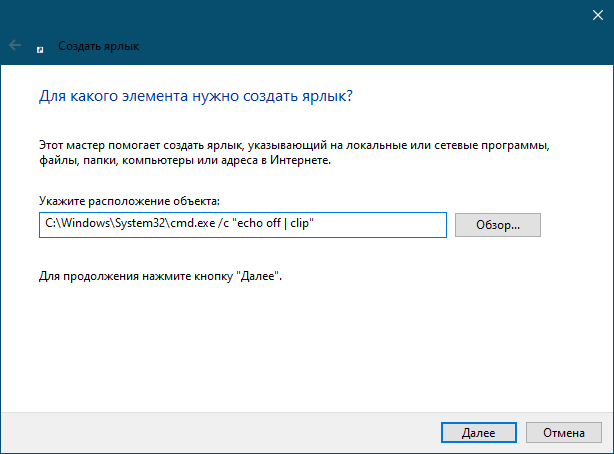
↑ С помощью сторонних утилит
Для очистки содержимого буфера обмена можно также использовать сторонние инструменты. Их много и самых разных, здесь мы приведём лишь самые простые.
↑ Clear Clipboard
Простейший инструмент очистки буфера обмена. Скачайте её, установите и запустите кликом по ярлыку на рабочем столе. В результате буфер будет очищен, а вы получите соответствующее уведомление «Data from Windows clipboard was deleted». Для удобства ярлык Clear Clipboard можно разместить на панели задач.
↑ GuardBuferCleaner
В отличие от Clear Clipboard, утилита GuardBuferCleaner не нуждается в установке и может работать в фоновом режиме, очищая буфер обмена через каждые 1, 3, 5, 10 и 30 минут. Поддерживается инструментов и очистка по требованию, нажатием одноименной кнопки. К сожалению, утилита более недоступна на сайте автора, скачать её сегодня можно только со свободных источников.
↑ ClipTTL
Похожий на GuardBuferCleaner инструмент, только ещё более простой. ClipTTL не требует установки, после запуска поселяется в системном трее и очищает буфера обмена каждый 20 секунд. Поддерживается очистка буфера по требованию, но, учитывая столь краткий отрезок времени между автоматической очисткой, особого смысла прибегать в ней нет. Недостатком этого инструмента является невозможность изменения периодичности очистки. Скачать ClipTTL можно из свободных источников. 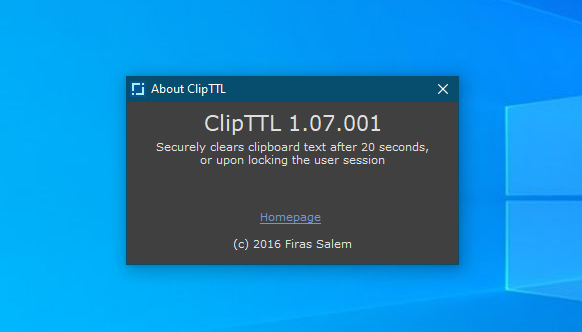
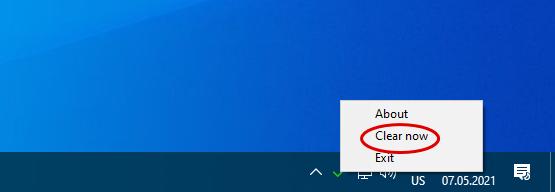 Все приведённые здесь способы просты и эффективны, все гарантируют удаление любых ранее скопированных в буфер обмена данных. Однако, если у вас включён журнал буфера обмена, очищать его нужно отдельно. Это связано с тем, что заносимые в него данные хранятся в другой области памяти. И ещё один момент. Если вы решите прибегнуть к способу очистки в командной строке или окошке «Выполнить», в буфер будет передан пустой массив, который заменит собой данные, скопированные ранее. Это несущественно, сказано это было лишь для того чтобы вы знали, как именно работает данный способ и чем он отличается от других вариантов.
Как очистить буфер обмена windows 10
Как очистить буфер обмена в Windows: 5 быстрых способов
29 августа 2023
Изучение того, как очистить буфер обмена на ПК с Windows, считается базовой практикой защиты конфиденциальности данных. Если вы еще не знали, что кто-то может получить доступ к вашим привычкам просмотра и работы на компьютере, получив доступ к истории буфера обмена, вы передаете личные и рабочие данные незнакомцам.
От копирования и вставки фрагментов кода до дублирования сложных элементов дизайна — буфер обмена станет вашим верным помощником. Положите конец этой утечке данных сегодня и повысьте конфиденциальность данных на общих компьютерах Windows, прочитав эту статью до конца.
Способ 1: перезапуск службы пользователя буфера обмена
Перед Windows 10 Insider Preview Build 17666, не было специального пользовательского интерфейса для управления данными буфера обмена. Итак, если вы используете операционную систему Windows, созданную до 9 мая 2018 года и еще не обновленную, выполните следующие действия:
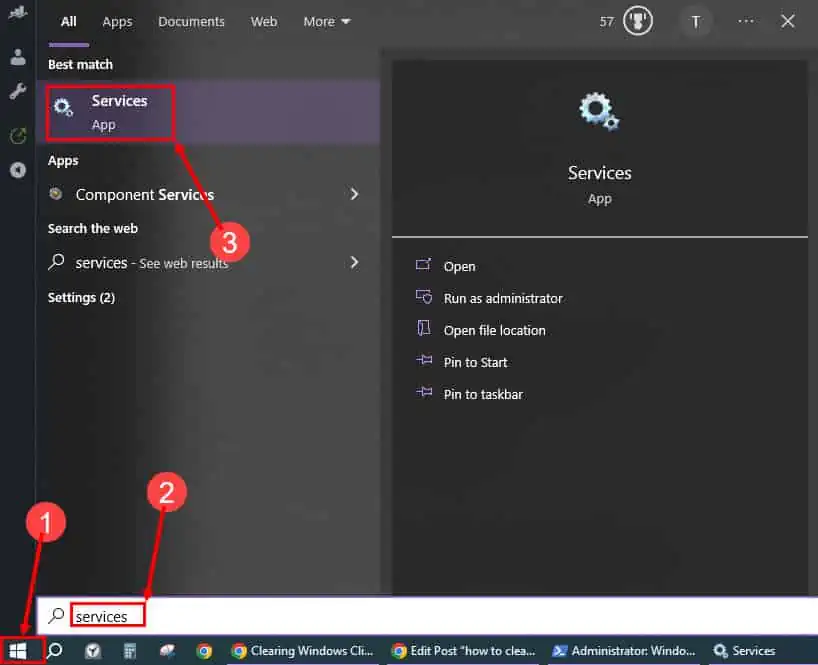
- Нажмите Флаг Windows or Начать кнопку.
- Тип Услуги.
- Нажмите на Приложение «Услуги» для запуска Услуги окно.
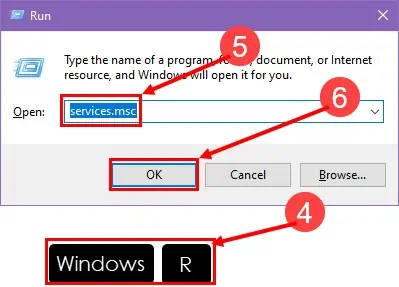
- Или нажмите Windows + R.
- Тип services.msc в Откройте поле.
- Нажмите OK.
- На Услуги окно, найдите Служба пользователя буфера обмена пункт.
- Щелкните правой кнопкой мыши , а затем выбрать Restart в контекстном меню.
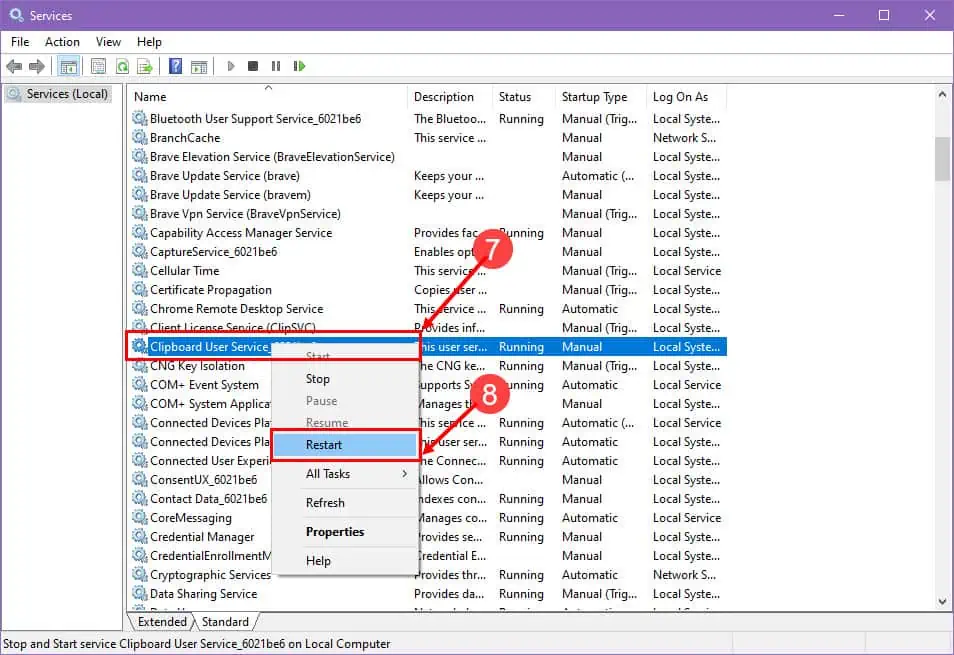
Вы успешно очистили историю буфера обмена Windows.
Способ 2: использование горячей клавиши
Управлять содержимым буфера обмена Windows очень просто, если вы используете самую последнюю версию ПК с Windows 10 или Windows 11. Вот как:
- Нажмите Windows + V из любого места на вашем компьютере с Windows 10 или 11.
- Это буфер обмена появится интерфейс.
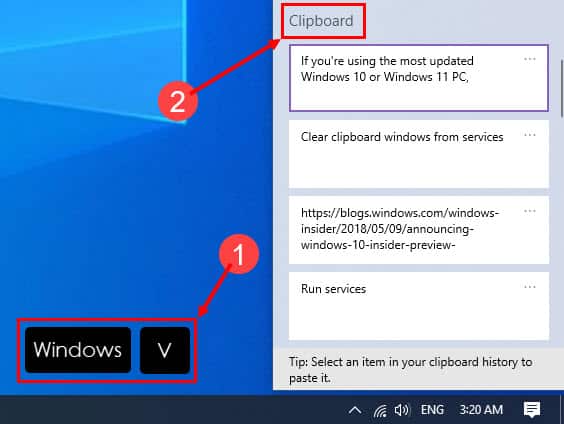
- Нажмите эллипсы or три точки значок в правом верхнем углу элемента буфера обмена.
- Вы должны увидеть три варианта: Удалить, шпилька, и Очистить все.
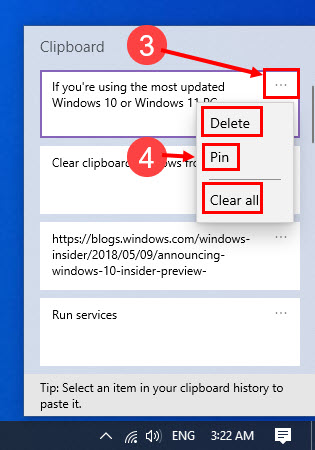
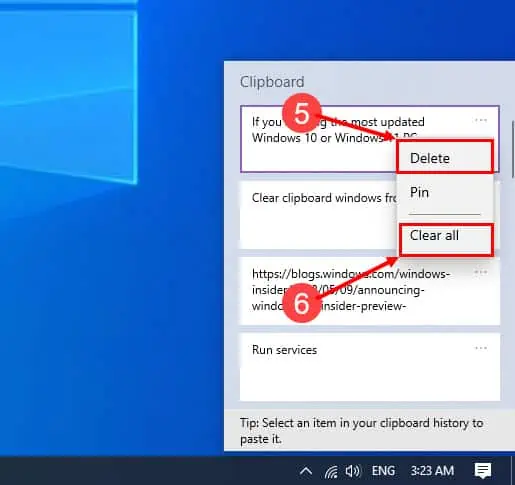
- Если вам нужно удалить определенный элемент буфера обмена, прокрутите список и удалите этот элемент.
- Если вы хотите удалить все содержимое буфера обмена, выберите Очистить все.
Способ 3: из приложения «Настройки Windows»
Еще один интуитивно понятный способ управления содержимым буфера обмена или полного удаления всех сохраненных данных в буфере обмена — это настройки буфера обмена. Вот как вы можете получить к нему доступ и управлять им:
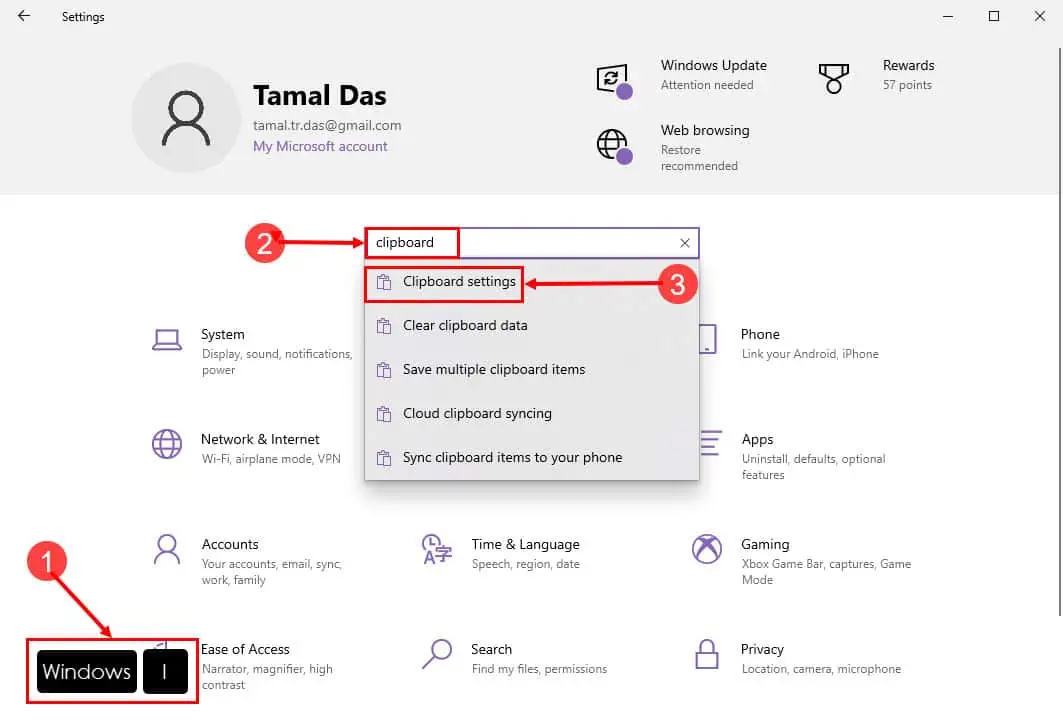
- Нажмите Windows + I на клавиатуре.
- Тип буфер обмена в Найти настройку поле.
- В элементах поиска выберите Настройки буфера обмена опцию.
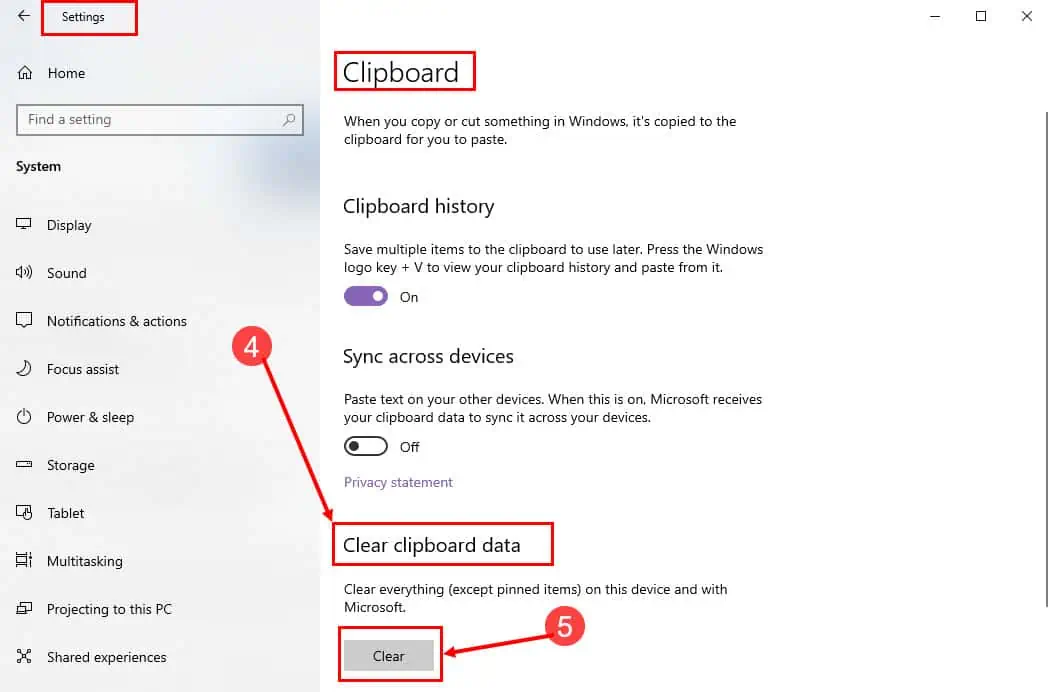
- Перейдите на Очистить данные буфера обмена ниже буфер обмена раздел в правом меню Настройки приложение
- Нажмите Очистить Кнопка для удаления данных буфера обмена ПК.
Способ 4: использование команды PowerShell
Вы фанат кодирования? Вы любите писать сценарии для автоматизации различных задач на вашем ПК с Windows с помощью PowerShell? Тогда вам больше всего понравятся эти шаги:
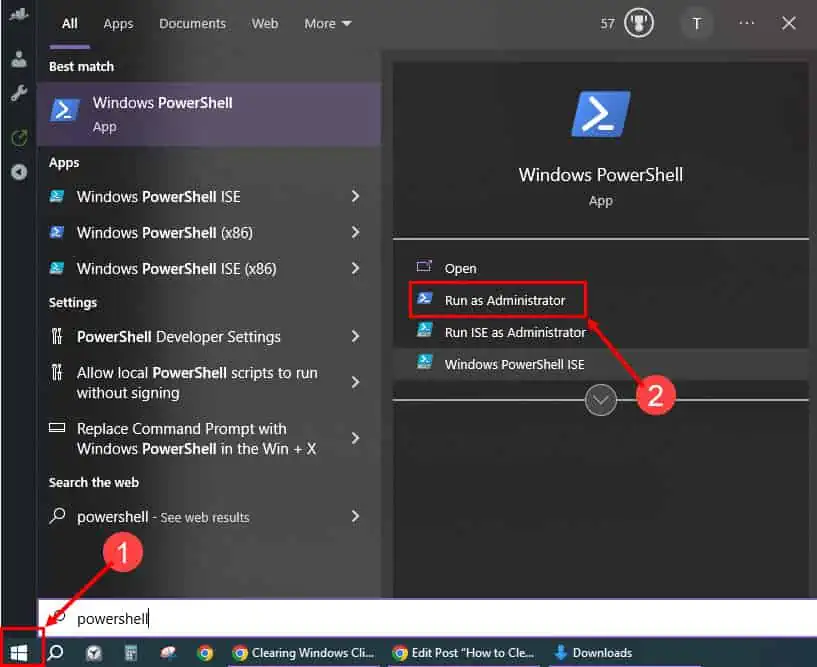
- Нажмите Начать и введите PowerShell.
- Выберите Запуск от имени администратора вариант ниже Приложение Windows PowerShell .
- Теперь вы должны увидеть следующий интерфейс командной строки:
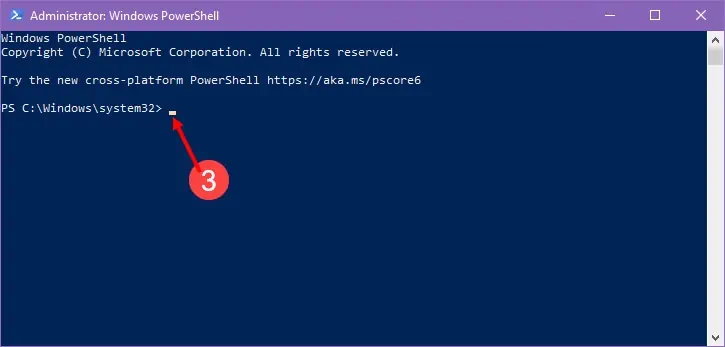
- Туда скопируйте и вставьте следующий скрипт PowerShell: Restart-Service -Name «cbdhsvc*» -force
- Удар Enter выполнить.
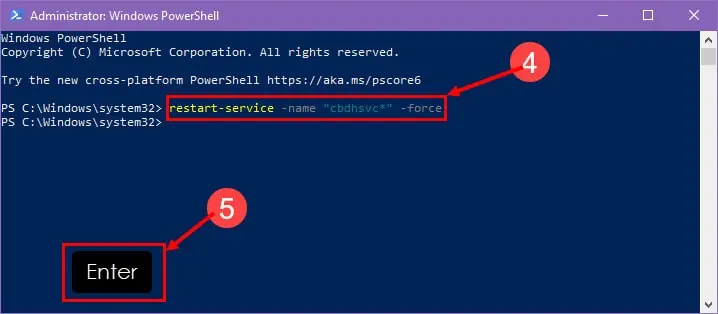
- Теперь нажмите Windows + V горячая клавиша, чтобы убедиться, что вы удалили весь буфер обмена Windows.
Способ 5: запретить Windows сохранять историю буфера обмена
Большинство пользователей ПК с Windows не знают, что Microsoft Windows по умолчанию включает функцию истории буфера обмена. Если вы также не знали об этом до сегодняшнего дня, знайте, что лучший способ защитить вашу конфиденциальность на общем ПК с Windows — это деактивировать функцию истории буфера обмена. Ниже вы найдете, как:
- Вызовите приложение «Настройки Windows», нажав кнопку Windows + I ключи.
- Поиск буфер обмена в Поиск поле и выберите Настройки буфера обмена.
- На буфер обмена интерфейс Параметры Windows >Система, перейдите в История буфера обмена.
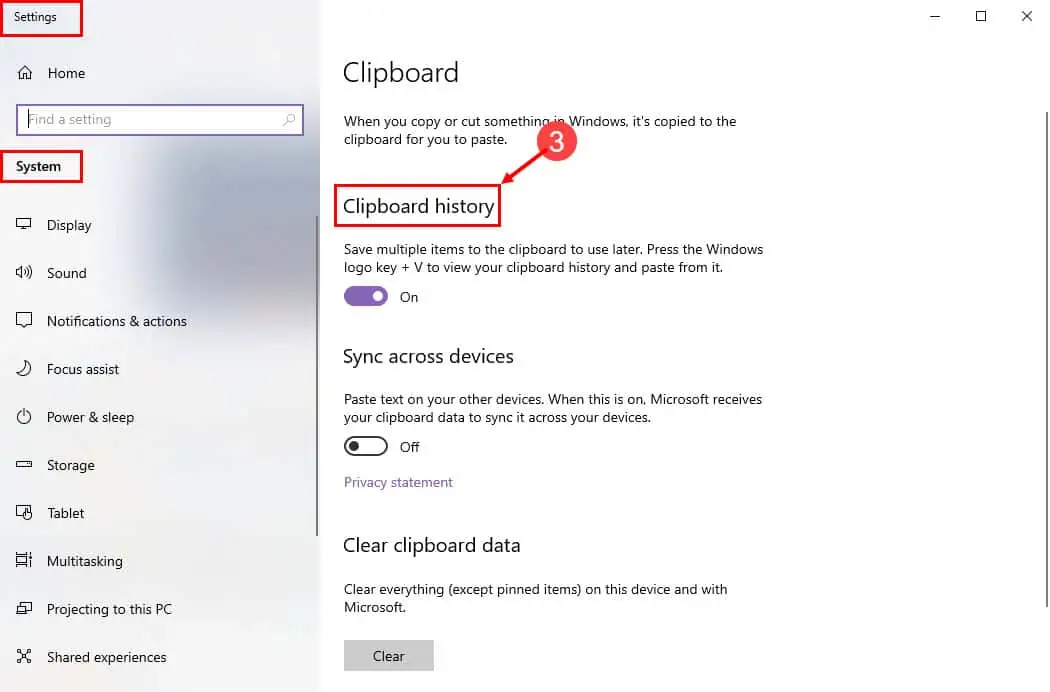
- Радиокнопка должна показывать On сигнал.
- Нажмите на него один раз, чтобы отключить его.
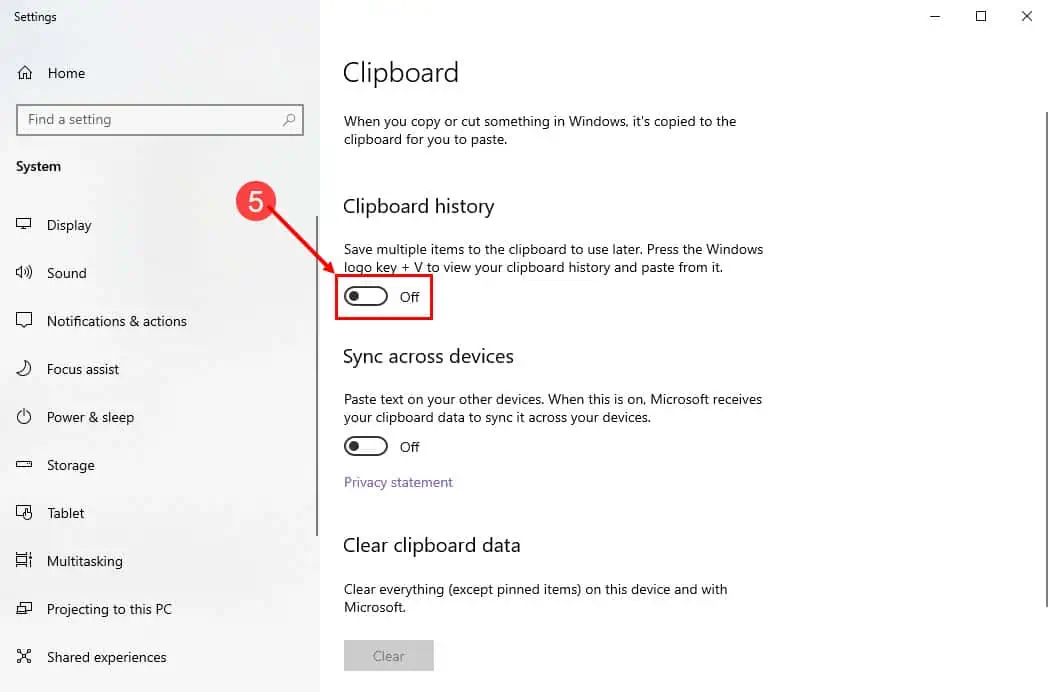
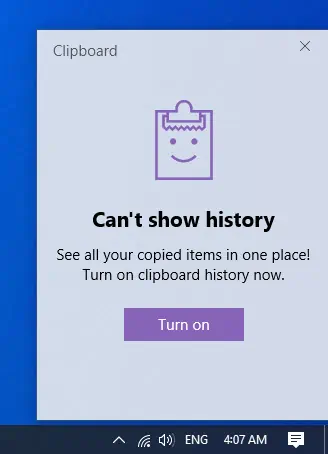
Выполните описанные выше действия при входе на любой общий компьютер с ОС Windows перед началом работы. Отключение этой функции также очищает существующую историю, как показано ниже:
Вам необходимо очистить данные буфера обмена на ПК с Windows, если вы заботитесь о конфиденциальности. Обязательно сделайте это на каждом общем компьютере, которым вы пользуетесь в течение дня. Сделайте это в начале или в конце сеанса, чтобы защитить то, что вы сохранили в буфере обмена, от посторонних глаз.
Удалено: прокомментируйте ниже, если вам помогла эта статья об управлении буфером обмена Windows.