
Эффективные способы сделать резервную копию WhatsApp на Android
Обновлено Лиза Оу / 10 октября 2022 г. 14:20
«Как сделать резервную копию WhatsApp на Android?» Если вы относитесь к тем, кто опасается потери данных, вы попали в нужное место. Обеспечение безопасности ваших файлов — отличный выбор. Как говорят в народе: «Лучше перестраховаться, чем потом сожалеть». Поэтому, даже если вы считаете, что ваши данные в WhatsApp уже в безопасности, все равно стоит создать их резервную копию на случай, если произойдет что-то непредвиденное.

Резервное копирование и восстановление данных Android на ваш компьютер легко.
- Резервное копирование и восстановление данных Android на ваш компьютер легко.
- Предварительно просмотрите данные, прежде чем восстанавливать данные из резервных копий.
- Резервное копирование и восстановление данных телефона Android и SD-карты Выборочно.
WhatsApp — это бесплатное приложение для обмена сообщениями, которым пользуются многие люди по всему миру. Естественно, куча людей использует это приложение как средство общения. Наряду с этим вы также можете использовать его для отправки и получения файлов, таких как фотографии, видео, аудио, документы и многое другое. При этом ваши данные WhatsApp могут содержать важные электронные копии документов из школы или работы, фотографии объявлений, важные сообщения и т. д. Следовательно, резервное копирование данных становится необходимым для защиты вашего контента WhatsApp.

В этой статье будет представлен способ резервного копирования данных WhatsApp в самом приложении. В качестве бонуса мы также включили профессиональный инструмент, который вы можете использовать для более безопасного и простого процесса резервного копирования. Пожалуйста, перейдите к частям ниже, чтобы начать резервное копирование вашего WhatsApp.
- Часть 1. Как сделать резервную копию Android WhatsApp в приложении WhatsApp
- Часть 2. Как сделать резервную копию данных Android с помощью резервного копирования и восстановления данных FoneLab Android
- Часть 3. Часто задаваемые вопросы о резервном копировании WhatsApp Android
Часть 1. Как сделать резервную копию Android WhatsApp в приложении WhatsApp
Выполните шаги, чтобы выяснить, как сделать резервную копию WhatsApp на Android в приложении WhatsApp:
Шаг 1 Запустите WhatsApp приложение на вашем телефоне Android. Коснитесь символа вертикального многоточия рядом со значком поиска в правом верхнем углу интерфейса WhatsApp.
Шаг 2 Появится меню, затем коснитесь Настройки таб. На Настройки страница — это список параметров, таких как «Учетная запись», «Чаты», «Уведомления» и т. д. Нажмите Чаты кнопку, и появятся ее параметры. Выбрать Резервная копия чатов функции.
Шаг 3 На последней странице войдите в свою учетную запись Google в нижней части интерфейса. Вы можете установить флажок Включить видео, если хотите. Наконец, нажмите на РЕЗЕРВНОЕ КОПИРОВАНИЕ кнопку, чтобы создать резервную копию вашего WhatsApp. После этого ваши данные будут сохранены на Google Диске.
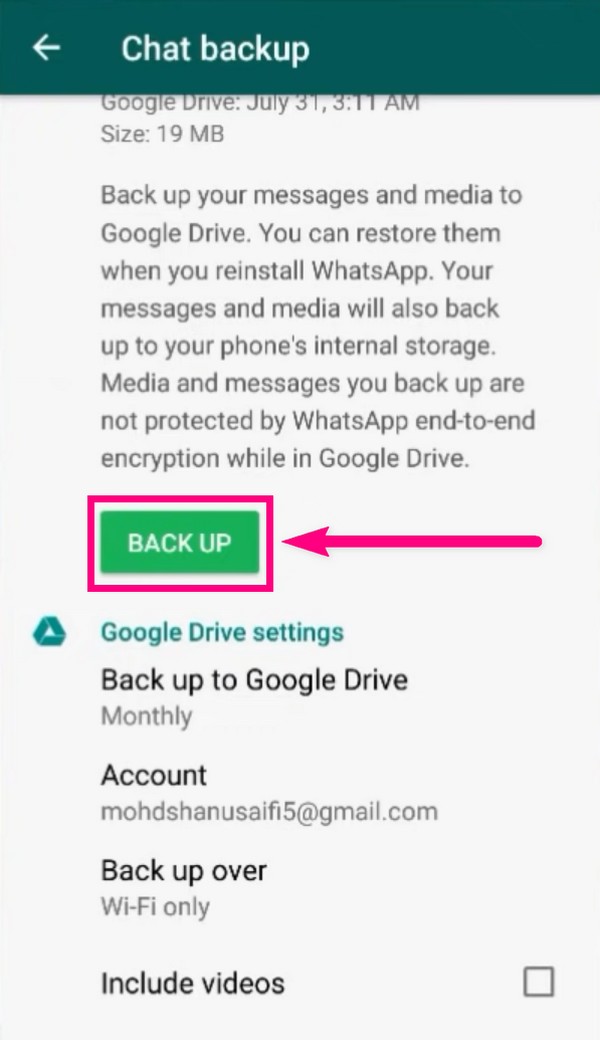
Если у вас есть большой объем данных, хранящихся в вашем приложении WhatsApp, следующий метод может быть идеальным для вас, потому что вы можете хранить только до 15 ГБ данных на Google Диске, который является хранилищем, упомянутым выше. Более того, вам уже придется платить.
Часть 2. Как сделать резервную копию данных Android с помощью резервного копирования и восстановления данных FoneLab Android
FoneLab Резервное копирование и восстановление данных Android может резервное копирование сообщений, вложения и многое другое на вашем компьютере всего за несколько простых шагов. В отличие от других методов резервного копирования, это программное обеспечение позволяет детально просматривать файлы и выбирать их один за другим при резервном копировании. Или вы также можете выбрать файлы сразу, если хотите. Это позволяет вам выбирать, что резервировать. FoneLab Android Data Backup & Restore поддерживает различные устройства Android, включая Samsung, HUAWEI, LG, Motorola, Sony, Google и другие.
Резервное копирование и восстановление данных Android на ваш компьютер легко.
- Резервное копирование и восстановление данных Android на ваш компьютер легко.
- Предварительно просмотрите данные, прежде чем восстанавливать данные из резервных копий.
- Резервное копирование и восстановление данных телефона Android и SD-карты Выборочно.
Выполните шаги, чтобы выяснить, как сделать резервную копию WhatsApp на Android с помощью FoneLab Android Data Backup & Restore:
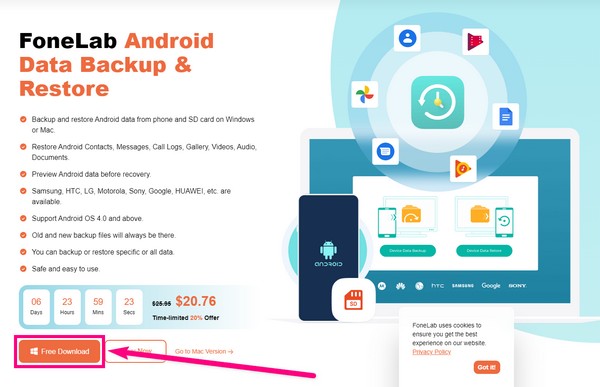
Шаг 1 Перейдите на веб-сайт резервного копирования и восстановления данных FoneLab Android. Нажмите на Бесплатная загрузка кнопку с логотипом Windows для загрузки файла. Если ваше устройство — Mac, щелкните версию «Перейти к Mac», и она автоматически изменится на логотип Apple. После загрузки откройте файл, чтобы начать установку. Завершите процесс и запустите программное обеспечение, чтобы использовать его на своем компьютере.
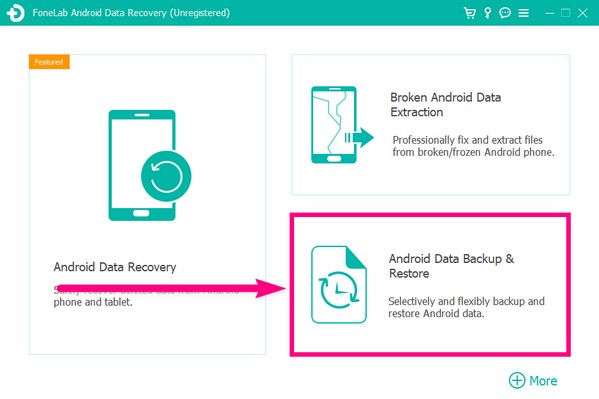
Шаг 2 Основной интерфейс Android Data Backup & Restore порадует вас своими функциями. Функция резервного копирования и восстановления данных Android, функция извлечения поврежденных данных Android и функция восстановления данных Android. Выберите Резервное копирование и восстановление данных Android поле, чтобы продолжить процесс резервного копирования.
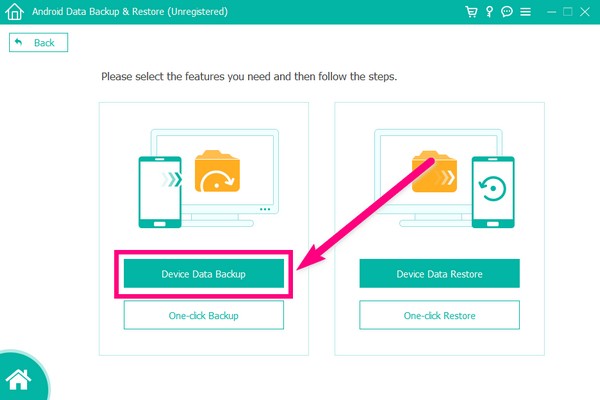
Шаг 3 На следующей странице две коробки. Один для резервного копирования, другой для восстановления. В этом случае см. левое поле для резервных копий. У вас есть два варианта на выбор. Вкладка в нижней части Резервное копирование одним нажатием. Вы можете нажать на нее, если хотите сделать резервную копию всего устройства сразу. Но так как это только ваши данные WhatsApp, выберите Резервное копирование данных устройства вкладку над ним. Это позволит вам выбрать, в частности, что для резервного копирования.
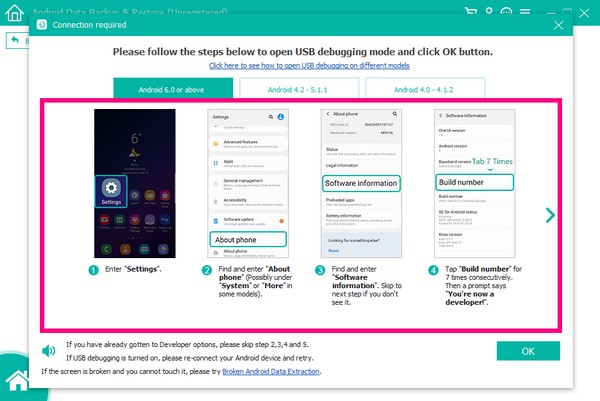
Шаг 4 Подключите телефон Android с помощью USB-кабеля к компьютеру. Следуйте инструкциям, чтобы включить Разработчики options и включить отладку по USB из него. Направления доступны на разных устройствах Android. Вам нужно только выбрать из моделей выше, чтобы увидеть, какой набор шагов подходит для вашего телефона.
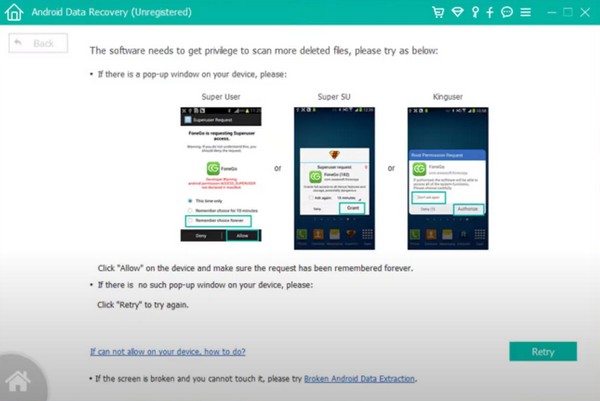
Шаг 5 После успешного подключения ваших устройств предоставьте приложению FoneGo разрешение на установку на свой телефон, чтобы помочь с инструментом резервного копирования. Кроме того, когда появится всплывающее окно авторизации, нажмите «Разрешить», чтобы FoneLab Android Data Backup & Restore мог сканировать данные вашего телефона Android.
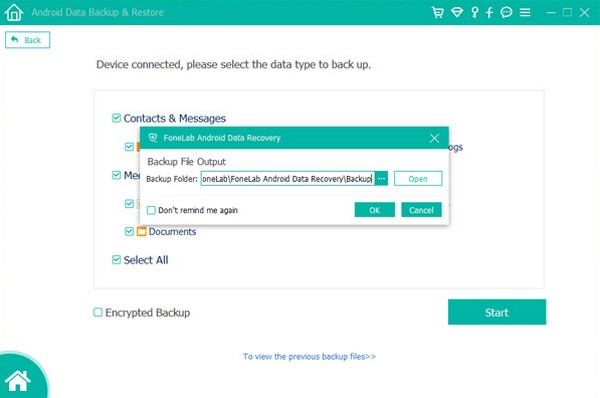
Шаг 6 После сканирования выберите типы данных, для которых вы хотите создать резервную копию. Выбрать желаемые данные, Ударь Начать кнопку, затем выберите папку, в которой вы хотите сохранить резервную копию данных. Наконец, нажмите OK для резервного копирования данных на Android.
Резервное копирование и восстановление данных Android на ваш компьютер легко.
- Резервное копирование и восстановление данных Android на ваш компьютер легко.
- Предварительно просмотрите данные, прежде чем восстанавливать данные из резервных копий.
- Резервное копирование и восстановление данных телефона Android и SD-карты Выборочно.
Часть 3. Часто задаваемые вопросы о резервном копировании WhatsApp Android
1. Где я могу получить доступ к моей резервной копии WhatsApp?
Когда вы создаете резервную копию данных WhatsApp в самом приложении WhatsApp, они будут сохранены в виде файлов на вашем телефоне. Вы можете найти их во внутренней памяти телефона Android или на SD-карте в папке WhatsApp.
2. Могу ли я восстановить данные WhatsApp без резервной копии?
Да, ты можешь. Если вам не удалось сохранить резервную копию данных WhatsApp, вы можете использовать сторонний инструмент для их восстановления. Одним из самых надежных инструментов является FoneLab Android Восстановление данных. Он может восстановить почти все типы удаленных данных, включая WhatsApp, на нескольких устройствах Android. Он поддерживает ОС Android 4.0 и выше.
3. Какие вложения могут выполнять резервное копирование и восстановление данных FoneLab Android из WhatsApp?
FoneLab Резервное копирование и восстановление данных Android может создавать резервные копии вложений WhatsApp, таких как сообщения, фотографии, документы, аудио и многое другое.
Резервное копирование и восстановление данных Android на ваш компьютер легко.
- Резервное копирование и восстановление данных Android на ваш компьютер легко.
- Предварительно просмотрите данные, прежде чем восстанавливать данные из резервных копий.
- Резервное копирование и восстановление данных телефона Android и SD-карты Выборочно.
Статьи по теме
- Как сделать резервную копию контактов Samsung на компьютере
- Как сделать резервную копию Samsung Galaxy S8 / S8 Plus
- Как сделать резервную копию контактов Android на ПК
Как восстановить удаленный WhatsApp на телефоне
WhatsApp является самым популярным мессенджером в нашей стране, которым пользуются миллионы людей на своих смартфонах. В нем умещаются рабочие чаты, а также переписка с друзьями и близкими, что говорит о невероятной важности приложения. Как и любую другую программу, WhatsApp можно удалить. На вопрос, зачем это делать, каждый пускай ответит сам. Но вне зависимости от причины удаления в какой-то момент вы определенно захотите восстановить Ватсап. И сегодня я расскажу, что для этого понадобится.
Пропавший или удаленный WhatsApp всегда можно восстановить
Почему пропал Ватсап
Если вы задаетесь вопросом, можно ли восстановить Ватсап, то сразу дам утвердительный ответ. Причем вернуть удастся не только само приложение, но и всю переписку. Впрочем, об этом поговорим чуть позже, а пока попытаемся понять, почему исчез Ватсап, если программа всегда была на главном экране телефона.
⚡ Подпишись на Androidinsider в Дзене, где мы публикуем эксклюзивные материалы
Самая банальная причина пропажи — удаление приложения. Если Ватсап удален, то на вашем смартфоне не осталось никаких данных, связанных с этой программой, включая ярлык ее запуска. Однако, если вы не можете найти приложение на привычном месте, не спешите его переустанавливать. Возможно, оно скрыто, или его ярлык был перемещен. Чтобы подтвердить или опровергнуть догадки, сделайте следующее:
- Откройте настройки телефона.
- Перейдите в раздел «Приложения», а затем — «Все приложения».
- Введите в поисковую строку запрос «WhatsApp».
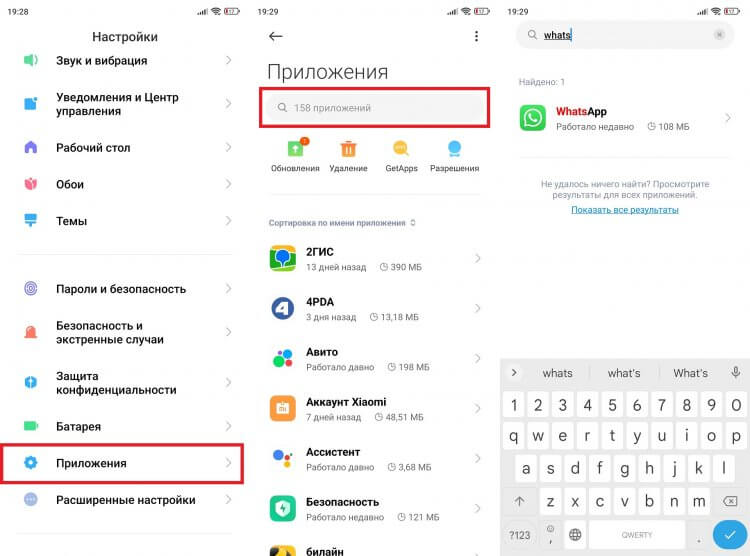
Пропавший WhatsApp можно попытаться найти через настройки телефона
Если поиск выдаст приложение мессенджера, то WhatsApp все еще установлен на телефоне. Просто нужно внимательнее его поискать. В этой связи рекомендую прочитать текст о том, как скрыть приложение на Android. Не исключено, что вы случайно или намеренно воспользовались одним из способов, позволяющих спрятать программу, а наша инструкция поможет отменить скрытие. Все равно не получается найти Ватсап? Тогда удалите приложение, а потом восстановите его:
- Откройте WhatsApp в списке установленных приложений.
- Нажмите кнопку «Удалить».
- Подтвердите действие.
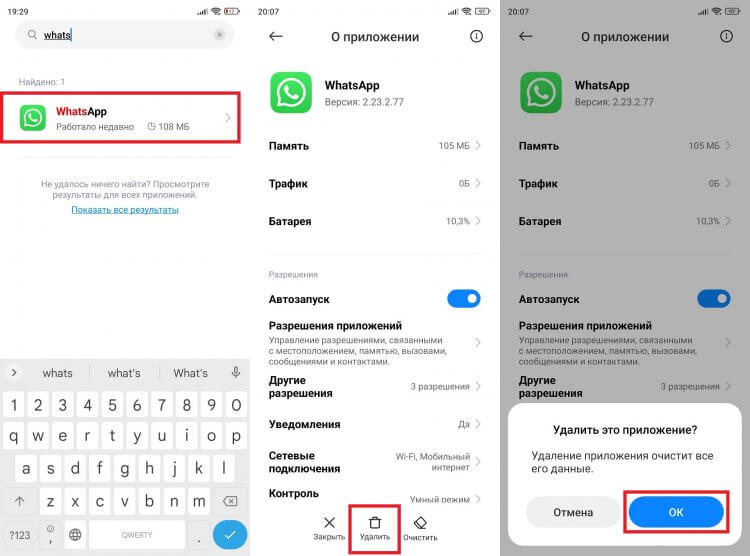
Если ни одним из способов найти иконку WhatsApp не получится, придется переустанавливать приложение
Прибегайте к деинсталляции только в том случае, если ранее вы проверили все папки на рабочем столе, меню приложений и второе пространство. Далее я расскажу, как вернуть удаленный Ватсап.
�� Загляни в телеграм-канал Сундук Али-Бабы, где мы собрали лучшие товары с АлиЭкспресс
Как восстановить Ватсап после удаления
Не важно, случайно или намеренно вы удалили приложение. Вернуть Ватсап можно, повторно установив программу на свой смартфон. Легче всего это сделать через магазин приложений Google Play:
- Перейдите на страницу WhatsApp в Google Play.
- Нажмите кнопку «Установить».
- Дождитесь окончания загрузки и установки приложения.
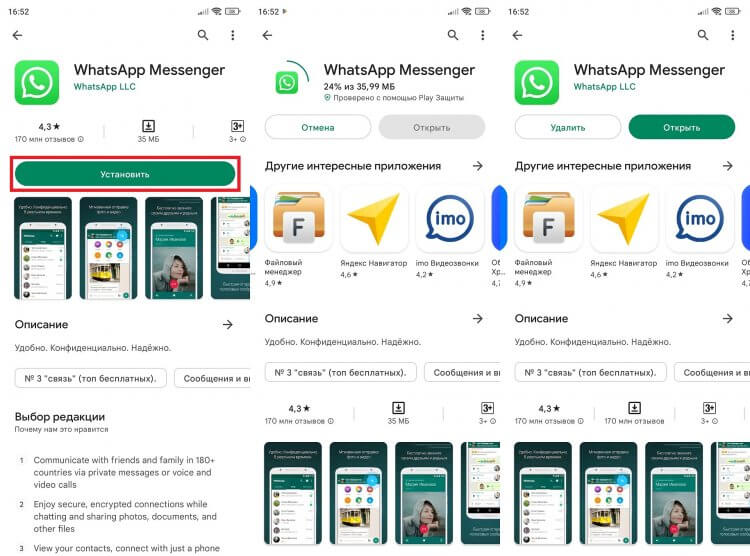
Также Google Play можно использовать в качестве средства запуска WhatsApp, если ярлыка приложения нет на главном экране
После этого на рабочем столе появится иконка пропавшего ранее WhatsApp. Если по каким-то причинам у вас не работает Google Play, или вы являетесь владельцем смартфона HUAWEI, придется установить Ватсап на телефон вручную:
- Откройте официальный сайт WhatsApp, воспользовавшись гиперссылкой.
- Нажмите кнопку «Установщик пакета».
- Дождитесь окончания загрузки APK-файла.
- Откройте файл через стандартное приложение «Проводник» или «Менеджер файлов».
- Нажмите кнопку «Установить».
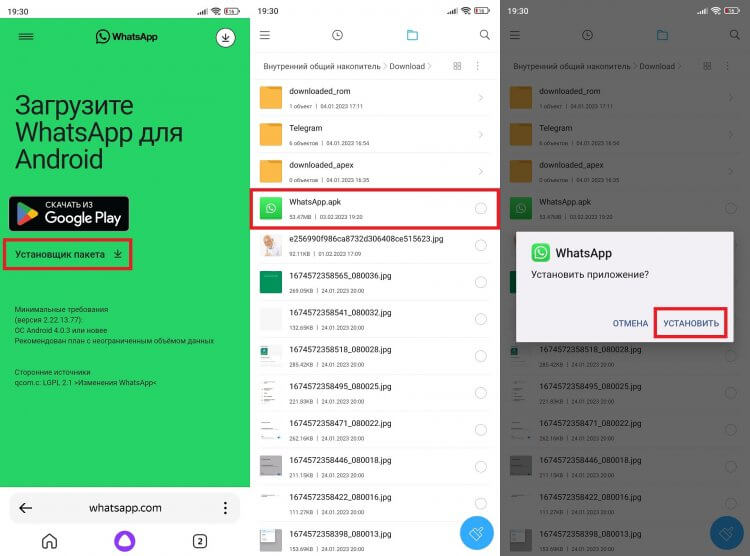
WhatsApp можно установить вручную, используя APK-файл с официального сайта
Тем, кто ранее никогда не восстанавливал приложения таким способом, смартфон предложит дать разрешение на установку из неизвестных источников.
Как восстановить переписку в Ватсапе после удаления
Итак, мы вернули приложение. После установки его иконка должна появиться на главном экране или в списке установленных программ. Но теперь нам нужно восстановить переписку Ватсап на Андроид:
- Запустите приложение.
- Примите условия пользовательского соглашения и введите номер, привязанный к вашем аккаунту.
- Подтвердите вход вводом кода из ответного SMS-сообщения. Если не приходит код авторизации WhatsApp, прочитайте наш материал, посвященный этой теме.
- После успешной авторизации появится окно с сообщением «Обнаружена резервная копия».
- Нажмите кнопку «Восстановить».
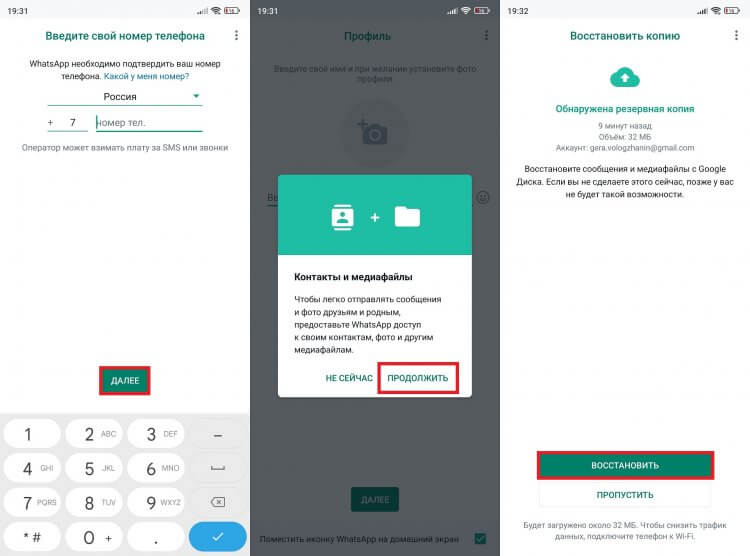
Восстановить переписку WhatsApp получится только при наличии резервной копии
Если вы не увидели окно, предлагающее восстановить резервную копию, то с высокой долей вероятности ранее вы никогда не создавали бэкап, который нужен для возврата чатов.
⚡ Подпишись на Androidinsider в Пульс Mail.ru, чтобы получать новости из мира Андроид первым
Как сделать резервную копию Ватсап
Чуть позже я обязательно расскажу, можно ли восстановить переписку Ватсап без резервной копии. Но сначала важно сказать несколько слов об особенностях создания бэкапа, чтобы в будущем вы не сталкивались с подобной проблемой. Посмотрите, как сделать резервную копию Ватсап:
- Запустите приложение.
- Нажмите на «три точки», расположенные в правом верхнем углу.
- Перейдите в «Настройки», а затем поочередно откройте «Чаты» и «Резервная копия чатов».
- Во вкладке «Аккаунт Google» выберите профиль, который будет использоваться для создания бэкапа.
- Нажмите кнопку «Создать резервную копию» и дождитесь окончания загрузки.
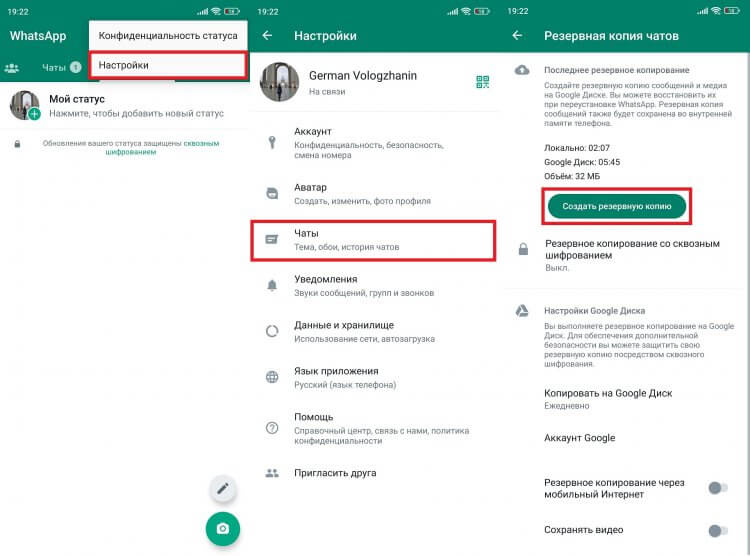
Перед каждым удалением WhatsApp всегда создавайте резервную копию
Также советую настроить периодичность автоматического создания бэкапа во вкладке «Копировать в Google Диск». Это поможет избежать случайную потерю данных, если вы не успеете вовремя сделать копию.
Можно ли восстановить переписку Ватсап без резервной копии
Восстановить чаты Ватсап можно только через бэкап. Если не получается найти копию, то первым делом попробуйте изменить учетную запись в настройках резервного копирования. Откройте вкладку «Аккаунт Google», о которой я говорил ранее, и выберите другой профиль. Возможно, после этого вы увидите кнопку «Восстановить чаты».
❗ Поделись своим мнением или задай вопрос в нашем телеграм-чате
Ее нет? Значит, резервная копия Ватсап действительно не создавалась. Тогда единственным способом восстановить переписку станет личное обращение к своим собеседникам, каждый из которых должен выполнить несколько простых действий:
- Открыть переписку с вами.
- Через «три точки» нажать кнопку «Еще», а затем — «Экспорт чата».
- Отправить вам копию любым удобным способом, включая WhatsApp.
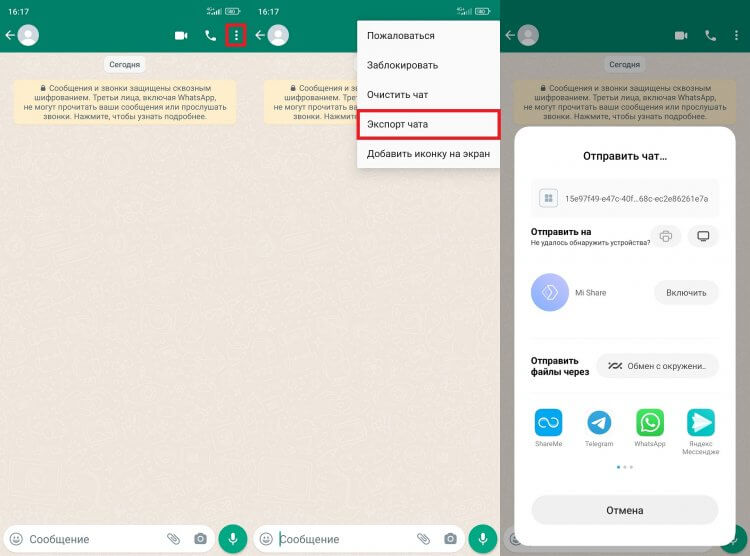
В крайнем случае вы можете попросить собеседника отправить копию чата
Для восстановления переписки Ватсап файл нужно поместить в папку, расположенную по пути «Android/media/com.whatsapp/WhatsApp/Database». Если после перезапуска приложения сообщения не вернутся, скиньте копию в папку «Backups» и восстановите ее через настройки чатов WhatsApp.

Теги
- Мессенджеры для Android
- Новичкам в Android
- Приложения для Андроид
Как создать резервную копию whatsapp на андроид самсунг
Будь в курсе последних новостей из мира гаджетов и технологий
iGuides для смартфонов Apple

Как перенести чаты WhatsApp с Android на iPhone? 4 Способа!

Николай Сеткин — 5 ноября 2021, 17:00
ПАРТНЕРСКИЙ МАТЕРИАЛ
Вы только что купили новое устройство и хотите перенести чаты WhatsApp с Android-смартфона на iPhone, но не знаете, как это делать? Сегодня мы подробно расскажем вам о нескольких способах решении этой задачи.
Способ 1. Как быстро перенести все чаты WhatsApp с Android-смартфона на iPhone с помощью специального ПО?
Способ 2. Как перенести чаты WhatsApp с Android-смартфона на iPhone с помощью архива из резервной копии?
Способ 3. Как перенести сообщения WhatsApp с Android-смартфона на iPhone с помощью электронной почты?
Способ 4. Как использовать утилиту «Переместить на iOS» для переноса данных WhatsApp с Android-смартфона на iPhone?
Способ 1. Как быстро перенести все чаты WhatsApp с Android-смартфона на iPhone с помощью специального ПО?
Самый простой и наиболее рекомендуемый способ переноса чатов в WhatsApp с Android-смартфона на старый или новый iPhone — с помощью надежного инструмента iCareFone for WhatsApp Transfer. Этот инструмент можно использовать для переноса, резервного копирования и восстановления данных из WhatsApp на разных устройствах.Он прост в использовании и может перенести вашу историю чатов WhatsApp всего за несколько секунд. Вам не нужно вникать в тонкости работы разных технологий, ведь это программное обеспечение сможет сделать всё за вас.
Видеоинструкция по работе с iCareFone for WhatsApp Transfer
1. Скачайте iCareFone for WhatsApp Transfer на компьютер и подключите к компьютеру Android-смартфон и iPhone, используя USB-кабели.
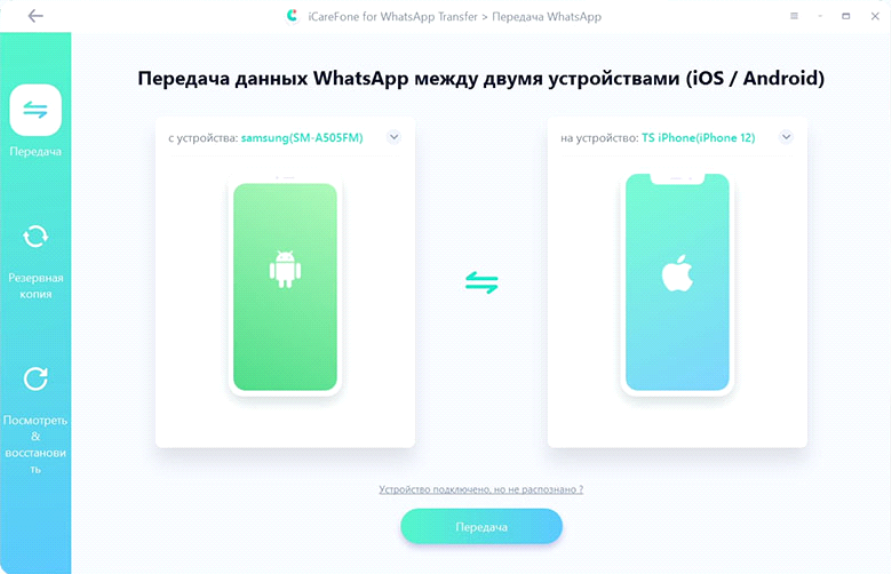
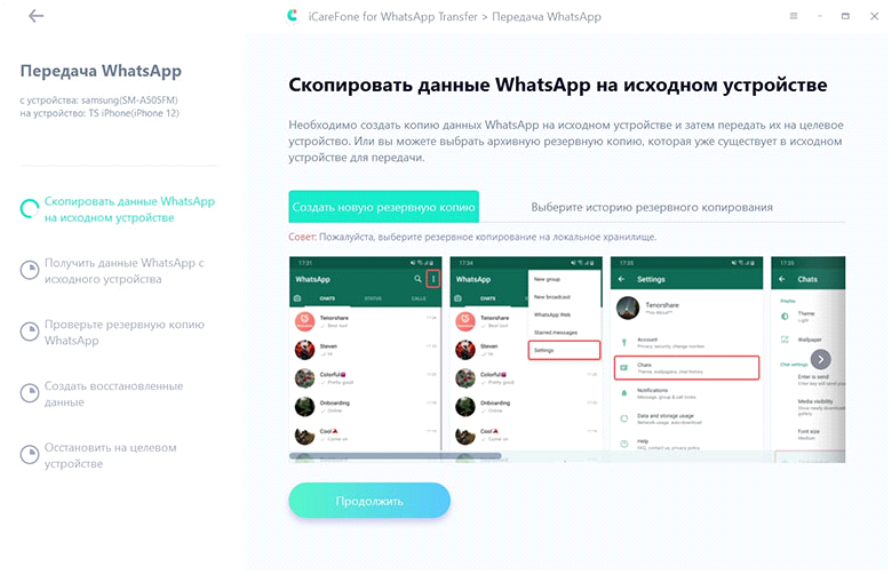
2. После подтверждения действий через всплывающие окна необходимо создать резервную копию данных из WhatsApp на исходном устройстве. Следуйте инструкции, как показано на скриншоте.
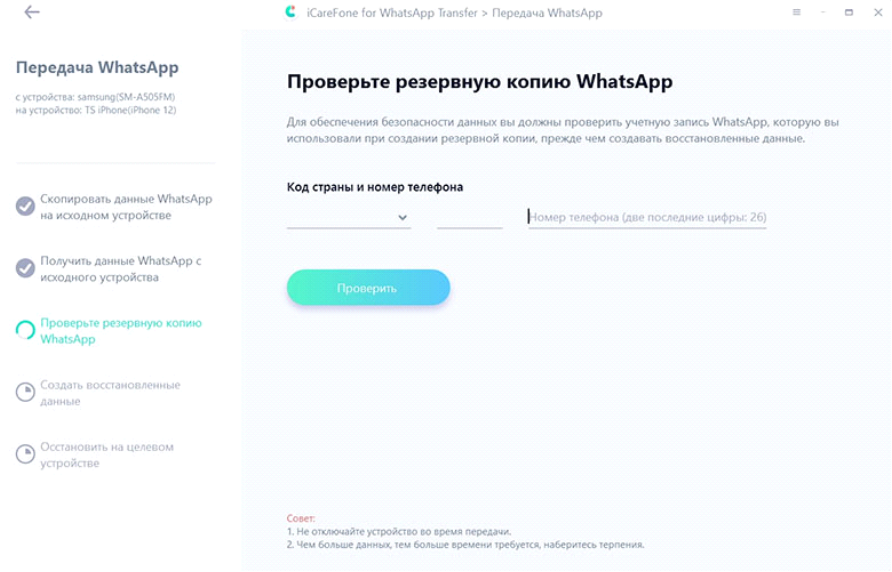
3. Чтобы обеспечить конфиденциальность данных, необходимо подтвердить учетную запись WhatsApp, которую вы использовали для создания резервной копии. Укажите свой номер телефона и нажмите «Подтвердить».
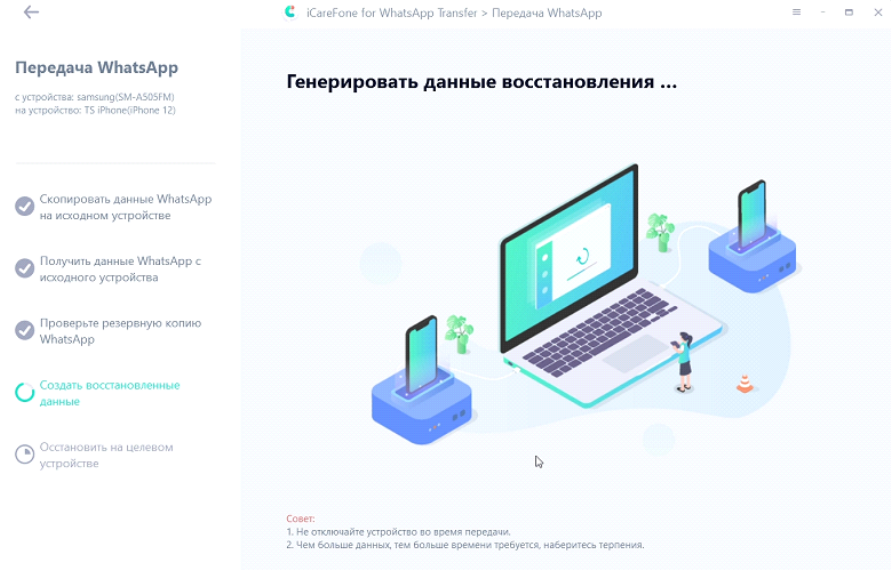
4. После проверки данных программа автоматически сгенерирует данные, которые можно будет перенести на целевое устройство.
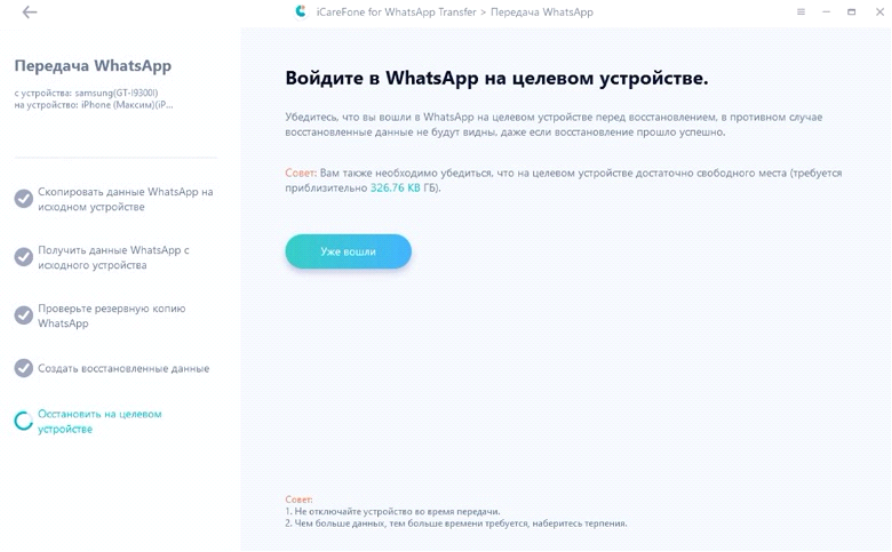
5. Вам потребуется войти в свою учетную запись, чтобы убедиться, что данные появились после завершения передачи чатов WhatsApp с Android-смартфона на iPhone.
6. Через некоторое время ваши данные из WhatsApp будут успешно перенесены.
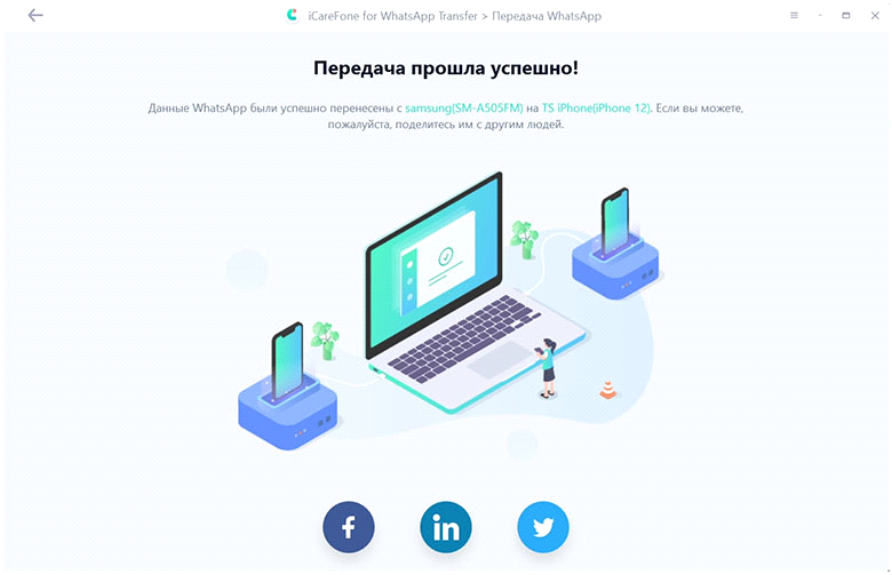
iCareFone for WhatsApp Transfer имеет множество преимуществ:
- Простая передача чатов из WhatsApp с Android-смартфона на iPhone, с Android на Android, с iPhone на iPhone и с iPhone на Android-смартфон
- Возможность быстро переместить данные из WhatsApp (всего за несколько минут).
- Поддержка нескольких типов данных: можно передать свои любимые стикеры WhatsApp, аудиозаметки, файлы, тексты и т. д.
- Безопасность передачи данных, чаты и файлы не передаются третьим лицам
Возможно, вам интересно, есть ли другие способы? Да, например, можно перенести данные из WhatsApp с Android на iPhone с помощью резервной копии чата. Как мы знаем, при переустановке WhatsApp на Android появляется сообщение с уведомлением о необходимости восстановления из локальной резервной копии.
Примечание: это не относится к iPhone, тем не менее, мы все равно объясним, как восстановить данные из резервной копии. Имейте в виду, что этот метод применим только к при переносе данных с Android на Android.
1. Разблокируйте свое Android-устройство и запустите WhatsApp.
2. Перейдите в «Настройки» > «Чат» > «Резервное копирование чата» и нажмите кнопку резервного копирования.
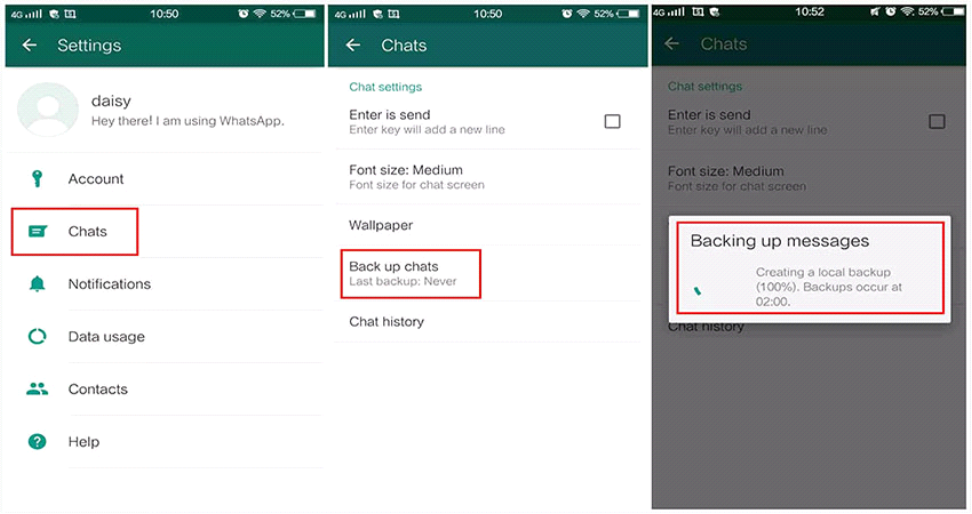
3. Вам необходимо удалить WhatsApp на своем старом телефоне, а затем открыть его на новом и войти в WhatsApp со своей учетной записью.
4. Появится всплывающее окно с предложением восстановить файлы из резервных копий, хранящихся в облаке.
Через некоторое время вы обнаружите, что успешно сможете восстановить сообщения WhatsApp с Android на iPhone. Теперь вы также можете использовать WhatsApp на iPhone.
Способ 3. Как перенести сообщения WhatsApp с Android-смартфона на iPhone с помощью электронной почты?
Примечание. Использование электронной почты для общения в чате — не лучший вариант, это просто эксперимент. Вы не сможете просматривать историю чата в WhatApp, как раньше.
Использовать электронную почту для передачи сообщений из WhatsApp очень просто:
1. Откройте WhatsApp.
2. Перейдите в «Настройки» > «Настройки чата» > «История чата» > «Электронная почта».

3. Выберите файл истории чата WhatsApp для передачи. Также можно прикрепить мультимедийные файлы (или обойтись без них).
4. Затем вы войдете на страницу отправки, убедитесь, что вы вошли в свой WhatsApp на новом iPhone, а затем отправите на него историю чата.
Способ 4. Как использовать утилиту «Переместить на iOS» для переноса данных WhatsApp с Android-смартфона на iPhone?
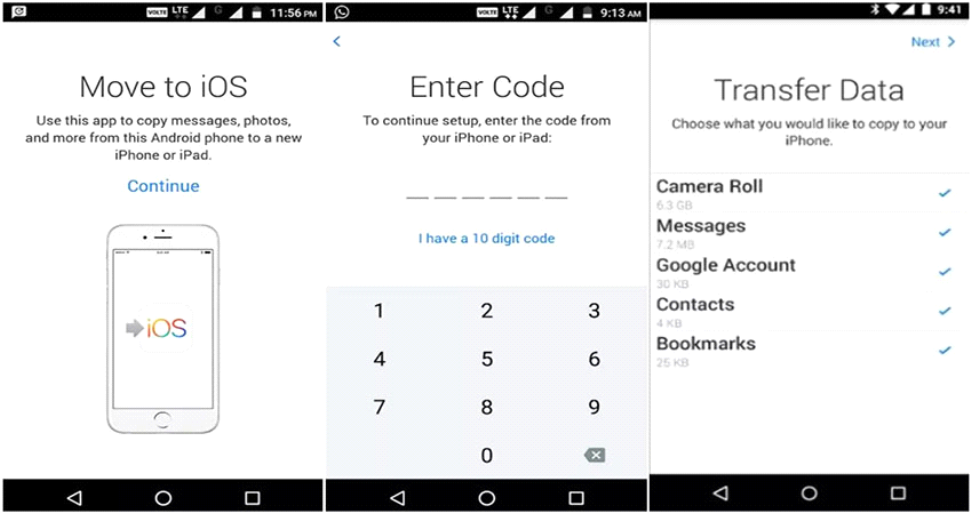
Вы когда-нибудь слышали о приложении: Move to iOS? Оно было разработано компанией Apple. Вы можете установить это приложение на свой Android-смартфон из Google Play и использовать его для переноса файлов с одного устройства на другое.
Примечание: на самом деле Move to iOS не поддерживает «перенос WhatsApp с Android на iPhone».
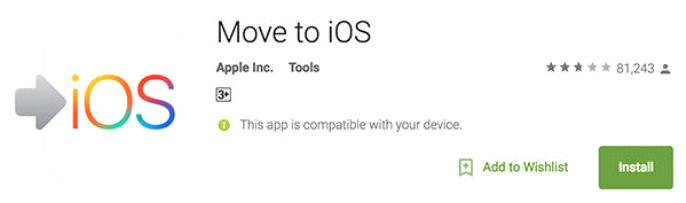
Как использовать Move to iOS:
1. Загрузите и установите Move to iOS на свой Android-смартфон.
2. Примите условия, после чего откроется экран «Найдите свой код».
3. Затем настройте iPhone, пока не увидите экран «Переместить с Android». Появится 10-значный или 6-значный код. Обратите внимание: если вы настроили устройство, вам необходимо сначала выполнить его сброс до заводских настроек.
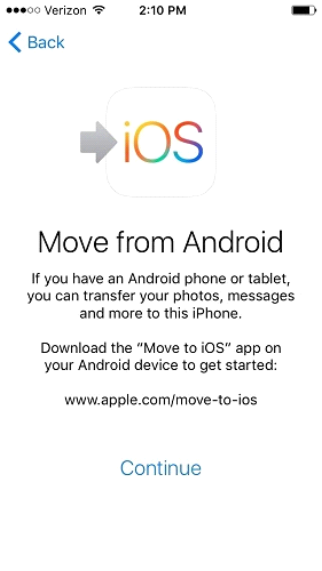
4. Введите код на своём Android-смартфоне.
5. Выберите файлы, которые вы хотите перенести на iPhone, и дождитесь завершения процесса.
После того, как вы прочитали всё это, вы знаете, что можно всего за несколько кликов перенести чаты WhatsApp с Android-смартфона на iPhone, и в этом вам пригодится утилита iCareFone for WhatsApp Transfer.
Смартфоны на Android и многое другое вы можете купить у наших друзей из Big Geek. Скидка по промокоду iGuides
Как перенести WhatsApp на другой смартфон: инструкция для iPhone и Android

В данный момент Whatsapp не предоставляет инструменты для быстрого переноса истории чатов между устройствами. Такая ситуация возникает из-за того, что популярный сервис не сохраняет историю на внешнем сервере, как это принято у других мессенджеров. В данной статье не будут рассматриваться схемы переноса чатов, которые подразумевают получение root-прав к устройству. Такие способы сложны для большинства пользователей, к тому же есть вероятность нарушить работу устройства.
Также перед переносом чатов рекомендуется удалить ненужные файлы и очистить кэш. Это позволит ускорить процесс переноса, поскольку уменьшится объем архива.
Самая простая ситуация – перенос чатов между Android-устройствами. В этом случае достаточно вручную создать резервную копию через интерфейс приложения: она будет сохранена на Google Диск. Алгоритм переноса истории будет следующим:
— в WhatsApp необходимо открыть настройки (иконка в виде трех точек в правом верхнем углу) и перейти в раздел «Чаты»;
— далее нужно перейти в раздел «Резервная копия чатов» и активировать пункт «Резервное копирование»;
— после авторизации приложения на новом устройстве сохраненная копия будет обнаружена автоматически, отобразится запрос на подтверждение загрузки.
После завершения процесса загрузки будут доступны все старые чаты, полученные файлы и история звонков.
На iPhone используется аналогичная схема переноса – резервная копия автоматически сохраняется в iCloud. В первую очередь необходимо открыть настройки, перейти в категории Apple ID и открыть раздел iCloud. Откроется панель с информацией о свободном месте на накопителе и списком приложений, которым доступно сохранение резервной копии в облаке. Пункты WhatsApp и iCloud Drive должны быть включенными. Также необходимо убедиться, что в хранилище достаточно свободного места.
Далее необходимо перейти в приложение WhatsApp, открыть настройки и перейти в раздел «Чаты». После нажатия кнопки «Резервная копия» начнется создание архива (может занять несколько минут). После авторизации на новом устройстве программа автоматически найдет созданную ранее копию чатов и предложит пользователю восстановить ее.
Теперь рассмотрим более сложную задачу – перенос переписки с iPhone на Android-устройство. В этом случае для хранения резервной копии используются два независимых сервиса. Копирование также осложняется системой безопасности WhatsApp: используется протокол end-to-end, подразумевающий, что ключи шифрования могут быть сохранены только на двух устройствах (отправитель и получатель).
Из бесплатных методов можно отметить только инструмент «Перенести чаты на Android», но функция доступна только для смартфонов Samsung. Для этого необходимо установить приложение SmartSwitch. По информации от самих разработчиков данную утилиту можно установить и на другие устройства c Android, но, судя по отзывам пользователей, в этом случае часто возникают проблемы.
Для реализации данного способа необходима программа Samsung SmartSwitch (версия 3.7.22.1 и старше) и кабель USB-C/Lightning. Рекомендуется проверить и при необходимости обновить WhatsApp до последней версии.
Включенный смартфон Samsung необходимо при помощи шнура USB-C/Lightning подключить к iPhone. Автоматически откроется интерфейс программы SmartSwitch с запросом на подтверждение предоставления прав. Аналогичные права должны быть предоставлены программе на iPhone. На смартфоне Samsung отобразится QR-код, который необходимо отсканировать при помощи iPhone и подтвердить старт переноса при помощи кнопки «Начать».
На следующем этапе необходимо на смартфоне Samsung авторизоваться в WhatsApp. Автоматически отобразится запрос на подтверждение импорта сохраненных чатов.
Что касается переноса архива с Android-устройства на iPhone, то штатные инструменты для реализации данной задачи отсутствуют. Сделать это можно только через приложения сторонних разработчиков – они позволяют переносить историю как с iOS на Android, так и наоборот.
Ниже будут перечислены наиболее популярные сегодня инструменты для переноса истории WhatsApp на устройства с другой ОС. Практически все они бесплатно позволяют только создать архив с перепиской, для переноса необходимо приобретать лицензию.
Wondershare Dr.Fone WhatsApp Transfer – приложение, которое обеспечивает удобную работу с историей переписки. Можно просто создать резервную копию (хранится в программе), либо использовать для переноса на другое устройство.
Лицензия на 1 год стоит порядка 1400 рублей (меняется в зависимости от курса). Для переноса чатов необходимо подключить оба мобильных устройства к ПК при помощи соответствующих кабелей, далее следовать пошаговой инструкции для создания и загрузки архива.
iCareFone for Transfer – приложение позволяет максимально просто перенести историю WhatsApp на другое устройство. Годовая лицензия стоит от 2534 рублей, можно приобрести на месяц – от 1265 рублей. Также поддерживается работа с переписками в WhatsApp Business и Viber.
Для старта переноса чатов необходимо также инсталлировать приложение на ПК и подключить к нему оба устройства. Для начала работы необходимо нажать кнопку «Передача», на последнем этапе необходимо указать номер телефона, на который зарегистрирован WhatsApp.
MobileTrans – приложение с аналогичным функционалом. Можно создавать резервные копии, быстро их восстанавливать, а также использовать архив для восстановления истории на другом устройстве. Стоимость годовой лицензии – от 1960 рублей.
Если необходимо только сохранить отдельную переписку с важной информацией, можно использовать штатный инструмент «Экспорт чатов». Функция доступна на Android-смартфонах и iPhone и позволяет сохранить отдельный чат в виде файла, который можно скачать на смартфон или отправить другому человеку.
Такой архив будет содержать текстовый файл с перепиской, а также все необходимые вложения. В Android-версии приложения для сохранения необходимо перейти в нужный чат, открыть меню (иконка с тремя точками), далее выбрать раздел «Еще». На следующем этапе требуется выбрать пункт «Экспорт чата» и указать, нужно ли вместе с чатом сохранять медиафайлы. Далее можно выбрать варианты сохранения созданного файла: скачать на устройство или сразу отправить другому пользователю в виде вложения.

На iOS алгоритм действий аналогичен. В мессенджере нужно выбрать нужный чат и сдвинуть его влево, нажать на пункт «Еще», далее «Экспорт чата». Также можно указать способ сохранения архива и надо ли сохранять вложения.
Стоит отметить, что WhatsApp пока не предоставляет инструменты, позволяющие импортировать такой архив обратно в приложение. Можно только сохранить информацию.
Похожие записи:
- В WhatsApp заработала «самая востребованная» пользователями функция
- В WhatsApp появились четыре новые функции
- Война мобильных платформ на начальном этапе развития
- Лучшие приложения для родительского контроля для смартфонов