
Конвертирование файла PSD do INDD
Тип файла .PSD обозначает Adobe Photoshop Document. .PSD является одним из наиболее часто используемых типов файлов в графике.
Adobe InDesign Document
Adobe Systems
В файлах с расширением INDD хранятся профессиональные проекты макетов страниц , созданные с помощью программы Adoba InDesing.
How to convert APK to PUB?
Конвертируя файл в другое расширение файлов Вы сможете воспользоваться другими программами для его обслуживания. Но не следует забывать, что файл PSD после конвертирования в INDD может немного отличаться от оригинала, например размещением данных. Самая важнейшая информация должна сохранится, но если Вы заинтересованы в том, чтобы файл, после конвертирования из PSD в INDD был идентичен, Вы должны действовать рассудительно и выбрать соответствующее приложение из списка ниже. Это не гарантирует выполнения конвертирования на 100% соответствующего Вашим ожиданиям, но все же может сильно помочь. Если все-таки эффект конвертирования файла PSD в INDD не выполнил Ваших ожиданий, Вы можете попробовать найти в интернете другую версию Вашего файла в формате PSD, раньше уже правильно конвертированную кем то другим в файл INDD. Если у вас это не получится, воспользуйтесь информацией, представленной в дальнейшей части.
Программы для конвертирования PSD в INDD:
Другие возможные конвертирования файлов PSD
Если после проведения конвертирования файла PSD Вы не получили соответствующего результата, Вы можете попробовать изменить формат файла PSD в другой чем INDD. На нашем сайте Вы найдете также информацию о следующих возможностях конвертирования:
Конвертирование файла с расширением PSD в другой формат
Какие еще есть возможности?
К сожалению, если после выполнения двух ранее описанных действий (попыток найти свои файлы PSD конвертированный кем то другим, и попытки его самостоятельного конвертирования в формат INDD) по-прежнему остается проблема с файлом, то решений остается немного. Вы можете еще раз попробовать поискать и установить приложение, которое сможет открыть файл PSD в оригинальном формате (без конвертирования в файл INDD. Такое решение будет трудным для выполнения, но без сомнения принесет наилучший результат.
Помещение изображений Photoshop в другие приложения
Photoshop предлагает ряд функций, с помощью которых можно использовать изображения в других приложениях. Благодаря тесной интеграции между продуктами Adobe, во многих приложениях Adobe можно непосредственно импортировать файлы в формате Photoshop (PSD) и использовать свойства Photoshop, например слои, стили слоев, маски, прозрачность и эффекты.
Подготовка изображений к использованию в программах верстки
Особенности подготовки изображения к использованию в программе верстки зависят от форматов файла, распознаваемых этой программой.
- Для Adobe InDesign 2.0 и более поздних версий приемлемо использование файлов Photoshop PSD. Нет необходимости сохранять или экспортировать изображение Photoshop в другой формат. Прозрачные области отображаются и печатаются должным образом.
- Для большинства других программ верстки необходимо сохранить изображение как файл TIFF или EPS. Однако, если изображение содержит полностью прозрачные области, следует сначала определить эти области с помощью обтравочного контура. Обратитесь к документации к программе верстки, чтобы определить наиболее подходящий формат для импорта изображений Photoshop.
Если программа верстки не перемещает файлы в формате Photoshop PSD, выполните следующие действия.
Если изображение содержит прозрачный фон или области, которые должны остаться прозрачными, создайте обтравочный контур вокруг непрозрачных участков изображения. Даже если фон вокруг изображения был удален, необходимо определить область с помощью обтравочного контура перед преобразованием файла в формат TIFF или EPS. В противном случае прозрачные области могут отобразиться в программе верстки как белые.
Выберите команду «Файл» > «Сохранить как. » .
В диалоговом окне «Сохранить как. » выберите соответствующий формат в меню «Тип файлов». Выбираемый формат зависит от итогового документа. Для печати не на принтере PostScript выберите формат TIFF. Для печати на принтере PostScript выберите формат Photoshop EPS. Затем нажмите кнопку «Сохранить».
В диалоговом окне «Параметры TIFF» или «Параметры EPS» задайте следующие параметры. Оставьте значения по умолчанию для остальных параметров и нажмите «ОК».
- Диалоговое окно «Параметры TIFF»: укажите для параметра «Сжатие изображения» значение «Нет».
- Диалоговое окно «Параметры EPS» (Windows): укажите для параметра «Просмотр» значение «TIFF (8 бит/пиксел)», а для параметра «Кодировка» значение «ASCII85».
- Диалоговое окно «Параметры EPS» (Mac OS): укажите для параметра «Просмотр» значение «Mac (8 бит/пиксел)», а для параметра «Кодировка» значение «ASCII85».
Если программа верстки отображает прозрачные области изображения как белые, попробуйте распечатать документ. Некоторые программы верстки отображают обтравочные контуры некорректно, однако печатают их должным образом.
Использование объектов Photoshop в Adobe Illustrator
В Adobe Illustrator можно открывать или помещать файлы Photoshop, поэтому нет необходимости сохранять или экспортировать изображение Photoshop в другой формат файла. Помещая изображение в открытый файл Illustrator, можно встроить его как любой другой обычный элемент иллюстрации либо сохранить его связь с исходным файлом. Хотя Illustrator не редактирует связанное изображение, можно вернуться в Photoshop с помощью команды «Изменить исходный файл», чтобы внести изменения в оригинал. После сохранения изменений они отображаются в версии изображения, находящейся в Illustrator.
Если файл изображения открыт в Photoshop, сохраните его как Photoshop (PSD) и закройте файл.
В Adobe Illustrator выполните одно из следующих действий.
- Чтобы открыть файл непосредственно в Illustrator, выберите «Файл» > «Открыть». Укажите путь к изображению в диалоговом окне «Открыть файл» и нажмите кнопку »Открыть».
- Чтобы встроить изображение в существующий файл Illustrator, выберите «Файл» > «Поместить». Укажите путь к файлу в диалоговом окне «Поместить», убедитесь, что параметр «Связать» не выбран, и нажмите кнопку »Поместить».
- Чтобы поместить изображение в файл с сохранением связи с оригиналом, выберите «Файл» > «Поместить». В диалоговом окне «Поместить» укажите путь к файлу, выберите параметр «Связать» и нажмите кнопку »Поместить». Illustrator размещает изображение по центру в открытой иллюстрации. Красный значок X, перечеркивающий изображение, указывает на то, что изображение связано с оригиналом и не может быть изменено.
При открытии или помещении изображения без сохранения связи отображается диалоговое окно «Импорт Photoshop». Выберите соответствующий параметр, как показано ниже, и нажмите кнопку «ОК»:
- «Преобразовать слои Photoshop в объекты» предназначен для преобразования слоев в объекты Illustrator. При выборе этого параметра сохраняются маски, режимы наложения слоев, прозрачность, а также (дополнительно) фрагменты и карты ссылок. Однако этот параметр не поддерживает корректирующие слои и слои-эффекты Photoshop.
- «Выполнить сведение слоев Photoshop в единое изображение», чтобы объединить все слои в один. При выборе этого параметра сохраняется внешний вид изображения, но отдельные слои редактированию уже не подлежат.
Создание прозрачности с использованием обтравочных контуров изображения
Можно использовать обтравочные контуры изображения, чтобы определить прозрачные области в изображениях, помещаемых в приложения верстки. Кроме того, пользователи Mac OS могут встраивать изображения Photoshop в файлы многих текстовых процессоров.
Может возникнуть необходимость в использовании только части изображения Photoshop при печати или для помещения в другое приложение. Например, необходимо использовать объект, расположенный на переднем плане, и исключить фон. Обтравочный контур изображения позволяет изолировать объект на переднем плане и сделать все остальное прозрачным при печати изображения или помещении его в другое приложение.
Контуры являются векторными объектами, поэтому у них жесткие границы. Невозможно сохранить мягкость тонко структурированного края, например в тени, при создании обтравочного контура изображения.
Изображение, импортированное в Illustrator или InDesign без использования обтравочного контура изображения (слева) и с использованием обтравочного контура (справа)
Создайте рабочий контур, определяющий область изображения, которая должна быть видна.
Если нужная область изображения уже выбрана, можно преобразовать выделенную область в рабочий контур. См. инструкции в разделе Преобразование выбранной области в контур.
Наш канал на Youtube
Здравствуйте все, кто работает в Индизайне!
Извещаем вас о том, что на youtube.com работает канал «InDesign Мастерская вёрстки». Там уже размещены более 70 видео с полным описанием как работать с программой DoTextOK. Другие интересные темы, касающиеся работы …
Работа в InDesign
Хитрости и секреты, приемы работы, уроки
Новая версия!
Особенности новой версии Индизайна
Описание плагинов, информация о плагинах для работы с Adobe InDesign
Готовые к использованию скрипты для Adobe InDesign
Описание языка, приёмов и методов программирования для Adobe InDesign
Вставить из InDesign в Photoshop
Добавлено admin на 09.09.2012 – 10:54 One Comment | 7 531 views
Знаете ли вы, что можно копировать и вставлять объекты из InDesign в Photoshop? Зачем это надо? Возможно потребуется сделать несколько столбцов текста в Photoshop, или что-то другое. Вот простая методика.
В InDesign убедитесь, что установлена галочка в Preferences > Clipboard Handling, Copy PDF to Clipboard .
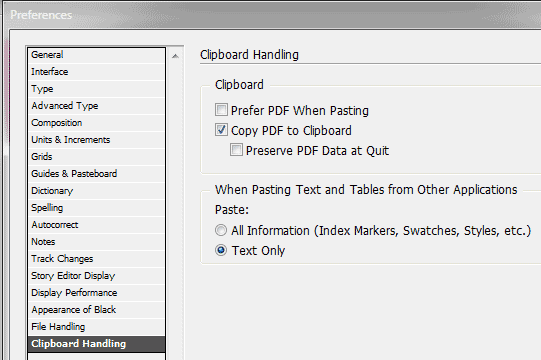
Затем выберите один или несколько объектов в InDesign и выполните Edit > Copy . Далее перейдите в Photoshop: File > Paste . Объект появится в Photoshop в ограничительном боксе с маркерами вокруг него. Переместите объект на нужное место и измените размер этого бокса по желанию, а затем нажмите Return (Enter) . Объект появится в панели слоев Photoshop в виде векторного Smart Object-a.
Если выполнить Layer> Smart Object> Edit Contents, содержимое слоя будет открыто в Illustrator, но не в InDesign, к сожалению. Это потому, что содержимое копируется из InDesign в формате PDF.
В общем, хотя и не достигается редактирование контента между InDesign и Photoshop по методу «туда и обратно», но может быть полезно для определенных задач.
Размещение изображений
Большинство изображений для программы InDesign берутся из разных источников. Вы можете использовать сканеры или цифровые камеры, чтобы создавать графику, либо специальные программы типа Adobe Photoshop, Adobe Illustrator, Macromedia FreeHand или Adobe Acrobat. Самый простой способ размещения изображения — автоматически создать фрейм при импортировании.
Автоматическое размещение изображения во фрейме
- Выполните команды File ->Place (Файл -> Поместить). Откроется диалоговое окно Place (рис. 8.1).
- Найдите файл, который хотите импортировать.
- Установите флажок Show Import Options (Показать установки фильтра) и откройте диалоговое окно Image Import Options (Установки фильтра), прежде чем вставить файл (рис. 8.2).
- Щелкните ОК, чтобы загрузить графику в курсор изображения (рис. 8.3). Удерживайте нажатой клавишу Shift, когда щелкаете по кнопке Choose (Открыть), чтобы открыть диалоговое окно Image Import Options, даже если флажок Show Import Options не установлен.
- Щелкните мышью, чтобы поместить графику в прямоугольный фрейм того же размера, что и изображение. Или Протащите курсор по странице, чтобы задать размер прямоугольного фрейма.
Рис. 8.1. Используйте диалоговое окно Place, чтобы открыть файл, который хотите разместить. Выберите опцию Show import Options, чтобы задать параметры импортированного файла
Рис. 8.2. Диалоговое окно Image Import Options для файлов TIFF и PSD
Рис. 8.3. Курсор загрузки изображения появляется, когда вы дали команду Place
Форматы файлов
В документы программы InDesign могут быть добавлены разные форматы графических изображений. Эти форматы используются для профессиональной печати:
- Adobe Illustrator (AI);
- Adobe Photoshop (PSD);
- Encapsulated PostScript (EPS);
- Desktop Color Separation (DCS);
- Joint Photographer’s Expert Group (JPEG);
- Portable Document Format (PDF);
- Portable Network Graphics (PNG);
- PostScript (PS);
- Scitex Continuous Tone (SCT);
- Tagged Image File Format (TIFF).
Хотя иллюстрации в следующих форматах могут быть вставлены в документы InDesign, их не рекомендуется использовать для профессиональной полиграфии. Они приемлемы для печати с низким разрешением:
- Macintosh Picture (PICT);
- Graphics Interchange Format (gif);
- PC Paintbrush (PCX);
- Windows Bitmap (BMP);
- Windows Metafile (WMF).
При перетаскивании курсора загрузки изображения устанавливается только размер фрейма. Размер изображения не меняется.
Вы можете помещать изображение в уже существующий фрейм. Это удобно в том случае, когда пустые фреймы установлены как «заполнители» для графики.
Размещение изображения в существующем фрейме
- Выберите один из трех инструментов, чтобы создать прямоугольный, овальный или многоугольный фрейм. Вы можете использовать инструменты, с помощью которых создаются графические или пустые фреймы.
- Используйте инструмент Selection (Черная стрелка) или Direct Selection (Белая стрелка), чтобы выбрать фрейм.
- Воспользуйтесь командой File ->Place (Файл -> Поместить), чтобы найти изображение, которое нужно вставить.
- Щелкните по кнопке Открыть в диалоговом окне Place. Файл автоматически будет вставлен во фрейм.
Для создания формы фрейма можно также использовать инструмент Pen (Перо) см. главу 7.
Замена изображения в существующем фрейме
- Выберите фрейм, содержащий иллюстрацию, которую хотите заменить.
- Выполните команды File ->Place, чтобы найти изображение, которое нужно вставить.
- Установите флажок Replace Selected Item (Вместо выделенного изображения) в диалоговом окне Place (рис. 8.1).
- Щелкните по кнопке Choose (Поместить) в диалоговом окне Place. Новое изображение автоматически заменит содержимое фрейма.
Перемещение или копирование изображения
- Используйте инструмент Direct Selection, чтобы выбрать изображение, которое следует заменить.
- Выполните команды Edit ->Cut (Редактирование -> Вырезать) или Edit ->Copy (Редактирование -> Скопировать). Изображение будет помещено в буфер обмена.
- Выберите фрейм, в который хотите переместить изображение.
- Выполните команды Edit ->Paste Into (Редактирование -> Вклеить в). Содержимое буфера обмена будет вставлено во фрейм.
Рис. 8.4. Единичные фреймы отображают диагональные линии внутри каждого объекта (вверху). Составная форма показывает диагональные линии в пределах всей группы (внизу)
Помимо базового размещения изображений, InDesign предлагает продвинутые инструменты для работы с графикой. Вы можете использовать функцию Object Styles для быстрого применения предопределенных стилей к изображениям, что облегчает и ускоряет процесс дизайна. Эта функция позволяет сохранять настройки, такие как рамки, эффекты и текстовые обрамления, и быстро применять их к новым объектам.
Кроме того, InDesign предоставляет возможности для более тонкой настройки изображений. Например, инструмент Links позволяет управлять связями с внешними файлами, отслеживать изменения и обновлять изображения автоматически. Это особенно полезно в рабочих процессах, где изображения регулярно обновляются внешними графическими редакторами.
Для работы с макетами, содержащими большое количество изображений, функция Batch Processing (Пакетная обработка) позволяет автоматизировать многие задачи, например, массовое изменение размеров фреймов или применение стилей к серии объектов. Это значительно упрощает управление большими документами и повышает эффективность рабочего процесса.
Также InDesign поддерживает работу со слоями, что позволяет более гибко управлять элементами макета. Вы можете создавать, переключать и редактировать слои, что дает дополнительный контроль над компоновкой страницы и упрощает работу со сложными макетами.
В заключение, InDesign обеспечивает мощные инструменты для работы с текстом в сочетании с графикой. Функции, такие как Wrap Text (Обтекание текстом), позволяют тексту гармонично сочетаться с графическими элементами, создавая эстетически привлекательные и профессионально выглядящие макеты.